Suporte técnico ICP DAS.
FAQ oficial da ICP DAS traduzido para PT-BR: firmware, configuração e solução de problemas, organizados por produto. Este conteúdo é para quem JÁ TEM um produto ICP DAS -- se você está decidindo o que comprar, veja o FAQ de decisão de compra.
1143 perguntas oficiais traduzidas, em 544 produtos.
ALM-04-MRTU — alarme sonoro/visual para painel
1 perguntaInstalação e ConfiguraçãoGuia de instalação do ALM-04-MRTU
Este guia traz os procedimentos e instruções para fixar o ALM-04-MRTU em painel.
- Prepare um painel com espessura máxima de 3 mm e faça o recorte no tamanho especificado: 67,2 mm × 67,2 mm.
- Encaixe o ALM-04-MRTU no recorte.
- Gire a tampa frontal no sentido anti-horário até aparecerem os furos dos parafusos (quatro, um em cada canto).
- Coloque a junta de vedação (gasket) em volta do parafuso M4 × L8.
- Insira os parafusos nos furos.
- Verifique se o clipe de painel (panel clip) está encaixado e travado no painel, nos quatro cantos.
Suporte técnico: manual em ftp://ftp.icpdas.com.tw/pub/cd/alm_cd/alm_04_mrtu/manual/ e e-mail [email protected].


 ALM-04-MRTU
ALM-06-WF — alarme sonoro/visual para painel
1 perguntaInstalação e ConfiguraçãoGuia de instalação do ALM-06-WF
Este guia traz os procedimentos e instruções para fixar o ALM-06-WF em painel.
- Prepare um painel com espessura máxima de 3 mm e faça o recorte no tamanho especificado: 67,2 mm × 67,2 mm.
- Encaixe o ALM-06-WF no recorte.
- Gire a tampa frontal no sentido anti-horário até aparecerem os furos dos parafusos (quatro, um em cada canto).
- Coloque a junta de vedação (gasket) em volta do parafuso M4.
- Insira os parafusos nos furos.
- Verifique se o clipe de painel (panel clip) está encaixado e travado no painel, nos quatro cantos.
Suporte técnico: manual no CD (CD:\alm_cd\alm_06_wf\Manual) ou em http://ftp.icpdas.com/pub/cd/alm_cd/alm_06_wf/manual/, e e-mail [email protected].


 ALM-06-WF
APW77BAM
4 perguntasAtualização de SO, Firmware e SoftwareFuncionalidade do ProdutoSolução de ProblemasComo exportar ou importar os arquivos de configuração do APW77BAM?
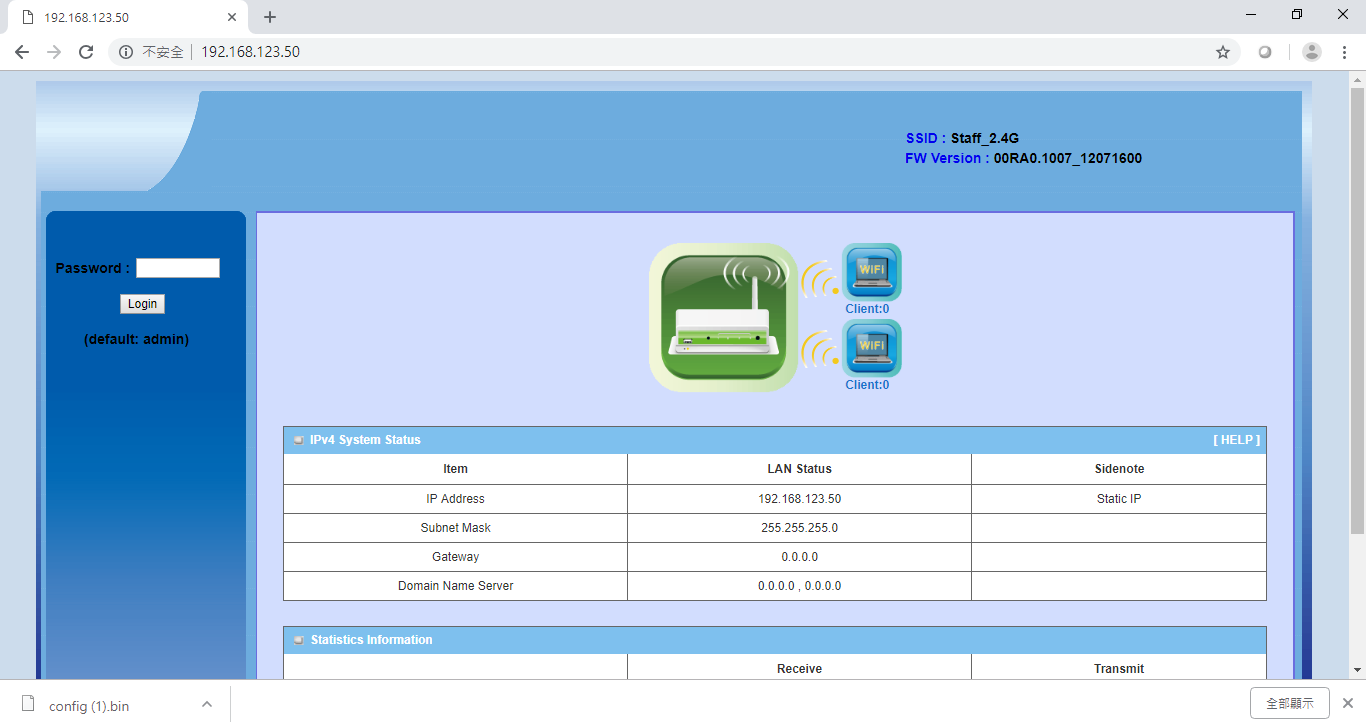
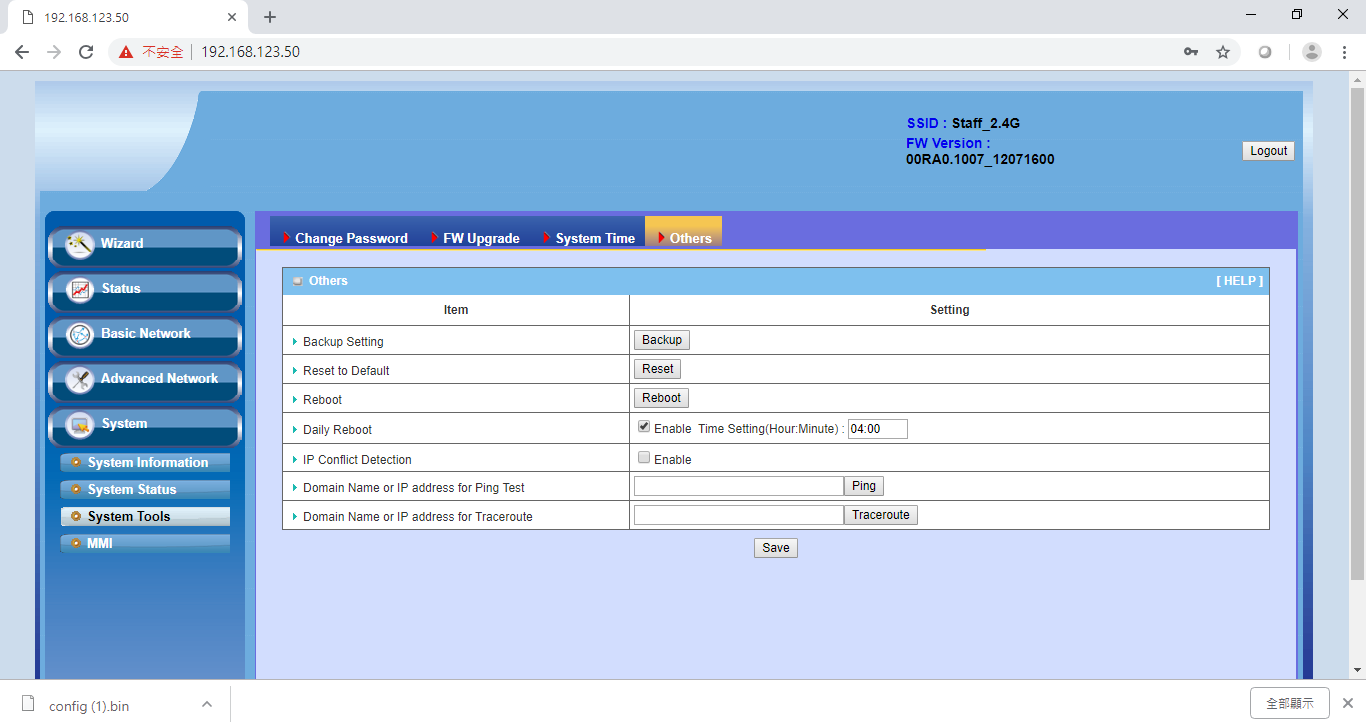
O APW77BAM permite exportar ou importar a configuração pela interface web (WEB UI).
1. Exportar configuração
- Acesse a interface web pelo navegador, digitando o endereço IP (
http://192.168.123.254). A senha padrão éadmin. - Acesse a página Others:
System→System Tools→Other. Clique no botão Backup para baixar o arquivo de configuração do APW77BAM.
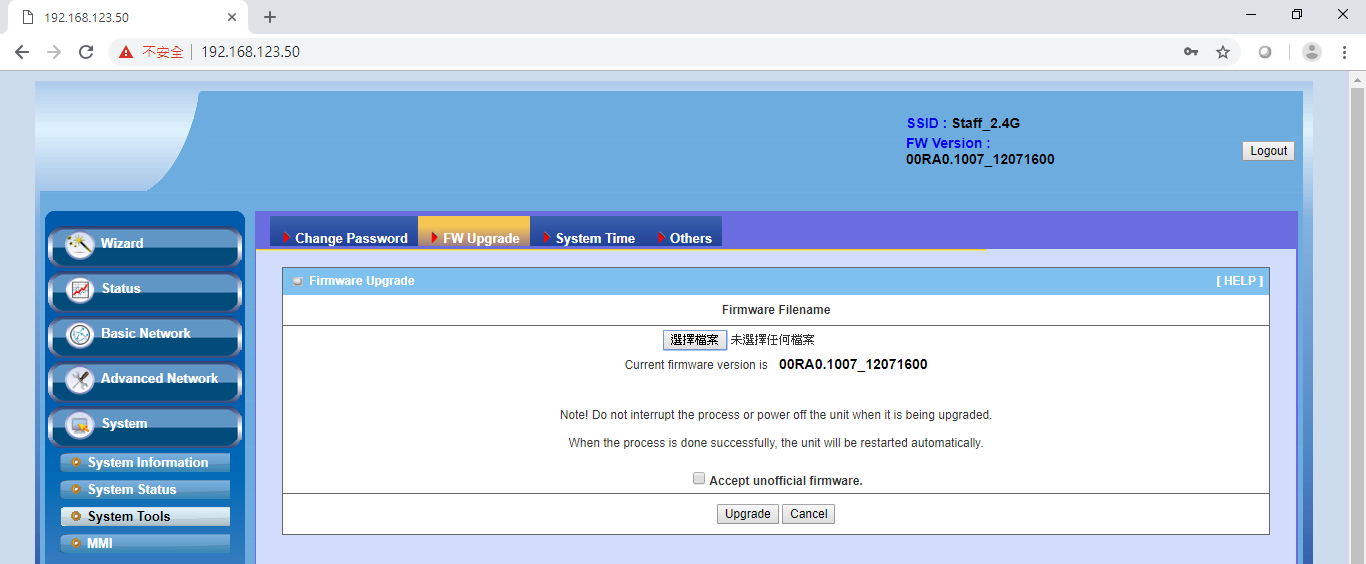
2. Importar configuração
- Acesse a interface web pelo navegador, digitando o endereço IP (
http://192.168.123.254). A senha padrão éadmin. - Acesse a página FW Upgrade:
System→System Tools→FW Upgrade. Clique no botão correspondente para selecionar o arquivo de configuração e clique em Upgrade para enviá-lo ao equipamento.
 APW77BAM
Esqueci o endereço IP do APW77BAM. O que fazer?
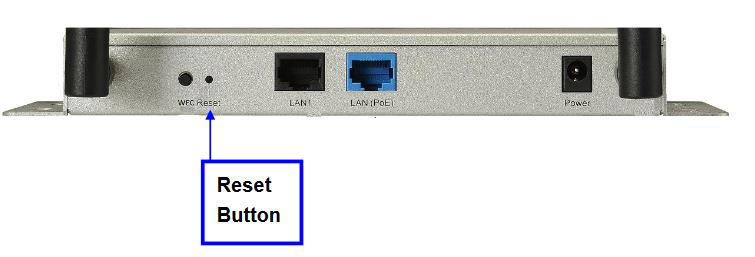
O endereço IP padrão do APW77BAM é 192.168.123.50. Você pode pressionar o botão de reset do equipamento para restaurá-lo às configurações de fábrica.
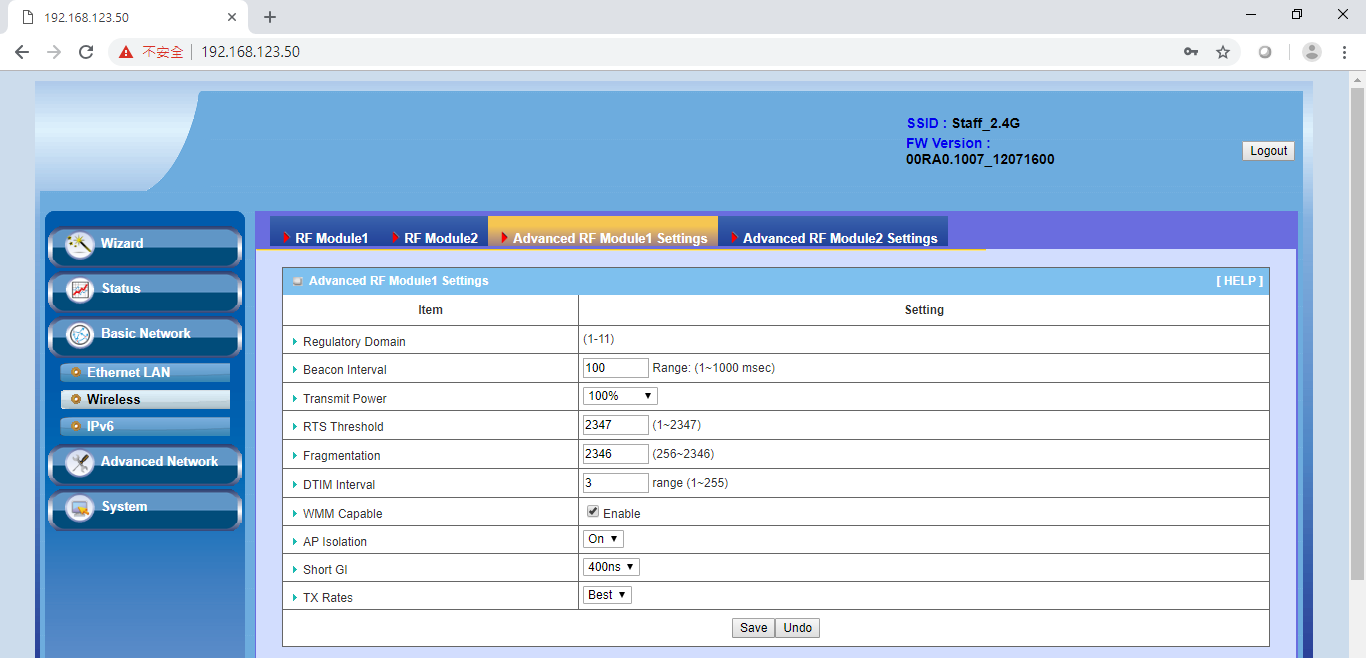
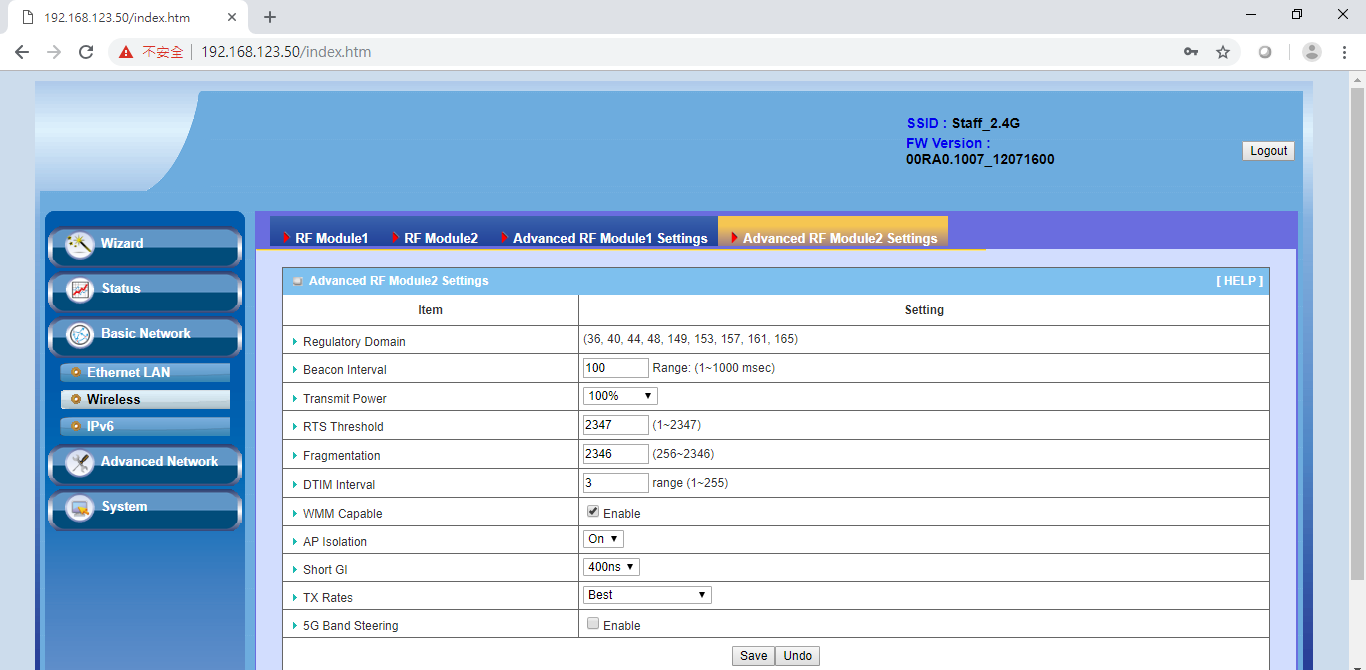
A potência de transmissão (Tx) do APW77BAM está muito alta. O que fazer?
É possível ajustar a potência de Tx do APW77BAM pela interface web (WEB UI).
1. Faixa de 2,4 GHz
- Acesse a interface web pelo navegador, digitando o endereço IP (
http://192.168.123.254). A senha padrão éadmin. - Acesse
Basic Network→Wireless→Advanced RF Module1 Settings. O campo Transmit Power permite ajustar a potência de Tx do APW77BAM.
2. Faixa de 5 GHz
- Acesse a interface web pelo navegador, digitando o endereço IP (
http://192.168.123.254). A senha padrão éadmin. - Acesse
Basic Network→Wireless→Advanced RF Module2 Settings. O campo Transmit Power permite ajustar a potência de Tx do APW77BAM.
 APW77BAM
Como usar a função WDS no APW77BAM?
A função WDS pode ser configurada pela interface web (WEB UI). Siga os passos abaixo:
1. Arquitetura do sistema
Apenas um AP se conecta ao PC via Ethernet; o outro AP se conecta a ele via rádio (Wi-Fi), formando o enlace WDS entre os dois APW77BAM. Observação: o WDS não é um protocolo Wi-Fi padrão, por isso pode apresentar problemas de compatibilidade com APs de outras marcas — a função WDS pode falhar quando combinada com equipamentos de outros fabricantes.
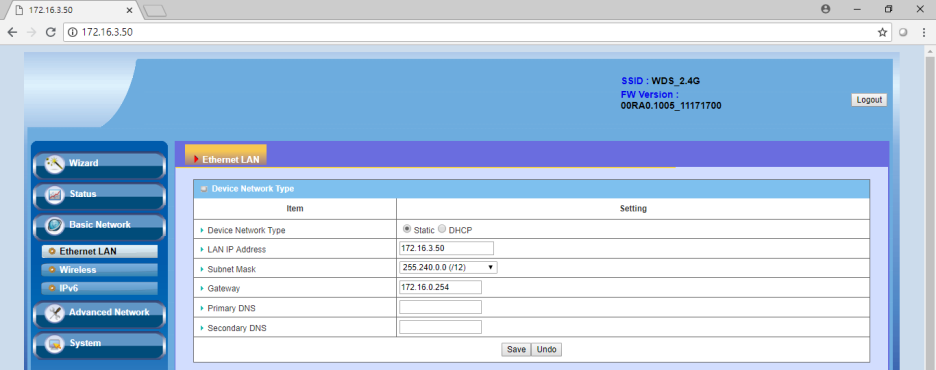
2. Configuração do IP da LAN do AP
- Acesse a interface web. O IP padrão do APW77BAM é
192.168.123.50e a senha padrão éadmin. É altamente recomendável trocar a senha após o primeiro login. - Clique em
Basic Network→Ethernet LANpara acessar a página de configuração de IP e alterá-lo conforme necessário.
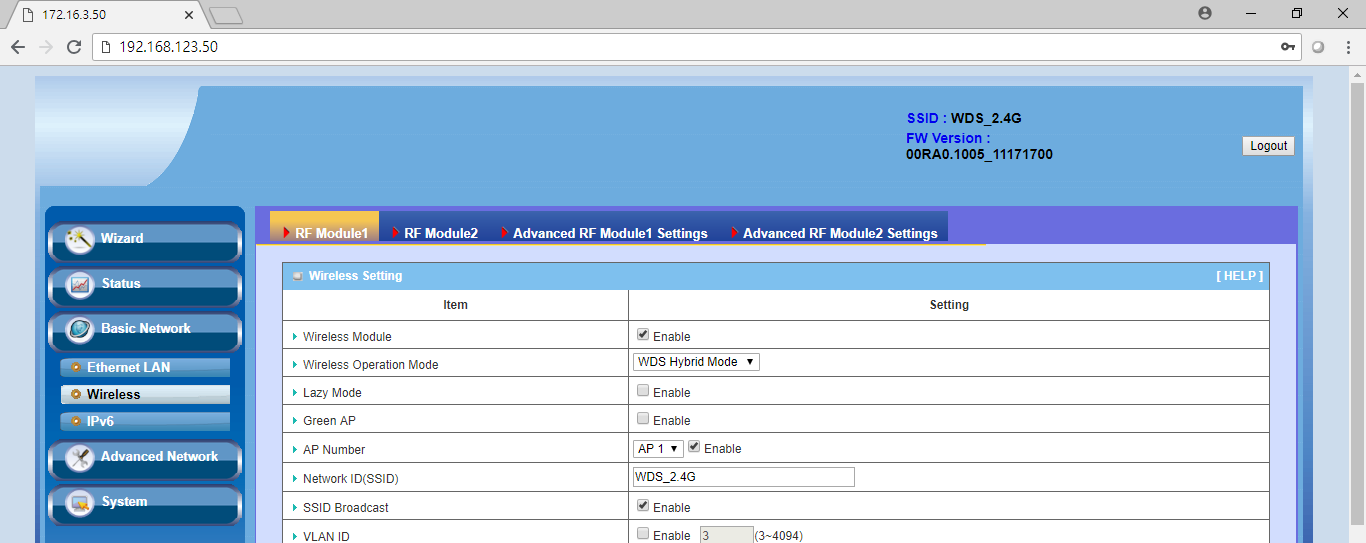
3. Configuração dos parâmetros do AP
- Selecione o canal Wi-Fi em
Basic Network→Wireless. O APW77BAM suporta 2,4 GHz e 5 GHz simultaneamente:RF Module1configura a faixa de 2,4 GHz eRF Module2configura a faixa de 5 GHz. - Em
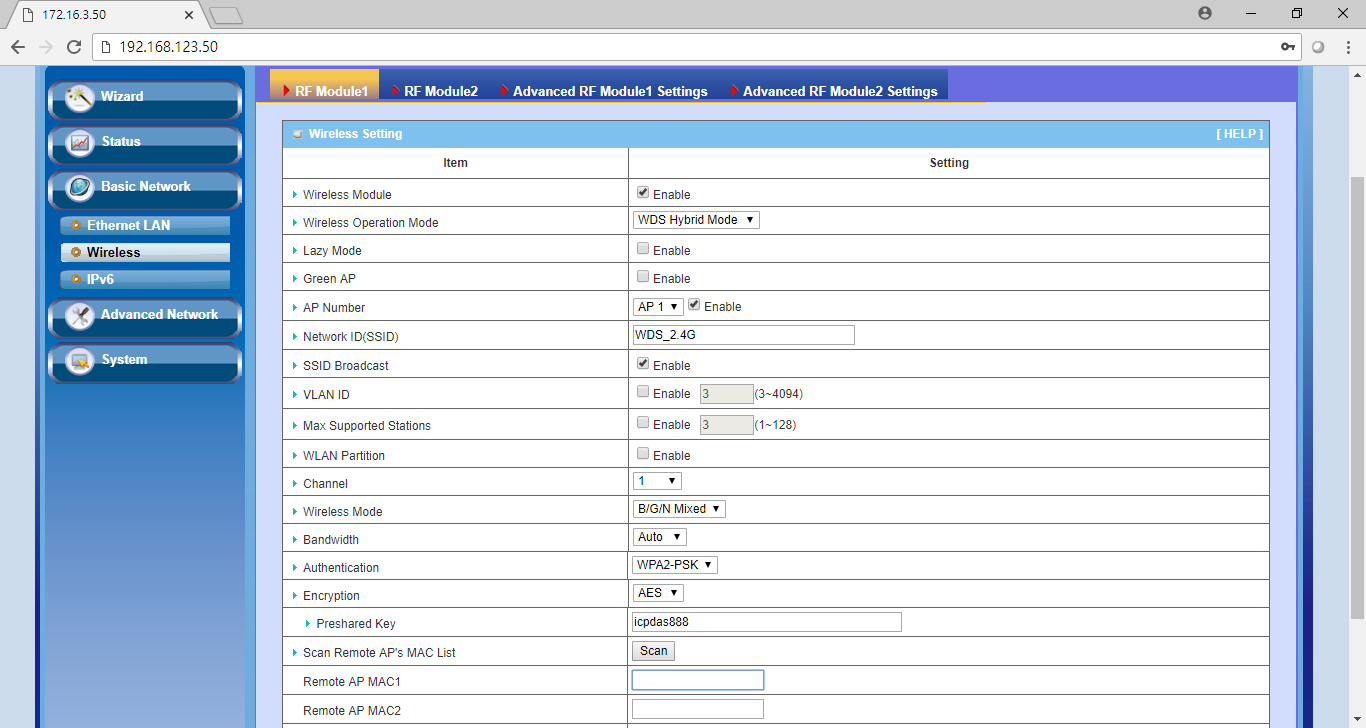
Basic Network→Wireless: altere o modo de operação sem fio paraWDS Hybrid Mode; desative oLazy Mode; selecione e habilite oVAP1; escolha o canal do AP; escolha o método de autenticação e criptografia; clique em Save e depois em Apply para aplicar as configurações. Atenção: o SSID, canal, autenticação, criptografia e chave pré-compartilhada devem ser idênticos em todos os APs que participarem do WDS.
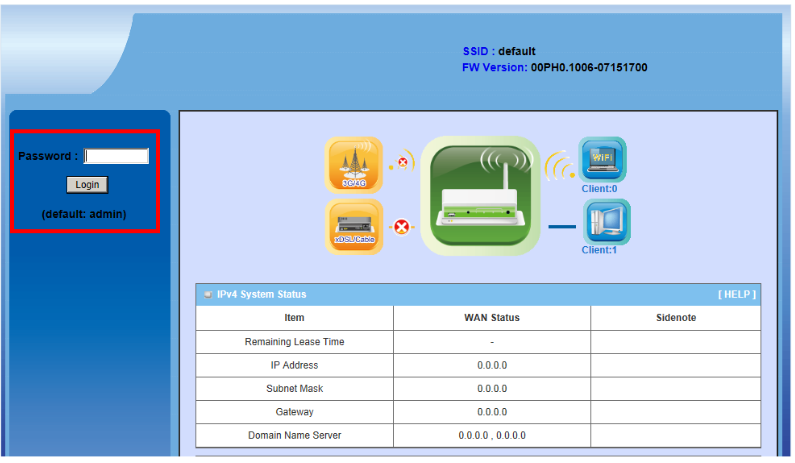
4. Estabelecer a conexão WDS entre os APs
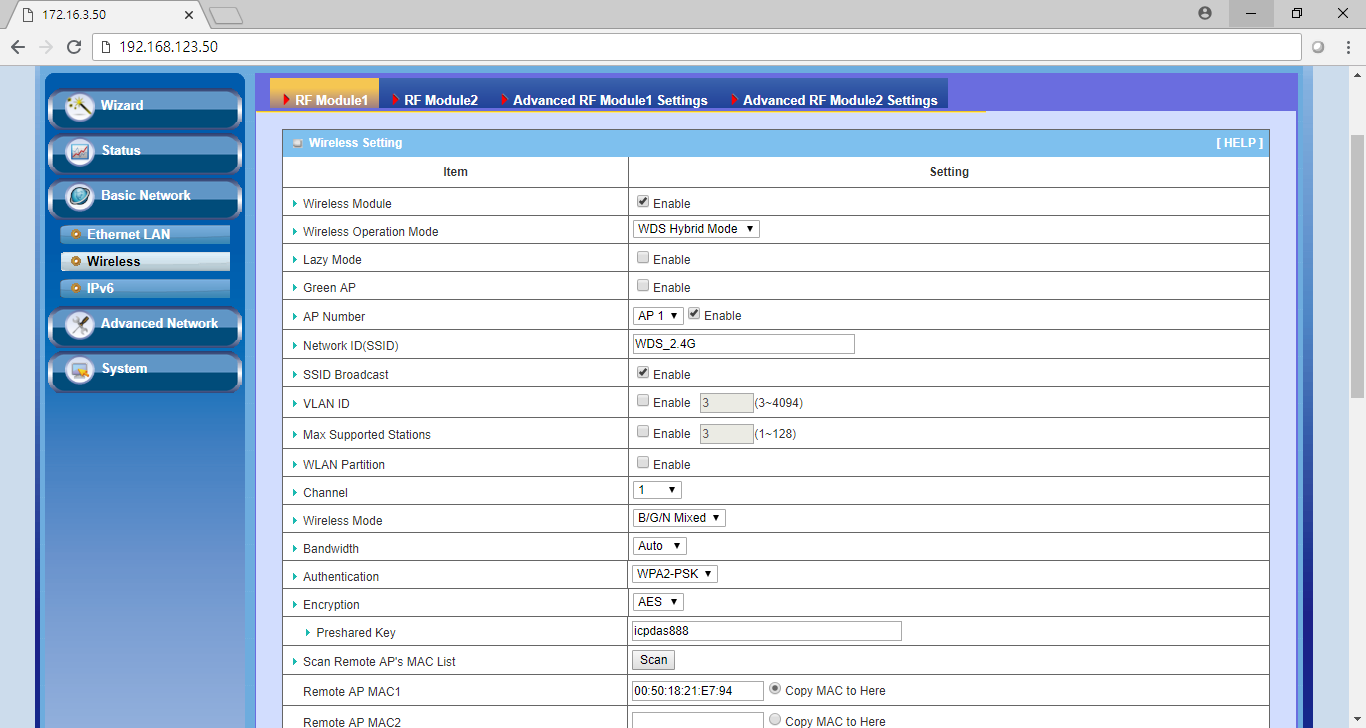
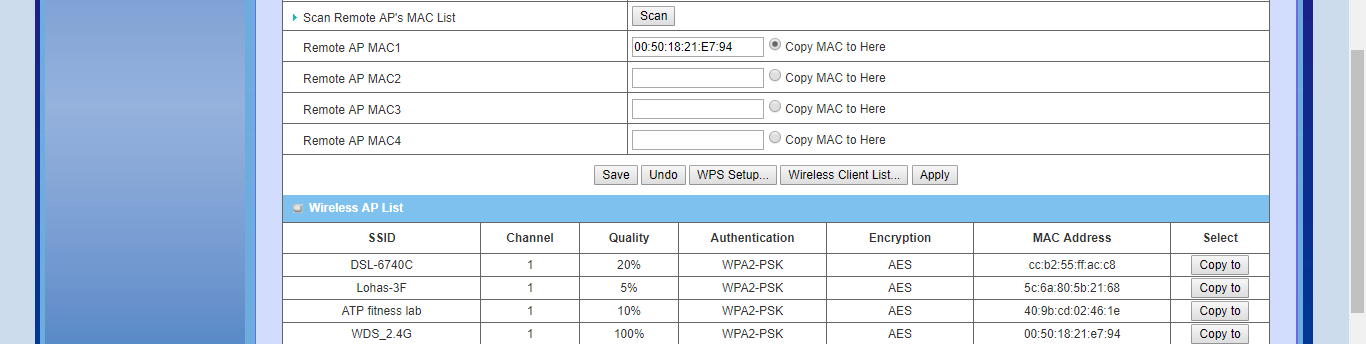
- Clique no botão SCAN para que o APW77BAM busque os APs próximos; o resultado aparece na parte inferior da interface web.
- Clique em Copy to para copiar o endereço MAC do AP encontrado.
- Clique em Save e depois em Apply para aplicar a configuração.
5. Testar a conexão WDS
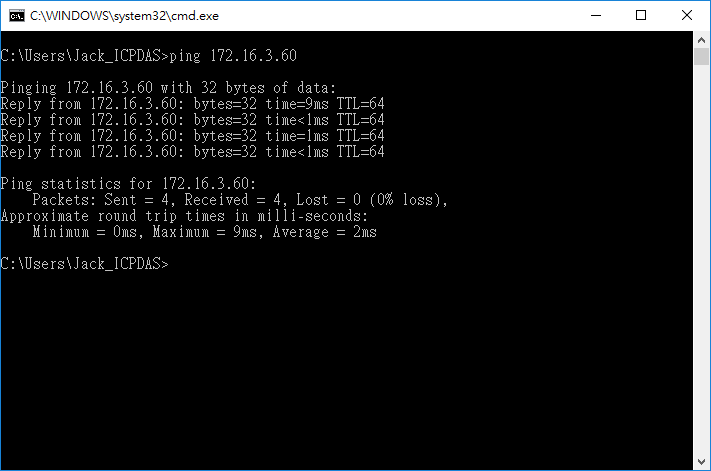
Conecte o PC a um dos APW77BAM via cabo Ethernet e, pelo prompt de comando, execute um ping para o endereço IP do outro APW77BAM. Se houver resposta ao ping, a conexão WDS já está estabelecida.


 APW77BAM
AR-200/AR-400
1 perguntaAtualização de SO, Firmware e SoftwareComo atualizar o firmware da série AR?
- Obtenha o utilitário Firmware_Update_Tool: o utilitário de atualização de firmware,
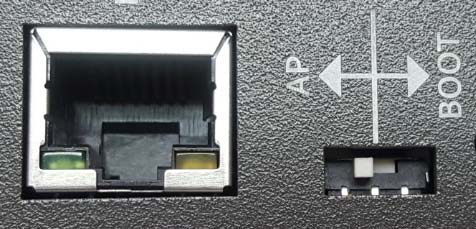
FW_Update_Tool_v3.xx.exe(onde “x” indica a versão do utilitário), pode ser obtido no CD que acompanha o produto ou no site FTP da ICP DAS, na pastaCD:\ar\utility\fw_update_tool\. - Ajuste a chave DIP Init.: coloque a chave DIP
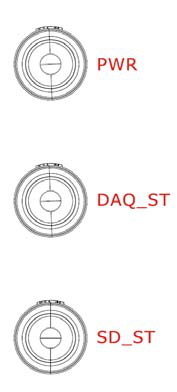
Init.na posiçãoBOOT. - Entre no modo Bootloader: religue a alimentação do equipamento e confirme que os LEDs
DAQ_STeSD_STestão piscando rapidamente. - Inicie a atualização pelo utilitário Firmware Update Tool.
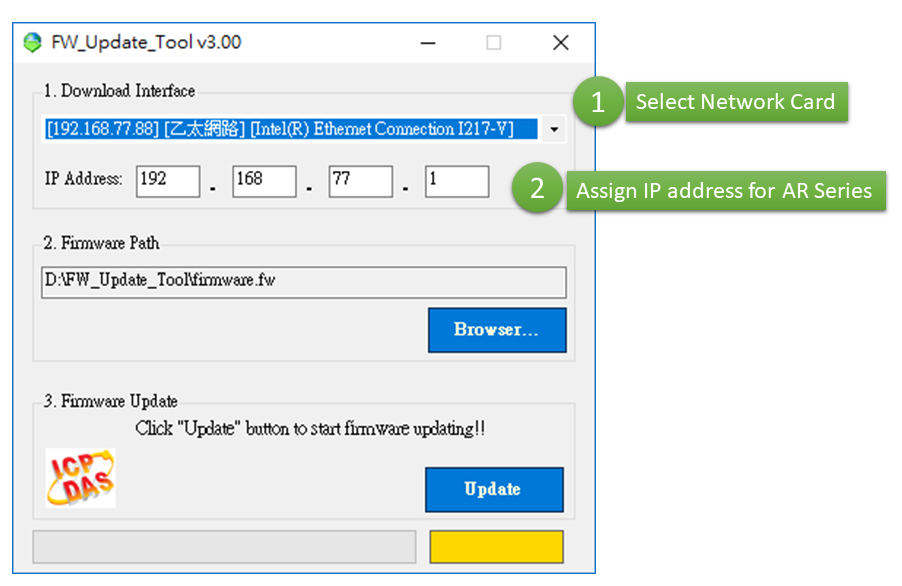
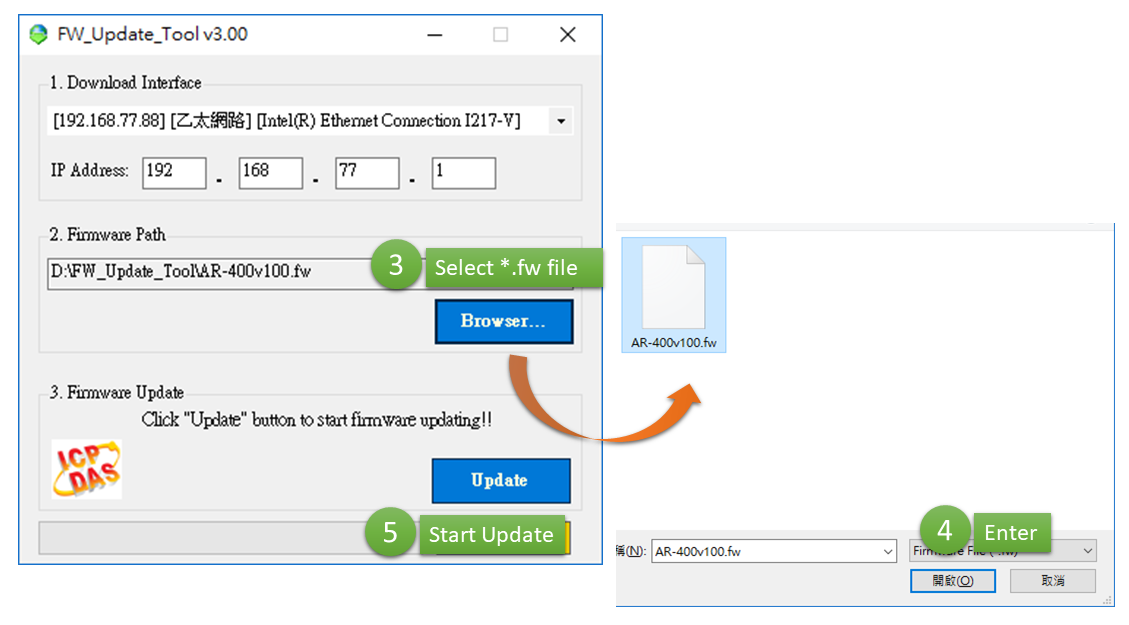
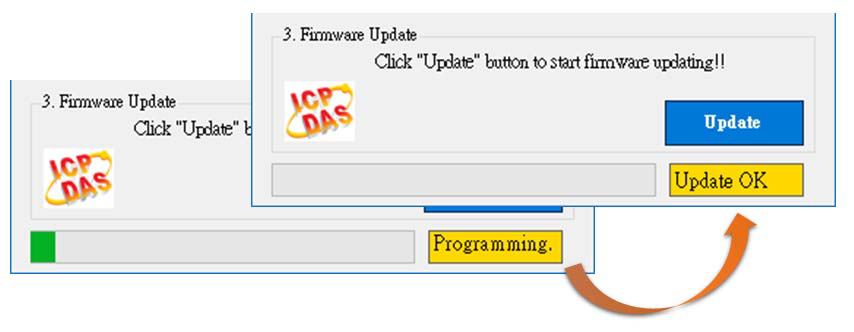 AR-200AR-400
BNET-5000 — módulos de I/O escravos BACnet/IP (BNET-5304 / BNET-5310)
2 perguntasSolução de ProblemasComo operar o BNET-5000 pelo ICDT BACnet Pioneer?
O ICDT BACnet Pioneer é um software BACnet gratuito desenvolvido pela ICDT Tech. Co. Ltd. O exemplo abaixo liga a DO[0] de um BNET-5304 e lê de volta a DI[0] pelo BACnet Pioneer; o BNET-5310 pode ser testado da mesma forma.
- Instale o ICDT BACnet Pioneer (download em
http://www.icdt.com.tw/main/index.php/2013-07-09-05-16-50/2013-07-18-14-43-35/file/24-bacnetpioneerv1001; detalhes no sitehttp://www.icdt.com.tw). - Monte o BNET-5304 assim:
DO.PWRligado ao +5 Vcc da fonte,GNDao terra da fonte eDO0ligado àDI0. Energize o módulo e ligue a LAN1 à rede. - Execute a busca de dispositivos (botão da barra de ferramentas) para obter o Device ID/Instance do computador e do BNET-5304 (o padrão do BNET-5304 é 3577). Escolha o 3577.
- Clique em
Device 3577(…): o programa varre os objetos do BNET-5304. - Clique em
BINARY OUTPUT0: o programa lê as propriedades e os valores do BO0. - Dê duplo clique em
Present Valuee ajuste o BO0 paraActive(confira seOut of Serviceestá emFalse). - Clique em
BINARY INPUT0→Present Valuee confira que o estado do BI0 éInactive.
Observações:
- A DI do BNET-5304 fica
Activequando fechada contra o GND (Close GND). Por isso, neste exemplo, o BI0 ficaActivequando o BO0 estáInactive(lógica invertida). - Confira que
Out of Serviceestá emFalse. - No ICDT Pioneer, os dados são atualizados enquanto você clica e permanece sobre o item.


 BNET-5304BNET-5310BNET-5000
Como operar o BNET-5000 pelo BACnet VTS?
O exemplo abaixo liga a DO[0] de um BNET-5304 e lê de volta a DI[0] pelo Visual Test Shell (VTS); o BNET-5310 pode ser testado da mesma forma.
- Obtenha o Visual Test Shell (VTS) em
http://vts.sourceforge.net/ouhttp://sourceforge.net/projects/vts. - Monte o BNET-5304 assim:
DO.PWRligado ao +5 Vcc da fonte,GNDao terra da fonte eDO0ligado àDI0. Energize o módulo e ligue a LAN1 à rede. - Execute o VTS. Se já tiver configurado
Devices,PortseNamesno VTS, pule para o passo 7. - Clique em
Edit→Devices…, definaName=MyDevice,Instance=1111e clique emOK. - Clique em
Edit→Ports…, clique emNewe configure:Name=MyPort; marqueEnable;Network=1; escolhaMyDevice;- na aba
IP, emInterface, escolha a placa de rede que se comunica com o BNET-5304; - clique em
OKouApply.
- Clique em
Edit→Names…, clique emNewe configure:Address Type=Local Station;Name=BNET-5304;Port=MyPort;Address= IP do BNET-5304:192.168.255.1:47808(padrão de fábrica);- clique em
OK.
TDrepresenta o seu computador — não a remova.
Ativar a DO0:
- Clique em
Send→Object Access→WriteProperty; abre a janelaWriteProperty. - Na aba
IP, emDestination, escolhaBNET-5304. - Na aba
WriteProperty, configurebinary-output,0,present-value,BinaryPV(active):Object ID: clique emID…, escolhabinary-output, instância0(BO0);Property:Present-Value;Value: clique emAny…; na janela que abre, clique emAdd, escolhaBinaryPV, clique emSet…e selecioneactive;- clique em
Send & Close. O VTS mostra o pacote transmitido e a resposta do BNET-5304.
Ler o estado da DI0 (Inactive):
- Clique em
Send→Object Access→ReadProperty; abre a janelaReadProperty. - Na aba
IP, emDestination, escolhaBNET-5304. - Na aba
ReadProperty, configurebinary-input,0,present-value:Object ID: clique emID…, escolhabinary-input, instância0;Property:Present-Value;- clique em
Send & Close. O VTS transmite o pacote e você confirma que a DI0 do BNET-5304 estáInactive.
Observação: a DI do BNET-5304 fica Active quando fechada contra o GND (Close GND). Por isso, neste exemplo, o BI0 fica Active quando o BO0 está Inactive.


 BNET-5304BNET-5310BNET-5000
CAN-2000C — Módulos de E/S CANopen escravos
7 perguntasSolução de ProblemasConfigurei o Event Timer do PDO para enviar a mensagem a cada 1 segundo e funciona, mas ao reiniciar o escravo CANopen a configuração se perde. Como salvá-la?
Use o objeto 0x1010 (Store Parameters). Depois de ajustar o Event Timer do PDO, escreva via protocolo SDO o comando de gravação no objeto 0x1010: isso salva toda a configuração de parâmetros de comunicação e de E/S (detalhes no manual can-20xxc_user_manual, seção 3.2 "Store and Restore Object"). Assim, quando o escravo reiniciar e entrar em modo Operational, o PDO volta a funcionar com o Event Timer configurado.
Como atualizar o firmware do módulo CAN-2000C?
Primeiro verifique se o módulo suporta atualização de firmware pelo barramento CAN: coloque a chave rotativa de Node ID em 0 e ligue o módulo. Se suportar, os 3 LEDs de status piscam em sequência e o módulo entra em modo de atualização de firmware.
Em seguida, execute o fw_update_can.exe (http://ftp.icpdas.com/pub/cd/fieldbus_cd/canopen/slave/can-2000c/tools/fw_update_can_tool/) e consulte o documento fw_update_can_vxx.pdf para escolher o conversor CAN adequado. Se o módulo não suportar essa atualização, ou se você não tiver um conversor CAN da ICP DAS, contate seu fornecedor.
O fw_update_can.exe suporta os seguintes conversores e placas CAN (conforme a tela do programa):
- RS-232 para CAN: I-7530(A);
- Ethernet para CAN: I-7540D;
- USB para CAN: I-7565, I-7565-H1, I-7565-H2;
- placas CAN: PISO-CM100(U), CAN200, CAN400.
 CAN-2000CI-7530I-7530AI-7540DI-7565I-7565-H1I-7565-H2PISO-CM100PISO-CM100U
Por que não consigo me comunicar com os módulos CAN-2000C usando um mestre CANopen de outro fabricante, e o LED ERR fica piscando sem parar?
Verifique a terminação do barramento. Meça a resistência entre CAN_H e CAN_L: deve dar cerca de 60 Ω. Se não der, instale resistores de terminação de 120 Ω nas duas pontas do barramento CAN (o módulo CAN-2000C tem chave para resistor de terminação de 120 Ω embutido).
O plástico dos módulos CAN-2000 tem certificação REACH? A série CAN-2000 tem certificação UL?
- Não. Os materiais plásticos da série CAN-2000C não têm certificação REACH.
- Não. A série CAN-2000C não tem certificação UL.
Qual o peso dos módulos CAN-2000? Existe arquivo STEP (3D)?
O peso da série CAN-2000 fica entre 155 g e 165 g, sem contar placas-filhas como CAN-2018C ou CAN-2019C.
O arquivo STEP está disponível no FTP da ICP DAS: ftp://ftp.icpdas.com/pub/cd/fieldbus_cd/canopen/slave/can-2000c/CAN-2000.STEP.rar.
Depois que o módulo entra em BUS OFF, não é possível enviar o comando RESET. A única saída é desligar e religar?
O mecanismo de erro do CAN é dividido em vários estágios; quando o módulo chega ao estágio final, bus-off, normalmente há um erro grave no barramento CAN. Em geral o problema está na camada física (fiação errada, configuração errada etc.) e muito provavelmente exige correção manual.
Por isso, o módulo foi projetado para que o usuário verifique pessoalmente a instalação quando ocorre bus-off. Se a causa raiz não for resolvida, mesmo reiniciando o módulo por comando, o bus-off volta a acontecer logo em seguida.
CAN-2000CComo alterar os objetos mapeados nas faixas 0x1600~0x1609 / 0x1A00~0x1A09 (mapeamento de PDO)?
Para alterar os objetos mapeados (a resposta do fabricante cita as faixas 0x1600~0x1603 / 0x1A00~0x1A03), primeiro confirme que o sub-índice 0 está em 0; se não estiver, zere o sub-índice 0 antes de mexer no mapeamento. Depois de alterar, escreva no sub-índice 0 a quantidade de sub-índices mapeados.
Exemplo (objeto 0x1A01, módulo com Node ID 4 — COB-ID do SDO 0x604):
- Zere o sub-índice 0 do objeto
0x1A01: dados SDO2F 01 1A 00 00 00 00 00. - Escreva no objeto
0x1A01os objetos a mapear. No exemplo: sub-índice 1 =0x30010120(dados23 01 1A 01 20 01 01 30) e sub-índice 2 =0x30010220(dados23 01 1A 02 20 02 01 30). - Escreva a quantidade de sub-índices no sub-índice 0 do objeto
0x1A01: dados SDO2F 01 1A 00 02 00 00 00.


 CAN-2000C
CAN-2000D series
1 perguntaSolução de ProblemasO CAN-2017D consegue se comunicar com um mestre DeviceNet Allen-Bradley?
Sim. Em testes do fabricante, o mestre DeviceNet Allen-Bradley conecta ao CAN-2017D usando o método DeviceNet Predefined, e a comunicação entre eles acontece pelo método Polled IO.
CAN-2024C
1 perguntaSolução de ProblemasFAQ do CAN-2024C — Qual é o tempo de resposta da AO do CAN-2024C?
Veja a imagem de referência. O tempo de resposta entre o recebimento da mensagem CAN e a saída analógica (AO) é de aproximadamente 1,2 a 1,3 milissegundos.
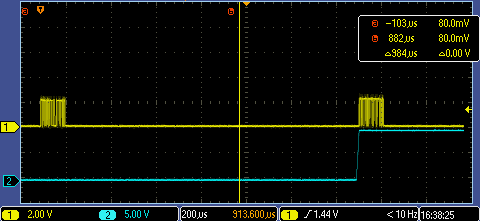 CAN-2024C
CAN-2088C (módulo CANopen de 8 saídas PWM / contadores)
5 perguntasSolução de ProblemasO CAN-2088C gera PWM trifásico defasado de 120°?
Não. O CAN-2088C não tem função de PWM trifásico com defasagem de 120°.
CAN-2088CO CAN-2088C consegue acionar uma saída quando o contador atinge um valor?
Não. O CAN-2088C não tem função de acionar uma saída quando uma contagem é atingida.
CAN-2088COs contadores do CAN-2088C têm ajuste de tempo mínimo em ON/OFF?
Não. Os contadores do CAN-2088C não têm configuração de tempo mínimo em nível alto/baixo (on/off).
CAN-2088CQual é o atraso do CAN-2088C entre o disparo por entrada de hardware e a saída PWM?
O atraso entre o disparo pela entrada de hardware e a saída PWM é de aproximadamente 93 µs.
CAN-2088CA saída PWM do CAN-2088C aguenta carga de 1 A a 2 A?
Sim, desde que se acrescente um MOSFET de chaveamento externo: com ele, a corrente de carga pode chegar a 1 A a 2 A. Veja o circuito de referência na figura.
 CAN-2088C
Ver documento técnico original (PDF, inglês) →
Produtos ICP DAS relacionados: CAN-2088C
CAN-8124/8224/8424 — I/O DeviceNet com slots de expansão
4 perguntasSolução de ProblemasComo saber quais módulos I-7K/I-87K/I-8K são suportados pelo CAN-8124 / CAN-8224 / CAN-8424?
Os módulos suportados pelo CAN-8124/CAN-8224 e pelo CAN-8424 estão listados em páginas específicas do site da ICP DAS (uma lista para CAN-8124/CAN-8224 e outra para o CAN-8424).
CAN-8124CAN-8224CAN-8424Como ler todas as entradas do CAN-8124/CAN-8224/CAN-8424 quando o total de dados passa de 8 bytes?
No CAN-8124/CAN-8224/CAN-8424, o tamanho de I/O de cada Application Instance e Assembly Instance é limitado a 8 bytes. Por enquanto não há uma Instance que mapeie todos os dados de entrada juntos. Porém, o equipamento suporta o método DeviceNet Explicit Get para ler cada Instance: use esse método para ler todas as entradas, uma Instance por vez.
CAN-8124CAN-8224CAN-8424Usando o CAN-8424 com o I-87015, há problema ao configurar o tipo do I-87015 e as leituras analógicas (AI) saem erradas.
Esse problema foi corrigido no novo firmware do CAN-8424 (versão 2.02). Atualize o firmware.
CAN-8424I-87015Por que a configuração do utilitário do CAN-8424 é diferente da do arquivo EDS gerado?
É um bug do utilitário, corrigido na versão v2.02 ou posterior do utilitário do CAN-8424, disponível no FTP da ICP DAS (ftp.icpdas.com/pub/cd/fieldbus_cd/devicenet/slave/can-8x24/utility/).
CANcheck
1 perguntaSolução de ProblemasComo usar o gráfico de tendência (trend chart)?
É preciso configurar as informações de tendência, ou seja, o ID CAN e a conversão de dados correspondente. Ao receber a mensagem CAN correspondente, o software converte o dado bruto (raw data) do CAN e exibe o resultado no gráfico de tendência. Para mais detalhes, consulte o item 3.1 do manual do usuário.
CANcheckConversores CAN/fibra óptica I-2532 / I-2533 / I-2533CS
10 perguntasSolução de ProblemasQual é a diferença entre o I-2532 e o I-2533?
Tanto o I-2532 quanto o I-2533 são conversores CAN ↔ fibra óptica. As principais diferenças entre eles são o filtro de mensagens CAN e a distância de trabalho da fibra em função do baud rate.
A distância de trabalho do CAN bus é limitada pelo baud rate, qualquer que seja o meio de transmissão: quanto maior o baud rate, menor a distância que a fibra alcança. O I-2532 segue essa regra; o I-2533 contorna a limitação graças ao firmware interno — com fibra de boa qualidade, a distância da fibra no I-2533 chega a 2 km.
Também por causa do firmware, o I-2533 oferece duas funções especiais que o I-2532 não tem: filtro de mensagens CAN e ponte entre duas redes CAN com baud rates diferentes. A contrapartida é que no I-2533 é preciso selecionar o baud rate antes do uso, enquanto o I-2532 é auto-baud.
| Item | I-2532 | I-2533 |
|---|---|---|
| Firmware interno | Não | Sim |
| Distância de trabalho da fibra | Depende do baud rate CAN | Máx. 2 km |
| Distância de trabalho do CAN bus | Depende do baud rate CAN e do comprimento da fibra | Depende do baud rate CAN |
| Filtro de mensagens CAN | Não | Sim |
| Seleção de baud rate | Auto-baud | Por chave rotativa ou utilitário |
| Detecção de fibra rompida | Não | Sim |
Como calcular a distância de trabalho e o número de dispositivos numa mesma rede CAN usando I-2532?
O I-2532 funciona como repetidor: recupera o sinal degradado para a forma original, mas a distância total de trabalho (fibra + CAN bus) diminui por causa do atraso de propagação e da capacidade de acionamento (drive) do I-2532.
Por causa do atraso de propagação, a relação entre distância do CAN bus e baud rate é:
| Baud rate (bit/s) | Comprimento máx. do barramento (m) |
|---|---|
| 500 K | 100 |
| 250 K | 250 |
| 125 K | 500 |
| 50 K | 1000 |
A capacidade de acionamento do I-2532 determina quantos dispositivos ele consegue alimentar no barramento e até onde a mensagem CAN pode ser transmitida; já o atraso de propagação do I-2532 afeta o comprimento total de cabo de fibra e cabo CAN. Para saber a distância total de trabalho do sistema, é preciso considerar os dois fatores. Por exemplo, suponha um sistema como o da figura (segmentos Lseg1, Lseg2 e Lseg3 interligados por um par de I-2532).
Usando 125 kbps, o comprimento máximo do LBUS é de 450 m (500 m − 25 m × 2 = 450 m, sendo 25 m o equivalente ao atraso de propagação de cada I-2532). Se Lseg2 e Lseg3 tiverem 130 m cada e o cabo CAN tiver seção AWG23, consulte a tabela abaixo para relacionar comprimento de barramento e número de dispositivos. O comprimento máximo do Lseg1 é de 190 m (450 m − 130 m − 130 m = 190 m). Pela tabela, para ter 64 dispositivos no segmento Lseg1, o comprimento máximo de Lseg1 cai para 170 m; se o Lseg1 precisar mesmo ter 190 m, o segmento só comporta menos de 32 dispositivos.

 I-2532
Posso misturar I-2532 e I-2533 na mesma rede CAN?
Como as arquiteturas de hardware do I-2532 e do I-2533 são diferentes, não é possível acoplar um ao outro. Pares I-2533 ↔ I-2533 e I-2532 ↔ I-2532 funcionam normalmente. As quatro figuras mostram as montagens:
- Par de I-2532: funciona; a distância da fibra diminui conforme o baud rate do CAN bus.
- Par de I-2533: funciona; a distância da fibra é fixa, com máximo de 2 km.
- I-2532 acoplado a I-2533: esta arquitetura não funciona.
- Um par de I-2533 e um par de I-2532 no mesmo sistema: funciona; a distância total de fibra + CAN bus diminui conforme o baud rate do CAN bus.


 I-2532I-2533
Se ocorrer erro de barramento de um lado do I-2532, isso afeta o resto do sistema?
Com I-2532 é preciso um par de conversores, e a arquitetura fica como na figura (Segmento 1 — fibra no Segmento 2 — Segmento 3).
- Se ocorrer no Segmento 1 qualquer erro de barramento exceto curto entre CAN_H e CAN_L, a mensagem de erro CAN é transferida para o Segmento 3, e vice-versa.
- Um curto entre CAN_H e CAN_L não afeta o outro segmento: a troca de dados CAN no Segmento 1 continua normal mesmo com CAN_H e CAN_L em curto no Segmento 3.
- Se o Segmento 2 (fibra) romper, a transferência de mensagens CAN entre os Segmentos 1 e 3 é interrompida.
 I-2532
Se ocorrer erro de um lado do I-2533, isso afeta o resto do sistema?
Com I-2533 também é preciso um par de conversores, e a arquitetura fica como na figura.
- Se ocorrer no Segmento 1 qualquer erro de barramento, inclusive curto entre CAN_H e CAN_L, a troca de dados CAN no Segmento 3 continua normal, e vice-versa.
- Se o Segmento 2 (fibra) romper, a transferência de mensagens CAN entre os Segmentos 1 e 3 é interrompida. Nesse caso, o indicador de erro de fibra acende em um dos I-2533 — verifique esse indicador para saber a condição da fibra e tomar as providências necessárias.
 I-2533
Os LEDs Rx e Tx piscam de um lado do I-2532 e ficam apagados do outro. O que causa isso?
Os LEDs ficam como no diagrama (piscando num I-2532, apagados no outro). Causas possíveis:
- Cabo de fibra rompido. Verifique o cabo de fibra (por exemplo, trocando-o conforme a figura); se o comportamento dos LEDs mudar, a fibra provavelmente estava rompida.
- Módulo I-2532 com defeito. Verifique o módulo (por exemplo, substituindo-o conforme a figura); se o comportamento mudar, o I-2532 provavelmente está com defeito.


 I-2532
Como os LEDs Rx e Tx do I-2532 indicam cada condição de erro?
O documento mostra, em figuras, o estado dos LEDs Rx e Tx dos dois I-2532 para cada uma destas condições de erro:
- cabo de fibra ligado de forma errada (Tx/Rx trocados);
- CAN bus desconectado;
- um canal da fibra (lado Rx) rompido;
- um canal da fibra (lado Tx) rompido;
- baud rates CAN diferentes nos dois módulos I-2532.
Consulte as figuras abaixo (ou o PDF original) para o padrão de LEDs correspondente a cada caso.


 I-2532
Por que o I-2532 para de converter o sinal CAN para fibra depois de um teste longo?
O I-2532 apenas converte o sinal elétrico CAN em sinal óptico. Se a alimentação do I-2532 não for estável, o nível do sinal no CAN bus pode ficar abaixo do especificado pela norma CAN. Nessa situação ocorrem erros no CAN bus, que levam os dispositivos CAN ao estado bus off. Verifique a estabilidade da fonte de alimentação do conversor.
I-2532Não consigo conectar ao I-2533 pelo utilitário v1.01 e aparece a mensagem "1.03 is not a valid floating point value". O que fazer?
É um problema de configuração regional e de idioma do Windows. Em algumas configurações regionais, o ponto (.) não é aceito como separador decimal quando o programa converte texto em número de ponto flutuante, o que gera o erro no utilitário. O problema foi corrigido no utilitário v1.02 ou posterior — atualize o utilitário.
Isso é comum em Windows configurado em português do Brasil, onde o separador decimal é a vírgula.
I-2533A série I-2533CS suporta diferentes protocolos CAN na rede?
Sim. A série I-2533CS apenas converte o sinal do CAN bus para fibra e deve ser usada sempre em pares. Por isso, suporta qualquer protocolo sobre CAN bus, como CANopen, DeviceNet, J1939 etc.
I-2533CSDiagnóstico de rede TCP/IP (Wireshark) — módulos Ethernet ICP DAS
1 perguntaOutrosFAQ-SW012: Como obter um log (captura) da comunicação TCP/IP?
Use o Wireshark, analisador de pacotes gratuito e de código aberto:
- Baixe o Wireshark em
http://www.wireshark.org/download.html. - Dê duplo clique no instalador e siga os passos (exemplo em Windows XP 32 bits):
Next>para iniciar a instalação;I Agree>na janelaLicense Agreement;Next>emChoose components;Next>emSelect Additional Tasks;Next>emChoose Install Locationpara instalar na pasta padrão;Installna janelaInstall WinPcap?para instalar o WinPcap (driver de captura);Next>para iniciar a instalação do WinPcap;I Agree>noLicense Agreementdo WinPcap;InstallemInstallation options;Finishpara concluir o WinPcap;- de volta ao instalador do Wireshark,
Next>emInstallation Complete; - marque
Run Wireshark x.xx.x (32-bit)e clique emFinish.
http://www.wireshark.org/docs/wsug_html_chunked/ChBuildInstallWinInstall.html. - No Wireshark, abra o menu
Capture→Options…. - Na janela
Capture Options, selecione a interface de rede e clique emStartpara começar a capturar os pacotes TCP/IP. - A captura ao vivo da comunicação TCP/IP fica em andamento — reproduza a comunicação com o módulo nesse intervalo.
- Clique em
Stoppara encerrar a captura. - Menu
File→Save As…para salvar os pacotes capturados. - Na caixa
Save file as, escolha a pasta de destino. - Digite o nome no campo
File Name:(por exemplo,pds-782_log). - Em
Files of type:, mantenha o formato padrão do Wireshark (*.pcap). - Clique em
Save.


 PDS-782
Driver UniDAQ — erro código 39 no Windows 10/11
1 perguntaAtualização de SO, Firmware e SoftwareOcorre o erro código 39 ao instalar o driver no Windows 10/11, ou o driver não carrega?
Sintomas: aparece a mensagem "A driver cannot load on this device" (o driver não pode ser carregado neste dispositivo) ou o dispositivo mostra o código de erro 39 no Gerenciador de Dispositivos.
Solução: desabilitar o Isolamento de Núcleo (Core Isolation) do Windows 10/11.
Visão geral: se o driver apresentar o erro 39, a causa pode ser o recurso Isolamento de Núcleo do Windows 10/11, especificamente a opção Integridade de Memória ("Memory Integrity"). Esse recurso de segurança impede acessos não autorizados a processos de alta segurança, mas também pode bloquear alguns drivers. Para resolver, desative a Integridade de Memória dentro do Isolamento de Núcleo.
Passos:
- Abra a Segurança do Windows: pressione
Windows + Ipara abrir as Configurações, vá em Atualização e Segurança ("Update & Security") e clique em Segurança do Windows ("Windows Security") no menu à esquerda. - Vá para Segurança do Dispositivo: na Segurança do Windows, selecione Segurança do dispositivo ("Device Security").
- Abra as configurações do Isolamento de Núcleo: em Isolamento de núcleo ("Core isolation"), clique em Detalhes do isolamento de núcleo ("Core isolation details").
- Desative a Integridade de Memória: desligue a chave em Integridade de memória ("Memory Integrity"). Pode ser necessário reiniciar.
- Reinicie o PC para aplicar as alterações.


Ver documento técnico original (PDF, inglês) →
Produtos ICP DAS relacionados: DAQ Cards (ISA/PCI) Software Hardware Multiport
Driver UniDAQ — erros código 7 e 17 no Windows 10/11
1 perguntaAtualização de SO, Firmware e SoftwarePossíveis soluções para os erros código 7 ou 17 no Windows 10/11
Sintomas: ao usar a API do UniDAQ (inclusive o UniDAQ Utility), depois de um cold boot (ligar a máquina a partir do desligamento) no Windows 10/11 podem ocorrer travamentos/falta de resposta, códigos de erro (por exemplo, Error Code 7 ou 17, como "Read digital input port exception") ou falha na leitura do Switch ID em placas seriais.
Solução recomendada: desabilitar a Inicialização Rápida ("Fast Startup") do Windows, para garantir que os recursos sejam inicializados corretamente a cada boot — isso também melhora a estabilidade do sistema.
Antes de começar, confirme que a placa está instalada corretamente: no Gerenciador de Dispositivos, a placa deve aparecer funcionando normalmente, sem mensagens de erro ("Este dispositivo está funcionando corretamente"). Se não estiver, resolva primeiro esses erros.
Como desabilitar a Inicialização Rápida:
- Abra o Painel de Controle: pressione
Windows + R, digitecontrole pressione Enter. - Vá em Opções de Energia: no Painel de Controle, selecione Hardware e Sons ("Hardware and Sound") e clique em Opções de Energia ("Power Options").
- Abra "Escolher a função dos botões de energia": no menu à esquerda, clique em Escolher a função dos botões de energia ("Choose what the power buttons do").
- Clique em "Alterar configurações não disponíveis no momento" ("Change settings that are currently unavailable"), no topo da tela, para liberar a edição da seção de configurações de desligamento.
- Desmarque a Inicialização Rápida: na seção Configurações de desligamento ("Shutdown settings"), desmarque Ligar inicialização rápida (recomendado) ("Turn on fast startup (recommended)").
- Clique em Salvar alterações ("Save changes") para aplicar.
- Depois de desabilitar o recurso, reinicie o computador para aplicar as alterações.


 PIO-DA16PIO-DA8PIO-DA4
Ver documento técnico original (PDF, inglês) →
Produtos ICP DAS relacionados: DAQ Cards (ISA/PCI) Software Hardware Multiport
Drivers ICP DAS (VxComm) — assinatura SHA-256 no Windows
1 perguntaOutrosFAQ-SW031: Como resolver o driver que não inicia no Windows Vista/7/2003/2008 sem suporte a assinatura SHA-256?
Depois da descoberta de falhas de segurança no algoritmo SHA-1, as versões recentes do Windows passaram a usar assinaturas SHA-256 e abandonaram o SHA-1. Por isso os drivers novos da ICP DAS também são assinados em SHA-256. Sistemas mais antigos — Windows Vista, Windows 7, Windows Server 2003 e Windows Server 2008 — não suportam SHA-256 de fábrica, e os drivers novos não funcionam neles. Atualizar para o Windows 10 ou Server 2012 resolve.
Sintoma típico: o VxComm Utility mostra a mensagem Failed to start the driver.
A instalação padrão do Windows 7 não suporta SHA-256, mas a Microsoft publicou hotfixes que adicionam esse suporte via Windows Update (normalmente instalados automaticamente). Se o Windows Update estiver desligado, instale manualmente o Service Pack 1 e os hotfixes:
- Baixe e instale o Windows 7 Service Pack 1 (SP1) no Microsoft Download Center:
https://www.microsoft.com/en-us/download/details.aspx?id=5842(detalhes:https://support.microsoft.com/en-us/help/14162/windows-service-pack-and-update-center). - Baixe e instale o Hotfix KB3035131:
https://www.microsoft.com/en-us/download/details.aspx?id=46017(boletim:https://technet.microsoft.com/en-us/library/security/ms15-025). - Baixe e instale o Hotfix KB3033929:
https://www.microsoft.com/en-us/download/details.aspx?id=46148(boletim:https://technet.microsoft.com/en-us/library/security/3033929).
Importante: o KB3035131 precisa ser instalado antes do KB3033929.


ECAN-240 — Gateway Modbus TCP para CAN (2 portas CAN)
5 perguntasSolução de ProblemasNo modo servidor Modbus TCP, os dados lidos da porta CAN 2 vêm errados. Como resolver?
É um bug de firmware, corrigido a partir do firmware v1.20. Atualize o firmware.
ECAN-240Ao configurar um CAN ID específico em CAN 2.0B, o valor do ID fica incorreto na configuração. Como resolver?
É um bug de firmware, corrigido no firmware v1.20. Atualize o firmware.
ECAN-240Ao ler mensagens CAN com tamanhos de dados diferentes por comando Modbus TCP, a resposta Modbus TCP traz dados CAN inválidos. Como resolver?
É um bug de firmware, corrigido no firmware v1.20. Atualize o firmware.
ECAN-240Depois de configurar a tabela de escrita do Modbus TCP Client, alguns valores de CAN-ID ficam errados. Como resolver?
É um bug de firmware, corrigido no firmware v1.30. Atualize o firmware.
ECAN-240Esqueci o IP do ECAN-240. Como encontrá-lo ou restaurá-lo?
Há duas formas:
- Encontrar: use a função
Search Serversdo VxComm Utility da ICP DAS, que lista o módulo com seu IP. - Restaurar o IP padrão: coloque a chave rotativa
CAN1_SWem0xFeCAN2_SWem0xD. O módulo passa a usar o IP padrão192.168.255.1, máscara255.255.0.0e gateway192.168.255.1.
 ECAN-240
Ver documento técnico original (PDF, inglês) →
Produtos ICP DAS relacionados: ECAN-240
ECAT-2513/2515/2517
1 perguntaAtualização de SO, Firmware e SoftwareComo usar a redundância de cabo (Cable Redundancy) nos ECAT-2513/2515/2517?
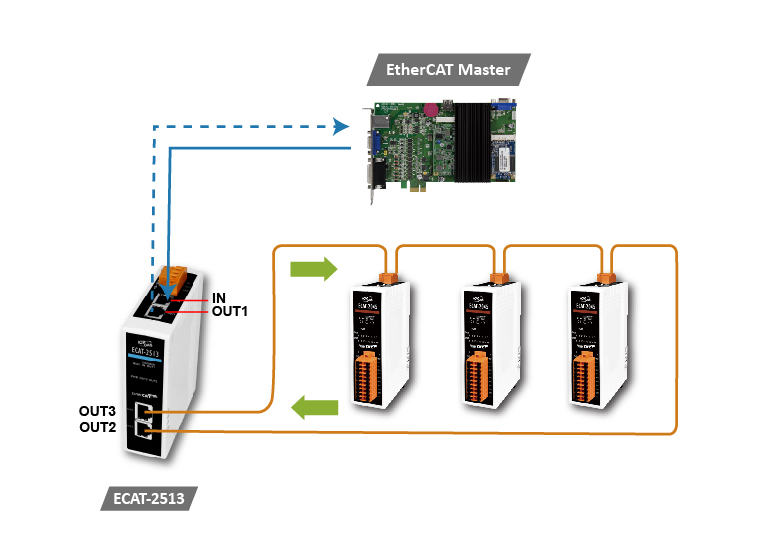
O que é Cable Redundancy: a redundância de cabo é projetada principalmente para compensar falhas no cabo de comunicação durante a operação do sistema EtherCAT. Em condições normais, a topologia é projetada em anel, com operação bidirecional. Quando um ponto da rede em anel é desconectado por uma falha, o anel se divide em dois ramais e continua funcionando.
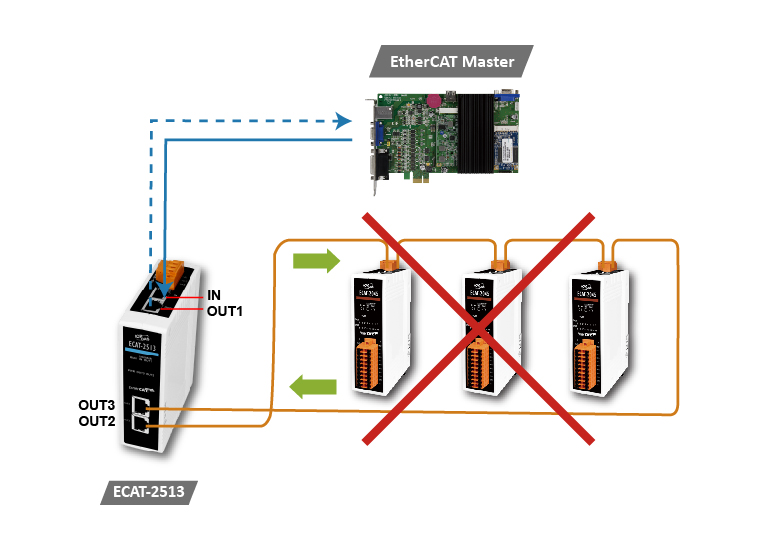
No EtherCAT Junction ECAT-2513, para usar a redundância de cabo corretamente, conecte a saída OUT3 ao módulo EtherCAT e depois conecte a OUT2 — isso forma a redundância de cabo (Figura 1). Se a conexão for feita na direção oposta, não haverá redundância de cabo (Figura 2).
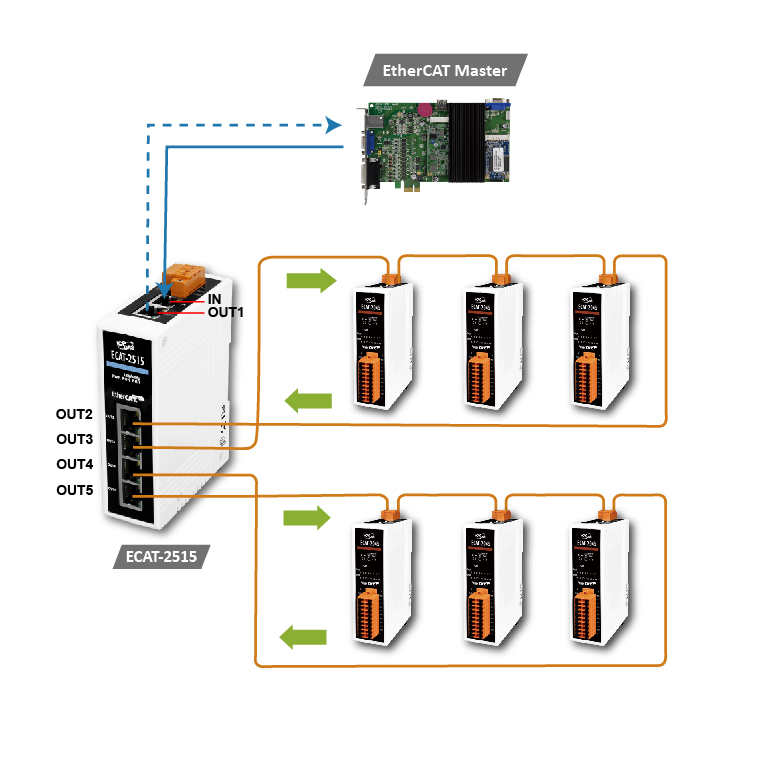
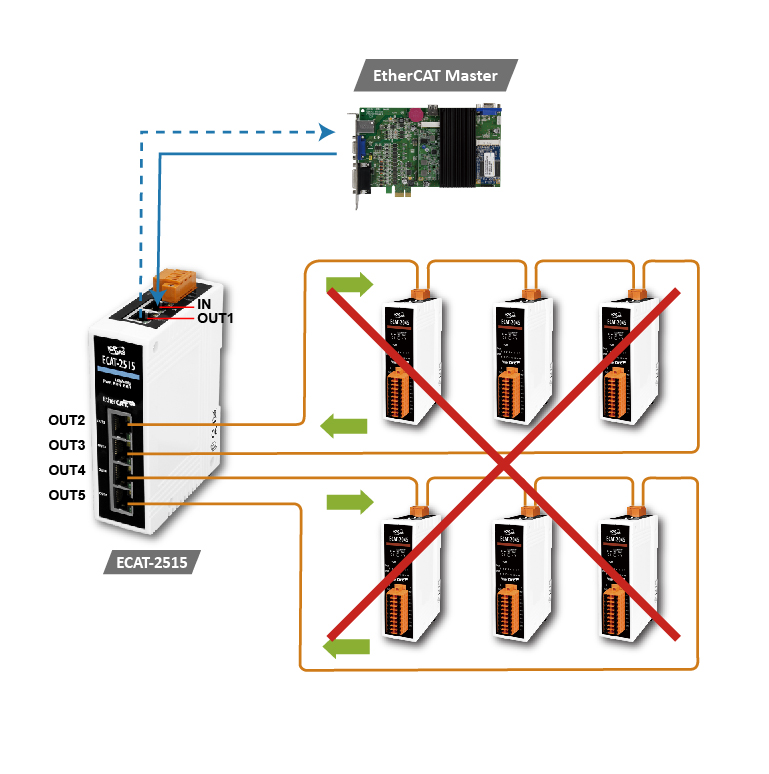
No EtherCAT Junction ECAT-2515, conecte a saída OUT3 (OUT5) ao módulo EtherCAT e depois conecte a OUT2 (OUT4) — isso forma a redundância de cabo (Figura 3). Na direção oposta, não haverá redundância de cabo (Figura 4).
No EtherCAT Junction ECAT-2517, conecte a saída OUT3 (OUT5/OUT7) ao módulo EtherCAT e depois conecte a OUT2 (OUT4/OUT6) — isso forma a redundância de cabo (Figura 5). Na direção oposta, não haverá redundância de cabo (Figura 6).
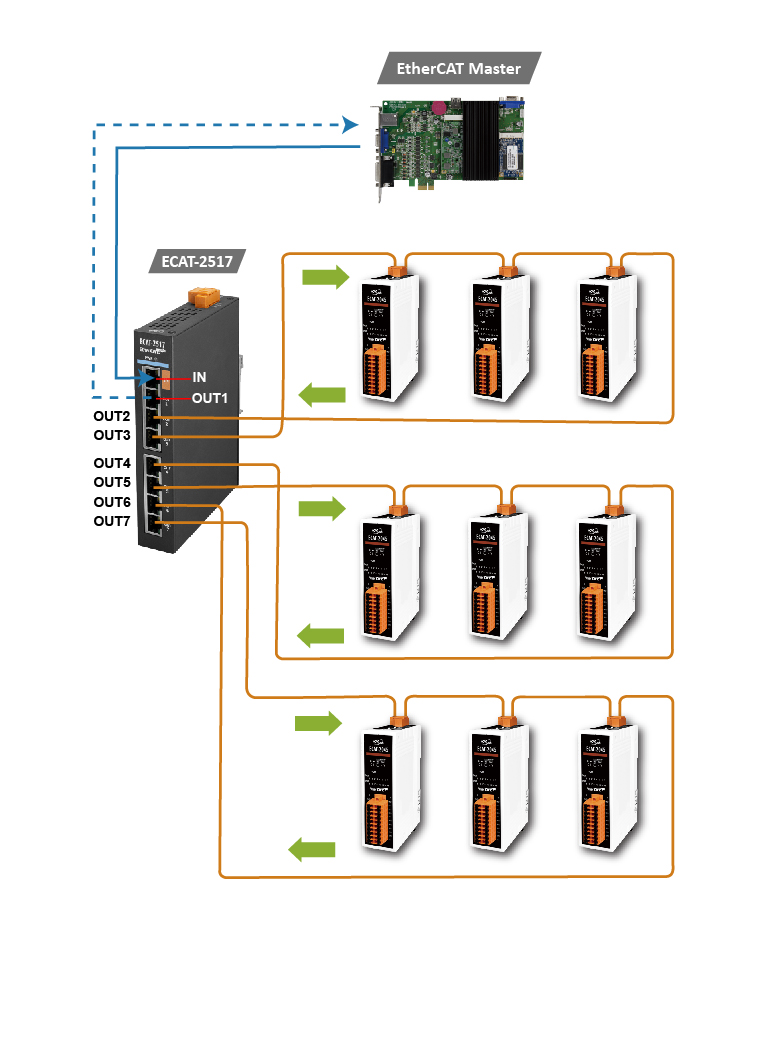
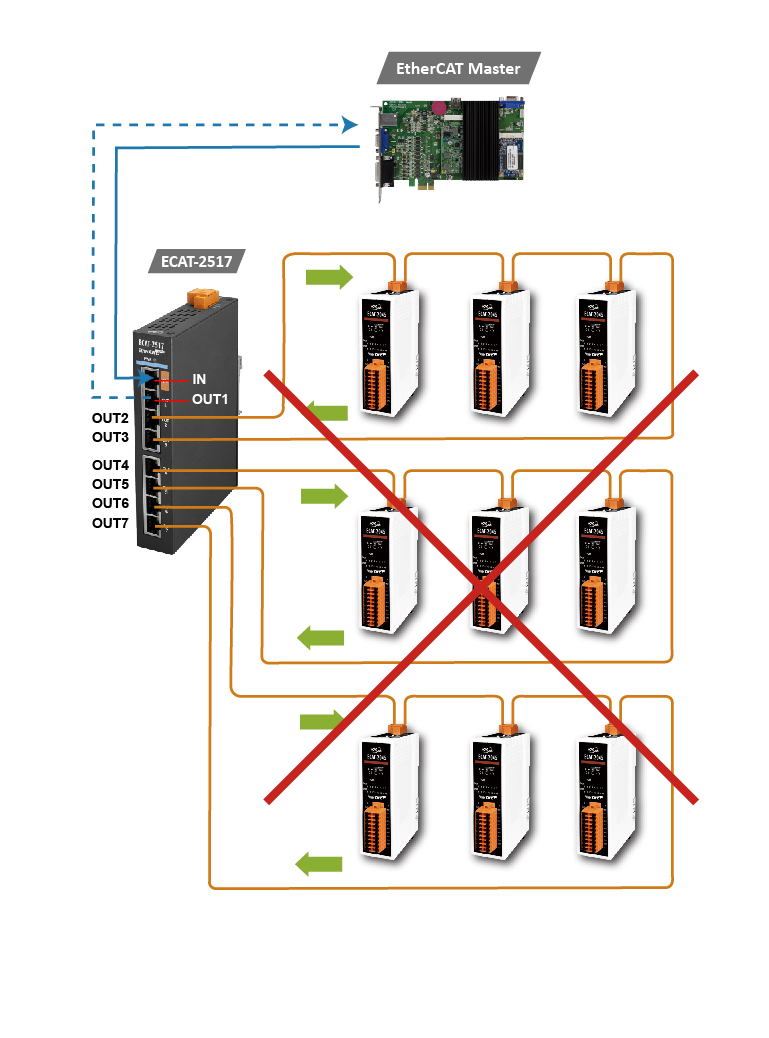 ECAT-2513ECAT-2515ECAT-2517
EIP-2000 — módulos de E/S remota EtherNet/IP
17 perguntasSolução de ProblemasComo conectar o EIP-2000 a um CLP Allen-Bradley?
Foi testado e confirmado que o EIP-2000 se conecta com sucesso a um CLP Allen-Bradley™ ControlLogix Logix 5563 através do módulo 1756-ENBT (ControlLogix EtherNet/IP). O software de configuração é o RSLogix 5000.
- Abra o RSLogix 5000 e crie um novo projeto.
- Selecione o tipo de CLP e dê um nome ao projeto.
- Crie um novo módulo no item “Ethernet”.
- Na janela “Select Module”, selecione “ETHERNET-MODULE” em “Communications”.
- Configure os parâmetros do novo módulo. O tamanho de E/S do novo módulo precisa ser igual ao tamanho dos dados de E/S do EIP-2000 — veja o Data Assembly e os Instance IDs abaixo.
Data Assembly do EIP-2000 (tamanho em bytes):
- EIP-2055 — Input Assembly, 34 bytes: 1º byte = estado das DI; 2º byte = leitura de retorno das DO; 3º ao 34º byte = contadores das DI. Output Assembly, 2 bytes: 1º byte = estado das DO; 2º byte = zerar contadores das DI.
- EIP-2060 — Input Assembly, 26 bytes: 1º byte = estado das DI; 2º byte = leitura de retorno das DO; 3º ao 26º byte = contadores das DI. Output Assembly, 2 bytes: 1º byte = estado das DO; 2º byte = zerar contadores das DI.
- EIP-2042 — Input Assembly, 2 bytes: 1º byte = leitura de retorno das DO0–DO7; 2º byte = leitura de retorno das DO8–DO15. Output Assembly, 2 bytes: 1º byte = estado das DO0–DO7; 2º byte = estado das DO8–DO15.
- EIP-2051 — Input Assembly, 66 bytes: 1º byte = estado das DI0–DI7; 2º byte = estado das DI8–DI15; 3º ao 65º byte = contadores das DI. Output Assembly, 2 bytes: 1º byte = zerar contadores das DI0–DI7; 2º byte = zerar contadores das DI8–DI15.
- EIP-2017 — Input Assembly, 53 bytes: 1º ao 16º byte = valores AI0–AI7 (modo diferencial ou single-ended); 17º ao 32º = valores AI8–AI15 (somente single-ended); 33º ao 40º = type code AI0–AI7 (diferencial ou single-ended); 41º ao 48º = type code (somente single-ended); 49º = estado dos filtros AI; 50º = modo dos canais; 51º = representação AI; 52º = seleção de canais AI0–AI7; 53º = seleção de canais AI8–AI15. Output Assembly, 22 bytes: 1º = gravar valores no módulo; 2º ao 17º = type code AI0–AI15; 18º = seleção de filtro AI; 19º = seleção de modo diferencial ou single-ended; 20º = representação AI; 21º = seleção de canais AI0–AI7; 22º = seleção de canais AI8–AI15.
- EIP-2019 — Input Assembly, 20 bytes: 1º ao 16º = valores AI0–AI7; 17º e 18º = estado de fio rompido (broken wire); 19º e 20º = estado do CJC. Output Assembly, 21 bytes: 1º = gravar valores no módulo; 2º ao 7º = type code Ch0–Ch7; 8º = seleção de filtro AI; 9º = detector de fio rompido; 10º = representação AI; 11º = seleção de canal AI a curto-circuitar; 12º = chave do CJC; 13º = incremento do CJC; 14º ao 21º = offset do CJC.
Instance IDs (Implicit Message) do EIP-2000:
- Input (T→O):
65hex(101); tamanho depende do módulo (ex.: 34 no EIP-2055). - Output (O→T):
66hex(102); tamanho depende do módulo (ex.: 2 no EIP-2055). - Configuration:
64hex(100).


 EIP-2055EIP-2060EIP-2042EIP-2051EIP-2017EIP-2019
Como usar o arquivo EDS da série EIP-2000?
O arquivo EDS é uma forma prática de estabelecer a conexão entre o scanner EtherNet/IP e o adapter. Os arquivos EDS de toda a série EIP-2000 estão no site da ICP DAS (http://www.icpdas.com/products/Remote_IO/can_bus/EtherNet_IP_series.htm).
Exemplo de conexão da placa Hilscher CIFX 50-RE com o EDS do EIP-2055, usando o software SYCON.net:
- Abra o SYCON.net e crie um novo projeto.
- Em “EtherNet/IP → Master”, localize o item “CIFX RE/EIM” e arraste-o para a linha do barramento.
- Clique em “Network” e selecione “Import Device Descriptions”.
- Selecione o arquivo EDS baixado do site ou do CD.
- Em “EtherNet/IP → Slave”, localize “EIP-2055 EDS V1.1” e arraste para o barramento.
- Configure o CIFX RE/EIM e o EIP-2055 na mesma faixa de rede.
- Clique com o botão direito em CIFX_RE/EIM e escolha “Download”.
- Clique novamente com o botão direito em CIFX_RE/EIM e escolha “Start Communication”.
- A comunicação está estabelecida; acompanhe o estado das E/S na janela “Diagnostic”.


 EIP-2055
Ao clicar em “Network Scan”, aparece a janela “Can not find any module”. O que fazer?
- Desabilite o antivírus e o firewall.
- Conecte-se ao EIP-2000 diretamente com um cabo Ethernet.
- Desabilite todos os adaptadores Wi-Fi e os demais adaptadores Ethernet que não estão ligados ao EIP-2000.
- Execute o EIP-2000 Utility como Administrador do sistema.
O valor de AI lido do EIP-2017/EIP-2019 é diferente do valor real. Como resolver?
- Confira os jumpers — eles precisam estar na posição correta. Se o tipo de AI do canal for tensão, o jumper deve estar na posição de tensão; se for corrente, na posição de corrente. No EIP-2017, confira também o modo de ligação: se o Utility indica modo Single-Ended (SE), o jumper deve estar na posição SE; se indica Differential (DF), na posição DF.
- Atualize o firmware para a versão v1.6 ou posterior.

 EIP-2017EIP-2019
Esqueci o endereço IP do módulo EIP-2000. Como encontrá-lo?
Volte o módulo ao padrão de fábrica: coloque-o em modo FW e reinicie. Conecte-se ao módulo diretamente com cabo Ethernet. Os valores de fábrica do EIP-2000 são:
- IP:
192.168.255.1 - Máscara de sub-rede:
255.255.0.0 - Gateway:
192.168.0.1
Configure o PC com um IP na faixa 192.168.255.xx e procure o módulo com o EIP-2000 Utility.

Não consigo atualizar o firmware pelo Utility. O que fazer?
Verifique os pontos abaixo:
- Desabilite o firewall e o antivírus.
- Conecte o módulo diretamente, sem switch Ethernet no meio.
- Desabilite os adaptadores Wi-Fi e quaisquer outras interfaces Ethernet.
- Verifique se o arquivo de firmware (
.dat) não está salvo em um caminho com caracteres inválidos — por exemplo/_.)&-+!, espaços, caracteres chineses etc. - Verifique se o IP do PC/notebook está na mesma faixa de rede do módulo (o IP do PC deve estar na faixa da configuração de fábrica dos módulos EIP).
Como saber a versão de hardware do módulo EIP-2000?
Há uma marcação na frente do gabinete que distingue as versões: se o gabinete tem a marca “RevB”, é a versão RevB; se não tem marca, é a versão não RevB.

Como encontrar o firmware compatível com o módulo EIP-2000?
Na página do produto, consulte “Download Center” → “FirmWare” e localize o firmware compatível.
Atenção: gravar um firmware incompatível no módulo pode causar erros imprevisíveis.
Existe exemplo em LabVIEW para os módulos EIP-2000?
Sim. Em “Download Center” → “Utility & Tools”, baixe o Read_Write_accessAssemblyinstance.vi. O projeto LabVIEW foi feito com o driver NI-EtherNet/IP; atualize ou baixe o driver em https://www.ni.com/zh-tw/support/downloads/drivers/download.ni-industrial-communications-for-ethernet-ip.html#305843.
Ajuste o tamanho de E/S do projeto para o seu módulo (confira o tamanho de E/S na página 49 do manual do usuário).


O que é um arquivo EDS?
Ao usar o protocolo CIP da ODVA, é necessário um arquivo de descrição para cada dispositivo que participa da rede CIP, para que os outros dispositivos da rede consigam reconhecê-lo. Esse arquivo de descrição é o EDS (Electronic Data Sheet). É por meio do EDS que o equipamento se conecta a dispositivos EtherNet/IP de outros fabricantes.
Onde baixar o arquivo EDS dos módulos EIP-2000?
Na página do módulo, clique em “Download Center” → “Firmware” e selecione o arquivo EDS do módulo.
Qual é o Instance ID dos módulos EIP-2000?
Os Instance IDs de mensagens implícitas do EIP-2000 são:
- Input (T→O):
65hex(101) - Output (O→T):
66hex(102) - Configuration:
64hex(100)

Qual é o tamanho dos dados (data length) dos módulos EIP-2000?
Tamanho dos Assemblies de entrada e saída, em bytes:
- EIP-2055: Input 34; Output 2.
- EIP-2060: Input 26; Output 2.
- EIP-2042: Input 2; Output 2.
- EIP-2051: Input 66; Output 2.
- EIP-2017: Input 53; Output 22.
- EIP-2019: Input 20; Output 21.
O detalhamento byte a byte está na resposta sobre conexão com CLP Allen-Bradley (Data Assembly do EIP-2000).

 EIP-2055EIP-2060EIP-2042EIP-2051EIP-2017EIP-2019
O EIP-2000 responde ao ping, mas não consigo usar o EIP-2000 Utility para configurar e testar a comunicação. Como resolver?
Verifique se o PC tem vários endereços IP (exemplo com um EIP-2042 no IP 172.17.23.42):
- Abra o Prompt de Comando (CMD) do Windows e digite
ipconfig /all. - O comando mostra todos os IPs do PC. Se houver vários, mantenha apenas o que está na mesma faixa de rede do EIP-2000 para configurar o equipamento.
- Nas configurações do adaptador de rede do Windows, remova os IPs de outras faixas.
- Com as outras faixas removidas, o EIP-2000 Utility consegue configurar o dispositivo.


 EIP-2042
Esqueci a configuração de rede do EIP-2000. Além de voltar ao padrão de fábrica, há outra solução?
Sim. Encontre o módulo com o Wireshark e conecte-se diretamente pelo EIP-2000 Utility v330 ou mais recente.
- EIP-2000 Utility:
http://www.icpdas.com/tw/download/show.php?num=4842 - Wireshark:
https://www.wireshark.org/download.html
Exemplo com o EIP-2019:
- No Wireshark, digite
enipno campo de filtro. - No Utility, clique em “Network Scan”.
- O Wireshark exibe os IPs que responderam à varredura.
- Identifique o IP cujo Source é ICPDAS.
- No EIP-2000 Utility v330, digite o IP encontrado para se conectar ao dispositivo.

 EIP-2019
Quando o botão de varredura (scan) do EIP-2000 Utility não funciona, como configurar ou testar a conexão do módulo?
A partir do EIP-2000 Utility v330, há a função de conexão direta: basta digitar o IP do EIP-2000 para configurar e testar a conexão, sem precisar desligar firewall e antivírus para varrer a rede.

Não consigo medir corrente depois de passar o EIP-2017 para o modo Single-Ended. O que fazer?
No modo single-ended é necessário um resistor externo. Confira a ligação e os jumpers internos:
- O jumper deve estar na posição SE.
- Como o resistor é externo, os jumpers de todos os canais ficam na posição de tensão.
- O resistor externo é ligado entre VIx e AGND (na figura do fabricante, resistor de 125 Ω).
- A corrente pode ser observada no Utility.

 EIP-2017
eSearch Utility / VxComm Utility
1 perguntaOutrosFAQ-SW023: O eSearch/VxComm Utility consegue encontrar dispositivos em outra sub-rede?
Não. A busca do eSearch/VxComm Utility é feita por pacotes de broadcast UDP, e os roteadores normalmente não deixam broadcast UDP passar para outra sub-rede: como o broadcast não tem destino definido, o roteador o bloqueia do lado local. Aliás, um dos objetivos de dividir a rede em sub-redes é justamente limitar o tráfego desnecessário à sub-rede local, reduzindo o tráfego em todas as redes. Por isso, a busca do eSearch/VxComm Utility só funciona dentro da sub-rede local.
Se precisar usar a busca em outra sub-rede, consulte o administrador de rede para confirmar se o roteador pode liberar os pacotes de broadcast UDP.
ET-2200 / tET / tPET — pair-connection de DIO
1 perguntaOutrosFAQ-SW052: Como usar vários módulos ET-2200 / t(P)ET para implementar o pair-connection?
(Esta FAQ vale para as séries ET-2200 e t(P)ET; o texto usa o ET-2200 como referência.)
O pair-connection do ET-2200, baseado em TCP/IP ou UDP/IP, espelha a porta de DIO de um ET-2200 na porta de DIO de outro ET-2200 remoto, pela Ethernet, para aplicações de controle remoto. A seguir, como o pair-connection funciona e como configurar o ET-2200 nas arquiteturas “um-para-muitos” (One-to-Many) e “muitos-para-um” (Many-to-One).
Modos de pair-connection (PUSH / PULL / Disable)
Baseado em Modbus TCP/UDP, o pair-connection tem três modos:
- Push: este ET-2200 é o mestre. Ele lê a DI local e transmite o estado para a DO remota (escravo). Suporta TCP e UDP (Modbus TCP/UDP).
- Pull: este ET-2200 é o mestre. Ele lê a DI remota (escravo) e atualiza a DO local com esse estado. Suporta só TCP (Modbus TCP).
- Disable: desabilita aquela linha de configuração de pair-connection.
| Modo / aplicação | Um-para-muitos | Muitos-para-um |
|---|---|---|
| PUSH | Exemplo 1 | Exemplo 2 |
| PULL | Exemplo 3 | Exemplo 4 |
Em todos os exemplos, os endereços usados são: ET-2200#1 = 10.0.8.101, ET-2200#2 = 10.0.8.102, ET-2200#3 = 10.0.8.103, todos na porta Modbus 502. As especificações de módulo (quantidade e endereço de DI/DO) são valores hipotéticos — ajuste o pair-connection conforme o modelo real ao testar.
Modo PUSH (DI local → DO remota)
No modo PUSH, o ET-2200#1 opera como cliente (mestre Modbus): lê a DI local e transmite o estado à DO remota. A atualização ocorre de duas formas:
- se o estado da DI local muda, o ET-2200#1 envia o pacote de atualização imediatamente;
- se o estado não muda, o ET-2200#1 envia o pacote periodicamente, conforme o
Scan Time.
A DO remota (ET-2200#2) pode ser substituída por qualquer escravo Modbus com DO que suporte Modbus TCP/UDP.
Exemplo 1 — PUSH, um-para-muitos. O ET-2200#1 é o módulo de DI local (cliente/mestre) e transmite o estado da DI para dois módulos de DO remotos (servidor/escravo), ET-2200#2 e ET-2200#3. Aqui um único grupo de DI comanda vários grupos de DO; a aplicação mais comum é um grupo de DI para um grupo de DO — ajuste a arquitetura conforme a necessidade. Ao apertar o botão (mudança na DI local), o ET-2200#1 envia a atualização a todas as DO remotas na hora; sem mudança, envia periodicamente conforme o Scan Time.
- Entre na página
Pair-connectiondo ET-2200#1. - Na página do ET-2200#1, adicione o ET-2200#2 na linha
#01e clique emSubmit. No modo PUSH,DI= DI local (dados do ET-2200#1) eDO= DO remota (dados do ET-2200#2). - Adicione o ET-2200#3 na linha
#02e clique emSubmit(DI= ET-2200#1;DO= ET-2200#3). - Reinicie o ET-2200#1 e teste o pair-connection.
Exemplo 2 — PUSH, muitos-para-um. ET-2200#1 e ET-2200#2 são módulos de DI local (cliente/mestre) e transmitem seus estados de DI para o mesmo módulo de DO remoto (servidor/escravo), o ET-2200#3. Atenção: os endereços de DO do ET-2200#3 espelhados pelo #1 e pelo #2 não podem se sobrepor — em geral, cada ponto de DO deve ser comandado por um único ponto de DI. Mudança na DI → atualização imediata; sem mudança → atualização periódica pelo Scan Time.
- Entre na página
Pair-connectiondo ET-2200#1 e do ET-2200#2, separadamente. - Na página do ET-2200#1, adicione o ET-2200#3 na linha
#01e clique emSubmit(DI= ET-2200#1;DO= ET-2200#3). Mapeamento: DI0, DI1 do #1 → DO0, DO1 do #3. - Na página do ET-2200#2, adicione o ET-2200#3 na linha
#01e clique emSubmit(DI= ET-2200#2;DO= ET-2200#3). Mapeamento: DI0, DI1 do #2 → DO2, DO3 do #3. - Reinicie o ET-2200#1 e o ET-2200#2 e teste.
Modo PULL (DI remota → DO local)
No modo PULL, o ET-2200#1 opera como cliente (mestre Modbus): consulta o estado da DI do dispositivo remoto e atualiza a DO local conforme a resposta. A DI remota (ET-2200#2) pode ser substituída por qualquer escravo Modbus com DI que suporte Modbus TCP.
Exemplo 3 — PULL, um-para-muitos. O ET-2200#1 é o módulo de DO local (cliente/mestre) e consulta, individualmente, o estado das DI de dois módulos remotos (servidor/escravo), ET-2200#2 e ET-2200#3, atualizando a DO local conforme as respostas. Atenção: os endereços de DO do ET-2200#1 espelhados pelo #2 e pelo #3 não podem se sobrepor. Com ou sem botão pressionado, o ET-2200#1 consulta sempre o estado mais recente das DI periodicamente, conforme o Scan Time.
- Entre na página
Pair-connectiondo ET-2200#1. - Adicione o ET-2200#2 na linha
#01e clique emSubmit. No modo PULL,DI= DI remota (dados do ET-2200#2) eDO= DO local (dados do ET-2200#1). Mapeamento: DI0, DI1 do #2 → DO0, DO1 do #1. - Adicione o ET-2200#3 na linha
#02e clique emSubmit(DI= ET-2200#3;DO= ET-2200#1). Mapeamento: DI0, DI1 do #3 → DO2, DO3 do #1. - Reinicie o ET-2200#1 e teste.
Exemplo 4 — PULL, muitos-para-um. ET-2200#1 e ET-2200#2 são módulos de DO local (cliente/mestre) e consultam o estado da mesma DI remota (servidor/escravo), o ET-2200#3, atualizando cada um sua DO local. Aqui um único grupo de DI corresponde a vários grupos de DO (ajuste conforme a aplicação). Com ou sem botão pressionado, ambos consultam periodicamente o estado mais recente, conforme o Scan Time.
- Entre na página
Pair-connectiondo ET-2200#1 e do ET-2200#2, separadamente. - Na página do ET-2200#1, adicione o ET-2200#3 na linha
#01e clique emSubmit(DI= ET-2200#3;DO= ET-2200#1). - Na página do ET-2200#2, adicione o ET-2200#3 na linha
#01e clique emSubmit(DI= ET-2200#3;DO= ET-2200#2). - Reinicie o ET-2200#1 e o ET-2200#2 e teste.
Modo Disable
O padrão de fábrica do ET-2200 é Disable. Uma linha em Disable apenas indica que aquela configuração de pair-connection não está habilitada.


 ET-2200tETtPET
ET-7000 / ET-7200 — integração SCADA via Modbus TCP (Citect)
1 perguntaAplicaçõesComo integrar os módulos ET-7000 e ET-7200 a um sistema SCADA via protocolo Modbus? (Citect)
Passo a passo da integração do Citect com a série ET-7000 via Modbus TCP. O exemplo usa o Citect versão 5.40 com Service Pack C e o driver modnet versão 2.5.1.8 — confira se você tem esse software antes de começar.
Criar o projeto e o dispositivo de I/O
- Abra o Citect e clique no botão de novo projeto.
- Digite
Modbus Democomo nome do projeto, mantenha os demais parâmetros e clique em [OK]. - Abra a pasta [Communications] e clique em [Express I/O Device Setup] para criar um novo I/O Server e um novo I/O Device. Clique em [Next].
- Selecione [Create a new I/O Server], digite
ModbusServercomo nome e clique em [Next]. - Selecione [Create a new I/O Device], digite o nome do dispositivo (no exemplo,
Dev_883x) e clique em [Next]. - Selecione [External I/O Device] como tipo e clique em [Next].
- Selecione o protocolo [Modicon/TSX Quantum/Ethernet (TCP/IP)] e clique em [Next].
- Informe o endereço IP do ET-7000 (exibido no display de LED do lado esquerdo do módulo; no exemplo,
192.168.0.50) e a porta502. Clique em [Next], depois em [Next] novamente e em [Finish]. - No Citect Project Editor, selecione [I/O Devices] para editar o dispositivo criado. Preencha o número da estação (station number), indicado na chave do lado direito do ET-7000 — no exemplo,
1. Clique em [Replace].
Criar os tags
- Abra a pasta [Tags] e clique em [Variable Tags].
- Preencha nome do tag, I/O Device, tipo de dado e endereço conforme a tabela; clique em [Add] a cada tag:
Tag I/O Device Tipo Endereço Raw Scale Eng Scale Do_0Dev_ET7K DIGITAL 00001— — Di_0Dev_ET7K DIGITAL 10001— — Ao_0Dev_ET7K INT 400010~32767 0~10 Ai_0Dev_ET7K INT 300010~32767 0~10
Observações sobre o endereçamento Modbus:
- O prefixo indica o tipo:
0= saída digital,1= entrada digital,4= saída analógica,3= entrada analógica. - DI e DO são declarados como dado booleano (DIGITAL); AI e AO como inteiro sem sinal (INT).
- O endereço inicial começa em
0001. Exemplo: para usar a 15ª entrada analógica, preencha30015e selecione o tipo INT. - A escala bruta (Raw Scale) converte o valor sem significado físico (0x0000 a 0xFFFF) em valor de engenharia (tensão, corrente, temperatura etc.). Exemplo para faixa de 0 a 10 V: bruto 0 → 0 V; bruto de fundo de escala → 10 V.
Criar a tela (Graphics Builder)
- No Citect Graphics Builder, clique em [New…], depois em [Page], escolha o modelo
normale clique em [OK]. - Insira um botão na página. Em [Appearance], digite o texto
Do Button; em [Input], preenchatoggle(Do_0). Clique em [OK]. - Insira um objeto LED. Em [Appearance], preencha
Do_0para definir o estado do LED. Crie um segundo LED da mesma forma (para a entrada digital). - Insira objetos de texto: "DO LED" acima do LED da esquerda e, da mesma forma, mais três textos de identificação nos locais apropriados.
- Insira um objeto numérico. Em [Appearance], preencha
Ao_0como expressão numérica, com formato##.###. Em [Input], preencha#####ENTERem [key sequence] eAo_0=arg1;em [command] — assim o operador digita o valor da saída analógica. - Crie outro objeto numérico da mesma forma (para exibir a entrada analógica), configurando só [Appearance], sem [Input].
- Salve a página com o nome
page1.
Configurar o computador e executar
- Clique no botão de [Computer Setup], selecione [Express Setup] e clique em [Next].
- Selecione [Server and Display Client] e clique em [Next].
- Selecione
Modbus Demoem [Project Name] e clique em [Next]. Aceite os valores padrão, clique em [Next] e depois em [Finish]. - Pressione
F5para executar o projeto. Clicar em "Do Button" alterna a saída digital; clicar no objeto numérico de AO permite digitar o valor da saída analógica.


 ET-7000ET-7200
ET-7000 / ET-7200 — integração SCADA via Modbus TCP (iFIX)
1 perguntaAplicaçõesComo integrar os módulos ET-7000 e ET-7200 a um sistema SCADA via protocolo Modbus? (iFIX)
O iFIX é um SCADA muito usado em controle industrial. Este passo a passo mostra como usar o iFIX 2.1 para acessar módulos da série ET-7000 via Modbus TCP, montando um projeto simples. Atenção: antes de começar, instale o driver Modbus TCP "MBE".
Configurar o driver de I/O
- Abra o iFIX e clique no botão de configuração do sistema (System Configuration).
- Clique no botão de configuração de drivers de I/O e comunicação e, em seguida, no botão de seleção de driver.
- Selecione
MBE-Modbus Ethernet v7.16na lista e clique em [OK]. - Clique em [Add] para incluí-lo em [Configured I/O Drivers] e depois em [Configure…].
- Selecione [Use Local Server] e clique em [Connect…].
- Crie um novo canal, marque [Enable] para habilitar o
Channel0e adicione um novo dispositivo. - Preencha [Device Name] (no exemplo,
MbDev), o [IP Address] do ET-7000 (com firmware Modbus TCP, o IP aparece no display de LED do lado esquerdo do módulo) e o [Unit ID] = número da estação do ET-7000 (valor da chave do lado direito do módulo). Marque [Enable] e vá à aba [Common]. - Em [Addressing Mode], selecione
5-Digite crie um novo bloco. - Bloco DO1: [Block Name] =
DO1, tipoBoolean, preencha [Starting address], [Ending address] e o tamanho; marque [Enable] e clique em [Advanced…]. Por ser bloco de saída, a opção [Disable Output] deve ficar desmarcada. Clique em [OK]. - Bloco DI1: crie da mesma forma; por ser bloco de entrada, marque [Disable Output].
- Blocos AO1 e AI1: crie da mesma forma para a saída analógica e a entrada analógica.
- Clique em [Save As] e salve como
MbConfig. - Use o botão de estatísticas para ver o estado da conexão: se [Data Quality] mostrar
Good, a comunicação está OK. - Clique em [OK] para concluir a configuração do driver e em [Save] para gravar a configuração do sistema.
Regra de endereçamento Modbus: o primeiro dígito indica o tipo — 0 = saída digital, 1 = entrada digital, 4 = saída analógica, 3 = entrada analógica. DI e DO usam tipo Boolean; AI e AO usam inteiro sem sinal (Unsigned Int). O endereço começa em 0001. Exemplos: para a 5ª entrada digital do ET-7000, use Starting address = 10005 (Boolean); para a 15ª entrada analógica, 30015 (Unsigned Int). Nos dois casos, o Ending address é igual ao Starting address.
Criar a base de dados (tags)
- Clique no botão do Database Manager e selecione [Open Local Node].
- Dê um duplo clique numa área vazia para criar um tag e selecione o tipo
DO. - Defina o [Tag Name]; em [Driver] selecione
MBE Modbus Ethernet v7.16c; em [I/O Address] useMbDev:00001(a primeira parte é o nome do dispositivo e a segunda é o endereço do bloco). Em [Hardware Options] selecioneUInie marque [Invert Output] para inverter o valor da saída. Clique em [Save]. - Crie da mesma forma um tag
DI(entrada digital), um tagAO(saída analógica — atenção: [High Limit] =32767e [Low Limit] =0) e um tagAI(entrada analógica). - Salve a base de dados.
Criar a tela
- Numa nova tela (picture), crie um objeto [Push Button] com o texto "DO". Configure a ação do objeto: selecione o tag
DO1em [Tag Name] e o modo de saída [Pushbutton Entry]. Clique em [OK]. - Crie um objeto [Datalink] para exibir a entrada digital e selecione o tag
DI1como fonte de dados. - Crie outro [Datalink] abaixo do [Push Button] com a fonte
AO1. Configure a ação desse objeto com o modo [Slider Entry] e marque [Fetch Limits from the Data Source]. - Crie mais um [Datalink] com a fonte
AI1. - Crie três objetos [Text] com os rótulos "DI", "AO" e "AI" nos locais apropriados.
- Salve a tela como
MbTest. - Execute o projeto e clique nos objetos de saída para definir os valores digital e analógico desejados.


 ET-7000ET-7200
ET-7000 / ET-7200 — integração SCADA via Modbus TCP (InduSoft Web Studio)
1 perguntaAplicaçõesComo integrar os módulos ET-7000 e ET-7200 a um sistema SCADA via protocolo Modbus? (InduSoft Web Studio)
Este guia mostra como o InduSoft Web Studio acessa um módulo da série ET-7000 via Modbus TCP. O exemplo é uma tela de "quadro de distribuição" com cinco lâmpadas, cinco botões, um slider (cursor deslizante) e um voltímetro de ponteiro: ao pressionar um botão, a lâmpada correspondente acende (e apaga ao soltar); ao mover o slider, o canal AO do ET-7000 gera a tensão correspondente, e o voltímetro mostra a tensão lida no canal AI, ligado diretamente ao canal AO.
1. Criar o projeto
- No menu principal, selecione [File] → [New], aba [Project]. Digite
ModbusTCPem [Application name] e defina o local, o arquivo de configuração e a plataforma de destino (Target platform). Clique em [OK]. - Na janela [Project Wizard], selecione [Empty Application] no painel [Template], defina a resolução
640*480e selecione<None>em [Shared Tags]. Clique em [OK]. - No painel Workspace, aba [Database], expanda a pasta [Application Tags], clique com o botão direito em [Datasheet View] e escolha [Open]. Crie os tags:
Nome Tamanho do array Tipo Descrição AI7 Real Tensão lida (vinda do canal AO) AO3 Real Tensão a gerar ModbusToAI0 Integer Valor Modbus convertido em valor AI AOToModbus0 Integer Valor AO convertido em dado Modbus DI15 Boolean Entrada digital DO15 Boolean Saída digital
2. Criar a tela
- Aba [Graphics]: clique com o botão direito na pasta [Screens], escolha [Insert] e defina o tamanho da tela como
500*300em [Screen Attribute]. Clique em [OK]. - Texto: com o ícone [Text], crie o texto "Distribution Board" e, no botão [Fonts], defina a cor (azul) e o tamanho 16.
- Lâmpadas: crie um objeto [Button] no canto superior esquerdo e apague o texto do campo [Caption]. Desenhe um [Rectangle] sobre o botão, com preenchimento Maroon. Aplique a propriedade dinâmica [Colors] ao retângulo: em [Tag/Expression] digite
DI[0], primeira cor Maroon, segunda cor Red. Agrupe botão e retângulo, copie e cole mais quatro lâmpadas e troque os tags paraDI[1]aDI[4]. - Botões: crie um botão abaixo de cada lâmpada com o texto
DO[0]em [Caption]. Aplique a dinâmica [Command] e, nas abas [On Down] e [On Up], configure Tag =DO[0]e Expression =Not DO[0](assim a saída liga ao pressionar e desliga ao soltar). Duplique paraDO[1]aDO[4]. - Slider: pelo ícone [Library], selecione [Slider] e insira na tela. Aplique a dinâmica [Position]: no campo [Horz] digite
AO[0]e em [Range] use0e10. - Voltímetro: pelo [Library], selecione [meter] e insira o voltímetro. Em [Object Properties], na aba [Whole Tag Name], ajuste o tag no campo [To]; na aba [String Value], preencha a escala (0 → 0, 25 → 2.5, 50 → 5, 75 → 7.5, 100 → 10, unidade V). Em [Dynamic Rotation], defina [Range] de
0a10. - Botão de saída: crie um botão no canto inferior direito, aplique a dinâmica [Command] e digite a função
Shutdown()no campo [Expression]. - Salve a tela como
Main.scr.
3. Criar as planilhas (worksheets) Modbus TCP
- Aba [Comm]: clique com o botão direito na pasta [Drivers] e escolha [Add/Remove driver].
- Selecione o driver
MOTCPem [Available Drivers], clique em [Select] e depois em [OK]. - Expanda [Drivers], clique com o botão direito na subpasta [MOTCP] e escolha [Insert].
- Na planilha
MOTCP001.DRV(entradas digitais), preencha: Description =DI; Enable Read When Idle =1; Station =192.168.0.150:502:1; Header =1X:0. No corpo:DI[0]aDI[4]nos endereços1a5. Salve ([Save As] → [OK]). - Repita para
MOTCP002.DRV(saídas digitais): Description =DO; Enable Write On Tag Change =1; Station =192.168.0.150:502:1; Header =0X:0;DO[0]aDO[4]nos endereços1a5. - Repita para
MOTCP003.DRV(entrada analógica): Description =AI; Enable Read When Idle =1; Station =192.168.0.150:502:1; Header =3X:0; tagModbusToAIno endereço1. - Repita para
MOTCP004.DRV(saída analógica): Description =AO; Enable Write On Tag Change =1; Station =192.168.0.150:502:1; Header =4X:0; tagAOToModbusno endereço1.
Sintaxe dos campos principais do driver MOTCP:
- Station:
<endereço IP>:<porta>:<nº da estação>— IP do ET-7000 na rede, porta Modbus TCP502e número de identificação do ET-7000 (0 a 255). - Header: tipo de dado e endereço inicial:
0x= Coil Status (leitura/escrita, funções 01, 05 e 15);1x= Input Status (leitura, função 02);3x= Input Register (leitura);4x= Holding Register (leitura/escrita, funções 03, 06 e 16). - Enable Read When Idle: valor (tag ou constante) maior que zero habilita a leitura contínua do equipamento.
- Enable Write on Tag Change: valor diferente de zero faz o driver escrever no equipamento sempre que o tag mudar.
- Read/Write Trigger, Read/Write Completed, Read/Write Status: tags opcionais para disparar leitura/escrita e acompanhar a conclusão e o status do último comando.
- Increase Priority: mantém os comandos da planilha no topo da fila de comunicação.
- Min/Max: faixa para conversão em unidade de engenharia (vale para todos os tags da planilha).
- Div / Add: constantes de escala (divisão/soma na leitura, multiplicação/subtração na escrita). Não use junto com Min/Max.
4. Conversão de escala (planilha Math)
O Modbus transporta os valores analógicos em formato bruto (hexadecimal/inteiro), então é preciso convertê-los:
- Entrada analógica:
valor AI = valor do tag / 32767 * Span(Span = valor máximo da AI − 0); - Saída analógica:
valor do tag = valor AO / Span * 32767(Span = valor máximo da AO − 0).
- Aba [Tasks]: clique com o botão direito na pasta [Math] e escolha [Insert].
- Na planilha
MATH001: Description =Formula_Translator; Execution =1; no corpo,AI[0]=ModbusToAI/32767*10eAOToModbus=AO[0]/10*32767.
5. Executar
- Menu [Project] → [Status]: confirme que a tarefa [Driver Runtime] está em
Automatic. Se estiver em Manual, selecione a linha e clique em [Startup] para trocar para Automatic. Clique em [OK]. - Inicie a aplicação. Pressione o botão
DO[2]: a lâmpada acima dele acende e apaga ao soltar. Mova o slider: o voltímetro mostra a tensão lida no canal AI, ligado diretamente ao canal AO.


 ET-7000ET-7200
ET-7000/ET-7200
1 perguntaAplicaçõesComo configurar dispositivos de rede ICP DAS sem uma conexão de rede ativa?
Na maioria dos casos de aplicação, os módulos de E/S de rede ICP DAS, como a série ET-7000/ET-7200, são configurados e operam dentro de uma rede Ethernet ativa. Porém, na ausência de um ambiente de rede, é possível conectar esses dispositivos diretamente ao computador por cabo de rede para configuração e acesso aos recursos.
Este artigo usa o módulo remoto de E/S ET-7000 como exemplo. Antes de começar, confirme que o módulo está bem conectado ao computador e ligado. Depois de configurar o módulo pela interface web, é possível acessar seus serviços/dados pelo endereço IP configurado.
Observação: a maioria dos módulos de rede ICP DAS suporta auto MDI/MDIX, o que elimina a necessidade de cabo cross-over — um cabo reto (straight-through) já é suficiente.
1. Quando você já sabe o endereço IP do módulo (um ET-7000 novo vem por padrão com IP 192.168.255.1, máscara 255.255.0.0 e gateway 192.168.0.1):
- Escolha um endereço IP entre
192.168.255.2e192.168.255.253, diferente do IP do módulo, e configure-o como IP estático no computador. - Configure a máscara de sub-rede do computador com o mesmo valor usado pelo módulo (ex.:
255.255.0.0). - Digite o IP do módulo (ex.:
192.168.255.1) no navegador para abrir a interface web, informando usuário e senha se solicitado.
2. Quando você não sabe o endereço IP do módulo:
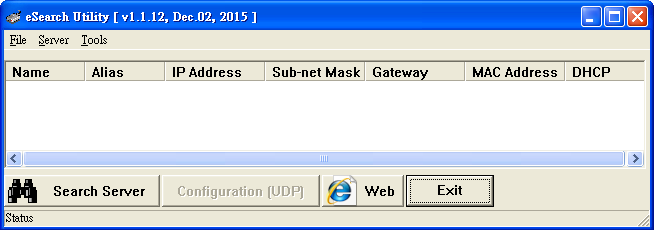
- Baixe e instale o eSearch Utility: https://www.icpdas.com/en/download/index.php?nation=US&kw=esearch
- Abra o eSearch Utility e clique em "Search Server".
- O eSearch Utility localiza os módulos conectados à rede e lê a configuração de rede de cada um.
- Escolha um endereço IP entre
192.168.255.1e192.168.255.253, diferente do IP do módulo, e configure-o como IP estático no computador. - Configure a máscara de sub-rede do computador com o mesmo valor usado pelo módulo.
- Digite o IP do módulo (ex.:
192.168.255.1) no navegador para abrir a interface web, informando usuário e senha se solicitado.

 ET-7000ET-7200ET-7042ET-2200PETLtETtPETMDC-700PDS-700
FRnet
1 perguntaAplicaçõesComo usar a FRnet?
1. O que é a FRnet?
A FRnet é um barramento serial de dois fios, cabeado de forma parecida com o RS-485. A conexão dos dispositivos FRnet é feita em multiponto (multi-drop). Diferente da maioria dos métodos de comunicação baseados em RS-485, a FRnet não usa a abordagem tradicional de pergunta/resposta: em vez disso, ela transmite dados ativamente com um tempo de varredura (scan time) fixo. Como não é preciso ter uma CPU para processar um protocolo de comunicação, a FRnet consegue transmissão de dados de alta velocidade de forma isócrona.
Quando a FRnet é usada como interface de E/S num controlador embarcado, o controle dos dados de E/S é feito simplesmente lendo/escrevendo na memória (E/S mapeada em memória), o que torna o desenvolvimento de aplicações muito simples — além de economizar bastante tempo de processamento do protocolo de comunicação, garante as propriedades isócronas. Por isso, a FRnet é muito indicada para aplicações que exigem controle remoto com transmissão de dados de alta velocidade, além de proporcionar grande economia de cabeamento.
2. Como funciona a FRnet?
Existem dois tipos de nó na FRnet: SENDER (transmissor) e RECEIVER (receptor). O número do nó do transmissor é chamado de Sender Address (SA); o número do nó do receptor é chamado de Receiver Address (RA). Um transmissor pode enviar dados simultaneamente para vários receptores diferentes pelo barramento FRnet, desde que tenham o mesmo número de nó — por isso, nós com o mesmo número formam um Group (grupo). Por exemplo, se o dispositivo A tiver o nó SA definido como "n" e o dispositivo B tiver o nó RA também definido como "n", o dispositivo A enviará dados para o dispositivo B pela FRnet.
Para garantir um tempo de varredura fixo, o número total de grupos precisa ser definido antecipadamente, e cada grupo deve ter um número único. A ICP DAS oferece dois tipos de produtos, com números de grupos diferentes: um permite 16 grupos (sufixo "-016") e o outro até 128 grupos (sufixo "-128").
A FRnet transmite dados usando sinais diferenciais em duas linhas físicas. Para evitar colisão de dados, cada grupo é ativado por um método de fatiamento de tempo (time-slicing), controlado por um Sync Manager localizado no nó SA0, que envia ciclicamente um token para ativar cada grupo. Quando um grupo é ativado, os dados são enviados do nó SA para os nós RA — por isso o nó SA precisa ser único, para evitar colisão. Dessa forma, a atualização dos dados ocorre um grupo de cada vez, e o tempo de atualização (ou tempo de varredura) depende do número de grupos.
Cada nó SA pode enviar 16 bits de dados, e cada nó RA pode receber 16 bits de dados a cada tempo de varredura. Cada grupo só pode ter um único nó SA, mas pode ter vários nós RA — ou seja, um dispositivo pode enviar o mesmo dado ou mensagem para vários nós ao mesmo tempo. Isso é chamado de transmissão "1 para N", ou capacidade de broadcast.
3. A FRnet tem um tempo de varredura (ciclo) fixo?
A FRnet oferece duas velocidades de comunicação: 1 Mbps (modo de alta velocidade, versão "H") e 250 Kbps (modo de baixa velocidade, versão "L"). Se o número do modelo não tiver sufixo, a versão padrão é a "L" — que, apesar do nome, também costuma ser chamada de versão "velocidade normal", pois não é realmente lenta. Além disso, o número de grupos (16 ou 128) também afeta o tempo de varredura.
Dependendo da velocidade de transmissão e do número de grupos, o tempo de ciclo é: 16 grupos a 1 Mbps → 0,72 ms; 16 grupos a 250 Kbps → 2,88 ms; 128 grupos a 1 Mbps → 5,76 ms; 128 grupos a 250 Kbps → 23,04 ms (ainda não disponível).
O número e a numeração dos grupos precisam ser definidos com antecedência: para 16 grupos, os números disponíveis vão de 0 a 15; para 128 grupos, de 0 a 127. Outros números de grupos e velocidades de transmissão não estão disponíveis no momento.
O número de grupos definido e a velocidade de transmissão determinam o tempo de ciclo da FRnet — uma vez definido, ele não muda, não importa quantos dispositivos sejam usados. Esse controle determinístico de tempo permite analisar e prever o desempenho do controle.
4. Até que distância os dados podem ser transmitidos num barramento FRnet?
Usando cabos de comunicação comuns (CPEV-S 0.9), as seguintes distâncias de transmissão são facilmente alcançadas: 1 Mbps → 100 m; 250 Kbps → 400 m.
5. Quantos dados podem ser transferidos num sistema FRnet?
Cada grupo processa 16 bits de dados. Um sistema com 16 grupos transfere 256 bits de dados por ciclo; um sistema com 128 grupos transfere 2.048 bits por ciclo. Como permite transmissão 1-para-N (nós RA duplicados), a FRnet pode, em teoria, estender seus pontos de controle quase sem limite — mas como cada nó SA precisa ser único, o número de pontos de DI disponíveis é limitado.
De modo geral, um sistema FRnet pode ser planejado como somente DO, somente DI, ou parcialmente DI e parcialmente DO. Como a maioria dos sistemas precisa dos dois, a ICP DAS oferece controladores com nós SA e RA já definidos, dividindo igualmente todos os grupos disponíveis. O I-7188EF-016, por exemplo, tem 8 nós SA e 8 nós RA distribuídos em 16 grupos individuais — por isso, esse controlador FRnet pode controlar remotamente, ao mesmo tempo, 128 pontos de DO e 128 pontos de DI. As placas PCI da série FRB também têm o mesmo número de nós SA e RA.
Diferente dos controladores, os módulos remotos de DI/DO são projetados com um número limitado de nós, mas com endereço de nó ajustável. O FR-2053, por exemplo, é um módulo de DI de 16 bits que tem apenas um único nó SA. Pelos princípios de comunicação da FRnet, módulos de DI precisam de nós SA, enquanto módulos de DO precisam de nós RA.
6. Como projetar um sistema baseado na FRnet?
Para projetar um sistema baseado nos princípios de comunicação da FRnet, tenha em mente:
- A transmissão de dados ocorre dentro de um grupo, não entre grupos (um grupo é formado por nós com os mesmos valores de SA e RA).
- A direção da transmissão de dados é sempre de SA para RA.
- Cada grupo pode ter no máximo um nó SA — o nó SA precisa ser único.
- Cada grupo pode ter vários nós RA — nós RA podem se repetir.
- Um Sync Manager, localizado no nó SA0, controla quantos grupos serão ativados — por isso é obrigatório existir um nó SA0 no barramento.
- Como a linha de transmissão é compartilhada entre todos os módulos, a configuração de velocidade de transmissão precisa ser igual em todos eles (1 Mbps ou 250 Kbps).
O próximo passo é definir como usar os produtos FRnet para montar um sistema de controle ou comunicação. A definição de grupo já indica o fluxo dos dados (de SA para RA): primeiro defina a direção do fluxo, depois escolha os produtos adequados para montar o sistema.
Por exemplo: suponha dois CLPs, A e B, que precisam trocar dados em alta velocidade. Se o volume de dados não for grande, ligar o módulo de DO do CLP A ao módulo de DI do CLP B é a solução mais direta. Mas se a distância entre os dois CLPs for grande, além de o cabeamento ficar caro e difícil, pode haver queda de tensão e ruído externo, tornando a comunicação pouco confiável. Uma rede de módulos de comunicação seria uma alternativa, mas costuma ser cara e, às vezes, difícil de adquirir. Nesses casos, os produtos MagicWire costumam ser a melhor solução, já que o barramento paralelo pode ser substituído por um barramento serial FRnet.
No exemplo a seguir, o CLP A faz o controle remoto de 32 pontos de DO usando um MagicWire (MA-11) ligado a dois módulos remotos de DO FR-2057. Se um CLP de monitoramento (B) precisar acompanhar o status de controle do CLP A, outro produto MagicWire (MA-12) resolve: basta ligar o MA-12 à entrada de DI do CLP B e conectar o par trançado ao barramento FRnet. Se o número RA for igual ao número SA do CLP A, o CLP B consegue capturar os dados que o CLP A envia ao módulo FR-2057. Os passos, em detalhe:
- Definir os nós SA do MA-11 como SA0 e SA1.
- Definir os nós RA dos dois módulos FR-2057 como RA0 e RA1.
- Definir os nós RA do MA-12 como RA0 e RA1 — assim o sistema de controle remoto e monitoramento fica pronto.
Esse exemplo mostra como a FRnet permite estender a DI/DO de um CLP a distância, e como o monitoramento também é feito pela FRnet. Apesar de simples de montar, é importante lembrar: a distância total (D1+D2) precisa ser menor que 400 m na velocidade de 250 Kbps, ou menor que 100 m se a velocidade for 1 Mbps.
7. A FRnet precisa de uma CPU para processar a comunicação?
Não. Por exemplo, os produtos da série MagicWire fazem a transmissão de dados sem usar CPU. O MA-11 e o MA-12 são ambos produtos MagicWire; a versão MA-11H tem dois nós SA e a versão MA-12H tem dois nós RA. A comunicação é estabelecida definindo os nós SA e RA como (SA0, SA1) e (RA0, RA1), respectivamente, ligando os módulos com um par de fios trançados e alimentando cada módulo. O MA-11 passa a enviar continuamente 32 pontos de dados para o MA-12 assim que as ligações e configurações forem feitas.
Outras combinações possíveis com produtos MagicWire:
Caso 1: se os nós do MA-11H forem definidos como SA3 e SA4, a FRnet não funciona, porque não existe o Sync Manager (que fica no SA0). Nesse caso, o LED vermelho acende para indicar o erro.
Caso 2: se o MA-11H estiver com SA0 e SA1, mas o MA-12H estiver com RA3 e RA4, os nós pertencem a grupos diferentes e a transmissão de dados não ocorre — mesmo que o LED indique status de comunicação OK.
Caso 3: se o MA-11H estiver com SA0 e SA1, mas o receptor correspondente for um MA-12L em vez de um MA-12H, a FRnet não funciona, pois as velocidades de comunicação são diferentes entre eles. O LED vermelho acende para indicar o erro.
Caso 4: com um MA-11H e um MA-12H já conectados corretamente, ao adicionar outro par MA-11H/MA-12H, um dos MA-11H deve continuar com (SA0, SA1) e o outro precisa usar outros endereços de nó, como (SA2, SA3). O MA-12H adicionado pode usar qualquer endereço: se for definido como (RA0, RA1), forma-se uma transmissão broadcast 1-para-2 (mas, nesse caso, o segundo MA-11H fica sem uso); se os nós do MA-12H forem definidos como (RA2, RA3), forma-se um link de transmissão de 64 bits.
Quando o MagicWire é usado para ligar módulos de saída ou entrada, também não é preciso CPU. Ainda assim, qualquer CPU que trabalhe junto com a FRnet é muito fácil de programar: como a FRnet usa E/S mapeada em memória, a CPU só precisa ler/escrever na memória para controlar DI/DO, quase sem gastar tempo de processamento.
Uma boa forma de visualizar a diferença: métodos de comunicação convencionais exigem um protocolo de pergunta/resposta, de forma parecida com o correio tradicional (o endereço vai no envelope, a mensagem dentro, e uma carta de resposta só é enviada depois de uma carta de pergunta). Já a FRnet funciona de forma parecida com assistir TV: o número de canais disponíveis é limitado — isso equivale ao conceito de grupo. Cada emissora transmite sua programação num canal específico, equivalente a um grupo com um nó SA (cada canal só pode ter uma programação por vez, assim como o nó SA precisa ser único). Cada TV recebe uma programação diferente conforme a emissora sintonizada — trocar de canal é o mesmo que alterar o nó RA para receber dados de um SA diferente. A diferença é que TVs diferentes podem receber programas diferentes ao mesmo tempo, enquanto os nós RA de um sistema FRnet só recebem dados quando o grupo correspondente está ativado (a FRnet transmite por fatiamento de tempo).
8. Comparada ao RS-485, quais são as vantagens da FRnet?
Tanto a FRnet quanto o RS-485 são barramentos seriais de dois fios, e ambos usam o método multiponto para montar o sistema. Porém, a transmissão de dados da FRnet é muito mais rápida e não precisa de uma CPU para processar um protocolo de comunicação — por isso pode ser usada em lugares onde o RS-485 não se aplica, como na ligação direta entre CLPs.
Num sistema montado com módulos RS-485, é preciso rodar programas de teste para verificar se a conexão está OK. Já num sistema FRnet, é possível checar se as configurações e conexões estão corretas durante o próprio processo de cabeamento — existem até kits com chaves DIP e LEDs para ajudar a depurar a fiação do sistema. Um sistema RS-485 precisa de CPU tanto no host quanto nos pontos remotos, para a comunicação por pergunta/resposta.
A tabela abaixo compara o tempo de comunicação entre RS-485 (protocolo DCOM, 115,2 Kbps) e FRnet num módulo I-7188EF-016: com 16 canais de DI/DO, DCOM leva 1,30 ms contra 2,88 ms (FRnet 250 Kbps) e 0,72 ms (FRnet 1 Mbps); com 32 canais, DCOM leva 2,60 ms contra os mesmos 2,88 ms e 0,72 ms da FRnet; com 64 canais, DCOM leva 3,90 ms; e com 256 canais, DCOM já leva 20,8 ms — enquanto a FRnet permanece em 2,88 ms ou 0,72 ms, independente do número de canais.
Mesmo sem usar a função de broadcast, a FRnet se mostra extremamente eficiente. O RS-485, por usar uma velocidade de transmissão mais baixa, permite distâncias maiores, mas exige um programa para processar o protocolo de comunicação — enquanto a FRnet não precisa de nenhum programa para lidar com a comunicação: os dados são enviados e capturados pelo próprio hardware, e o controle de DI/DO é feito lendo/escrevendo diretamente nas portas de E/S correspondentes. Os valores de 2,88 ms e 0,72 ms indicam apenas o tempo de atualização dos dados — o tempo real de E/S é bem menor —, enquanto os tempos do RS-485 são valores medidos em experimentos reais.
9. Quais são os benefícios da FRnet?
- É uma rede de comunicação rápida que não precisa de nenhum programa de software para processar o protocolo de comunicação.
- Tem capacidade de broadcast.
- O conceito é simples, o uso é fácil, a velocidade de transmissão é alta, a distância de controle é longa e o número de pontos de controle é grande.
- Economiza cabeamento — dois fios trançados podem substituir 256 ou 2.048 linhas de sinal, economizando espaço e custo, além de facilitar a instalação, a depuração e a manutenção do sistema.
- Os pontos de E/S são varridos pelo hardware em intervalos de tempo fixos, o que é muito útil para controle discreto no tempo.
- Um bom arranjo dos nós SA e RA permite comunicação direta entre dispositivos.
- Quando ocorre um erro, como um rompimento no barramento, a maioria dos módulos de saída consegue manter o último estado de DO, permitindo que o operador escolha a melhor forma de lidar com a falha e reduzindo perdas.
- A transmissão é feita pelo hardware, com circuitos especialmente projetados para evitar ruído e interferência. Quando ocorre um erro de comunicação, o LED de erro acende; quando a qualidade da comunicação cai abaixo de 70%, outro LED de aviso acende.
- Com os produtos FRnet, o cabeamento fica muito mais simples, o que permite evitar passar os cabos de rede perto de fontes de interferência, como linhas de força, aumentando a confiabilidade do sistema.
10. Quantos produtos FRnet existem atualmente?
A ICP DAS já desenvolveu os produtos listados no site http://www.icpdas.com/products/frnet/frnet_index.htm. Eles se dividem em placas de controle para PC (série FRB), controladores embarcados (série I-7188EF), módulos remotos de DI/DO (série FR-2000 e série DNFR) e MagicWire (série MA). Mais produtos devem chegar em breve, incluindo kits didáticos de FRnet, módulos de AI/AO, FRnet para os módulos I-8000, hub, switch, repetidor e módulos sensores FRnet, além de produtos especiais para aplicações de longa distância.
11. Em que tipo de aplicação a FRnet pode ser usada?
Os produtos FRnet são indicados para qualquer aplicação que exija muitos pontos de controle, cabeamento mínimo e economia de custo e mão de obra, como: comunicação entre CLPs; novas tecnologias de controle de LED; equipamentos automáticos e sistemas relacionados; controle remoto; monitoramento de fluxo de detritos e deslizamentos de terra; automação predial (iluminação, ar-condicionado, alarme, segurança contra desastres, monitoramento de energia); teatros 4D; sistemas de gestão de estacionamento; sistemas automáticos de controle de armazém; sistemas de controle de luzes de pista em aeroportos; sistemas de classificação de correspondência em correios; sistemas de classificação e empacotamento de frutas; controle de válvulas pneumáticas ou hidráulicas; e controle de elevadores.
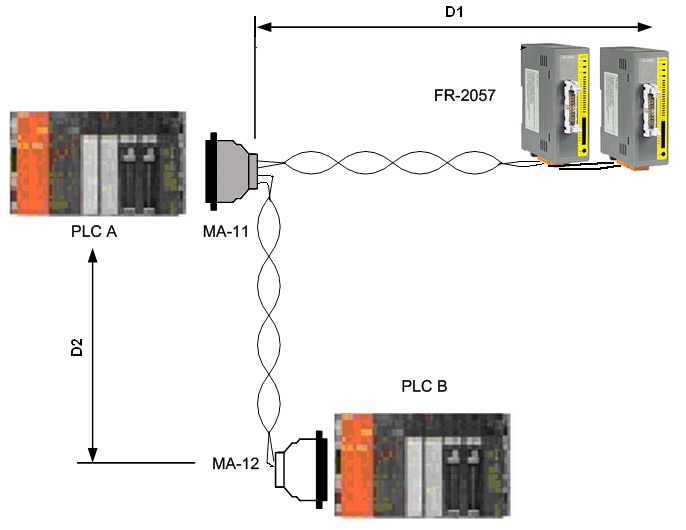 I-7188EF-016FR-2053FR-2057MA-11MA-11HMA-12MA-12HMA-12L
G-4513-3GWA
4 perguntasSolução de ProblemasTenho um programa compilado com a biblioteca de LCD, funcionando normalmente no G-4500D-2G. Ele pode ser movido direto para o G-4511D-2G ou o G-4513D-3GWA?
Não diretamente. Os pinos relacionados ao LCD são diferentes entre a série G-4500D e os PACs de baixo consumo (G-4511D-3G e G-4513D-3GWA). É preciso baixar a biblioteca de LCD específica dos PACs de baixo consumo e recompilar o programa.
Link de download da biblioteca de LCD para os PACs de baixo consumo: http://ftp.icpdas.com/pub/cd/usbcd/napdos/g-4513-3gwa/software/lib/lcd/
G-4500D-2GG-4511D-2GG-4513D-3GWAG-4511D-3GUso a GSM.lib para fazer um programa, e ele funciona normalmente no G-4500-2G. Esse programa pode ser movido direto para o G-4513-3GWA?
Não diretamente. O G-4513-3GWA precisa usar a GSM_U2.lib, não a GSM.lib.
O documento original traz uma tabela comparando as diferenças entre GSM.lib e GSM_U2.lib, mas o conteúdo dessa tabela (página 4 do PDF) não veio como texto extraível — aparentemente é uma imagem/tabela.
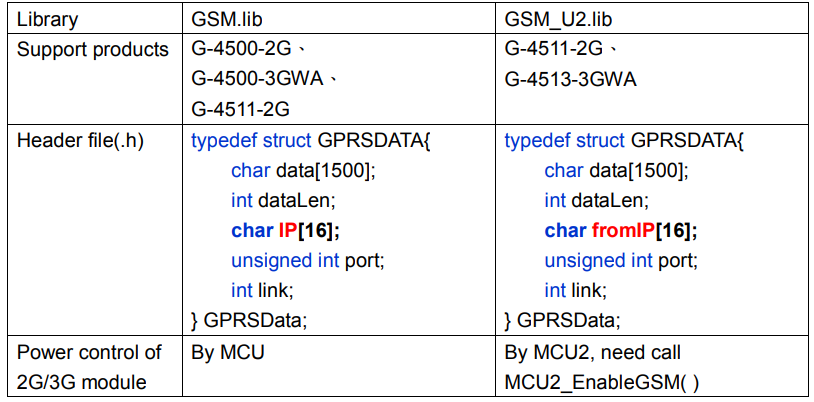
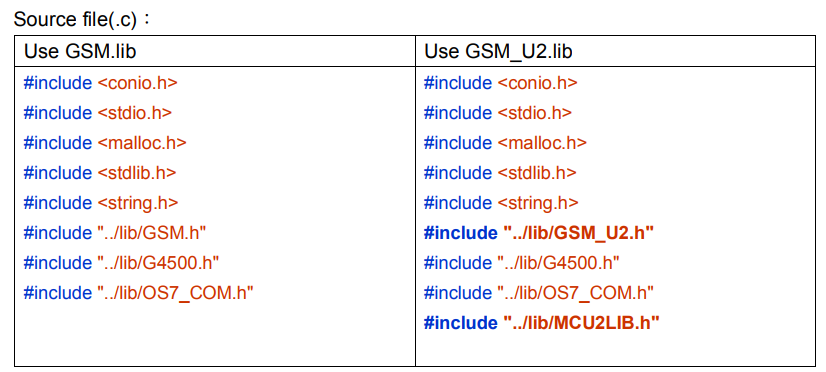
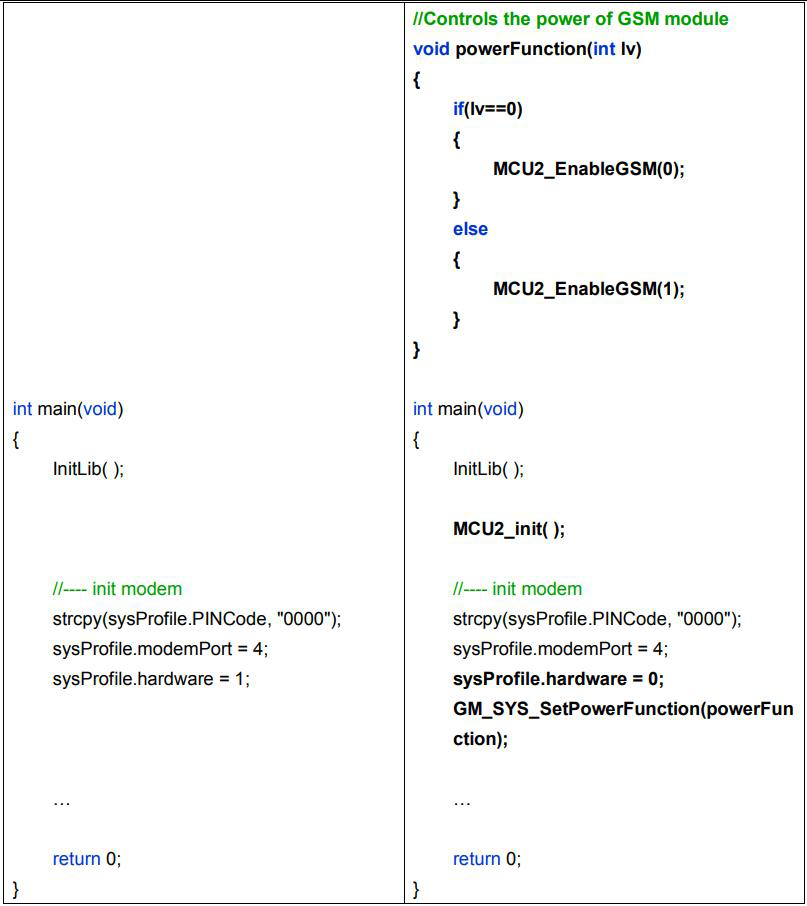 G-4500-2GG-4513-3GWA
Depois de um mês de uso do G-4513, o programa que enviava uma mensagem de texto a cada 30 segundos passou a enviar a cada 5 segundos, e só volta ao normal reabrindo o módulo. Como resolver?
O problema é o estouro (overflow) do contador de tick do sistema, que usa uma variável long de 4 bytes (intervalo até 4294967295). Esse contador zera (dá a volta) depois de aproximadamente 24 dias, e se o cálculo do tempo decorrido não considerar esse estouro, o resultado fica incorreto — é isso que causa o comportamento observado.
Use a função abaixo para calcular corretamente o tempo decorrido, já tratando o estouro do contador:
ulong Calculated_time_through(ulong tick)
{
    if (*TimeTicks >= tick)
        return (*TimeTicks - tick);
    else
        return (4294967295 - tick + *TimeTicks);
}Por que a leitura do valor de AI (entrada analógica) vem com valores anormais?
Verifique se a leitura está sendo feita com a função fValue = X305IO_AnalogIn(iInChannel);. Se os canais forem lidos em sequência muito rápida, sem esperar, o circuito de hardware não tem tempo suficiente para a descarga do capacitor de entrada, e a leitura fica incompleta/incorreta.
É recomendado usar a função do Demo atual, que já trata isso corretamente:
fValue = X305IO_AnalogIn_HexToFloat(X305IO_AnalogIn_2(iInChannel));

int iAINum;
int X305IO_AnalogIn_2(int iChannel)
{
    X305IO_AnalogIn_SetChannel(iChannel);
    if (iAINum != iChannel)
        Delay(4);
    iAINum = iChannel;
    return X305IO_AnalogIn_Hex();
}
Essa versão insere um pequeno atraso (Delay(4)) ao trocar de canal, dando tempo para a leitura estabilizar antes de converter o valor.
G-4514
6 perguntasAplicaçõesDesenvolvimento de SoftwareSolução de ProblemasJá tenho um executável rodando no G-4513. Agora quero usar o G-4514. Esse executável pode ser transferido diretamente para o G-4514?
O G-4514 exige uma biblioteca dedicada e recompilação do projeto — não é possível simplesmente transferir o executável do G-4513.
G-4513: biblioteca GSM_U2.lib, header GSM_U2.h.
G-4514: biblioteca GSM.lib, header GSM.h.
Atenção: este GSM.lib não é o mesmo GSM.lib usado no G-4500-2G.
Download da GSM.LIB: http://ftp.icpdas.com/pub/cd/usbcd/napdos/g-4514-4g/software/lib/GSM/
Download do demo da GSM.LIB: http://ftp.icpdas.com/pub/cd/usbcd/napdos/g-4514-4g/software/demo/
- Troque o nome do header incluído: substitua
#include "lib\GSM_U2.h"por#include "lib\GSM.h". - Reatribua a biblioteca (LIB) do projeto para
GSM.libe recompile o programa.
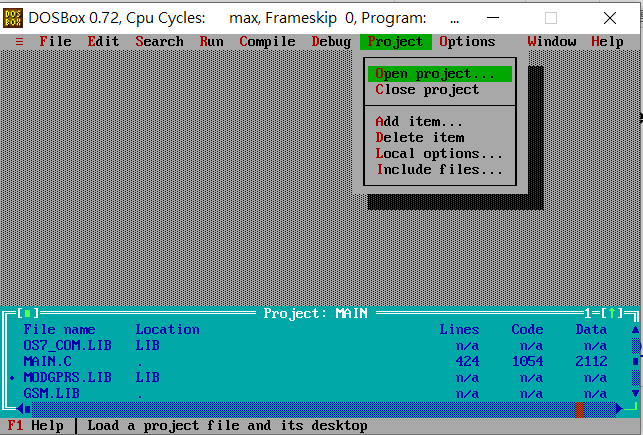 G-4513G-4514
Gravei o RTU Firmware no G-4514, mas por que o RTU Center não enxerga meu dispositivo depois da configuração?
- Verifique se o LED indicador do modem no G-4514 está piscando a cada 3 segundos: no 4G módulo normal, ele acende por 2 segundos e apaga por 1 segundo; no 4G módulo com problema, não acende, ou acende por 1 segundo e apaga por 2 segundos; durante a transmissão de dados, pisca uma vez a cada 0,2 segundos. Se o módulo 4G estiver com problema, isso indica falha no registro com a estação-base — confirme se a antena está conectada e se o sinal está bom (é possível verificar pela Utility).
- Confirme se a configuração do APN está correta. Em caso de dúvida sobre o APN, consulte sua operadora de telecomunicações local.
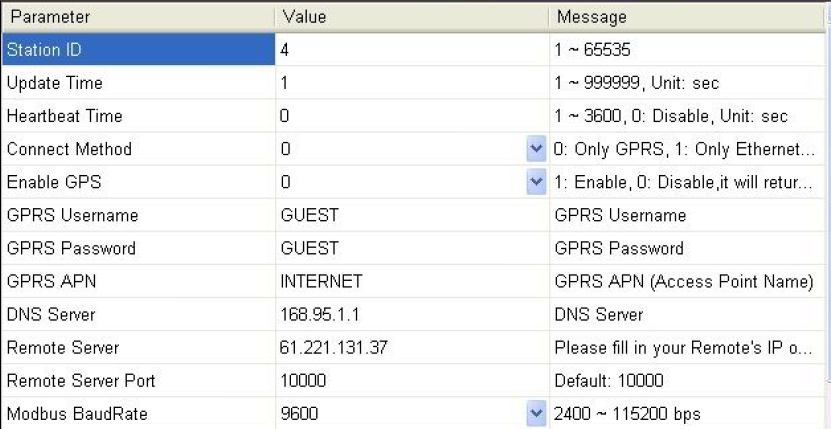 G-4514
Conectei a alimentação ao G-4514, mas ele desliga logo depois de ligar e a luz de power apaga. Por quê?
- Confirme que o terminal de entrada usado é o terminal de alimentação (marcado com a linha vermelha na figura do documento original). A linha azul é o terminal de bateria e aceita apenas entrada de 12 Vcc.
- Confirme a tensão de entrada consultando a pinagem do equipamento — nunca ultrapasse a faixa de tensão aceita.
- Confirme o terminal de alimentação de entrada, verifique que a tensão está dentro da faixa aceita, eleve a tensão para 24 Vcc e desative a proteção de baixa tensão. Por causa dessa proteção, quando a tensão fica abaixo de um certo limite, o mecanismo de proteção é ativado — eleve a tensão e desative a função primeiro, depois reduza de volta ao valor de tensão original de uso.
Link do demo de economia de energia: http://ftp.icpdas.com/pub/cd/usbcd/napdos/g-4514-4g/software/demo/basic/power_saving/basic_demo/
Link do MiniOS7 Utility: http://ftp.icpdas.com/pub/cd/8000cd/napdos/minios7/utility/minios7_utility/
Pelo MiniOS7 Utility, selecione o LIBTEST.exe para gravar no G-4514-4G, execute-o e selecione a opção número 8: "Disable Battery Protecting" (desativar proteção de bateria).
Para ativar/desativar a proteção de bateria via código:
#include "MCU2LIB.h"MCU2_BatteryProtect(0);
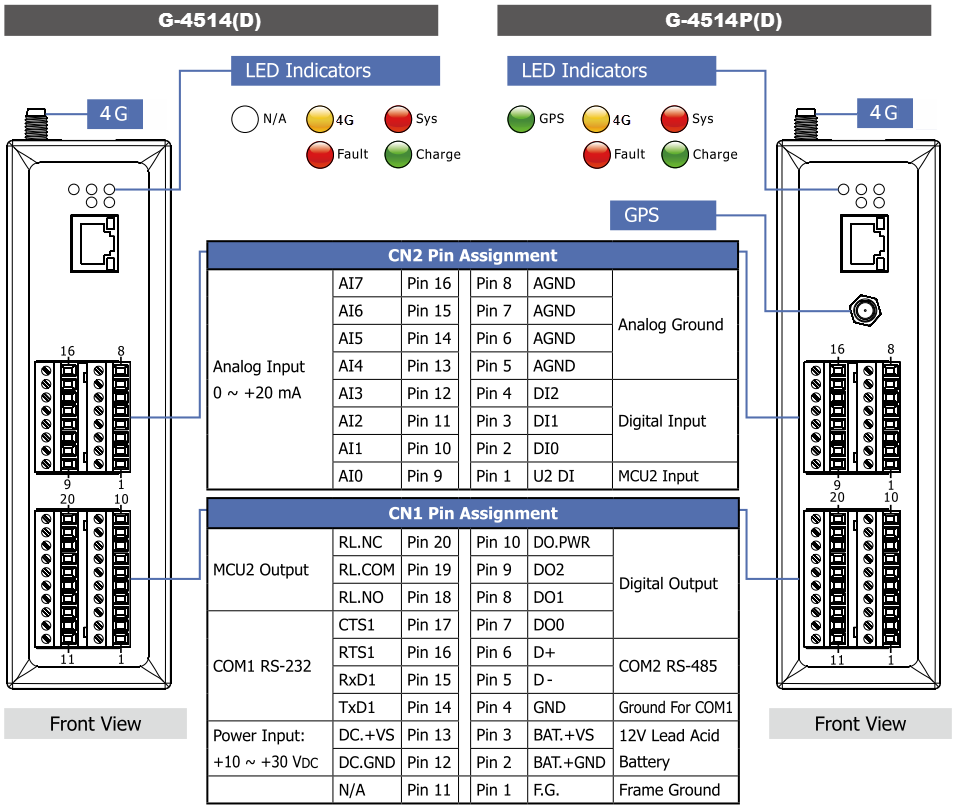
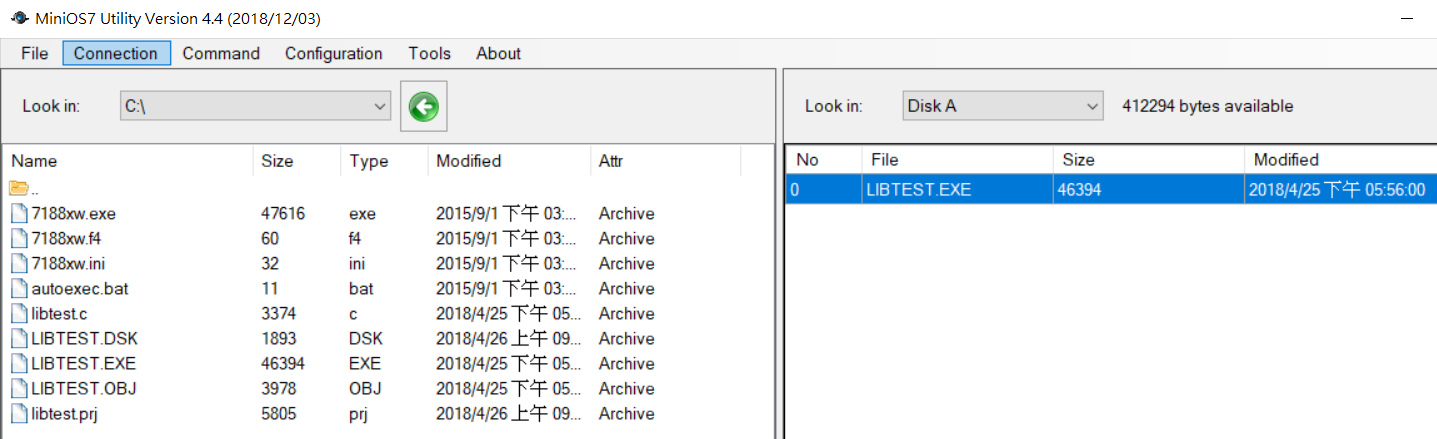
 G-4514
Quero reiniciar o G-4514 por completo, mas não encontro uma função para isso. O que fazer?
- Inclua o header
MCU2LIB.h(download: http://ftp.icpdas.com/pub/cd/usbcd/napdos/g-4514-4g/software/lib/PowerSaving/). - Use
MCU2_Enable(0)para desligar a alimentação do módulo GSM eMCU2_DeepSleep()para reiniciar (boot), em vez de um simples Reset. Se for usado apenasMCU2_Enable()para ligar/desligar, essa função liga/desliga "somente" a alimentação do módulo GSM — não reinicia o G-4514 inteiro. - Adicione
MCU2_Enable(1)no início do programa para ligar novamente a alimentação do módulo e garantir que o modem funcione corretamente.
Link do demo de economia de energia: http://ftp.icpdas.com/pub/cd/usbcd/napdos/g-4514-4g/software/demo/basic/power_saving/basic_demo/
G-4514Quero usar o módulo para, depois de acionar a saída DO, confirmar pela DI: se a DI indicar curto-circuito, retornar um SMS de sucesso, e caso contrário retornar um SMS de falha. Além disso, o número de telefone que envia o comando precisa ser aprovado por mim.
O fluxo da aplicação segue a lógica do fluxograma do documento original: a saída digital (DO) é acionada para executar o comando desejado, e a entrada digital (DI) é lida para confirmar o resultado — se a DI indicar curto-circuito, o módulo envia um SMS de sucesso; caso contrário, envia um SMS de falha. O número de telefone de origem passa por um filtro, garantindo que só números aprovados consigam acionar o comando.
- Acionar a saída digital: função
X305IO_Write_One_DO. - Ler a entrada digital: função
X305IO_Read_One_DI. - Enviar o SMS de confirmação (sucesso ou falha) de acordo com a leitura da DI.
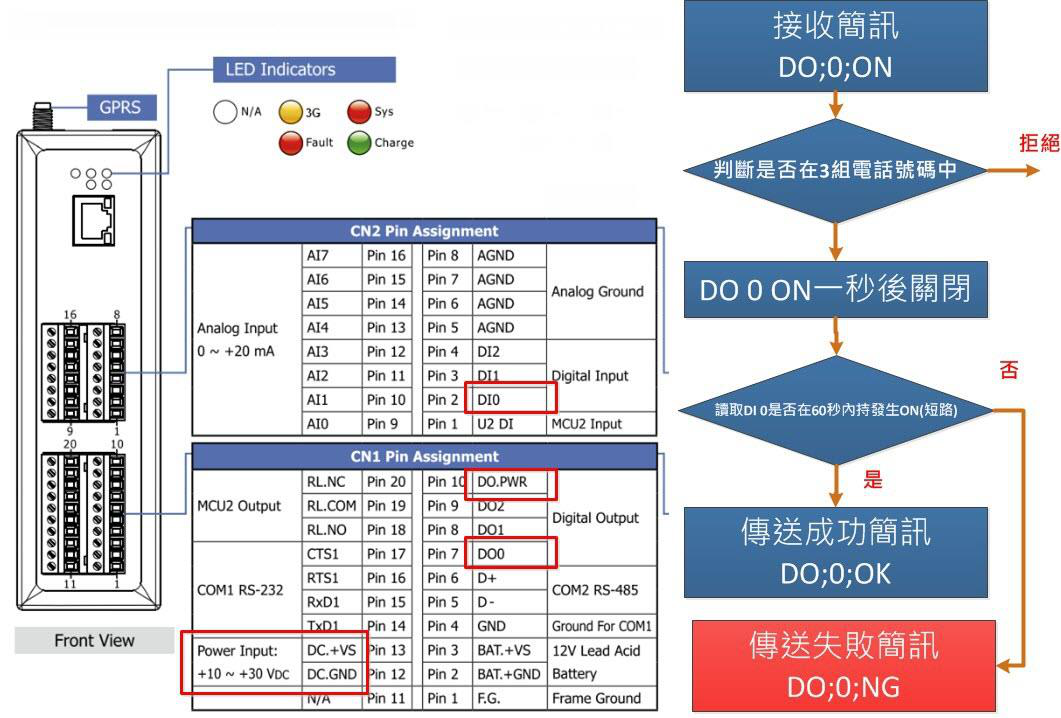
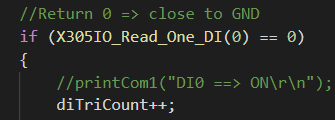
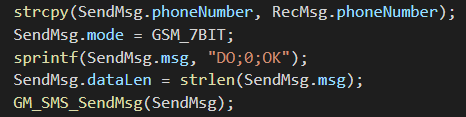 G-4514
Confirmei que o status está registrado e o sinal está bom, mas mesmo assim o envio de dados falha. Por quê?
Modifique o APN e refaça o registro da conexão com o servidor remoto.
- Verifique se o status de registro está "registered" e se a intensidade do sinal é 15 ou mais, usando as funções
GM_SYS_CheckReg()(deve retornar 1 ou 5) eGM_SYS_CheckSignal()(deve retornar 15 ou mais — abaixo disso pode haver problema de rompimento de conexão). - Grave o APN nas configurações de rede de acordo com o solicitado pela operadora do cliente (o APN padrão da operadora costuma ser "internet").
- Refaça o registro da conexão remota.
Link do demo Modbus TCP Master: http://ftp.icpdas.com/pub/cd/usbcd/napdos/g-4514-4g/software/demo/modbus_tcp_master/modbustcpmaster_gsm/
 G-4514
G-451x Series
2 perguntasAplicaçõesSérie G-451x: como enviar (upload) arquivos para o equipamento?
Há dois métodos de upload, com os passos detalhados a seguir.
Método 1: usar o 7188.exe para enviar o programa.
- Certifique-se de que a chave do equipamento está na posição
INIT. - Conecte o G-451x ao PC usando RS-232 (se o computador não tiver porta RS-232, use um adaptador RS-232 para USB).
- Abra o
7188.exe. - Se a abertura for bem-sucedida, aparecerão a porta COM configurada e "uP-4500". Se pressionar Enter e "uP-4500 >" não aparecer, a porta COM selecionada pode estar incorreta — verifique a porta usada pelo RS-232 no Gerenciador de Dispositivos.
- Quando aparecer "uP-4500 >", digite
load. - Pressione
ALT + Epara iniciar o download do arquivo. - Digite o nome do arquivo — por exemplo, para o demo de GPS, digite
gps.exe. - Digite
RUNpara executar o programa de teste (digite "q" para sair do programa).
Método 2: usar o MiniOS7 Utility para enviar o programa.
- Baixe o
MiniOS7_Utility_V327.exepelo link oficial. - Siga as etapas de instalação.
- Abra o
MiniOS7_Utility.exe. - Pressione
F2no teclado, acesse as configurações de RS-232 e estabeleça a conexão. - Localize a pasta onde está o programa a ser enviado.
- Clique com o botão direito no arquivo que deseja enviar e selecione "Upload".
- Após concluir o upload, conecte-se à porta RS-232 usando qualquer software de comunicação (por exemplo, o Putty.exe).
- Digite
RUNpara executar o programa de teste (digite "q" para sair do programa).
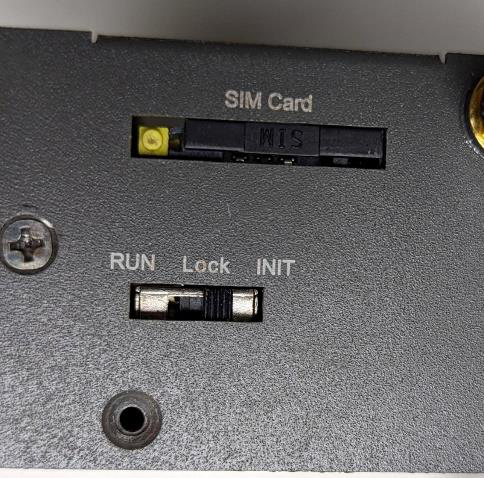
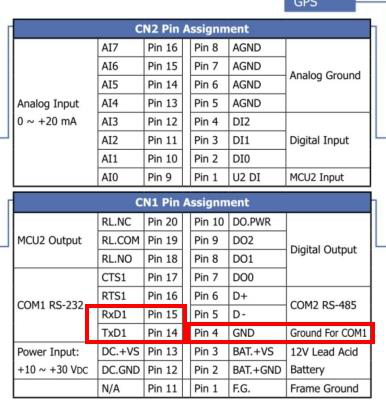
 G-451x
Como resolver o erro "Can not use COM xx" ou "System cannot find file" ao enviar arquivos com o 7188.exe?
- Abra o arquivo
7188xw.inie altere o número da porta COM ("comport num") para a porta RS-232 correta. A primeira letra do prefixo não precisa ser alterada. - Abra o
7188.exepara verificar se a alteração funcionou.
Exemplo da linha de configuração: C6 B115200 P0 D8 S1 — onde "C6" é o número da porta COM, "B115200" é a baudrate, e "P0 D8 S1" são paridade / bits de dado / bits de parada.
 G-451x
GAM-100
2 perguntasFuncionalidade do ProdutoSolução de ProblemasO GAM-100 suporta outros instrumentos de medição (gauges)?
O GAM-100 é compatível apenas com instrumentos de medição (gauges) da marca Mitutoyo. Alguns modelos Mitutoyo possuem interface SPC, e o GAM-100 é compatível com essa interface SPC da Mitutoyo.
Não consigo encontrar o GAM-100 pelo aplicativo (APP). O que devo fazer?
Siga este roteiro de verificação (SOP) para diagnóstico:
- Verifique a carga restante da bateria recarregável: desligue o GAM-100 e ligue-o novamente. O LED acende quando o GAM-100 é ligado; se o LED não acender após ligar o dispositivo, a bateria está descarregada.
- O aplicativo (APP) faz a varredura de dispositivos Bluetooth por 10 segundos. Se o APP não encontrar o GAM-100, toque no botão
搜尋(Buscar) dentro do aplicativo. - Desligue o Bluetooth do seu dispositivo móvel, aguarde 3 segundos e ligue-o novamente. Em seguida, abra o aplicativo mais uma vez.
 GAM-100
Gateway CANopen/Modbus RTU I-7232D-G
4 perguntasSolução de ProblemasComo configurar o módulo I-7232D?
Por padrão, o I-7232D suporta 4 TxPDO e 4 RxPDO. Para usar mais de 4 TxPDO ou RxPDO, é preciso criar PDOs adicionais pelo recurso de PDO dinâmico (página 124 do manual do usuário do I-7232D). A figura abaixo mostra uma configuração de exemplo do I-7232D para referência.
 I-7232D
Como adicionar várias instâncias no I-7232D?
- Configure o baud rate e o node ID do I-7232D e clique em [Next].
- Preencha os parâmetros e clique em [ADD] para adicionar uma instância. Para adicionar outra em seguida, clique em [Erase] e repita o processo. Com os parâmetros configurados, clique em [Next].
- Se estiver tudo certo, clique em [Finish] para gerar o arquivo EDS e gravar as informações na EEPROM do I-7232D.


 I-7232D
Posso usar um SCADA com driver Modbus para controlar dispositivos CANopen através do I-7232D?
Não. O I-7232D é um dispositivo Modbus RTU Master / CANopen Slave, e a aplicação descrita exige Modbus RTU Slave / CANopen Master — não funciona. O equipamento adequado para esse caso é o GW-7433D.
I-7232DGW-7433DQue tipo de dispositivo Modbus pode ser ligado ao I-7232D?
O I-7232D atua como mestre Modbus e suporta interface Modbus RTU padrão e function codes de I/O padrão. Se os seus escravos Modbus suportam interface Modbus RTU padrão e function codes de I/O padrão, o I-7232D atende.
I-7232DVer documento técnico original (PDF, inglês) →
Produtos ICP DAS relacionados: I-7232D-G
Gateway PROFIBUS/HART GW-7557
1 perguntaSolução de ProblemasComo configurar um comando HART no GW-7557 (exemplo com SIMATIC STEP 7)?
Passo 1: diagrama de ligação
Monte a ligação conforme o diagrama (CLP SIMATIC em PROFIBUS DP com o GW-7557, e o GW-7557 ligado ao dispositivo escravo HART).
Passo 2: configurar o GW-7557 no SIMATIC STEP 7
- Endereço PROFIBUS da estação do CLP: (1) duplo clique na interface "PROFIBUS DP"; (2) selecione [General]; (3) selecione [PROFIBUS]; (4) clique em [Properties]; (5) selecione [Parameters]; (6) selecione o endereço 2; (7) clique em [OK]; (8) clique em [OK].
- Endereço PROFIBUS do GW-7557: (1) selecione "GW-7557" no catálogo; (2) arraste o GW-7557 para o PROFIBUS DP system; (3) selecione [Parameters]; (4) selecione o endereço 1; (5) clique em [OK].
- Configurar o módulo GW-7557: (1) selecione o GW-7557; (2) duplo clique em "System setting".
- Configurar o comando HART: (1) duplo clique em "Command 3" (pode-se escolher outro comando HART conforme a necessidade).
- Parâmetros de dispositivo do GW-7557: (1) duplo clique em "GW-7557"; (2) selecione [Parameter Assignment]; (3) configure:
- HART Frame Format:
Compact - Error Retry Count:
3 - HART Command Interval(ms):
1000 - Timeout Value(ms):
1000 - HART Master Type (CH-0 a CH-3):
Primary - HART Network Type (CH-0 a CH-3):
Multi Drop
- HART Frame Format:
- Parâmetros do módulo "command 3": (1) duplo clique em "command 3"; (2) selecione [Parameter Assignment]; (3) configure: Channel Number =
Channel 0; Device Number =Device 0; Output Mode =Polling; (4) clique em [OK]. - Salvar, compilar e enviar ao CLP: (1) Save and Compile; (2) faça o download da configuração para o CLP.
Passo 3: configurar o escravo HART pelo PH_Tool
- Dê duplo clique no ícone do PH_Tool para abri-lo.
- Conectar o PH_Tool ao GW-7557: (1) selecione [Communication Settings]; (2) configure a porta COM do PC com os mesmos parâmetros de comunicação do GW-7557 — caso contrário a conexão falha; (3) clique em [OK]; (4) clique em [Connect]. Se não lembrar a configuração da porta COM do GW-7557, veja o item 2.6 do manual do GW-7557.
- (1) Clique em [Configuration]; (2) clique em [Device Configuration].
- (1) Clique com o botão direito em "Device 0"; (2) clique em [Edit Device].
- Parâmetros do escravo HART: (1) preencha os parâmetros do dispositivo escravo HART (obtenha-os no manual do próprio dispositivo); (2) clique em [OK]; (3) clique em [Save to GW-7557].
Passo 4: exibir os dados HART numa variable table
- Criar a variable table: (1) clique com o botão direito em "Blocks"; (2) selecione [Insert New Object]; (3) selecione [Variable Table]; (4) dê duplo clique em "VAT_1".
- Configurar a variable table: (1) digite o endereço de dados do "command 3" — os endereços na VAT_1 correspondem aos endereços do módulo; (2) clique no botão de monitoração.
- Os dados do comando HART 3 passam a ser recebidos do escravo HART.


 GW-7557
Gateway PROFIBUS/HART GW-7557
1 perguntaSolução de ProblemasComo configurar um comando HART em burst mode no GW-7557 (exemplo com SIMATIC STEP 7)?
Passo 1: diagrama de ligação
Monte a ligação conforme o diagrama (CLP SIMATIC em PROFIBUS DP com o GW-7557, e o GW-7557 ligado ao dispositivo escravo HART).
Passo 2: configurar o GW-7557 no SIMATIC STEP 7
- Endereço PROFIBUS da estação do CLP: (1) duplo clique na interface "PROFIBUS DP"; (2) selecione [General]; (3) selecione [PROFIBUS]; (4) clique em [Properties]; (5) selecione [Parameters]; (6) selecione o endereço 2; (7) clique em [OK]; (8) clique em [OK].
- Endereço PROFIBUS do GW-7557: (1) selecione "GW-7557" no catálogo; (2) arraste o GW-7557 para o PROFIBUS DP system; (3) selecione [Parameters]; (4) selecione o endereço 1; (5) clique em [OK].
- Configurar o módulo GW-7557: (1) selecione o GW-7557; (2) duplo clique em "System setting".
- Configurar os comandos HART: (1) duplo clique em "Command 1" (pode ser outro comando HART que se queira colocar em burst mode); (2) duplo clique em "Command 108"; (3) duplo clique em "Command 109".
- Parâmetros de dispositivo do GW-7557: (1) duplo clique em "GW-7557"; (2) selecione [Parameter Assignment]; (3) configure:
- HART Frame Format:
Compact - Error Retry Count:
3 - HART Command Interval(ms):
1000 - Timeout Value(ms):
1000 - HART Master Type (CH-0 a CH-3):
Primary - HART Network Type (CH-0 a CH-3):
Multi Drop
- HART Frame Format:
- Parâmetros do "command 1": (1) duplo clique em "command 1"; (2) [Parameter Assignment]; (3) Channel Number =
Channel 0; Device Number =Device 0; Output Mode =Burst; (4) [OK]. - Parâmetros do "command 108": (1) duplo clique em "command 108"; (2) [Parameter Assignment]; (3) Channel Number =
Channel 0; Device Number =Device 0; Output Mode =Manual; (4) [OK]. - Parâmetros do "command 109": (1) duplo clique em "command 109"; (2) [Parameter Assignment]; (3) Channel Number =
Channel 0; Device Number =Device 0; Output Mode =Manual; (4) [OK]. - Salvar, compilar e enviar ao CLP: (1) Save and Compile; (2) faça o download da configuração para o CLP.
Passo 3: configurar o escravo HART pelo PH_Tool
- Dê duplo clique no ícone do PH_Tool para abri-lo.
- Conectar o PH_Tool ao GW-7557: (1) selecione [Communication Settings]; (2) configure a porta COM do PC com os mesmos parâmetros de comunicação do GW-7557 — caso contrário a conexão falha; (3) clique em [OK]; (4) clique em [Connect]. Se não lembrar a configuração da porta COM do GW-7557, veja o item 2.6 do manual do GW-7557.
- (1) Clique em [Configuration]; (2) clique em [Device Configuration].
- (1) Clique com o botão direito em "Device 0"; (2) clique em [Edit Device].
- Parâmetros do escravo HART: (1) preencha os parâmetros do dispositivo escravo HART (obtenha-os no manual do próprio dispositivo); (2) clique em [OK]; (3) clique em [Save to GW-7557].
Passo 4: exibir os dados HART numa variable table
- Criar a variable table: (1) clique com o botão direito em "Blocks"; (2) selecione [Insert New Object]; (3) selecione [Variable Table]; (4) dê duplo clique em "VAT_1".
- Configurar a variable table: (1) digite os endereços de dados de "System setting", "command 1", "command 108" e "command 109" — os endereços na VAT_1 correspondem aos endereços dos módulos; (2) clique no botão de monitoração.
- Definir o número do comando em burst: (1) digite
1emQB0; (2) digite4emQB1(desliga a função de detecção automática); (3) digite3emQB2(posição do módulo "command 108"); (4) digite1emQB6(o comando 1 é o que entra em burst mode); (5) clique no ícone "Modify variable". - Habilitar o burst mode: (1) digite
2emQB0; (2) digite4emQB2(posição do módulo "command 109"); (3) digite1emQB7(habilita o burst mode); (4) clique no ícone "Modify variable". - Os dados do comando HART 1 em burst passam a ser recebidos do escravo HART.


 GW-7557
Gateway PROFIBUS/HART GW-7557
1 perguntaSolução de ProblemasComo verificar a versão de firmware do GW-7557?
Passos para obter a versão de firmware:
- Abra a tampa do GW-7557.
- Feche os pinos 1-2 da proteção de flash (JP1) com um jumper.
- Ligue o pino
Init*aoGND. - Conecte a fonte de alimentação.
- Ligue o PC ao GW-7557 pela porta COM (RS-232) e energize o equipamento.
- Ajuste a porta COM no arquivo
7188xw.ini— por exemplo, para COM6 useC6. - Execute o
7188xw.exee pressione Enter. Confirme que o GW-7557 está em Command Mode. - Digite
dir+ Enter. O nome do arquivo listado indica a versão de firmware do GW-7557 (ex.:7557V12.exe→ firmware V1.2). - Desligue a alimentação.
- Desfaça a ligação entre
Init*eGND. - Feche os pinos 2-3 da proteção de flash (JP1) com o jumper.
- Feche a tampa do GW-7557.


 GW-7557
Gateway/Conversor PROFIBUS (GW-7552 / GW-7553 / I-7550)
1 perguntaSolução de ProblemasComo atualizar o arquivo GSD para o STEP 7?
Este procedimento mostra como atualizar o arquivo GSD do seu gateway/conversor PROFIBUS no software Siemens STEP 7.
- Baixe o arquivo
GSDmais recente do seu equipamento:GW-7552(ipds0b87.GSD) emftp://ftp.icpdas.com/pub/cd/fieldbus_cd/profibus/gateway/gw-7552/gsd/;GW-7553(IPDS0C0D.GSD) emftp://ftp.icpdas.com/pub/cd/fieldbus_cd/profibus/gateway/gw-7553/gsd/;I-7550(ipds0b0d.GSD) emftp://ftp.icpdas.com/pub/cd/fieldbus_cd/profibus/converter/i-7550/gsd/. - No
STEP 7, dê duplo clique emHardware. - Exclua o escravo PROFIBUS (
PROFIBUS slave) da configuração e, em seguida, clique emStation → Save. - Feche a janela
Hardware. - Abra a pasta
<Unidade>:\Program Files\Siemens\Step7\S7DATA\GSD, localize o arquivo GSD antigo do seu modelo e exclua-o:GW-7552:ipds0b87.gsd;GW-7553:IPDS0C0D.gsd;I-7550:ipds0b0d.gsd. - Abra
Hardwarenovamente e confirme que o dispositivo (por exemplo,GW-7553 (DPV1)) não aparece mais na lista. - Clique em
Options → Install GSD File. - Selecione a opção
From the directorye clique emBrowsepara localizar o novo arquivo GSD baixado no passo 1. - Clique em
Install. - Clique em
Yespara confirmar; ao concluir, a instalação estará finalizada.
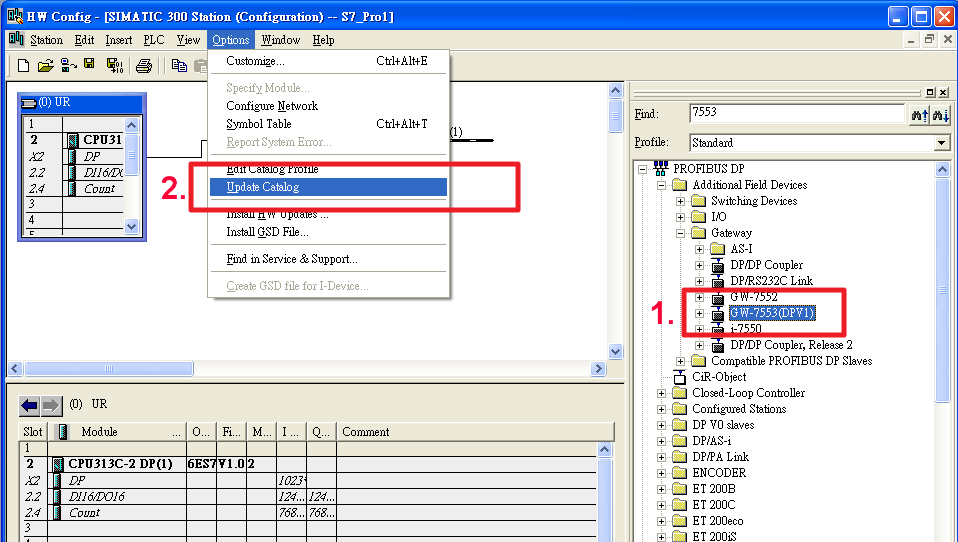
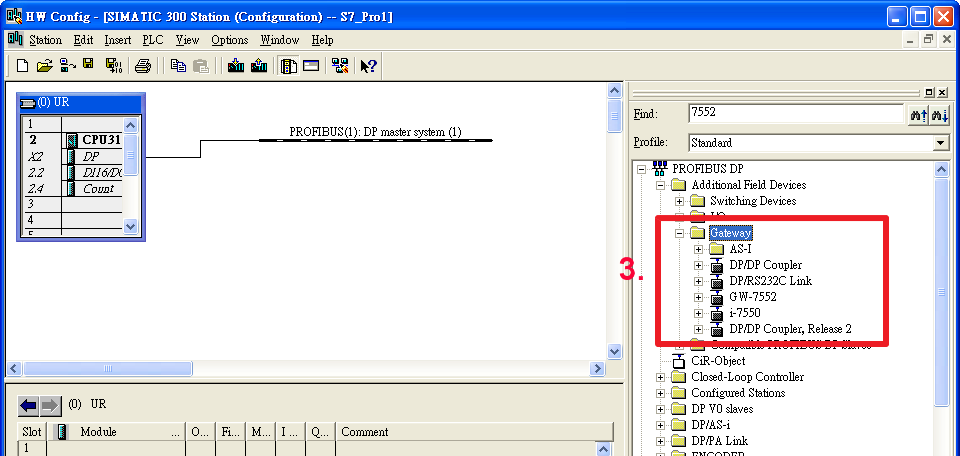
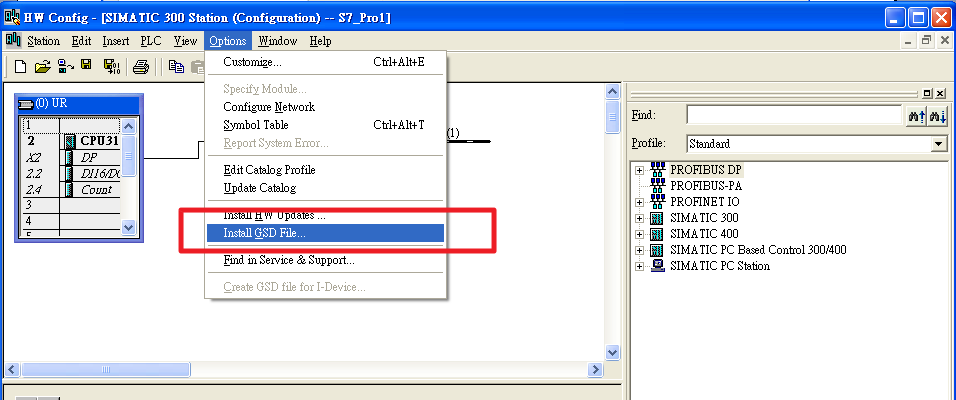
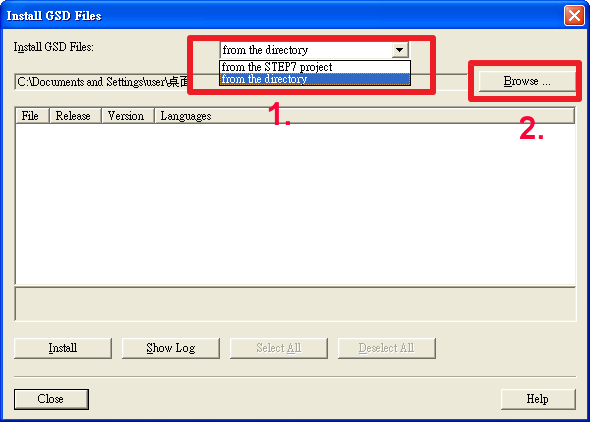
 GW-7552GW-7553I-7550
GRP-530M/GRP-540M
4 perguntasSolução de ProblemasComo o GRP-540M se registra usando um SIM card com IP público?
- Configure o
PIN Codedo chip. - Configure o
APN,User NameePassword(fornecidos pela operadora/ISP). - Verifique as informações do modem (
PIN Code: +CPIN: READY, qualidade de sinal). Obs.: recomenda-se qualidade de sinal acima de 60%. - Aguarde o status mudar para conectado e o equipamento obter um IP.
- Faça um teste de
pingpara confirmar que o GRP-540M-NB está conectado à rede.

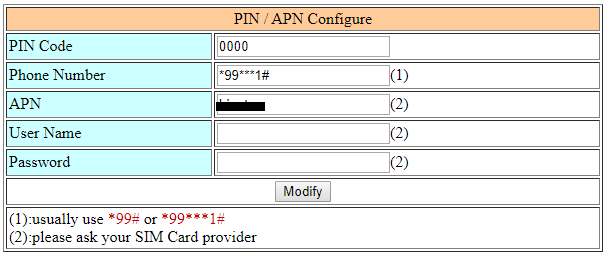
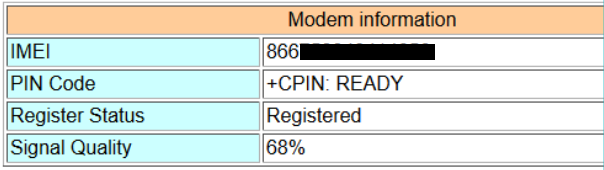
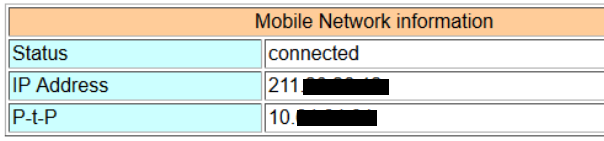 GRP-540MGRP-540M-NB
Como conectar 2 PCs via MDVPN?
- Confirme que o chip (SIM card) está funcional e conseguindo obter IP.
- Configure o IP.
- Configure a regra de roteamento (
Routing rule). - Reinicie o GRP-540M.
Obs.: o IP Ethernet do GRP-540M-4GE não deve usar a faixa 192.168.x.x — se coincidir com a mesma faixa de IP usada pela operadora, a conexão pode falhar. Além disso, ao usar MDVPN, o campo Server IP não pode receber um IP público (ex.: 8.8.8.8).
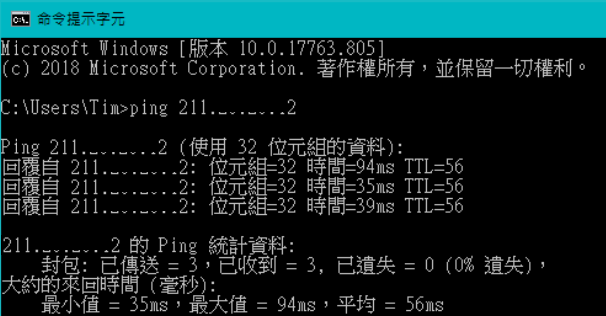
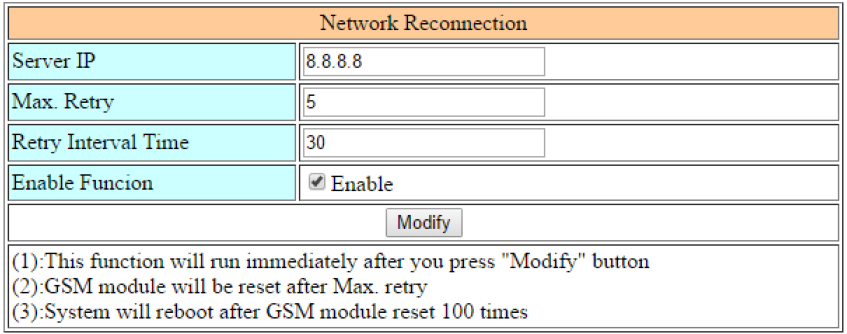
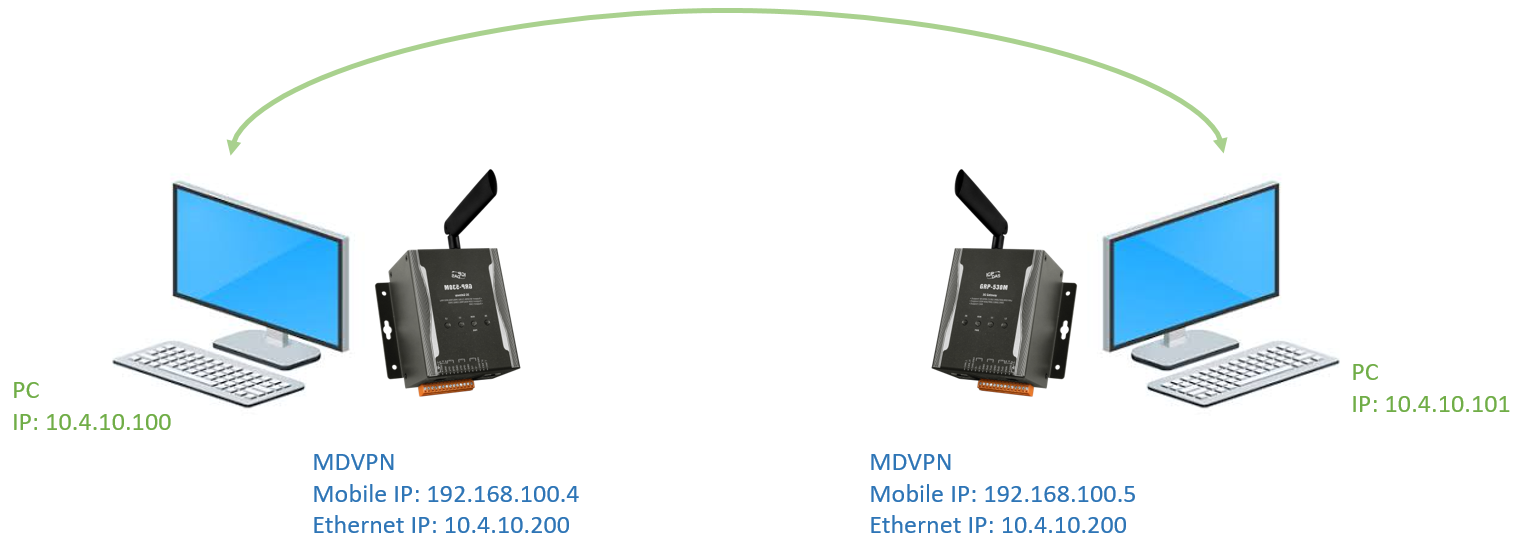
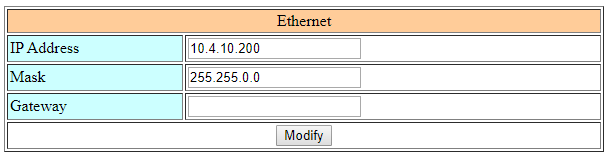 GRP-540MGRP-540M-4GE
Como obter os dados de GPS do dispositivo GRP?
Há duas formas de obter os dados de GPS:
- Pela página de configuração do GRP: abra a página de configuração do equipamento e clique em
Network Info. Nessa página aparecem os camposGPS StatuseGPS Data, dentro do bloco de informações de GPS. O campoGPS Datamostra a sentença$GPRMCoriginal, no formato definido pelo protocoloNMEA 0183, contendo latitude, longitude e se o dado é válido. O campoGPS Statusmostra esses dados já interpretados, junto com um link para o Google Maps. - Pelo RTU Center: usando a função de cliente RTU, os dados de GPS e de I/O são enviados ao RTU Center. Lá, o usuário pode ver a sentença
$GPRMCoriginal na páginaLocal IO. Ao conectar o RTU Center a um banco de dados, são criadas três tabelas:station_data_comm,station_data_modbusestation_last_record. Os dados de GPS ficam armazenados emstation_data_comm(histórico completo) estation_last_record(somente o último dado recebido) — a aplicação pode consultar essas tabelas conforme a necessidade.
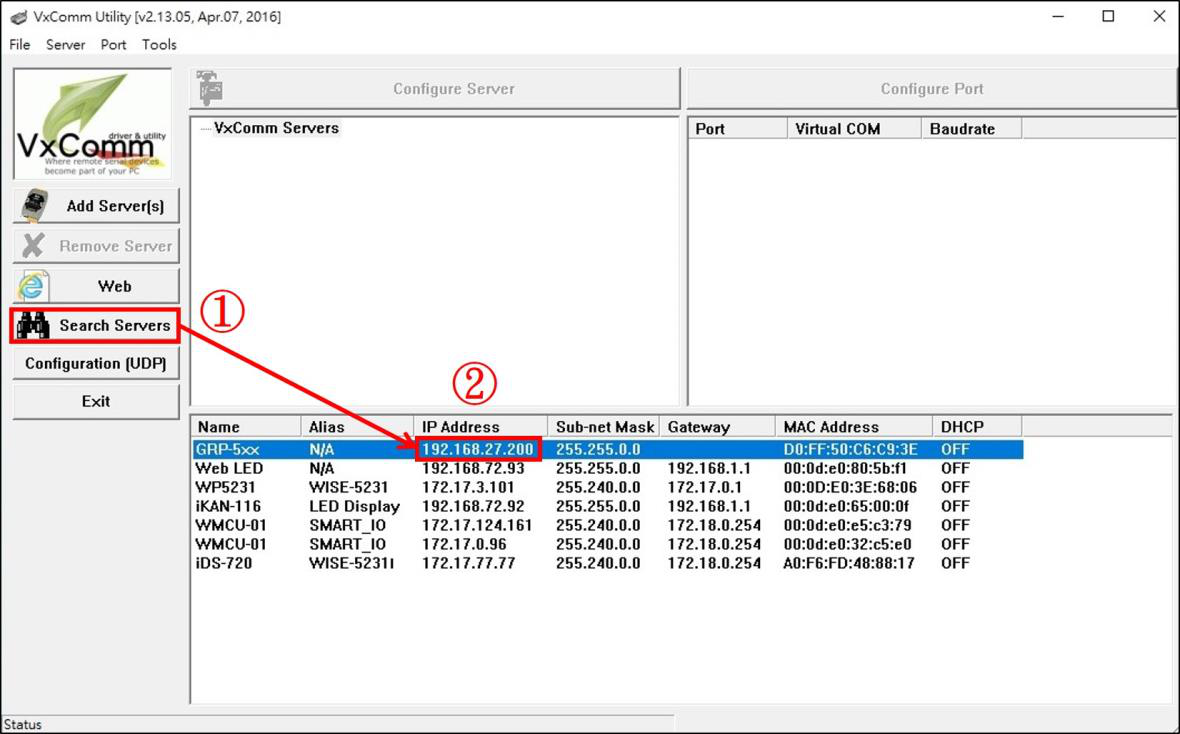
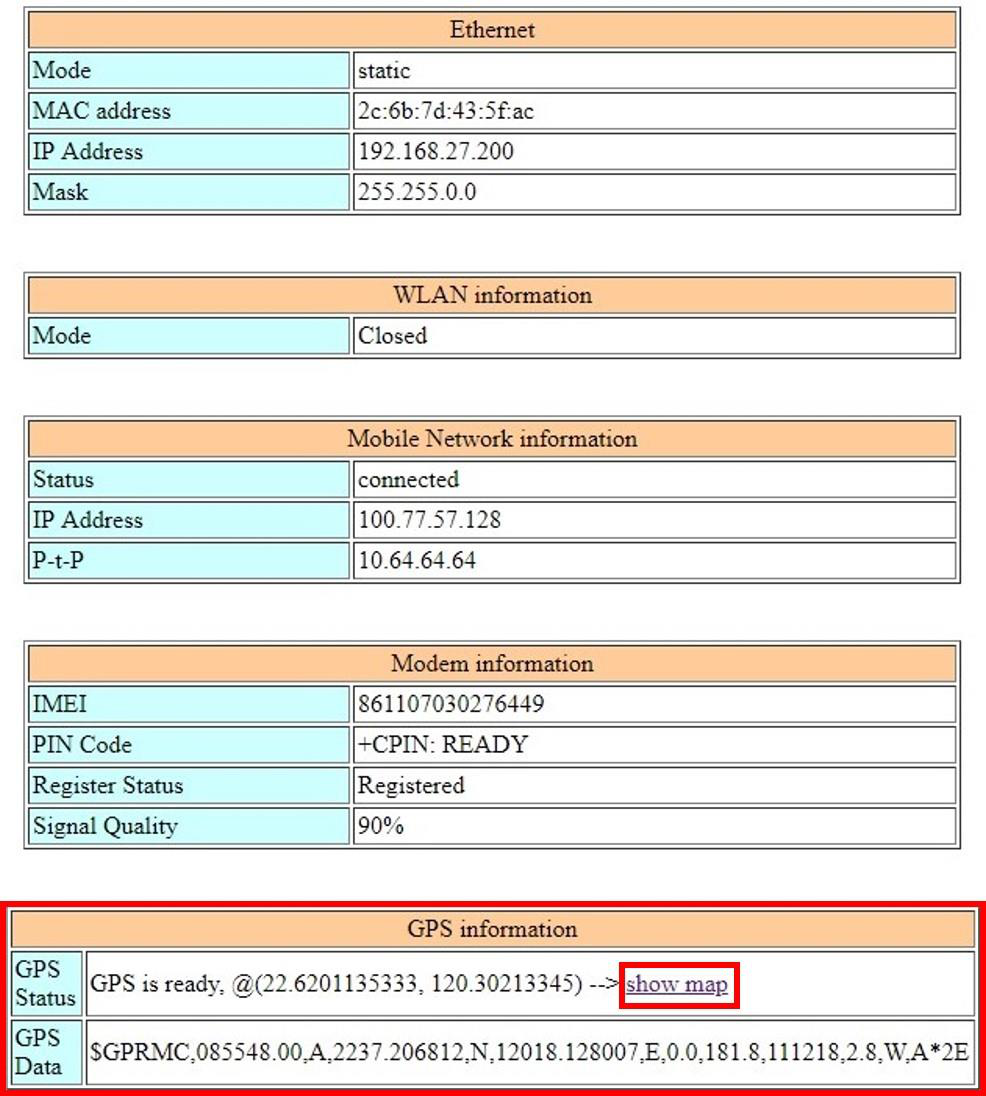
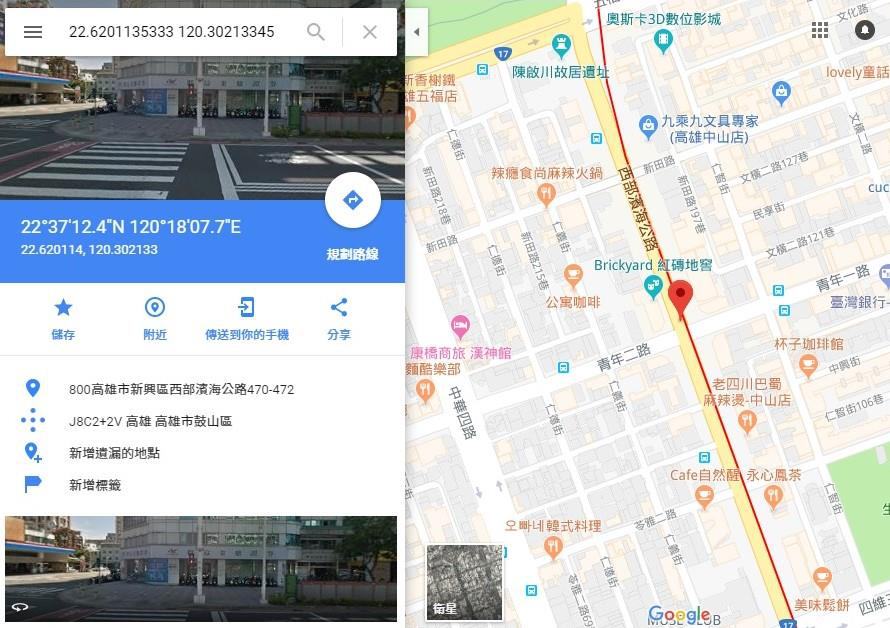
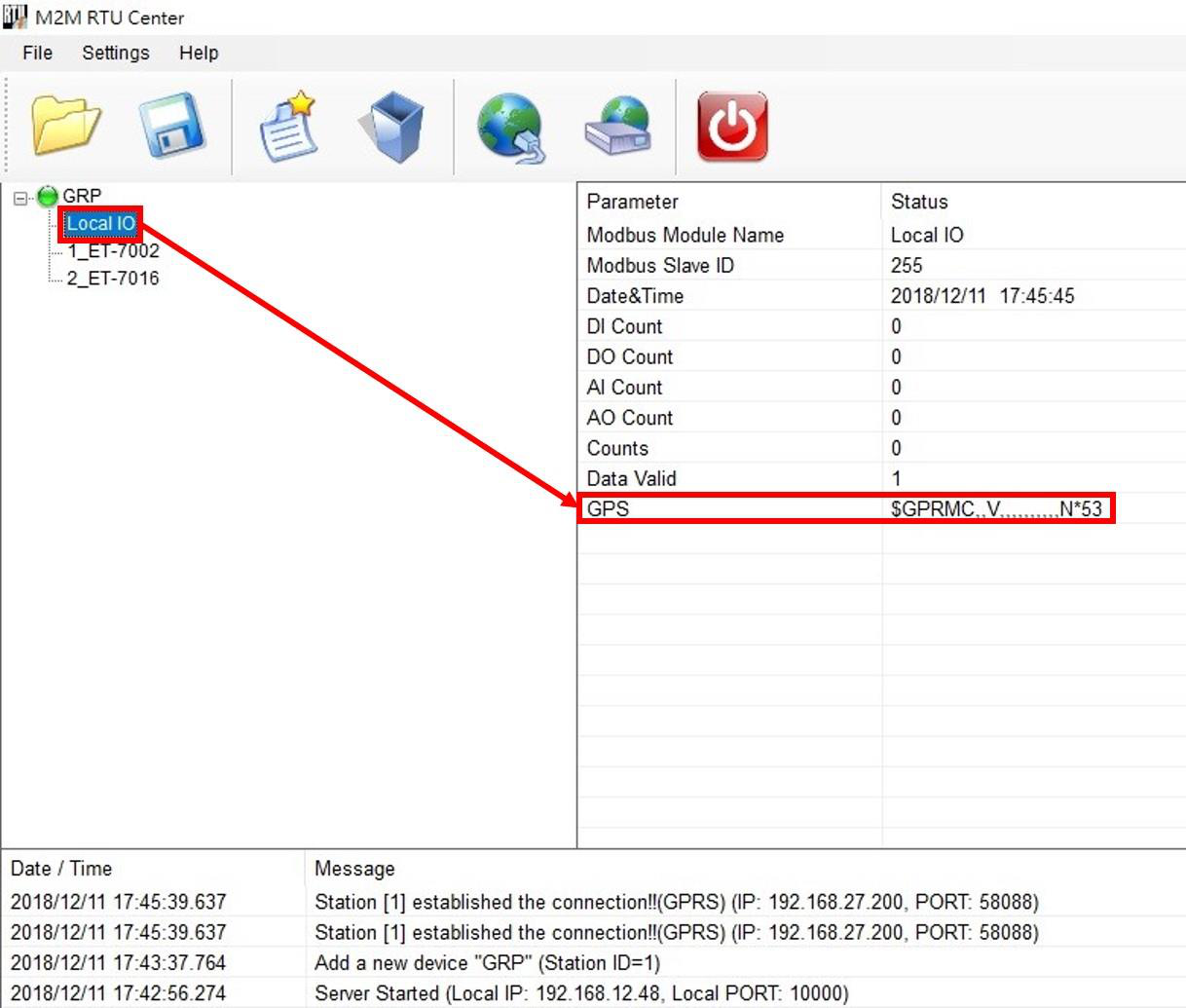 GRP-530MGRP-540M
Por que o GRP-540M não reconecta ao servidor depois de uma desconexão?
A rede móvel é instável por natureza, por isso é preciso habilitar a função Reconnection. Essa função tenta reconectar automaticamente, seguindo os parâmetros Retry Interval Time (intervalo entre tentativas) e Max. Retry (número máximo de tentativas).
Obs.: ao usar MDVPN, o campo Server IP não pode ser configurado com um IP público (ex.: 8.8.8.8).
GTM-204M
27 perguntasAplicaçõesSolução de ProblemasDepois de instalar o driver USB no Windows 10, o computador apresentou uma tela azul. Como resolver?
Isso pode ser um conflito de driver no Windows 10. Siga estes passos:
- Insira o cartão SIM no GTM-204M e ligue o equipamento novamente.
- Na porta AT, use
at+qcfg="usbnet"para consultar o valor de configuração atual. Se a resposta for+QCFG: "usbnet",0, esse é o driver USB do próprio GTM-204M; se for+QCFG: "usbnet",2, esse é o driver nativo do Windows. - Para usar o driver nativo do Windows, envie o comando
at+qcfg="usbnet",2. - Depois de executar o comando, ligue o equipamento novamente.
É possível enviar meu próprio arquivo de voz? Se não, como posso reproduzir minha voz?
A série GTM tem função de microfone, mas o GTM-203 e o GTM-204 não vêm equipados com ele por padrão. A embalagem inclui um módulo de fone de ouvido/microfone que, uma vez instalado pelo próprio usuário, permite reproduzir voz pelo microfone.
GTM-204MGTM-203O Demo Code não consegue receber mensagens de texto. Como resolver?
O GTM-204M usa por padrão a porta USB como canal de notificação de SMS. Use AT+QURCCFG? para consultar o status de configuração atual — essa configuração é permanente.
Para receber notificações via USB: AT+QURCCFG="urcport","usbat"
Para receber notificações via UART: AT+QURCCFG="urcport","uart1"
O Demo code não consegue ser depurado normalmente. Qual pode ser o problema?
Se ocorrer esse comportamento, altere o modo de Debug para Release e execute novamente a depuração.
Como obter o número da central de SMS (SMS center number)?
Há duas formas de obter o número da central de SMS:
- Coloque o cartão SIM em um celular Android (versão 4.4 ou superior), digite
*#*#4636#*#*no discador do aparelho, localize o "SMSC" nas informações do dispositivo e toque em "Refresh" para atualizar e obter o valor. - Use o comando AT:
AT+CSCA?para obter o número da central de SMS.
Como verificar o status atual de registro do cartão SIM?
Use AT+CREG=? para consultar o status de registro do cartão SIM. Por exemplo, se a resposta for +CREG: 0,1, o código de status 1 indica que o módulo já está registrado na estação-base.
Como limitar a rede a apenas 2G, 3G ou 4G? Essa configuração pode ser permanente?
Por padrão, o GTM-204M opera em modo Auto, ajustando o registro na estação-base de acordo com a condição atual do sinal. Use o comando AT+QCFG="nwscanmode" para consultar o valor de configuração atual:
AT+QCFG="nwscanmode",0— AutoAT+QCFG="nwscanmode",1— somente 2GAT+QCFG="nwscanmode",2— somente 3GAT+QCFG="nwscanmode",3— somente 4G
Essa configuração é permanente.
GTM-204MComo ler as mensagens armazenadas no cartão SIM?
Configure o modo texto com AT+CMGF=1. Depois há duas formas de visualizar as mensagens armazenadas:
AT+CMGL="ALL"— exibe o conteúdo de todas as mensagens.AT+CMGR=<index>— onde<index>é o número de ordem da mensagem.
Como enviar e receber SMS de conteúdo longo (maior do que uma mensagem)? Há suporte a chinês?
O SMS longo só é suportado em modo texto, portanto só é possível enviar conteúdo em inglês.
- Receber SMS:
AT+QCMGR— primeiro consulte o índice da mensagem atual, depois leia o conteúdo através do comando. - Enviar SMS:
AT+QCMGS— envia o conteúdo da mensagem separadamente, de acordo com o índice.
Como usar comandos AT para enviar SMS no modo Text?
- Use o comando AT:
AT+CMGF=1. Configura o envio de SMS em modo texto; se a resposta forOK, a configuração foi bem-sucedida. - Use o comando AT:
AT+CSCS="GSM". Configura o envio da mensagem no modo 7 bits, permitindo até 140 caracteres; se a resposta forOK, a configuração foi bem-sucedida. - Use o comando AT:
AT+CMGS="09XXXXXXXX", onde "09XXXXXXXX" representa o número de telefone do destinatário. O módulo responderá com>; digite então o texto que deseja enviar e, por fim, digite o caractere HEX1Apara indicar o fim da mensagem.
Confirmei pelo comando AT que o módulo está registrado, mas a conexão de rede ainda não é estabelecida. O que fazer?
- Confirme se o APN (Access Point Name) atual está correto. Em um cartão SIM de internet genérico, o APN geralmente é "internet"; se a operadora especificar outro APN (por exemplo, "MDVPN"), configure o nome indicado por ela.
- Altere o nome do APN através do comando AT correspondente (ver captura de tela do documento original).
- Reconfirme o nome do APN atual através do comando AT correspondente.
- Ligue o módulo novamente.
Fiz uma chamada com o GTM-204M e o usuário não atendeu, mas por que o log mostra que a chamada foi atendida?
Isso pode ser um problema de interpretação do comando AT. O status atual da chamada pode ser consultado pelo comando AT+CLCC, mas se a lógica do programa verificar apenas os 2 primeiros dígitos da resposta, sem considerar que o terceiro dígito (destacado em vermelho na captura do documento original) precisa ser 0 para a chamada estar de fato "Active" (ativa), a leitura do status fica incorreta.
Se o ambiente de instalação tiver problemas de interferência via USB, há como evitar ou prevenir a interferência?
É possível usar em conjunto com o produto ICP DAS USB-2560 (http://www.icpdas.com/root/product/solutions/industrial_communication/converter/usb-2560.html). O USB-2560 tem isolamento próprio, o que evita problemas de interferência.
GTM-204MUSB-2560No modo PDU, como usar comandos AT para enviar SMS em chinês?
- Use o comando AT:
AT+CMGF=0. Configura o envio de SMS em modo PDU; se a resposta forOK, a configuração foi bem-sucedida. - Use o comando AT:
AT+CMGS=<comprimento>. Por exemplo, o PDU do passo seguinte tem comprimento 33. - Digite o conteúdo do PDU, por exemplo:
0011000A8190XXXXXXXX0008AA146CD3683C79D1628000490043005 0004400410053. Nesse trecho, "90XXXXXXXX" é o número de telefone — por exemplo, para 0963456789 ficaria90365476986CD3683C79D16280004900430050004400410053— que é a codificação Unicode em PDU do texto "ICP DAS". Referência do formato PDU: http://www.gsm-modem.de/sms-pdu-mode.html ou http://smstools3.kekekasvi.com/topic.php?id=288. - Por fim, digite o caractere HEX
1Apara indicar o fim da mensagem.
Há como enviar SMS a partir do Linux?
No Linux é possível usar o "SMS Server Tools 3", disponível para download no site oficial: http://smstools3.kekekasvi.com/index.php?p=packages
Compilação: siga as instruções do próprio pacote.
Configuração: após compilar, edite a entrada "device" em /etc/smsd.conf, apontando para a porta AT COM atual e a respectiva baudrate. A baudrate padrão da UART do GTM-204M é 115200.
Para executar: iniciar com /etc/init.d/sms3 start; encerrar com /etc/init.d/sms3 stop.
Para enviar mensagem: sendsms 8869xxxxxxxx 'Hello, how are you', onde "8869xxxxxxxx" é o número de telefone do destinatário — substitua o "0" inicial pelo código do país (por exemplo, Taiwan é 886).
Existe algum software para enviar SMS no Windows?
O demo code para Windows fornecido pela ICP DAS pode ser baixado no site oficial: http://ftp.icpdas.com/pub/cd/usbcd/napdos/4g_modem/gtm-204m-4g/software/
Também é possível usar um software de terceiros: OZEKI NG SMS Gateway — http://www.ozekisms.com/index.php?owpn=133. O site oficial do OZEKI tem instruções completas de instalação e configuração, além de um teste gratuito de 15 dias; basta configurar a porta COM, a baudrate e o número da central de SMS para enviar uma mensagem.
GTM-204MO SMS parece não conseguir ser armazenado. Como configurar isso?
O GTM-204M vem por padrão configurado para armazenar mensagens no próprio equipamento (Mobile Equipment). Use AT+CPMS? para consultar o status de configuração atual — essa configuração é permanente. Para armazenar no cartão SIM, não é necessário alterar nada caso esteja usando o Demo Code; mas, para um programa próprio, use o seguinte comando AT para armazenar no SIM:
AT+CPMS="SM","SM","SM"
O módulo não consegue se registrar na rede da operadora, mas o cartão SIM mostra "Ready" e o AT+COPS não registra normalmente. Como confirmar a causa?
Confirme se o comando a seguir aponta para o APN correto: INTERNET (consulte a configuração de APN do seu país ou da operadora). Se não for esse o caso, configure o APN com o comando:
AT+QICSGP=1,1,"INTERNET","","",0
O módulo não reconhece o cartão SIM e o comando AT+CPIN responde ERROR. O problema persiste mesmo trocando o SIM e reiniciando. Como confirmar a causa?
Isso pode ocorrer porque a troca abrupta a quente do cartão SIM impede o módulo de reconhecê-lo corretamente. Use o comando AT+QSIMDET para confirmar e ajustar:
AT+QSIMDET=0,0
Após confirmar a resposta OK, ligue o módulo novamente e verifique o status do cartão SIM.
O módulo fica em stat=2 ("Not registered"), mas consegue se registrar com outro cartão SIM. O que fazer?
- Verifique se o código PIN já foi removido.
- Localize as operadoras de telecomunicação disponíveis no momento com o comando
AT+COPS=?. - De acordo com as instruções da operadora do cartão SIM em uso, registre-se — por exemplo, para conectar à Chunghwa Telecom via 4G:
AT+COPS=1,2,"46692",7(consulte os parâmetros de referência da operadora no documento original).
O módulo já vem sendo usado há um tempo, o cartão SIM consegue se registrar, mas de repente às vezes envia SMS e às vezes não. Como confirmar o problema?
Confirme se você está usando um cartão SIM 3G ou 2G. O serviço 3G já foi encerrado em alguns países e regiões; embora algumas operadoras ainda permitam o registro em rede 3G, a qualidade do sinal fica visivelmente comprometida, podendo até ficar inutilizável em certas áreas. Substitua por um cartão SIM 4G ou entre em contato com a operadora local para entender a instabilidade do sinal.
GTM-204MAo comunicar via SCADA com dois módulos, um consegue enviar SMS e o outro se comunica mas não consegue enviar SMS. Como confirmar a causa?
Os dois módulos podem ter sido adquiridos em datas diferentes. Atualize a DLL da GSM LIB. Link de download: https://www.icpdas.com/en/download/show.php?num=2115&model=GTM-204M-4GE
GTM-204MGTM-204M-4GEAo usar o Access Port em modo AT Command, só recebo a mesma resposta do comando enviado, sem conseguir enviar instruções de fato. Como resolver?
Por padrão, o Access Port não adiciona o terminador 0D ao final dos dados originais, o que faz o comando enviado retornar exatamente o comando original em vez de ser executado. Adicione 0D ao final para enviar o comando AT corretamente.
As chamadas de voz funcionavam antes, mas por que agora a função de voz não é mais suportada?
Com o encerramento dos serviços 3G, as chamadas de voz precisam ser substituídas pelo VoLTE. Confirme junto à sua operadora se o VoLTE está ativado para o seu número antes de usar.
- Verifique se o hardware suporta VoLTE: use uma ferramenta de teste de porta serial e envie o comando
ATI. Se a resposta começar com "EC20E", o hardware NÃO suporta VoLTE; caso contrário, suporta. - Verifique se a versão de software suporta VoLTE: use uma ferramenta de teste de porta serial e envie o comando
AT+CGMR. Para operadoras de Taiwan: se a revisão de software for inferior aEC25EFAR06A06M4G, devido a diferenças na configuração MBN, o VoLTE pode não ser suportado — é necessário enviar o equipamento de volta à ICPDAS ou fazer conexão remota para regravar a versão mais recente. Para operadoras fora de Taiwan, ignore esta etapa; se os passos seguintes não funcionarem, entre em contato com a ICPDAS. - Ative a função VoLTE: envie o comando
AT+QMBNCFG="list". Ele lista as operadoras suportadas e suas configurações MBN. Tomando "TW_Mobile_China_VoLTE" como exemplo: a resposta+QMBNCFG:"List",2,0,0,"TW_Mobile_China_VoLTE",0x05800301,2018050indica que a configuração MBN NÃO está ativada; já+QMBNCFG:"List",2,1,1,"TW_Mobile_China_VoLTE",0x05800301,2018050indica que está ativada. - Se a configuração MBN não estiver ativada, envie o comando de ativação. Há seleção automática (use como opção principal) e seleção manual (se a automática não funcionar): seleção automática
AT+QMBNCFG="AutoSel",1; seleção manualAT+QMBNCFG="AutoSel",0seguido deAT+QMBNCFG="SELECT","ROW_Generic_3GPP"(substitua "ROW_Generic_3GPP" pela operadora correspondente). Depois, envieAT+QMBNCFG="list"novamente para conferir se a configuração MBN foi ativada. - Após confirmar a ativação da configuração MBN, verifique o status do IMS com o comando
AT+QCFG="ims". Resposta+QCFG:"ims",1,1indica que o IMS está ativado e o VoLTE já pode ser usado;+QCFG:"ims",0,1indica que o IMS não está ativado e precisa ser ativado;+QCFG:"ims",1,0indica que o equipamento não suporta IMS (possivelmente por causa da configuração MBN — nesse caso, contate a ICPDAS). - Ative o IMS com o comando
AT+QCFG="ims",1e depois reinicie o equipamento comAT+CFUN=1,1. Aguarde alguns segundos até a reinicialização terminar e verifique novamente o status do IMS para confirmar que está habilitado.
Qual baudrate de comunicação o módulo usa? É possível usar uma baudrate diferente da padrão?
O GTM-204M usa 115200 como baudrate padrão e só se comunica via UART nessa taxa. No entanto, ao usar USB, o módulo ajusta automaticamente a baudrate correspondente.
GTM-204MQuais bandas de frequência o módulo 4G suporta atualmente? Em quais países ele pode ser usado?
GTM-204M-4GE: FDD LTE: B1/B3/B5/B7/B8/B20. Regiões com maior suporte: Taiwan, Europa, Austrália, Tailândia.
GTM-204M-4GC: FDD LTE: B1/B3/B8; TDD LTE: B38/B39/B40/B41. Região com maior suporte: China.
GTM-204M-4GEGTM-204M-4GCO módulo toca ao receber uma chamada? Se não, como sei que há uma chamada entrando?
O módulo não emite toque ao receber uma chamada, mas é possível identificar a chamada recebida pela string fixa "RING", retornada pela porta serial (COM port).
GTP-500M
17 perguntasDesenvolvimento de SoftwareFuncionalidade do ProdutoInstalação e ConfiguraçãoSolução de ProblemasComo confirmar se o meu chip (SIM card) é compatível com o GTP-500M?
Bandas de frequência suportadas pelo GTP-500M:
- GSM/GPRS (sistema 2G): 850/900/1800/1900 MHz
- WCDMA (sistema 3G): 850/900/1900/2100 MHz
Consulte a operadora do seu chip (SIM card):
- O chip suporta as bandas de frequência acima?
- A área onde o GTP-500M será instalado recebe sinal nessas bandas?
É possível usar um chip 4G? Sim. Normalmente, o GTP-500M cai automaticamente para o modo 3G ou 2G quando usa um chip 4G, mas é preciso garantir que o equipamento receba sinal 3G/2G naquela área.
 GTP-500M
Por que o GTP-500M não consegue registrar (se conectar à rede)?
- Confirme se a antena e o chip (SIM card) estão instalados corretamente.
- Confirme se o chip consegue registrar usando um telefone celular.
- Confirme o chip seguindo os passos da pergunta sobre compatibilidade de SIM card.
- Confirme se a configuração do código PIN está correta (manual, capítulo 4.4.5, página 31), ou use um telefone para desbloquear o código PIN.
- Use o Utility para verificar se a intensidade do sinal está muito baixa (<30%): função RMV — manual, capítulo 4.5.1, página 29; função RTU — capítulo 5.3.10, página 66; função SMS — capítulo 6.11, página 98.
Preciso comprar uma placa de expansão de I/O?
Função RMV: não suportada — não é possível usar placa de expansão de I/O.
Função SMS: exige placa de expansão de I/O.
Função RTU: opcional. O GTP-500M enviará os dados da placa de expansão de I/O para o servidor, caso ela esteja instalada. Se você só precisa receber dados Modbus, não é necessário comprá-la.
Consulte a seção de acessórios no rodapé do site oficial para mais detalhes.
GTP-500MPreciso comprar uma caixa de bateria (battery box)?
Se você precisar de uma alimentação de backup para o caso de uma queda de energia inesperada, pode comprar a caixa de bateria e a bateria.
Caixa de bateria: BX-ENEL5-1 CR.
A ICPDAS não fornece as baterias — é preciso comprá-las separadamente (bateria Nikon ENEL5).
Com a bateria Nikon ENEL5 (3,7 Vcc / 1100 mAh), a autonomia é de aproximadamente 8,5 horas com o retorno de dados de I/O e o GPS habilitado a cada 5 segundos.
GTP-500MBX-ENEL5-1Como alternar entre funções diferentes (ex.: RTU -> RMV)?
O GTP-500M precisa ter o firmware atualizado para alternar entre funções diferentes. Após a atualização do firmware, todas as configurações voltam para o padrão de fábrica.
É necessário ter em mãos:
- Cabo
CA-0910. - Firmware (arquivo
.fw). - Ferramenta
Firmware_Update_Tool.exe.
Consulte o manual (Apêndice A, página 115) para o procedimento completo de atualização de firmware.
GTP-500MCA-0910Cuidados (precauções) com a função RTU
A função RTU tem dois modos de operação, que não podem ser usados ao mesmo tempo. Use o Utility para alterar o modo de operação.
1. Modo RTU:
- Os dados de I/O (incluindo I/O do GTP-500M, I/O dos dispositivos Modbus e GPS) são enviados periodicamente para o M2M RTU Center via GPRS/WCDMA.
- Suporta no máximo 3 dispositivos Modbus.
- É preciso escolher entre IP do servidor ou nome de domínio do servidor.
- O Machine ID não pode ser duplicado com outros dispositivos RTU.
2. Modo E-mail:
- Os dados de I/O (incluindo I/O do GTP-500M, I/O dos dispositivos Modbus e GPS) são enviados periodicamente como anexo de e-mail para a caixa de correio configurada.
- Suporta no máximo 3 dispositivos Modbus.
- Não há suporte a SSL (ex.: Gmail, Hotmail, Yahoo).
- Suporta até 10 endereços de e-mail para recebimento.
Cuidados (precauções) com a função RTU.
A função RTU tem dois modos de operação, que não podem ser usados ao mesmo tempo. Use o Utility para alterar o modo de operação.
1. Modo RTU:
- Os dados de I/O (incluindo I/O do GTP-500M, I/O dos dispositivos Modbus e GPS) são enviados periodicamente para o M2M RTU Center via GPRS/WCDMA.
- Suporta no máximo 3 dispositivos Modbus.
- É preciso escolher entre IP do servidor ou nome de domínio do servidor.
- O Machine ID não pode ser duplicado com outros dispositivos RTU.
2. Modo E-mail:
- Os dados de I/O (incluindo I/O do GTP-500M, I/O dos dispositivos Modbus e GPS) são enviados periodicamente como anexo de e-mail para a caixa de correio configurada.
- Suporta no máximo 3 dispositivos Modbus.
- Não há suporte a SSL (ex.: Gmail, Hotmail, Yahoo).
- Suporta até 10 endereços de e-mail para recebimento.
Qual a capacidade máxima de cartão micro SD suportada pelo GTP-500M?
O GTP-500M suporta cartões micro SD de até 8 GB (formato FAT16 ou FAT32).
Se a função de contador (counter) do GTP-500M está sempre com erro, o que fazer?
- Confira a fiação da entrada digital (DI).
- Configure os parâmetros do contador (Counter) no Utility.
- Confirme se a frequência do contador está entre 5 e 40 Hz.
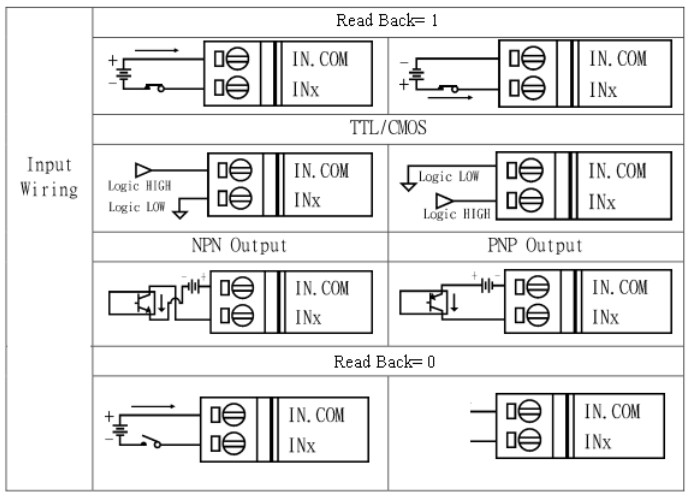 GTP-500M
Como converter um valor Hex de 2 bytes em uma leitura decimal com significado, por exemplo para um sinal de 4 a 20 mA?
O valor de AI mostrado pelo RTU Center vem em Hex e precisa ser convertido para obter o valor real.
- Converta o valor Hex para decimal:
B56 (HEX) = 2902 (DEC). - O canal de AI do GTP-500M tem resolução de 12 bits:
2902 (DEC) / 4096 = 0,7085. - A faixa de entrada do GTP-500M é de 0 a 20 mA:
0,7085 × 20 = 14,17 mA.
Como converter um valor Hex de 2 bytes em uma leitura decimal com significado, por exemplo para um sinal de 4 a 20 mA?
O valor de AI mostrado pelo RTU Center vem em Hex e precisa ser convertido para obter o valor real.
- Converta o valor Hex para decimal:
B56 (HEX) = 2902 (DEC). - O canal de AI do GTP-500M tem resolução de 12 bits:
2902 (DEC) / 4096 = 0,7085. - A faixa de entrada do GTP-500M é de 0 a 20 mA:
0,7085 × 20 = 14,17 mA.
Função SMS — O que é DTMF?
A DO pode ser controlada por sinais Dual Tone Multi Frequency (DTMF) na função SMS do GTP-500M.
Siga os passos:
- Clique em
DTMFno Utility. - Ligue para o GTP-500M usando o número de telefone configurado.
- Pressione as teclas do telefone para controlar a DO (formato descrito no manual, capítulo 6.17, página 114).
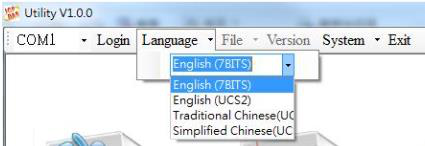
 GTP-500M
Função SMS — Condição anormal de conteúdo de SMS/hora.
Conteúdo de SMS anormal: o método de transmissão do SMS é definido de acordo com a interface do Utility — selecione o idioma de interface adequado:
- SMS em inglês: 7 bits, máximo de 140 caracteres.
- SMS em inglês: UCS2, máximo de 70 caracteres unicode.
- SMS em chinês: UCS2, máximo de 70 caracteres unicode.
Conteúdo de hora do SMS anormal: use o Utility para configurar o horário. Se o problema persistir mesmo após configurar pelo Utility, entre em contato com o suporte.
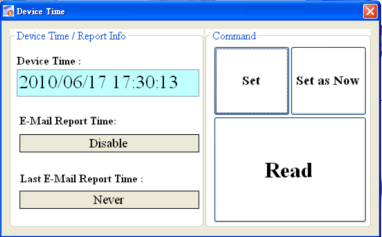 GTP-500M
Função SMS — Esqueci a senha.
A função SMS do GTP-500M exige uma senha para login (a senha padrão é 111111).
Se você esqueceu a senha, há duas alternativas:
- Envie um SMS para o GTP-500M solicitando a senha (comando:
@PASS). - Consulte a pergunta sobre troca de função para atualizar o firmware do SMS, o que restaura as configurações de fábrica.
Escrevi +++hello no Hyperterminal e apertei Enter várias vezes, mas o telefone não recebeu a mesma quantidade de SMS. Por que não funciona, e por que às vezes funciona?
O GTP-500M ignora comandos recebidos pela porta COM enquanto está enviando mensagens SMS. Aguarde de 3 a 5 segundos entre cada comando.
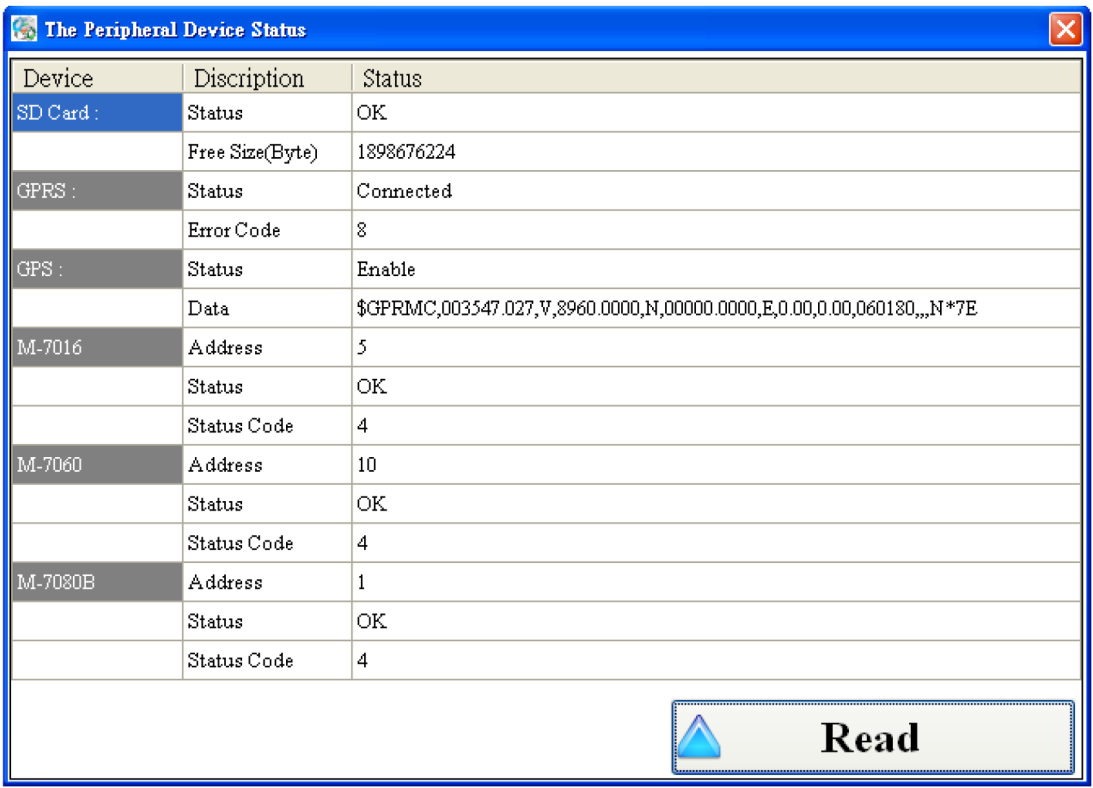 GTP-500M
Função RTU — Código de erro de status do dispositivo periférico.
Código de erro GPRS:
0: Conexão OK2: Erro de módulo3: Erro de código PIN4: Erro de código PUK5: Erro no chip (SIM Card)6: Erro de discagem para a internet (Dialup)7: Erro ao conectar ao servidor
Código de status do dispositivo:
248,251,254,1: Timeout do dispositivo (tente aumentar o parâmetro de Timeout dos dispositivos Modbus)
Função RTU — Como altero o parâmetro de Timeout dos dispositivos Modbus?
Abra o Utility → System → Additional Fun.
Atenção: aumentar o Timeout do Modbus também aumenta o tempo de transmissão de cada pacote.
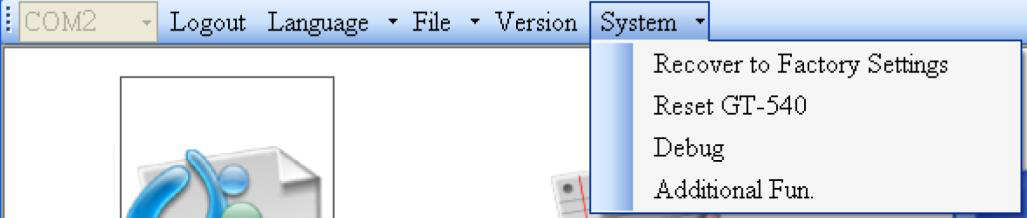
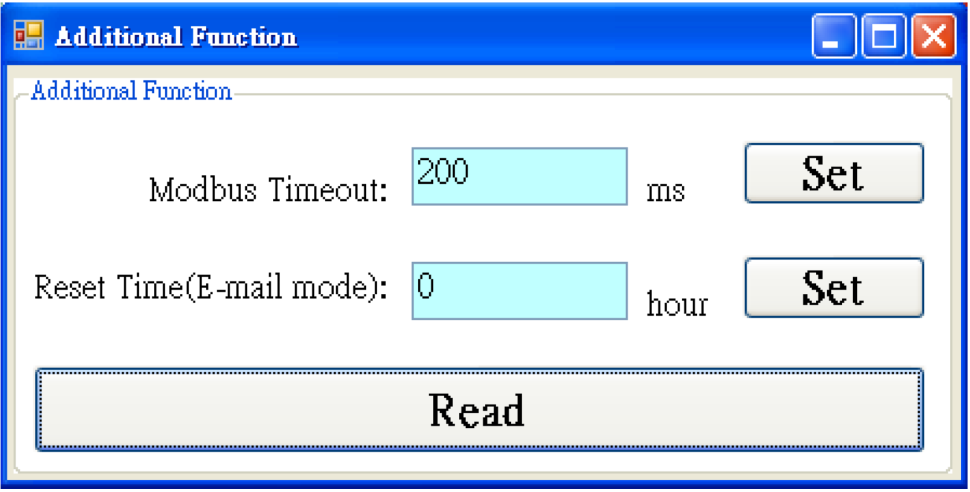 GTP-500M
GTP-541M
18 perguntasAplicaçõesAtualização de SO, Firmware e SoftwareFuncionalidade do ProdutoSolução de ProblemasDepois de um tempo de operação, a luz 4G fica acesa fixa, sem piscar
Primeiro, confirme se o chip (SIM card) tem um PIN Code configurado. Se tiver, verifique se o firmware instalado é a versão mais recente — a versão nova corrige o problema de falha de comunicação causado pelo PIN Code.
Depois de disparar a mensagem de alerta, o celular recebe várias mensagens repetidas
Se for necessário trocar o firmware, primeiro use o Utility para restaurar o GTP-541M ao estado original (configuração de fábrica). Se o problema persistir, confirme se a configuração está correta e se a entrada do GTP-541M está recebendo múltiplos comandos.
Referência no manual, conforme o firmware instalado:
Restauração de fábrica da função ModBusSMS: página 31 — seção 5.6.4
Função DIOSMS: página 79 — seção 6.8.1
Função RMV: página 103 — seção 7.6
É possível alterar a formatação (typesetting) do conteúdo variável do SMS?
Sim. Escrevendo diretamente no ponto de ajuste (set point) pela tabela MODBUS, é possível incluir caracteres de formatação — como quebra de linha, espaço, ponto e vírgula, entre outros — para organizar o texto da mensagem em diferentes trechos, conforme a necessidade do usuário.
É possível usar números de telefone estrangeiros (internacionais)?
Sim. É possível cadastrar números de telefone com até 19 dígitos.
GTP-541MO GTP-541M pode usar disparo de SMS por NC/NO na mesma entrada digital (DI)?
Na função DIOSMS do GTP-500M, cada DI só pode ser configurada uma vez. Não é possível configurar dois EVENTs na mesma DI, um como NO e outro como NC — não existe essa função no equipamento.
A função de DI está com comportamento anormal — como resolver?
Confirme se o pino DI.COM está conectado e se a fiação das entradas digitais (DI) está correta.
Pinagem do conector DI/DO:
AI — pino 1: AI0+; pino 2: AI0 GND; pino 3: AI1+; pino 4: AI1 GND; pino 15: AI2+; pino 16: AI2 GND; pino 17: AI3+; pino 18: AI3 GND.
DI — pino 5: DI.COM; pino 6: DI0; pino 7: DI1; pino 8: DI2; pino 9: DI3; pino 10: DI4.
DO — pino 11: DO1; pino 12: DO0.
Alimentação DI/DO — pino 13: Ext.PWR; pino 14: Ext.GND.
Pinos 19–24 e 21–28 são reservados para a opção estendida (Extended Option).
 GTP-541M
Quais são os passos para atualizar o firmware?
O procedimento de atualização de firmware é diferente entre versões anteriores e posteriores à V2.0.0.
Atualização de firmware — versões anteriores à V2.0.0:
- Depois de baixar o arquivo de atualização, descompacte-o para obter o firmware.
- Crie uma pasta
updateno cartão SD, coloque o firmware baixado dentro dela e renomeie o arquivo do firmware parafw. - Insira o cartão SD, reinicie o equipamento e a atualização iniciará automaticamente. Observe os LEDs STA e GPS para verificar o resultado: sucesso — piscam a cada 0,1 segundo durante 10 segundos; falha — piscam a cada 0,9 segundo durante 10 segundos.
- Durante a atualização, o firmware e os arquivos de configuração do equipamento são salvos automaticamente no cartão SD com a extensão
.bck.
Atualização de firmware — versões a partir da V2.0.0:
- Depois de baixar o arquivo de atualização, descompacte-o para obter o firmware e os patches.
- Crie uma pasta
updateno cartão SD e coloque o firmware e os patches baixados dentro dela. - Insira o cartão SD, reinicie o equipamento e a atualização iniciará automaticamente. Observe os LEDs STA e GPS para verificar o resultado: sucesso — piscam a cada 0,1 segundo durante 10 segundos; falha — piscam a cada 0,9 segundo durante 10 segundos. Ao atualizar pela primeira vez de uma versão anterior à V2.0.0 para uma versão posterior, o equipamento reinicia o sistema duas vezes.
- Durante a atualização, o firmware e os arquivos de configuração do equipamento são salvos automaticamente no cartão SD com a extensão
.bck.
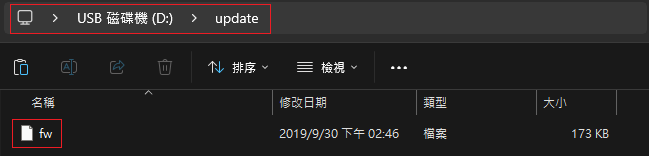
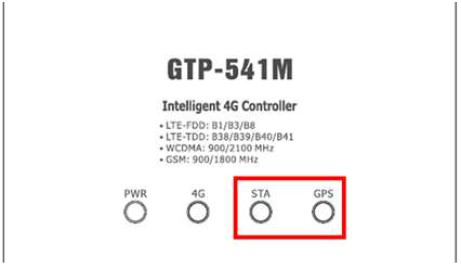
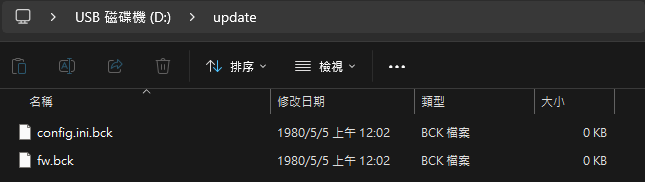
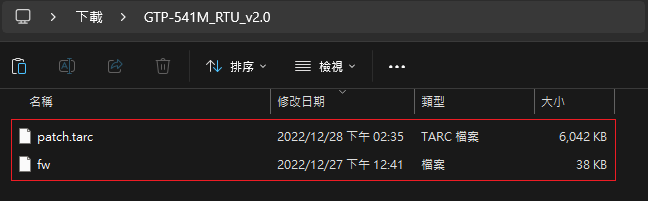
 GTP-541M
Configurei os parâmetros pelo Utility e a gravação foi concluída com sucesso, mas por que o alarme por SMS não dispara?
Confirme se há algum fio conectado ao pino Init.. Depois de concluir a configuração dos parâmetros, o fio do pino Init. deve ser desconectado — caso contrário, o equipamento permanece indefinidamente no modo de configuração de parâmetros e não dispara o alarme.
Como confirmar se o meu chip (SIM card) é compatível com o GTP-541M?
As faixas de frequência suportadas pelo GTP-541M são:
FDD LTE (sistema 4G Ásia): B1/B3/B8
TDD LTE (sistema 4G China): B38/B39/B40/B41
GSM/GPRS (sistema 2G): 850/900/1800/1900 MHz
WCDMA (sistema 3G): 850/900/1900/2100 MHz
Pergunte à operadora do chip que pretende usar:
- Se há suporte para as faixas de frequência acima.
- Se a região onde o GTP-541M será instalado recebe sinal nessa faixa de frequência.
Como alternar entre as diferentes funções do GTP-541M?
O GTP-541M precisa ter o firmware atualizado para alternar entre funções diferentes. Depois de atualizar o firmware, é obrigatório usar o Utility para restaurar as configurações de fábrica. Proceda da seguinte forma:
- Solte o parafuso indicado pelo quadro vermelho e remova o cartão SD.
- Crie uma pasta chamada
updateno cartão SD. - No site do GTP-541M, clique em firmware para acessar a página de FTP e baixar o tipo de firmware que será instalado.
- Depois de baixar o firmware, coloque o arquivo na pasta
updatedo cartão SD e renomeie o arquivo do firmware parafw. - Recoloque o cartão SD no GTP-541M e reinicie o equipamento.
- Se a gravação for bem-sucedida, os LEDs STA e GPS piscam a cada 0,1 segundo durante 10 segundos, e em seguida o GTP-541M reinicia automaticamente.
Consulte as instruções completas de atualização no manual (página 132).


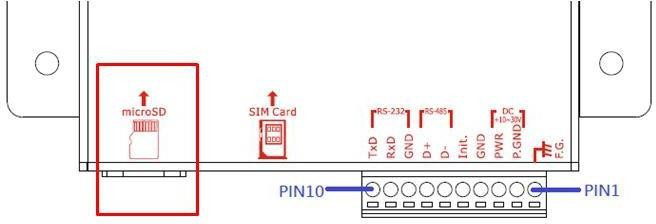 GTP-541M
Envio um comando ModBus ao GTP-541M via CLP e recebo uma mensagem duplicada
O GTP-541M tem apenas 10 posições de alarme. Quando uma posição é liberada após o envio, ela é preenchida pelo próximo alarme já recebido na fila, o que pode gerar SMS repetidos. É necessário ajustar o intervalo de envio de comandos pelo CLP, pois o tempo que o GTP-541M leva para enviar cada mensagem varia conforme a intensidade do sinal.
GTP-541MNenhuma ação ocorre ao enviar comando ModBus via software Uart para o GTP-541M
Confirme se o software Uart utilizado é capaz de enviar comandos ModBus corretamente. Caso contrário, o formato do comando será interpretado pelo GTP-541M como um comando inválido.
Não recebo a mensagem de alerta (SMS)
1. Verifique se o chip (SIM card) está instalado corretamente e consegue enviar SMS.
- Use um celular para testar o chip e confirmar que o hardware do SIM card está funcionando normalmente.
- De acordo com a norma da NCC (National Communications Commission, órgão regulador de telecomunicações de Taiwan), operadoras locais limitam o envio diário de SMS (normalmente 50 mensagens por número); operadoras internacionais não têm esse limite.
- Clique em
Utility→System→Signal Quality→Read. Se aparecerNot Registered, o chip pode estar mal instalado ou ter falhado o registro na rede.
2. Confirme se a antena está bem instalada e se o sinal no local é adequado.
- Clique em
Utility→System→Signal Quality→Read. 100% representa o melhor sinal e 0% o pior. Recomendamos manter o sinal acima de 50% para o envio de SMS.
3. Confirme se a função de envio de SMS está operando corretamente.
Com firmware SMSMB:
- Antes de ligar o equipamento, confirme que os pinos
Init.eGNDestão conectados entre si. - Clique em
Utility→Learn. Preencha o número do destinatário e a mensagem nos camposPhone NumbereShort MessageemSend SMS dynamically, depois clique emsendpara testar o envio de SMS. - Ao terminar o teste, remova a conexão entre os pinos
Init.eGND. - Use um comando
Modbuspara disparar o SMS.
Com firmware DIOSMS:
- Antes de ligar o equipamento, confirme que os pinos
Init.eGNDestão conectados entre si. - Clique em
Utility→Event Parameter. Configure a condição de disparo conforme o manual do GTP-541M. - Remova a conexão entre os pinos
Init.eGND. - Acione as entradas digitais (IO) para disparar o SMS.
 GTP-541M
O formato do arquivo de voz que uso é igual ao especificado no manual. Por que ainda assim não há áudio no alarme de voz?
Recomendamos usar o software de transferência de arquivos GoldWave, pois alguns programas de transferência geram desvios na trilha de áudio do arquivo — o formato do arquivo permanece o mesmo, mas os dados de áudio ficam ilegíveis para o equipamento.
GTP-541MNão consigo registrar na rede (luz 4G com comportamento anormal) — como resolver?
- Confirme se a antena e o chip (SIM card) estão instalados corretamente.
- Use um celular para confirmar se o chip consegue registrar na rede.
- Confira o chip conforme o procedimento de compatibilidade de banda (ver pergunta anterior).
- Confirme se o
PIN Codeestá configurado corretamente, ou use um celular para remover o PIN Code. - Abra o
Utilitypara verificar se a intensidade do sinal está muito baixa (< 30%).
Referência no manual, conforme o firmware instalado:
Função ModBusSMS: página 30 — seção 5.6
Função DIOSMS: página 77 — seção 6.6
Função RMV: página 102 — seção 7.5
Qual é a diferença entre os modos Level Trigger e Edge Trigger?
- Level Trigger: dispara independentemente do estado original da entrada.
- Edge Trigger: dispara apenas quando há mudança de estado.
 GTP-541M
Por que não consigo fazer login no software Utility?
Confirme se o pino Init. está conectado.
Pinagem do conector de alimentação e da porta COM:
Frame Ground — pino 1: F.G.
Entrada de alimentação (+10 Vcc a +30 Vcc) — pino 2: P.GND; pino 3: PWR.
Init. — pino 4: GND; pino 5: Init.
COM 1 (RS-485) — pino 6: D-; pino 7: D+.
COM 1 (Utility Port, RS-232) — pino 8: GND; pino 9: RxD; pino 10: TxD.
Depois de fazer login nas configurações do Utility, lembre-se de desconectar o pino Init. antes de realizar a operação normal do equipamento.
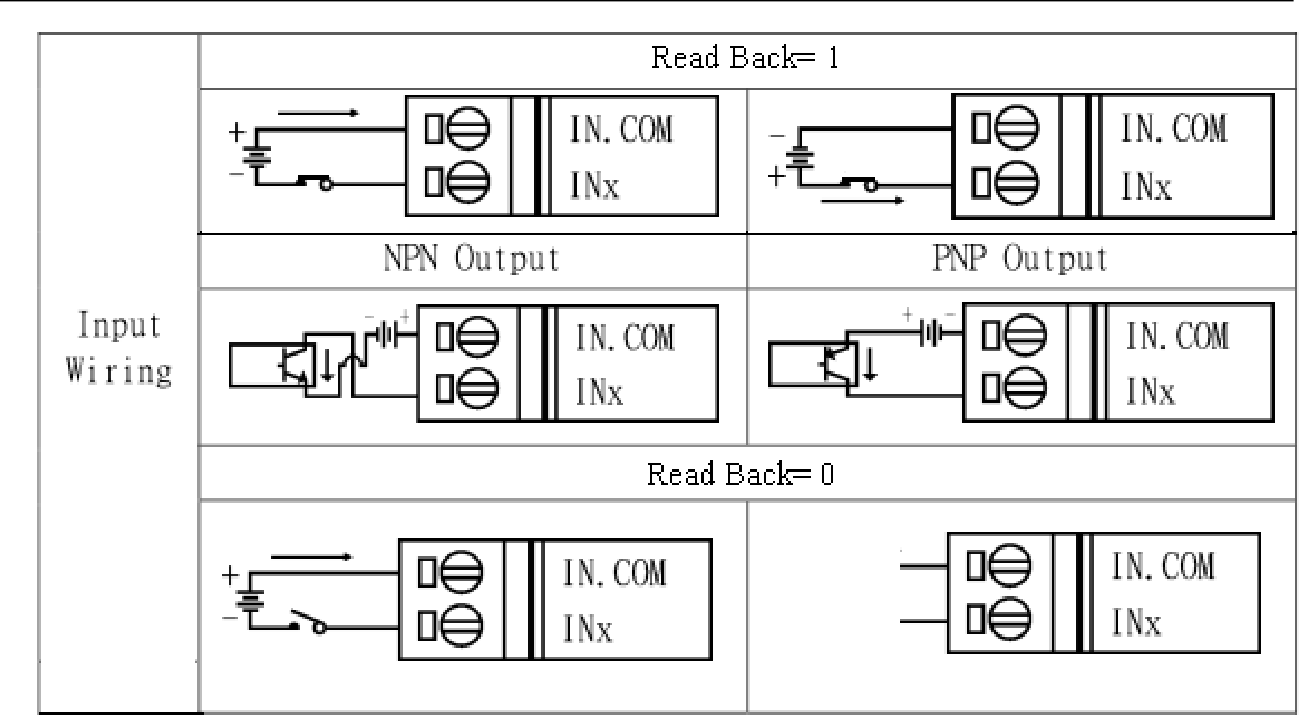 GTP-541M
A gravação de parâmetros pelo Utility falha
Confirme se a linha de comunicação está instável. Utilize um software de monitoramento de porta serial (comport monitor) para verificar se a falha de transmissão de dados é causada por instabilidade — por exemplo, timeout ou caracteres corrompidos (garbled code).
GTP-541MGW-2139M — gateway BACnet MS/TP para Modbus TCP
7 perguntasSolução de ProblemasComo operar o GW-2139M com a ferramenta Modbus Poll?
- Configure o GW-2139M (no exemplo: objetos MV38, MV39 e AV62 da estação MS/TP 0).
- Leia o present value dos objetos BACnet MS/TP pelo Modbus Poll com a função 0x03 (Read Holding Registers).
- Escreva o present value dos objetos BACnet MS/TP pelo Modbus Poll com a função 0x10 (Write Multiple Registers).

 GW-2139M
Como ler os parâmetros configurados no GW-2139M?
O GW-2139M não permite ler os parâmetros de configuração em modo RUN. Por isso, salve sempre o arquivo de configuração para usá-lo em alterações futuras.
 GW-2139M
Como ligar um equipamento Honeywell ao GW-2139M?
O GW-2139M tem bornes RS-485 (D+ e D−) com protocolo MS/TP; os equipamentos Honeywell têm os bornes BAC+ e BAC−. Ligue D+ em BAC+ e D− em BAC−.
 GW-2139M
Antes de usar o GW-2139M, como verificar quais objetos o escravo BACnet MS/TP disponibiliza?
- Use o software YABE no PC como mestre BACnet MS/TP.
- O PC precisa de uma porta RS-485 ou de um conversor USB/RS-485.
- Configure no YABE os parâmetros de comunicação RS-485 (conforme a figura do documento original).
- Clique em “Search”: o YABE encontra o escravo MS/TP e lista os objetos dele.

 GW-2139M
Há limitação de topologia de rede para os dispositivos BACnet ligados ao GW-2139M?
Sim. O BACnet MS/TP só suporta topologia em cascata (daisy-chain), com resistores de terminação nas duas extremidades do barramento.
 GW-2139M
Há limite de pontos de dados que o GW-2139M consegue converter?
Sim. Os limites são:
- Modbus AO: até 2048 words
- Modbus AI: até 2048 words
- Modbus DO: até 2048 × 8 bits
- Modbus DI: até 2048 × 8 bits
Quando o objeto BACnet AI do GW-2139M lê 973,234, qual o valor Modbus correspondente? Como o PC deve decodificá-lo?
Exemplos de mapeamento de objetos BACnet AI em dois registradores Modbus:
- BACnet AI =
-0.019519→ModbusAI_0 = 0xBC9F,ModbusAI_1 = 0xE600 - BACnet AI =
973.234→ModbusAI_0 = 0x4473,ModbusAI_1 = 0x4EFA
Ou seja, cada valor ocupa dois registradores de 16 bits que, juntos (ModbusAI_0 como word alta e ModbusAI_1 como word baixa), formam um número em ponto flutuante IEEE 754 de 32 bits: 0x44734EFA = 973,234. No PC, junte as duas words nessa ordem e interprete o resultado como float de 32 bits.
Ver documento técnico original (PDF, inglês) →
Produtos ICP DAS relacionados: GW-2139M
GW-2492M / GW-2493M
1 perguntaSolução de ProblemasFAQ da série GW-2492M / GW-2493M
Como recuperar o nome de usuário e a senha esquecidos do GW-2492M ou GW-2493M?
- Curto-circuite os pinos
INITeGNDentre si e depois reinicie a alimentação do GW-2492M ou GW-2493M, conforme mostrado no diagrama abaixo. - Nunca curto-circuite os pinos
INITeP.GNDentre si — isso pode danificar o módulo.
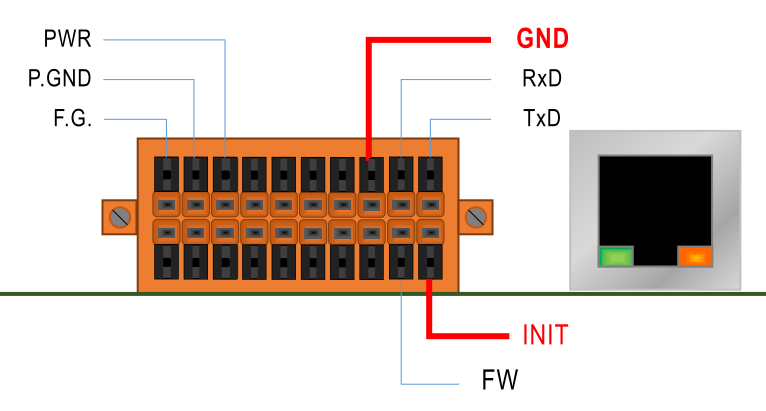
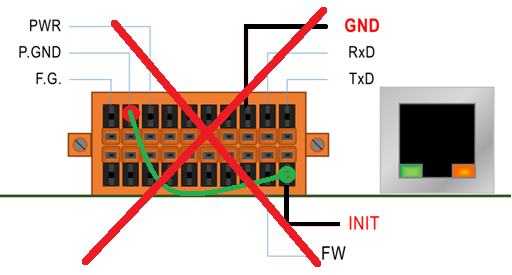 GW-2492MGW-2493M
GW-5492 / GW-5493 — gateways BACnet/IP ↔ Modbus
6 perguntasSolução de ProblemasComo operar o GW-549x pelo ICDT BACnet Pioneer?
O ICDT BACnet Pioneer é um software BACnet gratuito da ICDT Tech. O exemplo abaixo liga a DO[0] e lê de volta a DI[0] de um M-7055D (escravo Modbus RTU) conectado ao GW-5492. O GW-5493 pode ser testado da mesma forma.
- Instale o ICDT BACnet Pioneer (disponível no site da ICDT).
- Monte o M-7055D assim:
DO.PWRna fonte +24 Vcc,GNDno negativo (terra) da fonte eDO0ligado aoDI0. Ligue o M-7055D e o GW-5492, com a LAN1 do gateway conectada à rede. - Configure o GW-5492 de modo que o BO0 seja mapeado no DO0 do M-7055D e o BI0 no DI0 do M-7055D.
- Execute a descoberta de dispositivos para obter o Device ID/Instance do seu computador e do GW-5492 (padrão
3577). Escolha o3577. - Clique em [Device 3577(……)]: o software faz a varredura dos objetos do GW-5492.
- Clique em [BINARY OUTPUT0]: o software lê as propriedades e os valores do BO0. Confira que [Out Of Service] está em
False. - Dê um duplo clique em [Present Value] e ajuste o BO0 para
Active. - Clique em [BINARY INPUT0] → [Present Value] e confira que o BI0 está
Active. Confira também que [Out Of Service] está emFalse. No ICDT Pioneer, o dado é atualizado enquanto você mantém o item selecionado.


 GW-5492GW-5493M-7055D
Como operar o GW-549x pelo BACnet VTS?
O exemplo liga a DO[0] e lê de volta a DI[0] de um M-7055D (escravo Modbus RTU) conectado ao GW-5492, usando o Visual Test Shell (VTS). O GW-5493 com escravo Modbus TCP pode ser testado da mesma forma.
- Obtenha o VTS (projeto no SourceForge).
- Monte o M-7055D assim:
DO.PWRna fonte +24 Vcc,GNDno negativo (terra) da fonte eDO0ligado aoDI0. Ligue o M-7055D e o GW-5492, com a LAN1 do gateway conectada à rede. - Configure o GW-5492 de modo que o BO0 seja mapeado no DO0 do M-7055D e o BI0 no DI0 do M-7055D.
- Execute o VTS. Se Devices, Ports e Names já estiverem configurados, pule para o passo 8.
- Menu [Edit] → [Devices…]: [Name] =
MyDevice, [Instance] =1111; clique em [OK]. - Menu [Edit] → [Ports…]: clique em [New] e configure: [Name] =
MyPort, marque [Enable]; [Network] =1; escolhaMyDevice; na página [IP], em [Interface], escolha a placa de rede que alcança o GW-5492. Clique em [OK] ou [Apply]. - Menu [Edit] → [Names…]: clique em [New] e configure: [Address Type] =
Local Station; [Name] =GW-5492; [Port] =MyPort; [Address] = IP do GW-5492,192.168.255.1:47808(padrão de fábrica). Clique em [OK]. Observação: a entrada "TD" é o seu computador — não a remova. - Ativar a DO0: menu [Send] → [Object Access] → [WriteProperty].
- Na página [IP] da janela WriteProperty, em [Destination], escolha
GW-5492. - Na página [WriteProperty]: em [Object ID], clique em [ID…], escolha
binary-outpute instância0(BO0); em [Property], escolhaPresent-Value; em [Value], clique em [Any…], escolhaBinaryPV, clique em [Set…] e selecioneactive. Clique em [Send & Close]: o VTS mostra o pacote enviado e a resposta do GW-5492. - Ler o estado da DI0: menu [Send] → [Object Access] → [ReadProperty].
- Na página [IP] da janela ReadProperty, em [Destination], escolha
GW-5492. - Na página [ReadProperty]: em [Object ID], clique em [ID…], escolha
binary-inpute instância0(BI0); em [Property], escolhaPresent-Value. Clique em [Send & Close]: o VTS envia o pacote e você confirma que a DI0 do GW-5492 estáActive.


 GW-5492GW-5493M-7055D
Como redefinir o usuário e a senha de login do GW-5492 e do GW-5493?
- Coloque a chave rotativa na posição
8. - Interligue os pinos TxD e RxD da COM3.
- Reinicie o equipamento.
- Após 3 minutos, o equipamento volta às configurações de fábrica.
- Volte a chave rotativa para
0e religue o equipamento.
Por que, ao ativar o BACnet (Start) no GW-5492, ele volta sozinho para o estado Stop?
O GW-5492 e o GW-5493 não suportam o objeto BACnet "MultiStateValue". Se esse tipo de objeto estiver na configuração, o BACnet passa do estado "start" para "stop". Use os objetos BACnet AV, AI ou AO no lugar.
GW-5492GW-5493O GW-5492 e o GW-5493 não são encontrados pelo software Yabe. Como resolver?
O Yabe envia uma requisição "Who-Is" para descobrir os dispositivos BACnet. Como o GW-5492 e o GW-5493 não respondem ao "Who-Is", o Yabe não os encontra.
Use o VTS ou o Baceye: nesses dois softwares dá para configurar diretamente o IP de destino do dispositivo BACnet, e eles se comunicam com o dispositivo sem depender da descoberta.

 GW-5492GW-5493
O GW-5492 e o GW-5493 apresentam problema quando um registrador Modbus é mapeado em dois objetos BACnet. Como resolver?
O GW-5492 e o GW-5493 não suportam mapeamento duplicado de registrador Modbus. Mapear um mesmo registrador Modbus em dois ou mais objetos BACnet é uma configuração inválida: quando vários objetos BACnet escrevem de volta periodicamente, o valor desse registrador fica inconsistente. Mapeie cada registrador Modbus em um único objeto BACnet.
 GW-5492GW-5493
GW-7228 / GW-7238D — gateways J1939 ↔ Modbus
13 perguntasSolução de ProblemasComo resolver o problema "CAN Bus Transmission Fail"?
Verifique se a fiação do barramento CAN está conectada e ligada nos pinos corretos. A ligação CAN do GW-7228 deve seguir a figura abaixo.
 GW-7228
Como resolver o problema de "CAN Bus-Off"?
Verifique se não há curto-circuito na fiação do barramento CAN entre o GW-7228/GW-7238D e os demais dispositivos J1939.
GW-7228GW-7238DPor que o gateway não transmite as mensagens de saída J1939?
- Verifique se o registrador de iniciar/parar o envio das mensagens de saída J1939 (
42009) está em0. - Verifique se o [Update Rate] da tabela de mensagens de saída J1939 não está em zero.
Como restaurar os padrões de fábrica?
- Ligue o GW-7228/GW-7238D.
- Mude a posição da chave DIP e faça a sequência abaixo em até 5 segundos:
- de "Normal" para "Init";
- de "Init" para "Normal";
- de "Normal" para "Init";
- de "Init" para "Normal".
- Se a sequência for feita corretamente, os LEDs J1939/Modbus do gateway acendem e apagam cerca de 500 ms depois.
- Desligue e religue o gateway: ele volta aos padrões de fábrica.
- Reconecte-se ao gateway:
- Rede serial: 115200 bps, sem paridade, 1 stop bit, Net ID = 1.
- Rede Ethernet (GW-7238D): IP padrão
192.168.255.1, com o PC na mesma sub-rede.
Qual é o baud rate da comunicação no protocolo J1939?
Segundo a especificação J1939-11, o baud rate da comunicação J1939 é 250 kbps.
Devo instalar o resistor de terminação (120 Ω) entre CAN-H e CAN-L na ligação do motor com o gateway?
Depende da instalação. Normalmente se mede o sinal do barramento CAN com um osciloscópio e decide-se pela forma de onda:
- Se a forma de onda estiver como na Figura 1 (sem resistor de terminação), recomenda-se instalar o resistor.
- Depois de instalar o resistor de terminação, a forma de onda deve ficar como na Figura 2.


O que são os campos Device Name e Network Address Configuration no Utility?
Device Name
O "Device Name" não é o nome dos dispositivos J1939 conectados: é o nome do próprio gateway J1939. Em geral, não é preciso alterá-lo — deixá-lo como está não afeta o funcionamento.
Network Address Configuration
É o endereço de rede do gateway J1939 no barramento CAN. Para evitar conflito de endereço no barramento, você pode configurar vários endereços reserva (até 20) nesse campo. Se houver conflito, o gateway assume um dos endereços reserva e continua se comunicando normalmente.
 GW-7228GW-7238D
Qual a relação entre o endereço das tabelas J1939 Input/Output e o dispositivo J1939?
O gateway J1939 recebe mensagens J1939 dos dispositivos do barramento e também envia mensagens J1939 a eles.
- J1939 Input Table é a tabela que configura as mensagens que o gateway recebe dos dispositivos. Nela, o campo "Address" é o Source Address, ou seja, o endereço do dispositivo J1939 que envia a mensagem.
- J1939 Output Table é a tabela que configura as mensagens que o gateway envia aos dispositivos. Nela, o campo "Address" é o Destination Address, ou seja, o endereço do dispositivo J1939 de destino.
 GW-7228GW-7238D
Para ler as mensagens J1939 do motor uso a Input Table ou a Output Table?
Use a J1939 Input Table. As configurações para obter rotação, temperatura, pressão etc. do motor devem ser adicionadas à J1939 Input Table no utilitário (veja a configuração e a tabela de comparação na Q10).
- As mensagens J1939 PGN/SPN listadas como Tx no manual do motor são enviadas pela ECU do motor ao gateway → configure-as na J1939 Input Table.
- As mensagens J1939 PGN/SPN listadas como Rx no manual do motor são recebidas pela ECU do motor, vindas do gateway → configure-as na J1939 Output Table.
Cada mensagem PGN é composta por vários SPNs.
GW-7228GW-7238DConfiguração da J1939 Input Table com os PGNs mais comuns do motor.
Veja nas figuras a configuração da J1939 Input Table e a tabela de comparação dos registradores Modbus.
Recomenda-se também ler o arquivo J1939_PGN_Modbus_Comparison.pdf e carregar o arquivo de configuração GW7228_BasedJ1939PGN.txt, ambos na pasta do utilitário.

 GW-7228GW-7238D
Exemplo de configuração das tabelas J1939 Input/Output.
- Para a J1939 Output Table, veja a Q13.
- Exemplo de Input Table — leitura da rotação do motor: a mensagem PGN 61444 (Electronic Engine Controller 1, EEC1) contém a rotação do motor, que é o SPN 190. O SPN 190 ocupa o 4º e o 5º byte (Start Position 4-5), com 2 bytes de tamanho. O valor é um inteiro que deve ser multiplicado pela resolução (Tabela 2) para obter a rotação física. Consulte o manual do motor para os PGNs suportados.
Tabela 1 — Conteúdo da mensagem PGN 61444
| Start Position | Tamanho | Parâmetro | SPN |
|---|---|---|---|
| 1.1 | 4 bits | Engine Torque Mode | 899 |
| 1.5 | 4 bits | Actual Engine - Percent Torque High Resolution | 4154 |
| 2 | 1 byte | Driver's Demand Engine - Percent Torque | 512 |
| 3 | 1 byte | Actual Engine - Percent Torque | 513 |
| 4-5 | 2 bytes | Engine Speed | 190 |
| 6 | 1 byte | Source Address of Controlling Device for Engine Control | 1483 |
| 7.1 | 4 bits | Engine Starter Mode | 1675 |
| 8 | 1 byte | Engine Demand – Percent Torque | 2432 |
Nota: taxa de repetição de transmissão do PGN 61444 — depende da rotação do motor.
Tabela 2 — SPN 190 (Engine Speed)
- Tamanho: 2 bytes
- Resolução: 0,125 rpm/bit, offset 0
- Faixa de dados: 0 a 8.031,875 rpm (faixa operacional igual)
- Tipo: medido
- PGN de referência: 61444
Para ler o SPN 190, adicione um item do PGN 61444 à J1939 Input Table e mapeie o SPN 190 no registrador de entrada Modbus 30001 do gateway, para ser lido pelo mestre Modbus. Significado das colunas:
- Input Register (unidade: byte): endereço em bytes, base 0, mapeado nos Input Registers Modbus (unidade: word de 2 bytes, base 1, a partir de 30001). Aqui o valor é
0, que corresponde ao MSB do endereço 30001 (bytes 0~1). Se fosse2, corresponderia ao início do endereço 30002 (bytes 2~3). - Data Length (unidade: byte): tamanho do item —
2para a rotação. Junto com o Input Register, significa que a rotação recebida (2 bytes) fica no Input Register 30001. - PGN:
61444. - Source Address: endereço do dispositivo J1939 (a ECU do motor) que envia o PGN 61444. Se o endereço for desconhecido, use
255para aceitar o PGN 61444 vindo de qualquer endereço do barramento. - Update Rate (unidade: ms): equivale à "Transmission Repetition Rate" do PGN no manual do motor. Aqui é dependente da rotação; foi usado
20ms. - Message Offset (unidade: byte): offset base 0 correspondente à "Start Position" do SPN dentro do PGN. A rotação (SPN 190) começa no 4º byte do PGN 61444, então o offset é
3(4 − 1).
Depois de enviar essa configuração ao gateway, o Input Register Modbus 30001 passa a conter a rotação (2 bytes). Multiplique esse inteiro pela resolução (0,125 rpm/bit) para obter a rotação em rpm.
 GW-7228GW-7238D
Como obter um parâmetro do motor se o Source Address do motor for desconhecido?
No campo Source Address da J1939 Input Table, o normal é haver um único dispositivo na rede com aquele endereço: a mensagem recebida precisa coincidir no PGN e no Source Address para ser usada.
Se o Source Address for configurado como 255, qualquer mensagem com o PGN correspondente será aceita, independentemente do endereço de origem.
Como configurar o gateway para enviar a rotação solicitada (requested speed) ao motor?
Consulte o manual do motor para saber quais mensagens J1939 ele suporta. Segue um exemplo de envio de rotação solicitada.
a. TSC1 — PGN 0, SPN 898 (Requested Speed)
O SPN 898 (Requested Speed) fica no 2º e no 3º byte da mensagem PGN 0.
- TSC1 (Torque/Speed Control #1): Parameter Group
0; taxa de transmissão 20 ms; tamanho 8 bytes; prioridade padrão 3; identificador (hex)0C 00 00 03.
| Start Position | Tamanho | Parâmetro | SPN |
|---|---|---|---|
| 1.1 | 2 bits | Override Control Mode | 695 |
| 1.3 | 2 bits | Requested Speed Control Conditions | 696 |
| 1.5 | 2 bits | Override Control Mode Priority | 897 |
| 2, 3 | 2 bytes | Requested Speed | 898 |
| 4 | 1 byte | Requested Torque | 518 |
| 5-8 | 4 bytes | Não definido | — |
b. Configurar a J1939 Output Table
Identificador = 0C000003h, em que 03h é o endereço do gateway. Por isso, apenas o endereço 3 deve constar em [Network Address Configuration] no utilitário. Marque também [Auto Transmission] para habilitar a função.
Adicione à J1939 Output Table o item:
| Output Register | Data Length | PGN | Priority | Destination Address | Update Rate | Message Offset |
|---|---|---|---|---|---|---|
| 0 | 8 | 0 | 3 | 0 | 20 | 0 |
Veja o manual para detalhes desses parâmetros. O payload (8 bytes) da mensagem PGN 0 fica mapeado nos Holding Registers Modbus do gateway a partir de 40001 (Output Register = 0, Data Length = 8).
Grave a configuração no gateway ([File] → [Download Parameter]). A partir daí, o gateway envia a mensagem PGN 0 continuamente.
c. Definir a rotação solicitada
Escala: valor de 2 bytes × 0,125 = rpm; ou seja, rpm × 8 = valor de 2 bytes. Para pedir 1000 rpm: 1000 × 8 = 8000 (decimal) = 1F40h (big endian). Invertendo os bytes para little endian: 40 1F. O payload da mensagem PGN 0 fica:
| Identificador | Byte 1 | Byte 2 | Byte 3 | Byte 4 | Byte 5 | Byte 6 | Byte 7 | Byte 8 |
|---|---|---|---|---|---|---|---|---|
| 0C000003 | 01 | 40 | 1F | 00 | FF | FF | FF | FF |
Use o comando Modbus FC16 (Write Multiple Registers) para gravar a rotação de 1000 rpm:
01 10 00 00 00 04 08 01 40 1F 00 FF FF FF FF 35 89 (hex)
A figura final mostra as mensagens PGN 0 enviadas pelo gateway no barramento.


 GW-7228GW-7238D
Ver documento técnico original (PDF, inglês) →
Produtos ICP DAS relacionados: GW-7238D
GW-7243D (gateway DeviceNet escravo / Modbus TCP e RTU)
5 perguntasSolução de ProblemasCom quais CLPs o GW-7243D já foi usado?
- Um cliente testou o CLP Allen-Bradley 1756-L55 com o scanner 1756-DNB junto com o GW-7243D.
- A ICP DAS fez um teste básico de comunicação entre a CPU Omron CJ1M CPU11 + DRM21 e o GW-7243D: a DRM21 consegue estabelecer a conexão DeviceNet com o GW-7243D e ler os dados de I/O dele.
Com a função FC5, não consigo uma correspondência clara entre os bits da área do mestre (DeviceNet) e da área escrava (servidor Modbus). Há um exemplo de configuração de instâncias?
A memória interna da COM1/2 e dos Server01 a 04 tem 2048 DO, 2048 DI, 1024 AO e 1024 AI. Esses endereços de memória são mapeados pelo parâmetro [Map to Memory Address] no Utility.
Para usar a FC5 com 5 instâncias num servidor, o comando DeviceNet e a configuração no Utility ficam assim:
- Configurar o GW-7243D: a FC05 controla um único endereço Modbus (uma bobina). Aqui os endereços Modbus 0x0 a 0x4 são mapeados na memória interna de DO 0x0 a 0x4.
- Esses endereços Modbus passam a corresponder, no DeviceNet, à Class 0x67, Instance 0x01 a 0x05, Attribute 0x0B:
- Instance 0x01 → endereço Modbus 0x0;
- Instance 0x02 → endereço Modbus 0x1;
- Instance 0x03 → endereço Modbus 0x2;
- Instance 0x04 → endereço Modbus 0x3;
- Instance 0x05 → endereço Modbus 0x4.
0x00→ relé desligado; qualquer outro valor → relé ligado.
O usuário então usa os métodos DeviceNet Set/Get sobre a Class 0x67, Instances 0x01 a 0x05, Attribute 0x0B.

 GW-7243D
Como escrever mais de 5 bits diferentes via FC5 se cada servidor só tem 5 instâncias?
Hoje cada servidor suporta no máximo 5 instâncias. Usando FC5 em cada instância, cada uma trata apenas 1 bit Modbus. Para escrever mais de 5 bits diferentes com FC05, use os outros servidores (Server02 a 04) apontando para o mesmo IP de servidor. Nesse caso, o dispositivo Modbus TCP precisa aceitar várias conexões de clientes simultâneas.
GW-7243DPor que aparece a mensagem “Check sum Error!!!” ao configurar o IP do GW-7243D pelo Utility?
Os parâmetros de IP gravados na EEPROM podem estar corrompidos. Envie o módulo à ICP DAS para reparo, com autorização de retorno de mercadoria (RMA). No Brasil, fale com a LRI para abrir o atendimento.
GW-7243DPor que o módulo continua em “Init mode” depois de mudar a chave DIP traseira para a posição “normal”?
Além do pino INIT da parte traseira do módulo, existe outro pino INIT* no lado da alimentação. Depois de configurar, remova a ligação entre INIT* e GND.
 GW-7243D
Ver documento técnico original (PDF, inglês) →
Produtos ICP DAS relacionados: GW-7243D-G
GW-7433D-G — Gateway Modbus TCP/RTU para CANopen (mestre)
9 perguntasSolução de ProblemasComo alterar o IP do GW-7433D?
- Verifique o endereço IP atual do GW-7433D.
- Ajuste o IP e a máscara do PC para a mesma faixa.
- Execute o GW-7433D Utility, informe o IP do GW-7433D e conecte-se ao módulo.
- No Utility, altere o IP e a máscara do GW-7433D e clique em
Savepara gravar os novos parâmetros no módulo. - O GW-7433D reinicia automaticamente após o passo 4; o novo IP aparece no display de LEDs de 7 segmentos.


 GW-7433D
Como atualizar o firmware do GW-7433D?
- Ligue a
COM1do GW-7433D àCOM1do computador com o cabo CA0910F e ligue o pinoINIT*aoGND. - Baixe o novo firmware (
http://ftp.icpdas.com/pub/cd/fieldbus_cd/canopen/gateway/gw-7433d/firmware/), execute o7188xw.exee ligue o GW-7433D. - Pressione
Enterno teclado do computador: a tela do 7188XW é exibida. - Pressione
F4: o firmware do GW-7433D é recarregado automaticamente. - Quando o firmware terminar de carregar, retire o fio do pino
INIT*e reinicie o GW-7433D. - Execute o GW-7433D Utility para confirmar que o novo firmware foi gravado.


 GW-7433DCA0910F
Por que o GW-7433D não envia nenhuma mensagem CAN depois de configurado pelo Utility, se a fiação e o baud rate estão corretos?
Conecte-se ao GW-7433D pelo GW-7433D Utility e abra o formulário Test:
- Veja se
CAN bus Listen Modeestá marcado. Se estiver, o GW-7433D está em modo de escuta e não envia nenhuma mensagem CAN. Para desabilitar, desmarqueListen Mode for CANopen dataemMain form>Advance Setting>Data Type. - Veja o código em
GW-7433D Error State. Se for 50, houve erro de inicialização do GW-7433D: confirme que Utility e firmware estão na versão mais recente. Se estiverem e o problema persistir após configurar pelo Utility, contate seu fornecedor. - Se o código for 49, o GW-7433D está em bus-off. Desconecte o CAN do GW-7433D e tente de novo. Se o código passar a 47 ou 48, verifique se outro dispositivo CAN está com problema e causando o erro no GW-7433D. Se continuar em 50, contate seu fornecedor.
 GW-7433D
Por que o GW-7433D passa a mostrar o erro 47 depois de algum tempo e deixa de receber os dados dos escravos CANopen?
Verifique se os tempos de Guarding Time ou Heartbeat Time estão curtos demais. Outra opção é aumentar o CAN Message Interval para reduzir a carga do barramento CAN e evitar esse erro.
Como a comunicação SDO é iniciada no lado CAN? O gateway envia o comando quando um registrador Modbus TCP é atualizado, ou por flag/evento de mudança de dado?
- Leitura SDO (TxSDO): o GW-7433D faz polling automático dos TxSDO dos escravos e atualiza os dados no lado Modbus.
- Escrita SDO (RxSDO): o GW-7433D envia um comando de escrita SDO ao escravo CAN quando o mestre Modbus envia ao GW-7433D o comando de escrita correspondente.
O gateway armazena os PDOs recebidos? Qual o tamanho do buffer e como ele avisa o mestre Modbus TCP que há dados novos?
O GW-7433D não tem buffer: cada dado CAN ou Modbus é atualizado diretamente, e toda leitura feita no GW-7433D retorna sempre o dado mais recente.
Como o GW-7433D é um servidor Modbus TCP (ou escravo RTU), ele não avisa o mestre Modbus por iniciativa própria — apenas responde às requisições enviadas pelo mestre.
GW-7433DO GW-7433D começa a se comunicar com os dispositivos CANopen logo após ligar, mas alguns dispositivos da rede demoram mais para ficar prontos. Existe como iniciar/parar a comunicação do GW-7433D?
Sim, de duas formas:
- Boot Up Delay: em
Normal Settingdo Utility, configure um atraso de partida. Exemplo: se o dispositivo CANopen precisa de 10 s para ficar pronto depois de ligado, ajusteBoot Up Delaypara 10 s; ao ligar o sistema, o GW-7433D só começa a trabalhar depois de 10 segundos. - Começar em Listen Mode: configure o GW-7433D em
Listen Mode(emAdvance Setting>Data Typeno Utility) e, quando o dispositivo CANopen estiver pronto, passe-o para modo normal por comando Modbus. O endereço Modbus doListen Modeestá na tabela de mapeamento do Utility, emAO Mapping.
Ao passar o GW-7433D de “Normal Mode” para “Listen Only”, os indicadores mostram atividade, mas todos os endereços Modbus ficam congelados no último valor. O “Listen Only” está funcionando?
Sim. Como o nome diz, em Listen Only o gateway apenas escuta o barramento CANopen e não envia nenhum comando para escrever saídas ou solicitar dados. Assim, se não houver outro mestre CANopen fazendo polling dos dispositivos, ou se os dispositivos não transmitirem dados CAN espontaneamente, o GW-7433D em Listen Only não recebe nada para atualizar o buffer Modbus.
Exemplo: configure todos os TxPDO do dispositivo CANopen em modo Event Timer. Assim os TxPDO são enviados automaticamente a cada intervalo definido (em milissegundos), e o GW-7433D em Listen Only atualiza seu buffer Modbus imediatamente.
Por que o escravo CANopen costuma apresentar erro “Buffer Overflow” depois de ligar junto com o GW-7433D?
Provavelmente o escravo CANopen inicializa mais devagar que o GW-7433D. O GW-7433D começa a se comunicar com o escravo assim que termina o próprio boot; se o escravo ainda estiver inicializando, o buffer de dados dele pode ser enchido pelas mensagens CAN do GW-7433D, gerando o erro de Buffer Overflow. Use o parâmetro Boot Up Delay para atrasar a partida do GW-7433D.
GW-7434D-G — gateway Modbus TCP / DeviceNet
4 perguntasSolução de ProblemasTínhamos vários I-7243D funcionando sem problemas; depois de trocá-los pelo GW-7434D, não conseguimos comunicar com os dispositivos do lado CAN do gateway. Por quê?
Os endereços Modbus do GW-7434D são diferentes dos do I-7243D, embora as funções sejam equivalentes. Ao substituir o I-7243D pelo GW-7434D, é preciso ajustar o programa do mestre, porque as posições de memória de cada comando mudaram.
I-7243DGW-7434DPor que aparece a mensagem “CAN bus error” no Utility ao conectar com o GW-7434D?
A mensagem aparece quando o GW-7434D não consegue se comunicar com os outros escravos DeviceNet: seja porque o baud rate CAN é diferente do dos escravos, seja porque não há escravos DeviceNet no barramento.
GW-7434DO GW-7434D suporta o protocolo DeviceNet Safety?
Não. Atualmente o GW-7434D não suporta o protocolo DeviceNet Safety.
GW-7434DPor que os dados que o cliente Modbus TCP escreve num escravo DeviceNet só são atualizados a cada ~1000 ms? Dá para aumentar a frequência?
O período padrão de comunicação entre o GW-7434D e os escravos DeviceNet é de cerca de 1000 ms. É possível aumentar a frequência de atualização alterando o parâmetro “Explicit Packet Rate”.
GW-7434DVer documento técnico original (PDF, inglês) →
Produtos ICP DAS relacionados: GW-7434D-G
GW-7472 — gateway EtherNet/IP ↔ Modbus
19 perguntasSolução de ProblemasO GW-7472 funciona sem problemas com o CLP SLC-500 (SLC 5/05)?
O GW-7472 nunca foi testado com o SLC-500. Ele foi testado, porém, com o mestre EtherNet/IP Hilscher CIFX 50-RE, comunicando com sucesso pelos seguintes métodos de conexão de I/O:
- Transport and trigger:
Exclusive-Owner,Cyclic; - Originator → Target:
POINT2POINT(MULTICAST não suportado); - Target → Originator:
POINT2POINTeMULTICAST.
Em alguns casos a ordem dos bytes das palavras AI/AO vem invertida (byte baixo como MSB e byte alto como LSB). Existe função de troca de bytes (byte swap)?
Sim. A partir do firmware v1.5 do GW-7472, o utilitário oferece a opção [Byte Order Setting], mostrada na figura.
 GW-7472
Como estabelecer uma conexão Class 1 pela janela Diagnostic do GW-7472 Utility?
- Na janela [Diagnostic], configure o tamanho total de saída e de entrada em [Forward Open Class1 Behavior].
- Atenção: o tamanho total de entrada/saída na janela Diagnostic tem de ser igual ao configurado na janela [Configuration].
- Clique no botão [Class1] para abrir a conexão Class 1.
 GW-7472
Por que aparece a mensagem "FW Version Error" ao abrir a nova versão do Utility?
O Utility v2.0 ou mais recente só suporta firmware v2.0 ou mais recente. Baixe o firmware novo na página do produto GW-7472 e atualize o módulo:
- Descubra o endereço MAC do módulo, de uma das duas formas:
- Na janela de configuração do GW-7472 Utility v1.x, o MAC aparece no topo de [Network Settings];
- Pela tabela ARP: abra o prompt de comando ([Iniciar] → [Executar] →
cmd), dê um ping no IP do GW-7472 (ex.:ping 192.168.255.1) e depois rodearp -a— o MAC do módulo aparece na lista.
- No menu [Main Menu] → [Device] → [Download], abra a janela de download de firmware. Digite o MAC encontrado, um endereço IP disponível e selecione o arquivo de firmware (ex.:
GW7472_v2.dat). - Terminado o download, confira no Main Menu do Utility se a versão passou a ser V2.0.


 GW-7472
Como conectar o GW-7472 a um CLP Allen-Bradley?
Foi testada e confirmada a conexão do GW-7472 com o CLP Allen-Bradley ControlLogix Logix 5563 através do módulo EtherNet/IP 1756-ENBT. O software de configuração é o RSLogix 5000. Passos:
- Adicione um novo módulo e selecione
ETHERNET-MODULE. - Configure a janela [Module Properties]. Atenção: o tamanho total de entrada em Module Properties deve ser igual ao tamanho total de entrada no GW-7472 Utility, e o mesmo vale para o tamanho total de saída.

 GW-7472
Como verificar a comunicação entre o GW-7472 e os dispositivos Modbus?
- Abra a janela [Diagnostic] do GW-7472 Utility e configure os valores UCMM:
Service = E,Class Code = 4,Instance ID = 67,Attribute ID = 3. - Clique em [Class3] para iniciar a conexão.
- Se os dispositivos estiverem conectados e respondendo, o campo "common packet" mostra
00. Se o GW-7472 não receber resposta de algum dispositivo Modbus, mostra06.
A tabela completa de status está no manual do GW-7472 (página 47).
 GW-7472
Como verificar a fiação?
O GW-7472 aceita fiação RS-422 a 4 fios e RS-485 a 2 fios; a interface de ligação está nas figuras. A ligação entre mestres e escravos Modbus deve seguir os diagramas mostrados.
Importante: em portas RS-422/485 não isoladas, interligue os terras de sinal (GND) de todos os dispositivos RS-422/485. Isso reduz a tensão de modo comum entre eles.


 GW-7472
Como configurar o GW-7472 para Modbus TCP?
- Na janela de configuração do GW-7472, em [Modbus Request Command], altere [Device Options] para
TCP No.0e preencha os parâmetros do dispositivo Modbus a ser acessado. - Defina o IP do servidor em [MBTCP Server Setting].
- Atenção: o tamanho total de entrada/saída na janela Diagnostic deve ser igual ao da janela de configuração.
 GW-7472
Como configurar o GW-7472 com a instrução MSG no ladder do RSLogix 5000?
Para acessar o GW-7472 com os serviços Get Attribute Single ou Set Attribute Single, configure instruções MSG na rotina ladder:
- Crie os tags de entrada/saída e as áreas de dados. Os tags de mensagem são do tipo
MESSAGE; as áreas de dados, do tipoSINT[…]. O tamanho do array de dados (RSLogix 5000) tem de ser igual ao tamanho de I/O configurado no GW-7472. - Adicione uma nova rotina.
- Leitura: adicione uma MSG no ladder e selecione
input_tags. Em [Message Configuration]:- [Service Type] =
Get Attribute Single; [Class] =4; [Instance] =101; [Attribute] =3; [Destination] =input_data. - Na aba [Communication], clique em [Browse], selecione o módulo Ethernet do CLP e clique em [OK]. Depois do nome do módulo Ethernet no campo [Path], acrescente
, 2,e o IP do GW-7472 — o "2" indica que a mensagem sai pela porta Ethernet. No exemplo (GW-7472 em 192.168.22.72), o final do caminho fica…, 2, 192.168.22.72. Clique em [OK].
- [Service Type] =
- Escrita: adicione outra MSG e selecione
Output_tags. Em [Message Configuration]: [Service Type] =Set Attribute Single; [Class] =4; [Instance] =102; [Attribute] =3; [Source Element] =output_data; [Source Length] =4bytes. Na aba [Communication], o [Path] é o mesmo usado na leitura. - Este exemplo simples emite uma única requisição. Num programa real, é preciso lógica adicional para redisparar a instrução (veja a documentação do RSLogix 5000). Baixe o programa para o CLP e fique [Online]. Para enviar Get/Set Attribute Single continuamente, use o ladder de exemplo da figura.


 GW-7472
Qual a diferença entre o Utility v2.2.0 e as versões anteriores?
A interface do GW-7472 Utility v2.2.0 foi reformulada para ficar mais simples e amigável:
- Configurações de rede e comandos Modbus ficam em abas separadas.
- Menos parâmetros para a conexão Class 1: basta clicar no botão [Class 1] para abrir a conexão EtherNet/IP com o GW-7472.
- Na janela [Firmware Download], não é mais preciso preencher IP e MAC.


 GW-7472
O que fazer quando ocorre problema de casamento de impedância?
Experimente estas soluções:
- Instale um resistor de 125 Ω na interface RS-485;
- Instale um módulo tM-SG4 na interface RS-485;
- Instale um repetidor RS-485 I-7510 na interface RS-485.
Não encontro meu GW-7472 ao clicar em Network Scan. O que fazer?
- Desative o antivírus e o firewall.
- Ligue o GW-7472 diretamente ao PC com um cabo Ethernet.
- Desative TODOS os adaptadores Wi-Fi e os outros adaptadores Ethernet que não estão ligados ao GW-7472.
- Execute o GW-7472 Utility como administrador do sistema.
Não quero que a comunicação Modbus comece antes de eu conectar ao GW-7472 via EtherNet/IP. O que devo fazer?
Habilite a função [Modbus Polling] na janela [Configuration] do GW-7472 Utility. Com ela habilitada, os comandos Modbus só são trocados depois que a conexão EtherNet/IP é estabelecida.
A função está disponível a partir do firmware v2.7 e do Utility v2.2.2.
 GW-7472
Fiz uma configuração errada no GW-7472. Como volto aos padrões de fábrica?
- Coloque o módulo em modo FW e reinicie-o.
- Ligue o GW-7472 diretamente ao PC com um cabo Ethernet. Os valores de fábrica são:
- IP:
192.168.255.1 - Máscara de sub-rede:
255.255.0.0 - Gateway:
192.168.0.1
- IP:
- Configure o IP do PC na faixa
192.168.255.xxe localize o módulo com o GW-7472 Utility.
 GW-7472
Ao atualizar o firmware, o progresso fica sempre em 0%. O que fazer?
- Desative o firewall e o antivírus.
- Ligue o módulo diretamente ao PC, sem switch Ethernet no meio.
- Desative os adaptadores Wi-Fi e as demais interfaces Ethernet.
- Verifique se o caminho da pasta onde está o arquivo de firmware (
.dat) não contém caracteres inválidos — por exemplo/_.)&-+!, espaços, caracteres chineses etc. - Verifique se o IP do PC (notebook) está na mesma rede do módulo (o PC precisa estar na mesma faixa dos valores de fábrica dos módulos EtherNet/IP).
Como identificar a versão de hardware do GW-7472?
Há uma marcação na frente do gabinete que distingue as versões: gabinete com a inscrição "RevB" é a versão RevB; sem a inscrição, é a versão "não-RevB".
 GW-7472
Como encontrar o firmware compatível com o meu GW-7472?
Consulte a lista de firmwares (FW list) e identifique o firmware compatível com a versão de hardware do seu módulo (RevB ou não-RevB).
Atenção: gravar um firmware incompatível pode causar erros imprevisíveis no módulo.
 GW-7472
Como juntar dados do GW-7472 maiores que 1 byte no Allen-Bradley RSLogix 5000?
Todos os valores podem ser recompostos com Add-On Instructions (AOI). Exemplo: um valor inteiro 12345 no registrador 300001 do dispositivo Modbus e um valor float 1.5 no registrador 300003 podem ser colocados no bloco de função AOI, e o usuário lê o valor já montado diretamente no bloco.
 GW-7472
Se o GW-7472 não aparece na varredura do Utility, como configurar ou testar o módulo?
O GW-7472 Utility v2.2.4 ou mais recente oferece um novo modo de conexão: basta digitar o IP do GW-7472 e configurar sem varredura. Selecione [GW7472 IP Address:], digite o IP e clique em [Configure] ou [Diagnostic].
GW-7472Ver documento técnico original (PDF, inglês) →
Produtos ICP DAS relacionados: GW-7472
GW-7473 — gateway EtherNet/IP (scanner) para Modbus
6 perguntasSolução de ProblemasEsqueci a configuração de rede do GW-7473. O que fazer?
- Coloque a chave na posição Init. Em modo Init, a rede volta aos valores padrão: IP
192.168.255.1, gateway192.168.0.1e máscara255.255.0.0. - No GW-7473 Utility, selecione a interface Modbus TCP e clique em “Connect”. Todas as configurações de rede aparecem na janela “Module Configuration” e podem ser alteradas em modo Init — mas, nesse modo, o IP é sempre
192.168.255.1. Ao voltar a chave para Run, o módulo passa a usar o IP que você configurou no modo Init.

 GW-7473
Como ver o estado de conexão dos adapters?
No Utility, o fundo do número de cada adapter fica verde quando ele está conectado e vermelho quando está desconectado.

 GW-7473
Que tipo de dispositivo pode ser conectado ao GW-7473?
O GW-7473 é um scanner EtherNet/IP e troca mensagens de E/S (comunicação implícita) com os adapters. Para conectar um adapter, configure no GW-7473:
- Input Instance ID
- Input Size
- Output Instance ID
- Output Size
Com esses parâmetros, a comunicação é estabelecida.
Observação: a mensagem de E/S Class 1 só suporta conexão ponto a ponto (Peer-to-Peer).
GW-7473Quero ler o estado da conexão EtherNet/IP por comando Modbus. Qual é o endereço do registrador?
Leia o estado da conexão no endereço 365535 com a função Modbus 0x04 (Input Register 0xFFFF).
O que fazer se houver descasamento de impedância na comunicação Modbus RTU pela RS-485?
Teste as seguintes soluções:
- Instale um resistor de 125 Ω na interface RS-485.
- Instale um módulo tM-SG4 na interface RS-485 (
https://www.icpdas.com/en/product/tM-SG4). - Instale um conversor/repetidor RS-485 I-7510 na interface RS-485 (
https://www.icpdas.com/en/product/I-7510).
Como identificar a versão de hardware do GW-7473 e o firmware compatível?
A frente do gabinete do GW-7473 tem ou não a marca “RevB”: com a marca, é a versão RevB; sem marca, é a versão não RevB. Para o firmware, consulte as instruções de cada firmware para saber qual pode ser gravado em cada versão.
Atenção: gravar um firmware incompatível com o hardware tem consequências imprevisíveis.
 GW-7473
Ver documento técnico original (PDF, inglês) →
Produtos ICP DAS relacionados: GW-7473
GW-7552 — Gateway PROFIBUS DP para Modbus RTU/ASCII
1 perguntaSolução de ProblemasComo ligar o mestre PROFIBUS ao GW-7552 (fiação e terminadores)?
Numa rede PROFIBUS DP, o terminador (resistor de terminação) só deve ficar ligado nos dois extremos físicos do barramento — o primeiro e o último nó. Todos os nós intermediários ficam com o terminador desligado.
Na arquitetura de exemplo do documento, o SIMATIC STEP 7 (CLP mestre) e o GW-7552 estão nas pontas do barramento, portanto:
- terminador ligado no CLP (SIMATIC STEP 7) — primeiro nó;
- terminador ligado no GW-7552 — último nó;
- terminador desligado nos equipamentos intermediários (GW-7553, I-7552 e PROFI-8455).
Os diagramas também indicam, em cada conector, qual lado do cabo é entrada (IN) e saída (OUT) para a continuação do barramento.
Exemplos do documento:
- Exemplo 1: quando o CLP e o I-7550 são as pontas do barramento, os terminadores de ambos devem estar ligados.
- Exemplo 2: vários tipos de ligação incorreta (terminação no lugar errado ou cabo de entrada/saída trocado).
- Exemplo 3: ligação correta.


 GW-7552GW-7553I-7552PROFI-8455I-7550
GW-7552 — Gateway PROFIBUS DP para Modbus RTU/ASCII
1 perguntaSolução de ProblemasComo configurar o GW-7552 no SIMATIC STEP 7?
- Dê duplo clique no ícone
SIMATIC Managerpara abri-lo. - Abra o
New Project Wizard. - Monte o projeto:
- clique em
Next; - selecione o tipo de CPU e clique em
Next; - selecione os blocos e a linguagem desses blocos e clique em
Next; - defina o nome do projeto e clique em
Finish.
- clique em
- Dê duplo clique em
Hardwarepara abrir oHW Config. - Instale o arquivo GSD do GW-7552 (disponível no FTP da ICP DAS:
ftp://ftp.icpdas.com/pub/cd/fieldbus_cd/profibus/gateway/gw-7552/):- clique em
Install GSD File; - selecione a pasta do arquivo GSD do GW-7552 (
IPDS0B87.gsd) e clique emOK; - clique em
Installe depois emOK; - clique em
Close; - confirme que o GSD do GW-7552 aparece no catálogo.
- clique em
- Dê duplo clique em
Connectionspara abrir oNetPro. - Adicione a sub-rede PROFIBUS:
- dê duplo clique no bloco DP da CPU;
- defina o endereço da estação mestre como
0e clique emNew; - selecione
Transmission Rate = 12MbpseProfile = DPe clique emOK; - clique em
OK.
- Adicione o GW-7552:
- localize o módulo GW-7552 no catálogo;
- arraste-o para a rede DP e, na janela
Properties, defina o endereço PROFIBUS do GW-7552 — ele tem de ser igual ao configurado na DIP switch do módulo (padrão:1) — e clique emOK; - o GW-7552 fica adicionado ao barramento.
- Configure os parâmetros do GW-7552:
- dê duplo clique no ícone do GW-7552 no
HW Config; - dê duplo clique novamente no ícone para abrir a janela
Properties; - na pasta
Device-specific parameters, ajuste os parâmetros (ex.: baud rate, paridade, bits de dados) e clique emOK.
- dê duplo clique no ícone do GW-7552 no
- Configure os módulos do GW-7552:
- localize o GW-7552 no catálogo e abra sua pasta;
- com o GW-7552 selecionado, dê duplo clique em
System setting modulee depois nos módulos de E/S necessários (ex.:2AI,2word).
- A configuração do GW-7552 está pronta; basta fazer o download da configuração para o CLP Siemens.


 GW-7552
 — Gateway PROFIBUS DP para Modbus RTU/ASCII
1 perguntaSolução de ProblemasComo usar o GW-7552 como mestre Modbus RTU? (exemplo com SIMATIC STEP 7)
Neste exemplo o CLP SIMATIC é o mestre PROFIBUS e o GW-7552 é escravo PROFIBUS e, ao mesmo tempo, mestre Modbus RTU dos módulos de E/S na rede serial. O documento traz quatro exemplos: ler/escrever DO, ler DI, ler/escrever AO e ler AI.
Antes de conectar
- CLP SIMATIC: PROFIBUS Device 0 (mestre).
- GW-7552: PROFIBUS Device 2 (escravo) e mestre Modbus RTU.
- Porta serial do GW-7552: baud rate
115200, 8 bits de dados, 1 stop bit, paridadeNone, byte orderBig Endian,Output Data Mode = Auto.
- Adicione um sistema mestre PROFIBUS e um escravo PROFIBUS (o GW-7552) no projeto.
- Endereço do CLP: dê duplo clique no ícone DP, clique em
Properties, altere o endereço (0) e clique emOK. - Endereço do GW-7552: dê duplo clique no ícone do GW-7552, clique em
PROFIBUS, altere o endereço (2) e clique emOK. - Porta serial do GW-7552: dê duplo clique no ícone do GW-7552, clique em
Parameter Assignment, ajuste baud rate 115200, 8 bits de dados, 1 stop bit, paridade None, byte order Big Endian e Output Data Mode Auto, e clique emOK. - Confirme que a chave do GW-7552 está em modo Normal (manual do GW-7552, seção 2.6).
- Ajuste na DIP switch o endereço PROFIBUS do GW-7552 para
2(manual, seção 2.4).
Exemplo 1 — ler 16 DO e escrever 16 DO (módulo DO de 16 canais, escravo Modbus 10, endereços 00018 a 00033, 2 bytes)
- Selecione o GW-7552 e dê duplo clique em
System setting module,Output Relay/Coil – 2 byteeInput Relay/Coil – 2 byte. - No módulo
Output Relay/Coil – 2 byte, emParameter Assignment:Modbus Slave Device ID = 10,Start Address = 17,No. of Relay/Coil = 16 bits; clique emOK. - No módulo
Input Relay/Coil – 2 byte:Modbus Slave Device ID = 10,Start Address = 17,No. of Relay/Coil = 16 bits,Module Type = Read DO; clique emOK. - Salve e compile (
Save and Compile) e faça o download para o CLP. - Crie/abra a tabela de variáveis (VAT) e digite os endereços de saída (
QB) e entrada (IB) correspondentes aos módulos. Legenda:IB= byte de entrada,QB= byte de saída,IW= word de entrada,QW= word de saída. - Clique em
Monitor: os endereços na VAT_1 correspondem aos endereços dos módulos (coils 00018–00025 e 00026–00033). - Para enviar o comando Modbus de escrita, ajuste os valores de
QB3eQB4e clique emModify variable. No exemplo é escrito o valor03(hex) nos bytes de saída, o que aciona as coils correspondentes aos bits menos significativos (a figura do documento mostra o mapeamento bit a bit dos endereços 00018–00033). O estado lido do módulo DO fica disponível emIB4eIB5.
Exemplo 2 — ler 13 DI (módulo DI de 16 canais, escravo Modbus 5, endereços 10057 a 10069, 2 bytes)
- Selecione o GW-7552 e dê duplo clique em
System settingeInput Relay/Coil – 2 byte. - No módulo DI:
Modbus Slave Device ID = 5,Start Address = 56,No. of Relay/Coil = 13 bits; clique emOK. - Salve, compile e faça o download para o CLP; abra a VAT e clique em
Monitor. - O estado das DI aparece em
IB4(8 bits) eIB5(5 bits). Exemplo:00000111(binário) =07(hex) e00101(binário) =05(hex).
Exemplo 3 — ler e escrever 6 AO (módulo AO, escravo Modbus 11, endereços 40001 a 40006, 6 words)
- Selecione o GW-7552 e dê duplo clique em
System setting,Output Register – 6 wordeInput Register – 6 word. - No módulo de saída (escrita AO):
Modbus Slave Device ID = 11. - No módulo de entrada (leitura AO):
Modbus Slave Device ID = 11eModule Type = Read AO; clique emOK. - Salve, compile, faça o download, abra a VAT e clique em
Monitorpara ler as 6 words de AO. - Para escrever, defina os valores a transferir e clique em
Modify variable; a leitura das AO passa a refletir os valores escritos.
Exemplo 4 — ler 4 AI (módulo AI, escravo Modbus 20, endereços 30001 a 30004, 4 words)
- Selecione o GW-7552 e dê duplo clique em
System settingeInput Register – 4 word. - No módulo AI, em
Parameter Assignment:Modbus Slave Device ID = 20. - Salve, compile, faça o download, abra a VAT e clique em
Monitor: as 4 words de AI são lidas.


 GW-7552
 — Gateway PROFIBUS DP para Modbus RTU/ASCII
1 perguntaSolução de ProblemasComo usar o GW-7552 como escravo Modbus RTU? (exemplo com SIMATIC STEP 7)
Neste exemplo o GW-7552 é escravo PROFIBUS do CLP SIMATIC e, do lado serial, escravo Modbus RTU de um mestre Modbus externo (no teste, o software MBRTU no PC). Assim o mestre Modbus envia dados que o CLP recebe (DO/AO) e lê dados que o CLP atualiza (DI/AI). São quatro exemplos: receber DO, atualizar DI, receber AO e atualizar AI.
Antes de conectar
- CLP SIMATIC: PROFIBUS Device 2 (mestre).
- GW-7552: PROFIBUS Device 6 (escravo) e Modbus Device 99 (escravo RTU).
- Porta serial: baud rate
115200, 8 bits de dados, 1 stop bit, paridadeNone, byte orderBig Endian.
- Adicione um sistema mestre PROFIBUS e um escravo PROFIBUS (o GW-7552).
- Endereço do CLP: duplo clique no ícone DP >
Properties> altere o endereço (2) >OK. - Endereço do GW-7552: duplo clique no ícone do GW-7552 >
PROFIBUS> altere o endereço (6) >OK. - Parâmetros seriais do GW-7552: duplo clique no ícone >
Parameter Assignment> ajusteModbus Type = Slave, byte orderBig Endian,Output Data Mode = Auto,Modbus Device ID = 99(com 115200 bps, 8 bits, 1 stop bit, sem paridade) >OK. - Confirme que a chave do GW-7552 está em modo Normal (manual, seção 2.6).
- Ajuste na DIP switch o endereço PROFIBUS do GW-7552 para
6(manual, seção 2.4).
Teste com mestre Modbus: em todos os exemplos, confirme que a configuração da porta COM do GW-7552 é a mesma da ferramenta mestre Modbus. No exemplo é usado o MBRTU (disponível no FTP da ICP DAS em http://ftp.icpdas.com.tw/pub/cd/8000cd/napdos/modbus/modbus_utility/) com 115200 bps, 8 bits de dados, 1 stop bit, sem paridade.
Exemplo 1 — CLP recebe DO do mestre Modbus
- Selecione o GW-7552 e dê duplo clique em
System setting moduleeInput Relay/Coil – 10 byte. - Salve e compile, faça o download para o CLP, abra a tabela de variáveis e clique em
Monitor. - No MBRTU, envie ao GW-7552 um comando de escrita múltipla de coils (
FC 0F); a figura do documento indica o endereço Modbus 15 no comando. - Com a resposta recebida, os dados de DO ficam disponíveis no CLP em
IB4aIB13.
Exemplo 2 — CLP recebe AO do mestre Modbus
- Selecione o GW-7552 e dê duplo clique em
System setting moduleeInput Register – 5 word. - Salve, compile, faça o download, abra a VAT e clique em
Monitor. - No MBRTU, envie o comando de escrita de AO (valores
0x1122e0x3344no exemplo); a figura indica o endereço Modbus 09. - Os valores de AO chegam ao CLP em
PIW 256aPIW 264.
Exemplo 3 — CLP atualiza DI para o mestre Modbus
- Selecione o GW-7552 e dê duplo clique em
System setting moduleeOutput Relay/Coil – 4 byte. - Salve, compile, faça o download, abra a VAT e clique em
Monitor. - Na VAT, altere os valores de
QB3aQB6e clique emModify variable. - No MBRTU, envie o comando de leitura de DI; a resposta traz os valores definidos pelo CLP em
QB3–QB6.
Exemplo 4 — CLP atualiza AI para o mestre Modbus
- Selecione o GW-7552 e dê duplo clique em
System setting moduleeOutput Register – 8 word. - Salve, compile, faça o download, abra a VAT e clique em
Monitor. - Na VAT, altere os valores de
PQW 256aPQW 260e clique emModify variable. - No MBRTU, envie o comando de leitura de AI; a resposta traz os valores atualizados pelo CLP.


 GW-7552
 — Gateway PROFIBUS DP para Modbus RTU/ASCII
1 perguntaSolução de ProblemasComo configurar o GW-7552 pelo Utility?
- Coloque a DIP switch do GW-7552 em modo Setting.
- Ligue o PC ao GW-7552 pela porta COM (RS-232).
- Conecte a fonte de alimentação.
- Ligue a alimentação.
- No projeto do CLP (STEP 7), configure o GW-7552: adicione o módulo GW-7552 e adicione um
System module. - Defina os parâmetros do GW-7552: dê duplo clique no ícone do GW-7552 e selecione
Parameter Assignment. - Compile e faça o download dos objetos para o CLP SIMATIC.
- Confirme que o LED
RUNdo GW-7552 está aceso. - Execute o Utility no PC (a versão mais recente fica no FTP da ICP DAS:
ftp://ftp.icpdas.com/pub/cd/fieldbus_cd/profibus/gateway/gw-7552/utilities/). - Ajuste no Utility a mesma configuração de porta COM do GW-7552 (a definida no passo 6).
- Selecione
Connectno menu. - A conexão está estabelecida.
Configurar o valor de segurança (Safe Value) pelo Utility:
- Selecione
Load from deviceno menu. - Edite os valores na janela
Safe Value Setting(detalhes na seção 5.4 do manual do usuário). - Clique em
Save to Devicepara gravar a configuração no GW-7552. - Volte a chave para o modo normal e reinicie a alimentação para a configuração entrar em vigor.
Observação: o GW-7552 Utility oferece apenas estas funções:
- configuração do valor de segurança (safe value);
- exibição dos parâmetros do módulo;
- exibição da configuração de endereços do módulo.


 GW-7552
 — Gateway PROFIBUS DP para Modbus RTU/ASCII
1 perguntaSolução de ProblemasComo verificar a versão de firmware do GW-7552?
- Abra a tampa do GW-7552.
- Feche o pino de inicialização
JP5com um jumper (o padrão é aberto). A posição do JP5 difere entre as revisões de placa Rev 1.2 e Rev 1.3 — veja as figuras. - Conecte a fonte de alimentação.
- Ligue o PC ao GW-7552 pela porta COM (RS-232).
- Ligue a alimentação.
- Execute o MiniOS7 Utility no PC (download no FTP da ICP DAS:
http://ftp.icpdas.com.tw/pub/cd/8000cd/napdos/minios7/utility/minios7_utility/). - Conecte o MiniOS7 Utility ao GW-7552 clicando no botão de conexão.
- Verifique a versão pelo nome do arquivo de firmware: no exemplo, o arquivo é
7552v13.exe, ou seja, firmware versão 1.3. - Desligue a alimentação.
- Abra novamente o pino
JP5, retirando o jumper. - Feche a tampa do GW-7552.


 GW-7552
 — Gateway PROFIBUS DP para Modbus RTU/ASCII
1 perguntaSolução de ProblemasComo gravar (atualizar) o firmware do GW-7552?
- Baixe o firmware mais recente (
7552vxx.exeeautoexec.bat) no FTP da ICP DAS:ftp://ftp.icpdas.com.tw/pub/cd/fieldbus_cd/profibus/gateway/gw-7552/firmware/. - Abra a tampa do GW-7552.
- Feche com jumpers o pino de inicialização
JP5e o pino de proteção da flashJP6(pinos 1 e 2). As posições diferem entre as placas Rev 1.2 e Rev 1.3 — veja as figuras. - Conecte a fonte de alimentação.
- Ligue o PC ao GW-7552 pela porta COM (RS-232).
- Ligue a alimentação.
- Execute o MiniOS7 Utility no PC (download:
http://ftp.icpdas.com.tw/pub/cd/8000cd/napdos/minios7/utility/minios7_utility/). - Conecte o MiniOS7 Utility ao GW-7552 clicando no botão de conexão.
- Apague do módulo os arquivos
7552vxx.exeeautoexec.batantigos. - Selecione o novo firmware (
7552vxx.exe) e oautoexec.bate faça o upload para o módulo. - Aguarde a conclusão da gravação.
- Desligue a alimentação.
- Abra o pino
JP5(retire o jumper) e feche o pino de proteção da flashJP6nos pinos 2 e 3. - Feche a tampa do GW-7552.


 GW-7552
 — Gateway PROFIBUS DP para Modbus RTU/ASCII
1 perguntaSolução de ProblemasComo ver as mensagens de diagnóstico do GW-7552 no SIMATIC STEP 7?
- Dê duplo clique em
Hardware(abre o HW Config). - Clique no ícone do GW-7552.
- Selecione
PLC>Module Information. - Selecione a aba
DP Slave Diagnosticspara ver as mensagens de diagnóstico.


 GW-7552
 — Gateway PROFIBUS DP para Modbus RTU/ASCII
1 perguntaSolução de ProblemasComo configurar o GW-7552 no TIA Portal?
- Dê duplo clique no ícone do
TIA Portal. - Selecione
Create new project, defina o nome do projeto e clique emCreate. - Selecione
Configure a device. - Selecione
Add new device, escolha o modelo do seu CLP e clique emAdd. - Clique em
Options>Install general station description file (GSD). - Clique em
..., selecione a pasta do arquivo GSD do GW-7552 (ipds0b87.gsd) e clique emOK. - Marque o GSD do GW-7552, clique em
Installe depois emYes. - Clique em
Close. - Clique em
Overviewe depois emDevice Configuration. - Clique em
Network viewe confirme que o GW-7552 aparece noCatalog, no caminhoOther field devices>PROFIBUS DP>Gateways>ICP DAS Co. Ltd>GW-7552. - Dê duplo clique em
GW-7552; depois, segurando o botão do mouse sobre o bloco da interface PROFIBUS DP do CLP, arraste até o bloco do GW-7552 para ligá-los. - Clique em
PLC_1 DP-Mastersystem(1)>Properties>PROFIBUSe, emNetwork settings, definaHighest PROFIBUS address = 126,Profile = DPe aTransmission speeddesejada. - Se o GW-7552 mostrar
Not assigned, clique nesse texto e selecione o seu CLP (duplo clique no CLP). - Clique na interface PROFIBUS DP do CLP >
Properties>PROFIBUS address; emParameters, definaInterface type = PROFIBUSe o endereço PROFIBUS do CLP. - Selecione
Slave_1(ouSlave_2etc., conforme o nome que o GW-7552 recebeu) >Properties>Device-specific: emDevice-specific parametersajuste os parâmetros do GW-7552 (ex.: baud rate, paridade, bits de dados). - Clique em
PROFIBUS addresse defina o endereço PROFIBUS do GW-7552. - Dê duplo clique em
System modulee nos módulos de E/S necessários; para cada módulo de E/S, emProperties>Device-specific>Device-specific parameters, ajuste os parâmetros. - Clique em
Topology view, selecione o CLP, clique emSave project, depois emCompileeDownload to Device. - Selecione a interface PG/PC; se o PC se conectar ao CLP com sucesso, o fundo fica laranja. Clique em
Load. - Clique em
Loadnovamente. - Marque
Start alle clique emFinish. - Clique em
Go onlinee emStart CPU.


 GW-7552
 — Gateway PROFIBUS DP para Modbus RTU/ASCII
1 perguntaSolução de ProblemasComo usar o GW-7552 como mestre Modbus RTU? (exemplo com TIA Portal)
Versão para TIA Portal do exemplo "GW-7552 como mestre Modbus RTU". O documento traz quatro exemplos: ler e escrever dados de módulo DO, ler DI, ler e escrever AO e ler AI.
Antes de conectar
- Adicione ao projeto um sistema mestre PROFIBUS e um escravo PROFIBUS (o GW-7552).
- Endereço do CLP: clique em
Device view, selecionePLC_1(o CLP ligado ao GW-7552), vá emProperties>PROFIBUS addresse definaInterface type = PROFIBUSeAddress = 2. - Porta serial do GW-7552: selecione
Slave_1(o escravo que corresponde ao GW-7552) >Properties>Device-specifice ajuste: baud rate115200, paridadeNone, 8 bits de dados, 1 stop bit, byte orderBig Endian,Output Data Mode = Auto. - Endereço do GW-7552:
Properties>PROFIBUS address>Address = 3. - Confirme que a chave do GW-7552 está em modo Normal (manual do GW-7552, seção 2.6).
- Ajuste na DIP switch o endereço PROFIBUS do GW-7552 para
3(manual, seção 2.4).
Exemplos 1 a 4 (ler/escrever DO, ler DI, ler/escrever AO, ler AI): o passo a passo de cada exemplo está inteiramente nas capturas de tela do documento original, sem texto de apoio. Siga as telas do PDF para inserir os módulos no GW-7552, preencher os parâmetros de cada módulo, compilar, carregar no CLP e monitorar/forçar as variáveis no TIA Portal.


 GW-7552
GW-7553 — gateway PROFIBUS DP / Modbus
1 perguntaSolução de ProblemasComo conectar o mestre PROFIBUS ao GW-7553?
Arquitetura de conexão. Numa rede PROFIBUS DP, o resistor de terminação deve ficar ligado apenas no primeiro e no último nó físico do barramento; em todos os nós intermediários ele deve ficar desligado. O diagrama do documento original mostra os conectores marcados como IN/OUT e a indicação “Terminator turn on (The first node)”, “Terminator turn on (The last node)” e “Terminator turn off” nos nós do meio.
No exemplo do fabricante, o SIMATIC STEP 7 (CLP mestre) e o GW-7552 são as extremidades do barramento, portanto os terminadores do STEP 7 e do GW-7552 devem estar ligados. Os terminadores do GW-7553, do I-7552 e do PROFI-8455, que ficam no meio da linha, devem estar desligados.
O documento traz também exemplos de ligação correta e incorreta:
- Exemplo 1: o CLP e o I-7550 são as extremidades do barramento, e os dois terminadores devem estar ligados.
- Exemplo 2: vários tipos de ligação incorreta (terminação ligada em nó intermediário, uso errado das portas IN/OUT etc.).
- Exemplo 3: ligação correta.
Regra prática: percorra o cabo PROFIBUS de ponta a ponta e ligue a terminação só nos dois dispositivos das extremidades; qualquer terminação extra ou faltante costuma causar falha intermitente de comunicação.


 GW-7553GW-7552I-7552PROFI-8455I-7550
Ver documento técnico original (PDF, inglês) →
Produtos ICP DAS relacionados: GW-7553
GW-7553 — gateway PROFIBUS DP / Modbus
1 perguntaSolução de ProblemasComo configurar o GW-7553 no SIMATIC STEP 7?
- Dê um duplo clique no ícone “SIMATIC Manager” para abri-lo.
- Abra o “New Project Wizard”.
- Configure o projeto:
- Clique em “Next”.
- Selecione o tipo de CPU e clique em “Next”.
- Selecione os blocos (Blocks) e a linguagem dos blocos selecionados e clique em “Next”.
- Defina o nome do projeto e clique em “Finish”.
- Dê um duplo clique em “Hardware” para abrir o “HW Config”.
- Instale o arquivo GSD do GW-7553 (disponível no FTP da ICP DAS, pasta
ftp://ftp.icpdas.com/pub/cd/fieldbus_cd/profibus/gateway/gw-7553/):- Clique em “Install GSD File”.
- Selecione a pasta onde está o GSD do GW-7553 (
IPDS0C0D.gsd) e clique em “OK”. - Clique em “Install”.
- Clique em “OK”.
- Clique em “Close”.
- Confirme que o GSD do GW-7553 aparece disponível no catálogo.
- Dê um duplo clique em “Connections” para abrir o “NetPro”.
- Adicione a sub-rede PROFIBUS:
- Dê um duplo clique no bloco DP da CPU.
- Defina o endereço da estação mestre como
0e clique em “New”. - Selecione “Transmission Rate” =
12 Mbpse “Profile” =DPe clique em “OK”. - Clique em “OK”.
- Adicione o GW-7553:
- Procure o módulo GW-7553 no catálogo.
- Selecione o módulo DP, dê um duplo clique no ícone do GW-7553 e defina o endereço dele na janela “Properties”. Esse endereço tem de ser o mesmo configurado na DIP switch do GW-7553 (padrão de fábrica:
1). Clique em “OK”. - O GW-7553 está adicionado.
- Parâmetros do GW-7553:
- Dê um duplo clique no ícone do GW-7553 para abrir o “HW Config”.
- Dê um duplo clique no ícone do GW-7553 para abrir a janela “Properties”.
- Selecione a pasta “Device-specific parameters”, ajuste os parâmetros (baud rate, paridade, bits de dados etc.) e clique em “OK”.
- Configuração dos módulos do GW-7553:
- Procure o GW-7553 no catálogo.
- Abra a pasta do GW-7553.
- Clique no GW-7553, dê um duplo clique em “System setting module” e selecione os módulos de I/O necessários (ex.: 2AI, 2 word).
- A configuração do GW-7553 está concluída; falta apenas carregá-la no CLP Siemens:
- Salve e compile (“Save and Compile”).
- Faça o download para o CLP (“Download to PLC”).


 GW-7553
Ver documento técnico original (PDF, inglês) →
Produtos ICP DAS relacionados: GW-7553
GW-7553 — gateway PROFIBUS DP / Modbus
1 perguntaSolução de ProblemasComo configurar o GW-7553 como mestre Modbus RTU? (Exemplo com SIMATIC STEP 7)
Neste cenário o GW-7553 é escravo PROFIBUS do CLP Siemens e, do lado serial, mestre Modbus RTU de módulos de I/O remotos. O documento traz seis exemplos:
- Exemplo 1: ler dados de módulo DO (Modbus FC01).
- Exemplo 2: ler dados de módulo DI (Modbus FC02).
- Exemplo 3: ler dados de módulo AO (Modbus FC03).
- Exemplo 4: ler dados de módulo AI (Modbus FC04).
- Exemplo 5: escrever dados em módulo DO (Modbus FC05 e FC15).
- Exemplo 6: escrever dados em módulo AO (Modbus FC06 e FC16).
Parâmetros comuns do GW-7553 (iguais em todos os exemplos), definidos em duplo clique no ícone do GW-7553 → “Parameter Assignment”: Baud rate 115200; Parity none; Data 8 data bit; Stop bit 1 stop bit; Modbus type Master; Modbus Format Modbus RTU; Byte Order Big Endian.
Sequência geral no STEP 7 (repete-se em todos os exemplos):
- Passo 1: selecione o módulo GW-7553, adicione um “System setting module” e adicione os módulos de dados do exemplo.
- Passo 2: ajuste os parâmetros comuns (acima) e os parâmetros de cada módulo (duplo clique no módulo → “Parameter Assignment”).
- Passo 3: salve e compile (“Save and Compile”) e carregue a configuração de hardware no CLP SIMATIC.
- Passo 4: insira os blocos de organização
OB1,OB82eOB86. - Passo 5: edite o
OB1(programa LD de exemplo; as variáveis usadas aparecem nas capturas de tela do PDF). - Passo 6: faça o download do programa para o CLP SIMATIC.
- Passo 7: confirme que o LED RUN do GW-7553 está aceso e que a chave do GW-7553 está em Normal mode.
Exemplo 1 — CLP lê dados de módulo DO (FC01): adicione os módulos “Output Relay/Coil – 1 byte” e “Input Relay/Coil – 1 byte”. No “Output Relay/Coil – 1 byte”: Modbus Slave Device ID 2; Slave Address 0 (endereço de protocolo, base 0). No “Input Relay/Coil – 1 byte”: Modbus Slave Device ID 2; Slave Address 0; Module Type Read DO; clique em OK. Concluído, o CLP lê os dados do módulo DO Modbus no endereço IB0.
Exemplo 2 — CLP lê dados de módulo DI (FC02): adicione o módulo “Input Relay/Coil – 1 byte” com Modbus Slave Device ID 2; Slave Address 0; Module Type Read DI. Os dados do módulo DI ficam disponíveis no endereço PIB0.
Exemplo 3 — CLP lê dados de módulo AO (FC03): adicione os módulos “Output Register – 1 word” e “Input Register – 1 word”. No “Output Register – 1 word”: Modbus Slave Device ID 2; Slave Address 0. No “Input Register – 1 word”: Modbus Slave Device ID 2; Slave Address 0; Module Type Read AO. O documento conclui que o usuário pode escrever os dados no módulo AO no endereço PIW256.
Exemplo 4 — CLP lê dados de módulo AI (FC04): adicione o módulo “Input Register – 1 word” com Modbus Slave Device ID 1; Slave Address 0; Module Type Read AI. Os dados do módulo AI ficam disponíveis no endereço PIW256.
Exemplo 5 — CLP escreve em módulo DO (FC05/FC15): adicione o módulo “Output Relay/Coil – 1 byte” (para FC15, escrita de múltiplas bobinas, escolha um módulo de mais de 1 byte) com Modbus Slave Device ID 2; Slave Address 0. O CLP escreve os dados no módulo DO pelo endereço QB3.
Exemplo 6 — CLP escreve em módulo AO (FC06/FC16): adicione o módulo “Output Register – 1 word” (para FC16, escrita de múltiplos registradores, escolha um módulo de mais de 1 word) com Modbus Slave Device ID 2; Slave Address 0. No programa LD de exemplo, o temporizador T2 dispara o T1; a cada 1 s o contador C1 e a variável Tri incrementam em 1; quando Tri chega a 256, o contador C1 é zerado. O CLP escreve no módulo AO pelo endereço PQW256.


 GW-7553
Ver documento técnico original (PDF, inglês) →
Produtos ICP DAS relacionados: GW-7553
GW-7553 — gateway PROFIBUS DP / Modbus
1 perguntaSolução de ProblemasComo configurar o GW-7553 como escravo Modbus RTU? (Exemplo com SIMATIC STEP 7)
Arquitetura: o GW-7553 é escravo PROFIBUS (do CLP Siemens) e, ao mesmo tempo, escravo Modbus RTU de um mestre Modbus externo. Quatro exemplos:
- Exemplo 1: CLP recebe dados AO do mestre Modbus.
- Exemplo 2: CLP recebe dados DO do mestre Modbus.
- Exemplo 3: CLP atualiza dados DI para o mestre Modbus.
- Exemplo 4: CLP atualiza dados AI para o mestre Modbus.
Sequência no STEP 7 (igual nos quatro exemplos):
- HW Config – configure o GW-7553 com um “System setting module” e o módulo de dados do exemplo.
- HW Config – Parameter assignment: parâmetros da porta COM, Modbus type
Slave, Modbus formatRTU, Byte OrderBig Endian. A porta COM do GW-7553 precisa estar igual à da ferramenta mestre MBRTU (ex.: baud rate115200, 8 bits de dados, 1 stop bit, paridadenone). - Save and Compile.
- Faça o download da configuração.
- Insira os blocos de organização
OB1,OB82eOB86. - Edite o programa S7 (as variáveis do programa LD de exemplo estão nas capturas do PDF).
- Faça o download do programa S7.
- Confirme que o LED RUN do GW-7553 está aceso e que a chave está em Normal mode.
Teste de comunicação: use uma ferramenta mestre Modbus, por exemplo o MBRTU (download em http://ftp.icpdas.com.tw/pub/cd/8000cd/napdos/modbus/modbus_utility/), com a mesma configuração de porta COM: 115200, 8 bits de dados, 1 stop bit, paridade none.
Exemplo 1 — CLP recebe AO do mestre: módulo “Input Register – 2 word”. No MBRTU, clique em “Send Command” para escrever os valores AO 0x1122 e 0x3344. O CLP recebe esses valores nos endereços PIW256 e PIW258.
Exemplo 2 — CLP recebe DO do mestre: módulo “Input Relay/Coil – 2 byte”. No MBRTU, clique em “Send Command” para escrever o valor DO 0x0102. O CLP recebe 0x01 e 0x02 nos endereços IB0 e IB1.
Exemplo 3 — CLP atualiza DI para o mestre: módulo “Output Relay/Coil – 2 byte”. No programa LD de exemplo, o T2 dispara o T1 e, a cada 1 s, C1 e Tri incrementam em 1; quando Tri chega a 256, C1 é zerado. No MBRTU, digite o comando 01 02 00 00 00 10 e clique em <Send Command>; o comando enviado é 01 02 00 00 00 10 79 C6 e a resposta traz o valor DI (0x6F, 0xDE). Mudando QB3 e QB4 para 0xFF e lendo de novo, a resposta passa a trazer 0xFF, 0xFF.
Exemplo 4 — CLP atualiza AI para o mestre: módulo “Output Register – 2 word”. No MBRTU, digite 01 04 00 00 00 02 e clique em <Send Command>; o comando enviado é 01 04 00 00 00 02 71 CB e a resposta traz o valor AI (0x006F, 0x00DE). Mudando PQW256 para 0x00FE e PQW258 para 0x00DC e lendo de novo, a resposta traz 0x00FE, 0x00DC.


 GW-7553
Ver documento técnico original (PDF, inglês) →
Produtos ICP DAS relacionados: GW-7553
GW-7553 — gateway PROFIBUS DP / Modbus
1 perguntaSolução de ProblemasComo configurar o GW-7553 como mestre Modbus TCP? (Exemplo com SIMATIC STEP 7)
Conteúdo do documento: busca do IP, configuração via web e quatro exemplos (ler/escrever DO, ler DI, ler/escrever AO, ler AI).
1. Descobrir o endereço IP
- Abra o MiniOS7 Utility (disponível em
http://ftp.icpdas.com/pub/cd/8000cd/napdos/minios7/utility/minios7_utility/). - Escolha “Connection → Search” ou tecle F12.
- O utilitário lista o IP do GW-7553 (no exemplo,
192.168.1.223).
2. Configuração pela página web
- Digite o IP do GW-7553 no navegador.
- Senha padrão:
icpdas. Clique em “Enter”. - Clique no item de configuração de IP e carregue a configuração atual do GW-7553.
- Nesta tela, defina o endereço IP, o tempo de timeout e o tempo de reconexão de cada escravo Modbus TCP.
- Salve a configuração no GW-7553 e clique em “Reboot”.
Arquitetura dos exemplos: CLP SIMATIC (mestre PROFIBUS) → GW-7553 (escravo PROFIBUS, Station ID 2; mestre Modbus TCP, IP 192.168.1.223) → módulo de I/O escravo Modbus TCP com IP 192.168.1.222, via Ethernet.
Sequência no STEP 7 (igual em todos os exemplos): selecione o módulo GW-7553; dê duplo clique em “System setting” e nos módulos de dados do exemplo; dê duplo clique no ícone do GW-7553 → “Parameter Assignment” e informe a quantidade de escravos Modbus TCP; dê duplo clique em cada módulo de dados → “Parameter Assignment” para definir os parâmetros; carregue a configuração e o programa; na tabela de variáveis, clique em “monitor variable” para acompanhar os valores (e em “modify variable” para escrever).
Exemplo 1 — Ler e escrever 16 canais DO: escravo DO com Modbus ID 2, endereços 00001~00016, comprimento 2. Módulos: “System setting”, “Output Relay/Coil – 2 byte” e “Input Relay/Coil – 2 byte”. Para escrever: digite o valor de saída na tabela de variáveis e clique em “modify variable”; os valores escritos e lidos (Write DO / Read DO) aparecem na monitoração.
Exemplo 2 — Ler 14 canais DI: escravo DI com Modbus ID 3, endereços 10001~10014, comprimento 2. Módulos: “System setting” e “Input Relay/Coil – 2 byte”. A monitoração mostra a leitura dos DI em dois bytes (8 bits + 6 bits).
Exemplo 3 — Ler e escrever 3 canais AO: escravo AO com Modbus ID 4, endereços 40001~40003, comprimento 3. Módulos: “System setting”, “Output Register – 3 word” e “Input Register – 3 word”. A monitoração mostra Write AO e Read AO.
Exemplo 4 — Ler 4 canais AI: escravo AI com Modbus ID 1, endereços 30001~30004, comprimento 4. Módulos: “System setting” e “Input Register – 4 word”. A monitoração mostra a leitura dos 4 words de AI.


 GW-7553
Ver documento técnico original (PDF, inglês) →
Produtos ICP DAS relacionados: GW-7553
GW-7553 — gateway PROFIBUS DP / Modbus
1 perguntaSolução de ProblemasComo configurar o GW-7553 como escravo Modbus TCP? (Exemplo com SIMATIC STEP 7)
Arquitetura dos exemplos: CLP SIMATIC (mestre PROFIBUS) → GW-7553 (escravo PROFIBUS, Station ID 2; escravo Modbus TCP, IP 192.168.1.223) ← mestre Modbus TCP (PC com IP 192.168.1.222).
Sequência no STEP 7 (igual em todos os exemplos): selecione o módulo GW-7553; dê duplo clique em “System setting” e no módulo de dados do exemplo; dê duplo clique no ícone do GW-7553 → “Parameter Assignment”; carregue a configuração e o programa; na tabela de variáveis, clique em “monitor variable”. Na ferramenta mestre Modbus TCP do PC, digite o IP do GW-7553 e clique em “Connect”.
Exemplo 1 — Receber 24 canais DO do mestre Modbus: módulo “Input Relay/Coil – 3 byte”. O mestre envia o comando de escrita de DO com os dados 22 33 44; o GW-7553 responde e o CLP passa a ver esses valores na monitoração.
Exemplo 2 — Receber 2 canais AO do mestre Modbus: módulo “Input Register – 2 word”. O mestre envia o comando de escrita de AO com os dados AA BB CC DD; o GW-7553 responde e o CLP recebe os valores.
Exemplo 3 — Atualizar 16 canais DI para o mestre Modbus: módulo “Output Relay/Coil – 2 byte”. No STEP 7, clique em “modify variable” para escrever o valor; o mestre lê os DI do escravo e o GW-7553 responde com os dados AB CD.
Exemplo 4 — Atualizar 4 canais AI para o mestre Modbus: módulo “Output Register – 4 word”. No STEP 7, clique em “modify variable”; o mestre lê os AI e o GW-7553 responde com os dados BB AA DD CC FF EE 22 11.


 GW-7553
Ver documento técnico original (PDF, inglês) →
Produtos ICP DAS relacionados: GW-7553
GW-7553 — gateway PROFIBUS DP / Modbus
1 perguntaSolução de ProblemasComo conectar o GW-7553 ao Utility de configuração? (Exemplo com SIMATIC STEP 7)
O documento mostra primeiro a arquitetura do sistema (CLP SIMATIC mestre PROFIBUS, GW-7553 e PC com o Utility ligado à porta serial do gateway).
- Passo 1: coloque a DIP switch do GW-7553 em “Setting mode” (modo de configuração).
- Passo 2: configure o GW-7553 no STEP 7:
- Adicione o módulo GW-7553.
- Adicione um “System module”.
- Passo 3: ajuste os parâmetros do GW-7553:
- Dê um duplo clique no ícone do GW-7553.
- Selecione “Parameter Assignment”.
- Passo 4: compile e faça o download dos objetos para o CLP SIMATIC.
- Passo 5: conecte o Utility ao GW-7553 (a versão mais recente está em
ftp://ftp.icpdas.com/pub/cd/fieldbus_cd/profibus/gateway/gw-7553/utilities/):- Antes de conectar, confira se o LED RUN do GW-7553 está aceso.
- Configure a porta COM no Utility (“Com Port Setting”).
- Clique em “Connect”.
- A conexão é estabelecida com sucesso.
- Passo 6: clique em “IP setting” → “Load from device” para abrir a janela de configuração de IP:
- Modo Modbus Master: (1) clique em “Load from device”; (2) defina o IP do escravo Modbus TCP e clique em “Save to Device” para gravar.
- Modo Modbus Slave: o GW-7553 precisa estar na mesma rede do PC, com IP diferente (ex.: PC com IP
192.168.0.118e máscara255.255.0.0; GW-7553 com IP192.168.0.150e máscara255.255.0.0). Depois clique em “Save to Device”.
- Passo 7: desligue e religue a alimentação do GW-7553 e volte a DIP switch para o modo normal (“Normal mode”).


 GW-7553
Ver documento técnico original (PDF, inglês) →
Produtos ICP DAS relacionados: GW-7553
GW-7553 — gateway PROFIBUS DP / Modbus
1 perguntaSolução de ProblemasComo verificar a versão de firmware do GW-7553?
- Abra a tampa do GW-7553.
- Com jumpers, feche os pinos 2-3 de init (JP1) e os pinos 1-2 de proteção da flash (JP2).
- Ligue a fonte de alimentação ao módulo.
- Conecte o PC ao GW-7553 pela porta COM (RS-232).
- Ligue a alimentação.
- Execute o MiniOS7 Utility no PC (download em
http://ftp.icpdas.com.tw/pub/cd/8000cd/napdos/minios7/utility/minios7_utility/). - Conecte o MiniOS7 Utility ao GW-7553 clicando no botão de conexão.
- Leia a versão do firmware na lista de arquivos do módulo. No exemplo, o firmware é
7553v12.exe, o que indica versão 1.2. - Desligue a alimentação.
- Reposicione os jumpers de init (JP1, pinos 2-3) e de proteção da flash (JP2, pinos 1-2).
- Feche a tampa do GW-7553.


 GW-7553
Ver documento técnico original (PDF, inglês) →
Produtos ICP DAS relacionados: GW-7553
GW-7553 — gateway PROFIBUS DP / Modbus
1 perguntaSolução de ProblemasComo gravar (atualizar) o firmware do GW-7553?
- Baixe o firmware mais recente (
7553vxx.exeeautoexec.bat) emftp://ftp.icpdas.com.tw/pub/cd/fieldbus_cd/profibus/gateway/gw-7553/firmware/. - Abra a tampa do GW-7553.
- Com jumpers, feche os pinos 2-3 de init (JP1) e os pinos 1-2 de proteção da flash (JP2).
- Ligue a fonte de alimentação ao módulo.
- Conecte o PC ao GW-7553 pela porta COM (RS-232).
- Ligue a alimentação.
- Execute o MiniOS7 Utility no PC (download em
http://ftp.icpdas.com.tw/pub/cd/8000cd/napdos/minios7/utility/minios7_utility/). - Conecte o MiniOS7 Utility ao GW-7553 clicando no botão de conexão.
- Apague os arquivos
7553vxx.exeeautoexec.batexistentes no módulo. - Selecione o novo firmware (
7553vxx.exe) e oautoexec.bate faça o upload para o módulo. - Aguarde a conclusão da gravação do firmware.
- Desligue a alimentação.
- Reposicione os jumpers de init (JP1, pinos 2-3) e de proteção da flash (JP2, pinos 1-2).
- Feche a tampa do GW-7553.


 GW-7553
Ver documento técnico original (PDF, inglês) →
Produtos ICP DAS relacionados: GW-7553
GW-7553 — gateway PROFIBUS DP / Modbus
1 perguntaSolução de ProblemasComo exibir as mensagens de diagnóstico do GW-7553 no SIMATIC STEP 7?
- Dê um duplo clique em “Hardware”.
- Clique no ícone do GW-7553.
- Selecione o menu PLC → Module Information.
- Selecione a aba “DP Slave Diagnostics” para ver a mensagem de diagnóstico do escravo.

 GW-7553
Ver documento técnico original (PDF, inglês) →
Produtos ICP DAS relacionados: GW-7553
GW-7553 — gateway PROFIBUS DP / Modbus
1 perguntaSolução de ProblemasComo configurar o GW-7553 no TIA Portal?
- Dê um duplo clique no ícone do TIA Portal.
- (A) Selecione “Create new project”; (B) defina o nome do projeto e clique em “Create”.
- Selecione “Configure a device”.
- (A) Selecione “Add new device”; (B) escolha o modelo do seu CLP e clique em “Add”.
- Clique em “Options” e depois em “Install general station description file (GSD)”.
- (A) Clique em “…”; (B) selecione a pasta onde está o GSD do GW-7553 (
ipds0c0d.gsd) e clique em “OK”. - (A) Marque o GSD do GW-7553; (B) clique em “Install” e depois em “Yes”.
- Clique em “Close”.
- Clique em “Overview” e depois em “Device Configuration”.
- (A) Clique em “Network view” e confirme que o GW-7553 aparece no “Catalog”; (B) caminho no catálogo: “Other field devices” → “PROFIBUS DP” → “Gateways” → “ICP DAS Co. Ltd” → “GW-7553”.
- (A) Dê um duplo clique em “GW-7553”; (B) clique e arraste a interface PROFIBUS DP do CLP até o bloco do GW-7553 para ligá-los.
- (A) Clique em “PLC_1 DP-Mastersystem(1)”; (B) clique em “Properties”; (C) clique em “PROFIBUS”; (D) em “Network settings”: (1) defina “Highest PROFIBUS address” =
126e “Profile” =DP; (2) em “Transmission speed”, escolha a velocidade desejada. - (A) Se aparecer “Not assigned” no GW-7553, clique em “Not assigned” e selecione o seu CLP; em seguida dê um duplo clique no CLP.
- (A) Clique na interface PROFIBUS DP; (B) clique em “Properties” e “PROFIBUS address”; (C) em “Parameters”: (1) defina “Interface type” =
PROFIBUS; (2) em “Address”, defina o endereço PROFIBUS do CLP. - (A) Selecione “Slave_1” (se o GW-7553 for o “Slave_2”, selecione “Slave_2”, e assim por diante); (B) clique em “Properties” e “Device-specific”; (C) em “Device-specific parameters”, ajuste os parâmetros do GW-7553 (baud rate, paridade, bits de dados etc.).
- (A) Clique em “PROFIBUS address”; (B) defina o endereço PROFIBUS do GW-7553.
- (A) Dê um duplo clique em “System module” e em cada módulo de I/O necessário; (B) clique no módulo de I/O e em “Properties” → “Device-specific”; (C) ajuste os parâmetros do módulo em “Device-specific parameters”.
- (A) Clique em “Topology view”; (B) clique no seu CLP; (C) clique em “Save project”; (D) clique em “Compile” e em “Download to Device”.
- (A) Selecione a interface PG/PC; (B) se o PC se conectar ao CLP com sucesso, o fundo ficará laranja; (C) clique em “Load”.
- Clique em “Load”.
- Marque “Start all” e clique em “Finish”.
- (A) Clique em “Go online”; (B) clique em “Start CPU”.


 GW-7553
Ver documento técnico original (PDF, inglês) →
Produtos ICP DAS relacionados: GW-7553
GW-7553 — gateway PROFIBUS DP / Modbus
1 perguntaSolução de ProblemasComo configurar o GW-7553 como mestre Modbus RTU? (Exemplo com TIA Portal)
O documento tem uma parte preparatória (“Before connecting”) e quatro exemplos: ler e escrever DO, ler DI, ler e escrever AO, e ler AI.
Antes de conectar
- Adicione ao projeto do TIA Portal um sistema mestre PROFIBUS e um escravo PROFIBUS (o GW-7553).
- Endereço do CLP: (A) clique em “Device view”; (B) selecione “PLC_1” (o CLP ligado ao GW-7553); (C) clique em “Properties” → “PROFIBUS address”; (D) defina “Interface type” =
PROFIBUSe “Address” =2. - Porta serial do GW-7553: (A) selecione “Slave_1” (o escravo que corresponde ao GW-7553); (B) selecione “Properties” → “Device-specific”; (C) configure: baud rate
115200, ParityNone, Data bit8, Stop bit1, Byte orderBig Endian, Output Data ModeAuto. - Endereço do GW-7553: (A) clique em “Properties” → “PROFIBUS address”; (B) defina “Address” =
3. - Confirme que a chave do GW-7553 está em Normal mode (ver item 2.6 do manual do GW-7553).
- Ajuste a DIP switch de endereço do GW-7553 para 3 na rede PROFIBUS (ver item 2.4 do manual do GW-7553).
Exemplos
Os quatro exemplos (ler e escrever dados de módulo DO, ler dados de módulo DI, ler e escrever dados de módulo AO e ler dados de módulo AI) são apresentados no PDF apenas como sequência de capturas de tela do TIA Portal, sem texto explicativo. Consulte o documento original para ver a configuração dos módulos, os parâmetros e a monitoração passo a passo.


 GW-7553
Ver documento técnico original (PDF, inglês) →
Produtos ICP DAS relacionados: GW-7553
GW-7662 — gateway PROFINET / Modbus RTU
1 perguntaSolução de ProblemasComo configurar o GW-7662 no SIMATIC TIA Portal?
Neste exemplo, siga os passos para montar o projeto:
Passo 1 — Criar o projeto
- Dê um duplo clique no ícone do TIA Portal para iniciar o STEP 7 V11.
- Crie o projeto.
Passo 2 — Configurar o projeto
- Adicione um CLP (“Add a PLC device”).
- Defina o nome do dispositivo do CLP como
PLC_1. - Configure o IP e a máscara do CLP e adicione uma nova sub-rede.
- Adicione o módulo GW-7662.
- Selecione a interface PROFINET.
- Defina o nome do dispositivo (device name) como
gw-7662. - Configure o IP do GW-7662.
- Selecione o tipo de módulo do GW-7662.
- Compile e faça o download para o dispositivo.
Nesse ponto, o LED AP deve acender e os LEDs BOOT e ERR devem apagar: isso indica que a conexão entre o CLP e o GW-7662 foi estabelecida.


 GW-7662
Ver documento técnico original (PDF, inglês) →
Produtos ICP DAS relacionados: GW-7662
GW-7662 — gateway PROFINET / Modbus RTU
1 perguntaSolução de ProblemasComo comunicar com escravos Modbus RTU usando o GW-7662 como mestre Modbus RTU?
Exemplo com SIMATIC S7-1200 no TIA Portal. Arquitetura: o S7-1200 é o controlador PROFINET IO (mestre); o GW-7662 é o dispositivo PROFINET IO (escravo) e, do lado serial, o mestre Modbus RTU, com a porta COM em 115200, n, 8, 1.
Preparação
- Confira a fiação entre o GW-7662 e os dispositivos Modbus.
- Confirme a comunicação com o CLP (LEDs: AP aceso, BOOT apagado, ERR apagado) — veja a FAQ de configuração do GW-7662 no TIA Portal.
- Baixe o utilitário PFN_Tool no FTP da ICP DAS.
Em todos os exemplos, o procedimento no PFN_Tool é: (1) ajustar as configurações Modbus (“Set Modbus settings”); (2) adicionar o comando Modbus (“Add Modbus Command”); (3) enviar a configuração ao módulo (“Upload”). No mapa de E/S do CLP, os 8 primeiros bytes de entrada e de saída são reservados ao sistema (bytes 1–8) e os bytes 9 a 32 são destinados aos dados Modbus.
Exemplo 1 — Ler e escrever 16 DO (módulo DO escravo: Modbus ID 2; endereços 00001–00016; Data Length 2)
QB9escreve DO 1–8;QB10escreve DO 9–16.IB9lê DO 1–8;IB10lê DO 9–16.- Teste: com as DO originalmente em 0x00/0x00, o CLP escreve
0x55nas DO 1–8 e0xAAnas DO 9–16; em seguida lê de volta 0x55 e 0xAA.
Exemplo 2 — Ler 14 DI (módulo DI escravo: Modbus ID 3; endereços 10001–10014; Data Length 2)
IB9(bitsI9.0–I9.7) lê DI 1–8;IB10(bitsI10.0–I10.5) lê DI 9–14.- Teste: com as DI originalmente em 0x00/0x00, após mudar as entradas o CLP lê
0xABnas DI 1–8 e0x2Anas DI 9–14.
Exemplo 3 — Ler e escrever 3 AO (módulo AO escravo: Modbus ID 4; endereços 40001–40003; Data Length 3)
QW9,QW11eQW13escrevem AO 1, 2 e 3;IW9,IW11eIW13leem AO 1, 2 e 3.- Teste: o CLP escreve
0x1234,0x5678e0x9ABCnas AO 1, 2 e 3 e lê de volta os mesmos valores.
Exemplo 4 — Ler 4 AI (módulo AI escravo: Modbus ID 5; endereços 30001–30004; Data Length 4)
IW9,IW11,IW13eIW15leem AI 1, 2, 3 e 4.- Teste: com as AI originalmente em 0x0000, após mudar os valores o CLP lê
0x1234,0x5678,0x9ABCe0xDEF0nas AI 1 a 4.


 GW-7662
Ver documento técnico original (PDF, inglês) →
Produtos ICP DAS relacionados: GW-7662
GW-7662 — gateway PROFINET / Modbus RTU
1 perguntaSolução de ProblemasComo comunicar com um mestre Modbus RTU usando o GW-7662 como escravo Modbus RTU?
Exemplo com SIMATIC S7-1200 no TIA Portal. Arquitetura: o S7-1200 é o controlador PROFINET IO (mestre); o GW-7662 é o dispositivo PROFINET IO (escravo) e, do lado serial, o escravo Modbus RTU, respondendo a um mestre Modbus externo, com a porta COM em 115200, n, 8, 1.
Preparação
- Confira a fiação entre o GW-7662 e os dispositivos Modbus.
- Confirme a comunicação com o CLP (LEDs: AP aceso, BOOT apagado, ERR apagado).
- Baixe o utilitário PFN_Tool e a ferramenta de mestre Modbus RTU (MBRTU tool).
Em todos os exemplos, no PFN_Tool: (1) ajuste as configurações Modbus (“Set Modbus settings”); (2) adicione o tipo de escravo Modbus (“Add Modbus Slave Type”); (3) envie ao módulo (“Upload”). Confirme que a configuração da porta COM do GW-7662 é igual à da ferramenta de mestre Modbus. No mapa de E/S do CLP, os 8 primeiros bytes de entrada e de saída são reservados ao sistema (bytes 1–8) e os bytes 9 a 32 são destinados aos dados Modbus.
Exemplo 1 — Mestre Modbus lê/escreve 16 DO para o CLP (escravo DO: Modbus ID 2; endereços 00001–00016; Data Length 2)
- No CLP:
IB9(I9.0–I9.7) recebe as DO 1–8 enviadas pelo mestre;IB10(I10.0–I10.7) recebe as DO 9–16. - O mestre envia FC 0F com
0xAA(DO 1–8) e0x55(DO 9–16); o CLP recebe esses valores em IB9 e IB10. - O mestre envia FC 05 ligando a DO canal 5 (endereço 00005); o CLP recebe o estado no bit
I9.4. - O mestre envia FC 01 para ler o estado das DO e recebe
0xBA(DO 1–8) e0x55(DO 9–16).
Exemplo 2 — Mestre Modbus lê/escreve 3 AO para o CLP (escravo AO: Modbus ID 4; endereços 40001–40003; Data Length 3)
- No CLP:
IW9,IW11eIW13recebem as AO 1, 2 e 3 enviadas pelo mestre. - O mestre envia FC 10 com
0x1122,0x3344e0x5566; o CLP os recebe em IW9, IW11 e IW13. - O mestre envia FC 06 gravando
0xABCDna AO canal 2 (endereço 40002); o CLP recebe o valor em IW11. - O mestre envia FC 03 para ler as AO e recebe
0x1122,0xABCDe0x5566.
Exemplo 3 — Mestre Modbus lê 14 DI do CLP (escravo DI: Modbus ID 3; endereços 10001–10014; Data Length 2)
- No CLP:
QB9(Q9.0–Q9.7) atualiza as DI 1–8;QB10(Q10.0–Q10.5) atualiza as DI 9–14. - O mestre envia FC 02 e recebe
0x00/0x00. Depois de alterar QB9 e QB10 no CLP para0xAAe0x15, um novo FC 02 retorna0xAA(DI 1–8) e0x15(DI 9–14).
Exemplo 4 — Mestre Modbus lê 4 AI do CLP (escravo AI: Modbus ID 5; endereços 30001–30004; Data Length 4)
- No CLP:
QW9,QW11,QW13eQW15atualizam as AI 1, 2, 3 e 4. - O mestre envia FC 04 e recebe
0x0000nos quatro canais. Depois de alterar QW9–QW15 no CLP para0x1122,0x3344,0x5566e0x7788, um novo FC 04 retorna esses valores.


 GW-7662
Ver documento técnico original (PDF, inglês) →
Produtos ICP DAS relacionados: GW-7662
GW-7663 (gateway PROFINET IO device / Modbus TCP)
1 perguntaSolução de ProblemasComo configurar a comunicação entre o GW-7663 e o SIMATIC TIA Portal?
Neste exemplo (TIA Portal / STEP 7 V11 com CLP S7-1200), siga os passos abaixo para montar o projeto.
Passo 1: Criar o projeto
- Dê duplo clique no ícone do TIA Portal para abrir o STEP 7 V11.
- Crie o projeto: selecione [Create new project], informe o nome do projeto e clique em [Create].
Passo 2: Configurar o projeto
- Adicione o CLP: em [First steps], selecione [Configure a device] → [Add new device] → escolha o seu CLP (no exemplo, CPU 1211C AC/DC/Rly) → [Add].
- Nome do CLP: em [Properties] → [General], defina o nome do dispositivo como
PLC_1. - IP e máscara do CLP: em [Ethernet addresses], clique em [Add new subnet] e defina IP e máscara (no exemplo, 192.168.6.211 / 255.255.0.0).
- Adicione o GW-7663: no [Hardware catalog], em Other field devices → PROFINET IO → Gateway → ICP DAS → GW-7663, dê duplo clique em GW-7663 2-Port Device (é preciso ter o arquivo GSD do GW-7663 instalado no TIA Portal).
- Interface PROFINET: no GW-7663, clique em “Not assigned” e selecione a interface PROFINET do CLP (
PLC_1.PROFINET interface_1). - Nome do dispositivo: clique no ícone do GW-7663 e, em [General], defina o nome como
gw-7663. - IP do GW-7663: em [Ethernet addresses], defina o IP do módulo (no exemplo, 192.168.6.212).
- Tipo de módulo: em [Device view], no catálogo Input and Output Modules, dê duplo clique no módulo desejado para adicioná-lo (no exemplo,
RSW:0 Input:32Byte Output:32Byte; também há opções de 64, 128, 256, 384 e 512 bytes). - Compile e carregue: clique no ícone do CLP → [Edit] → [Compile] → [Online] → [Download to device]. Na janela [Extended download to device], selecione a interface de rede e o CLP e clique em [Load]; no [Load preview], clique em [Load]; em [Load results], marque [Start all] e clique em [Finish]. A mensagem deve indicar download concluído sem erros.
Nesse momento o LED AP deve acender e os LEDs BOOT e ERR devem apagar: isso indica que a conexão entre o CLP e o GW-7663 foi estabelecida.


 GW-7663
Ver documento técnico original (PDF, inglês) →
Produtos ICP DAS relacionados: GW-7663
GW-7663 (gateway PROFINET IO device / Modbus TCP)
1 perguntaSolução de ProblemasComo se comunicar com um servidor Modbus TCP usando o GW-7663 como cliente Modbus TCP?
Exemplo com o SIMATIC TIA Portal: o CLP S7-1200 é o PROFINET IO Controller (mestre); o GW-7663 é o PROFINET IO Device (escravo) e atua como cliente Modbus TCP, lendo e escrevendo nos módulos de I/O que são servidores Modbus TCP. São quatro exemplos: ler/escrever DO, ler DI, ler/escrever AO e ler AI.
Operação preliminar
- O GW-7663 precisa estar comunicando com o CLP (LEDs: AP aceso, BOOT e ERR apagados). Para isso, veja a pergunta “How to configure GW-7663 in SIMATIC TIA portal?” (configuração do GW-7663 no TIA Portal).
- Baixe o utilitário PFN_Tool no FTP da ICP DAS.
Em todos os exemplos, a configuração no PFN_Tool segue três passos: 1. ajustar os parâmetros Modbus ([Modbus Settings]: tipo Master (Client), IP do servidor etc.); 2. adicionar o comando Modbus ([Add] em [Request Command]); 3. enviar a configuração ao GW-7663 ([Upload Settings]). Para abrir a configuração avançada: [Search Module] → duplo clique no módulo → botão [Advanced Settings].
Mapa de memória: os 8 primeiros bytes de entrada e os 8 primeiros de saída (endereços 64 a 71) são reservados para o sistema; do 9º ao 32º byte (endereços 72 a 95) ficam os dados Modbus.
Exemplo 1: ler e escrever 16 canais de DO
Módulo DO (servidor TCP): IP 192.168.77.88, Modbus ID 2, endereços 00001 a 00016, comprimento 2 (bytes).
QB72→ escreve DO 1–8;QB73→ escreve DO 9–16;IB72→ lê DO 1–8;IB73→ lê DO 9–16.
Teste: com os DOs originalmente em 0x00/0x00, o CLP escreve 0x55 em DO 1–8 e 0xAA em DO 9–16; em seguida o CLP lê de volta 0x55 (DO 1–8) e 0xAA (DO 9–16).
Exemplo 2: ler 14 canais de DI
Módulo DI (servidor TCP): IP 192.168.77.88, Modbus ID 3, endereços 10001 a 10014, comprimento 2.
IB72→ lê DI 1–8;IB73→ lê DI 9–14;I72.0–I72.7→ DI 1–8 (bit a bit);I73.0–I73.5→ DI 9–14.
Teste: com as DIs originais, o CLP lê 0x00/0x00; após mudar as entradas, lê 0xAB (DI 1–8) e 0x2A (DI 9–14).
Exemplo 3: ler e escrever 3 canais de AO
Módulo AO (servidor TCP): IP 192.168.77.88, Modbus ID 4, endereços 40001 a 40003, comprimento 3.
QW72,QW74,QW76→ escrevem AO 1, 2 e 3;IW72,IW74,IW76→ leem AO 1, 2 e 3.
Teste: o CLP escreve 0x1234, 0x5678 e 0x9ABC em AO 1, 2 e 3 e depois lê de volta os mesmos valores.
Exemplo 4: ler 4 canais de AI
Módulo AI (servidor TCP): IP 192.168.77.88, Modbus ID 5, endereços 30001 a 30004, comprimento 4.
IW72,IW74,IW76,IW78→ leem AI 1, 2, 3 e 4.
Teste: com as AIs originais, o CLP lê 0x0000 nos quatro canais; após mudar os valores, lê 0x1234, 0x5678, 0x9ABC e 0xDEF0.


 GW-7663
Ver documento técnico original (PDF, inglês) →
Produtos ICP DAS relacionados: GW-7663
GW-7663 (gateway PROFINET IO device / Modbus TCP)
1 perguntaSolução de ProblemasComo se comunicar com um cliente Modbus TCP usando o GW-7663 como servidor Modbus TCP?
Exemplo com o SIMATIC TIA Portal: o CLP S7-1200 é o PROFINET IO Controller (mestre); o GW-7663 é o PROFINET IO Device (escravo) e atua como servidor Modbus TCP, de modo que um cliente Modbus (SCADA, IHM, software de teste) lê e escreve dados que chegam ao CLP. São quatro exemplos: cliente lê/escreve DO, lê/escreve AO, lê DI e lê AI.
Operação preliminar
- O GW-7663 precisa estar comunicando com o CLP (LEDs: AP aceso, BOOT e ERR apagados). Para isso, veja a pergunta “How to configure GW-7663 in SIMATIC TIA portal?” (configuração do GW-7663 no TIA Portal).
- Baixe o utilitário PFN_Tool no FTP da ICP DAS.
- Baixe o utilitário cliente Modbus TCP MBTCP, usado nos testes.
Em todos os exemplos, a configuração no PFN_Tool segue três passos: 1. ajustar os parâmetros Modbus ([Modbus Settings], modo servidor); 2. adicionar o tipo de escravo Modbus (Add Modbus Slave Type); 3. enviar a configuração ao GW-7663 ([Upload Settings]). Antes de testar, confirme que o IP do GW-7663 é o mesmo configurado na ferramenta cliente Modbus.
Mapa de memória: os 8 primeiros bytes de entrada e os 8 primeiros de saída (endereços 64 a 71) são reservados para o sistema; do 9º ao 32º byte (endereços 72 a 95) ficam os dados Modbus.
Exemplo 1: cliente Modbus lê/escreve 16 canais de DO do/para o CLP
Servidor Modbus TCP (DO) no GW-7663: IP 192.168.77.11, Modbus ID 2, endereços 00001 a 00016, comprimento 2.
IB72→ recebe DO 1–8 enviados pelo cliente;IB73→ recebe DO 9–16;I72.0–I72.7→ DO 1–8 (bit a bit);I73.0–I73.7→ DO 9–16.
Teste:
- No MBTCP, envie o comando FC 0F (Write Multiple Coils) com
0xAA(DO 1–8) e0x55(DO 9–16) e receba a resposta. O CLP recebe esses valores emIB72eIB73. - Envie o comando FC 05 (Write Single Coil) para ligar o DO canal 5 (endereço Modbus 00005). O CLP recebe o estado em
I72.4(canal 5). - Envie o comando FC 01 (Read Coils) para ler os DOs: a resposta é
0xBA(DO 1–8) e0x55(DO 9–16).
Exemplo 2: cliente Modbus lê/escreve 3 canais de AO do/para o CLP
Servidor Modbus TCP (AO): IP 192.168.77.11, Modbus ID 4, endereços 40001 a 40003, comprimento 3.
IW72,IW74,IW76→ recebem AO 1, 2 e 3 enviados pelo cliente.
Teste:
- Envie o comando FC 10 (Write Multiple Registers) com
0x1122,0x3344e0x5566para AO 1, 2 e 3. O CLP recebe esses valores emIW72,IW74eIW76. - Envie o comando FC 06 (Write Single Register) para gravar
0xABCDno AO canal 2 (endereço 40002). O CLP recebe0xABCDemIW74. - Envie o comando FC 03 (Read Holding Registers) para ler os AOs: a resposta é
0x1122,0xABCDe0x5566.
Exemplo 3: cliente Modbus lê 14 canais de DI do CLP
Servidor Modbus TCP (DI): IP 192.168.77.11, Modbus ID 3, endereços 10001 a 10014, comprimento 2.
QB72→ atualiza DI 1–8;QB73→ atualiza DI 9–14;Q72.0–Q72.7→ DI 1–8 (bit a bit);Q73.0–Q73.5→ DI 9–14.
Teste:
- Envie o comando FC 02 (Read Discrete Inputs): a resposta é
0x00(DI 1–8) e0x00(DI 9–14). - No CLP, altere
QB72eQB73para0xAAe0x15. - Envie de novo o FC 02: a resposta passa a ser
0xAA(DI 1–8) e0x15(DI 9–14).
Exemplo 4: cliente Modbus lê 4 canais de AI do CLP
Servidor Modbus TCP (AI): IP 192.168.77.11, Modbus ID 5, endereços 30001 a 30004, comprimento 4.
QW72,QW74,QW76,QW78→ atualizam AI 1, 2, 3 e 4.
Teste:
- Envie o comando FC 04 (Read Input Registers): a resposta é
0x0000nos quatro canais. - No CLP, altere
QW72,QW74,QW76eQW78para0x1122,0x3344,0x5566e0x7788. - Envie de novo o FC 04: a resposta passa a ser
0x1122,0x3344,0x5566e0x7788.


 GW-7663
Ver documento técnico original (PDF, inglês) →
Produtos ICP DAS relacionados: GW-7663
GW-7828
1 perguntaSolução de ProblemasO Modbus ID padrão do GW-7828 é 1. Como faço para alterá-lo?
Primeiro, coloque o GW-7828 em modo de configuração (defina Init = OFF e Mode = ON). Em seguida, conecte-se ao dispositivo usando o software Utility. No canto superior direito da janela, você verá o campo de configuração Node ID.
Informe o Modbus ID desejado e clique no botão Set. Quando a caixa de confirmação aparecer, clique em "Yes (Y)" — o Modbus ID será atualizado com sucesso.
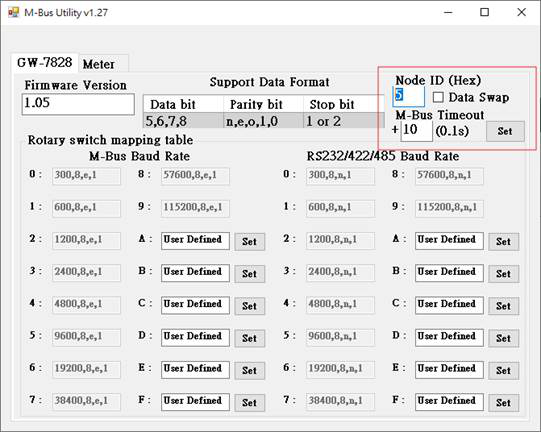
 GW-7828
HART Series
1 perguntaSolução de ProblemasFAQ da série HART — Conversão entre float e array de bytes (IEEE 754)
Este documento traz um exemplo, em C, C# e VB, de como converter um valor de ponto flutuante (float) para um array de 4 bytes e vice-versa, no formato IEEE 754 — útil para interpretar variáveis de processo de dispositivos HART, que trafegam valores analógicos nesse formato binário.
Exemplo: float = 22.11 corresponde ao array de bytes 0x41 0xB0 0xE1 0x48.
C
/*****************************************************************************
**   Main Function  main()
******************************************************************************/
int main (void)
{

//Example: float=22.11 to byte array = 0x41 0xB0 0xE1 0x48
    unsigned char data[4];
    unsigned char *datap;
    float fdata;
    float *fdatap;


    //===Solution 1: Get float=================================================//
    printf("\n####    Get float from byte array by mapping method    ####\n");
    fdata = 0; //reset fdata
    data[0] = 0x48; data[1] = 0xE1; data[2] = 0xB0; data[3] = 0x41; //init data array
    fdata = *(float *)data;
    printf("float value = %f\n", fdata);
    //===Solution 2: Get float=================================================//
    printf("\n####    Get float from byte array by function call     ####\n");
    fdata = 0; //reset fdata
    data[0] = 0x48; data[1] = 0xE1; data[2] = 0xB0; data[3] = 0x41; //init data array
    if (GetFloatFromByte(&fdata, data[3], data[2], data[1], data[0])==0)
      printf("float value = %f\n", fdata);
    else
      printf("GetFloatFromByte by function failed !!\n");
    //===Solution 1: Get byte=================================================//
    printf("\n####    Get byte array from float by mapping method    ####\n");
    fdata = 22.11; //init fdata
    data[0] = 0; data[1] = 0; data[2] = 0; data[3] = 0; //reset data array
    fdatap = &fdata;
    datap = (unsigned char *)fdatap;
    printf("byte array = %2X%2X%2X%2X\n",datap[3],datap[2],datap[1],datap[0]);
    //===Solution 2: Get byte=================================================//
    printf("\n####    Get byte array from float by function call     ####\n");
    fdata = 22.11; //init fdata
    data[0] = 0; data[1] = 0; data[2] = 0; data[3] = 0; //reset data array
    if (GetByteFromFloat(fdata, &data[3], &data[2], &data[1], &data[0])==0)
      printf("byte array = %2X%2X%2X%2X\n",data[3],data[2],data[1],data[0]);
    else
      printf("GetByteFromFloat by function failed !!\n");
//==================================================================//

    return 0;
}

int GetFloatFromByte(float *fdata, unsigned char data0, unsigned char data1, unsigned char data2, unsigned char data3)
{
  //Get IEEE 754 Floating point format from data0, data1, data2, data3
  //fdata : float data
  //data0, data1, data2, data3 : 8-bit Hexadecimal data
  //return code ==> 0: OK, -1: Not Available

  int i, s=1;
  unsigned char e=0;
  unsigned long m=0;
  double value, result;

  if (data0 & 0x80)
    s=-1;
  e=(data0 & 0x7F)<<1;
  e = e | ((data1 & 0x80)?1:0);
  m=(data1 & 0x7F)<<16;
  m = m | (data2<<8);
  m = m | data3;

  if ((e == 0) && (m == 0))
  {
    fdata = 0;
    return 0;
  }
  else if ((data0 == 0x7F) && (data1 >= 0x80))//7F800001~7FFFFFFF
  {
    if ((data1 != 0x80) && (data3 != 0x00))
      return -1;
  }
  else if ((data0 == 0xFF) && (data1 >= 0x80))//FF800001~FFFFFFFF
  {
    if ((data1 != 0x80) && (data3 != 0x00))
      return -1;
  }

  result=1;
  for (i=-23;i<0;i++)
  {
    value = (m & 0x00000001)?pow(2,i):0;
    result+=value;
    m=m>>1;
  }
  result*=s;
  result*=pow(2, e-127);
  *fdata=result;

  return 0;
}

int GetByteFromFloat(float fdata, unsigned char *data0, unsigned char *data1, unsigned char *data2, unsigned char *data3)
{
  //Get data0, data1, data2, data3 from IEEE 754 Floating point format
  //fdata : float data
  //data0, data1, data2, data3 : 8-bit Hexadecimal data
  //return code ==> 0: OK, -1: Not Available

  int i;
  unsigned char s = 0, e = 0;
  unsigned char find = 0, bit_value = 0;
  unsigned long m = 0;
  double value, temp;

  if (fdata < 0)
  {
    s = 1;
    fdata *= -1;
  }

  i = -127;
  while ((fdata / pow(2, i)) > 1)
  {
    i++;
    if (i > 128)
      return -1;
  }
  if (i <= -127)
    return -1;

  e = (unsigned char)(i - 1 + 127);
  value = fdata / pow(2, (i - 1));
  value -= 1;

  for (i = -1; i > -24; i--)
  {
     bit_value = 0;
     if (find == 0)
     {
       temp = pow(2, i);
       if (value == temp)
       {
         find = 1;
         bit_value = 1;
       }
       else if (value > temp)
       {
         value -= temp;
         bit_value = 1;
       }
       else
         bit_value = 0;
     }
     m |= bit_value;
     if (i > -23)
       m = m << 1;
  }

  //process data
  *data0 = (unsigned char)((s << 7) + (e >> 1));
  *data1 = (unsigned char)(((e & 0x01) << 7) + ((m & 0xFF0000) >> 16));
  *data2 = (unsigned char)((m & 0xFF00) >> 8);
  *data3 = (unsigned char)(m & 0xFF);

  return 0;
}
C#
public int GetFloatFromByte(ref double fdata, Byte data0, Byte data1, Byte data2, Byte data3)
{
            //Get IEEE 754 Floating point format from data0, data1, data2, data3
            //fdata : float data
            //data0, data1, data2, data3 : 32-bit Hexadecimal data
            //return code ==> 0: OK, -1: Not Available

            byte[] arr = new byte[4];
            arr[0] = data3;
            arr[1] = data2;
            arr[2] = data1;
            arr[3] = data0;
            fdata = BitConverter.ToSingle(arr, 0);

            return 0;
}

public int GetByteFromFloat(double fdata, ref Byte data0, ref Byte data1, ref Byte data2, ref Byte data3)
{
            //Get data0, data1, data2, data3 from IEEE 754 Floating point format
            //fdata : float data
            //data0, data1, data2, data3 : 32-bit Hexadecimal data
            //return code ==> 0: OK, -1: Not Available

            byte[] arr = new byte[4];
            float value = (float)fdata;
            arr = BitConverter.GetBytes(value);
            data0 = arr[3];
            data1 = arr[2];
            data2 = arr[1];
            data3 = arr[0];

            return 0;
}
VB
Private Function GetFloatFromByte(ByRef fdata As Double, ByVal data0 As Byte, ByVal data1 As Byte, ByVal data2 As Byte, ByVal data3 As Byte) As Integer
        'Get IEEE 754 Floating point format from data0, data1, data2, data3
        'fdata : float data
        'data0, data1, data2, data3 : 32-bit Hexadecimal data
        'return code ==> 0: OK, -1: Not Available

        Dim arr(3) As Byte
        arr(0) = data3
        arr(1) = data2
        arr(2) = data1
        arr(3) = data0
        fdata = BitConverter.ToSingle(arr, 0)

        Return 0
End Function

Private Function GetByteFromFloat(ByVal fdata As Double, ByRef data0 As Byte, ByRef data1 As Byte, ByRef data2 As Byte, ByRef data3 As Byte) As Integer
        'Get data0, data1, data2, data3 from IEEE 754 Floating point format
        'fdata : float data
        'data0, data1, data2, data3 : 32-bit Hexadecimal data
        'return code ==> 0: OK, -1: Not Available

        Dim arr(3) As Byte
        Dim value As Single

        value = fdata
        arr = BitConverter.GetBytes(value)
        data0 = arr(3)
        data1 = arr(2)
        data2 = arr(1)
        data3 = arr(0)

        Return 0
End FunctionHDS — HART Device Simulator (software de simulação de escravos HART para conversores I-7567/I-7570/I-7547)
11 perguntasSolução de ProblemasComo executar o HDS passo a passo?
Contexto: o HDS (HART Device Simulator) é um software gratuito da ICP DAS que simula até 16 escravos HART (endereços 0 a 15) num PC, usando um conversor HART da ICP DAS (I-7567, I-7570 ou I-7547) ligado a qualquer porta COM (USB, RS-232, RS-485 ou Ethernet). Assim é possível desenvolver e testar o programa do mestre HART sem ter nenhum instrumento HART real. É compatível com as revisões de comando 5, 6 e 7 do protocolo HART.
Exemplo
(1) Hardware necessário:
- 1 × I-7567, I-7570 ou I-7547 (lado escravo);
- 1 × I-7567, I-7570 ou I-7547 (lado mestre);
- 1 PC.
(2) Software necessário: HDS (lado escravo) e HC_Tool (lado mestre). O HDS é composto por HDS.exe (programa principal) e HDS.ini (arquivo onde os parâmetros ficam gravados); download indicado no manual: http://ftp.icpdas.com/pub/cd/fieldbus_cd/hart/converter/hds/software/.
(3) Arquitetura da aplicação: ver figura (um conversor HART com o HDS simulando os escravos e outro conversor com o HC_Tool como mestre HART, no mesmo barramento HART).
(4) Procedimento
[1] Simular o escravo HART
- Conecte um conversor HART da ICP DAS ao PC.
- Execute o HDS.
- Escolha o número da porta em [ComPort] e clique em [Open].
- Se estiver usando o I-7547, faça mais dois passos: (i) crie uma porta COM virtual para o I-7547 com o VxComm Utility (instruções detalhadas no capítulo 4.1 do manual do I-7547:
ftp://ftp.icpdas.com.tw/pub/cd/fieldbus_cd/hart/converter/i-7547/manual/); (ii) depois de abrir a porta virtual, marque [Enable] no quadro I-7547, escolha o número do canal em [ChNo] e clique em [SetCh]. Com o I-7547, configure no programa mestre HART um timeout acima de 1000 ms para a comunicação ficar estável. - Marque [Enable] nos dispositivos que serão simulados.
- Preencha os campos [Long Addr] e PV/SV/TV/QV (valor e unidade).
- Clique em [SetParam] para salvar a configuração (fica gravada no
HDS.inie é recarregada na próxima execução).
[2] Testar com um programa mestre HART
- Conecte o outro conversor HART da ICP DAS ao PC.
- Execute o HC_Tool.
- Em [Settings], escolha o número da porta COM e clique em [Open] e depois em [Start].
- O resultado da busca aparece no campo [Information] (código do fabricante, tipo de dispositivo, revisões, endereço único etc.).
- Abra [HTCfg] para enviar e receber comandos HART (por exemplo, o CMD3, que lê corrente e PV/SV/TV/QV).


 I-7567I-7570I-7547
Como alterar os parâmetros de um dispositivo HART simulado no HDS?
(1) Alterar os parâmetros de hardware (número de preâmbulos, revisões de software/hardware, flags de função etc.): edite diretamente o arquivo HDS.ini. Exemplo do manual: na seção [HTDev01_Cmd000] ficam chaves como MfrID, MfrDevType, ReqPreambleNum, UnivCmdRev, DevSpecCmdRev, SWRev, HWRev, DevFuncFlag e DevIDNo, que o HC_Tool mostra na resposta do comando 0.
(2) Alterar o endereço longo (Long Frame Address): altere o valor no campo [Long Addr (HEX)] do HDS e clique em [SetParam]. O endereço curto (Short Addr) é fixo; os 5 bytes do endereço longo podem ser ajustados para simular escravos de fabricantes diferentes.
(3) Alterar a mensagem lida pelo HART CMD12 (Read Message): no HC_Tool (mestre HART), envie o HART CMD17 (Write Message) com o novo texto; depois, o CMD12 passa a retornar a mensagem gravada.
(4) Alterar o valor de corrente:
- Modo ponto a ponto (Point to Point): o endereço do dispositivo HART precisa ser 0. A corrente varia conforme o valor de PV. Exemplos do manual: PV = 0,11111 → corrente = −11,868970 mA; PV = 15,11111 → corrente = 5,819850 mA.
- Modo multiponto (Multi-Drop): o endereço deve estar entre 01 e 15. A corrente fica fixa em 4 mA. Exemplos: PV = 0,11111 → 4,00000 mA; PV = 16,11111 → 4,00000 mA.
Em versões mais recentes do manual (Q12), a regra de cálculo da corrente no endereço 0 é detalhada: Corrente = 16 × (PV − LowerRange) / (UpperRange − LowerRange) + 4, com o PV definido na tela do HDS e os limites de faixa (LowerRange/UpperRange) lidos pelo HART CMD15 e gravados pelo HART CMD35. Exemplo: LowerRange = 0, UpperRange = 30, PV = 15 → corrente no CMD3 = 16 × (15 − 0) / (30 − 0) + 4 = 12 mA. Lembre que o HDS só simula a comunicação digital HART: não existe saída analógica de corrente real, o valor é apenas o informado na resposta do CMD3.


Como usar o HDS para “transformar” virtualmente um dispositivo Modbus em dispositivo HART?
(1) Hardware necessário:
- 1 conversor HART (I-7567, I-7570 ou I-7547), trabalhando com o HDS para simular o escravo HART;
- o instrumento Modbus;
- 1 PC, no qual roda: um programa com a biblioteca nModbus que (a) coleta os dados do dispositivo Modbus e (b) atualiza continuamente esses dados no arquivo
HDS.ini; e o próprioHDS.exe.
(2) Software necessário:
- HDS:
ftp://ftp.icpdas.com/pub/cd/fieldbus_cd/hart/converter/hds/software/ - HC_Tool (utilitário do conversor):
ftp://ftp.icpdas.com.tw/pub/cd/fieldbus_cd/hart/converter/i-7547/software/ - Informações sobre nModbus — introdução/exemplos:
http://www.icpdas.com/products/PAC/i-8000/modbus.htm; programa nModbus_Demo (lê dados AI de um dispositivo Modbus e altera oHDS.ini):ftp://ftp.icpdas.com/pub/cd/fieldbus_cd/hart/converter/hds/software/demo/
(3) Arquitetura e funcionamento:
- Escreva um programa nModbus que leia os dados do dispositivo Modbus (salve-o na mesma pasta do HDS).
- O programa nModbus atualiza o
HDS.inicom os dados do dispositivo Modbus continuamente. - Um conversor HART com o HDS simula o dispositivo HART; como o programa atualiza o
HDS.inio tempo todo, o dispositivo HART simulado compartilha os mesmos dados do escravo Modbus. - Um segundo conversor HART com o HC_Tool é usado para testar.
(4) Teste de funcionamento:
- Mestre HART: 1 conversor HART (I-7567, I-7570 ou I-7547) com o HC_Tool fazendo o papel de mestre.
- O programa nModbus lê o dado do dispositivo Modbus (no exemplo, o registro AI vale
277). - O programa grava o dado no
HDS.ini(no exemplo,PV1Value=27.7na seção[HTDev00_Cmd003]). - O HDS mostra o mesmo valor do dispositivo Modbus.
- O HC_Tool lê o valor pelo CMD3 do HDS (PV = 27,7).


 I-7567I-7570I-7547
Como usar os comandos HART específicos de dispositivo (Device-Specific) no HDS?
A partir do HDS v1.05.1, o HDS aceita os comandos HART específicos de dispositivo de 128 a 253, com até 64 parâmetros por comando (a configuração vale para todos os dispositivos simulados).
Exemplo: fazer o HDS responder ao comando específico 128 com 3 parâmetros de valores 0x11, 0x22 e 0x33.
(1) Configurar o comando 128 no HDS
- Clique em [Dev-Specific] para abrir a tela [HART Device Specific Command].
- Em [HART CMD No], escolha
128. - Em [CMD Param Num], escolha
3. - Em [CMD Param Value (HEX)], digite
11,22e33. - Clique em [Set] para gravar no
HDS.ini. ([Get] lê de volta o que está no arquivo; [Clear] zera todos os parâmetros.)
(2) Enviar o comando 128 pelo mestre HART
Método 1 — conversores HART da ICP DAS (I-7567, I-7547 ou I-7570) com o HC_Tool:
- Use o conversor com o HC_Tool.
- Clique em [SRMsg] para abrir a tela [Send & Receive Msg].
- Faça a busca do dispositivo HART.
- Abra [HTCfg] e envie o comando 3.
- Veja na tela [SRMsg] o formato do quadro do CMD3 enviado (incluindo o endereço longo).
- Envie o comando 128 com o mesmo endereço longo (troque o número do comando no quadro para
80hex). - No campo [Receive Data] aparece a resposta do HDS ao CMD128 com os dados 0x11, 0x22, 0x33.
Método 2 — gateway HART da ICP DAS (HRT-710, HRT-310 ou HRT-711) com o HG_Tool:
- Use o gateway com o HG_Tool.
- Execute o HG_Tool e conecte-se ao gateway.
- Na tela [Device Configuration], adicione um novo comando.
- Em [Command Num] digite
128; em [In Size],5(2 bytes de Response Code + 3 bytes de parâmetros do CMD128); em [Out Size],0. - Clique em [Save to Device].
- Com uma ferramenta mestre Modbus (ModScan), leia a resposta do CMD128 no gateway. A resposta é
0x00 0x00(Response Code) +0x11 0x22 0x33(dados). Como o gateway está configurado com troca de WORD e BYTE (“WORD & BYTE swap”), os dados aparecem reorganizados nos registros (na figura: 30001 =1122He 30004 =3300H).


 I-7567I-7547I-7570HRT-710HRT-310HRT-711
Como alterar os parâmetros do comando HART 48 (Read Additional Device Status) no HDS?
O HDS v1.05.1 aceita o comando HART 48; todos os parâmetros dele ficam gravados no arquivo .ini do HDS.
Exemplo: alterar os parâmetros do CMD48 do dispositivo 00
- Abra o arquivo
HDS.ini. - Localize a seção
[HTDev00_Cmd048], altere os valores desejados e salve. Chaves mostradas no manual:DevSpecSta0aDevSpecSta5,ExtDevSta6,DevOpMode7,AnalogChSat8,AnalogChSat9,AnalogChSat10(no exemplo,DevSpecSta0é alterado de 1 para 2). - Envie o CMD48 ao dispositivo correspondente pelo mestre HART: a resposta já traz os valores alterados.


Como simular um dispositivo HART 7.0 no HDS?
A partir do HDS v1.06 é possível simular dispositivos HART 7.0, em três passos:
- Marque a opção [HART v7.0] para liberar a edição do campo [MfrID (v7)].
- Preencha os campos [MfrID (v7)] e [Long Addr] com os parâmetros corretos do dispositivo HART 7.0.
- Clique em [SetParam].
Exemplo: simular o posicionador MP100 (HART 7.0) da 3S Co., Ltd.
- Consulte os dados do dispositivo no registro de produtos HART (na figura: fabricante 3S Co., Ltd., produto MP100, posicionador; Manufacturer ID (hex) =
006084; Device Type ID (hex) =E28D). - No HDS, preencha o Manufacturer ID (hex)
6084no campo [MfrID (v7)]. - Preencha o Device Type ID (hex)
E28Dseguido de000000no campo [Long Addr]. - Clique em [SetParam].
- Teste o dispositivo simulado com um conversor HART (I-7567, I-7570 ou I-7547) e o HC_Tool (versão 1.08 ou superior), que identifica o fabricante 3S e o modelo MP100 (Positioner). Download do HC_Tool:
ftp://ftp.icpdas.com.tw/pub/cd/fieldbus_cd/hart/converter/i-7567/software/


 I-7567I-7570I-7547
Como se comunicar com o HDS via Modbus?
- Use um conversor HART da ICP DAS com o HDS para simular o dispositivo HART, seguindo os passos da pergunta Q01.
- Acrescente um gateway Modbus/HART da ICP DAS: assim o PC ou o CLP se comunica com o HDS via Modbus. Com esse método o usuário não precisa conhecer o protocolo HART — basta a comunicação Modbus para acessar os dados do HDS.
- Modbus RTU: arquitetura com HRT-310 ou HRT-710.
- Modbus TCP: arquitetura com HRT-711.

 HRT-310HRT-710HRT-711I-7547
Como fazer o HDS responder ao comando HART específico 158?
Configuração no HDS
- Use um conversor HART da ICP DAS com o HDS para simular o escravo HART e habilite o dispositivo de endereço 0 (Long Address:
0xE28D990328). - Exemplo: o valor de resposta do comando específico 158 será
103.518(em hexadecimal, float IEEE:0x42CF0937). No HDS, clique em [Dev-Specific] para abrir a tela de comandos específicos:- [HART CMD No.]: escolha
158; - [CMD Param Num]: escolha
4; - [CMD Param Value (HEX)]: digite
42,CF,09,37nos campos 1 a 4; - clique em [Set] para gravar a configuração do comando 158.
- [HART CMD No.]: escolha
Teste com o HC_Tool
- Use outro conversor HART da ICP DAS com o HC_Tool como mestre HART: clique em [Start] para buscar automaticamente os dispositivos HART; os encontrados aparecem no campo [Information].
- Use a função de comando específico do HC_Tool para ler o valor do comando 158:
- Clique em [HTCfg] para abrir a tela [HART Command].
- Em [DevAddr], escolha o dispositivo HART.
- Clique na aba [Specific].
- Em [Specific Cmd], escolha
158. - Em [Request Num], escolha
0(esse valor varia de um dispositivo HART para outro). - Clique em [Start]: o valor do comando 158 aparece no campo [Response (Hex)] —
42 CF 09 37, igual ao configurado no HDS. - Clique em [Calculation] para converter o valor hexadecimal em float:
103.518, igual ao valor do HDS.


Como simular status anormais (falhas) de dispositivo no HDS?
Configuração no HDS
- Use um conversor HART da ICP DAS com o HDS para simular o escravo HART.
- No HDS, clique em [DevStatus] para abrir a tela [HART Device Status]:
- Selecione [Manual (by User)] para liberar os parâmetros de status. (Em [Auto (by HDS)], o próprio HDS define o status conforme o estado atual da comunicação HART. A configuração vale para todos os dispositivos simulados.)
- No exemplo, marque três status anormais: [Field device malfunction], [Configuration changed] e [Cold Start]. Também estão disponíveis: More status available, Analog output current fixed, Analog output saturated, Nonprimary variable out of limits e Primary variable out of limits.
Teste com o HC_Tool
- Com outro conversor HART e o HC_Tool como mestre: clique em [Start] para buscar os dispositivos (aparecem no campo [Information]) e depois em [HTCfg] para abrir a tela [HART Command].
- Leia o status atual com o HART CMD3: clique em [Universal] → [Cmd3] → [Start]. No campo [Response], o status do comando mostra “Cold Start”, “Config_Changed” e “Device Malfunction”, os mesmos status anormais configurados no HDS.


Como habilitar ou desabilitar o modo burst no HDS?
Pela especificação HART, o comando 109 (Burst Mode Control) liga ou desliga o modo burst do dispositivo. O HDS segue o mesmo método.
Teste com o HC_Tool (conversor HART da ICP DAS atuando como mestre):
- Clique em [Start] para buscar automaticamente os dispositivos HART (aparecem no campo [Information]).
- Clique em [HTCfg] para abrir a tela [HART Command].
- Envie o comando 109:
- Clique em [Common].
- Em [Common-Practice Cmd], escolha
109: Burst Mode Control. - Em [Burst Mode], escolha
1: Enable. - Clique em [Start] para enviar o comando 109 e habilitar o modo burst do HDS (o Data Log do HDS mostra o burst habilitado).
- Para desabilitar: em [Burst Mode], escolha
0: Disable. - Clique em [Start] para enviar o comando 109 e desabilitar o modo burst.


Como definir o número do comando enviado em modo burst no HDS?
Pela especificação HART, o comando 108 (Write Burst Mode Command Number) define qual comando o dispositivo transmite em modo burst. O HDS segue o mesmo método.
Teste com o HC_Tool (conversor HART da ICP DAS atuando como mestre):
- Clique em [Start] para buscar automaticamente os dispositivos HART (aparecem no campo [Information]).
- Clique em [HTCfg] para abrir a tela [HART Command].
- Envie o comando 108:
- Clique em [Common].
- Em [Common-Practice Cmd], escolha
108: Write Burst Mode Command Number. - Em [Burst Mode CmdNo.], escolha
HART Cmd1. - Clique em [Start] para enviar o comando 108 e definir o HART CMD1 como comando do modo burst. O Data Log do HDS mostra o comando de burst alterado para o CMD1.


HRT-370
Manual do usuário do HRT-370 (filtro de sinal HART)
O link do FAQ oficial da ICP DAS pra este item leva, na verdade, ao manual do usuário completo do HRT-370 (filtro de sinal HART) — especificação técnica, hardware, pinagem e configuração, não uma resposta curta de FAQ.
Mantivemos o conteúdo integral em inglês, hospedado no nosso próprio domínio.
HRT-710 / HRT-310 — gateways Modbus/HART
26 perguntasSolução de ProblemasComo adicionar dispositivos HART ao HRT-710?
A configuração é feita no utilitário HG_Tool. O procedimento muda um pouco conforme haja um único dispositivo HART na malha (ponto a ponto) ou vários (multi-drop).
1. Adicionar um único dispositivo HART (exemplo: transmissor ABB AS800)
- Conectar ao HRT-710 pelo HG_Tool: configure os parâmetros da porta COM e clique no botão [Connect] (Figura 1-1).
- Apagar a configuração de dispositivo padrão que vem no HRT-710: em [Device Configuration], clique com o botão direito em [Module 0] e escolha [Delete] (Figura 1-2).
- Adicionar a nova configuração de dispositivo HART, por um dos dois métodos:
- Método 1: deixe a opção [Auto Configure] em
Enable— o módulo identifica o dispositivo automaticamente (Figura 1-3). - Método 2: coloque [Auto Configure] em
Disablee preencha os parâmetros manualmente (Figura 1-4).
- Método 1: deixe a opção [Auto Configure] em
- Gravar a configuração no HRT-710: clique em [Save to Device] (Figura 1-5).
2. Adicionar mais de um dispositivo HART (exemplo com dois dispositivos: Foxboro I/A Pressure no endereço 1 e ABB AS800 no endereço 2)
Atenção: antes de tudo, configure o endereço de cada dispositivo HART entre 1 e 15. O endereço 0 não é permitido em rede HART multi-drop.
- Conecte ao HRT-710 com o HG_Tool.
- Apague a configuração de dispositivo padrão do HRT-710. (Estes dois passos são idênticos aos do caso de um único dispositivo.)
- Adicione as duas novas configurações de dispositivo com [Auto Configure] em
Disable, informando o endereço de cada um (Figura 1-6). - Clique em [Save to Device] para gravar a configuração no HRT-710 (Figura 1-7).


 HRT-710
Como confirmar que o HRT-710 está lendo corretamente os dados do dispositivo HART?
Depois de adicionar a configuração do dispositivo HART ao HRT-710 (veja os passos da Q01), faça o seguinte:
- Confirme que o HG_Tool está conectado ao HRT-710 e clique no botão [Device Information] (Figura 2-1).
Verificar os dados de I/O do Default CMD(0)
- Clique com o botão direito no item [Default CMD(0)] e escolha [Basic operation] para abrir a tela [I/O Data] desse comando (Figura 2-2).
- Se a comunicação estiver correta, os dados de I/O do Default CMD(0) aparecem como na Figura 2-3 (OK).
- Se houver falha, a tela fica como na Figura 2-4 (NG — sem resposta válida).
Verificar os dados de I/O do Default CMD(3)
- Clique com o botão direito no item [Default CMD(3)] e escolha [Basic operation] para abrir a tela [I/O Data] desse comando (Figura 2-5).
- Comunicação correta: a tela fica como na Figura 2-6 (OK).
- Falha: a tela fica como na Figura 2-7 (NG).
Conclusão: se os dados de I/O do Default CMD(0) e do Default CMD(3) estiverem OK, a comunicação entre o HRT-710 e os dispositivos HART está funcionando.


 HRT-710
Como mapear os dados do CMD(3) do dispositivo HART diretamente para o SCADA ou IHM?
- Confirme que a comunicação entre o HRT-710 e o dispositivo HART está OK (veja a Q02).
- Configure o parâmetro [Swap Mode] do sistema do HRT-710 como
W&B(troca de word e de byte):- Na tela [Device Configuration], clique com o botão direito no item [System] e escolha [Edit] para abrir a tela [System Edit] (Figura 3-1).
- Coloque [Swap mode] em
W&Be clique em [OK] (Figura 3-2). - Clique em [Save to Device] para gravar a nova configuração de sistema no HRT-710 (Figura 3-3).
- Verifique a versão de firmware do HRT-710 (Figura 3-4).
- Siga o procedimento correspondente à versão de firmware.
4.1 — Firmware v1.5 ou mais recente
A partir do firmware v1.5, o HRT-710 disponibiliza os endereços Modbus 1300 a 1459 com os dados do Default CMD(3) no formato simples dos módulos (dispositivos) 0 a 15 — detalhes na tabela de mapeamento Modbus/HART do manual. Assim, o SCADA lê os dados do CMD(3) do dispositivo HART diretamente nesses endereços, sem configuração extra.
Para o Default CMD(3) do Module 0, a faixa mapeada é 1300 a 1309. O exemplo abaixo usa os clientes Modbus RTU ModScan e Modbus Poll para ler essa faixa:
- Confirme que o HG_Tool está desconectado do HRT-710 (a porta serial não pode estar ocupada).
- Confirme que o HRT-710/HRT-310 está em operação normal: coloque a DIP switch da traseira do módulo em
Normale reinicie o módulo. - No ModScan, ajuste o modo [Display] para o formato
Float(Figura 3-5). - Preencha os parâmetros de conexão e clique em [OK] para conectar ao módulo (Figura 3-6).
- Os dados do CMD(3) do dispositivo HART são lidos com sucesso (Figura 3-7).
Observação: o ModScan trabalha com endereço de CLP (base 1), então o endereço de leitura a digitar é
1301. Para conferir que o endereço realmente enviado é[05][14](1300), ative [Show Traffic] em [Display Option], no menu [Setup], depois de conectado (Figura 3-8). - No Modbus Poll, confira e ajuste o tipo de base de endereço e os formatos de exibição (Figura 3-9).
- Configure a [Read/Write Definition] do Modbus Poll (Figura 3-10).
Observação: aqui o endereço de leitura é
1300porque foi selecionado [Protocol Address (Base 0)] no Modbus Poll. Se for escolhido [PLC Address (Base 1)], o endereço deve ser1301. Para conferir que o endereço enviado é[05][14](1300), abra a janela [Communication] no menu [Display] depois de conectado (Figura 3-11). - Configure os parâmetros da porta COM e clique em [OK] para conectar ao HRT-710 (Figura 3-12).
- Os dados do CMD(3) do dispositivo HART aparecem como na Figura 3-13.
4.2 — Firmware anterior à v1.5
- Adicione um User CMD(3) com formato
Simplee clique em [Save to Device] para gravar a configuração no HRT-710 (Figura 3-14). O endereço Modbus inicial e o tamanho dos dados do User CMD(3) aparecem nos campos [Cmd In address] e [Cmd In size] — no exemplo,0e20(20 bytes = 10 registradores). - O exemplo usa o Modbus Poll para ler os dados do CMD(3) nos endereços Modbus
0a9:- Confirme que o HG_Tool está desconectado do HRT-710.
- Configure os parâmetros [Modbus] (Figura 3-15).
- Ajuste o modo [Display] para o formato
Float(Figura 3-16). - Configure os parâmetros da porta COM e clique em [OK] para conectar ao HRT-710 (Figura 3-17).
- Os dados do CMD(3) aparecem como na Figura 3-18.
- O manual indica ainda que o ModScan pode ser usado para ler os dados do CMD(3) nos endereços
1300a1309, mas não detalha os passos nesse trecho.
Formato simples dos dados do CMD(3)
- Bytes 00–03 (float): corrente da variável primária (PV Current)
- Bytes 04–07 (float): variável primária (PV)
- Bytes 08–11 (float): variável secundária (SV)
- Bytes 12–15 (float): variável terciária (TV)
- Bytes 16–19 (float): quarta variável (QV)
No exemplo, os registradores 30001/30002 trazem a corrente da PV (20,124636); 30003/30004, a PV (0,385210); 30005/30006, a SV (23,494614); 30007/30008, a TV (100,778976); e 30009/30010, a quarta variável (0).


 HRT-710HRT-310
Como atualizar o firmware do HRT-710?
Compatibilidade entre hardware e firmware
- Hardware v1.1 ou firmware v1.1 (ou anterior): a atualização de firmware pelo usuário não é suportada — entre em contato com o distribuidor local.
- Hardware v1.2 e firmware v1.2 ou mais recente: atualização suportada pelo usuário (procedimento abaixo). O hardware v1.xx aceita apenas firmware v1.xx.
- Hardware v2.2 e firmware v2.0 ou mais recente: atualização suportada pelo usuário (procedimento abaixo). O hardware v2.xx — identificado pela marcação
RevBno gabinete — aceita apenas firmware v2.xx.
Atenção: gravar o firmware da versão errada (por exemplo, a versão 2.0 num hardware v1.2) faz o módulo não inicializar corretamente. Nesse caso, siga o mesmo procedimento abaixo para regravar o firmware correto.
Procedimento
- Baixe o firmware mais recente do HRT-710 na área de downloads do produto no site da ICP DAS.
- Desligue a alimentação, abra o gabinete do HRT-710 e jumpeie os pinos 2 e 3 do JP5 (Figura 4-1).
- Ligue um cabo RS-232 entre o PC e o HRT-710 e energize o módulo. Os LEDs 1, 2 e 3 piscam a cada segundo, indicando que o módulo está em modo de atualização de firmware (Figura 4-2).
- Execute o FW_Update_Tool (também disponível na área de downloads do HRT-710 no site da ICP DAS) (Figura 4-3):
- Selecione a opção [COM] e escolha o número da porta COM.
- Clique em [Browser] e selecione o arquivo de firmware do HRT-710.
- Clique em [Firmware Update] para iniciar a atualização.
- Aguarde a mensagem
Firmware Update Success.
- Desligue a alimentação e volte o jumper do JP5 para os pinos 1 e 2 (Figura 4-4).
- Feche o gabinete e religue o HRT-710. Confira a versão de firmware pelo HG_Tool (Figura 4-5).
Se a atualização falhar repetidamente:
- Desligue a alimentação e abra o gabinete do módulo.
- Coloque o jumper do JP1 na posição 2-3.
- Religue o módulo e repita a atualização de firmware.
- Quando a atualização tiver sucesso, volte o jumper do JP1 para a posição 1-2 (Figura 4-6: JP1 do HRT-710; Figura 4-7: JP1 do HRT-310).


 HRT-710HRT-310
Como ler via Modbus os dados do CMD1 do dispositivo HART no formato padrão?
- No HG_Tool, adicione o User CMD(1) do dispositivo HART e grave a configuração no HRT-710. O endereço Modbus inicial e o tamanho do User CMD(1) aparecem nos campos [Cmd In address] e [Cmd In size] (Figura 5-1). No exemplo: endereço
0e tamanho7bytes (7 bytes ocupam 4 registradores/words). - O exemplo usa a ferramenta gratuita MB/RTU da ICP DAS (utilitário Modbus disponível no FTP da ICP DAS) para mostrar os dados do comando HART 1.
- Execute o MB/RTU, configure a porta COM com os mesmos parâmetros do HRT-710 (baud rate, data bits, stop bits, paridade) e clique em [Open] para conectar (Figura 5-2).
- Digite
1 4 0 0 0 4no campo [Command] e clique em [Send Command]. Os dados do comando HART 1 chegam no campo [Responses] (Figura 5-2):- Comando Modbus enviado:
01 04 00 00 00 04 F1 C9 - Resposta recebida:
01 04 08 00 00 3E 0C 20 C5 00 A4 2A 94
- Comando Modbus enviado:
- Interprete a resposta Modbus:
- Resposta:
01 04 08 00 00 3E 0C 20 C5 00 A4 2A 94 - Dados dos registradores:
00 00 3E 0C 20 C5 00 A4
A base de dados interna do HRT-710 é organizada em bytes, enquanto o registrador Modbus é uma word montada com o byte menos significativo primeiro (exemplo: registrador 0 =
0x3412→ byte 0 =0x12, byte 1 =0x34). Por isso é preciso inverter a ordem dos bytes de cada word, resultando em00 00 0C 3E C5 20 A4 00. Como o tamanho dos dados é 7 bytes, os dados efetivos são00 00 0C 3E C5 20 A4. - Resposta:
Formato do comando HART 1 (Read Primary Variable)
- Bytes de dados da requisição: nenhum
- Bytes de dados da resposta: 2 + 5 = 7
- Byte 0 (uint8): Response code 1
- Byte 1 (uint8): Response code 2
- Byte 2 (uint8): código de unidade
- Bytes 3–6 (float): variável primária (PV)
Resultado da interpretação:
- Response code 1 =
0x00 - Response code 2 =
0x00 - Código de unidade da PV =
0x0C(kPa) - PV =
0x3E 0xC5 0x20 0xA4= 0,385 (IEEE 754)


 HRT-710
Como saber o status da conexão entre o HRT-710 e os dispositivos HART?
Códigos de status de comunicação de cada comando HART no HRT-710:
0— sem erro1— o comando nunca foi executado2— timeout de recepção: nenhum dado HART recebido do dispositivo3— dado HART recebido curto demais4— erro no delimitador (delimiter) do quadro HART5— erro no endereço do quadro HART (bit de tipo de mestre)6— erro no endereço do quadro HART (bit de burst mode)7— erro no número do comando do quadro HART8— erro de paridade no dado HART9— erro reportado pelo próprio dispositivo HART escravo; as mensagens de erro ficam registradas nos response codes
Exemplo 1 — Default CMD(3) dos HART Device 0 e 1 em modo Polling
Com [SWAP Mode] = None (sem troca de byte e word):
- Endereço
1000(word): status do Device 0 — byte alto = status do Default CMD(3); byte baixo = status do Default CMD(0). - Endereço
1001(word): status do Device 1 — byte alto = status do Default CMD(3); byte baixo = status do Default CMD(0).
Com [SWAP Mode] = W&B (com troca de byte e word):
- Endereço
1001(word): status do Device 0 — byte alto = status do Default CMD(0); byte baixo = status do Default CMD(3). - Endereço
1000(word): status do Device 1 — byte alto = status do Default CMD(0); byte baixo = status do Default CMD(3).
Na Figura 7-1, o status do Default CMD(3) do Device 0 é 0x02: o dispositivo HART está desconectado do HRT-710 (o Default CMD(0) também mostra 0x02).
Exemplo 2 — User CMD Index = 0 em modo Polling (SWAP Mode = None)
O byte baixo do endereço Modbus 1050 (word) traz o status de comunicação do User CMD Index 0 (veja a tabela de mapeamento Modbus/HART do manual). Na Figura 7-2, esse status é 0x02: o dispositivo HART do User CMD Index 0 está desconectado do HRT-710.
Exemplo 3 — User CMD Index = 1 em modo Polling (SWAP Mode = None)
O byte alto do endereço Modbus 1050 (word) traz o status de comunicação do User CMD Index 1. Na Figura 7-3, esse status é 0x02 (dispositivo do User CMD Index 1 desconectado), enquanto o User CMD Index 0 mostra 0x00 (conectado).
Observações
(1) Leitura do status com endereço Modbus individual: com ou sem [WORD Swap] habilitado, o endereço de status de cada dispositivo HART é sempre o da tabela abaixo — é o método mais simples.
| Endereço (hex) | Endereço (decimal) | Descrição |
|---|---|---|
3E8 | 1000 | Status do Default CMD(0&3) do Device 0 |
3E9 | 1001 | Status do Default CMD(0&3) do Device 1 |
3EA | 1002 | Status do Default CMD(0&3) do Device 2 |
3EB | 1003 | Status do Default CMD(0&3) do Device 3 |
3EC | 1004 | Status do Default CMD(0&3) do Device 4 |
3ED | 1005 | Status do Default CMD(0&3) do Device 5 |
3EE | 1006 | Status do Default CMD(0&3) do Device 6 |
3EF | 1007 | Status do Default CMD(0&3) do Device 7 |
3F0 | 1008 | Status do Default CMD(0&3) do Device 8 |
3F1 | 1009 | Status do Default CMD(0&3) do Device 9 |
3F2 | 1010 | Status do Default CMD(0&3) do Device 10 |
3F3 | 1011 | Status do Default CMD(0&3) do Device 11 |
3F4 | 1012 | Status do Default CMD(0&3) do Device 12 |
3F5 | 1013 | Status do Default CMD(0&3) do Device 13 |
3F6 | 1014 | Status do Default CMD(0&3) do Device 14 |
3F7 | 1015 | Status do Default CMD(0&3) do Device 15 |
(2) Leitura do status em bloco (vários endereços): se [WORD Swap] estiver habilitado e a leitura for feita em bloco, o endereço de status de cada dispositivo muda — e também depende do endereço inicial da leitura:
| Status | WORD swap desabilitado | WORD swap habilitado | ||
|---|---|---|---|---|
| Início em 999 | Início em 1000 | Início em 999 | Início em 1000 | |
| Dev00_Status | 1000 | 1000 | 999 | 1001 |
| Dev01_Status | 1001 | 1001 | 1002 | 1000 |
| Dev02_Status | 1002 | 1002 | 1001 | 1003 |
| Dev03_Status | 1003 | 1003 | 1004 | 1002 |
| Dev04_Status | 1004 | 1004 | 1003 | 1005 |
| Dev05_Status | 1005 | 1005 | 1006 | 1004 |
| Dev06_Status | 1006 | 1006 | 1005 | 1007 |
| Dev07_Status | 1007 | 1007 | 1008 | 1006 |
| Dev08_Status | 1008 | 1008 | 1007 | 1009 |
| Dev09_Status | 1009 | 1009 | 1010 | 1008 |
| Dev10_Status | 1010 | 1010 | 1009 | 1011 |
| Dev11_Status | 1011 | 1011 | 1012 | 1010 |
| Dev12_Status | 1012 | 1012 | 1011 | 1013 |
| Dev13_Status | 1013 | 1013 | 1014 | 1012 |
| Dev14_Status | 1014 | 1014 | 1013 | 1015 |
| Dev15_Status | 1015 | 1015 | 1016 | 1014 |


 HRT-710
Como integrar dispositivos HART ativos e passivos numa rede multi-drop?
- Se a rede HART tiver mais de 7 dispositivos, desabilite o resistor interno do HRT-710 (250 Ω, 1/4 W) — coloque o jumper JP4 nos pinos 2 e 3 (detalhes na seção 2.6 do manual) — e instale um resistor externo de 250 Ω, 1 W na rede HART.
- Para a ligação de dispositivos HART ativos e passivos na mesma rede, siga o esquema da Figura 8-1.
 HRT-710
Como integrar vários HRT-710 no mesmo barramento RS-485?
Caso de exemplo: um usuário quer integrar 20 dispositivos HART (medidores ultrassônicos de nível de água) numa mesma rede RS-485 via Modbus RTU, com ligação HART ponto a ponto entre cada HRT-710 e seu dispositivo.
Solução — hardware: usar 20 módulos HRT-710, cada um ligado ponto a ponto a um dispositivo HART.
Solução — software: configurar o número de estação RS-485 (Net ID) dos 20 HRT-710 de 1 a 20:
- Execute o HG_Tool e conecte ao HRT-710.
- Clique em [Device Configuration], clique com o botão direito no item [System] e escolha [Edit] (Figura 9-1).
- Na tela [System Edit], digite o número de estação RS-485 do HRT-710 no campo [Net ID] (Figura 9-2).
- Terminada a configuração, em [Device Configuration] clique em [Save to Device] para gravar os parâmetros no HRT-710 (Figura 9-3).
Repetindo isso em cada módulo, os 20 HRT-710 passam a conviver na mesma rede RS-485 e o mestre Modbus coleta os dados de todos os dispositivos HART.


 HRT-710
Como integrar um dispositivo de comunicação HART que tem interface de hardware RS-232?
Caso de exemplo: um usuário quer integrar um dispositivo com comunicação HART (medidor de vazão Mobrey MCU900) que oferece interface física RS-232.
Solução — hardware: usar o HRT-710 junto com o conversor I-7570, com a ligação da Figura 10-1.
Solução — software: siga os passos das Q01, Q02 e Q03 desta FAQ do HRT-710 para levar as informações do dispositivo HART até o SCADA.
Observação: no MCU900, selecione o protocolo HART, e não o protocolo Mobrey specific LogDownload.
 HRT-710I-7570
Como adicionar um comando HART específico do dispositivo (Device-Specific) ao HRT-710?
Caso de exemplo: um usuário quer ler os dados do comando HART nº 149 de um medidor Emerson 8800D.
Solução:
- Primeiro é preciso obter a documentação do comando Device-Specific. O formato do comando HART nº 149 do Emerson 8800D (Read Fixed Process Density) está na Figura 11-1: sem bytes de dados na requisição; na resposta, byte 0 = código de unidade (inteiro de 8 bits sem sinal) e bytes 1–4 = valor em ponto flutuante IEEE 754.
- Adicione o comando HART nº 149 ao HRT-710 (Figura 11-2).
- Terminada a configuração, na tela [Device Configuration] clique em [Save to Device] para gravar os parâmetros no HRT-710 (Figura 11-3).
- Descubra o endereço Modbus dos dados do comando nº 149:
- Abra a tela [Address Map] e clique no item [UserCMD(149)].
- Na área [Modbus AO], as células em azul-claro indicam os endereços Modbus de envio de dados.
- Na área [Modbus AI], as células em azul-claro indicam os endereços Modbus de recepção de dados.
Neste caso, o comando nº 149 é apenas de leitura, então só aparecem células azuis na área [Modbus AI]: os dados recebidos ocupam os endereços
0a2(Figura 11-4). - Use a função Modbus 4 (Read Input Registers) nos endereços
0a2para obter os dados do comando nº 149. Exemplo de requisição:0x01 0x04 0x00 0x00 0x00 0x03.
- Abra a tela [Address Map] e clique no item [UserCMD(149)].


 HRT-710
Como configurar o endereço de um dispositivo HART pelo utilitário do HRT-710?
Importante: ligue apenas um dispositivo HART na rede de cada vez durante este procedimento.
1. Adicionar o UserCMD(6) ao HRT-710
- Execute o HG_Tool e conecte ao HRT-710.
- Abra a página [Device Configuration].
- Adicione o [UserCMD(6)] (comando HART 6, gravação do endereço de polling) e escolha
Manualno campo [Mode] (Figura 12-1). - Clique em [Save to Device] (Figura 12-2).
2. Definir o endereço e enviar o UserCMD(6)
- Abra a página [Device Information].
- Clique com o botão direito no item [UserCMD(6)] e escolha [Basic Operation] (Figura 12-3; no exemplo, o índice do UserCMD(6) é 0).
- Digite o endereço desejado para o dispositivo HART e clique em [Send] (Figura 12-4; no exemplo, o endereço será 2). Nesse ponto o valor fica apenas armazenado no HRT-710 — ainda não foi enviado ao dispositivo.
- Clique com o botão direito no item [System] e escolha [Basic Operation] (Figura 12-5).
- Ajuste os campos abaixo e clique em [Send Data] para enviar o UserCMD(6) ao dispositivo HART (Figura 12-6):
- [Auto Polling] =
Disable - [Manual Trigger] =
Enable - [Trigger Index of User Command] =
0(índice do UserCMD(6))
- [Auto Polling] =
3. O endereço do dispositivo HART passa a ser 2. Em seguida, reinicie o HRT-710.


 HRT-710
Quais são todas as formas de ligação de uma rede HART?
A resposta é um conjunto de esquemas de ligação do HRT-710 com dispositivos HART:
1. Ligação ponto a ponto (Point to Point)
- Figura 13-1 — rede ponto a ponto com dispositivo passivo, usando o resistor interno do módulo.
- Figura 13-2 — rede ponto a ponto com dispositivo passivo, usando resistor externo.
- Figura 13-3 — rede ponto a ponto com dispositivo ativo, usando o resistor interno.
- Figura 13-3-1 — modo ponto a ponto com atuador HART, sem resistor.
2. Ligação multi-drop
- Figura 13-4 — rede multi-drop com dispositivos passivos.
- Figura 13-5 — rede multi-drop com dispositivos ativos.
- Figura 13-6 — rede multi-drop com dispositivos ativos e passivos misturados.


 HRT-710
Como aplicar rapidamente a mesma configuração em outros HRT-710?
1. Salvar a configuração do HRT-710 em arquivo
- Execute o utilitário do HRT-710, o HG_Tool.
- Na página [Device Configuration], clique em [Save to File] para salvar em arquivo a configuração atual do HRT-710.
2. Carregar o arquivo em outro HRT-710
- Conectado ao outro módulo, em [Device Configuration] clique em [Load From File] e selecione o arquivo de configuração. Todas as configurações aparecem no HG_Tool.
- Clique em [Save to Device] para gravar a configuração no novo HRT-710.


 HRT-710
Como enviar um comando HART de escrita? (ex.: CMD19)
O exemplo usa o comando HART 19 (Write Final Assembly Number).
1. Adicionar o comando HART de escrita no HRT-710
- Na página [Device Configuration], clique com o botão direito no item [HART Device 0] e escolha [Add Command].
- Digite
19no campo [Command Num] e escolhaManualno campo [Mode]. Clique em [OK] para adicionar o comando HART 19 (ele passa a ser o User Command Index 0) e clique em [Save to Device] para gravar a configuração no HRT-710.
2. Definir o valor a escrever (o comando HART ainda não é enviado)
- O comando HART 19 tem 3 bytes de parâmetro.
- Por exemplo, para escrever os valores 11 (
0x0B), 22 (0x16) e 33 (0x21), os comandos Modbus são:01 06 00 00 0B 16 0F 3401 06 00 01 21 00 C0 5A
- No teste do manual, os valores foram escritos com o software ModScan.
- Depois de enviar esses comandos Modbus, confira no HG_Tool se os valores foram gravados:
- Na página [Device Information], clique com o botão direito no item [User CMD(19)] e escolha [Advanced operation].
- Na página [I/O Data], clique em [Update]: a área [Output Data] mostra, nos endereços de byte correspondentes, os valores a enviar pelo UserCMD. Os valores 11, 22 e 33 devem aparecer.
3. Disparar o envio do UserCMD0 (comando HART 19) pelo HRT-710
- Pare o polling HART original e envie o UserCMD0. Comandos Modbus:
01 06 01 F5 00 00 98 0401 06 01 F6 01 00 69 94
Significado dos valores:
00(no primeiro comando) = para todo o polling HART original;00(byte baixo do segundo) = número do UserCMD a enviar;01(byte alto do segundo) = gatilho de envio — precisa ser um valor diferente a cada disparo (o próximo seria 2, depois 3, 4...).Com isso, o UserCMD0 (comando HART 19) é enviado.
- Retome o polling HART original com o comando Modbus
01 06 01 F5 01 00 99 94(01= retoma todo o polling HART original).


 HRT-710
Como integrar o GT-540 / GT-541M para obter dados de dispositivos HART via 3G/4G?
Arquitetura da aplicação: dispositivos HART → HRT-710 → (RS-485, Modbus RTU) → GT-540/GT-541M → rede celular 3G/4G → servidor com o software M2M RTU Center → IHM/SCADA.
Simulação dos dispositivos HART
- O exemplo usa o software HDS (HART Device Simulator, da ICP DAS) para simular dois dispositivos HART.
- Valores simulados:
Corrente PV SV TV QV HART Dev1 4,00 11,11111 11,22222 11,33333 11,44444 HART Dev2 4,00 22,11111 22,22222 22,33333 22,44444
Passos (o GT-540 é usado aqui como exemplo de rede 3G; a configuração para rede 4G com o GT-541M é idêntica)
- Ligue o RS-485 entre o GT-540 e o HRT-710. (A comunicação Modbus RTU do GT-540 só suporta interface RS-485.)
- Ligue o RS-232 entre o PC e o GT-540.
- Execute o utilitário do GT-540 e configure:
- [Main Info] → [RTU Mode] → [Machine ID] =
1(ajustável); [Data Update Period (sec)] =2(ajustável). - [Main Info] → [Server Info] → [Server IP] = IP fixo do PC que roda o RTU Center; [Server Port] =
10000(padrão). - [Main Info] → [RS485 Info] = mesmos parâmetros de comunicação serial do HRT-710.
- [Modbus Device]: adicione os endereços Modbus dos dados do dispositivo HART.
- Com vários dispositivos HART, adicione a tabela de endereços do próximo em sequência. Observação: o endereço AI soma 10 a cada dispositivo — o segundo dispositivo começa em
1310, o terceiro em1320e assim por diante. - Ao terminar, clique em [Write to Device] para gravar a configuração no GT-540.
- [Main Info] → [RTU Mode] → [Machine ID] =
- Execute o software M2M RTU Center no servidor da central de dados:
- Crie um novo dispositivo de conexão 3G para o GT-540: [Module] =
GT-540; [Station ID] =1(igual ao Machine ID configurado no GT-540). - Depois que o GT-540 conectar ao RTU Center, clique em [GT-540 → HRT-710_Dev1]: os dados do dispositivo HART 1 aparecem nos campos AI0 a AI9:
- Corrente: AI0 e AI1 (DWORD
0x40800000→ float 4,00000) - PV: AI2 e AI3 (DWORD
0x4131C717→ float 11,11111) - SV: AI4 e AI5 (DWORD
0x41338E39→ float 11,22222) - TV: AI6 e AI7 (DWORD
0x41355555→ float 11,33333) - QV: AI8 e AI9 (DWORD
0x41371C71→ float 11,44444)
- Corrente: AI0 e AI1 (DWORD
- Clique em [GT-540 → HRT-710_Dev2]: os dados do dispositivo HART 2 aparecem nos campos AI0 a AI9:
- Corrente: AI0 e AI1 (DWORD
0x40800000→ float 4,00000) - PV: AI2 e AI3 (DWORD
0x41B0E38E→ float 22,11111) - SV: AI4 e AI5 (DWORD
0x41B1C71C→ float 22,22222) - TV: AI6 e AI7 (DWORD
0x41B2AAAA→ float 22,33333) - QV: AI8 e AI9 (DWORD
0x41B38E39→ float 22,44444)
- Corrente: AI0 e AI1 (DWORD
- Crie um novo dispositivo de conexão 3G para o GT-540: [Module] =
- No PC servidor, exiba os dados dos dispositivos HART na IHM ou no SCADA. Há dois métodos para obter os dados do M2M RTU Center:
- Método 1 — cliente OPC (demonstração com o InduSoft OPC Client):
- Execute o servidor OPC (M2M DA Server).
- Clique na função [Search]: todos os dados do RTU Center são adicionados automaticamente ao servidor OPC. Clique em [Monitor] para ver os valores em tempo real.
- No InduSoft, adicione uma [OPC DA Client worksheet]; os dados do servidor OPC passam a ser gravados em tags do InduSoft.
- Método 2 — biblioteca de API do RTU Center: use a biblioteca de API Win32 do M2M RTU (manual e programas de demonstração disponíveis no FTP da ICP DAS).
- Método 1 — cliente OPC (demonstração com o InduSoft OPC Client):


 GT-540GT-541MHRT-710
Como obter as informações do comando HART 48?
- Adicione o comando HART 48 (Read Additional Device Status) ao HRT-710 (Figura 17-1).
- Na tela [Device Configuration], clique em [Save to Device] para gravar a configuração no HRT-710 (Figura 17-2).
- Leia os dados do CMD48 via Modbus:
- Abra a tela [Address Map] e clique no item [UserCMD(48)]. Na área [Modbus AI], as células em azul mostram os endereços Modbus dos dados do UserCMD(48). A resposta do comando HART 48 tem 27 bytes (2 bytes de response code + 25 bytes de dados), portanto ocupa 14 words, nos endereços
0a13(Figura 17-3). - Use a função Modbus 4 nos endereços
0a13para ler os dados do comando HART 48 (Figura 17-4, com o ModScan). Para comparação, a Figura 17-5 mostra os mesmos dados lidos com o HC_Tool atuando como mestre HART.
- Abra a tela [Address Map] e clique no item [UserCMD(48)]. Na área [Modbus AI], as células em azul mostram os endereços Modbus dos dados do UserCMD(48). A resposta do comando HART 48 tem 27 bytes (2 bytes de response code + 25 bytes de dados), portanto ocupa 14 words, nos endereços


 HRT-710
Como enviar os comandos HART de “Burst Mode”? (CMD108/109)
1. Função dos comandos de burst
- HART CMD 108 (Write Burst Mode Command Number): define qual comando HART o dispositivo vai transmitir espontaneamente quando o burst mode estiver habilitado.
- HART CMD 109 (Burst Mode Control): habilita ou desabilita o burst mode do dispositivo HART.
2. Adicionar os comandos HART 108 e 109 ao HRT-710
- Na página [Device Configuration], clique com o botão direito no item [HART Device 0] e escolha [Add Command].
- Digite
108em [Command Num], escolhaManualem [Mode] e clique em [OK] (passa a ser o User Command Index 0). - Digite
109em [Command Num], escolhaManualem [Mode] e clique em [OK] (passa a ser o User Command Index 1). - Clique em [Save to Device] para gravar a configuração no HRT-710.
3. Definir o valor do CMD 108 (ainda sem enviar)
- O CMD 108 tem 1 byte de parâmetro. Exemplo: valor 3 (
0x03) — com o burst mode ativo, o dispositivo passa a transmitir automática e periodicamente os dados do comando HART 3. - Comando Modbus:
01 06 00 00 03 00 89 3A - Confira no HG_Tool: em [Device Information], clique com o botão direito em [User CMD(108)] e escolha [Advanced operation]; na página [I/O Data], clique em [Update] — a área [Output Data] deve mostrar o valor 3.
4. Disparar o envio do UserCMD0 (comando HART 108)
- Pare o polling original e envie o UserCMD0:
01 06 01 F5 00 00 98 04e01 06 01 F6 01 00 69 94. 00= para todo o polling HART original;00= número do UserCMD a enviar;01= gatilho de envio, que precisa ser diferente a cada disparo (os próximos seriam 2, 3, 4...).- Com isso, o UserCMD0 (comando HART 108) é enviado.
5. Definir o valor do CMD 109 (ainda sem enviar)
- O CMD 109 tem 1 byte de parâmetro:
1(0x01) habilita o burst mode;0(0x00) desabilita. - Comandos Modbus: habilitar burst =
01 06 00 01 01 00 D9 9A; desabilitar burst =01 06 00 01 00 00 D8 0A. - Confira no HG_Tool: em [Device Information], clique com o botão direito em [User CMD(109)] e escolha [Advanced operation]; na página [I/O Data], clique em [Update] — a área [Output Data] deve mostrar o valor 1.
6. Disparar o envio do UserCMD1 (comando HART 109)
- Pare o polling original e envie o UserCMD1:
01 06 01 F5 00 00 98 04e01 06 01 F6 02 01 A8 A4. 00= para todo o polling HART original;01= número do UserCMD a enviar;02= gatilho de envio, diferente do anterior (os próximos seriam 3, 4, 5...).- Com isso, o UserCMD1 (comando HART 109) é enviado.
7. Retomar o polling HART original: 01 06 01 F5 01 00 99 94 (01 = retoma todo o polling original).


 HRT-710
Como zerar o totalizador enviando um comando HART específico do dispositivo (Device-Specific)?
Caso de exemplo: um usuário quer usar o HRT-710 para zerar o totalizador de um instrumento KROHNE ESK4 enviando o comando HART 137.
Solução:
- Primeiro é preciso obter a documentação do comando Device-Specific. O formato do quadro do comando HART 137 do KROHNE ESK4 está na Figura 19-1.
- Adicione o UserCMD com o comando 137 do KROHNE ESK4 ao HRT-710 (Figura 19-2).
- Terminada a configuração, clique em [Save to Device] em [Device Configuration] para gravar tudo (Figura 19-3).
- Dispare o envio do UserCMD0 (comando HART 137) pelo HRT-710:
- Pare o polling HART original e envie o UserCMD0.
- Comandos Modbus:
01 06 01 F5 00 00 98 04e01 06 01 F6 01 00 69 94. Significado:00= para todo o polling HART original;00= número do UserCMD a enviar;01= gatilho de envio, que precisa ser diferente a cada disparo (os próximos seriam 2, 3, 4...).
Com isso, o UserCMD0 (comando HART 137) é enviado.
- Retome o polling HART original com o comando Modbus
01 06 01 F5 01 00 99 94(01= retoma todo o polling original).


 HRT-710
Como ler o totalizador (vazão totalizada) de um medidor de vazão?
Caso de exemplo: um usuário quer usar o HRT-710 para ler o valor totalizado de um medidor SIEMENS FUS060.
Solução:
- Segundo o manual do FUS060, o comando Device-Specific 130 lê os totalizadores e retorna 3 valores de 4 bytes cada (float), ou seja, 3 × 4 = 12 bytes de dados.
Ao adicionar um comando Device-Specific no HG_Tool, é preciso informar a quantidade de bytes de entrada e de saída — e esse número deve incluir os 2 bytes de response code (neste caso, 12 + 2 = 14 bytes de entrada).
- Depois de adicionar o CMD130, confira se ele funciona: em [Device Information], abra a [Advanced operation] do comando e interprete os valores com o conversor IEEE 754 da função [Format Translation] do HG_Tool.
- Com tudo correto no HG_Tool, teste com uma ferramenta Modbus. O exemplo usa o ModScan:
- O HRT-710 armazena os dados de comandos Device-Specific (User CMD) nos endereços Modbus
0a499. - Como o ModScan trabalha em base 1 (começa em 1, não em 0), os endereços no ModScan vão de
1a500. - Os 2 primeiros bytes são o response code, então os dados começam no endereço
2.
- O HRT-710 armazena os dados de comandos Device-Specific (User CMD) nos endereços Modbus


 HRT-710
Como calcular e ajustar o período de atualização da comunicação HART?
1. Cálculo do período de atualização
Exemplo: HRT-310 com 2 dispositivos HART, configurado assim:
- O HRT-310 envia CMD0 e CMD3 aos dois instrumentos HART.
- CMD0 em modo
Init; CMD3 em modoPolling. - [Cmd Interval] =
1000 ms.
O período de atualização de todos os dados HART é calculado assim:
- Tempo dos comandos de inicialização (CMD0): o HRT-310 envia o CMD0 a partir do endereço curto (short frame address) 0 até encontrar todos os dispositivos. Como os Devices 0 e 1 têm endereços curtos 1 e 2, o CMD0 é enviado 3 vezes: 3 × 1000 = 3000 ms.
Observação: por ser comando de inicialização, o CMD0 só é executado quando o HRT-310 liga — ele não entra no período de atualização.
- Tempo dos comandos de polling (ex.: CMD3): o HRT-310 envia os comandos de polling a cada dispositivo em sequência. Com 2 instrumentos e 1 comando de polling (CMD3) por dispositivo: 2 (dispositivos) × 1 (comando de polling) × 1000 ms = 2000 ms.
Conclusão: o período de atualização HART é o tempo total para enviar todos os comandos de polling — aqui, 2000 ms.
2. Ajuste do período de atualização
Para reduzir o período:
- Apague os comandos de polling desnecessários. A configuração padrão do gateway HART vem com 1 dispositivo e vários comandos HART. Para encurtar o período, o recomendado é apagar o dispositivo inteiro e adicionar uma configuração nova (veja a FAQ Q01).
- Reduza o intervalo entre comandos. Clique com o botão direito no item [System], escolha [Edit] e diminua o [Cmd Interval]. O mínimo recomendado é 500 ms.
Com isso, o período para o HRT-310 coletar os dados de todos os dispositivos passa a ser: 2 (dispositivos) × 1 (comando de polling) × 500 ms = 1000 ms.


 HRT-310
Como integrar a comunicação HART a um sistema tradicional de entradas analógicas (AI)?
1. Sistema existente de malha analógica
O sinal analógico (4–20 mA) do instrumento é lido por um módulo de entrada analógica (AI).
2. Integrar a comunicação HART para obter mais informações do instrumento
- Acrescente um gateway HART ao sistema existente, conforme o novo esquema.
- Desligue o resistor interno do gateway HART e ligue-o em paralelo com o módulo AI. Assim a comunicação HART é somada ao sistema existente sem alterar a malha analógica.
Observação: o resistor de malha HART do HRT-310/HRT-710 deve estar desabilitado.
3. Se as leituras do AI forem perturbadas depois de ligar o gateway HART
- Use o filtro HART HRT-370 para separar o sinal digital HART do sinal analógico que vai ao AI, conforme o novo esquema.
Observação: o resistor de malha HART do HRT-310/HRT-710 deve estar desabilitado.


 HRT-310HRT-710HRT-370
Quais cuidados tomar no modo HART multi-drop?
Hardware
- Endereços HART entre 1 e 15, sem repetição. Configure o endereço HART de cada dispositivo individualmente, um de cada vez, e só depois ligue todos na malha multi-drop.
- Ligação do modo multi-drop: conforme o esquema da figura.
- Comece a montagem com 2 dispositivos. Para não ficar sem saber onde procurar quando der erro, comece com apenas 2 dispositivos e acrescente 1 de cada vez, enquanto não houver erro, até ligar todos.
- Garanta resistência de malha HART de 250 Ω. Meça a resistência entre os bornes HART+ e HART− do módulo (ex.: HRT-710); deve estar em torno de 250 Ω.
- Escolha do resistor de malha HART com 7 ou mais dispositivos:
- HRT-710 e HRT-711 com hardware anterior à V1.30: com mais de 7 dispositivos HART, o resistor interno (250 Ω, 1/4 W) pode queimar — use um resistor externo de 250 Ω, 1 W.
- HRT-710 e HRT-711 com hardware V1.30 ou posterior: o resistor interno passou a ser de 250 Ω, 2 W, então não há essa preocupação.
- O HRT-310 já foi projetado com resistor interno de 250 Ω, 2 W, então também não tem esse problema.
- Verifique a tensão disponível nos dispositivos HART (atenção à queda de tensão). Quanto mais dispositivos, menor a tensão entre + e − de cada um, e eles podem deixar de ligar. Em multi-drop, cada dispositivo HART consome 4 mA fixos da malha. Com fonte de 24 Vcc:
- 1 dispositivo: corrente de malha 4 mA; resistor de 250 Ω → queda de 1 V; sobram 24 − 1 = 23 V para o dispositivo.
- 10 dispositivos: corrente de malha 40 mA; queda de 10 V no resistor; sobram 24 − 10 = 14 V.
- 11 dispositivos: corrente de malha 44 mA; queda de 11 V no resistor; sobram 24 − 11 = 13 V.
Se o dispositivo HART precisar de 14 V ou mais para funcionar bem, o último caso faz a comunicação HART falhar. O sintoma típico: ao ligar vários dispositivos, nenhum comunica (por exemplo, com 9 dispositivos tudo funciona, mas com 10 todos param). Para resolver:
- Método 1 — usar resistor externo (ligação HART na seção 2.3.4 do manual): desabilite o resistor interno do HRT-310/HRT-710 (seção 2.6 do manual) e teste com um resistor externo de 150 Ω ou 100 Ω, para reduzir a queda de tensão no resistor de malha.
- Método 2 — usar fonte de tensão maior: use uma fonte acima de 24 Vcc (por exemplo, 28 Vcc ou 36 Vcc).
Configuração de software (HG_Tool)
- Em [Module Configuration], configure o [Address] do módulo (dispositivo HART) entre 1 e 15.

 HRT-710HRT-711HRT-310
Quais são as questões de distância de comunicação HART?
- Ao instalar uma rede HART, é preciso considerar a distância de comunicação. A tabela abaixo relaciona capacitância do cabo, número de dispositivos na rede e comprimento máximo do cabo (fonte: HART Application Guide r7.1, FieldComm Group):
Dispositivos na rede 20 pF/ft (65 pF/m) 30 pF/ft (95 pF/m) 50 pF/ft (160 pF/m) 70 pF/ft (225 pF/m) 1 9.000 ft (2.769 m) 6.500 ft (2.000 m) 4.200 ft (1.292 m) 3.200 ft (985 m) 5 8.000 ft (2.462 m) 5.900 ft (1.815 m) 3.700 ft (1.138 m) 2.900 ft (892 m) 10 7.000 ft (2.154 m) 5.200 ft (1.600 m) 3.300 ft (1.015 m) 2.500 ft (769 m) 15 6.000 ft (1.846 m) 4.600 ft (1.415 m) 2.900 ft (892 m) 2.300 ft (708 m) - Se for preciso aumentar a distância, as alternativas são:
- Estender a comunicação HART por fibra óptica: o HRT-227CS é um conversor HART para fibra monomodo, projetado especificamente para estender a distância da comunicação HART (veja o manual do HRT-227CS).
- Estender a comunicação RS-485 por fibra óptica: as séries I-2541 e I-2542 são conversores RS-232/422/485 para fibra monomodo, projetados para estender a comunicação serial (veja os manuais do I-2541 e da série I-2542).
- Estender a comunicação Ethernet por fibra óptica: a ICP DAS tem vários switches Ethernet com porta de fibra; o exemplo usa os switches NS-205F e NS-209F para estender a distância. Para escolher o switch Ethernet/fibra adequado, consulte o guia de seleção de switches industriais da ICP DAS.
- Estender a comunicação Ethernet com switches Ethernet: de forma semelhante, em vez de fibra, switches Ethernet comuns (cobre) também podem ser usados em cascata para estender a distância. Consulte o mesmo guia de seleção de switches.


 HRT-227CSI-2541I-2542NS-205FNS-209F
Como usar o Through Mode do HG_Tool para parar o burst mode de um dispositivo HART?
- Execute o HG_Tool e conecte ao HRT-710.
- Desabilite todos os comandos de polling.
- Abra o [Through Mode] (modo de passagem direta) e envie o comando HART 0 (CMD0) para obter o endereço longo (Long Frame Address) do dispositivo HART:
- HART CMD0:
FF FF FF FF FF 02 80 00 00 - Long Frame Address retornado (no exemplo):
1A 0B 50 EB CD
- HART CMD0:
- Monte o comando HART 109 e envie-o para desabilitar o burst mode do dispositivo. Exemplo:
FF FF FF FF FF 82 DA 0B 50 EB CD 6D 01 00, onde:FF FF FF FF FF— preâmbulo82— delimitador (0x02somado a0x80=0x82, indicando quadro com endereço longo)DA 0B 50 EB CD— endereço longo (diferente para cada dispositivo HART); o primeiro byte0x1Aé somado a0xC0, resultando em0xDA6D— número do comando HART (0x6D= 109)01— byte count (quantidade de bytes de parâmetro do comando)00— dado (conteúdo do parâmetro;00= desabilitar o burst mode)

 HRT-710
Como usar o campo In_Offset do UserCMD?
Exemplo
- Um usuário quer usar o HRT-710 para ler um valor float de um Endress+Hauser Promass F300 enviando o comando HART 158. O problema: o float da resposta não fica alinhado em duas words do mapa Modbus.
- Para executar o exemplo, atualize o firmware do HRT-710 para a v1.09 e use o HG_Tool v1.5.0.
- Formato do comando HART 158: o float da resposta começa no byte 3 (Figura 26-1).
- Adicione ao HRT-710 o UserCMD do comando HART 158:
- Como o float da resposta começa no byte 3, preencha o campo [In_Offset] com
3para descartar os bytes 0, 1 e 2 da resposta HART. Assim o float cai alinhado nos endereços Modbus (Figura 26-2). - Na página [System Edit], configure [Swap Mode] como
W&B.
- Como o float da resposta começa no byte 3, preencha o campo [In_Offset] com
- Terminada a configuração, clique em [Save to Device] em [Device Configuration] para gravar tudo.
- Dispare o envio do UserCMD0 (comando HART 158) pelo HRT-710 (veja os passos da FAQ Q15).
- Confira a resposta do comando HART 158 no HG_Tool (Figura 26-3).
- Leia a resposta do comando HART 158 com o ModScan (Figura 26-4):
- Primeira word Modbus: response code do comando HART 158.
- Segunda e terceira words Modbus: o valor float do comando HART 158.


 HRT-710
Como usar a função “Listen Only” para obter dados HART?
Exemplo: um usuário quer obter os dados de um dispositivo HART (por exemplo, o comando HART 3) em outro PC, via Modbus RTU, aproveitando a rede HART existente sem interferir na comunicação HART original.
Solução
- A função HART Listen Only é suportada a partir do firmware v1.09 do HRT-710. Nesse modo o HRT-710 não envia nenhum comando HART: apenas escuta a comunicação HART da rede e disponibiliza os dados dos dispositivos via Modbus.
- Exemplo 1 — apenas um dispositivo HART na rede
- No software HDS (HART Device Simulator), configure os dados dos comandos HART 3 e 158 do dispositivo simulado (Figura 27-1).
- Adicione os comandos HART 3 e 158 ao HRT-710 (Figura 27-2: comando 3; Figura 27-3: comando 158 como UserCMD).
- Na página [System Edit], coloque [Auto Polling] em
Disable(o HRT-710 deixa de enviar comandos HART) e [Swap Mode] emW&B(Figura 27-4). - Terminada a configuração, clique em [Save to Device] em [Device Configuration] para gravar tudo.
- Leia a resposta dos comandos HART 3 e 158 com o ModScan (Figura 27-5).
- Exemplo 2 — dois dispositivos HART na rede
- No HDS, configure dois dispositivos HART com endereços 1 e 3 e os dados do comando HART 3 de cada um (Figura 27-6).
- Adicione ao HRT-710 os dispositivos HART com endereço 1 e endereço 3. É preciso desmarcar a opção [Auto Get Unique ID] e preencher manualmente o endereço longo (long frame address) de cada dispositivo (Figura 27-7: endereço 1 =
0x0A01000000; endereço 3 =0x1190112233). - Na página [System Edit], coloque [Auto Polling] em
Disablee [Swap Mode] emW&B(Figura 27-8). - Terminada a configuração, clique em [Save to Device] em [Device Configuration] para gravar tudo.
- Leia com o ModScan a resposta do comando HART 3 dos dois dispositivos (Figura 27-9).


 HRT-710
HRT-711 — gateway Modbus/TCP para HART
29 perguntasSolução de ProblemasComo adicionar dispositivos HART ao HRT-711?
1. Adicionar o primeiro dispositivo HART (exemplo: transmissor HART ABB AS800)
[Passo 1] Conectar ao HRT-711 e iniciar a configuração pelo "HRT-711 Utility" (HG_Tool)
- Na primeira tela do utilitário, selecione HART e coloque o módulo no modo de operação
Init(chave na traseira do HRT-711, depois reinicie a alimentação).
Observação: se o seu HRT-711 for a versão "RevB" (identificada na etiqueta do gabinete), os parâmetros devem ser configurados com o módulo no modoNormal, e não emInit. - Em [Communication Settings], selecione o dispositivo (HRT-711) e a porta COM correta do PC; clique em [OK].
- Clique no botão [Connect] para conectar ao HRT-711.
[Passo 2] Apagar a configuração de dispositivo HART padrão do HRT-711
Com a conexão estabelecida, o indicador tipo "semáforo" do utilitário fica verde, indicando que já é possível configurar o HRT-711. Abra [Device Configuration] (lado direito do utilitário) e apague a configuração padrão (clique com o botão direito sobre HART Device 0 → [Delete]), preparando o terreno para cadastrar o novo dispositivo.
[Passo 3] Adicionar a configuração do novo dispositivo HART
Clique com o botão direito sobre o item System e escolha [Add Module]; preencha os parâmetros do dispositivo na janela [New Module].
[Passo 4] Gravar a configuração no HRT-711
Clique em [Save to Device] para gravar a nova configuração no HRT-711.
2. Adicionar mais de um dispositivo HART (exemplo: ABB AS800 no endereço 2 e Foxboro I/A Pressure no endereço 1)
- [Passo 1] Siga o procedimento anterior para apagar a configuração padrão.
- [Passo 2] Adicione as configurações dos dois dispositivos HART (as figuras mostram os parâmetros de cada um: rede
Multidrop, endereços 1 e 2). - [Passo 3] Clique em [Save to Device] para gravar a nova configuração no HRT-711.


 HRT-711
Como confirmar que o HRT-711 está lendo corretamente os dados do dispositivo HART?
Depois de cadastrar o dispositivo HART no HRT-711 (veja a pergunta Q01), siga os passos abaixo.
- Confirme que o HRT-711 está em modo
Normale que o HG_Tool está conectado a ele. Clique no botão [Device Information].
[Verificar os dados de I/O do "Default CMD(0)"]
- Clique com o botão direito sobre o item
Default CMD(0)e escolha [Basic operation] para abrir a tela "I/O Data" doDefault CMD(0). - As figuras mostram como ficam os dados de I/O do
Default CMD(0)quando a comunicação está OK (campos preenchidos: fabricante, número de preâmbulos, Device ID etc.) e quando está NG (tudo zerado).
[Verificar os dados de I/O do "Default CMD(3)"]
- Clique com o botão direito sobre o item
Default CMD(3)e escolha [Basic operation] para abrir a tela "I/O Data" doDefault CMD(3). - As figuras mostram os dados de I/O do
Default CMD(3)em situação OK (PV Current e variáveis PV/SV/TV/QV com valores e unidades) e NG (valores zerados e unidades "???"). - Se o teste dos dados de I/O do
Default CMD(0)e doDefault CMD(3)der resultado OK, a comunicação entre o HRT-711 e os dispositivos HART está funcionando.


 HRT-711
Como mapear os dados do CMD(3) do dispositivo HART diretamente para o SCADA ou IHM?
- Confirme que a comunicação entre o HRT-711 e o dispositivo HART está boa (veja a pergunta Q02).
- Configure o "Swap Mode" do sistema no HRT-711 como
W&B(troca de Word e de Byte):- Na tela [Device Configuration], clique com o botão direito sobre o item
Systeme escolha [Edit] para abrir a tela "System Edit" (Figura 3-1). - Ajuste o campo [Swap mode] para
W&Be clique em [OK] (Figura 3-2). - Clique em [Save to Device] para gravar a nova configuração de sistema no HRT-711 (Figura 3-3).
- Na tela [Device Configuration], clique com o botão direito sobre o item
- Leia os dados HART do HRT-711 via Modbus:
- O HRT-711 disponibiliza os endereços Modbus 1300 a 1459 ("Default CMD(3)(S) Data" dos módulos 0 a 15 — detalhes na seção 4.3 do manual do usuário). O CMD(3) de cada dispositivo HART pode ser mapeado diretamente no SCADA por esses endereços.
- Para o "Default CMD(3)(S) data" do Módulo 0, o endereço Modbus mapeado é 1300 a 1309. O exemplo abaixo usa as ferramentas ModScan e Modbus Poll para ler os dados do CMD(3) consultando os endereços 1300 a 1309:
- Confirme que o utilitário está desconectado do HRT-711.
- Confirme que o HRT-711 está em operação normal (chave "Dip Switch" na traseira em
Normale módulo reiniciado). - No ModScan, ajuste o modo de exibição ([Display]) para o formato
Float(Figura 3-4). - Preencha [IP Address] e [Port Number] e clique em [OK] para conectar ao HRT-711 (Figura 3-5).
- Os dados do CMD(3) do dispositivo HART são lidos com sucesso (Figura 3-6).
[Nota] O ModScan trabalha com endereçamento de CLP (base 1), por isso o endereço de consulta informado precisa ser1301. Para confirmar que o endereço realmente consultado é[05][14](1300), use [Setup] → [Display Options] → [Show Traffic] depois de conectado (Figura 3-7). - No Modbus Poll, confira e ajuste o tipo de base de endereço e o formato de exibição (Figura 3-8).
- Configure a [Read/Write Definition] do Modbus Poll (Figura 3-9).
[Nota] Aqui o endereço de consulta é1300porque foi selecionado "Protocol Address (Base 0)" no Modbus Poll. Se for selecionado "PLC Address (Base 1)", o endereço precisa ser1301. Para confirmar que o endereço realmente consultado é[05][14](1300), abra a janela "Communication" no menu [Display] depois de conectado (Figura 3-10). - Configure os parâmetros de [Com Port] e clique em [OK] para conectar ao HRT-711 (Figura 3-11).
- Os dados do CMD(3) do dispositivo HART aparecem conforme a Figura 3-12.
[Nota] Formato simplificado dos dados do CMD(3):
| Índice de byte | Formato | Descrição |
|---|---|---|
| 00~03 | Float | Corrente da variável primária (Primary Variable Current) |
| 04~07 | Float | Variável primária (PV) |
| 08~11 | Float | Variável secundária (SV) |
| 12~15 | Float | Variável terciária (TV) |
| 16~19 | Float | Variável quaternária (QV) |


 HRT-711
Como atualizar o firmware do HRT-711?
Resposta (2018/05/22)
- Hardware v1.31 e firmware v1.0 ou superior: a atualização de firmware pode ser feita pelo usuário, conforme os passos abaixo. Hardware
HW_v1.xxaceita somente firmwarev1.xx. - Hardware v2.1 e firmware v2.0 ou superior: a atualização de firmware pode ser feita pelo usuário, conforme os passos abaixo. Hardware
HW_v2.xx(gabinete com a marcação "RevB") aceita somente firmwarev2.xx.
Atenção: se o firmware for gravado por engano no hardware errado (por exemplo, a versão 2.0 num hardware v1.31), o módulo não inicializa corretamente. Nesse caso, siga o procedimento abaixo para regravar o firmware correto.
[Atualização do firmware HART]
- Baixe o firmware mais recente do HRT-711 (página de download do HRT-711 no site da ICP DAS).
- Desligue a alimentação. Coloque o HRT-711 em modo
Init, abra a tampa superior do gabinete e mude os jumpersJP2eJP3para a posição pinos 2 e 3. - Conecte o PC ao HRT-711 com o cabo RS-232 e ligue a alimentação. Nesse momento os LEDs indicam o estado conforme a versão de hardware:
Versão de hardware v1.xx v2.xx Todos os LEDs Todos apagados Piscam a cada 500 ms - Execute o "FW_Update_Tool" (disponível na página de download do HRT-711):
- Escolha a opção
COMe selecione o número da porta COM. - Clique em [Browser] e selecione o arquivo de firmware do HRT-711.
- Clique em [Firmware Update] para iniciar a atualização.
- Aguarde a mensagem
Firmware Update Success.
- Escolha a opção
- Desligue a alimentação e volte os jumpers
JP2eJP3para a posição pinos 1 e 2. - Feche o gabinete e ligue o HRT-711. A versão de firmware pode ser conferida no "HRT-711 Utility".
[Atualização do firmware TCP] — suportada somente no hardware v1.xx
- Baixe a versão mais recente do eSearch Utility.
- Baixe a versão mais recente do firmware TCP do HRT-711.
- Coloque a chave (dip-switch) do HRT-711 em modo
Init. - Execute o eSearch Utility:
- Clique em [Search Server].
- Clique com o botão direito sobre
HRT-711. - Escolha [Firmware Update].
- Selecione o arquivo de firmware TCP (
.dat). - Reinicie o HRT-711 quando aparecer a janela de espera (servidor BOOTP/TFTP aguardando a requisição do módulo).
- Exemplo de falha na atualização.
- Exemplo de atualização concluída com sucesso.
- Faça novamente o [Search Server] e confira a versão de firmware do HRT-711.


 HRT-711
Como ler via Modbus os dados do comando HART 1 no formato padrão?
- No "HRT-711 Utility", adicione o
User CMD(1)do dispositivo HART e grave a configuração no HRT-711. O endereço Modbus inicial e o tamanho doUser CMD(1)aparecem nos campos "Cmd In address" e "Cmd In size". No exemplo, são0e7(7 bytes = 4 words). - A demonstração usa a ferramenta gratuita MBTCP da ICP DAS para exibir os dados do comando HART 1.
- Execute o MBTCP, preencha IP e porta e clique em [Open] para conectar ao HRT-711.
- Digite
1 4 0 0 0 4no campo "Command" e clique em [Send Command]. Os dados do comando HART 1 chegam no campo "Responses":
Comando Modbus enviado:01 04 00 00 00 04
Resposta recebida:01 04 08 0C BA 00 10 00 00 D5 F0 - Interpretação da resposta Modbus:
- Resposta completa:
01 04 08 0C BA 00 10 00 00 D5 F0 - Dados dos registradores:
0C BA 00 10 00 00 D5 F0
A base de dados do HRT-711 é organizada em bytes, enquanto o registrador Modbus é uma word; cada registrador é montado com os bytes da base de dados na ordem byte baixo primeiro (exemplo: registrador 0 =
0x3412→ byte0 =0x12, byte1 =0x34). Por isso é preciso inverter a ordem dos bytes, o que resulta emBA 0C 10 00 00 00 F0 D5.Como o modo de swap foi configurado como Word & Byte, os dados se transformam em
00 10 0C BA D5 F0 00 00. Como a contagem de dados é 7, os dados reais são00 10 0C BA D5 F0 00. - Resposta completa:
Formato do comando HART 1:
| Índice de byte | Formato | Descrição |
|---|---|---|
| 0 | Uint8 | Response Code 1 |
| 1 | Uint8 | Response Code 2 |
| 2 | Uint8 | Código de unidade (Unit code) |
| 3~6 | Float | Variável primária (PV) |
Bytes de dados da requisição: 0. Bytes de dados da resposta: 2 + 5 = 7.
Portanto, os dados do comando HART 1 ficam assim:
- Response code 1 =
0x00 - Response code 2 =
0x10 - Código de unidade da PV =
0x0C(kPa) - Variável primária =
0xBA 0xD5 0xF0 0x00(-0,001632 em IEEE 754)


 HRT-711
Como ler via Modbus os dados do comando HART 3 no formato padrão?
- Quando um novo dispositivo HART é adicionado ao HRT-711, o
Default CMD(3)é criado automaticamente. O endereço Modbus inicial e o tamanho doDefault CMD(3)aparecem nos campos "Cmd In address" e "Cmd In size". No exemplo, são1236(em bytes; endereço Modbus = 618 =0x026A) e26(26 bytes = 13 words). - A demonstração usa a ferramenta gratuita MBTCP da ICP DAS.
- Execute o MBTCP, preencha IP e porta e clique em [Open] para conectar ao HRT-711.
- Digite
01 04 02 6A 00 0Dno campo "Command" e clique em [Send Command]. Os dados do comando HART 3 chegam no campo "Responses":
Comando Modbus enviado:01 04 02 6A 00 0D 10 6B
Resposta recebida:01 04 1A 40 7F 00 10 0C BB E6 64 00 20 03 94 FA 51 41 CD 20 0F 39 BC 00 00 00 00 00 00 - Interpretação da resposta Modbus:
- Dados dos registradores:
40 7F 00 10 0C BB E6 64 00 20 03 94 FA 51 41 CD 20 0F 39 BC 00 00 00 00 00 00
A base de dados do HRT-711 é organizada em bytes e o registrador Modbus é uma word montada com byte baixo primeiro (exemplo: registrador 0 =
0x3412→ byte0 =0x12, byte1 =0x34). Invertendo a ordem dos bytes:7F 40 10 00 BB 0C 64 E6 20 00 94 03 51 FA CD 41 0F 20 BC 39 00 00 00 00 00 00Como neste exemplo o swap está configurado como Word e Byte, os dados se transformam em:
00 10 40 7F E6 64 0C BB 03 94 00 20 41 CD FA 51 39 BC 20 0F 00 00 00 00 00 00 - Dados dos registradores:
Formato do comando HART 3 (bytes de requisição: 0; bytes de resposta: 2 + 24 = 26):
| Índice de byte | Formato | Descrição |
|---|---|---|
| 0 | Uint8 | Response Code 1 |
| 1 | Uint8 | Response Code 2 |
| 2~5 | Float | Corrente da variável primária |
| 6 | Uint8 | Código de unidade da PV |
| 7~10 | Float | Variável primária (PV) |
| 11 | Uint8 | Código de unidade da SV |
| 12~15 | Float | Variável secundária (SV) |
| 16 | Uint8 | Código de unidade da TV |
| 17~20 | Float | Variável terciária (TV) |
| 21 | Uint8 | Código de unidade da QV |
| 22~25 | Float | Variável quaternária (QV) |
Portanto, os dados do comando HART 3 ficam assim:
- Response code 1 =
0x00; Response code 2 =0x10 - Corrente da PV =
0x40 0x7F 0xE6 0x64(3,998437) - Unidade da PV =
0x0C(kPa); PV =0xBB 0x03 0x94 0x00(-0,0020077229) - Unidade da SV =
0x20(°C); SV =0x41 0xCD 0xFA 0x51(25,747225) - Unidade da TV =
0x39(percentual); TV =0xBC 0x20 0x0F 0x00(-0,009769201) - Unidade da QV =
0x00(não definida, "???"); QV =0x00 0x00 0x00 0x00(0)

 HRT-711
Como saber o status da conexão entre o HRT-711 e os dispositivos HART?
Os códigos de status de comunicação de cada comando HART no HRT-711 são:
| Valor | Status de erro |
|---|---|
| 0 | Sem erro |
| 1 | O comando nunca foi executado |
| 2 | Timeout de recepção: nenhum dado HART recebido |
| 3 | Dado HART recebido curto demais |
| 4 | Erro no delimitador (delimiter) do quadro HART |
| 5 | Erro no endereço do quadro HART (bit de tipo de mestre) |
| 6 | Erro no endereço do quadro HART (bit de burst mode) |
| 7 | Erro no campo de comando do quadro HART |
| 8 | Erro de paridade no dado HART |
| 9 | Houve erro na comunicação com o escravo HART; as mensagens de erro ficam registradas nos response codes |
[Exemplo 1 — o Default CMD(3) dos "HART Device 0 e 1" está em modo Polling]
1. Swap Mode = "None" (sem troca de Byte e Word)
- Endereço
1000(word): status de comunicação do Device 0 — byte alto = status do Default CMD(3); byte baixo = status do Default CMD(0). - Endereço
1001(word): status de comunicação do Device 1 — byte alto = status do Default CMD(3); byte baixo = status do Default CMD(0).
2. Swap Mode = "W&B" (com troca de Byte e Word)
- Endereço
1001(word): status de comunicação do Device 0 — byte alto = status do Default CMD(0); byte baixo = status do Default CMD(3). - Endereço
1000(word): status de comunicação do Device 1 — byte alto = status do Default CMD(0); byte baixo = status do Default CMD(3).
Na Figura 7-1, o status do Default CMD(3) do device 0 é 0x02, o que indica que o dispositivo HART desse comando está desconectado do HRT-711 (o status do Default CMD(0) também é 0x02).
[Exemplo 2 — o User CMD de índice 0 está em modo Polling]
Pelos bytes baixo e alto do endereço Modbus 1050 (word) — veja a seção 4.2, "Modbus / HART Mapping Table" do manual — obtém-se o status de comunicação dos User CMD de índice 0 e 1. No exemplo, ambos valem 0x02, ou seja, o dispositivo HART desses User CMD está desconectado do HRT-711.


 HRT-711
Como integrar dispositivos HART ativos e passivos numa rede multi-drop?
- Se houver mais de 7 dispositivos HART na rede, desabilite o resistor interno do HRT-711 (250 Ω, 1/4 W) — coloque o jumper
JP4nos pinos 2 e 3 (detalhes na seção 2.6 do manual) — e instale um resistor externo de 250 Ω, 1 W na rede HART. - A ligação de dispositivos HART ativos (4 fios) e passivos (2 fios) na mesma rede segue a figura abaixo.
 HRT-711
Como integrar vários módulos HRT-711 no mesmo projeto?
[Caso de exemplo]
Um usuário quer integrar 20 dispositivos HART (medidores ultrassônicos de nível de água) no mesmo projeto, via Modbus/TCP ou Modbus/UDP, com ligação HART ponto a ponto.
[Solução]
Hardware
- Recomendamos usar 20 módulos HRT-711, cada um ligado a um dispositivo HART em ponto a ponto.
Software
- O HRT-711 é um servidor Modbus/TCP e Modbus/UDP. Para usar vários HRT-711, configure a rede Ethernet de cada um conforme a seção 5.4 do manual. Depois de configurados e ligados ao switch Ethernet, todos os HRT-711 são identificados pelo endereço IP.
Como integrar um dispositivo de comunicação HART que tem interface de hardware RS-232?
[Caso de exemplo]
Um usuário quer integrar um dispositivo de comunicação HART (medidor de vazão Mobrey MCU900) que possui interface de hardware RS-232.
[Solução]
Hardware
- Recomendamos usar o HRT-711 junto com o I-7570, com a ligação mostrada na figura.
Software
- Siga os passos das perguntas Q01, Q02 e Q03 do FAQ do HRT-711 para levar as informações do dispositivo HART ao SCADA.
 HRT-711I-7570
Como adicionar ao HRT-711 um comando HART específico do dispositivo (Device-Specific)?
[Caso de exemplo]
Um usuário quer ler os dados do comando HART nº 149 de um dispositivo HART Emerson 8800D.
[Solução — software]
- Primeiro é preciso obter a especificação do comando Device-Specific. A figura mostra o formato do comando HART nº 149 do Emerson 8800D (sem bytes de requisição; resposta com 1 byte inteiro sem sinal + 4 bytes em ponto flutuante IEEE 754).
- Adicione o comando HART nº 149 ao HRT-711 (botão direito sobre o dispositivo → [Add Command]; na janela [New Command],
Command Num= 149). - Terminada a configuração, clique em [Save to Device] na tela [Device Configuration] para gravar os parâmetros no HRT-711.
- Obtenha o endereço Modbus dos dados do comando nº 149:
- Abra a tela "Address Map" e clique no item
UserCMD(149).- Na área "Modbus AO", as células azul-claras indicam os endereços Modbus usados para enviar dados.
- Na área "Modbus AI", as células azul-claras indicam os endereços Modbus usados para receber dados.
0a2. - Use a função Modbus
4nos endereços 0 a 2 para ler os dados do comando HART nº 149 (exemplo de requisição:0x01 0x04 0x00 0x00 0x00 0x03).
- Abra a tela "Address Map" e clique no item


 HRT-711
Como alterar o endereço de um dispositivo HART pelo utilitário do HRT-711?
1. Adicione o UserCMD(6) ao HRT-711
- Execute o HRT-711 Utility e conecte ao HRT-711.
- Abra a página [Device Configuration].
- Adicione o
UserCMD(6)e escolha a opçãoManualno campo Mode. - Clique em [Save to Device].
2. Defina o endereço do dispositivo HART e envie o UserCMD(6)
- Abra a página [Device Information].
- Clique com o botão direito sobre o item
UserCMD(6)e escolha [Basic Operation] (na demonstração, o índice do UserCMD(6) é 0). - Digite o novo endereço do dispositivo HART e clique em [Send]. Na demonstração o endereço será 2. Atenção: nesse ponto o valor fica apenas armazenado no HRT-711, ainda não foi enviado ao dispositivo.
- Clique com o botão direito sobre o item
Systeme escolha [Basic Operation]. - Ajuste os campos abaixo e clique em [Send Data] para enviar o UserCMD(6) ao dispositivo HART:
- Auto Polling →
Disable - Manual Trigger →
Enable - Trigger Index of User Command →
0(índice do UserCMD(6))
- Auto Polling →
3. O endereço do dispositivo HART agora deve ser 2. Reinicie o HRT-711. Depois de alterar o endereço, lembre-se de corrigir também o endereço do dispositivo em [Device Configuration].


 HRT-711
Quais são os tipos de ligação de rede HART?
Resposta (2015/10/26)
1. Ligação "ponto a ponto" (Point to Point)
- Figura 13-1 — HART_P2P_Network_Passive (resistor interno): dispositivo passivo alimentado por fonte de 24 Vcc, usando o resistor interno de 250 Ω do gateway.
- Figura 13-2 — HART_P2P_Network_Passive (resistor externo): dispositivo passivo com resistor externo de 250 Ω na malha.
- Figura 13-3 — HART_P2P_Network_Active (resistor interno): dispositivo ativo (4 fios) usando o resistor interno.
- Figura 13-3-1 — modo "ponto a ponto" com atuador HART, sem resistor: fonte de corrente 4-20 mA acionando o atuador e o gateway ligado em paralelo nos terminais HART+/HART-.
2. Ligação "multi-drop"
- Figura 13-4 — HART_Multi-Drop_Network_Passive: vários dispositivos passivos em paralelo com resistor externo de 250 Ω. Nota da figura: nesse caso não se deve usar o resistor interno do gateway (os pinos 1 e 2 do JP4 não devem ser jumpeados), porque ele é de apenas 1/4 W e a corrente de malha é alta, o que pode queimá-lo.
- Figura 13-5 — HART_Multi-Drop_Network_Active: dispositivos ativos (4 fios), cada um com sua fonte.
- Figura 13-6 — HART_Multi-Drop_Network_Active & Passive: dispositivos ativos e passivos na mesma rede.


 HRT-711
Como copiar rapidamente a mesma configuração para outros HRT-711?
Resposta (2015/12/21)
1. Salve a configuração do HRT-711 em arquivo
- Execute o utilitário do HRT-711, o HG_Tool.
- Na página [Device Configuration], clique em [Save to File] para salvar a configuração atual do HRT-711 num arquivo.
2. Carregue a configuração do arquivo no outro HRT-711
- Em [Device Configuration], clique em [Load From File] e escolha o arquivo de configuração. Todas as configurações aparecem no HG_Tool.
- Clique em [Save to Device] para gravar a configuração no módulo HRT-711.


 HRT-711
Como enviar um comando HART de escrita? (Ex.: CMD19)
Resposta (2015/12/23)
1. Adicione o comando HART de escrita no HRT-711 (o exemplo usa o comando HART 19 — Final Assembly Number)
- Na página [Device Configuration], clique com o botão direito sobre
HART Device 0e escolha [Add Command]. - Digite
19no campo "Command Num" e escolhaManualno campo "Mode". Clique em [OK] para adicionar o comando HART 19 (o User Command Index passa a ser 0) e depois em [Save to Device] para gravar a configuração no HRT-711.
2. Defina os valores do comando de escrita (o comando HART ainda não é enviado)
- O comando HART 19 tem 3 bytes de parâmetro.
- Por exemplo, para escrever os valores 11 (
0x0B), 22 (0x16) e 33 (0x21), os comandos Modbus são:01 06 00 00 0B 16 0F 3401 06 00 01 21 00 C0 5A - A figura mostra a atribuição desses valores ao comando HART 19 usando o software ModScan para teste.
- Depois de enviar os comandos Modbus acima, confira no HG_Tool se os valores foram gravados:
- Na página [Device Information], clique com o botão direito sobre
User CMD(19)e escolha [Advanced operation]. - Na página "I/O Data", clique em [Update]: os valores a enviar do UserCMD aparecem nos endereços de byte correspondentes da área "Output Data". Os valores 11, 22 e 33 devem estar lá.
- Na página [Device Information], clique com o botão direito sobre
3. Dispare o envio do UserCMD0 (comando HART 19) pelo HRT-711
- Interrompa o polling HART original e envie o UserCMD0. Comandos Modbus:
01 06 01 F5 00 00 98 0401 06 01 F6 01 00 69 9400: interrompe todos os comandos de polling HART originais.00: define o número do UserCMD a enviar.01: dispara o envio do UserCMD — o valor precisa ser diferente a cada disparo (o próximo seria 2, depois 3, 4...).
- Restabeleça o polling HART original. Comando Modbus:
01 06 01 F5 01 00 99 9401: retoma todos os comandos de polling HART originais.


 HRT-711
Como obter as informações do comando HART 48?
Resposta (2016/10/07)
- Adicione o comando HART 48 ao HRT-711 (Figura 17-1).
- Na tela [Device Configuration], clique em [Save to Device] para gravar a configuração no HRT-711 (Figura 17-2).
- Leia os dados do CMD 48 via Modbus:
- Abra a tela "Address Map" e clique no item
UserCMD(48). Na área "Modbus AI", os endereços de dados do UserCMD(48) aparecem com as células em azul. A resposta do comando HART 48 tem 27 bytes (ResCode = 2 bytes + ResData = 25 bytes), portanto ocupa 14 words de endereço Modbus, de0a13(Figura 17-3). - Use a função Modbus
4nos endereços 0 a 13 para ler os dados do comando HART 48 (Figura 17-4, com ModScan). A Figura 17-5 mostra os mesmos dados lidos pelo HC_Tool (HART Master), para comparação.
- Abra a tela "Address Map" e clique no item


 HRT-711
Como enviar os comandos HART de "Burst Mode"? (CMD108/109)
Resposta (2017/01/09)
1. Função dos comandos de burst HART
- CMD 108 (Write Burst Mode Command Number): define qual comando HART o dispositivo responde periodicamente quando o burst mode está habilitado.
- CMD 109 (Burst Mode Control): habilita ou desabilita o burst mode do dispositivo HART.
2. Adicione os comandos HART 108 e 109 ao HRT-711
- Na página [Device Configuration], clique com o botão direito sobre
HART Device 0e escolha [Add Command]. - Configure:
- Digite
108em "Command Num", escolhaManualem "Mode" e clique em [OK] (User Command Index = 0). - Digite
109em "Command Num", escolhaManualem "Mode" e clique em [OK] (User Command Index = 1). - Clique em [Save to Device] para gravar a configuração no HRT-711.
- Digite
3. Defina o valor do CMD 108 (ainda sem enviar)
- O CMD 108 tem 1 byte de parâmetro. Exemplo: valor 3 (
0x03) — significa que, com o burst mode ativo, o dispositivo HART enviará automática e periodicamente os dados do comando HART 3. - Comando Modbus:
01 06 00 00 03 00 89 3A - Depois de enviar o comando, confira no HG_Tool: em [Device Information], botão direito sobre
User CMD(108)→ [Advanced operation]; na página "I/O Data", clique em [Update]. O valor 3 deve aparecer no endereço de byte correspondente da área "Output Data".
4. Dispare o envio do UserCMD0 (comando HART 108)
Interrompa o polling HART original e envie o UserCMD0. Comandos Modbus:01 06 01 F5 00 00 98 0401 06 01 F6 01 00 69 94
00: interrompe todos os comandos de polling HART originais.00: define o número do UserCMD a enviar.01: dispara o envio do UserCMD — o valor precisa ser diferente a cada disparo (o próximo seria 2, depois 3, 4...).
Neste ponto o UserCMD0 (comando HART 108) foi enviado.
5. Defina o valor do CMD 109 (ainda sem enviar)
- O CMD 109 tem 1 byte de parâmetro:
1(0x01) habilita o burst mode do dispositivo;0(0x00) desabilita. - Comandos Modbus:
- Habilitar burst mode:
01 06 00 01 01 00 D9 9A - Desabilitar burst mode:
01 06 00 01 00 00 D8 0A
- Habilitar burst mode:
- Depois de enviar o comando, confira no HG_Tool: em [Device Information], botão direito sobre
User CMD(109)→ [Advanced operation]; na página "I/O Data", clique em [Update]. O valor 1 deve aparecer na área "Output Data".
6. Dispare o envio do UserCMD1 (comando HART 109)
Interrompa o polling HART original e envie o UserCMD1. Comandos Modbus:01 06 01 F5 00 00 98 0401 06 01 F6 02 01 A8 A4
00: interrompe todos os comandos de polling HART originais.01: define o número do UserCMD a enviar.02: dispara o envio do UserCMD — o valor precisa ser diferente a cada disparo (o próximo seria 3, depois 4, 5...).
Neste ponto o UserCMD1 (comando HART 109) foi enviado.
7. Restabeleça o polling HART original
Comando Modbus: 01 06 01 F5 01 00 99 94 — 01: retoma todos os comandos de polling HART originais.


 HRT-711
Como zerar o totalizador enviando um comando específico do dispositivo (Device-Specific)?
Resposta (2017/11/28)
[Caso de exemplo] Um usuário quer usar o HRT-711 para zerar o totalizador do instrumento KROHNE ESK4 enviando o comando HART 137.
[Solução]
- Primeiro é preciso obter a especificação do comando Device-Specific. A Figura 19-1 mostra o formato do comando HART nº 137 do KROHNE ESK4 ("Reset Totalizer": sem bytes de dados de requisição e sem bytes de dados de resposta; zera o valor do totalizador).
- Adicione o UserCMD do CMD 137 do KROHNE ESK4 ao HRT-711 (Figura 19-2:
Command Num137, modoManual,In Size2,Out Size0). - Terminada a configuração, clique em [Save to Device] em [Device Configuration] para gravar tudo (Figura 19-3).
- Dispare o envio do UserCMD0 (comando HART 137):
- Interrompa o polling HART original e envie o UserCMD0.
- Comandos Modbus:
01 06 01 F5 00 00 98 0401 10 01 F6 01 00 69 9400: interrompe todos os comandos de polling HART originais.00: define o número do UserCMD a enviar.01: dispara o envio do UserCMD — o valor precisa ser diferente a cada disparo (o próximo seria 2, 3, 4...).
- Restabeleça o polling HART original. Comando Modbus:
01 06 01 F5 01 00 99 94—01: retoma todos os comandos de polling HART originais.


 HRT-711
Como ler o valor de vazão totalizada de um medidor de vazão?
Resposta (2018/04/10)
[Caso de exemplo] Um usuário quer usar o HRT-711 para ler o valor totalizado de vazão do instrumento SIEMENS FUS060.
[Solução]
- Segundo o manual do FUS060, o comando específico
CMD130lê os totalizadores: são 3 valores de 4 bytes cada, ou seja, 3 × 4 = 12 bytes de dados.
Ao cadastrar um comando Device-Specific no HG_Tool é preciso informar os bytes de entrada e saída, e o tamanho de entrada deve incluir os 2 bytes de response code — por isso oIn Sizeé 14 (2 + 12). - Depois de adicionar o CMD130, confira se ele funciona pela opção [Advanced operation] em [Device Information] e interprete os valores com o conversor IEEE 754 da função [Format Translation] do HG_Tool.
- Com as configurações do HG_Tool corretas, use uma ferramenta Modbus para testar. Exemplo com ModScan:
- O HRT-711 guarda os dados dos comandos Device-Specific nos endereços Modbus
0a499. - Como o ModScan usa endereçamento base 1 (e não base 0), os endereços ficam de
1a500. - Os 2 primeiros bytes são o response code, portanto os dados começam no endereço
2.
- O HRT-711 guarda os dados dos comandos Device-Specific nos endereços Modbus


 HRT-711
Cálculo e ajuste do período de atualização da comunicação HART.
Resposta (2018/08/02)
1. Cálculo do período de atualização da comunicação HART
Exemplo: HRT-711 com 2 dispositivos HART.
- Configuração do HRT-711:
- O HRT-711 envia o CMD0 e o CMD3 aos dois instrumentos HART.
- CMD0 configurado em modo
Init; CMD3 em modoPolling. - Cmd Interval = 1000 ms.
- Período de atualização de todos os dados HART no HRT-711:
- Tempo dos comandos Init (CMD0): o HRT-711 envia o CMD0 começando pelo endereço curto (short frame address) 0 e para quando encontra todos os dispositivos. No exemplo, os Devices 0 e 1 têm endereços curtos 1 e 2, então o CMD0 é enviado 3 vezes: 3 × 1000 = 3000 ms.
Nota: como o CMD0 é um comando Init, ele só é executado na inicialização do HRT-711 e não entra no período de atualização. - Tempo dos comandos de Polling (ex.: CMD3): o HRT-711 envia os comandos de polling a cada dispositivo em sequência. No exemplo há 2 instrumentos e só 1 comando de polling (CMD3) por dispositivo: 2 (dispositivos) × 1 (comando de polling) × 1000 ms = 2000 ms.
- Tempo dos comandos Init (CMD0): o HRT-711 envia o CMD0 começando pelo endereço curto (short frame address) 0 e para quando encontra todos os dispositivos. No exemplo, os Devices 0 e 1 têm endereços curtos 1 e 2, então o CMD0 é enviado 3 vezes: 3 × 1000 = 3000 ms.
2. Ajuste do período de atualização
- Para encurtar o período de atualização:
- Apague os comandos de polling desnecessários. A configuração padrão do gateway HART traz 1 dispositivo com vários comandos HART. Para reduzir o período, recomenda-se apagar o dispositivo inteiro e adicionar uma configuração de dispositivo nova (veja a pergunta Q01).
- Reduza o intervalo entre comandos. Clique com o botão direito sobre
System→ [Edit] e reduza o Cmd Interval. O mínimo recomendado é 500 ms.
- Com isso, o período para o HRT-711 coletar os dados de todos os dispositivos passa a ser: 2 (dispositivos) × 1 (comando de polling) × 500 ms = 1000 ms.


 HRT-711
Como integrar a comunicação HART a uma estrutura tradicional de entradas analógicas (AI)?
Resposta (2018/10/29)
- Sistema existente com malha AI: o sinal analógico do dispositivo é lido por um módulo de entrada analógica (AI).
- Integrando a comunicação HART para obter mais informações do dispositivo:
- Acrescente o gateway HART ao sistema existente, conforme a figura.
- Desligue o resistor interno do gateway HART e ligue-o em paralelo com o módulo AI. Assim a função de comunicação HART é somada ao sistema existente.
- Se a leitura AI do sistema original sofrer interferência depois de incluir o gateway HART:
- Use o filtro HART HRT-370 para separar o sinal digital HART do sinal analógico que vai para o AI, conforme a figura.


 HRT-711HRT-370
Cuidados no modo HART multi-drop.
Resposta (2018/10/29)
Hardware
- Os endereços dos dispositivos HART devem estar entre 1 e 15, sem repetição. Configure o endereço HART de cada dispositivo um a um e só depois ligue todos na malha multi-drop.
- Ligação do modo multi-drop: conforme a figura.
- Monte a estrutura começando com 2 dispositivos HART. Para não ficar sem saber onde procurar quando der erro, comece com apenas 2 dispositivos e acrescente 1 de cada vez, sempre verificando que não há erro, até ligar todos.
- Garanta que a resistência da malha HART seja de 250 Ω. Meça se a resistência entre os bornes HART+ e HART- do módulo (ex.: HRT-710) está em torno de 250 Ω.
- Escolha do resistor de malha com 7 ou mais dispositivos HART:
- HRT-710 e HRT-711 com versão de hardware anterior à V1.30: com mais de 7 dispositivos HART, o resistor interno (250 Ω, 1/4 W) pode queimar; recomenda-se usar um resistor externo (250 Ω, 1 W).
- HRT-710 e HRT-711 com hardware V1.30 ou posterior: o resistor interno passou a ser de 250 Ω (2 W), então não há com o que se preocupar. O HRT-310 já foi projetado desde o início com resistor interno de 250 Ω (2 W).
- Confira a tensão disponível nos dispositivos HART (atenção à queda de tensão). Quanto mais dispositivos HART ligados, menor a tensão disponível entre + e - de cada um, e eles podem deixar de ligar. No modo multi-drop, cada dispositivo HART consome 4 mA adicionais da malha. Com fonte de 24 Vcc:
- 1 dispositivo: corrente de malha 4 mA; resistência 250 Ω → queda no resistor de 1 V; sobram 24 V - 1 V = 23 V para os dispositivos.
- 10 dispositivos: corrente de malha 40 mA; resistência 250 Ω → queda de 10 V; sobram 24 V - 10 V = 14 V.
- 11 dispositivos: corrente de malha 44 mA; resistência 250 Ω → queda de 11 V; sobram 24 V - 11 V = 13 V. Se o dispositivo precisa de 14 V ou mais para ligar, a comunicação HART falha.
- Método 1 — usar resistor externo (ligação HART na seção 2.3.4 do manual): desabilite o resistor interno do HRT-310 / HRT-710 (seção 2.6) e teste com resistor externo de 150 Ω ou 100 Ω, que reduz a queda de tensão no resistor de malha.
- Método 2 — usar fonte com tensão maior: fonte acima de 24 Vcc (por exemplo, 28 Vcc ou 36 Vcc).
Configuração de software (HG_Tool)
- Em [Module Configuration], ajuste o endereço do módulo (
Address) entre 1 e 15.

 HRT-711HRT-710HRT-310
Qual é o processo completo de configuração do HRT-711?
Resposta (2016/02/19)
1. Configure os parâmetros de rede do HRT-711 (IP / máscara / gateway)
- Ligue a porta Ethernet do PC ao HRT-711.
- Execute o "HRT-711 Utility" e clique no item "Ethernet".
- Clique em [Search Servers]: todos os módulos HRT-711 da rede são encontrados automaticamente.
- Selecione o item
HRT-711e clique em [Configuration (UDP)] para ajustar os parâmetros de rede. Clique em [OK] para salvar.
2. Conecte o utilitário ao HRT-711 via RS-232 para a configuração HART
- Use o cabo CA-0910 (RS-232 de 3 pinos: TxD/RxD/GND) que acompanha o HRT-711. Ligue os pinos TXD/RXD/GND entre o CA-0910 e o HRT-711 (TXD com TXD, RXD com RXD, GND com GND).
Nota: na pinagem RS-232 do HRT-711, o primeiro pino da esquerda é reservado (N/A); os pinos 2, 3 e 4 da esquerda são TXD, RXD e GND. - Execute o "HRT-711 Utility" e clique no item "HART".
- Coloque a chave ("Dip Switch") na traseira do HRT-711 em
Init, conforme a figura, e reinicie o módulo. - Clique em [Communication Settings]:
- Device: escolha
HRT-711. - Port Num: escolha a porta COM do PC.
- Device: escolha
- Clique em [Connect]. Após cerca de 5 segundos, se a luz verde do "semáforo" no canto superior esquerdo do utilitário acender, a conexão foi bem-sucedida e já é possível configurar o HRT-711 para os dispositivos HART.
3. Adicione os dispositivos HART ao HRT-711 — passo a passo na pergunta "Q01: Como adicionar dispositivos HART ao HRT-711?".
4. Verifique se o HRT-711 lê corretamente os dados do dispositivo HART — passo a passo na pergunta "Q02: Como confirmar que o HRT-711 está lendo corretamente os dados do dispositivo HART?". Se a comunicação entre o HRT-711 e os dispositivos HART falhar, o LED ERR pisca; com a comunicação OK, o LED ERR fica apagado.
5. Leia os dados do dispositivo HART via Modbus/TCP ou Modbus/UDP
- Coloque a chave ("Dip Switch") na traseira do HRT-711 em
Normale reinicie o módulo. - Siga o passo a passo da pergunta "Q03: Como mapear os dados do CMD(3) do dispositivo HART diretamente para o SCADA ou IHM?".


 HRT-711CA-0910
Questões de distância na comunicação HART.
Resposta (2019/02/23)
- Ao instalar uma rede HART, é preciso considerar a distância de comunicação. A tabela abaixo (fonte: HART Application Guide, FieldComm Group, rev. 7.1) relaciona o número de dispositivos na rede, a capacitância do cabo e o comprimento máximo:
Nº de dispositivos na rede 20 pF/ft (65 pF/m) 30 pF/ft (95 pF/m) 50 pF/ft (160 pF/m) 70 pF/ft (225 pF/m) 1 9.000 ft (2.769 m) 6.500 ft (2.000 m) 4.200 ft (1.292 m) 3.200 ft (985 m) 5 8.000 ft (2.462 m) 5.900 ft (1.815 m) 3.700 ft (1.138 m) 2.900 ft (892 m) 10 7.000 ft (2.154 m) 5.200 ft (1.600 m) 3.300 ft (1.015 m) 2.500 ft (769 m) 15 6.000 ft (1.846 m) 4.600 ft (1.415 m) 2.900 ft (892 m) 2.300 ft (708 m) - Se for preciso aumentar a distância de comunicação, experimente estes métodos:
- Estender a comunicação HART por fibra óptica: o HRT-227CS é um conversor HART para fibra monomodo, projetado especificamente para estender a distância da comunicação HART (até 30 km, conforme a figura). Mais informações no manual do HRT-227CS.
- Estender a comunicação RS-485 por fibra óptica: as séries I-2541 e I-2542 são conversores RS-232/422/485 para fibra monomodo, projetados para estender a distância da comunicação serial. Mais informações nos manuais do I-2541 e da série I-2542.
- Estender a comunicação Ethernet por fibra óptica: a ICP DAS oferece vários switches Ethernet com porta de fibra; a figura mostra um exemplo com os switches NS-205F e NS-209F. Para escolher o switch Ethernet/fibra adequado, consulte o guia de seleção de switches industriais da ICP DAS.
- Estender a comunicação Ethernet com switches Ethernet: de forma parecida com o método anterior, mas sem fibra, switches Ethernet comuns também estendem a distância de comunicação. Consulte o mesmo guia de seleção de switches.


 HRT-227CSI-2541I-2542NS-205FNS-209F
Como usar o Through Mode do HG_Tool para desligar o burst mode de um dispositivo HART?
Resposta (2019/08/28)
- Execute o HG_Tool e conecte ao HRT-711.
- Desabilite todos os comandos de polling (em System IO Data, Auto Polling =
Disablee [Send Data]). - Abra o "Through Mode" e envie o HART CMD0 para obter o "Long Frame Address" do dispositivo HART:
- HART CMD0:
FF FF FF FF FF 02 80 00 00 - Long Frame Address obtido:
1A 0B 50 EB CD(conforme a figura)
- HART CMD0:
- Monte o comando HART 109 e envie-o para desabilitar o burst mode do dispositivo:
- HART CMD 109, exemplo:
FF FF FF FF FF 82 DA 0B 50 EB CD 6D 01 00 FF FF FF FF FF: preâmbulo82: delimitador (0x02+0x80=0x82)DA 0B 50 EB CD: Long Frame Address (diferente para cada dispositivo HART; o primeiro byte0x1Arecebe0xC0:0x1A+0xC0=0xDA)6D: número do comando HART (0x6D= 109)01: byte count (quantidade de bytes de parâmetro do comando)00: dado (conteúdo do parâmetro do comando;00= desabilitar o burst mode)
- HART CMD 109, exemplo:
- Desabilite todos os comandos de polling (em System IO Data, Auto Polling =

 HRT-711
Como usar o campo In_Offset do UserCMD?
Resposta (2020/08/19)
[Exemplo] Um usuário quer usar o HRT-711 para ler um dado float do instrumento Endress+Hauser Promass F300 enviando o comando HART 158. O float não fica alinhado em duas words de endereço Modbus.
[Solução]
- Para este exemplo, o firmware do HRT-711 precisa ser v1.03 ou superior e o utilitário, o HG_Tool v1.5.0.
- Formato do comando HART 158: o dado float da resposta começa no byte 3 (Fig. 26-1; bytes 0-1 = Parameter HART Index, byte 2 = Parameter Instance, bytes 3-n = valor).
- Adicione o UserCMD do comando HART 158 ao HRT-711:
- Como o dado float começa no byte 3, preencha o campo "In_Offset" com
3para descartar os bytes 0, 1 e 2 da resposta HART. Assim o float aparece alinhado nos endereços Modbus (Fig. 26-2). - Na página "System Edit", ajuste o campo Swap Mode para
W&B.
- Como o dado float começa no byte 3, preencha o campo "In_Offset" com
- Terminada a configuração, clique em [Save to Device] em [Device Configuration] para gravar tudo.
- Dispare o envio do UserCMD0 (comando HART 158) pelo HRT-711 (veja os passos da pergunta sobre envio de comando HART de escrita, FAQ 15).
- Veja a resposta do comando HART 158 no HG_Tool (Fig. 26-3).
- Leia a resposta do comando HART 158 com o ModScan:
- 1ª word Modbus: response code do comando HART 158.
- 2ª e 3ª words Modbus: o dado float do comando HART 158 (Fig. 26-4, em hexadecimal e em float).


 HRT-711
Como usar a função "Listen Only" para obter dados HART?
Resposta (2020/08/20)
[Exemplos de aplicação]
- O usuário quer ler dados de um dispositivo HART (por exemplo, o comando HART 3) a partir de outro PC via Modbus/TCP, numa rede HART já existente, sem interferir na comunicação HART original.
- O usuário quer ler dados de um dispositivo HART (por exemplo, o comando HART 3) quando o dispositivo trabalha em burst mode. Para isso, é preciso saber primeiro qual comando HART o dispositivo envia em burst mode — em geral, é o comando HART 3.
A função "Listen Only" atende aos dois casos.
[Solução]
- A função HART "Listen Only" é suportada no firmware v1.03 ou superior do HRT-711. Em modo "Listen Only", o HRT-711 não envia nenhum comando HART: apenas recebe e analisa os quadros HART da rede, e os dados do dispositivo ficam disponíveis via Modbus/TCP normalmente.
- Caso 1 — apenas um dispositivo HART na rede
- Com o software HDS (HART Device Simulator), configure os dados dos comandos HART 3 e 158 do dispositivo conforme a figura (Fig. 27-1).
- Adicione os comandos HART 3 e 158 ao HRT-711 (Fig. 27-2 e 27-3).
- Na página "System Edit", ajuste "Auto Polling" para
Disable(o HRT-711 deixa de enviar comandos HART) e "Swap Mode" paraW&B(Fig. 27-4). - Terminada a configuração, clique em [Save to Device] em [Device Configuration].
- Leia a resposta dos comandos HART 3 e 158 com o ModScan (Fig. 27-5).
- Caso 2 — dois dispositivos HART na rede
- Com o HDS, configure os dois dispositivos com endereços HART 1 e 3 e os dados do comando HART 3 de cada um (Fig. 27-6).
- Adicione ao HRT-711 os dispositivos HART de endereço 1 e 3. É preciso desmarcar a opção "Auto Get Unique ID" e preencher manualmente o long frame address de cada dispositivo — ele precisa coincidir com o do dispositivo HART (Fig. 27-7: endereço 1 =
0x0A01000000; endereço 3 =0x1190112233). - Na página "System Edit", ajuste "Auto Polling" para
Disablee "Swap Mode" paraW&B(Fig. 27-8). - Terminada a configuração, clique em [Save to Device] em [Device Configuration].
- Leia a resposta do comando HART 3 dos dois dispositivos com o ModScan (Fig. 27-9).


 HRT-711
Não consigo configurar pelo RS-232 e quero configurar o HRT-711 pela Ethernet. Como fazer?
Resposta (2021/11/24)
- É possível fazer isso usando um gateway Modbus/TCP para Modbus/RTU da ICP DAS.
- O exemplo usa o tGW-724: o HG_Tool (mestre Modbus/RTU) fala pela serial RS-232/RS-485 com o tGW-724, que atua como cliente Modbus/TCP e se conecta pela Ethernet ao HRT-711 (servidor Modbus/TCP).
- Para as configurações detalhadas do tGW-724, consulte o capítulo 6.4 "TCP Client Mode" do manual do tGW-724. Essa configuração faz o tGW-724 operar como cliente Modbus/TCP e se conectar automaticamente ao HRT-711 (servidor Modbus/TCP).
- Execute o HG_Tool e clique em [Communication Settings] para configurar a porta COM, o baud rate etc. — esses parâmetros precisam ser iguais aos da porta serial configurada no tGW-724. Assim o HG_Tool se conecta ao HRT-711 e configura os parâmetros através da Ethernet do HRT-711.

 HRT-711tGW-724
Na comunicação Modbus TCP pela porta 502 via Ethernet, qual é o número máximo de conexões simultâneas suportadas?
Resposta (2021/11/24)
O HRT-711 suporta no máximo 32 conexões de clientes Modbus/TCP. Quando o total de conexões no HRT-711 passa de 32, nenhum cliente Modbus/TCP adicional consegue se conectar.
HRT-711Ver documento técnico original (PDF, inglês) →
Produtos ICP DAS relacionados: HRT-711
I-2534 / I-5534-M — switches (repetidores) CAN
11 perguntasSolução de ProblemasQual é a taxa máxima de quadros por segundo (FPS) do I-2534?
O fluxo máximo é de até 2500 quadros por segundo, somando todos os canais CAN. Veja a figura.
 I-2534
Como montar um switch CAN de 6 portas com o I-2534?
O I-2534 pode ser cascateado para aumentar o número de portas CAN. As figuras mostram exemplos de switch CAN com 6 portas e com 12 portas.

 I-2534
Como reduzir o fluxo de dados num switch CAN de 12 portas?
É possível montar um switch CAN de 12 portas com 4 I-2534, mas o fluxo de dados fica muito alto. Para contornar, use mais um I-2534 para configurar um caminho de roteamento extra, como no exemplo da figura.
 I-2534
Qual é o tempo de atraso do I-2534?
O I-2534 é um switch CAN gerenciável: ele precisa receber cada mensagem CAN e retransmiti-la às outras portas. Por isso o atraso depende do baud rate CAN. As figuras mostram o atraso de propagação do I-2534.


 I-2534
Como dividir uma rede CAN em dois grupos com o I-2534?
Uma forma comum de dividir a rede CAN em grupos é pelo CAN ID. Para dividir em dois grupos:
- Liste os CAN IDs de cada um dos dois grupos.
- Configure esses CAN IDs no filtro CAN.
- Configure o caminho de roteamento correto — no exemplo, CAN1 ↔ CAN2 e CAN3 ↔ CAN4.
- Assim, a CAN2 e a CAN3 recebem apenas os CAN IDs específicos de cada grupo.
 I-2534
Como configurar a CAN 1 como entrada e as CAN 2, 3 e 4 como saídas no I-2534?
Com a CAN 1 como entrada e as CAN 2, 3 e 4 como saídas, o fluxo fica como no diagrama: os comandos saem pela CAN 1 para as demais portas e as respostas voltam para a CAN 1. Se esse for o caminho de controle desejado, a configuração de rotas do I-2534 deve ficar como na figura seguinte.


 I-2534
Se eu ligar só a CAN 1 e a CAN 2 do I-2534 e deixar a CAN 3 e a CAN 4 abertas, a comunicação entre CAN 1 e CAN 2 funciona normalmente?
Sim. A ligação mostrada na figura (CAN 3 e CAN 4 desconectadas) continua funcionando normalmente entre CAN 1 e CAN 2.
 I-2534
Como montar uma rede CAN robusta e com controle de fluxo?
A solução típica: cada dispositivo CAN se liga ao controlador mestre através de um switch CAN I-2534 ou I-5534-M.
- Todos os dispositivos recebem ao mesmo tempo as mensagens de comando, como "SYNC" ou "Bit-Strobe", o que facilita processos sincronizados em tempo real, sem jitter.
- As respostas dos dispositivos vão para outra rede CAN e não voltam para a rede de comando. Assim, elas não interferem na rede que transmite os comandos de sincronismo em tempo real, e esses comandos ficam mais estáveis e confiáveis.
- Uma porta CAN adicional pode ser usada para registrar (log) ou controlar cada dispositivo individualmente. Com a rede em operação, é possível monitorar ou gravar as mensagens de cada dispositivo separadamente; se um dispositivo apresentar problema, o engenheiro consegue depurá-lo e enviar comandos só para ele.
 I-2534I-5534-M
A atualização de firmware falhou. O que verificar?
- Confirme que o módulo entrou em modo de download de firmware: nesse modo, os LEDs CAN1 a CAN4 piscam em sequência.
- Confirme que a comunicação pela porta COM está normal e que nenhum outro programa está ocupando a porta.
- Confirme que o arquivo de firmware (
XXX.fw) está na mesma pasta da ferramenta de atualização.
Qual é o MTBF do I-5534-M?
O valor de MTBF do I-5534-M é informado pelo fabricante numa tabela em imagem no documento original (veja a figura).
 I-5534-M
O I-5534-M pode estender o comprimento do barramento CAN?
Sim. O I-5534-M estende o comprimento do barramento CAN: ele permite criar três barramentos CAN independentes, cada um com o seu próprio comprimento máximo. Veja a ilustração.


 I-5534-M
I-7188
1 perguntaAplicaçõesComo usar o 7188E.exe / 7188xw.exe / 7188EU.exe no Linux?
É possível executar o programa do Windows no Linux usando o pacote wine. Siga os passos abaixo para instalar o wine e executar o 7188E.exe/7188xw.exe/7188EU.exe no Linux.
- Baixe o pacote
winepelo link: http://www.winehq.org/ - Compile e instale o pacote, seguindo o manual do
wine. - Execute o programa no Linux com o comando:
#wineconsole 7188E.exe/7188xw.exe/7188EU.exe
i-7188/i-8000/uPAC-7186/PDS-700
1 perguntaAtualização de SO, Firmware e SoftwareComo baixar (fazer download de) arquivos para os módulos das séries i-7188/i-8000/uPAC-7186/PDS-700?
Existem duas formas de baixar arquivos para os módulos i-7188/i-8000/uPAC-7186/PDS-700: pelo MiniOS7 Utility ou pelo 7188xw.
Método I — usando o MiniOS7 Utility
- Conecte o módulo ao PC com o cabo de download
CA0910ouCA0910F. Observação: no i-7188/i-7188XA a porta de download é aCOM4, não aCOM1— o diagrama pode variar conforme o módulo, mas o essencial é sempre: (1) ligar o PC à porta de download (COM1/COM4) com o cabo de download; (2) ligar o pinoINIT*ao pinoGND. - Instale o
MiniOS7 Utility. No menu Iniciar do Windows, vá emPrograms→ICPDAS→MiniOS7 Utility Ver 3.11e localize o utilitário. - Clique no botão de nova conexão e selecione
New connection. Escolha a portaCOMcorreta e ajuste os demais parâmetros. Clique emOKe o utilitário buscará o módulo automaticamente. - Verifique se o
MiniOS7 Utilityconectou com o módulo i-7188/i-8000/uPAC-7186/PDS-700 — há um ícone para "conectado" e outro para "desconectado". - Selecione o arquivo a carregar na lista do lado esquerdo (arquivos do Host PC) e clique para carregar no módulo, ou arraste o arquivo para o lado direito (lista de arquivos do módulo).
- Selecione o arquivo, clique com o botão direito do mouse e escolha
Runpara executar o programa. - O resultado da execução aparece na janela
7188xw.
Observação: a janela 7188xw precisa ser fechada antes de repetir uma nova operação de download (passo 5).
Método II — usando o utilitário 7188xw (exemplo com o i-7188XB)
- Repita o passo 1 do Método I.
- Ligue o pino
INIT*ao pinoGNDpara desabilitar oautoexec.batantes de ligar o equipamento. - Crie uma pasta com os arquivos que serão baixados. Há duas formas de usar o
7188xw.exe: (a) colocar os arquivos e o7188xw.exena mesma pasta do Host PC, executar o7188xw.exee ir direto ao passo 8; ou (b) seguir para o passo 4. - Copie o arquivo
7188xw.exepara um diretório doPATHdo sistema, comoC:\DOSouC:\WINDOWS, para poder executá-lo a partir de qualquer pasta. - Abra um prompt do MS-DOS no Windows.
- Digite
cd c:\7188XB\Demo\BC_TC\Hello\Hello_C\e pressioneEnter(supondo que a pasta foi criada na unidade C:). - Execute o
7188xw.exe.
Observação: selecione a porta COM ativa do Host PC ao executar o 7188xw.exe. Se o módulo estiver na COM1, digite 7188xw /c1; se estiver na COM2, digite 7188xw /c2.
- Pressione
F2, digite o nome do arquivo (ex.:Hello.exe) e pressioneEnter. - Pressione
F8para baixar oHello.exepara o I-7188XB(D) e executar o programa.
Teclas de atalho: F8 baixa o arquivo para a memória FLASH e executa o programa; F9 só baixa o arquivo para a memória FLASH; F10 baixa o arquivo para a SRAM e executa o programa.
- Digite
dire pressioneEnterpara conferir os arquivos gravados na memória Flash do I-7188XB(D). - Digite
del /ye pressioneEnterpara apagar todos os arquivos da memória Flash do I-7188XB(D). Observação: oMiniOS7só permite apagar tudo de uma vez — não é possível selecionar arquivos individuais para excluir. - Pressione
Alt + Xpara sair doMiniOS7.
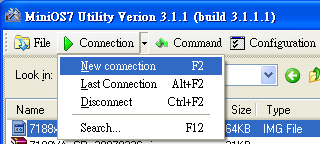
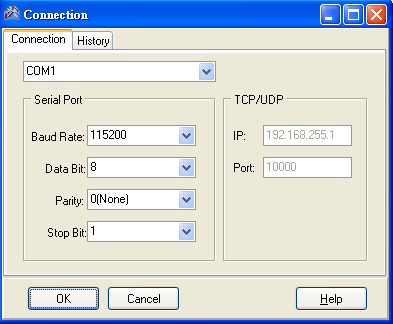
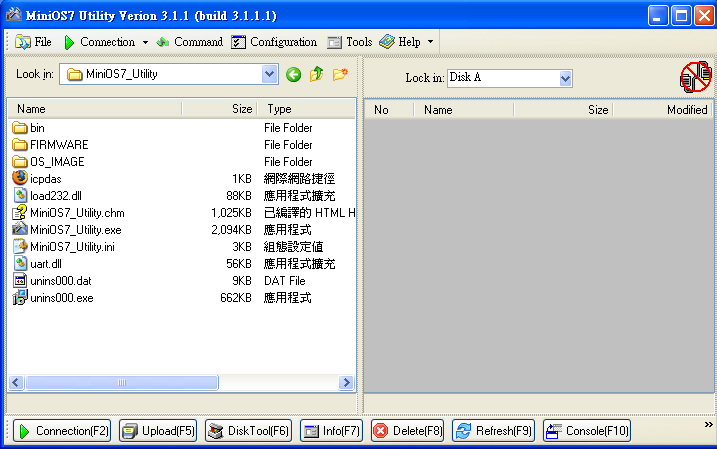
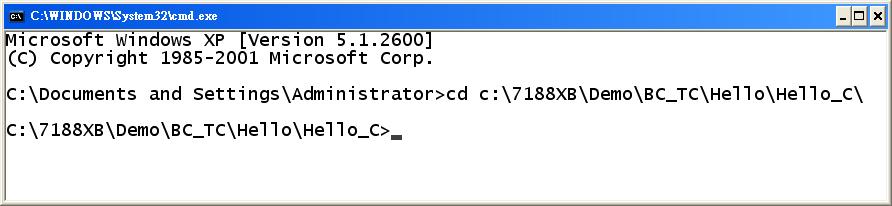
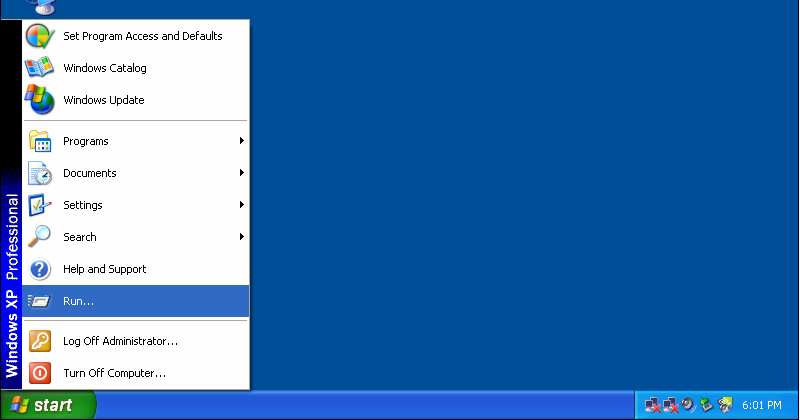
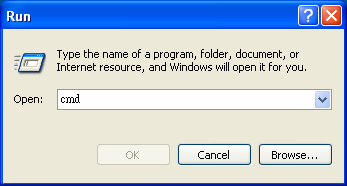
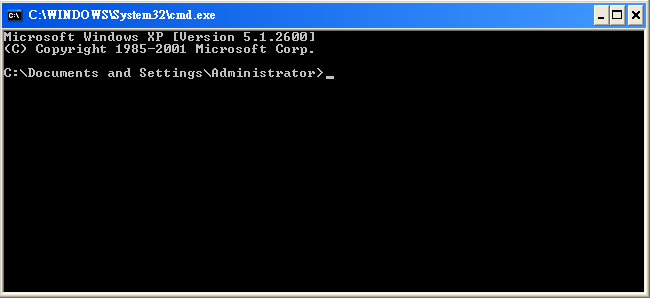
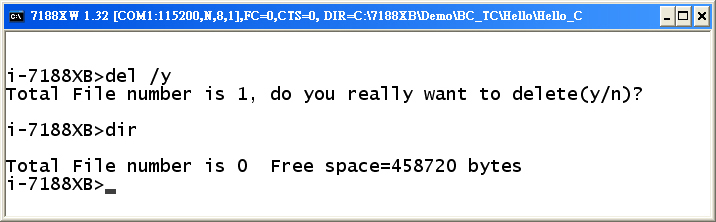 i-7188i-7188XAi-7188XBi-8000uPAC-7186PDS-700
I-7188E
1 perguntaDesenvolvimento de SoftwareÉ possível acessar o controlador I-7188E por um programa Java?
Sim. Um programa Java pode acessar o controlador I-7188E usando o protocolo Modbus/TCP.
Há um código de exemplo em Java (mtcpdemo.java) que usa o pacote modbus4j: http://www.icpdas.com/download/java/modbus4jdemo.zip
Para instalar e executar a demo:
- Compile o arquivo-fonte Java Modbus/TCP (
mtcpdemo.java):- No Linux:
javac -cp modbus4J.jar:seroUtils.jar:. mtcpdemo.java - No Windows:
javac -cp modbus4J.jar;seroUtils.jar;. mtcpdemo.java
- No Linux:
- Execute o arquivo compilado (
mtcpdemo.class):- No Linux:
java -cp modbus4J.jar:seroUtils.jar:. mtcpdemo - No Windows:
java -cp modbus4J.jar;seroUtils.jar;. mtcpdemo
- No Linux:
I-7188E3 / I-7188E4
1 perguntaOutrosFAQ-SW003: Como ler as entradas DI0 a DI3 e escrever nas saídas DO0 a DO3 do 7188E3 (ou 7188E4)?
1. Usando o firmware padrão (VxComm): para as DIO do 7188E3D, use os comandos 17/18 do VxComm (firmware padrão) para ler/escrever DI/DO, conectando no IP do módulo, porta 10000. Mais detalhes em CD:\Napdos\7188e\Document\7188E3_Quick_Start.pdf.
Exemplo:
- Enviar ao 7188E:
170000(0000é o endereço base das DI) - Resposta do 7188E:
06(canais 1 e 2 em 1, os demais em 0) - Enviar ao 7188E:
1800000F(0000é o endereço base das DO;0Fé o valor de saída — canais 0 a 3 em 1) - Resposta do 7188E:
OK(sucesso)
Outra opção é rodar no PC cliente a aplicação cliente em VB para ler/escrever as DI/DO do 7188E3. Veja a página 81 do manual de software do I-7188E e use a aplicação em CD:\Napdos\7188e\Tcp\Xserver\Client\Module\7188e3\Vb5\7188e3.exe.
2. Em programa próprio baseado em Xserver rodando no 7188E:
- Ler as 4 DI do I-7188E3: use
inp()no Borland C (BC) ouinportb()no Turbo C (TC). Ex.:DI=inp(0);/DI=inportb()(DI0 no bit 0, DI1 no bit 1 e assim por diante). - Escrever nas 4 DO do 7188E3: use
outp()no BC ououtportb()no TC. Ex.:outp(0,data);/outportb(0,data)(DO0 no bit 0, DO1 no bit 1 e assim por diante).
Exemplo completo no CD da ICP DAS: \Napdos\7188e\Tcp\Xserver\Demo\Bc_3009\XDemo06.
 I-7188E3I-7188E4I-7188E3DI-7188E
I-7188XBD-CAN / µPAC-7186EXD-CAN
11 perguntasSolução de ProblemasO I-7188XBD-CAN não tem duas portas CAN? Por que o site informa que ele tem só uma?
A segunda porta CAN do I-7188XBD-CAN é um bypass (derivação) da primeira, pensada para facilitar a ligação do I-7188XBD-CAN a outros dispositivos CAN. Na prática, portanto, o I-7188XBD-CAN tem uma única porta CAN.
I-7188XBD-CANPosso rodar meu próprio programa no I-7188XBD-CAN? Se sim, como faço o download do programa para ele?
Sim, mas só em C/C++.
- Crie um projeto num ambiente TC/TCPP/BC/BCPP/MSC e inclua o seu programa e as bibliotecas do I-7188XBD-CAN/I-7188XB.
- Compile a aplicação para gerar o arquivo
.exe. - Com um cabo de download RS-232, ligue a porta COM do PC aos três pinos
TxD1,RxD1eGNDdo I-7188XBD-CAN. - Faça um curto entre os pinos
INIT*eGNDdo I-7188XBD-CAN e ligue o módulo. - Faça o download da aplicação com o MiniOS7 Utility.
Existem biblioteca e exemplos (demos) para o I-7188XBD-CAN? Onde consigo?
Sim. Como o I-7188XBD-CAN é compatível com o I-7188XB/I-7188XBD, é possível usar as demos e a biblioteca do I-7188XB/I-7188XBD. Biblioteca, demos e demais informações do I-7188XBD-CAN estão no site e no CD do produto:
- Web:
http://www.icpdas.com/products/Remote_IO/can_bus/i-7188can.htm - CD:
/CAN/PAC/I-7188XBD-CAN/
Por que meu I-7186EXD-CAN não conecta ao PC pela Ethernet?
Se você tem certeza de que o cabo Ethernet está bom, verifique primeiro se o gateway e a máscara de sub-rede do módulo e do PC são iguais e se os endereços IP estão na mesma faixa. Se estiverem, verifique se há firewall ou antivírus ativo filtrando o endereço IP ou a porta Ethernet do I-7186EXD-CAN.
I-7186EXD-CANPor que o display de 5 dígitos mostra E.0001 e o autoexec.bat não é executado?
Esse código de erro indica que o sistema operacional (OS/MiniOS7) do módulo é uma versão antiga. Confira se a versão do OS é de 01/03/2007 ou posterior: use o 7188xw.exe e digite ver para ler a versão.
O OS pode ser baixado em ftp://ftp.icpdas.com/pub/cd/fieldbus_cd/can/pac/i-7188xbd-can/osimage/.
Para atualizar o OS:
- Execute o
7188xw.exe. - Pressione
F4para iniciar a atualização do OS. - Depois da atualização, digite
vernovamente para conferir.
 I-7188XBD-CAN
Como configurar o baud rate do barramento CAN para comunicar com o dispositivo NI USB-CAN (62,5 kbps, BTR0=0x07 e BTR1=0x1C)?
Use a função XC100Init, ajustando o parâmetro BT0 para 0x07 e o BT1 para 0x1C (baud rate definido pelo usuário).
Código de exemplo:
ret=XC100Init(0,0,0,0x07,0x1C,0x00000000UL,0xffffffffUL);
Descrição dos parâmetros (conforme o comentário do exemplo original):
- 1º parâmetro — número do modelo:
0para 7188XB(D);1para 7186EX(D); - 2º parâmetro — interrupções de recepção e transmissão (o comentário cita
3para habilitar ambas); - 3º parâmetro — baud rate CAN (o comentário cita
125000UL); - 4º parâmetro —
BT0do baud rate definido pelo usuário; - 5º parâmetro —
BT1do baud rate definido pelo usuário; - 6º parâmetro —
AccCodedo filtro de mensagens CAN (0x00000000UL); - 7º parâmetro —
AccMaskdo filtro de mensagens CAN (0xffffffffUL).
Como usar este equipamento como escravo Modbus RTU/ASCII?
Existe código de demonstração de Modbus RTU/ASCII para este equipamento em ftp://ftp.icpdas.com/pub/cd/8000cd/napdos/modbus/7188xb/demo/bc/.
As portas CAN de bypass do µPAC-7186EXD-CAN podem ser usadas como barramento CAN redundante?
Não recomendamos. Pelo caso relatado por cliente, a topologia do barramento CAN vira uma estrutura em anel, o que pode gerar erros inesperados no barramento CAN.
uPAC-7186EXD-CANComo usar este equipamento para fazer a função cliente Modbus TCP ↔ CAN?
- Para a parte Modbus TCP, use como referência o
fw_demo23:ftp://ftp.icpdas.com/pub/cd/8000cd/napdos/7186e/demo/framework/. - Para transmissão/recepção no barramento CAN, use como referência o
all_demo:ftp://ftp.icpdas.com/pub/cd/fieldbus_cd/can/pac/upac-7186exd-can/demo/bcpp31/.
Como usar buffers de software para transmitir ou receber mensagens CAN com a biblioteca XC-100?
- Habilite a interrupção de transmissão ou de recepção ao chamar a API
XC100Init(). - Chame a API
CAN_CreateBuffer()e aloque o tamanho do buffer de software. - Chame a API
CAN_InstallIrq().
Depois desses três passos, as mensagens CAN já podem ser transmitidas/recebidas pelo buffer de software.
- Antes de encerrar o programa, chame a API
CAN_Restore()para liberar os recursos.
Mais informações no capítulo 3 do manual do usuário: ftp://ftp.icpdas.com/pub/cd/fieldbus_cd/can/pac/upac-7186exd-can/document/.
Como recuperar o estado CAN Bus Off chamando a API?
- Chame a API
CAN_BusOff_Recovery()para recuperar o estado depois de ocorrer o Bus Off; ou - use a API
SendCANMsg_Recovery()para enviar as mensagens CAN — com ela, se ocorrer Bus Off, o estado é recuperado automaticamente.
Ver documento técnico original (PDF, inglês) →
Produtos ICP DAS relacionados: I-7188XBD-CAN-GuPAC-7186EXD-CAN-G
I-7231D — gateway DCON ↔ CANopen
4 perguntasSolução de ProblemasComo criar um escravo CANopen com o I-7231D e dois I-7015?
A configuração é mostrada na figura abaixo: o I-7231D atua como gateway DCON/CANopen, e os dois módulos I-7015 (DCON) passam a ser vistos pelo mestre CANopen como um único escravo CANopen.
 I-7231DI-7015
O que acontece quando um módulo DCON é desconectado ou para de funcionar?
- Os dados dos objetos de índice
0x6401, sub-índices01a06, continuam podendo ser lidos: como eles ficaram gravados nos registradores AI do I-7231D antes da desconexão do módulo, você lê do I-7231D os últimos valores recebidos. - Quando um módulo DCON é desconectado, o I-7231D envia uma mensagem EMCY (emergência CANopen). Consulte o manual do usuário do I-7231D, páginas 137 e 152, sobre as funções especiais (Special Functions) disponíveis para os módulos DCON.
Como atualizar o firmware do I-7231D?
- Baixe e instale o MiniOS7 Utility. Baixe também o firmware mais recente do I-7231D (área de firmware do I-7231D no site da ICP DAS).
- Faça a ligação conforme a figura: porta COM do PC ao módulo e o pino
INIT*ligado aoGND(modo de download). - Ligue o I-7231D e execute o MiniOS7 Utility.
- Clique em [New connection] para criar uma conexão com o I-7231D.
- Se a conexão der certo, aparece a janela com o conteúdo do módulo.
- Clique com o botão direito e escolha [Erase Disk] para apagar o firmware e o
autoexec.batatuais do I-7231D. - Selecione o novo firmware do I-7231D e o
autoexec.bate arraste-os para a janela da direita (módulo). Ao final, os arquivos aparecem na janela da direita. - Clique em [Disconnect] e feche o MiniOS7 Utility.
- Desligue a alimentação, retire a ligação entre o pino INIT* e o GND e ligue novamente: o I-7231D volta a operar normalmente.


 I-7231D
Como sei se o I-7231D está funcionando corretamente?
O I-7231D tem os LEDs Power, RUN, ERROR e OVERRUN. Pelo estado desses LEDs você avalia a condição do módulo. O significado de cada combinação está nas seções 2.3 e 2.4 do manual do usuário do I-7231D.
I-7231DI-7241D-G / I-7242D-G — gateways DeviceNet (DCON e Modbus RTU)
12 perguntasSolução de ProblemasPor que o CAN_GW Utility não encontra os módulos DCON ligados ao I-7241D?
Antes de usar o utilitário do I-7241D para localizar e configurar o gateway, configure os módulos DCON com o DCON Utility. Terminada essa configuração, os módulos DCON precisam ter endereços diferentes entre si e o mesmo baud rate e a mesma configuração de checksum. Só então é possível procurar os módulos DCON e programar as funções DeviceNet do I-7241D pelo I-7241D Utility (08/02/2011).
I-7241DPor que o display de 7 segmentos do I-7241D mostra modo padrão (default) em vez de modo normal depois de configurá-lo?
Ao ser ligado, o I-7241D faz a varredura dos módulos DCON conectados a ele e compara o que encontrou com a configuração gravada antes pelo CAN_GW Utility. Se os módulos encontrados não baterem com a configuração, o I-7241D entra em modo padrão (default mode) (08/02/2011).
I-7241DComo saber se o I-7241D está funcionando corretamente?
O I-7241D tem os LEDs Power, MS, NS e IO. O estado desses LEDs indica o status do gateway. O significado de cada LED está nas seções 2.3 e 2.4 do manual do usuário do I-7241D (08/02/2011).
I-7241DPor que o utilitário não encontra os módulos I-7K/I-87K com endereço maior que 15?
O equipamento suporta no máximo 15 módulos DCON, e o utilitário só faz varredura dos endereços 1 a 15. Portanto, os módulos I-7K ou I-87K precisam estar configurados com endereço entre 1 e 15 (08/02/2011).
I-7241DQuais módulos I-7K/I-87K/I-8K o equipamento suporta?
A lista de módulos suportados está na página da ICP DAS indicada no original: http://www.icpdas.com/products/Remote_IO/can_bus/i-7241d_list.htm (08/02/2011).
Posso usar um SCADA com driver Modbus para controlar dispositivos DeviceNet através do I-7242D?
Não. O I-7242D é um gateway Modbus RTU Mestre / DeviceNet Escravo. A arquitetura da pergunta (SCADA controlando dispositivos DeviceNet) exigiria um equipamento Modbus RTU Escravo / DeviceNet Mestre, então não funciona com o I-7242D (08/02/2011).
I-7242DComo saber se o I-7242D está funcionando corretamente?
O I-7242D tem os LEDs Power, MS, NS e IO. O estado desses LEDs indica o status do gateway. O significado de cada LED está nas seções 2.3 e 2.4 do manual do usuário do I-7242D (08/02/2011).
I-7242DComo salvar toda a configuração do módulo e carregá-la em outro equipamento?
O utilitário tem funções de importação/exportação da configuração do módulo:
- Clique em [Import To ini file] para salvar a configuração do módulo num arquivo
.ini. - Clique em [Export to EEP] para carregar a configuração do arquivo
.inie gravá-la no outro módulo.
(08/02/2011)

Como obter, via DeviceNet, o status de erro dos comandos Modbus do I-7242D?
- O objeto User-defined Modbus Device Object (
Class 0x64) tem o atributo Modbus command Status noAttribute ID 0x06de cada instância. Cada Instance ID dessa classe corresponde a um dos comandos Modbus RTU que você cadastrou. Veja a seção 4.10 do manual do usuário. - Se o Modbus command Status for diferente de zero, houve erro naquele comando Modbus. Valores do atributo (
Attribute ID 0x06):0x00: sem erro0x01: erro de timeout0x02: recebido um EXCEPTION_CODE0x03: erro de CRC (CRC_CHECK_ERROR)0x04: erro de tamanho do comando
- Use os serviços DeviceNet Get/Set Attribute Single para ler/escrever esse atributo.
- Há também um canal DI de hardware: ao fechar esse pino DI com o pino GND, o status de todos os comandos Modbus volta para "sem erro".
(02/04/2011)
I-7242DComo obter, via DeviceNet, o contador de erros dos comandos Modbus do I-7242D?
- O objeto User-defined Modbus Device Object (
Class 0x64) tem o atributo Data Lose Counter noAttribute ID 0x05de cada instância. Cada Instance ID dessa classe corresponde a um dos comandos Modbus RTU que você cadastrou. Veja a seção 4.10 do manual do usuário. - O Data Lose Counter (
Attribute ID 0x05) permite verificar se o escravo Modbus deixou de responder aos comandos. - Quando o escravo Modbus não responde, o contador é incrementado uma vez a cada comando enviado a ele.
- Use os serviços DeviceNet Get/Set Attribute Single para ler/escrever esse atributo.
- Há também um canal DI de hardware: ao fechar esse pino DI com o pino GND, o status de todos os comandos Modbus volta para "sem erro".
(02/04/2011)
I-7242DComo saber quais módulos I-7K/I-87K o I-7241D suporta?
A lista de módulos suportados pelo I-7241D está na página da ICP DAS indicada no original: http://www.icpdas.com/products/Remote_IO/can_bus/i-7241d_list.htm (12/06/2011).
Por que o I-7241D mostra o código de erro 1E quando conectamos mais um módulo I-7K a ele?
O código de erro 1E indica que houve erro na varredura dos módulos I-7K conectados ao I-7241D.
- Confirme que o ID (endereço) do módulo I-7K recém-adicionado é diferente dos demais e que os parâmetros de comunicação dele são os mesmos dos módulos já conectados ao I-7241D.
- Antes de usar os módulos I-7K, configure-os com o DCON Utility para evitar IDs duplicados. O DCON Utility está disponível na área de download da ICP DAS (
http://ftp.icpdas.com/pub/cd/8000cd/napdos/driver/dcon_utility/).
(25/12/2012)
I-7241DI-752N
1 perguntaAplicaçõesFAQ da série I-752N
Pergunta do cliente: Queremos conectar 35 dispositivos RS-232 à mesma rede RS-485, usando o protocolo Modbus. O que vocês recomendam?
Resposta: A maioria dos dispositivos RS-232 não suporta endereçamento — por isso, não são reconhecidos quando se usa um conversor genérico para ligá-los a uma rede RS-485. O módulo da série I-752N é um conversor do tipo Master, que atribui um endereço exclusivo a cada dispositivo RS-232 conectado antes de colocá-lo na rede RS-485.
O I-7527/I-7527D da ICP DAS tem 6 portas RS-232 e 1 porta RS-232/RS-485, permitindo conectar até 7 dispositivos RS-232 por módulo. Para conectar os 35 dispositivos RS-232 à mesma rede Modbus, são necessários 5 módulos I-7527:
- I-7527 Nº1 (endereço 01): dispositivos RS-232 com ID 01 a 07, ligados nas portas COM1 a COM8 do módulo, com endereços 01 a 07.
- I-7527 Nº2 (endereço 08): dispositivos RS-232 com ID 08 a 14, endereços 08 a 14.
- I-7527 Nº3 (endereço 15): dispositivos RS-232 com ID 15 a 21, endereços 15 a 21.
- I-7527 Nº4 (endereço 22): dispositivos RS-232 com ID 22 a 28, endereços 22 a 28.
- I-7527 Nº5 (endereço 29): dispositivos RS-232 com ID 29 a 35, endereços 29 a 35.
Procedimento:
- Consulte o Capítulo 3 do manual do usuário do I-752N. Conecte um módulo por vez, configure a comunicação e o caractere de fim (end character) da
COM2, e defina os endereços dos 5 módulos I-7527 como 1, 8, 15, 22 e 29, respectivamente. - Configure a comunicação e o caractere de fim das portas
COM1eCOM3aCOM8em cada módulo. - Conecte os 5 módulos I-7527 à mesma rede RS-485 e conecte os 35 dispositivos RS-232 às portas COM correspondentes. Ligue os módulos I-7527 e os dispositivos RS-232.
- Consulte as seções 7.4.17 (
$AAC[delimiter]) e 7.4.19 ([delimiter]AA[bypass]) do manual do usuário para enviar comandos ao dispositivo RS-232 usando o endereço correspondente à porta COM em que ele está conectado.
Observação: as configurações de cada porta COM precisam ser idênticas às configurações de comunicação do dispositivo RS-232 conectado a ela.

 I-752NI-7527I-7527D
I-7531-FD-G — repetidor/isolador CAN e CAN FD
4 perguntasSolução de ProblemasQual a diferença entre o I-7531-G e o I-7531-FD-G? Qual escolher?
O desempenho do I-7531-FD-G é superior ao do I-7531-G, e ele é retrocompatível. As principais diferenças estão abaixo; por isso a recomendação é escolher preferencialmente o I-7531-FD-G.
- Baud rate: I-7531-G — 5 k a 800 kbps. I-7531-FD-G — CAN: 5 k a 800 kbps; CAN FD: taxa de arbitragem até 1000 kbps e taxa de dados até 8000 kbps.
- Especificação: I-7531-G — ISO 11898-2, CAN 2.0A e CAN 2.0B. I-7531-FD-G — ISO 11898-2, CAN 2.0A/B e CAN FD (suporta CAN FD ISO e não-ISO).
- Atraso de propagação: I-7531-G — 200 ns. I-7531-FD-G — 175 ns.
- Consumo: I-7531-G — 2 W. I-7531-FD-G — 1 W.
Quando o sinal CAN é repetido pelo I-7531-FD-G, quanto a distância de comunicação aumenta?
Ao passar pelo I-7531-FD-G, o sinal CAN é regenerado (efeito de repetidor), mas também sofre um atraso de 175 ns. Por isso a distância de comunicação não aumenta — na verdade, diminui cerca de 35 metros.
O foco do I-7531-FD-G é isolar duas redes CAN com o mesmo baud rate, e não estender a distância de comunicação. Se você precisa aumentar o alcance do sinal CAN, veja o I-7532M-FD.
I-7531-FD-GI-7532M-FDQuantos nós CAN o I-7531-FD-G consegue acionar?
A capacidade de acionamento do barramento CAN depende do projeto dos diversos CIs transceptores CAN. Se o barramento CAN em campo tiver produtos CAN de fabricantes diferentes, recomenda-se definir a capacidade do I-7531-FD-G por teste real no local.
Se o barramento estiver ligado a produtos CAN da ICP DAS — tomando como exemplo placas CAN da ICP DAS como nós —, o I-7531-FD-G consegue acionar 100 nós CAN.
Nota (arquitetura do teste): uma PISO-CAN800U-D tem 8 portas CAN, então simula 8 nós CAN. Com as portas CAN de 14 placas PISO-CAN800U-D ligadas em daisy chain, simula-se um total de 8 × 14 = 112 nós CAN.

 I-7531-FD-GPISO-CAN800U-DI-7565-H2
Como configurar ou personalizar o baud rate CAN do I-7531-FD-G?
Não é preciso configurar: o I-7531-FD-G detecta automaticamente o baud rate CAN por hardware.
I-7531-FD-GVer documento técnico original (PDF, inglês) →
Produtos ICP DAS relacionados: I-7531-FD-G
I-7532
1 perguntaSolução de ProblemasComo usar outro conversor CAN para configurar o Filtro de CAN-ID e o Mapping do I-7532?
Primeiro, baixe o I-7532 Utility. Em seguida, salve a configuração de CAN-ID Filter / Mapping como um arquivo .xls. O arquivo listará as mensagens CAN correspondentes às configurações. Por fim, envie as mensagens CAN na mesma sequência, utilizando o utilitário do outro conversor.
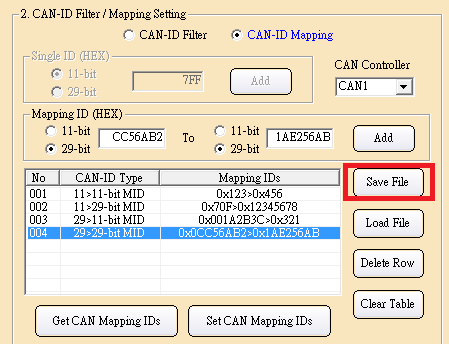
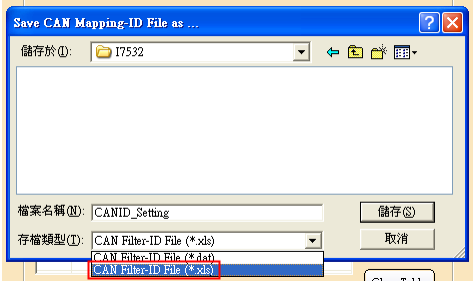
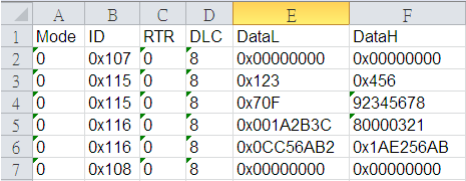 I-7532
I-7540D — Conversor Ethernet para CAN (I-7540D-G / I-7540DM / I-7540D-UTA-G / I-7540DM-UTA)
19 perguntasSolução de ProblemasComo configurar os parâmetros de Ethernet, das portas COM e do barramento CAN do I-7540D?
Depois de instalar o I-7540D Utility, use a aba Settings do utilitário: nela é possível definir e alterar os parâmetros de Ethernet, CAN e COM. Mais informações na seção 3.1.2 do manual do usuário do I-7540D.
Como funcionam os parâmetros Acceptance Code e Acceptance Mask no I-7540D?
Acceptance Code e Acceptance Mask são os parâmetros do filtro de hardware CAN do I-7540D, usados para descartar mensagens CAN desnecessárias. Com o Acceptance Code você define os IDs CAN que quer receber; com o Acceptance Mask você filtra os IDs que não interessam. Detalhes na seção 3.1.3 do manual do usuário do I-7540D.
Como enviar e receber mensagens CAN pelo I-7540D?
Conecte-se ao I-7540D pela porta Ethernet (TCP) 10003 e envie strings de comando específicas: o I-7540D converte essas strings em mensagens CAN e as transmite no barramento. No sentido inverso, cada mensagem CAN recebida pelo I-7540D é convertida numa string de comando e enviada ao socket do cliente.
A definição das strings de comando está na seção 4 do manual do usuário do I-7540D.
I-7540DComo configurar o I-7540D via TCP/IP?
O I-7540D usa a porta Ethernet (TCP) 10000 para configuração. Basta enviar strings de comando específicas por essa porta. A definição dos comandos está na seção 4 do manual do usuário do I-7540D.
Como saber se o I-7540D está funcionando corretamente?
- Pelos LEDs: o estado do I-7540D pode ser avaliado pelo LED
ERe pelos displays de 7 segmentos. - Por comando: enviando a string
99Spela porta Ethernet10000, o I-7540D devolve uma mensagem com o baud rate CAN, o estado do CAN, o estado dos buffers e os contadores de erro de transmissão/recepção.
O significado dos LEDs está na seção 2.4 do manual do usuário do I-7540D, e as strings de comando na seção 4.5.
I-7540DComo atualizar o firmware do I-7540D?
Após instalar o I-7540D Utility, o passo a passo está no arquivo update_steps.txt, na pasta I7540D\firmware. O mesmo arquivo também está disponível no FTP da ICP DAS: ftp://ftp.icpdas.com/pub/cd/can_cd/can/converter/i-7540d/firmware/update_steps.txt.
O I-7540D suporta a tecnologia VxComm?
Sim. Nesse aspecto o I-7540D funciona como os 7188E/8000E: com o VxComm Utility, as portas RS-232, RS-485 e CAN do I-7540D podem ser mapeadas como portas COM virtuais do PC.
I-7540D7188E8000EComo restaurar a configuração padrão do módulo?
O Utility tem um botão Defaults para isso. Depois de conectar ao I-7540D, use esse botão para voltar os parâmetros CAN aos valores padrão.
 I-7540D
Não consigo desativar (colocar em 0) a função DHCP do I-7540D; mesmo reiniciando pelo MiniOS7, ela volta para 1. O que fazer?
Altere a configuração de DHCP do módulo assim:
- Ligue o PC ao I-7540D por cabo de rede e execute o MiniOS7 Utility. Pressione
F12para procurar o I-7540D. (Download do utilitário:ftp://ftp.icpdas.com/pub/cd/8000cd/napdos/minios7/utility/minios7_utility/.) - Clique no botão
IP settingpara alterar o IP e a função DHCP do I-7540D. - Após a alteração, o módulo reinicia automaticamente e a função DHCP fica desabilitada.


 I-7540D
Depois de desligar e religar, o módulo mudou sozinho o IP para 72.30.7.0: responde ao ping, mas o I-7540D Utility não conecta. Como resolver?
Provavelmente os dados gravados na EEPROM do I-7540D estão corrompidos, o que impede o Utility de conectar. Para corrigir:
- Coloque o jumper do painel traseiro do I-7540D em modo Init e reinicie o módulo.
- Ligue a porta RS-232 do PC à
COM1do I-7540D. - Execute o
7188xw.exeque está na pasta de firmware e pressioneEnter: deve aparecer a respostauPAC-7186EX_UDPvinda do I-7540D. - Digite
ip+Enterpara ler o IP atual eip 192.168.xxx.xxxpara gravar o novo IP. O mesmo vale para os comandosmaskegateway. - Depois de ajustar IP, gateway e máscara, volte o jumper do painel traseiro para modo Normal e reinicie o módulo.

 I-7540D
Quanto tempo leva para uma mensagem enviada pelo computador à porta Ethernet do I-7540D aparecer no barramento CAN?
Entre receber a mensagem pela porta Ethernet e colocá-la no barramento CAN, o I-7540D leva cerca de 1,5 ms a 3,5 ms.
I-7540DQueremos receber numa máquina Linux uma cópia do tráfego do barramento CAN via TCP/IP. Precisamos do MiniOS7? Como configurar a porta TCP?
Não é preciso nada no Linux além de um cliente TCP: o I-7540D atua como servidor TCP e mapeia uma porta TCP para cada função:
- porta
10000— configuração de parâmetros do I-7540D; - porta
10001— comunicação RS-232; - porta
10002— comunicação RS-485; - porta
10003— comunicação com o barramento CAN.
Topologia: máquina Linux ↔ Ethernet TCP/IP porta 10003 ↔ I-7540D ↔ barramento CAN.
Enviando à porta 10003 as strings de comando suportadas pelo I-7540D, ele as processa e transmite no barramento CAN. No sentido inverso, cada mensagem CAN recebida é convertida numa string de comando ASCII e enviada ao cliente (a máquina Linux). As strings ASCII suportadas estão na seção 4 do manual do usuário, disponível no FTP da ICP DAS: ftp://ftp.icpdas.com/pub/cd/fieldbus_cd/can/converter/i-7540d/manual/i7540dmanual.pdf (ou via HTTP em http://ftp.icpdas.com/pub/cd/fieldbus_cd/can/converter/i-7540d/manual/i7540dmanual.pdf).
Posso interligar 3 redes CAN por Ethernet com 3 I-7540D, um configurado como servidor TCP/IP e os outros 2 como clientes apontando para ele?
Sim, essa aplicação funciona. As mensagens CAN do lado do servidor são enviadas aos dois clientes, e as mensagens CAN de cada cliente são enviadas ao servidor. Porém:
- as mensagens CAN dos dois clientes não são trocadas entre si;
- não é garantido que o desempenho do servidor seja o mesmo de uma ligação um-para-um. Se chegarem mensagens CAN demais ao lado CAN do servidor, pode haver perda de dados.
Quando o barramento entra em bus-off, o CAN do I-7540D não se recupera sozinho. Como resolver?
A recuperação automática de bus-off é suportada a partir do firmware v1.18. Atualize o firmware.
I-7540DAo transmitir mensagens CAN a 10 kbps usando “polling send”, o I-7540D reinicia sem parar. Por quê?
No modo polling send, o firmware do I-7540D aguarda o estado do CAN (fim da transmissão). A 10 kbps essa espera é longa o bastante para disparar o reset por watchdog (WDT). O problema foi corrigido no firmware v1.18.
O I-7540D transmite primeiro os IDs CAN de maior prioridade?
Não. O I-7540D tem buffers de software: os comandos recebidos pela Ethernet são transmitidos como mensagens CAN em ordem FIFO (primeiro a entrar, primeiro a sair), e o mesmo vale no sentido inverso.
I-7540DComo desenvolver uma aplicação para o I-7540D?
Há três caminhos:
- OPC: o I-7540D suporta OPC, adequado para aplicações genéricas como o InduSoft.
- CAN virtual: o I-7540D suporta a técnica de CAN virtual; com o driver virtual, fica fácil e rápido desenvolver programas para Windows.
- VxComm: o I-7540D suporta a técnica VxComm, com a qual é possível desenvolver programas com sockets Ethernet.
O I-7540D tem driver para LabVIEW?
Não. O I-7540D não fornece driver para LabVIEW. Para usá-lo no LabVIEW, comunique-se pela porta TCP (socket) 10003.
O I-7540D suporta RP-1210?
Não. O RP-1210 é uma API padrão para controle de redes CAN e SAE J1939, e o I-7540D não suporta essa API.
I-7540DVer documento técnico original (PDF, inglês) →
Produtos ICP DAS relacionados: I-7540D-UTA-GI-7540DM-UTA
I-7540D-MTCP — gateway CAN para Modbus TCP
5 perguntasSolução de ProblemasComo ler via Modbus TCP as mensagens CAN da área "Normal CAN" do I-7540D-MTCP?
Primeiro, conecte-se à porta 502 do I-7540D-MTCP. Em seguida, use a função Modbus 0x04 para ler 7 ou 9 words de input register a partir do endereço 0. Se houver mensagens CAN no buffer da área "Normal CAN", o I-7540D-MTCP devolve a mensagem; caso contrário, devolve um código de erro.
Como ler via Modbus TCP as mensagens CAN da área "Specific CAN" do I-7540D-MTCP?
- Primeiro, configure no utilitário os CAN IDs que você quer receber, na página Modbus: execute o utilitário, abra a página Modbus, digite o CAN ID na caixa de texto e clique em [Add] para incluí-lo na lista da direita. Por fim, clique em [Save] para gravar a lista de CAN IDs no I-7540D-MTCP.
- Conecte-se à porta
502do I-7540D-MTCP e use a função Modbus0x04para ler 7 ou 9 words de input register no endereço indicado na tabela abaixo. O I-7540D-MTCP devolve a mensagem mais recente com o CAN ID configurado no utilitário.Endereço Modbus Words Descrição 0x0E10 ~ 0x0E21 18 Mensagem CAN específica #01 0x0E22 ~ 0x0E33 18 Mensagem CAN específica #02 0x0E34 ~ 0x0E45 18 Mensagem CAN específica #03 … … … 0x101A ~ 0x102C 18 Mensagem CAN específica #30
O Acceptance Code e o Acceptance Mask são as funções do filtro CAN por hardware do I-7540D, usadas para descartar mensagens CAN desnecessárias: o Acceptance Code define o CAN ID que se quer receber, e o Acceptance Mask filtra os CAN IDs indesejados. Mais detalhes na seção 3.1.3 do manual do I-7540D.
Atenção: a partir do firmware V2.7 os endereços da área "Specific CAN" mudaram — veja a pergunta "Qual é o endereço Modbus para ler mensagens CAN específicas?".
 I-7540D-MTCPI-7540D
Como os dados Modbus são mapeados para a mensagem CAN?
O formato de cada mensagem CAN recebida é o seguinte:
| Word | Descrição |
|---|---|
| 1 | Bit 15: 0 = dado válido, 1 = dado inválido Bits 6~14: reservados Bit 5: especificação CAN, 0 = 2.0A, 1 = 2.0B Bit 4: RTR, 0 = não, 1 = sim Bits 0~3: tamanho dos dados (0~8) |
| 2 | Dois bytes mais significativos do identificador CAN (big-endian) |
| 3 | Dois bytes menos significativos do identificador CAN (big-endian) |
| 4 | Dados 1 e 2 do campo de dados CAN |
| 5 | Dados 3 e 4 do campo de dados CAN |
| 6 | Dados 5 e 6 do campo de dados CAN |
| 7 | Dados 7 e 8 do campo de dados CAN |
| 8 | Dois bytes mais significativos do timestamp de recepção (big-endian) |
| 9 | Dois bytes menos significativos do timestamp de recepção (big-endian) |
Exemplo. Enviando a mensagem CAN:
- CAN 2.0B, RTR = 0, DataLength = 8
- ID:
0x11111111 - Dados:
11-22-33-44-55-66-77-88
A resposta Modbus recebida (hex) é interpretada assim:
01: Modbus ID;04: função Modbus;12: tamanho dos dados Modbus (bytes)00 28: word 1 da tabela (bits 0~3 = 8, tamanho dos dados CAN; bit 5 = 1, especificação CAN 2.0B)11 11 11 11: words 2 e 3 (CAN ID)11 22: word 4 (dados CAN 1 e 2)33 44: word 5 (dados CAN 3 e 4)55 66: word 6 (dados CAN 5 e 6)77 88: word 7 (dados CAN 7 e 8)00 00 00 00: words 8 e 9 (timestamp)


 I-7540D-MTCP
Qual é o endereço Modbus para ler mensagens CAN específicas?
Primeiro confirme a versão de firmware pelo utilitário (botão [About]).
Firmware anterior à V2.7:
| Endereço Modbus | Qtde. de words | Descrição |
|---|---|---|
| 0x0E10~0x0F21 | 9 | Mensagem CAN RX específica #01 |
| … | … | … |
| 0x0FFF~0x1010 | 9 | Mensagem CAN RX específica #29 |
| 0x101A~0x102B | 9 | Mensagem CAN RX específica #30 |
Firmware V2.7 ou posterior:
| Endereço Modbus | Qtde. de words | Descrição |
|---|---|---|
| 0x0708~0x0710 | 9 | Mensagem CAN RX específica #01 |
| … | … | … |
| 0x0804~0x080C | 9 | Mensagem CAN RX específica #29 |
| 0x080D~0x0815 | 9 | Mensagem CAN RX específica #30 |
 I-7540D-MTCP
O que fazer quando o I-7540D-MTCP fica mostrando 6FF01 no display e o LED de erro acende?
Se o display fica mostrando 6FF01, significa que o I-7540D não entrou no firmware. Alguns procedimentos que podem resolver:
(1) Atualizar o firmware
- Baixe o firmware na página do I-7540D no site da ICP DAS.
- Coloque a chave na traseira do I-7540D-MTCP na posição
Inite ligue o equipamento. - Ligue a COM1 do I-7540D-MTCP à COM1 do PC.
- Abra o
7188xw.exee pressioneF4: o firmware é carregado no I-7540D-MTCP. - Terminado o carregamento, volte a chave traseira para
Normale reinicie o equipamento.
(2) Verificar os contatos de hardware — abra o gabinete do I-7540D:
- Confira se o jumper está na posição mostrada na figura.
- Verifique se os dois módulos internos indicados não estão com mau contato; recomenda-se retirá-los e encaixá-los de novo.
Se nada disso resolver, envie o equipamento para reparo.


 I-7540D-MTCPI-7540D
Ver documento técnico original (PDF, inglês) →
Produtos ICP DAS relacionados: I-7540D-MTCP-G
I-7540D-WF — gateway CAN para Wi-Fi
3 perguntasSolução de ProblemasComo ter mais de um cliente conectado?
Um I-7540D-WF configurado como servidor aceita a conexão de até três I-7540D-WF configurados como clientes.
 I-7540D-WF
Como obter intervalos de tempo precisos entre as mensagens CAN recebidas pelo I-7540D-WF?
Quando o fluxo de dados é de CAN para Wi-Fi, use o time stamp da mensagem CAN que vem no pacote Wi-Fi: essa informação de tempo é a mais precisa.
I-7540D-WFO I-7540D-WF consegue filtrar comandos?
Sim. O I-7540D-WF Utility tem uma tela de configuração de filtro por CAN ID que atende a essa aplicação. Veja o item “3.2.2 CAN ID Filter Settings Screen” (página 28) do manual.
I-7540D-WFI-7547 — conversor Ethernet/HART
11 perguntasSolução de ProblemasComo usar o I-7547 para se comunicar com dispositivos HART?
O I-7547 é um conversor Ethernet/HART que atua como mestre HART: o PC acessa os escravos HART (transmissores, atuadores etc.) pela rede Ethernet através de uma porta COM virtual. O procedimento tem duas etapas:
- Instalar o VxComm Utility para criar a porta COM virtual (seção 4.1 do manual).
- Executar o HC_Tool para se comunicar com os dispositivos HART (seções 4.2 a 4.7 do manual).
Etapa 1 — criar a porta COM virtual com o VxComm Utility
- Instale o VxComm Utility (versão v2.12 ou mais recente).
- Abra o VxComm Utility e clique em [Search Servers] para localizar automaticamente os I-7547 da rede.
- Clique com o botão direito sobre o item "I-7547" e escolha [Add Server(s)].
- No campo [COM Port:], escolha o número da porta COM que será criada.
- Se tudo der certo, o I-7547 aparece na lista "VxComm Servers" e as portas virtuais surgem à direita:
- Port 1 (ex.: COM14): porta virtual Ethernet → COM (porta serial COM1 do módulo);
- Port 2 (ex.: COM15): porta virtual Ethernet → HART.
- No menu [Tools], escolha [Restart Driver] para ativar as portas virtuais.
Etapa 2 — comunicar com o HC_Tool
- Execute o HC_Tool (ferramenta gratuita da ICP DAS para os conversores HART I-7567, I-7570 e I-7547). Se ele não abrir, instale antes o .NET Framework 3.5.
- No menu [Settings], selecione a porta COM do PC (a porta virtual HART criada na etapa 1). O campo [Timeout] é o tempo limite do comando HART: padrão de
650ms (HC_Tool v1.04 ou mais recente); se usar a função Pair-Connection, recomenda-se2000ms. - Configure o quadro HART:
- Busca automática: [Auto Configure] =
Enablee [Master type] =Secondary. O HC_Tool procura todos os dispositivos usando quadro curto (short frame) como mestre secundário. - Busca manual: [Auto Configure] =
Disable. Com [Frame type] =Short, configure [Master type], [Preambles] (5 a 20 bytes 0xFF) e [Address] (endereço de polling 0 a 15). Com [Frame type] =Long, configure [Master type], [Preambles], [Manufacturer ID], [Device type] e [Device ID].
- Busca automática: [Auto Configure] =
- Clique em [Open] para abrir a porta COM (se falhar, revise a configuração da porta).
- Clique em [Start] para procurar os dispositivos HART; o resultado aparece no campo [Information]. Se surgir a mensagem
Search Device Failed !!, verifique a rede HART e o formato do comando HART. - Para enviar comandos HART livres, abra o menu [SRMsg], digite o comando em [Send Data] e clique em [Send]. A opção [With Parity Check] acrescenta automaticamente o byte de verificação; [Auto Scroll] rola a janela para a mensagem mais recente. A resposta aparece em [Receive Data] — se nada aparecer, revise o comando enviado.
- Todo o tráfego gerado por [SRMsg] ou [Start] fica registrado em [Data Log]. Para configurar os dispositivos encontrados (comandos Universal e Common-Practice, HART v6.0), use [HTCfg].
Importante: o I-7547 tem 4 canais HART, mas apenas um canal comunica por vez. O canal ativo (0 a 3) é escolhido em [ModCfg] → [Set HART Channel], ou pela porta COM com o comando #C52\r (seleciona o canal 2; resposta !C5\r = sucesso, ?02\r = falha). O comando #C6\r retorna o canal atual (ex.: !C6_2\r).


 I-7547I-7567I-7570
O I-7547 suporta Pair-Connection para HART?
Sim (a partir do firmware v1.03). A função Pair-Connection interliga dois I-7547 pela rede Ethernet, formando um "túnel" entre eles. Passos:
- Acesse a página web de configuração de cada I-7547 (endereço IP padrão
192.168.255.1, senha padrãoadmin). - Configure os parâmetros de Pair-Connection nos dois módulos: um deve ser Server e o outro Client.
- Ligue as portas Ethernet dos dois I-7547 na mesma rede.
Onde configurar: clique no rótulo [Port1] ou [Port2] da página web:
- Port1: Pair-Connection da porta serial COM1 (porta TCP
10001); - Port2: Pair-Connection da porta HART (porta TCP
10002).
Parâmetros:
- I-7547 que será o servidor: [Server Mode] =
Server; [Remote Server IP] e [Remote TCP Port] ficam desabilitados. - I-7547 que será o cliente: [Server Mode] =
Client; [Remote Server IP] = IP do I-7547 servidor; [Remote TCP Port] =10001(COM) ou10002(HART).
Para desativar a função, deixe os dois módulos com [Server Mode] = Server. Em qualquer caso, clique em [Submit] para gravar no módulo.
Dica: ao usar Pair-Connection com o HC_Tool, aumente o [Timeout] do comando HART para 2000 ms (o padrão é 650 ms).

 I-7547
O I-7547 suporta o HART OPC Server da HCF?
Ainda não.
- O tempo limite (timeout) usado pelo HART OPC Server da HCF (HART Communication Foundation, atual FieldComm Group) é curto demais para o I-7547, e o software não oferece nenhum campo para ajustar esse timeout.
- Os outros conversores HART da ICP DAS, como o I-7567 e o I-7570, funcionam com esse OPC Server sem nenhum problema.
Como configurar o endereço de um dispositivo HART usando o conversor HART?
Siga os passos abaixo:
- Conecte apenas um dispositivo HART ao conversor HART (I-7567, I-7570 ou I-7547).
- Execute o software HC_Tool:
- Abra a porta COM ([Open]).
- Clique em [Start] para procurar o dispositivo HART automaticamente. No exemplo, o endereço original do dispositivo é
0. - Clique em [HTCfg] para abrir a página de configuração HART.
- Selecione o dispositivo HART a configurar. Na aba [Universal], escolha a opção [Cmd6] e defina o novo endereço (exemplo:
1). Clique em [Start] para gravar o novo endereço. - Se a gravação for bem-sucedida, aparece uma mensagem de confirmação.
- Volte à tela principal e clique em [Start] para procurar o dispositivo de novo: agora ele responde no endereço
1.


 I-7567I-7570I-7547
Como enviar um comando HART de escrita (ex.: CMD51)?
Siga os passos abaixo:
- Conecte apenas um dispositivo HART ao I-7547.
- Execute o software HC_Tool:
- Abra a porta COM ([Open]).
- Clique em [Start] para procurar o dispositivo HART automaticamente.
- Clique em [HTCfg] para abrir a página de configuração HART.
- Selecione o dispositivo HART a configurar. Na aba [Common], escolha o comando nº
51na lista suspensa [Common-Practice Cmd] e preencha as atribuições de variáveis dinâmicas (dynamic variable assignments). Clique em [Start] e confira as respostas do dispositivo.

 I-7547
Como conectar ao HART OPC Server?
Para uso com HART OPC Server, a ICP DAS recomenda fortemente o I-7567 ou o I-7570. O HART OPC Server da HCF pode ser baixado no site da FieldComm Group (página "HART Server").
Depois de instalado, abra o OPC Server e siga os passos:
- Clique com o botão direito no ícone [HARTServer] e escolha [Add Network].
- Escolha a opção [Single Serial Port].
- Abra a porta COM correspondente ao conversor.
- Depois que o módulo for adicionado ao servidor, clique com o botão direito no ícone do módulo e escolha [Add Device].
- Escolha o endereço de polling e clique em [OK] na janela [Instrument Properties].
- Para conferir os dados do dispositivo, dê um duplo clique no ícone do dispositivo adicionado.
Observação: por limitação de desempenho do I-7547, às vezes o módulo deixa de responder ao OPC Server. Recomenda-se usar o I-7567 ou o I-7570, ambos testados e aprovados com esse software.


 I-7567I-7570I-7547
Como conectar com softwares FDT para HART?
Os conversores HART da ICP DAS podem ser usados com softwares FDT (Field Device Tool). A seguir, o procedimento em três softwares FDT diferentes. Em todos eles, a comunicação é feita pela porta COM do conversor (no I-7547, a porta COM virtual HART criada pelo VxComm Utility).
1. PACTware
- Adicione o DTM de comunicação HART ([HART Communication DTM], via ComPort).
- Adicione o DTM do dispositivo HART ([Generic HART DTM]).
- Conecte-se ao dispositivo HART e visualize as informações dele.
2. FieldCare
- Habilite o SQLFIELDCARE.
- Adicione o DTM de comunicação HART ([HART Communication DTM]).
- Conecte-se ao dispositivo HART e visualize as informações dele.
3. Siemens PDM
- Adicione a DDL do dispositivo HART (no exemplo, um ABB AS-800).
- Faça a varredura (scan) do dispositivo HART pela porta COM.
- Confira as informações do dispositivo HART.


 I-7547
Como monitorar (escutar) a comunicação de uma rede HART com o conversor HART?
O conversor HART é uma boa ferramenta para analisar e depurar a comunicação de uma rede HART existente.
Hardware: 1 conversor HART da ICP DAS.
Software: HC_Tool.
Passos:
- Conecte o conversor HART à rede HART existente.
- Garanta que a resistência de malha seja de 250 Ω. Se for preciso desligar o resistor interno do conversor, veja a configuração dos jumpers (no I-7547, jumpers JP3 a JP6, um por canal: pinos 1-2 = resistor habilitado, padrão; pinos 2-3 = desabilitado).
- Use o HC_Tool para registrar os quadros de comunicação HART, de uma das duas formas:
- Registro simples (não interfere na comunicação existente):
- Abra a porta COM ([Open]) e clique em [Data Log].
- Clique em [Start Record] para começar a gravar os quadros e em [Stop Record] para encerrar.
- Registro em modo de escuta (Listen Mode) (pode interferir na comunicação existente):
- Abra a porta COM ([Open]) e clique em [Start] para procurar os dispositivos da rede HART.
- Terminada a busca, clique em [HTCfg].
- Marque [Listen_Mode] e clique em [Start].
- Clique em [Data Log].
- Clique em [Start Record] para gravar os quadros e em [Stop Record] para encerrar.
- Registro simples (não interfere na comunicação existente):


 I-7547
Como descobrir o endereço IP atual do I-7547?
- Use a função [Search Servers] do VxComm Utility: ela localiza automaticamente o I-7547 na rede e mostra o endereço IP atual dele.
- Se o I-7547 estiver configurado como
DHCPe não houver servidor DHCP na rede:- Coloque a chave DIP da traseira do I-7547 na posição "Init" e reinicie o módulo. Ele passa a usar o IP padrão
192.168.255.1. - Use a função [Search Servers] do VxComm Utility para localizar o I-7547 e refaça as configurações de rede.
- Coloque a chave DIP da traseira do I-7547 na posição "Init" e reinicie o módulo. Ele passa a usar o IP padrão
Observação: segundo a seção 2.3 do manual, na posição "Init" o módulo usa o IP padrão e fica em modo de atualização de firmware; na posição "Normal" ele usa o IP definido pelo usuário e opera normalmente. Após reconfigurar a rede, volte a chave para "Normal" e reinicie o módulo.
 I-7547
Como evitar que o I-7547 reinicie sozinho?
- Por padrão, se a porta Ethernet do I-7547 ficar 300 segundos (5 minutos) sem nenhuma comunicação, o módulo reinicia automaticamente (watchdog de rede).
- Para alterar esse tempo ou desativar a função:
- Acesse a página web do I-7547.
- Vá à página [Network Setting] e localize a seção [General Setting]. Ajuste o tempo no campo [System Timeout]:
- Padrão:
300(300 segundos = 5 minutos); - Desativar:
0(a função deixa de atuar); - Máximo:
65535segundos (faixa válida: 30 a 65535 s).
- Padrão:
- Clique em [Update Settings] para gravar.
 I-7547
Como escrever um programa Ethernet para acessar dados de dispositivos HART pelo I-7547?
- Em geral, a recomendação é instalar o VxComm Utility para criar a porta COM virtual do I-7547 e então escrever um programa de porta serial (COM) ou usar o HC_Tool para acessar os dados do dispositivo HART.
- Se você preferir escrever um programa Ethernet (socket TCP) para acessar diretamente os dados HART, o I-7547 aceita conexão pelo IP do módulo e pela porta TCP
10002(a porta 10002 corresponde ao canal Ethernet → HART; a 10001 corresponde à porta serial COM1).
A ICP DAS disponibiliza um exemplo pronto: o demo I-7547_Ethernet_HART_Demo, na área de software do I-7547.
Ver documento técnico original (PDF, inglês) →
Produtos ICP DAS relacionados: I-7547
I-7550 — PROFIBUS DP
1 perguntaSolução de ProblemasComo conectar o mestre PROFIBUS ao I-7550?
Numa rede PROFIBUS, o terminador só fica ligado nos dois nós das pontas do barramento (o primeiro e o último); em todos os nós intermediários ele fica desligado.
Na arquitetura de exemplo, o SIMATIC STEP 7 (mestre) e o GW-7552 são as terminações — portanto os terminadores do STEP 7 e do GW-7552 devem ficar ligados. Os terminadores do GW-7553, do I-7552 e do PROFI-8455, que ficam no meio do barramento, devem ficar desligados.
Os exemplos a seguir mostram ligações corretas e incorretas:
- Exemplo 1: o CLP e o I-7550 são as terminações — os dois terminadores devem estar ligados.
- Exemplo 2: vários tipos de ligação incorreta (combinações erradas de entrada
IN/saídaOUTdo cabo e de terminadores). - Exemplo 3: ligação correta.


 I-7550GW-7552GW-7553I-7552PROFI-8455
I-7550 — PROFIBUS DP
1 perguntaSolução de ProblemasComo verificar a versão de firmware do I-7550?
- Abra a tampa do I-7550.
- Feche o pino de inicialização JP5 com um jumper (o padrão é aberto). A posição do JP5 muda entre as revisões de placa Rev 1.2 e Rev 1.3 (veja as figuras).
- Conecte a fonte de alimentação.
- Ligue o PC ao I-7550 pela porta COM (RS-232).
- Energize o módulo.
- Rode o MiniOS7 Utility no PC (download em
http://ftp.icpdas.com.tw/pub/cd/8000cd/napdos/minios7/utility/minios7_utility/). - Conecte o MiniOS7 Utility ao I-7550 clicando no botão de conexão.
- Leia a versão do firmware pelo nome do arquivo: no exemplo, o firmware do I-7550 é
7550v20.exe, ou seja, versão 2.0. - Desligue a alimentação.
- Abra o pino JP5 retirando o jumper.
- Feche a tampa do I-7550.


 I-7550
 — PROFIBUS DP
1 perguntaSolução de ProblemasComo gravar (atualizar) o firmware no I-7550?
- Baixe o firmware mais recente (
7550vxx.exeeautoexec.bat) emftp://ftp.icpdas.com.tw/pub/cd/fieldbus_cd/profibus/converter/i-7550/firmware/. - Abra a tampa do I-7550.
- Com jumpers, feche o pino de inicialização JP5 e o pino de proteção da flash JP6 (pinos 1 e 2). As posições variam entre as revisões de placa Rev 1.2 e Rev 1.3 (veja as figuras).
- Conecte a fonte de alimentação.
- Ligue o PC ao I-7550 pela porta COM (RS-232).
- Energize o módulo.
- Rode o MiniOS7 Utility no PC (download em
http://ftp.icpdas.com.tw/pub/cd/8000cd/napdos/minios7/utility/minios7_utility/). - Conecte o MiniOS7 Utility ao I-7550 clicando no botão de conexão.
- Apague os arquivos
7550vxx.exeeautoexec.batexistentes no módulo. - Selecione o novo firmware (
7550vxx.exe) e oautoexec.bate faça o upload. - Aguarde o fim da gravação do firmware.
- Desligue a alimentação.
- Abra o JP5 retirando o jumper e feche o pino de proteção da flash JP6 nos pinos 2 e 3 com o jumper.
- Feche a tampa do I-7550.


 I-7550
 — PROFIBUS DP + módulos I-7000 (DCON)
1 perguntaSolução de ProblemasComo ler/escrever módulos I-7000 a partir do SIMATIC STEP 7 (via I-7550)?
Exemplo: o CLP escreve dados num módulo de DO I-7000 através do I-7550.
1. Arquitetura
Monte o sistema conforme a figura: CLP SIMATIC no PROFIBUS → I-7550 → barramento serial com o módulo I-7000.
2. Configuração do módulo I-7000
2.1 Princípio de busca: procure e configure os módulos de I/O um de cada vez. Se houver vários módulos com endereço, baud rate, checksum e protocolo desconhecidos, eles devem ser localizados e configurados um a um. Se o módulo não for encontrado, energize-o com o pino INIT* ligado ao GND para que ele assuma a configuração de comunicação inicial:
| Parâmetro | Valor inicial do I-7000 |
|---|---|
| Endereço | 0 |
| Baud rate | 9600 |
| Checksum | Disable |
| Protocolo | DCON |
Nos módulos de modelo antigo, o INIT* é ligado ao GND com um fio; nos novos, o INIT* é uma chave DIP na parte traseira.
2.2 Busca com o DCON Utility: escolha a porta COM e selecione os parâmetros de busca.
2.3 Configuração com o DCON Utility:
- clique no botão de busca para iniciar;
- dê duplo clique no módulo encontrado, ajuste os parâmetros de comunicação e clique em
Setting; - desligue o
INIT*doGND(ou coloque a chave DIP emNormal); - desligue e religue o módulo;
- procure o módulo novamente para confirmar.
3. Configuração no SIMATIC STEP 7
- Configure o I-7550: selecione o módulo I-7550; adicione um
System module; adicione um módulo16 Byte oute um16 Byte In. - Parâmetros do I-7550: dê duplo clique no ícone do I-7550, selecione
Parameter Assignmente ajuste os parâmetros comuns: baud rate115200; paridadenone; dados8; caractere final dos dados de entradaCR; dados de entrada de comprimento fixoDisable; unidade de tempo do timeout1ms; diagnóstico de timeoutNone. - Download do hardware: salve e compile (
Save and Compile) e faça o download das configurações de hardware para o CLP SIMATIC. - Insira um novo bloco de organização (
OB1). - Edite o OB1 (variáveis do programa LD de exemplo na tabela do documento original):
- Network1: reseta o contador
C1. - Network2: reseta a mensagem de diagnóstico.
- Network3: usa
#Tripara controlarQB0;QB2é o comprimento dos dados de saída. - Network4: comando de escrita. Comando DCON do exemplo:
#AA00(data)(CR)— ajusta o valor de saída digital dos oito canais inferiores. - Network5: comando de leitura (resposta). Respostas possíveis: comando válido
>(CR); comando inválido?(CR); comando ignorado!(CR). - Network6: usa
T2para dispararT1; se o contadorC1incrementa,Trisoma 1 a cada 1 s. - Network7: contador
C1. - Network8: quando
Trichega a 256, reseta o contadorC1.
- Network1: reseta o contador
- Faça o download para o CLP SIMATIC.
- Confirme que o LED
RUNdo I-7550 está aceso.


 I-7550I-7000GW-7552
I-7550 — PROFIBUS DP + SIMATIC STEP 7
1 perguntaSolução de ProblemasComo configurar o I-7550 no SIMATIC STEP 7?
- Dê duplo clique no ícone
SIMATIC Managerpara abri-lo. - Abra o
New Project Wizard. - Crie o projeto:
- clique em
Next; - selecione o tipo de CPU e clique em
Next; - selecione os blocos e a linguagem desses blocos e clique em
Next; - defina o nome do projeto e clique em
Finish.
- clique em
- Dê duplo clique em
Hardwarepara abrir oHW Config. - Instale o arquivo GSD do I-7550:
- clique em
Install GSD File(arquivo disponível emftp://ftp.icpdas.com/pub/cd/fieldbus_cd/profibus/converter/i-7550/); - selecione a pasta do GSD do I-7550 (
IPDS0B0D.gsd) e clique emOK; - clique em
Install; - clique em
OK; - clique em
Close; - confirme que o GSD do I-7550 aparece no catálogo.
- clique em
- Dê duplo clique em
Connectionspara abrir oNetPro. - Adicione a sub-rede PROFIBUS:
- dê duplo clique no bloco
DPda CPU; - clique em
New; - selecione
Transmission Rate=12MbpseProfile=DPe clique emOK; - clique em
OK.
- dê duplo clique no bloco
- Adicione o I-7550:
- localize o I-7550 no catálogo;
- selecione o módulo DP, dê duplo clique no ícone do I-7550 e defina o endereço dele na caixa
Properties— esse endereço tem de ser igual ao configurado nas chaves DIP do I-7550 — e clique emOK; - o I-7550 aparece adicionado à rede.
- Parâmetros do I-7550:
- dê duplo clique no ícone do I-7550 para abrir o
HW Config; - dê duplo clique no ícone do I-7550 para abrir a caixa
Properties; - selecione a pasta
Device-specific parameters, configure os parâmetros (baud rate, paridade, bits de dados etc.) e clique emOK.
- dê duplo clique no ícone do I-7550 para abrir o
- Configuração de módulos do I-7550:
- localize o I-7550 no catálogo;
- expanda a pasta do I-7550;
- clique no módulo I-7550, dê duplo clique em
System setting modulee selecione os módulos de I/O necessários (ex.:16 Bytes IN,16 Bytes OUT).
- A configuração do I-7550 está pronta; basta fazer o download da configuração para o CLP Siemens.


 I-7550
 — PROFIBUS DP + SIMATIC STEP 7
1 perguntaSolução de ProblemasComo exibir a mensagem de diagnóstico do I-7550 no SIMATIC STEP 7?
- Dê duplo clique em
Hardware(abre o HW Config). - Clique no ícone do I-7550.
- Selecione o menu
PLC→Module Information. - Selecione a aba
DP Slave Diagnosticspara ver a mensagem de diagnóstico.


 I-7550
 — PROFIBUS DP + SIMATIC STEP 7
1 perguntaSolução de ProblemasComo enviar e receber dados pelo I-7550 no SIMATIC STEP 7?
- Configuração de hardware: monte o sistema conforme a figura (CLP Siemens no PROFIBUS, I-7550 e PC ligado à porta serial do I-7550).
- Antes de enviar e receber dados, confira:
- o LED
RUNdeve estar aceso — indica que o I-7550 está pronto para enviar e receber dados; - a configuração da porta COM do I-7550 deve ser igual à da ferramenta RS-232 no PC (ex.: Send232, disponível em
http://ftp.icpdas.com/pub/cd/8000cd/napdos/7188e/tcp/pcdiag/source/send232.vb6_2.0.1). Configuração usada: baud rate 115200, 8 bits de dados, 1 stop bit, sem paridade.
- o LED
- Edição no SIMATIC STEP 7:
- no HW Config, configure o I-7550 — ex.: 1 ×
System setting module, 1 ×8 Byte In, 1 ×8 Byte Out; - edite o programa S7 (as variáveis usadas no programa LD de exemplo estão na tabela do documento original);
- faça o download do programa S7 para o CLP.
- no HW Config, configure o I-7550 — ex.: 1 ×
- Teste de comunicação:
- clique em
Sendna ferramenta RS-232 para enviarMSG2ao CLP; o CLP enviaMSG1ao PC; - o CLP recebe a mensagem
MSG2:rdata0='M',rdata1='S',rdata2='G',rdata3='2'.
- clique em


 I-7550
E
Como configurar o I-7550E no SIMATIC STEP 7 (Siemens)?
Tutorial passo a passo com capturas de tela de como configurar o conversor USB/Ethernet para PROFIBUS I-7550E dentro do software SIMATIC STEP 7 (Siemens): abrir o SIMATIC Manager, criar o projeto, selecionar a CPU, importar o arquivo GSD do I-7550E e configurar o hardware.
Por ser um tutorial de integração extenso e todo baseado em capturas de tela sequenciais, mantivemos o conteúdo integral em inglês, hospedado no nosso próprio domínio.
I-7565-DNM — conversor USB / mestre DeviceNet
22 perguntasSolução de ProblemasComo ligar o barramento CAN do I-7565-DNM a um escravo que precisa de alimentação CC no barramento?
O documento mostra dois diagramas de ligação:
- Ligação do barramento CAN sem alimentação CC (só sinais CAN_H, CAN_L e blindagem).
- Ligação do barramento CAN com alimentação de 24 Vcc, para escravos DeviceNet que precisam ser alimentados pelo próprio cabo da rede (V+ e V−).
Siga o diagrama correspondente ao seu escravo; se ele exige alimentação pela rede e ela não for fornecida, o escravo não aparece para o mestre.

 I-7565-DNM
Como desenvolver software 64 bits (x64) para o I-7565-DNM?
- Instale o Visual Studio 2008 VC++ e o compilador x64.
- Instale o Visual Studio 2008 e o Windows Software Development Kit (SDK). A versão Visual C++ Express não traz as ferramentas x64; é preciso instalá-las à parte. O Windows SDK pode ser baixado gratuitamente no site da Microsoft.
- Use a ferramenta
DumpBin /Headerspara verificar se uma DLL é para plataforma x86 ou x64.
Como ligar um conector M12 ao I-7565-DNM?
A ICP DAS disponibiliza no site as informações do conector M12; o documento reproduz essa informação (pinagem e ligação) em figura.
 I-7565-DNM
Como conectar ao I-7565-DNM um escravo DeviceNet com instance ID de 2 bytes?
Há firmware novo com suporte a instance ID de 2 bytes. Atualize o firmware do I-7565-DNM para a v1.5 ou superior. O fabricante validou esse firmware com um inversor AB (Allen-Bradley).
I-7565-DNMO que significa o parâmetro Explicit_EPR da função AddDevice()?
EPR é o “Expected Packet Rate”: define o tempo de timeout quando o escravo não responde. Como cada escravo tem um desempenho diferente, a recomendação é usar o valor 2500, que é o padrão da especificação DeviceNet.
O I-7565-DNM permite carregar arquivos EDS?
Não diretamente, mas existe um método que funciona de forma equivalente:
- Com o DNM_Utility, adicione os escravos um a um no primeiro I-7565-DNM. A configuração fica gravada no próprio módulo, mesmo que ele seja levado para outro PC.
- Depois de adicionar todos os escravos, exporte a configuração com o botão “Export” do DNM_Utility. Ela é salva num arquivo
*.EEP(o botão está descrito no item 3.1.11 do manual “DeviceNet Master Utility User Manual.pdf”). - O arquivo
*.EEPpode ser visto como o “arquivo EDS” do I-7565-DNM: importe-o em outro I-7565-DNM com o botão “Import” do DNM_Utility (item 3.1.12 do mesmo manual). - O I-7565-DNM configurado já contém as informações de todos os escravos; basta iniciar a operação no LabVIEW, sem adicionar os escravos de novo.
O I-7565-DNM funciona no Windows 10?
Sim. O I-7565-DNM usa o driver USB da família I-756x; o documento mostra o I-7561 funcionando no Windows 10. O DNM_Utility e o I-7565-DNM também funcionam normalmente no Windows 10.

 I-7565-DNMI-7561
O I-7565-DNM pode trabalhar apenas com conexão Explicit Message?
Sim, a partir do firmware v1.6. Depois de adicionar os escravos, chame a API I7565DNM_StartAllDevice, que faz o I-7565-DNM começar a se comunicar com todos os escravos. Siga o fluxograma do manual; o exemplo está na página 38.
 I-7565-DNM
O I-7565-DNM pode suspender a conexão de I/O?
Sim, a partir do firmware v1.6. O documento traz um exemplo em que o I-7565-DNM suspende a conexão de I/O, envia uma mensagem explícita e, por fim, retoma a conexão de I/O.
 I-7565-DNM
Como comunicar com a válvula SMC usando o I-7565-DNM?
SMC ITVH-2000: os reguladores eletropneumáticos e de vácuo eletrônicos da série ITV controlam a pressão de ar/vácuo proporcionalmente a um sinal elétrico. São leves e têm display LED de fácil leitura.
Ligação ao mestre DeviceNet: conector de 5 pinos com CAN-L, CAN-H e blindagem (shield), conforme o diagrama do documento.
O documento mostra o DNM_Utility já comunicando com a válvula SMC ITV.

 I-7565-DNM
Como comunicar com a válvula MKS FRCA usando o I-7565-DNM?
MKS FRCA Ratio Mass-Flo Controller: unidade compacta que divide com precisão a vazão mássica de um gás ou mistura de gases (Qin) em duas vazões proporcionais (Q1 e Q2). As saídas são controladas programando a razão entre elas (α = Q2/Q1) com valor igual ou maior que 1. Usa sensor térmico para medir as vazões e responde rapidamente a mudanças do setpoint de razão; a razão entre as saídas se mantém constante mesmo com perturbações na vazão de entrada.
Ligação ao mestre DeviceNet: conector de 5 pinos com CAN-L, CAN-H e blindagem, conforme o diagrama.
O documento mostra o DNM_Utility comunicando com a válvula MKS FRCA.

 I-7565-DNM
Como comunicar com a válvula UNIT IFC-125 usando o I-7565-DNM?
Celerity UNIT IFC-125: os controladores de vazão mássica Celerity monitoram e controlam com precisão a vazão de gases em processos como plasma etching, CVD, difusão, EPI e sputtering. Os medidores de vazão mássica são idênticos aos controladores, mas sem a válvula de controle: apenas medem e informam a vazão. (As figuras vêm do manual da Celerity.)
- Ligação ao mestre DeviceNet: conector de 5 pinos com CAN-L, CAN-H e blindagem.
- É preciso fornecer alimentação externa de 24 Vcc no conector M12 de 5 pinos, em V+ (pino 2) e V− (pino 3), para o módulo DeviceNet.
- Configure o MAC-ID do UNIT IFC-125 como
19. - No DNM_Utility, o nó 19 (válvula IFC-125) aceita conexão Poll, com 3 bytes de dados de entrada e 2 bytes de dados de saída com as informações da válvula.


 I-7565-DNM
O LED NET da rede DeviceNet fica piscando ao conectar com o I-7565-DNM.
O LED NET piscando indica erro na rede CAN. As duas causas mais comuns são:
- Baud rate diferente entre os nós. Se mudar o baud rate da rede, confira se todos os escravos foram alterados para o novo valor; baud rates misturados causam erro de comunicação. Somente 125 kbps, 250 kbps e 500 kbps são suportados.
- Terminação incorreta. Deve haver um resistor de terminação de 121 Ω em cada extremidade da linha tronco.
 I-7565-DNM
Por que o I-7565-DNM não entra online?
- Verifique se há outros escravos na rede CAN. O mestre sozinho não consegue entrar online (o original cita o PISO-DNM100U).
- Verifique se a rede DeviceNet está ligada à fonte de alimentação.
- Verifique a distância de comunicação em relação ao baud rate. Distâncias ideais do barramento CAN:
- 500 kbps: 100 metros
- 250 kbps: 250 metros
- 125 kbps: 500 metros
Como instalar um resistor de terminação com conector M12?
A instrução de montagem do resistor de terminação no conector M12 é mostrada em figura no documento original. Lembre que, na rede DeviceNet, a terminação vai só nas duas extremidades da linha tronco (ver a pergunta sobre o LED NET piscando, neste mesmo FAQ).
 I-7565-DNM
Como abrir e fechar a válvula MKS T3BIA pelo DNM_Utility?
O documento mostra, em captura de tela do DNM_Utility, os bytes de dados de saída (output data) usados para abrir e fechar a MKS T3BIA.


O PISO-DNM100U não encontra a MKS T3BIA. Como ligar a alimentação externa da MKS T3BIA?
O documento mostra a ligação da alimentação externa da MKS T3BIA em figura. Sem essa alimentação na rede DeviceNet, o mestre não encontra o dispositivo.
 PISO-DNM100U
O I-7565-DNM tem conector DB9 com CAN-H e CAN-L. Como ligá-lo ao conector M12 da MKS T3BIA?
O documento traz a pinagem do conector M12; basta ligar os pinos correspondentes (CAN-H com CAN-H, CAN-L com CAN-L e blindagem com blindagem) entre o DB9 do I-7565-DNM e o M12 de 5 pinos da MKS T3BIA.

 I-7565-DNM
Ao desenvolver com o I-7565-DNM no LabVIEW, aparece “Library not found or fail to load”. Como resolver?
Nessa situação é preciso usar a versão x64 da I7565DNM.dll. Depois de instalar o pacote do I-7565-DNM, ela fica em:
C:\ICPDAS\I-7565-DNM\Demo\x64\VC++ 2010\VC_Demo1\x64\Release\I7565DNM.dll
 I-7565-DNM
Ao desenvolver com o I-7565-DNM no Ubuntu 16.04, aparece “File in wrong format”. Como resolver?
Nessa situação é preciso usar a versão x64 da biblioteca. Baixe o arquivo I7565DNM_Linux_Library.tgz em https://www.icpdas.com/en/download/show.php?num=1968&model=I-7565-DNM-G.
 I-7565-DNMI-7565-DNM-G
Usando a MKS 683B com o I-7565-DNM, o DNM_Utility não encontra a MKS 683B. Qual é o problema?
O pino de alimentação auxiliar (AUX) da MKS 683B não alimenta o barramento DeviceNet — o documento mostra essa ligação errada. É preciso fornecer alimentação no conector D-Sub de 9 pinos ou no conector M12. O documento mostra o cabo M12 correto, com alimentação de 24 Vcc, barramento CAN e resistor de terminação.

 I-7565-DNM
Usando o I-7565-DNM com o DNM_Utility, aparece “CAN bus disconnected”. Qual é o problema?
O I-7565-DNM não funciona sozinho: ao ser ativado sem outros nós, ele exibe essa mensagem. Ele precisa de pelo menos um escravo na rede. Verifique também se há resistores de terminação nas extremidades do barramento CAN.
 I-7565-DNM
I-7565-G — conversor USB/CAN
5 perguntasSolução de ProblemasO I-7565 suporta baud rate CAN de 75 kbps?
Sim. A partir do firmware v300, o I-7565 aceita baud rate CAN definido pelo usuário: você mesmo calcula os parâmetros de Bit Timing. Veja a seção 3.5 do manual do usuário (ftp://ftp.icpdas.com/pub/cd/fieldbus_cd/can/converter/i-7530/manual/).
O I-7565 tem driver para LabVIEW?
Não. O I-7565 não tem driver para LabVIEW; para isso, use o I-7565-H1.
I-7565I-7565-H1Posso usar o I-7565 para controlar movimento (motion) CANopen?
Sim.
- O I-7565 pode controlar motion CANopen por meio da tecnologia de CAN virtual (VxCAN), mas o usuário precisa dominar o protocolo CANopen. Informações sobre o CAN virtual:
http://www.icpdas.com/products/Remote_IO/can_bus/VxCAN_Driver.htm - O fabricante recomenda usar o I-7565-CPM (mestre CANopen):
http://www.icpdas.com/products/Remote_IO/can_bus/i-7565-cpm.htm
A série I-7565 suporta as especificações ISO 11898-3 ou ISO 11519?
Não. A série I-7565 não suporta ISO 11898-3 nem ISO 11519 (CAN de baixa velocidade tolerante a falhas).
I-7565O I-7565 funciona em Linux?
Sim. O I-7565 usa o chip USB PL2303, cujo driver já está incluído no kernel Linux a partir da versão 2.6. Portanto, funciona em Linux.
I-7565Ver documento técnico original (PDF, inglês) →
Produtos ICP DAS relacionados: I-7565-G
I-7565-H1-G / I-7565-H2-G — conversores USB/CAN
24 perguntasSolução de ProblemasProblemas de conexão
Se a instalação do driver do I-7565-H1/H2 der certo, o Windows cria automaticamente uma porta COM virtual. A partir daí, o I-7565-H1/H2 Utility se conecta ao módulo por essa porta COM virtual para a comunicação no barramento CAN. Abaixo, as mensagens de erro mais comuns ao abrir a porta:
[Q1] Mensagem Invalid port number (05/01/2011)
- A porta COM não existe no sistema: confira de novo o número da porta.
- Se o número da porta COM virtual for maior que COM16, copie a versão nova do arquivo
MSCOMM32.OCXque está na pasta do utilitário do I-7565-H1H2 paraC:\WINDOWS\system32\, substituindo a versão antiga, e registre oMSCOMM32.ocxnovamente. - Outro dispositivo está usando o mesmo número de porta COM do I-7565-H1/H2. Mude o número da porta no Gerenciador de Dispositivos, reinicie o PC e reconecte ao módulo. O arquivo
Show_Hidden_Device.bat, na pasta do utilitário, abre o Gerenciador de Dispositivos; clique em [View / Show hidden devices] para ver, em [Ports (COM & LPT)], todas as portas COM do sistema.
Se ainda assim falhar, confirme se a instalação do driver foi concluída e se a porta COM virtual usada é mesmo a do I-7565-H1/H2.
[Q2] Mensagem The device is not open (05/01/2011)
A porta COM está ocupada por outro programa, como o ICP DAS VxComm Utility. Faça o [UnMap] da mesma porta COM no VxComm Utility e clique em [Restart Driver]. Depois, reinicie o I-7565-H1/H2 e tente conectar de novo.
[Q3] Mensagem Device doesn't Exist !! Please Check Port No. !! (31/01/2012)
A porta COM está ocupada por outro programa. Mude o número da porta COM no Gerenciador de Dispositivos, reinicie o PC e reconecte ao módulo.
[Q4] Mensagem Could not set comm state (31/01/2012)
Se essa mensagem aparece ao conectar pelo I-7565-H1/H2 Utility, execute a função [Reset CANFID Flash] na tela [Extra Config] (seção 4.4.3 do manual do usuário) para apagar os dados de Filter-ID gravados na flash para CAN1/CAN2. Isso resolve o problema. A função exige firmware v1.06 ou superior e utilitário v1.10 ou superior.


 I-7565-H1I-7565-H2
Problemas de baud rate CAN
(1) Baud rate CAN diferente da rede
Se o baud rate CAN do I-7565-H1/H2 não for o mesmo da rede CAN, o LED RUN do módulo pisca a cada 100 ms, porque o I-7565-H1/H2 não consegue enviar nenhuma mensagem ao barramento. O I-7565-H1/H2 Utility mostra o status CAN do módulo e ajuda a entender o que está acontecendo.
(2) Baud rate CAN definido pelo usuário
Na tela [Connect to I-7565-H1/H2] do I-7565-H1/H2 Utility, escolha o item [Defined] e digite o valor desejado (por exemplo, 83.333) no campo à direita do quadro [Baud Rate]. Depois clique em [Connect].
(3) Regra para configurar dispositivos CAN com SJA1000 em baud rate definido pelo usuário, compatível com o I-7565-H1/H2
Ao usar o I-7565-H1/H2 com dispositivos baseados no controlador SJA1000 em baud rate definido pelo usuário, escolha no dispositivo SJA1000 um par de parâmetros BTR0/BTR1 que obedeça às regras:
- O valor de Samples deve ser 1.
- O valor de SJW deve ser o menor possível (1 é o ideal).
- O valor de Tseg2 deve ser o menor possível (1 é o ideal).
- O valor de Tseg1 deve ser o maior possível.
Exemplo: para 83,333 kbps, seguindo essas regras, use BTR0=05 e BTR1=1C no dispositivo SJA1000.

 I-7565-H1I-7565-H2
Conflito de CAN-ID repetido
Se conflitos de mesmo CAN-ID acontecem com frequência na rede CAN, a comunicação do I-7565-H1/H2 pode falhar. Resolva o conflito de CAN-ID na rede e reinicie o módulo I-7565-H1/H2 antes de retomar a comunicação.
I-7565-H1I-7565-H2O PC reinicia sozinho
Se, depois de algum tempo usando o I-7565-H1/H2, o PC reinicia sozinho, atualize o Service Pack do Windows para a versão mais recente. Por exemplo, no Windows XP, atualize para o SP3 ou superior.
I-7565-H1I-7565-H2Taxa máxima de transferência (fps)
A taxa máxima de transferência de dados CAN do I-7565-H1/H2 é de até 3000 fps (frames por segundo), ajustável pelo I-7565-H1/H2 Utility. Se o desempenho do PC não for suficiente, pode haver perda de dados. Nesse caso, use a função [Advanced Config] para ajustar a taxa de transferência de hardware CAN to USB do módulo, o que pode reduzir a perda.
Atenção: a taxa de transferência de hardware não pode ficar abaixo do fluxo atual do barramento CAN, senão haverá perda de dados no I-7565-H1/H2.
I-7565-H1I-7565-H2Perda de dados
Há duas causas possíveis para perda de dados:
- Estouro do buffer de recepção de software da biblioteca de API: o programa do usuário não está retirando as mensagens CAN do buffer a tempo. Otimize a estratégia de comunicação do programa.
- Estouro do buffer de recepção de hardware: houve atraso grande no tratamento de interrupção no PC que recebe. Resolve-se melhorando o hardware do PC ou reduzindo adequadamente a velocidade de transmissão dos outros nós do barramento CAN.
Quantos módulos podem ser usados num mesmo PC?
Em teoria, não há limite. Vários I-7565-H1/H2 podem operar simultaneamente no mesmo PC, mas o desempenho total da comunicação depende do hardware do PC.
I-7565-H1I-7565-H2Instalação do driver demorando muito
Se a instalação do driver do I-7565-H1/H2, feita pelos passos do capítulo 3 do manual, levar mais de 2 minutos, faça o seguinte:
- Copie o arquivo
I-7565-H1H2.infpara a pastaC:\WINDOWS\inf\. - Copie o arquivo
usbser.sysparaC:\WINDOWS\system32\drivers\. - Refaça a instalação manual do driver pelos passos do capítulo 3. Na etapa mostrada na Figura 8-1, escolha a opção [Don't search. I will choose the driver to install] e clique em [Next].
- Na tela da Figura 8-2, clique em [Next]; os demais passos são iguais aos do capítulo 3.

 I-7565-H1I-7565-H2
Quantos Filter-IDs CAN são suportados?
A capacidade total de Filter-ID CAN do I-7565-H1/H2 é de 440 WORD. Cada tipo de Filter-ID ocupa:
- ID único de 11 bits: 1 WORD
- Grupo de IDs de 11 bits: 2 WORD
- ID único de 29 bits: 2 WORD
- Grupo de IDs de 29 bits: 4 WORD
Com isso, a quantidade de Filter-IDs suportada é:
- ID único de 11 bits: I-7565-H1 = 440/1 = 440; I-7565-H2 = 220 por porta CAN
- Grupo de 11 bits: I-7565-H1 = 440/2 = 220; I-7565-H2 = 110 por porta
- ID único de 29 bits: I-7565-H1 = 440/2 = 220; I-7565-H2 = 110 por porta
- Grupo de 29 bits: I-7565-H1 = 440/4 = 110; I-7565-H2 = 55 por porta
Outros problemas
De modo geral, também podem ocorrer outros erros, como problema na ligação física do meio CAN, problema no resistor de terminação, baud rate configurado diferente do da rede CAN, entre outros.
I-7565-H1I-7565-H2Problemas no Windows 7
[Q1] No Windows 7 64 bits (x64), como instalar o driver do I-7565-H1/H2 e rodar o I-7565-H1/H2 Utility corretamente? (31/01/2012)
- No Windows 7 x64 o driver do I-7565-H1/H2 precisa ser instalado manualmente:
- Execute
ICPUsbConverter_DrvInst_v1.2.exe(o certificado de assinatura de driver é suportado a partir da v1.2) para copiar os arquivos necessários paraC:\WINDOWS\inf. - Conecte o I-7565-H1/H2 ao PC e siga os passos da seção 3.2 do manual para instalar o driver manualmente.
- Execute
- Se o driver instalado não tiver certificado de assinatura, aparece um ícone de ! sobre a porta COM virtual do I-7565-H1/H2 (Fig. 11-1). Isso acontece com drivers anteriores à v1.2: desinstale o driver e instale a v1.2 ou superior; aí o driver funciona normalmente (Fig. 11-2).
- Na primeira execução do I-7565-H1/H2 Utility, rode-o como Administrador (Fig. 11-3). Caso contrário aparece a mensagem de erro
Component not correctly registered(Fig. 11-4).
[Q2] Ao conectar ao I-7565-H1/H2 pelo utilitário no Windows 7 x64, aparece a mensagem invalid property value (31/01/2012)
Copie o arquivo MSCOMM32.OCX da pasta do utilitário do I-7565-H1/H2 para windows\SysWOW64.


 I-7565-H1I-7565-H2
Por que o I-7565-H1/H2 não recebe mensagens CAN?
Verifique no I-7565-H1/H2:
- Se os pinos
CAN_HeCAN_Lestão ligados corretamente ao dispositivo CAN. - Se o baud rate CAN é o mesmo do dispositivo CAN.
- Se há configuração de Filter-ID CAN já habilitada (que pode estar filtrando as mensagens).
O I-7565-H1/H2 tem driver para LabVIEW?
Sim. A biblioteca e o demo para LabVIEW 8.x estão disponíveis na área de download de software do I-7565-H1/H2 no site da ICP DAS (pasta software/library/win2k_xp do produto).
Como ajustar os parâmetros de Bit-Timing do I-7565-H1/H2?
A partir do firmware v1.07 e do utilitário v1.13, o I-7565-H1/H2 suporta:
- Ajuste do parâmetro de Bit-Timing Tseg2 (campo
T2) do baud rate CAN (Figura 14-1). - Exibição dos parâmetros de Bit-Timing usados pelo módulo:
T1,T2eSJW(Figura 14-2).

 I-7565-H1I-7565-H2
Como habilitar a função CAN Error Frame do I-7565-H1/H2?
A partir do firmware v1.07 e do utilitário v1.12, o I-7565-H1/H2 fornece a informação de CAN Error Frame. Para habilitar:
- Execute o I-7565-H1/H2 Utility e conecte ao módulo.
- Na tela [Advanced Config], clique no item [Set CAN Error Frame Function], escolha a opção [Enable] e clique em [Send].
- Quando ocorrer um erro CAN, a informação aparece no campo [CAN RecvMsg]. Clique na coluna do erro para ver o detalhamento.

 I-7565-H1I-7565-H2
Nova função OverWrite no utilitário v1.09
A partir do utilitário v1.09, o campo [RecvMsg] ganhou a opção [OverWrite]. Ela agrupa na mesma linha as mensagens CAN recebidas com os mesmos valores de Mode e ID. O campo [Num] mostra a quantidade total dessas mensagens e o campo [CycleTime] mostra o período entre elas.
 I-7565-H1I-7565-H2
Nova função Symbolic no utilitário v1.10
A partir do utilitário v1.10, a área [Display Type] do campo [RecvMsg] ganhou a opção [Sym]. Ela só funciona no modo [OverWrite] e substitui o valor do ID por um texto definido pelo usuário. Antes, execute [Load Symbol File] para carregar o arquivo de símbolos.
 I-7565-H1I-7565-H2
Como enviar mensagens CAN com temporização precisa?
(1) Pelo I-7565-H1/H2 Utility: primeiro adicione a mensagem CAN a ser enviada. Depois clique em [HWSend] para enviá-la continuamente, cronometrada pelo timer de hardware. Para enviar só uma quantidade definida, marque [HWSendCnt] e informe o número de envios.
(2) Pela biblioteca de API do I-7565-H1/H2: use a função VCI_EnableHWCyclicTxMsgNo() (disponível a partir da v1.08) para enviar a mensagem CAN com o timer de hardware.
Como escutar mensagens CAN sem interferir na comunicação da rede?
Use a função Listen Only.
(1) Pelo I-7565-H1/H2 Utility: na tela [Connection], marque o item [Listen Only Mode] e clique em [Connect]. Com a conexão feita, a tela de execução fica como na Figura 19-2.
(2) Pela biblioteca de API do I-7565-H1/H2: use a função VCI_Set_MOD_Ex() (disponível a partir da v1.10) para ativar o modo Listen Only.

 I-7565-H1I-7565-H2
Como ver o fluxo atual de dados do barramento CAN?
Na tela [Advanced Config] do I-7565-H1/H2 Utility, selecione a opção [Get CAN2USB Current Flow] e clique em [Send]. Abre-se a tela [CAN bus DataFlow], que mostra o fluxo atual de dados do barramento CAN.

 I-7565-H1I-7565-H2
Como usar o I-7565-H1/H2 como registrador de dados CAN (data logger)?
No I-7565-H1/H2 Utility, use o botão [Start Record] do campo [RecvMsg]. Ao clicar, o utilitário cria automaticamente um arquivo de registro com nome baseado em data e hora, por exemplo CAN1_20130102_100339.txt, na mesma pasta do utilitário. Também é possível definir quantas mensagens CAN recebidas serão gravadas no arquivo.

 I-7565-H1I-7565-H2
Como receber imediatamente os dados de um CAN-ID específico?
Na biblioteca de API do I-7565-H1/H2, use a função VCI_Set_UserDefISR. Exemplo: receber na CAN1 as mensagens com Mode=11bit e ID=0x100:
- Execute primeiro
VCI_OpenCAN()para abrir a porta CAN do I-7565-H1/H2. - Execute
VCI_Set_UserDefISR(1, CAN1, MODE_11BIT, 0x100, MyTestISR1). - A cada mensagem CAN recebida com esse ID, o programa executa a função
MyTestISR1uma vez. Dentro dela, chameVCI_Get_ISRCANData()para obter os dados da mensagem.
Observação: quanto menor o tempo gasto dentro de MyTestISR1, melhor; rotina demorada pode causar perda das mensagens desse CAN-ID.
A biblioteca de API do I-7565-H1/H2 funciona com o Visual Studio Express?
Sim (resposta de 08/12/2013). O uso é exatamente o mesmo do demo .NET do I-7565-H1/H2.
I-7565-H1I-7565-H2Ao rodar o demo .NET no Windows 7 64 bits aparece o erro 0x8007000B ou System.NullReferenceException. O que fazer?
Altere a opção de CPU do projeto do demo .NET do I-7565-H1/H2 de AnyCPU para x86 e recompile o demo. Depois disso ele roda normalmente (resposta de 08/12/2013).
Ver documento técnico original (PDF, inglês) →
Produtos ICP DAS relacionados: I-7565-H1-GI-7565-H2-G
I-7567 — conversor USB/HART
8 perguntasSolução de ProblemasComo usar o I-7567 para se comunicar com dispositivos HART?
A comunicação é feita em duas etapas:
- Instale o driver USB do I-7567. Ele cria uma porta COM virtual no Windows (capítulo 3 do manual). A porta virtual trabalha fixa em
1200 bps, paridade ímpar, 8 bits de dados e 1 stop bit (1200, O, 8, 1). - Execute o utilitário HC_Tool para conversar com os dispositivos HART (capítulo 4 do manual).
Resumo do uso do HC_Tool (capítulo 4 do manual):
- O HC_Tool configura todos os conversores HART da ICP DAS (I-7567, I-7570) e envia/recebe frames HART. Se o programa não abrir, instale antes o .NET Framework 3.5.
- No menu [Settings], escolha a porta COM do PC. Em [Auto Configure] =
Enablee [Master type] =Secondary, o HC_Tool procura todos os dispositivos automaticamente usando short frame como mestre secundário. - Com [Auto Configure] =
Disable, a busca é manual: em short frame configure [Master type], [Preambles] (5 a 20 bytes0xFF) e [Address] (polling address 0 a 15); em long frame configure [Master type], [Preambles], [Manufacturer ID], [Device type] e [Device ID]. - Clique em [Open] para abrir a porta COM e em [Start] para procurar os dispositivos; o resultado aparece no campo [Information]. Se aparecer
Search Device Failed !!, verifique a rede HART e o formato do comando. - No menu [SRMsg] é possível digitar um comando HART em [Send Data] e clicar em [Send]; a resposta aparece em [Receive Data]. A opção [With Parity Check] acrescenta o byte de verificação automaticamente.
- Toda a troca de mensagens fica registrada em [Data Log]. O botão [HTCfg] (HC_Tool v1.02 ou superior) permite enviar comandos Universal e Common-Practice (HART v6.0) e habilitar o modo de escuta ([Listen Mode]).
O I-7567 suporta até 15 dispositivos HART escravos, em ligação ponto a ponto ou multidrop, e tem resistor de carga de 250 Ω (1/4 W) selecionável por DIP switch (ligado de fábrica).


 I-7567I-7570
O I-7567 tem biblioteca de API para HART?
Não. Para quem quer desenvolver o próprio programa de comunicação com dispositivos HART, a ICP DAS recomenda:
- Quem domina o protocolo HART: usar um conversor HART (como I-7567, I-7570 ou I-7547) e montar/enviar os comandos HART por conta própria, pela porta COM.
- Quem não domina o protocolo HART: usar um gateway HART, como o HRT-710 (Modbus RTU para HART) ou o HRT-711 (Modbus TCP para HART). Assim as informações dos dispositivos HART ficam acessíveis de forma simples e rápida via Modbus.
Como instalar o driver do I-7567 no Windows 10?
O procedimento está na seção 3.6 do manual:
- No Gerenciador de Dispositivos, clique com o botão direito em [I-7567 USB2HART] e escolha [Update Driver Software ...].
- Clique em [Browse my computer for driver software].
- Clique em [Let me pick from a list of device drivers on my computer].
- Clique direto em [Next].
- Selecione [USB Serial Device] e clique em [Next].
- Aparece a mensagem [Windows has successfully updated your driver software]: a instalação do driver do I-7567 terminou.
- No [Device Manager] passa a aparecer [USB Serial Device (COMx)]. Atenção: no Windows 10 o nome do dispositivo I-7567 não é exibido, só a porta serial USB genérica.


 I-7567
Como alterar o endereço de um dispositivo HART usando o conversor HART?
Siga os passos abaixo (resposta de 17/03/2016):
- Ligue um único dispositivo HART a um conversor HART (I-7567, I-7570 ou I-7547).
- Execute o software HC_Tool:
- Abra a porta COM ([Open]).
- Clique em [Start] para procurar o dispositivo HART automaticamente. No exemplo do manual, o endereço original do dispositivo é 0.
- Clique em [HTCfg] para abrir a página de configuração HART.
- Escolha o dispositivo HART a configurar. Na aba [Universal], selecione a opção [Cmd6] e escolha o novo endereço (no exemplo, 1). Clique em [Start] para gravar o novo endereço.
- Quando a gravação dá certo, o HC_Tool mostra a mensagem de confirmação.
- Na tela principal, clique novamente em [Start] para refazer a busca: o dispositivo passa a aparecer com o endereço 1.


 I-7567I-7570I-7547
Como enviar um comando HART de escrita (ex.: CMD51)?
Siga os passos abaixo (resposta de 05/04/2017):
- Ligue um único dispositivo HART ao I-7567.
- Execute o software HC_Tool:
- Abra a porta COM ([Open]).
- Clique em [Start] para procurar o dispositivo HART automaticamente.
- Clique em [HTCfg] para abrir a página de configuração HART.
- Escolha o dispositivo HART a configurar. Na aba [Common], selecione o comando nº 51 no menu [Common-Practice Cmd] e preencha as atribuições das variáveis dinâmicas (dynamic variable assignments). Clique em [Start] e confira a resposta do dispositivo.

 I-7567
Como conectar ao HART OPC Server?
O HART OPC Server fornecido pela HCF (FieldComm Group) pode ser baixado em https://fieldcommgroup.org/hart-server. Depois de instalar, abra o HART OPC Server e siga os passos (resposta de 22/06/2017):
- Clique com o botão direito no ícone [HARTServer] e escolha [Add Network].
- Escolha a opção [Single Serial Port].
- Abra a porta COM: selecione a porta COM do seu conversor.
- Depois que o módulo for adicionado ao servidor, clique com o botão direito no ícone do módulo e escolha [Add Device].
- Escolha o polling address e clique em [OK] na janela [Instrument Properties].
- Para ver os dados do dispositivo, dê um duplo clique no ícone do dispositivo adicionado.


 I-7567
Como conectar a softwares FDT para HART?
O conversor da ICP DAS pode ser usado com softwares FDT. A seguir, a conexão em três softwares FDT diferentes (resposta de 27/11/2018):
(1) PACTware
- Adicione o DTM de comunicação HART (porta COM).
- Adicione o DTM do dispositivo HART ([Generic HART DTM]).
- Conecte ao dispositivo HART e visualize as informações HART.
(2) FieldCare
- Habilite o
SQLFIELDCARE. - Adicione o DTM de comunicação HART.
- Conecte ao dispositivo HART e visualize as informações HART.
(3) Siemens PDM
- Adicione a DDL do dispositivo HART (o exemplo usa o ABB AS-800).
- Faça a varredura (scan) do dispositivo HART pela porta COM.
- Confira as informações do dispositivo HART.
Os detalhes de cada tela estão nas capturas do documento original.


 I-7567
Como escutar a comunicação de uma rede HART com o conversor HART?
O conversor HART é uma boa ferramenta para analisar e depurar a comunicação de uma rede HART (resposta de 14/02/2019).
Hardware: 1 conversor HART da ICP DAS.
Software: HC_Tool (disponível na área de download do I-7567 no site da ICP DAS).
Passos:
- Conecte o conversor HART à rede HART existente.
- Garanta que a resistência do laço seja de 250 Ω. Se for preciso desligar o resistor interno do conversor, veja a seção 2.3 do manual (Terminator Resistor Settings — DIP switch, ligado de fábrica).
- Use o HC_Tool para gravar os frames de comunicação HART, de uma das duas formas:
(1) Registro simples de dados (não interfere na comunicação existente)
- Abra a porta COM ([Open]) e clique no botão [Data Log].
- Clique em [Start Record] para começar a gravar os frames e em [Stop Record] para encerrar.
(2) Registro com análise em modo de escuta (pode interferir na comunicação existente)
- Abra a porta COM ([Open]) e clique em [Start] para procurar os dispositivos da rede HART.
- Terminada a busca, clique no botão [HTCfg].
- Marque [Listen_Mode] e clique em [Start].
- Clique no botão [Data Log].
- Clique em [Start Record] para começar a gravar os frames e em [Stop Record] para encerrar.


Ver documento técnico original (PDF, inglês) →
Produtos ICP DAS relacionados: I-7567
I-7570 — conversor Serial/HART
6 perguntasSolução de ProblemasComo usar o I-7570 para se comunicar com dispositivos HART?
Resposta oficial (FAQ Q01 do manual do I-7570):
- Instale o “USB Driver” do I-7570, que cria a porta COM virtual (o FAQ remete ao capítulo 3 do manual).
- Execute o utilitário HC_Tool para se comunicar com os dispositivos HART (capítulo 4 do manual).
Resumo do capítulo 4 (HC_Tool), referenciado pela resposta:
- O HC_Tool configura os conversores HART da ICP DAS (como I-7567 e I-7570) e envia/recebe frames HART. Download em
http://ftp.icpdas.com/pub/cd/fieldbus_cd/hart/converter/i-7567/software/. Se o HC_Tool não abrir, instale antes o .NET Framework 3.5. - Porta serial: no menu “Settings”, escolha a porta COM do PC; marque o item “I-7570” e defina os parâmetros de comunicação, que precisam ser iguais aos configurados no I-7570.
- Frame HART: “Auto Configure” (Enable = busca automática; Disable = busca pelos parâmetros manuais), “Frame type” (Short/Long), “Master type” (Primary/Secondary), “Preambles” (5 a 20 bytes
0xFF), “Address” (polling address 0 a 15), “Manufacturer ID”, “Device type” e “Device ID”. - Busca automática: “Auto Configure” = Enable e “Master type” = Secondary; o HC_Tool procura todos os dispositivos com short frame como mestre secundário.
- Busca manual: “Auto Configure” = Disable. Com short frame, configure “Master type”, “Preambles” e “Address”; com long frame, configure “Master type”, “Preambles”, “Manufacturer ID”, “Device type” e “Device ID”. Clique em “OK”.
- Buscar dispositivos: clique em “Open” para abrir a porta COM (se falhar, revise a configuração da porta) e em “Start”; o resultado aparece no campo “Information”. Se aparecer “Search Device Failed !!”, verifique o estado da rede HART e o formato do comando.
- Enviar/receber frames (SRMsg): no menu “SRMsg”, digite o comando HART em “Send Data” e clique em “Send”. “With Parity Check” acrescenta o byte de verificação automaticamente; “Auto Scroll” rola a lista para a mensagem mais recente. A resposta aparece em “Receive Data”; se nada aparecer, confira o comando digitado.
- Data Log: toda a comunicação feita via “SRMsg” ou “Start” fica registrada em “Data Log”.
- HTCfg (HC_Tool v1.02 ou superior): configura os dispositivos encontrados, com comandos “Universal” e “Common-Practice” (HART v6.0), modo “Listen Mode” e contador de mensagens recebidas.
- ModCfg: lê versão de firmware, reinicia o módulo e lê/zera os contadores de mensagens; na opção “For I-7570” (módulo precisa estar em “Config Mode”) ajusta e lê o baud rate da serial, lê as informações do módulo e reinicia por watchdog de software ou de hardware.


 I-7570I-7567
Como alterar o endereço de um dispositivo HART usando o conversor HART?
Siga os passos abaixo:
- Conecte um único dispositivo HART a um conversor HART (por exemplo I-7567, I-7570 ou I-7547).
- Execute o software HC_Tool:
- Abra a porta COM (“Open”).
- Clique em “Start” para procurar o dispositivo HART automaticamente. No exemplo, o endereço original do dispositivo é
0. - Clique em “HTCfg” para abrir a página de configuração HART.
- Selecione o dispositivo HART a configurar. Na aba “Universal”, marque a opção “Cmd6” e escolha o novo endereço (exemplo:
1). Clique em “Start” para gravar o novo endereço. - Quando a gravação tiver sucesso, aparece a mensagem de confirmação.
- Clique em “Start” na página principal para procurar de novo: o dispositivo passa a aparecer com endereço
1.


 I-7567I-7570I-7547
Como enviar um comando HART de escrita (ex.: CMD51)?
Siga os passos abaixo:
- Conecte apenas um dispositivo HART ao I-7570.
- Execute o software HC_Tool:
- Abra a porta COM (“Open”).
- Clique em “Start” para procurar o dispositivo HART automaticamente.
- Clique em “HTCfg” para abrir a página de configuração HART.
- Selecione o dispositivo HART. Na aba “Common”, escolha o comando nº 51 na lista “Common-Practice Cmd” e informe as atribuições das variáveis dinâmicas. Clique em “Start” e confira a resposta do dispositivo.

 I-7570
Como conectar o conversor ao HART OPC Server?
O HART OPC Server da HCF (FieldComm Group) pode ser baixado em https://fieldcommgroup.org/hart-server. Depois de instalado, abra o HART OPC Server e siga os passos:
- Clique com o botão direito no ícone “HARTServer” e escolha “Add Network”.
- Escolha a opção “Single Serial Port”.
- Abra a porta COM, selecionando a porta COM do seu módulo conversor.
- Com o módulo adicionado ao servidor, clique com o botão direito no ícone do módulo e escolha “Add Device”.
- Escolha o polling address e clique em “OK” na janela “Instrument Properties”.
- Para ver os dados do dispositivo, dê um duplo clique no ícone do dispositivo adicionado.


 I-7570
Como conectar o conversor a softwares FDT para HART?
Os conversores HART da ICP DAS funcionam com softwares FDT. O documento mostra a conexão em três softwares:
- PACTware
- Adicione o DTM de comunicação HART (porta COM).
- Adicione o DTM do dispositivo HART (“Generic HART DTM”).
- Conecte ao dispositivo HART e visualize as informações HART.
- FieldCare
- Habilite o SQLFIELDCARE.
- Adicione o DTM de comunicação HART.
- Conecte ao dispositivo HART e visualize as informações HART.
- Siemens PDM
- Adicione a DDL do dispositivo HART (no exemplo, ABB AS-800).
- Faça a varredura (“Scan”) do dispositivo HART pela porta COM.
- Confira as informações do dispositivo HART.


 I-7570
Como monitorar (escutar) a comunicação de uma rede HART com o conversor HART?
O conversor HART é uma boa ferramenta para analisar e depurar a comunicação de uma rede HART.
Hardware: 1 conversor HART da ICP DAS. Software: HC_Tool (download em ftp://ftp.icpdas.com.tw/pub/cd/fieldbus_cd/hart/converter/i-7570/software/).
- Ligue o conversor HART à rede HART existente.
- Confirme que a resistência de malha é de 250 Ω. Se for preciso desligar o resistor interno do conversor, veja a seção 2.3 do manual (Terminator Resistor Settings): no I-7570, o jumper JP4 nos pinos 1-2 liga o resistor de 250 Ω (padrão de fábrica) e nos pinos 2-3 o desliga.
- Use o HC_Tool para registrar os frames de comunicação HART, de uma destas formas:
- Registro simples (não interfere na comunicação existente): abra a porta COM (“Open”) e clique em “Data Log”; clique em “Start Record” para gravar e em “Stop Record” para encerrar.
- Registro com análise em Listen Mode (pode interferir na comunicação existente): abra a porta COM e clique em “Start” para procurar os dispositivos; terminada a busca, clique em “HTCfg”; marque “Listen_Mode” e clique em “Start”; clique em “Data Log”; clique em “Start Record” para gravar e em “Stop Record” para encerrar.


 I-7570
Ver documento técnico original (PDF, inglês) →
Produtos ICP DAS relacionados: I-7570
I-7580 — Conversor PROFINET para RS-232/422/485
1 perguntaSolução de ProblemasComo conferir a fiação do I-7580?
Recomenda-se usar apenas uma porta serial do conversor (RS-232, RS-485 ou RS-422) de cada vez. As figuras do documento mostram a ligação de cada interface e onde ficam os resistores de pull-high/pull-low da porta COM.
RS-232: ver o diagrama de ligação no documento.
RS-422 — configuração dos resistores de pull-high/pull-low:
- Habilitado (padrão): quando o I-7580 é o mestre do barramento RS-422, ou quando há menos de 10 dispositivos no barramento.
- Desabilitado: quando o I-7580 é escravo no barramento RS-422, ou quando há mais de 10 dispositivos no barramento.
RS-485 — configuração dos resistores de pull-high/pull-low:
- Habilitado (padrão): quando o I-7580 é o mestre do barramento RS-485, ou quando há menos de 10 dispositivos no barramento.
- Desabilitado: quando o I-7580 é escravo no barramento RS-485, ou quando há mais de 10 dispositivos no barramento.


 I-7580
Ver documento técnico original (PDF, inglês) →
Produtos ICP DAS relacionados: I-7580
I-7580 — Conversor PROFINET para RS-232/422/485
1 perguntaSolução de ProblemasComo configurar o I-7580 no SIMATIC TIA Portal?
Siga os passos abaixo para montar o projeto (exemplo com TIA Portal / STEP 7 V11):
Passo 1 — Criar o projeto
- Dê duplo clique no ícone do TIA Portal para abrir o STEP 7 V11.
- Crie o projeto.
Passo 2 — Configurar o projeto
- Adicione um CLP.
- Defina o nome de dispositivo do CLP como
PLC_1. - Defina IP e máscara do CLP e adicione uma nova sub-rede.
- Adicione o módulo I-7580.
- Selecione a interface PROFINET.
- Defina o nome de dispositivo como
i-7580. - Defina o IP do I-7580.
- Selecione o tipo de módulo do I-7580.
- Ajuste os parâmetros do módulo I-7580.
- Compile e faça o download para o dispositivo.
Neste ponto, o LED AP deve acender e os LEDs BOOT e ERR devem apagar: isso indica que a conexão entre o CLP e o I-7580 foi estabelecida.


 I-7580
Ver documento técnico original (PDF, inglês) →
Produtos ICP DAS relacionados: I-7580
I-7580 — Conversor PROFINET para RS-232/422/485
1 perguntaSolução de ProblemasComo transmitir e receber dados pelo I-7580 no SIMATIC TIA Portal?
1. Configuração de hardware — ver a figura do documento (CLP, I-7580 via PROFINET e dispositivo RS-232 ligado ao I-7580).
2. Antes de transmitir e receber, confira:
- LED
APaceso,BOOTapagado eERRapagado: o I-7580 está pronto para transmitir e receber dados. - A configuração da porta COM do I-7580 é a mesma da ferramenta RS-232 usada no teste (ex.: Send232, disponível para download no site da ICP DAS).
3. Recepção (RS-232 → PROFINET)
No Send232, configure os parâmetros e clique em Open; digite os dados e clique em Send. No exemplo, a string sendtoi7580 enviada pelo Send232 aparece na área de dados de entrada PROFINET (endereços de entrada 1 a 32), junto com o tamanho dos dados e o contador de dados recebidos.
4. Transmissão (PROFINET → RS-232)
Na área de dados de saída PROFINET (endereços de saída 1 a 32), defina o valor do byte 4 (tamanho dos dados) como 8 e escreva a string sendtoPC a partir do byte 9. Assim que o byte 1 (comando de saída de dados) mudar de 0 para 1, a string é enviada ao dispositivo RS-232 — no teste, ela aparece recebida no Send232.


 I-7580
Ver documento técnico original (PDF, inglês) →
Produtos ICP DAS relacionados: I-7580
I-7590 (conversor M-Bus para RS-232/RS-485)
2 perguntasSolução de ProblemasPor que o valor lido pelo I-7590 é menor que o indicado no medidor mecânico?
O medidor mecânico conta a vazão de água por engrenagens, que se desgastam com facilidade e geram erro de medição. Por isso, o valor difere do lido no medidor eletrônico.
I-7590O I-7590 envia comandos aos escravos M-Bus, mas não recebe as respostas. O que fazer?
O I-7590 tem um timeout definido conforme a especificação M-Bus (100 ms + 330 tempos de bit). Verifique se o atraso de resposta dos escravos M-Bus é maior que esse timeout. Se for, altere o timeout pelo utilitário. Atenção: isso exige firmware v1.10 ou superior; se o firmware for v1.00, atualize-o antes.
I-7590Ver documento técnico original (PDF, inglês) →
Produtos ICP DAS relacionados: I-7590
I-8124W / I-87124 — módulos mestre DeviceNet
6 perguntasSolução de ProblemasQuanto tempo a função I8124_WriteOutputArea leva no I-8124W?
Todas as APIs do I-8124W usam seção crítica (lock/unlock), o que garante que só uma API seja acessada por vez. Se alguma API for chamada com muita frequência, isso afeta o tempo da I8124_WriteOutputArea. Para medir o tempo, use um código como:
int Start = Environment.TickCount();
   I8124_xxx(....)
int End = Environment.TickCount();
Se as APIs ficarem lentas para responder, verifique quais estão sendo chamadas com muita frequência (05/10/2013).
I-8124WComo ligar o conector M12 ao I-8124W?
A ICP DAS disponibiliza no site as informações do conector M12; a pinagem/ligação está na figura do documento original (02/11/2013).


 I-8124W
Como ligar ao I-8124W um escravo DeviceNet que usa Instance ID de 2 bytes?
A ICP DAS lançou um firmware novo que suporta Instance ID de 2 bytes. Atualize o firmware para a v1.80 ou superior. O firmware foi validado com um inversor AB (Allen-Bradley) (05/11/2013).
I-8124WPor que os valores de I/O do escravo remoto não são atualizados?
Algumas condições fazem os valores de I/O ficarem congelados:
- O dispositivo de I/O está com defeito. Escreva valores diferentes nas saídas para confirmar.
- A conexão de I/O entre mestre e escravo caiu. Verifique o status chamando a API
GetSlaveStatus. - Chame as APIs
StopDeviceeStartDevice: elas forçam a reconexão com o escravo. - Verifique se o barramento CAN está em bom estado.
(03/12/2014)
I-8124WComo ler de uma vez todos os dados de entrada de todos os escravos?
A função I8124_ReadInputArea lê em bloco a área de memória de entrada, então é possível ler todos os dados de entrada com uma única chamada. Exemplo:
BYTE cSlot = 0; //Supondo o I-8124 no slot 0.
WORD Offset = 0;
WORD DataLen = 0;
BYTE DataArray[512] = {0};

//Ler todos os dados de entrada de todos os escravos.
Offset = 0; //Ler a partir do início da área de entrada.
DataLen = 4 + 4 + 4 + 6 + 6; //Soma dos tamanhos de entrada de todos os escravos.
I8124_ReadInputArea (cSlot, Offset, DataLen, DataArray);
DataArray = [Todos os dados de entrada de todos os escravos];

//Ler os dados de entrada do escravo com ID = 5.
Offset = 4 + 4; //Ler a partir do início do ID = 5.
DataLen = 4; //Tamanho da entrada do ID = 5.
I8124_ReadInputArea (cSlot, Offset, DataLen, DataArray);
DataArray = [Dados de entrada do escravo com ID = 5];
(10/08/2017)
I-8124WComo escrever de uma vez todos os dados de saída em todos os escravos?
A função I8124_WriteOutputArea escreve em bloco na área de memória de saída, então é possível escrever uma grande quantidade de dados de saída com uma única chamada. Exemplo:
BYTE cSlot = 0; //Supondo o I-8124 no slot 0.
WORD Offset = 0;
WORD DataLen = 0;
BYTE DataArray[512] = {0};

//Escrever todos os dados de saída de todos os escravos.
Offset = 0; //Escrever a partir do início da área de saída.
DataLen = 5 + 4 + 5 + 8 + 7; //Soma dos tamanhos de saída de todos os escravos.
DataArray = [Todos os dados de saída];
I8124_WriteOutputArea (cSlot, Offset, DataLen, DataArray);

//Escrever os dados de saída do escravo com ID = 5.
Offset = 5 + 4; //Escrever a partir do início do ID = 5.
DataLen = 5; //Tamanho da saída do ID = 5.
DataArray = [Dados de saída do ID = 5];
I8124_WriteOutputArea (cSlot, Offset, DataLen, DataArray);
(17/09/2017)
I-8124WI-8212W-3GWA / I-8213W-3GWA
2 perguntasSolução de ProblemasComo testar a função de SMS do I-8212W-3GWA/I-8213W-3GWA no XPac-8000?
Siga os passos abaixo:
- Baixe o programa de teste neste link (todos os arquivos estão nesta pasta):
http://ftp.icpdas.com/pub/cd/usbcd/napdos/3g_modem/gtm-201-3gwa/software/demo/gsmnetdemo/bin/release/. - Execute o
gsmnetdemo.exe. Informe o número da porta COM do modem e clique no botãoInitialize Modem. Aguarde alguns instantes até a tela aparecer como no exemplo. - Preencha os dados:
Number— o número de telefone de destino;Mode—UCS2significa Unicode,7-bitssó aceita letras (em inglês) e números;SMS contents— o texto da mensagem. Clique emSendpara o programa começar a enviar o SMS. - Se o envio for bem-sucedido, a tela ficará como no exemplo (neste caso, o número de origem e o de destino são o mesmo). Se falhar, verifique se o cartão SIM está habilitado para enviar SMS.
 I-8212W-3GWAI-8213W-3GWA
Como testar a função de SMS do I-8212W-3GWA/I-8213W-3GWA no ViewPac ou WinPac (WinCE)?
Siga os passos abaixo:
- Baixe o programa de teste neste link (todos os arquivos estão nesta pasta):
ftp://ftp.icpdas.com/pub/cd/usbcd/napdos/3g_modem/gtm-201-3gwa/software/demo/gsmcenetdemo/bin/release/. - Antes de testar o SMS, é preciso configurar a porta COM no WinCE: encaixe o I-8212 no slot 1; execute o
ViewPAC Utility(ouWinPAC Utility) para configurar a porta COM; clique no botãoscan slot; clique emUSE MSA/MSBx; clique no botãoset. A tela deve ficar como no exemplo abaixo. - Salve e reinicie o equipamento.
- Execute o
gsmnetdemo.exe. Informe o número da porta COM do modem e clique emInitialize Modem. Aguarde alguns instantes até a tela aparecer como no exemplo — informe5no campoMSA1(porta COM do modem). - Preencha os dados:
Number— o número de telefone de destino;Mode—UCS2significa Unicode,7-bitssó aceita letras (em inglês) e números;SMS contents— o texto da mensagem. Clique emSendpara o programa começar a enviar o SMS. - Se o envio for bem-sucedido, a tela ficará como no exemplo (neste caso, o número de origem e o de destino são o mesmo). Se falhar, verifique se o cartão SIM está habilitado para enviar SMS.
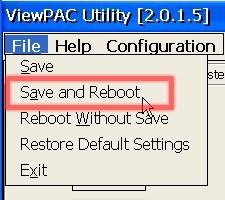
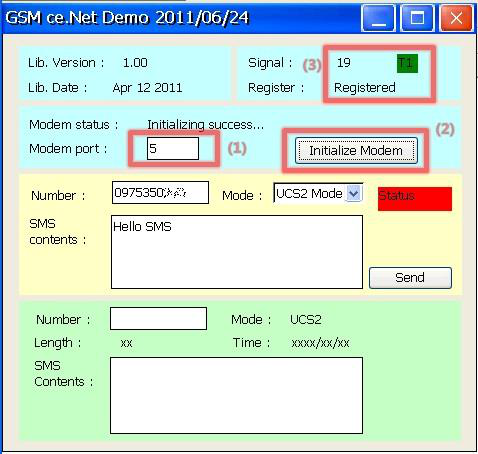
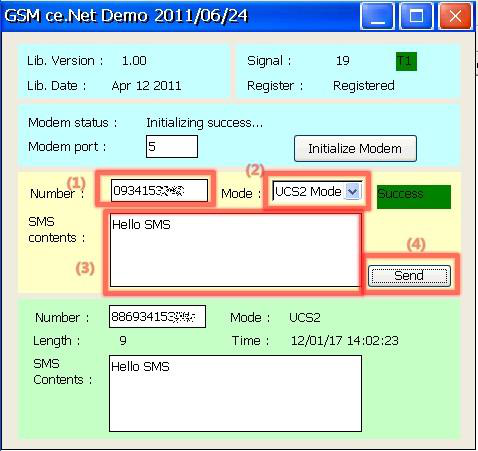 I-8212W-3GWAI-8213W-3GWA
I-8213W-4G
2 perguntasSolução de ProblemasO modo de abrir a porta COM parece diferente no I-8213W-4G. Como devo utilizá-la?
A série I-8213W-4G utiliza USB como interface de comunicação, o que aumenta bastante a velocidade de transmissão — próxima da capacidade do 4G. Confirme que a porta USB do I-8213W-4G está conectada ao XP-8000 e, em seguida, no Gerenciador de Dispositivos do Windows, localize o número da porta COM correspondente à USB AT Port do I-8213W-4G. A comunicação com o módulo deve ser feita através dessa porta COM.
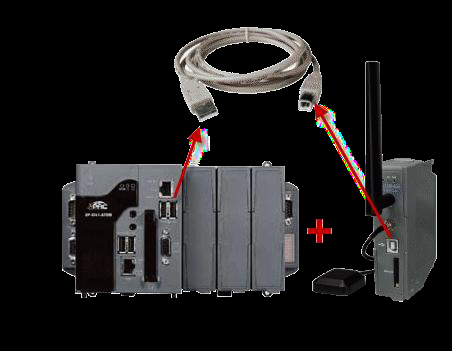 I-8213W-4GXP-8000
Por que não consigo obter informações de GPS pela porta NMEA (NMEA Port)?
Por padrão, a NMEA Port não emite os dados NMEA automaticamente. É necessário primeiro enviar, pela AT Port, o comando AT+QGPS=1 para habilitar a função de consulta de GPS (Query GPS). Após receber a resposta OK do módulo, confirme que a antena GPS está instalada e, então, abra a USB NMEA Port do I-8213W-4G — a partir daí, as informações de GPS passam a ser recebidas normalmente pela porta NMEA.
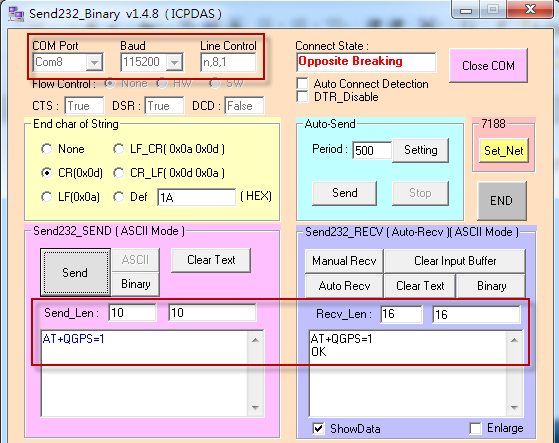
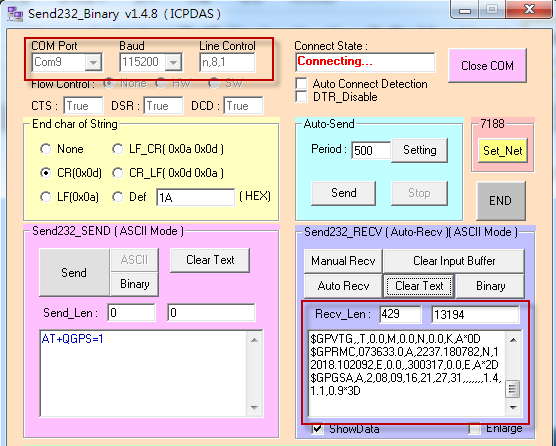 I-8213W-4G
IEC850-211-S
1 perguntaSolução de ProblemasFAQ do IEC850-211-S — Como mapear o endereçamento Modbus
Consulte a página oficial do produto — há vídeos de exemplo disponíveis logo abaixo da descrição do produto. Como alternativa, veja o vídeo disponível no link a seguir: https://www.youtube.com/watch?v=jiYXL2SXXVI.
iKAN
1 perguntaAplicaçõesPainel de mensagens LED iKAN — exibindo a placa do veículo e o horário de entrada em tempo real
A série de painéis de mensagens LED iKAN disponibiliza registradores Modbus para 8 strings ASCII e 1 string Unicode, permitindo que o PC host ou o CLP leia ou grave dados via protocolo Modbus TCP/RTU. Cada string ASCII pode ter até 64 caracteres (até 32 registradores Modbus, com 2 caracteres ASCII em cada). A string Unicode tem no máximo 32 caracteres (até 32 registradores Modbus, com 1 caractere Unicode em cada).
Este exemplo mostra como usar comandos Modbus para controlar um equipamento iKAN e exibir a placa do veículo capturada por um sistema de gestão de estacionamento automatizado em tempo real. O procedimento assume que você já sabe editar mensagens e inserir variáveis pela interface web do equipamento.
Exibir mensagens de texto em tempo real no iKAN é dividido basicamente em duas etapas: primeiro, especifique a variável de string num campo de mensagem e desabilite a exibição dessa mensagem; depois, codifique a placa do veículo em ASCII, envie para os registradores Modbus mapeados para essa variável de string e habilite a exibição da mensagem.
Formato da variável de string ASCII (string de 3 bytes): byte 1 = caractere delimitador %; byte 2 = tipo de variável (ASCII) a; byte 3 = número da string ASCII (0 a 7).
Formato da variável de horário atual no display iKAN (string de 5 bytes): byte 1 = caractere delimitador %; byte 2 = tipo de variável (System) y; bytes 3 a 5 = endereço Modbus (número decimal de 3 dígitos).
Endereço Modbus para hora e minuto atuais (base 0): 30018 = horas (formato 24h, 0 a 23); 30019 = minutos (0 a 59).
Valores disponíveis nas strings ASCII: 0 = caractere de fim de string; 0x01 a 0x08 = cor do caractere (a tabela de cores muda entre o iKAN tamanho pequeno e o tamanho normal); 0x20 a 0x7F = caracteres ASCII.
Tabela de cores — iKAN pequeno: 1 Azul, 2 Verde, 3 Azul-celeste, 4 Vermelho, 5 Roxo, 6 Amarelo, 7 Branco, 8 Automático. iKAN normal: 1 Vermelho, 2 Verde, 3 Amarelo, 4 Azul, 5 Roxo, 6 Azul-celeste, 7 Branco, 8 Automático.
Neste exemplo, vamos usar a No 1 Message para exibir a ASCII String 0. Primeiro, é preciso obter no manual do usuário as informações do formato de variável da string 0 e do horário, além dos endereços Modbus do horário (já detalhados acima).
- Conecte-se à interface web do iKAN e edite a
No 1 message: selecione1no menu suspensoNo., clique no botão de edição e depois no ícone que abre o formulário de edição da mensagem. - Desmarque a caixa
Display Status, marque a caixaInstante digite a mensagem como%a0 %y018 : %y019. Depois clique emUpdate. Enquanto a caixaDisplay Statusestiver desmarcada, aNo. 1 messagenão será exibida até que a caixa seja marcada manualmente, ou até que o registrador Modbus00100seja definido como1. Como uma mensagemInstanttem prioridade mais alta, a exibição de todas as mensagens comuns fica suspensa assim que aNo. 1 messageé habilitada. - Agora é possível controlar o iKAN para exibir a placa do veículo reconhecida pelo sistema de estacionamento, via PC ou CLP remoto: envie a placa do veículo em formato ASCII para os registradores da
ASCII String 0, usando o código de função Modbus 16 (0x10 —FC16), em endereços consecutivos a partir de41800(base 0), com 2 caracteres por registrador. Exemplo para a placaABC-1234:41800=0x4142,41801=0x432D,41802=0x3132,41803=0x3334,41804=0x0000(caractere de fim). Em seguida, envie o valor1para o endereço00100(base 0) com o código de função Modbus 05 ou 15 (0x0F —FC05/FC15) para habilitar a exibição daNo. 1 message. - Para desligar a mensagem, envie o valor
0para o endereço00100comFC05. Como a propriedadeInstantdaNo 1 messageestá marcada, a exibição de todas as mensagens comuns fica suspensa durante todo o período em que aNo. 1 messageestiver ativa.


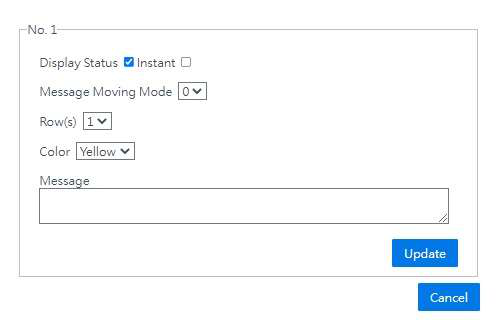
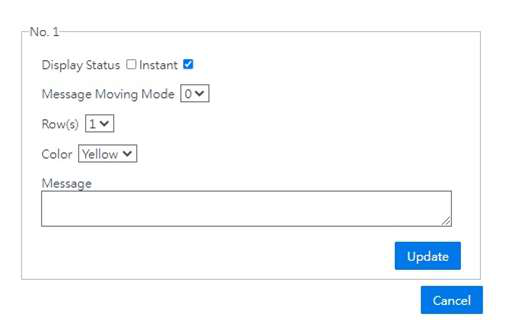
InduSoft Web Studio
Como usar o InduSoft Web Studio? (FAQ completo do fabricante)
Este item do FAQ oficial não é uma resposta curta: é o FAQ completo do InduSoft Web Studio (o software SCADA usado nos controladores InduSoft ViewPAC da ICP DAS) — dezenas de perguntas e respostas sobre criação de projeto, execução em tela cheia na inicialização, comunicação com os módulos de I/O e boas práticas de desenvolvimento, num documento de 40 páginas.
Por ser um manual extenso (e não uma resposta pontual de troubleshooting), mantivemos o conteúdo integral em inglês, hospedado no nosso próprio domínio — abra o documento completo abaixo.
IOP760AM
16 perguntasAplicaçõesAtualização de SO, Firmware e SoftwareFuncionalidade do ProdutoInstalação e ConfiguraçãoSolução de ProblemasO IOP760AM consegue operar em 2,4 GHz e 5 GHz ao mesmo tempo? (IOP760AM, IOP760AM-EU, IOP760, IOP760-EU)
Não. O IOP760AM opera em apenas uma faixa de frequência por vez — 2,4 GHz ou 5 GHz, nunca as duas simultaneamente. A troca de banda é feita pela interface web (Web UI).
- Acesse a página
Physical Interface: menuBasic Network→WAN & Uplink→Physical Interface, e clique emEdit. - A frequência é alterada no campo
Operation Band.
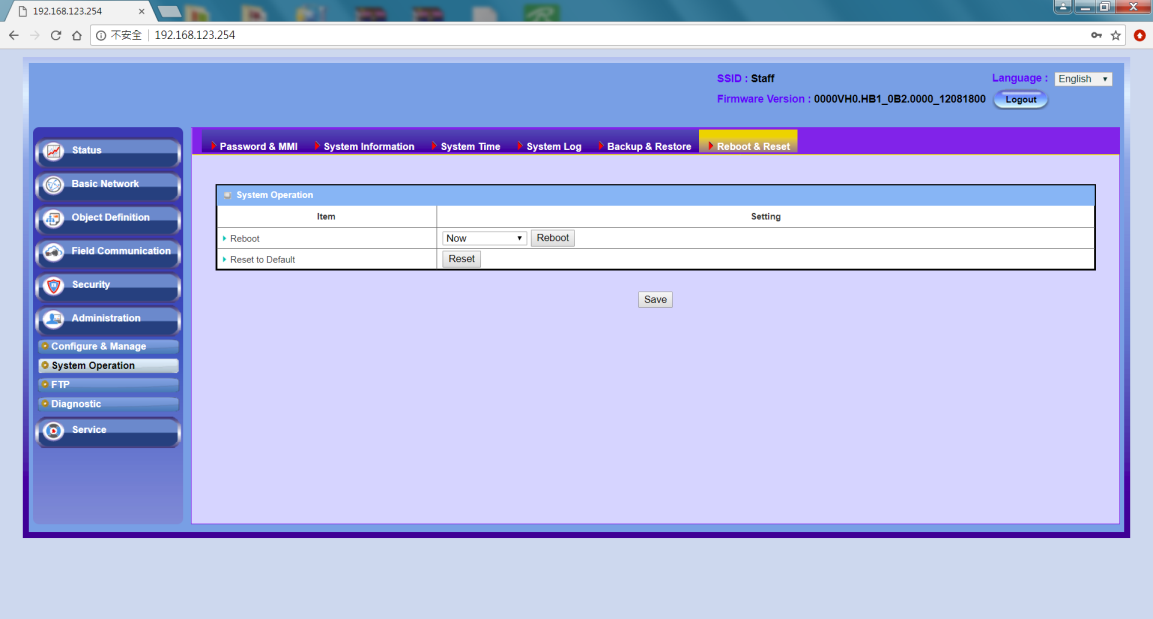
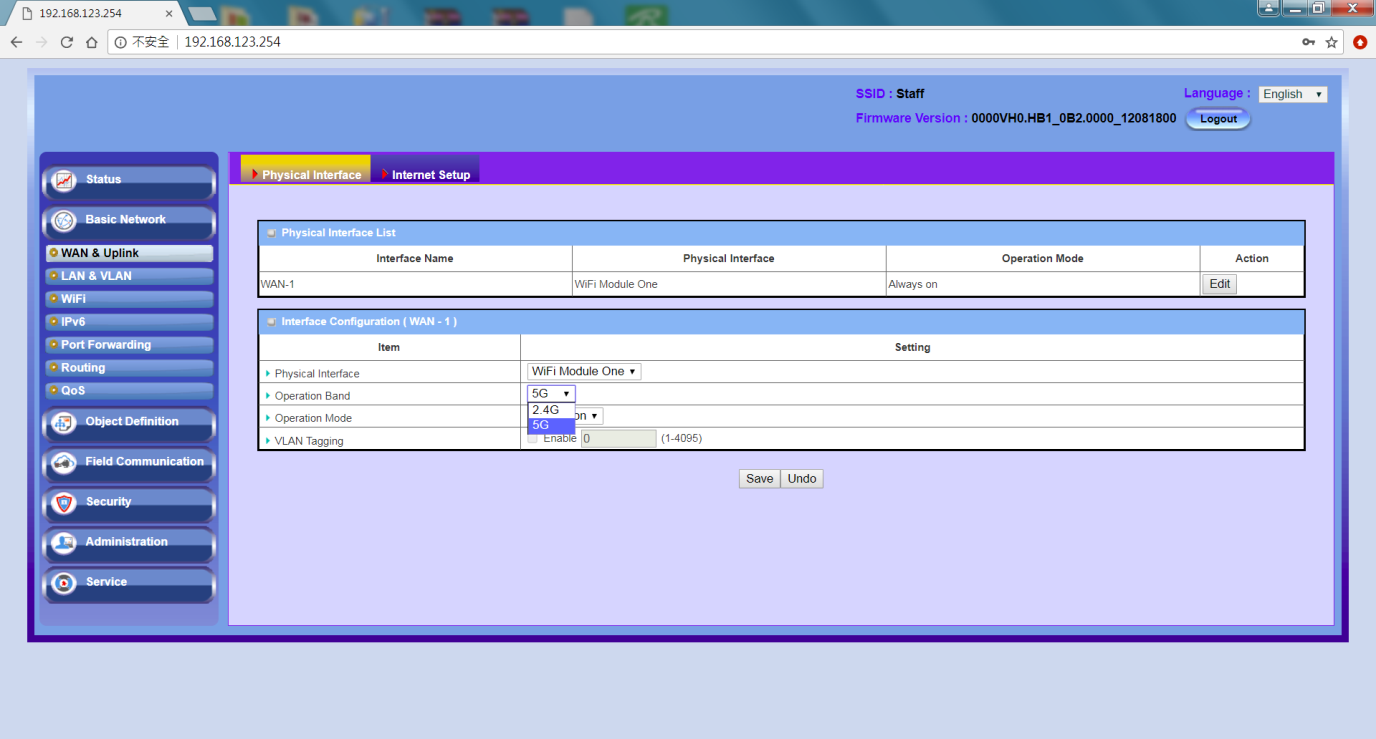 IOP760AMIOP760AM-EUIOP760IOP760-EU
Como verificar o status da conexão Wi-Fi? (IOP760AM, IOP760AM-EU, IOP760, IOP760-EU)
O status da conexão Wi-Fi pode ser visto pela interface web (Web UI), na página Status → Basic Network → WiFi → WiFi Module One Uplink Status. Se a conexão estiver ativa, essa página mostra o BSSID e o valor de RSSI do sinal.
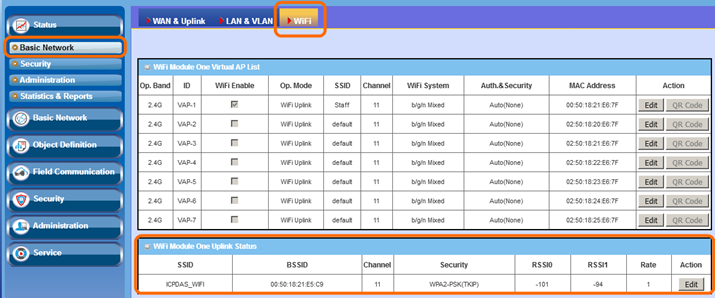 IOP760AMIOP760AM-EUIOP760IOP760-EU
Como conectar o IOP760AM sem um roteador Wi-Fi? (IOP760AM, IOP760AM-EU, IOP760, IOP760-EU)
A conexão ponto a ponto é feita pelo modo WDS Hybrid. Siga os passos abaixo.
- Desabilite o
WAN. - Desabilite o
LAN DHCP. - Configure o modo
WDS Hybridnas configurações de Wi-Fi. - Habilite o
Lazy Modeno lado servidor. No lado cliente, desabilite oLazy Modee faça o scan do lado servidor. - Se o IP da porta LAN for
192.168.123.254(padrão de fábrica), o dispositivo Ethernet conectado ao IOP760AM precisa estar na mesma faixa de IP (192.168.123.xxx).
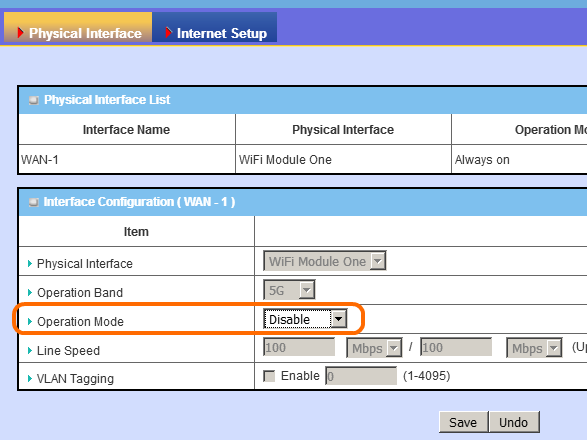
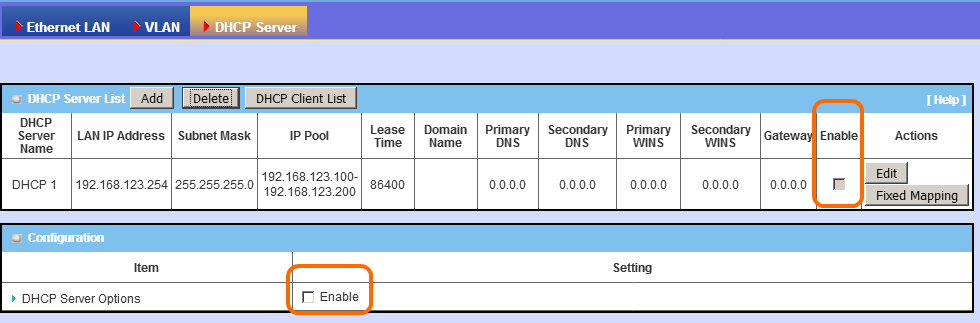 IOP760AMIOP760AM-EUIOP760IOP760-EU
Como emular uma porta COM quando o IOP760AM está configurado no modo virtual COM server? (IOP760AM, IOP760AM-EU, IOP760, IOP760-EU)
A porta COM virtual pode ser emulada com as ferramentas com0com e hub4com. Baixe os programas nos links do SourceForge e descompacte-os.
com0com: https://sourceforge.net/projects/com0com/hub4com: link de download
Siga os passos abaixo para emular a porta COM virtual:
- Instale a ferramenta
com0come reinicie o computador. - Execute o instalador do
com0com(Setup(setupg.exe)) e digite o número de uma porta COM não usada noVirtual Port Pair CNCA0. Marque a opçãoemulate baud ratee clique emApply. - Abra o prompt de comando, navegue até a pasta do
hub4come digite o comando:com2tcp-rfc2217 \\.\CNCB0 192.168.0.76 4001
O endereço IP192.168.0.76é o do servidor de COM virtual do IOP760AM, e4001é a porta TCP. - A partir daí, a comunicação da porta COM passa a trafegar sobre TCP/IP.
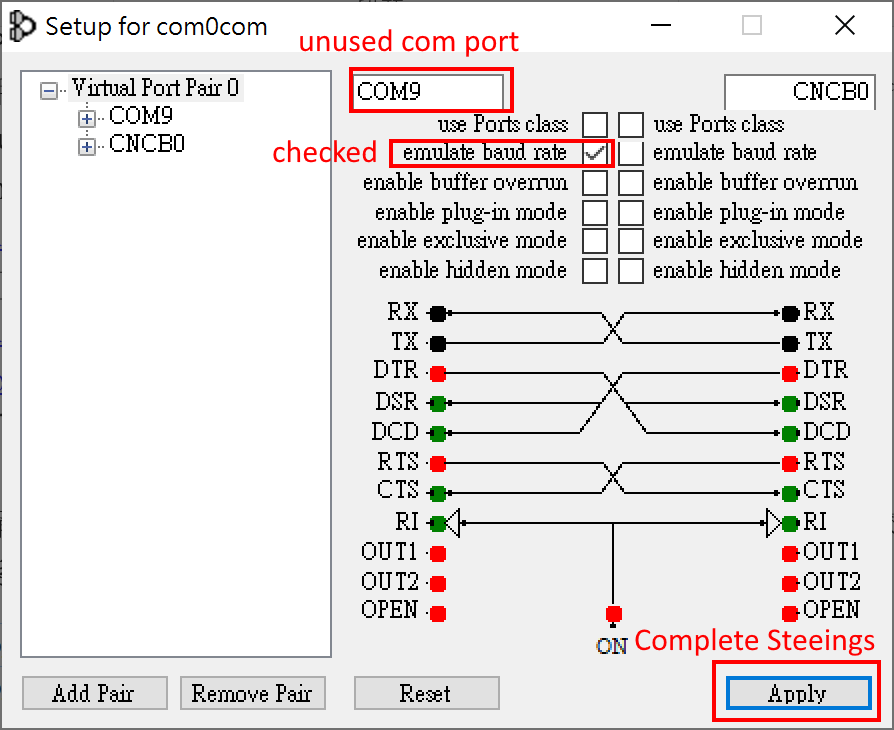
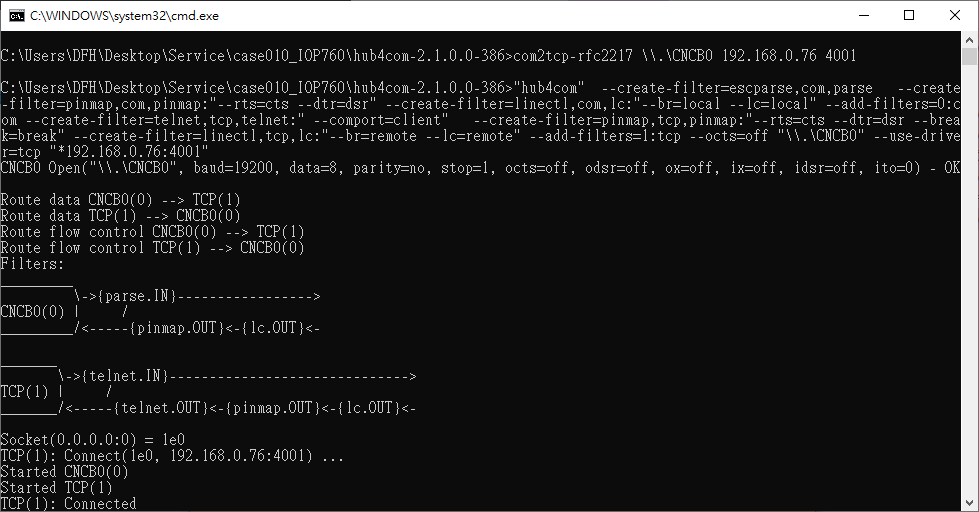 IOP760AMIOP760AM-EUIOP760IOP760-EU
Como habilitar a função de gateway Modbus no IOP760AM? (IOP760AM, IOP760AM-EU, IOP760, IOP760-EU)
O IOP760AM suporta a função de gateway Modbus. Abaixo estão a arquitetura do sistema e o passo a passo de configuração.
Arquitetura do sistema: o IOP760AM fica entre um dispositivo serial RS-232/485 (Modbus/RTU) e um Wi-Fi AP conectado à rede onde está o mestre Modbus/TCP, convertendo Modbus/RTU em Modbus/TCP.
Passo a passo:
- Escolha a faixa de operação (
Operation Band) do IOP760AM — precisa ser a mesma do Wi-Fi AP. - Configuração do WAN:
- Defina o tipo de rede como
NAT Mode. - Escolha o modo de IP:
Dynamic IPpara redes com DHCP, ouStatic IPpara IP fixo. - Clique em
Scanpara procurar o Wi-Fi AP.
- Defina o tipo de rede como
- Escolha o AP:
- Selecione o Wi-Fi AP e digite a senha da rede.
- Clique em
Applypara o IOP760AM se conectar ao Wi-Fi.
- Confira o status da conexão do IOP760AM na tela correspondente.
- Altere a interface serial:
- Mude o
Operation ModeparaModbus. - Mude o
InterfaceparaRS-485.
- Mude o
- Configure o gateway Modbus: mude o
Gateway modeparaSerial as Slave.
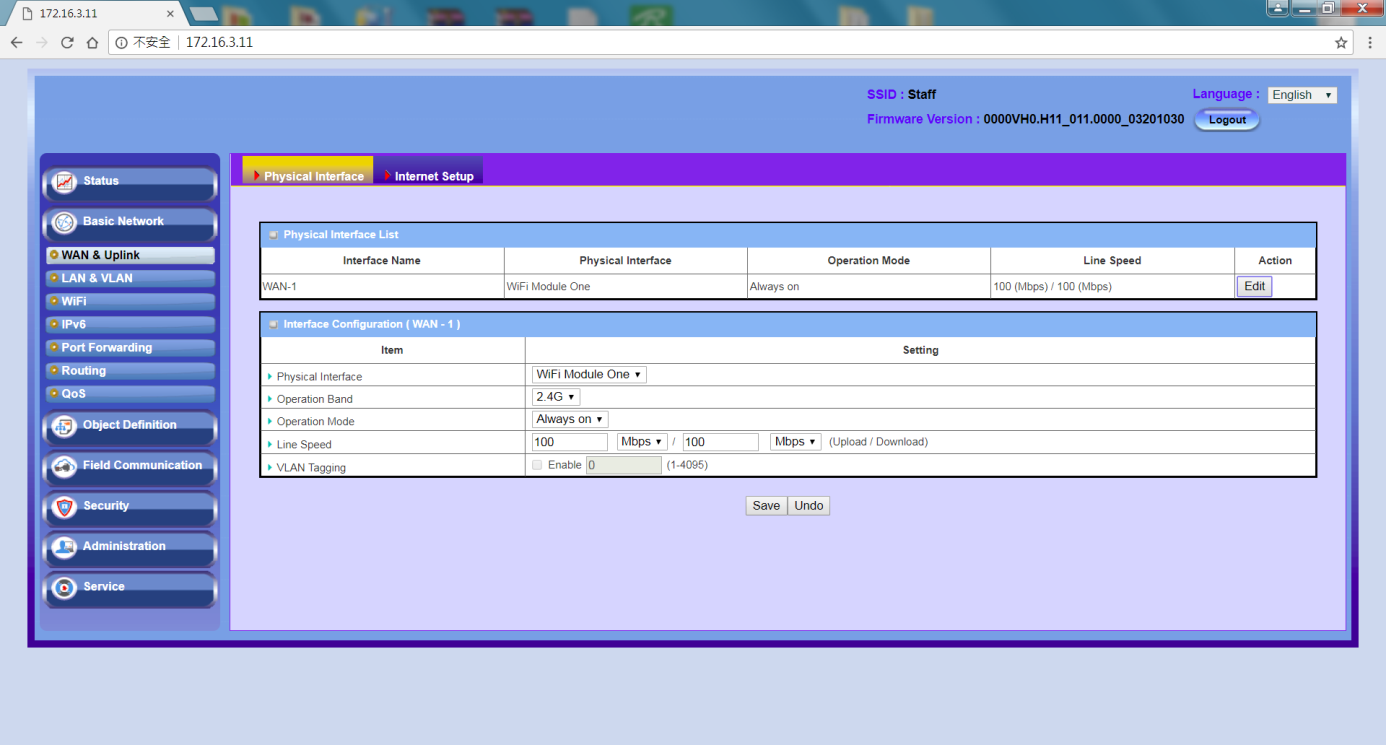
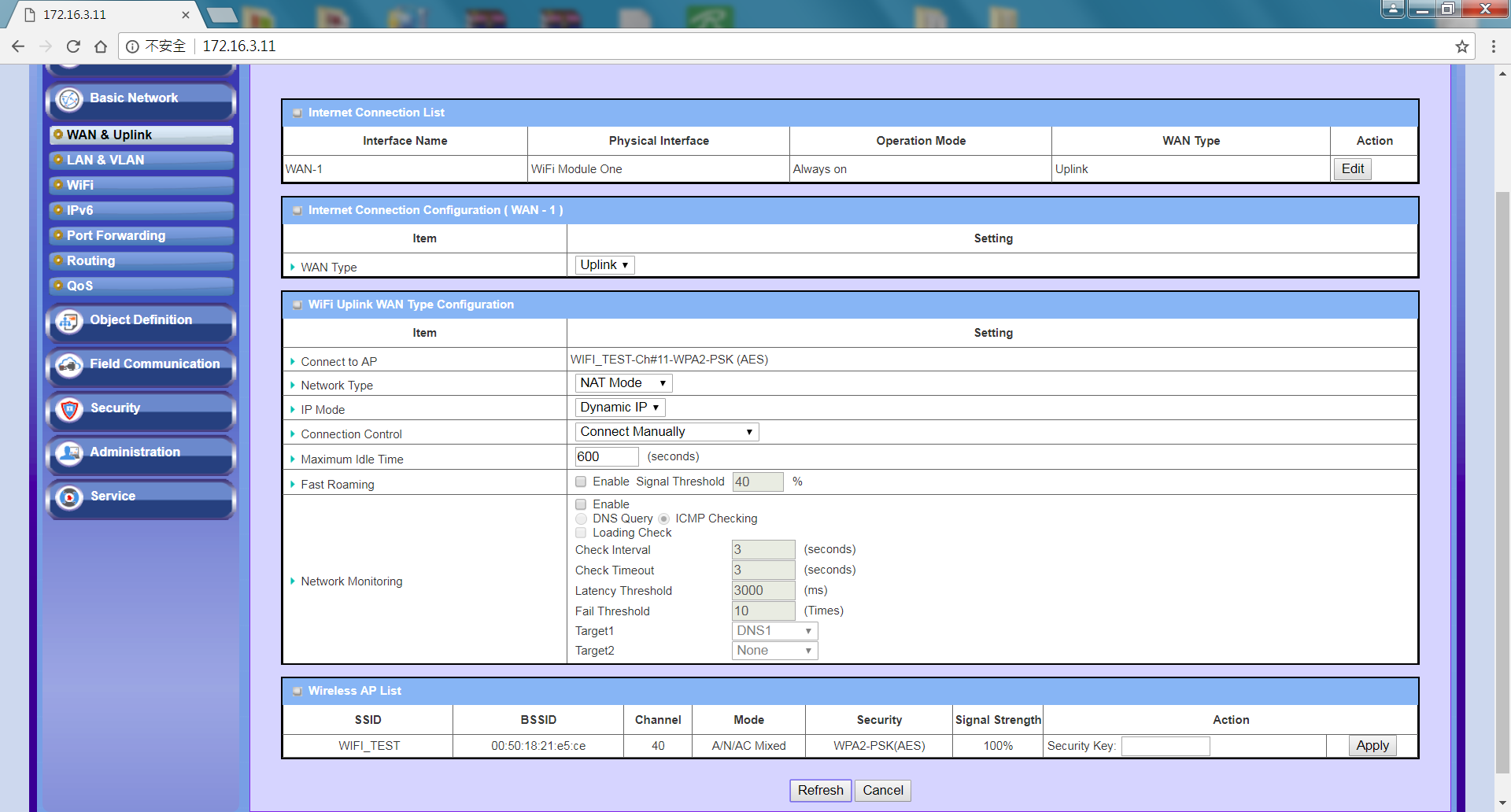
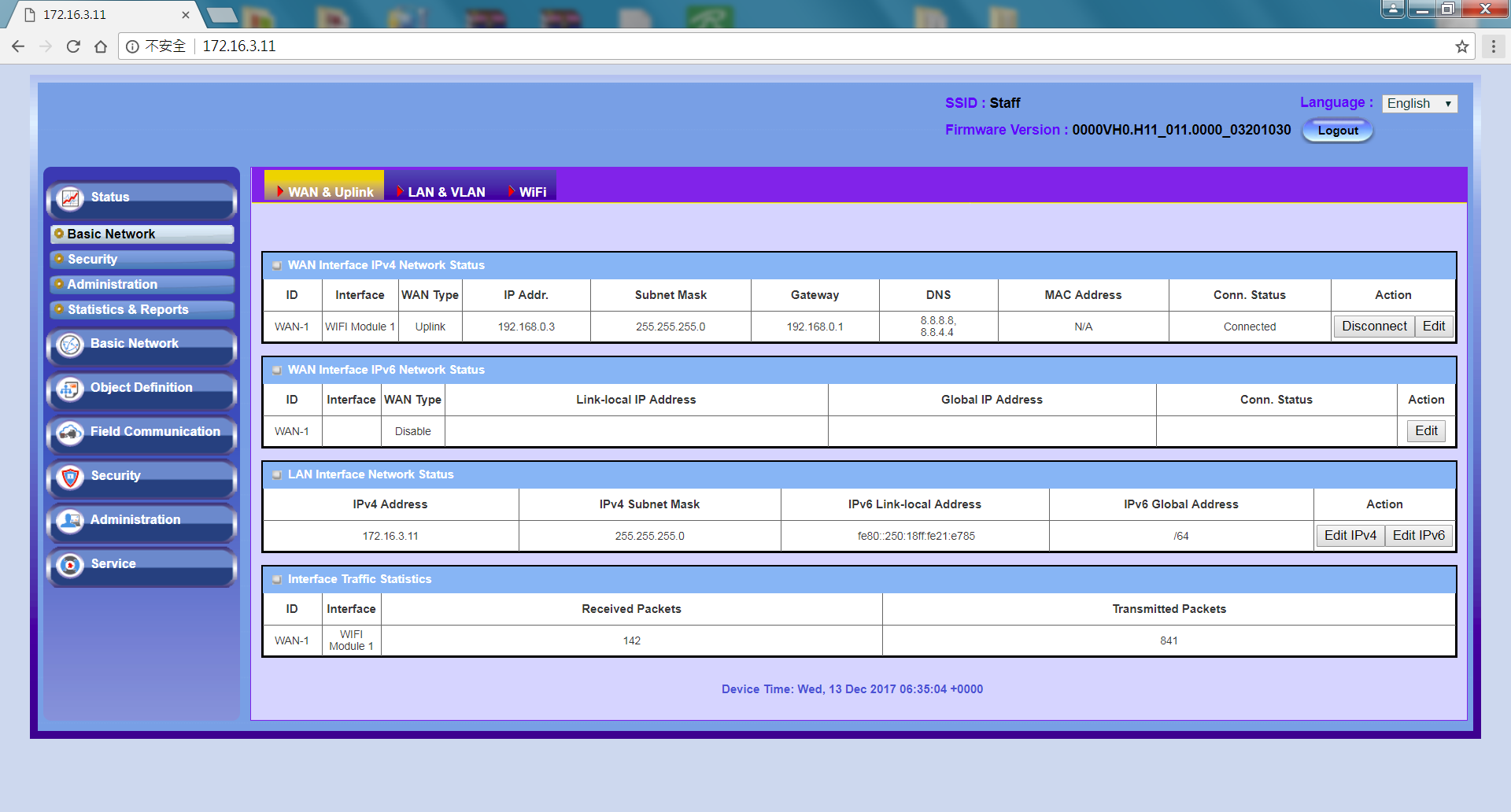
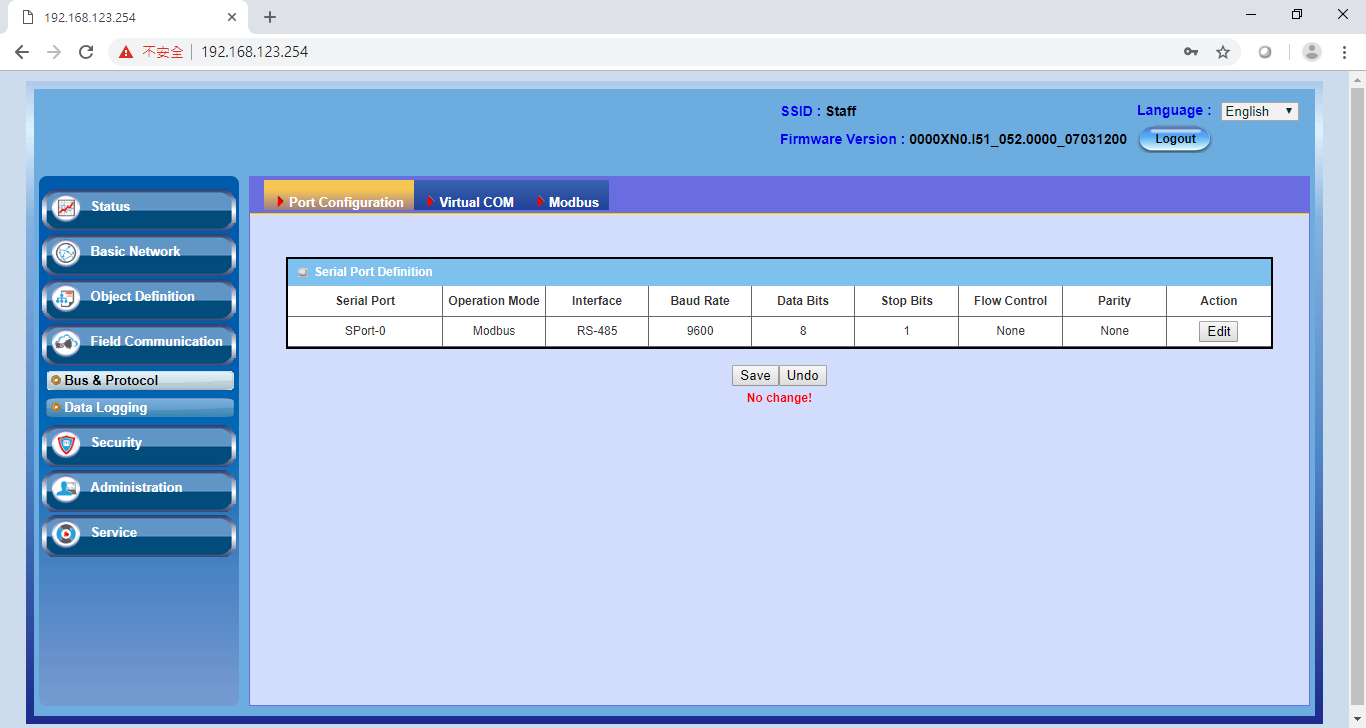
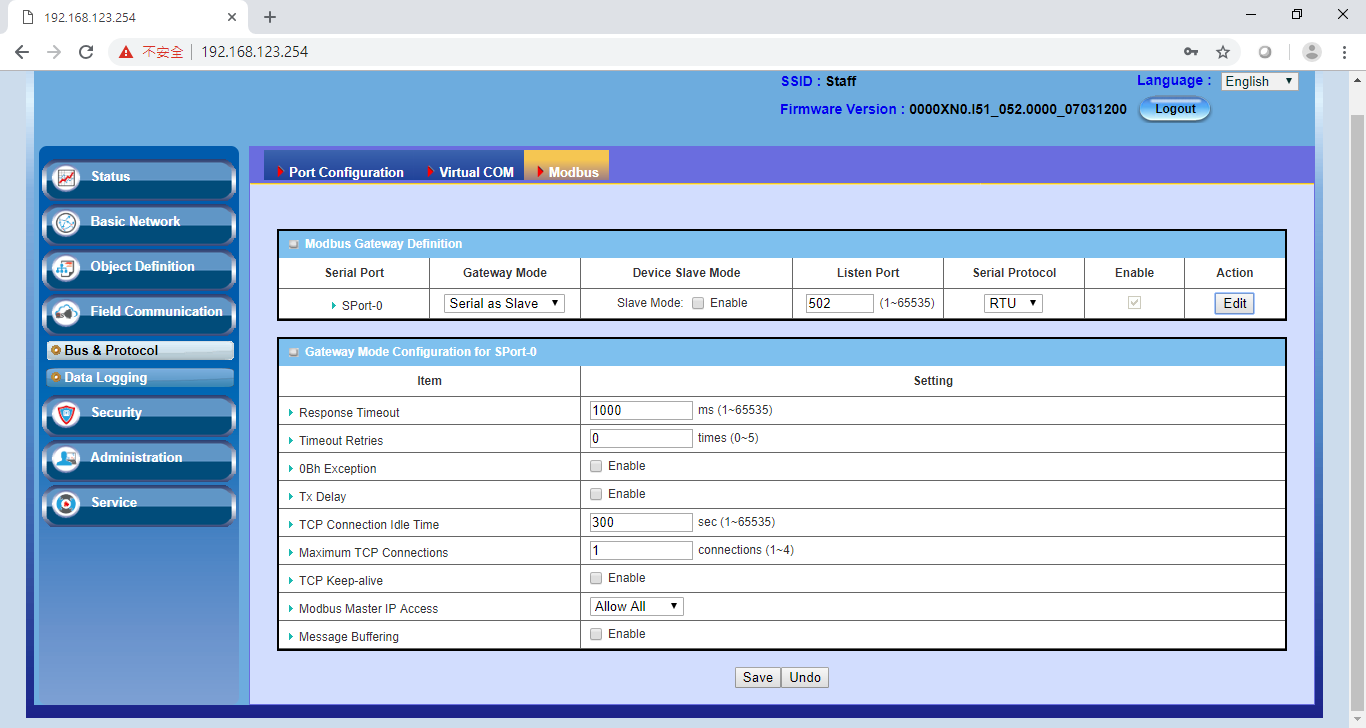 IOP760AMIOP760AM-EUIOP760IOP760-EU
Como exportar ou importar os arquivos de configuração do IOP760AM? (IOP760AM, IOP760AM-EU, IOP760, IOP760-EU)
O IOP760AM oferece essa função na página Backup & Restore.
Exportar a configuração:
- Conecte-se à interface web (Web UI) pelo navegador, digitando o IP do equipamento (padrão
http://192.168.123.254). A senha padrão éadmin. Obs.: use o Firefox ou o Chrome. - Acesse
Administration→System Operation→Backup & Restore. Deixe a configuração de backup em modoDownload. - Clique em
Via Web UIpara iniciar o download. O arquivo de configuração é salvo com o nomeconfig.bin.
Importar a configuração:
- Acesse
Administration→System Operation→Backup & Restoree deixe a configuração de backup em modoUpload. - Clique em
Via Web UIpara iniciar o processo. - Selecione o caminho do arquivo de configuração e clique em
Upgradepara iniciar a atualização. Não feche o navegador nem desligue o IOP760 antes de a atualização terminar. - O IOP760AM reinicia sozinho ao final da atualização.
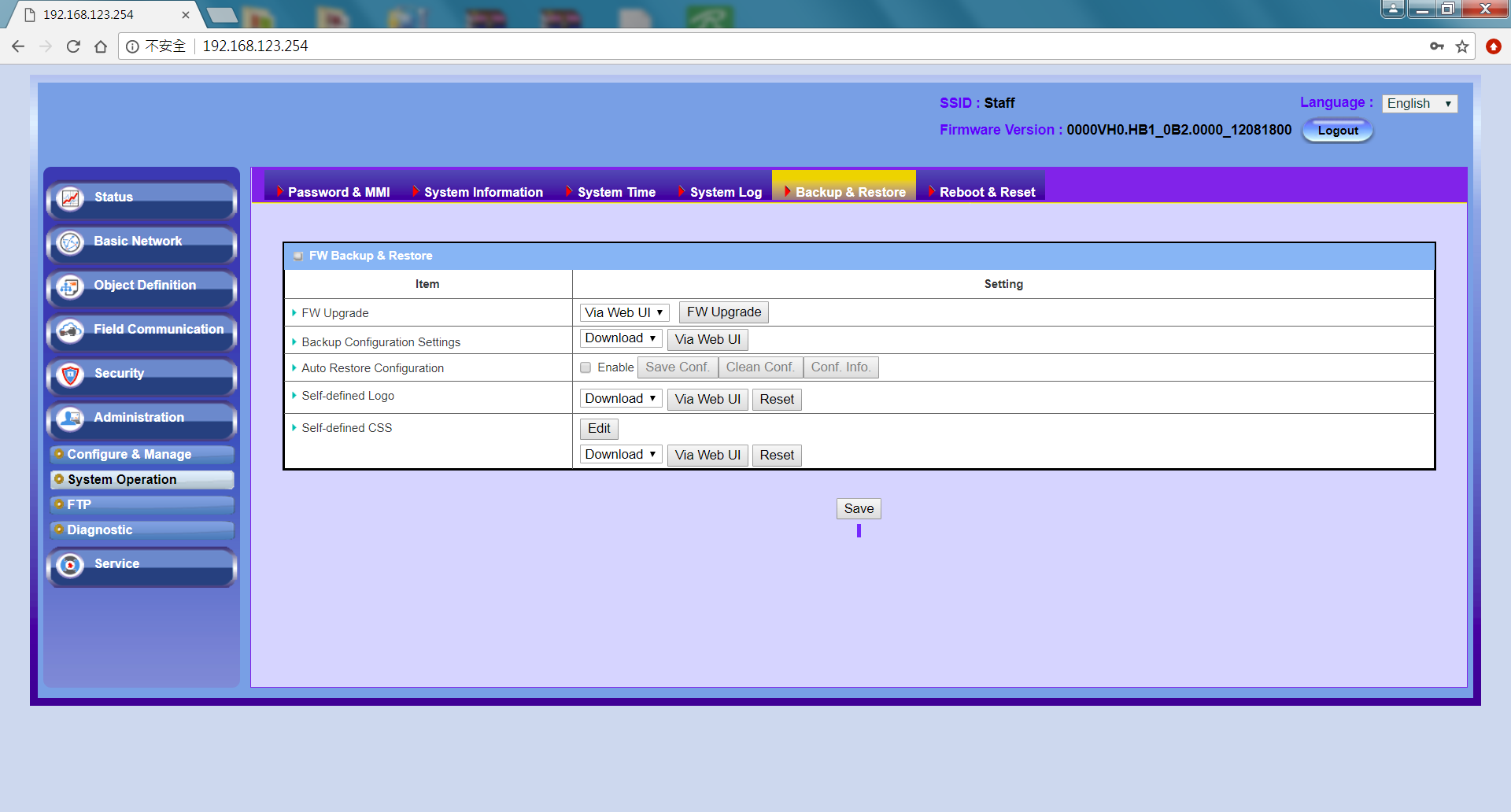
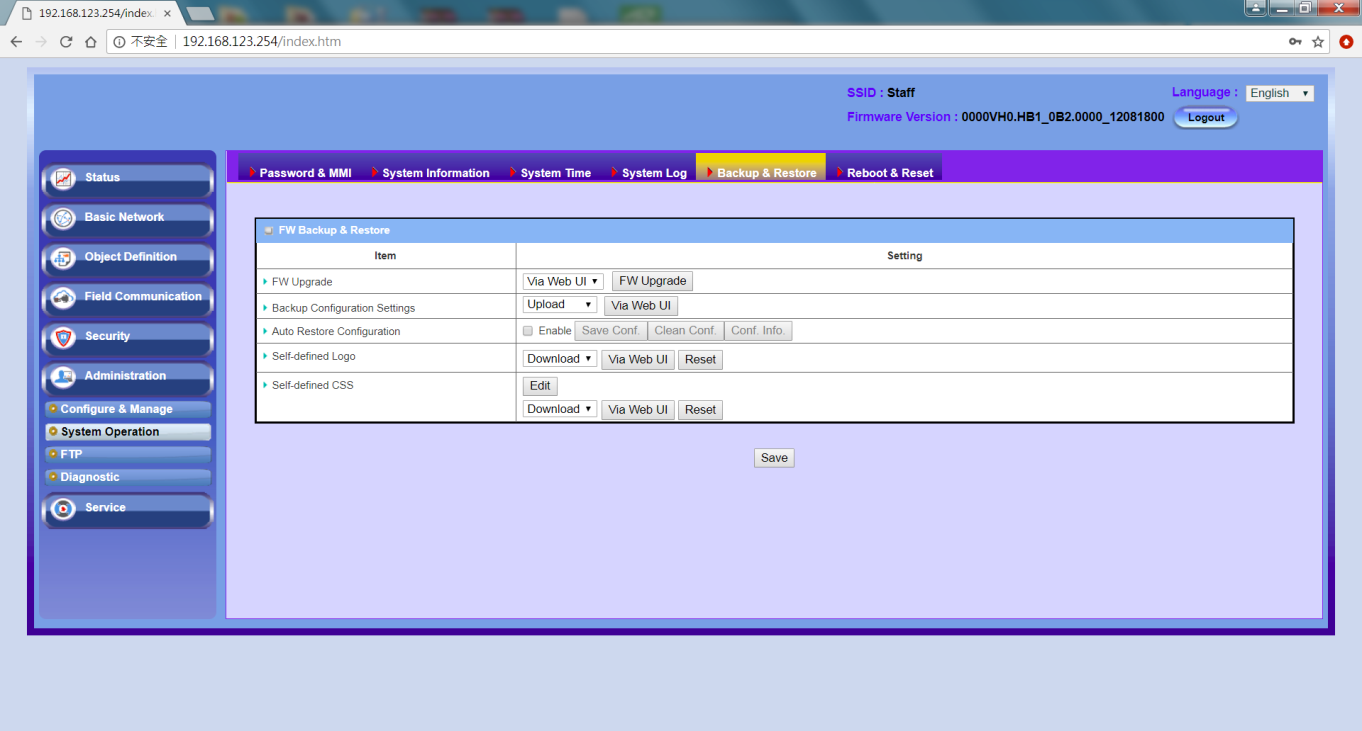
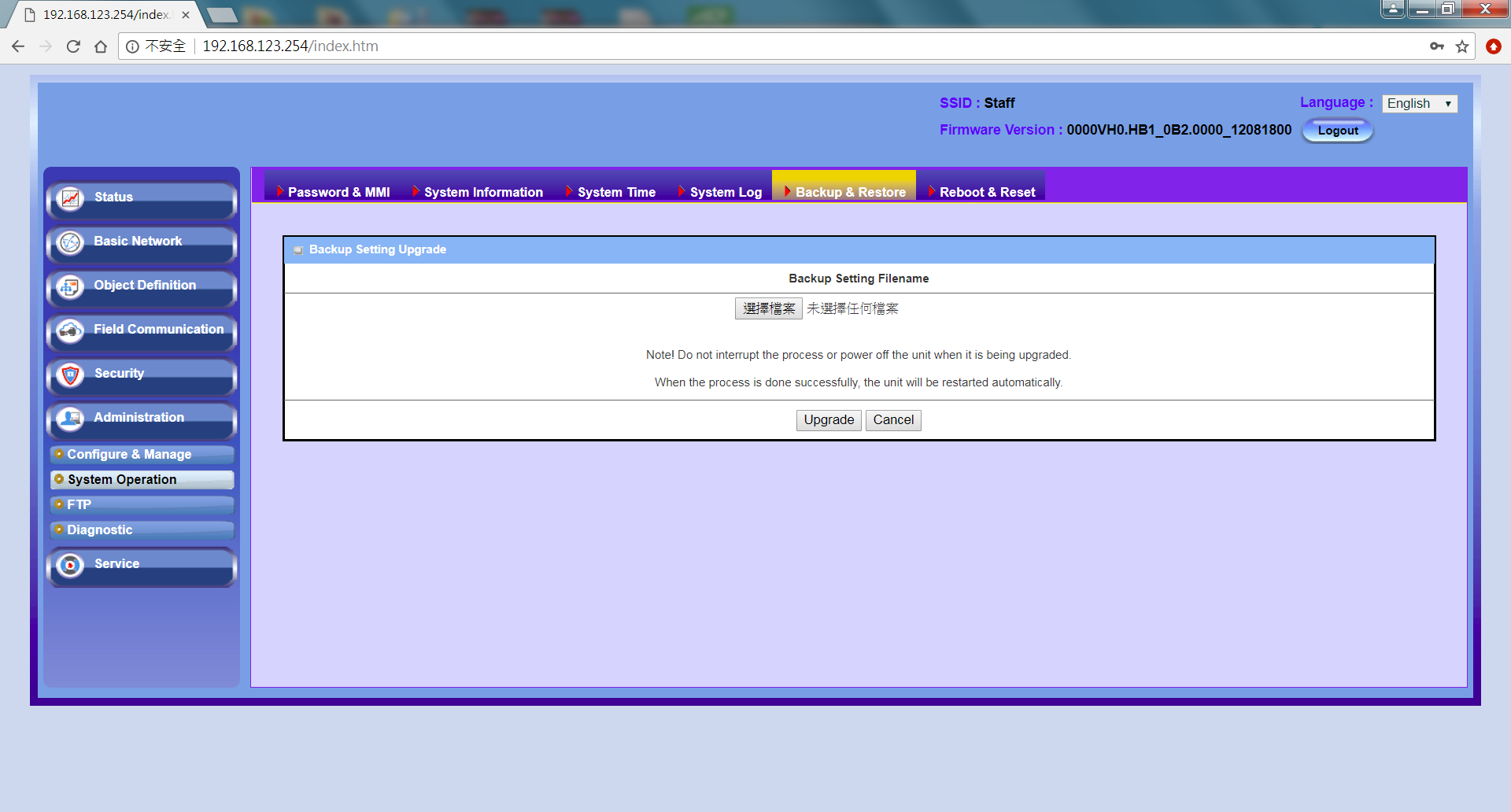 IOP760AMIOP760AM-EUIOP760IOP760-EU
Como instalar a antena Wi-Fi?
A antena Wi-Fi deve ser instalada na posição paralela ao corpo do equipamento, conforme a foto de referência do fabricante.
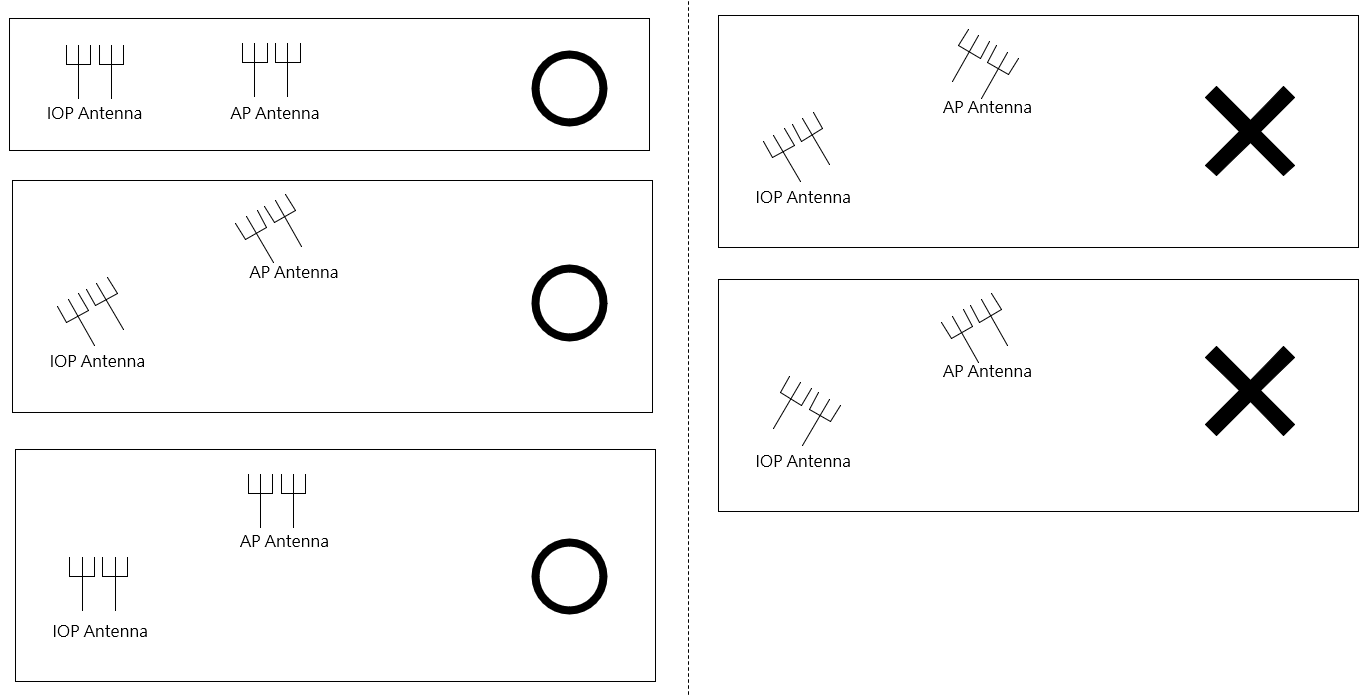
 IOP760AMIOP760AM-EUIOP760IOP760-EU
Como instalar a antena Wi-Fi? (IOP760AM, IOP760AM-EU, IOP760, IOP760-EU)
A antena Wi-Fi deve ser instalada na posição paralela ao corpo do equipamento, conforme a foto de referência do fabricante.
IOP760AMIOP760AM-EUIOP760IOP760-EUComo fazer o IOP reiniciar todo dia? (IOP760AM, IOP760AM-EU, IOP760, IOP760-EU)
Siga estes passos:
- Crie um agendamento (schedule) no IOP760:
Object Definition→Scheduling→Configuration. - Sincronize o horário com o PC ou com um servidor NTP:
Administration→System Operation→System Time. - Na configuração de reinicialização (reboot), selecione
Time Schedulee escolha o agendamento criado no passo 1.
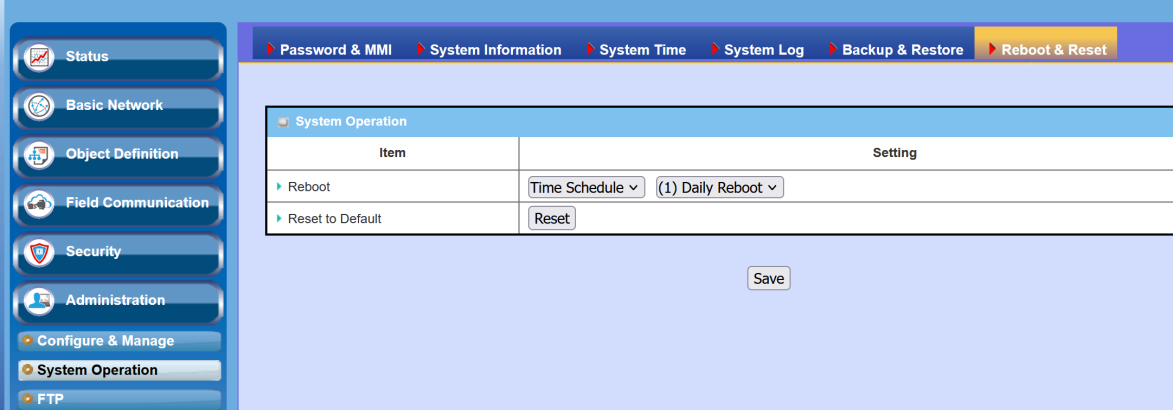 IOP760AMIOP760AM-EUIOP760IOP760-EU
Como restaurar o IOP760AM para a configuração de fábrica? (IOP760AM, IOP760AM-EU, IOP760, IOP760-EU)
O IOP760AM oferece duas formas de restaurar a configuração: pelo botão físico de reset ou pela interface web.
Pelo botão RESET:
- Pressione o botão
RESETcontinuamente por 6 segundos e solte. - O LED de alimentação (power) vai piscar quando o reset começar.
Pela interface web (Web UI):
- Faça login na Web UI e acesse
Administration→System Operation→Reboot & Reset. - Clique no botão
Reset.
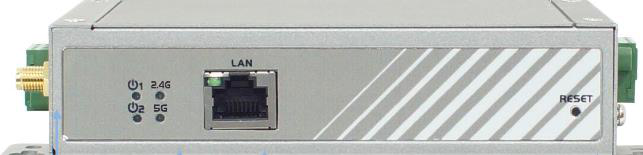 IOP760AMIOP760AM-EUIOP760IOP760-EU
Como configurar a função VAP? (IOP760AM, IOP760AM-EU, IOP760, IOP760-EU)
Siga os passos abaixo:
- Conecte-se à interface web (Web UI) digitando o IP do equipamento (padrão
http://192.168.123.254). A senha padrão éadmin. - Defina o tipo de rede como
NAT ModeouBridge Mode, emBasic Network→WAN & Uplink→Internet Setup. - Habilite a função VAP:
- Acesse
Basic Network→WiFi→WiFi Module One. - Marque a caixa para habilitar a função VAP.
- A opção
STA isolationimpede que estações conectadas à mesma VAP se comuniquem entre si. - Clique em
Savee depois emApplypara salvar. O IOP760AM reinicia após a configuração ser aplicada.
- Acesse
- Depois disso, é possível conectar smartphones ou outros dispositivos ao IOP760AM: o PC e o smartphone conseguem dar ping no dispositivo Ethernet (ETH) ao se conectarem à VAP do IOP760AM.
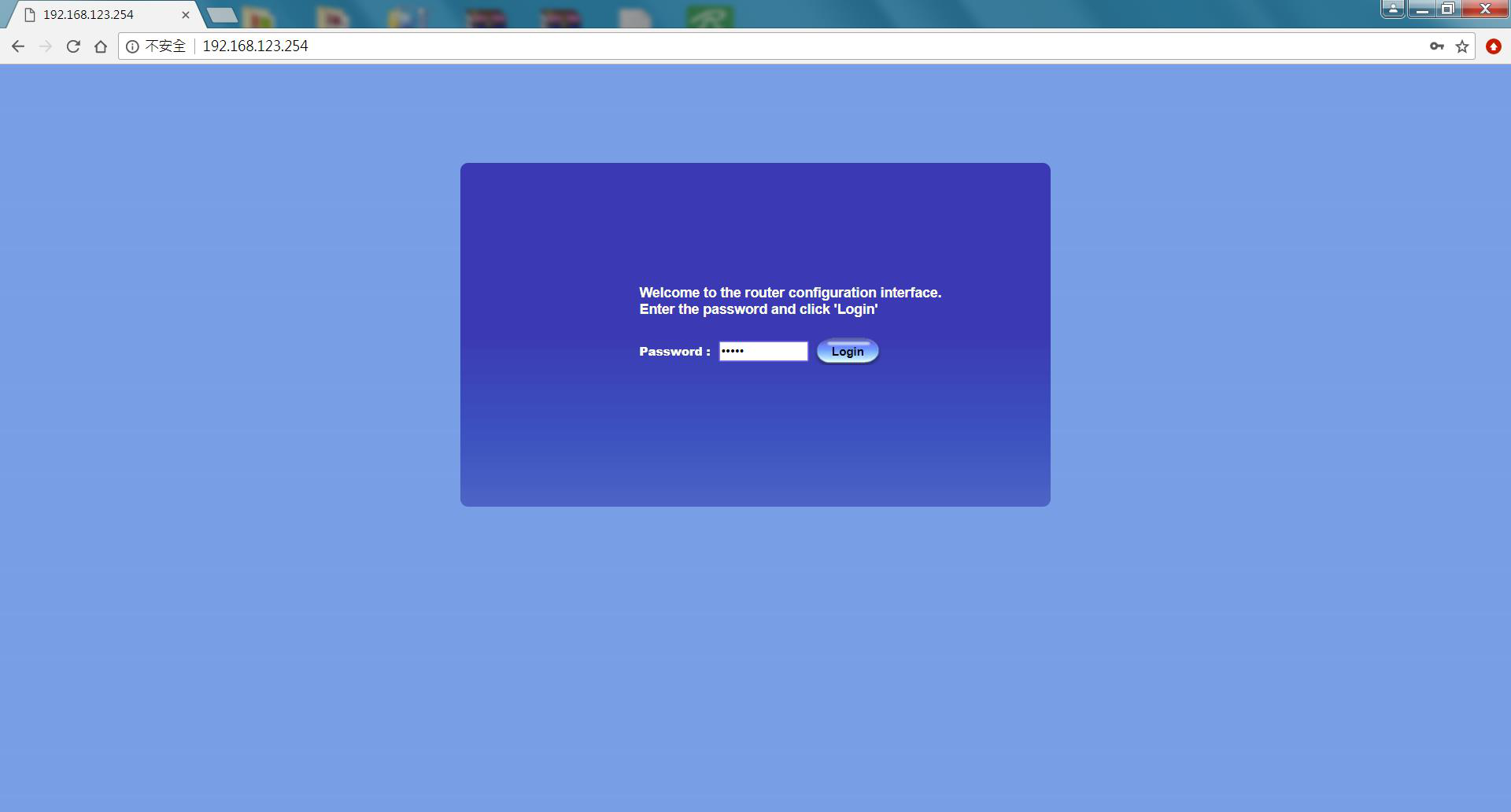
 IOP760AMIOP760AM-EUIOP760IOP760-EU
Como configurar a Virtual COM? (IOP760AM, IOP760AM-EU, IOP760, IOP760-EU)
A Virtual COM permite acessar dispositivos seriais remotamente, pela LAN local ou pela Internet. Essa função só funciona com NAT Mode, e também pode ser combinada com a VAP.
- Conecte-se à interface web (Web UI) digitando o IP do equipamento. A senha padrão é
admin. - Configure o tipo de rede e o AP na página
Internet Setup:- Acesse
Basic Network→WAN & Uplink→Internet Setupe clique emEdit. - Mude o tipo de rede para
NAT Mode. Se o AP tiver DHCP, useDynamic IP; caso contrário, useStatic IP. - Clique em
Scan; o resultado aparece na parte inferior da página — conecte-se ao Wi-Fi AP desejado.
- Acesse
- Configuração da porta:
- Acesse
Field Communication→Bus & Protocol→Port Configuration. - Clique em
Edit, ajuste os parâmetros da porta COM e clique emSave.
- Acesse
- Configuração de TCP Server/Client:
- Acesse
Field Communication→Bus & Protocol→Virtual COM. - Clique em
Edite defina o modo de operação. - Clique em
Savepara gravar a configuração.
- Acesse
- Crie o cliente ou servidor TCP no computador:
- É preciso estabelecer uma conexão TCP entre o IOP760AM e o PC.
- O IOP760AM envia os dados para a porta RS-232/485 sempre que recebe dados pela conexão TCP.

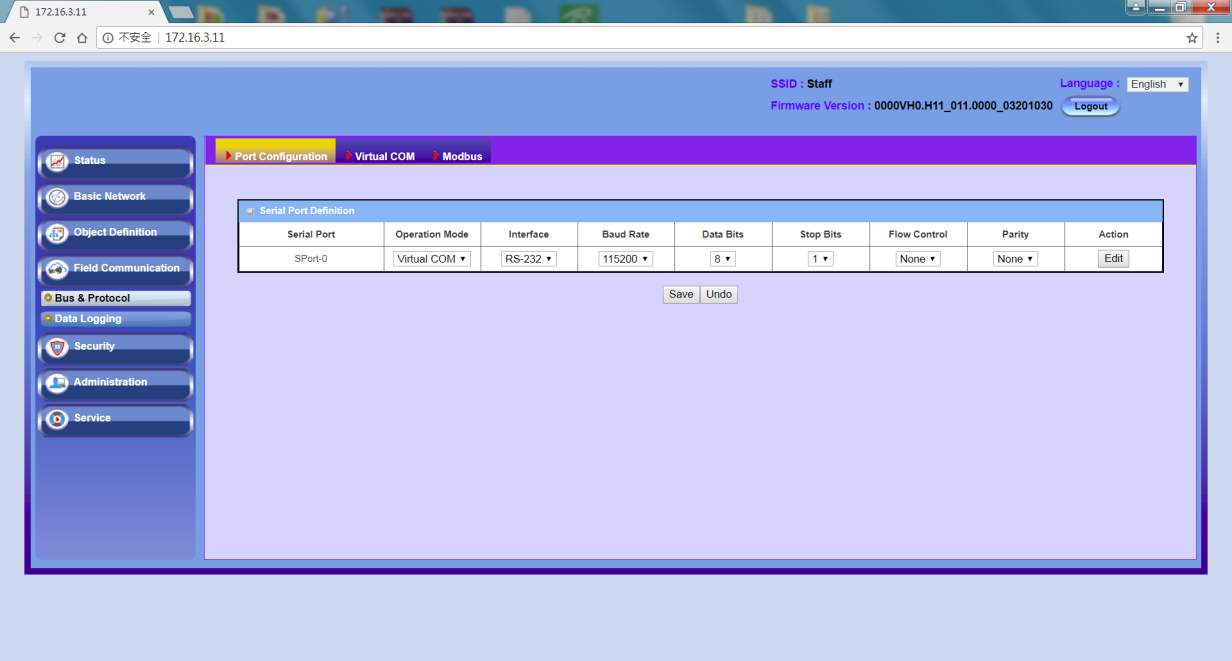
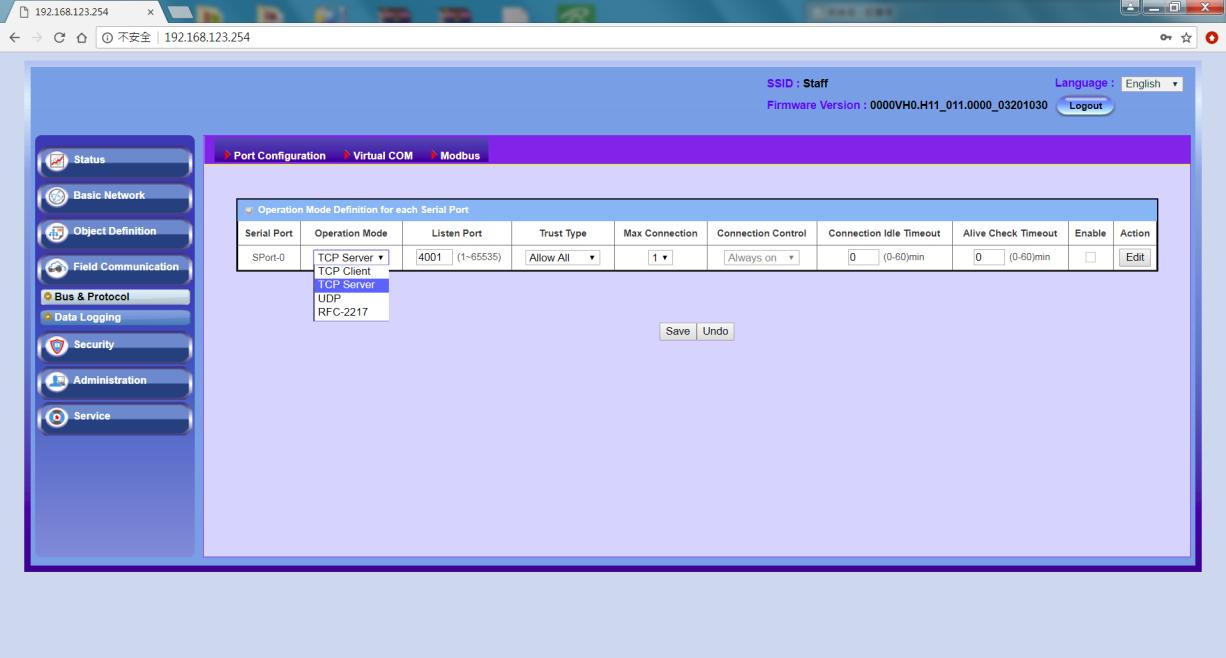 IOP760AMIOP760AM-EUIOP760IOP760-EU
Não encontro o endereço MAC Ethernet na lista de clientes de um AP Cisco quando uso o modo WIFI bridge do IOP760/IOP760AM. O que devo fazer? (IOP760, IOP760AM, IOP760AM-EU)
Esta pergunta consta no catálogo oficial de FAQ da ICP DAS para o IOP760/IOP760AM, mas o PDF de origem desta extração (FAQ Ver1.30) só traz as perguntas Q01 a Q14 — não há bloco de pergunta e resposta sobre a lista de clientes de AP Cisco no texto disponível. Para o procedimento completo, consulte o FAQ oficial da ICP DAS ou o suporte técnico.
IOP760IOP760AMIOP760AM-EUO equipamento não volta para a configuração de fábrica quando pressiono o botão de reset. (IOP760AM, IOP760AM-EU, IOP760, IOP760-EU)
Siga estes passos:
- Desligue e ligue novamente a alimentação do IOP760 (power recycle).
- Pressione o botão de reset dentro de 5 segundos após ligar.
- Mantenha o botão pressionado até o LED de alimentação (power) passar a piscar no ritmo de 1 segundo. Não mantenha pressionado até o LED piscar no ritmo de 0,1 segundo — isso é rápido demais.
- Solte o botão de reset e desligue/ligue a alimentação do IOP760 novamente.
O IOP760AM se desconecta do AP quando o AP troca de canal Wi-Fi. Como evitar isso? (IOP760AM, IOP760AM-EU, IOP760, IOP760-EU)
O WAN & Uplink busca a configuração do mesmo AP sempre no mesmo canal. Por isso, é preciso habilitar a função Profile no IOP760AM — ela permite reconectar ao AP mesmo quando ele muda de canal. Siga os passos:
- Conecte-se à interface web (Web UI) digitando o IP do equipamento. A senha padrão é
admin. - Acesse a página de configuração do Profile:
Basic Network→Wi-Fi→Uplink, e clique emAddpara adicionar um Wi-Fi AP. - Faça o scan de um Wi-Fi AP:
- Clique em
Scan; os resultados aparecem na parte inferior da página. - Escolha o AP desejado.
- Mude o canal para
AUTO. - Digite a senha do AP.
- Clique em
Savepara salvar a configuração.
- Clique em
- Habilite o
Profilee clique emSave.
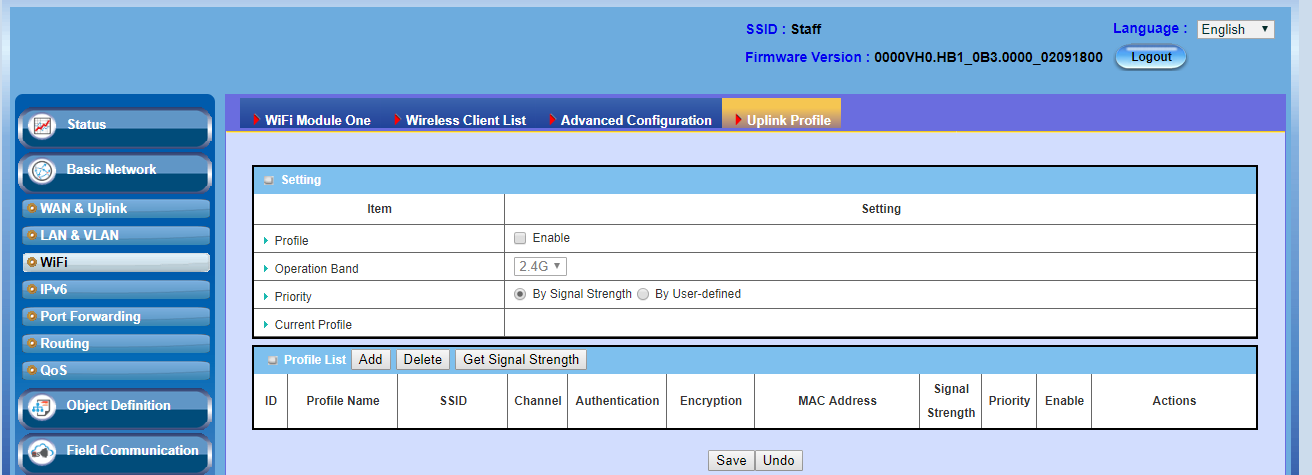
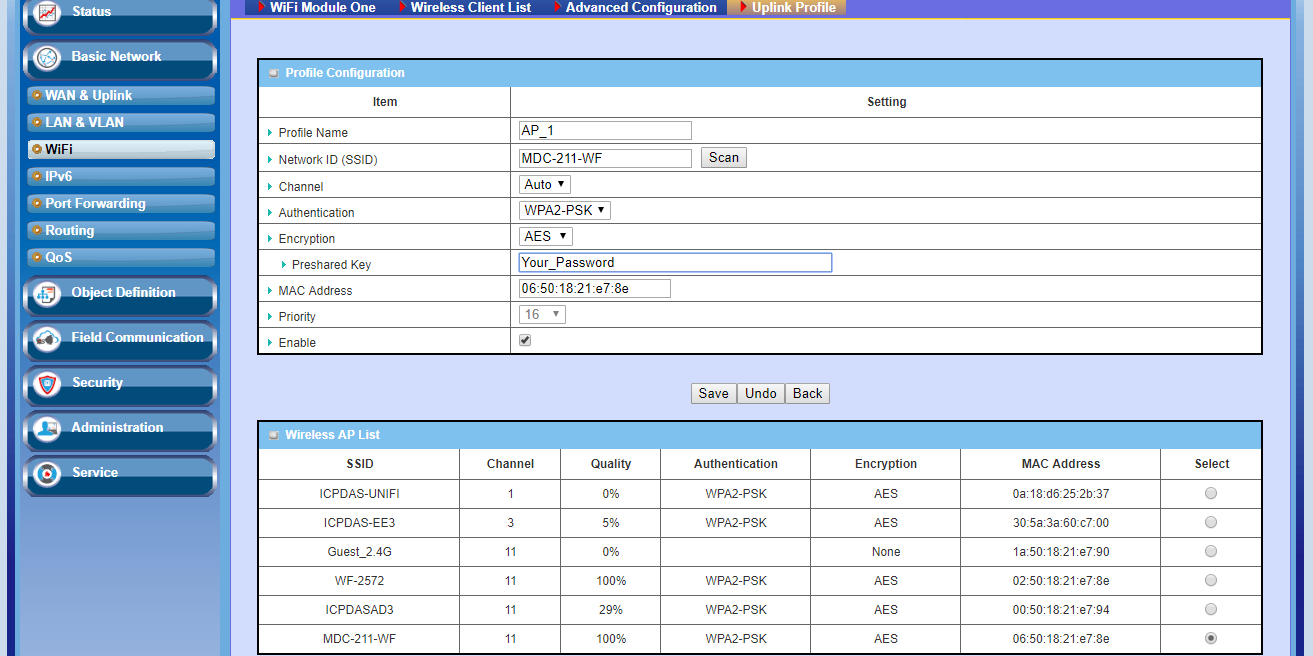
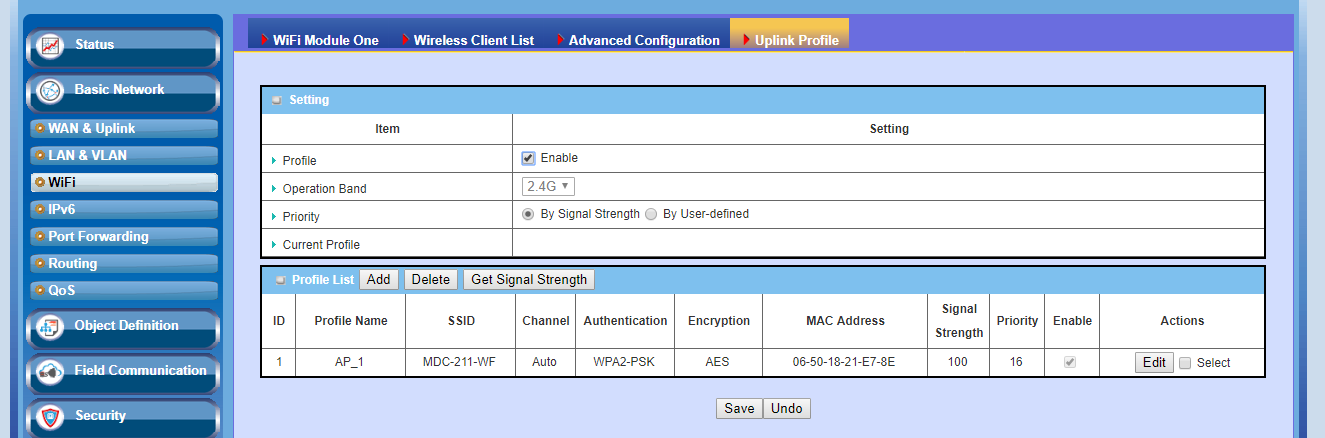 IOP760AMIOP760AM-EUIOP760IOP760-EU
O intervalo de roaming está instável. Como melhorar isso? (IOP760AM, IOP760AM-EU, IOP760, IOP760-EU)
É possível adicionar perfis (profiles) às configurações de Wi-Fi — funciona como uma conexão de backup. Quando a intensidade de sinal de todos os APs cai abaixo do limiar de roaming, o IOP760AM escolhe o AP mais forte disponível e se conecta a ele.
- Habilite a função
Profilena páginaWiFi Module One. - Adicione as informações dos APs, salve e defina a prioridade como
By Signal Strength.
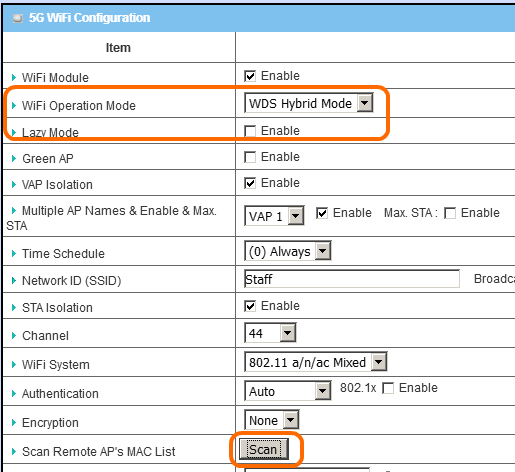
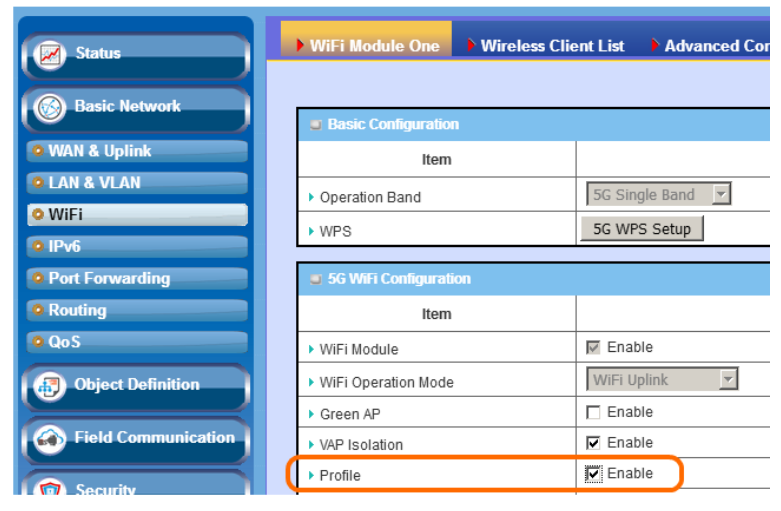
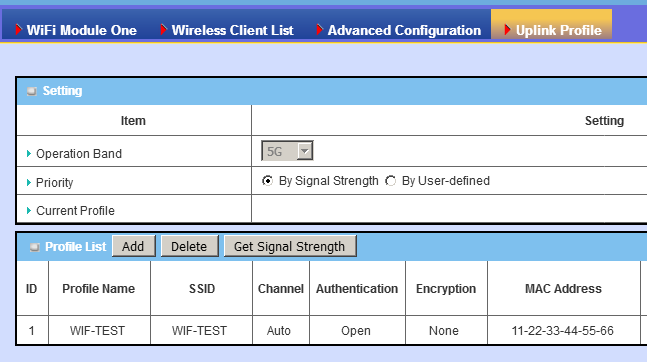 IOP760AMIOP760AM-EUIOP760IOP760-EU
IoTstar
1 perguntaSolução de ProblemasFAQ do IoTstar: como preservar as configurações e o histórico dos módulos de I/O ao substituir um controlador com defeito por um reserva?
O IoTstar identifica cada controlador pelo número de série do hardware. Mesmo que um controlador reserva seja do mesmo modelo e tenha as mesmas configurações do controlador com defeito, o IoTstar o trata como um controlador novo, porque o número de série do hardware é diferente.
Depois de substituir um controlador, é necessário alterar manualmente, no dashboard, os canais do controlador com defeito para os canais do controlador reserva — caso contrário, os valores não serão exibidos. Além disso, as tabelas do banco de dados que armazenam o histórico dos módulos de I/O são nomeadas com o número de série do hardware do controlador. Por isso, os dados de I/O do controlador reserva ficam armazenados em tabelas novas, em vez de serem anexados às tabelas originais, o que gera uma quebra na continuidade dos dados.
Para simplificar a substituição de controladores com defeito e resolver esses problemas, o IoTstar oferece as funções “Device Replacement” e “Copy Data Table”, descritas a seguir.
Device Replacement
A função Device Replacement transfere as configurações do controlador com defeito para o controlador reserva e atualiza as configurações relacionadas no IoTstar. Ela realiza as seguintes ações:
- Transfere o arquivo de configuração mais recente do controlador com defeito para o controlador reserva.
- Atualiza as configurações do serviço de dashboard para usar o controlador reserva no lugar do controlador com defeito.
- Atualiza as configurações de agrupamento para usar o controlador reserva no lugar do controlador com defeito.
Observação: o controlador reserva precisa ser do mesmo modelo do controlador com defeito, e sua versão de firmware deve ser igual ou mais recente.
Depois de substituir o controlador com defeito pelo reserva, conecte o controlador reserva ao IoTstar. Abra a página “Device Maintenance”, localize o controlador com defeito na “Offline Device List” e clique no respectivo botão para iniciar a substituição. Leia e confirme as precauções, depois clique em “Next” para abrir a janela de substituição de dispositivo. Selecione o controlador reserva e clique em “Replace”. O sistema transfere automaticamente as configurações e atualiza as configurações relacionadas para usar o controlador reserva.
Copy Data Table
A função Copy Data Table copia os dados das tabelas de módulos de I/O do controlador com defeito para as tabelas correspondentes do controlador reserva, disponibilizando o histórico existente nas tabelas recém-criadas e preservando a continuidade dos dados.
Depois de substituir o controlador com defeito pelo reserva, conecte o controlador reserva ao IoTstar. Abra a página “Database Table List” e clique no botão correspondente na lista “Device” para iniciar a cópia das tabelas de dados. Na janela “Copy Data Table”, selecione o controlador com defeito como dispositivo “Source” e o controlador reserva como “Destination”. Adicione ou remova os módulos de I/O da seleção de cópia conforme necessário e clique em “Copy”. O sistema copia o conteúdo das tabelas para preservar a integridade e a continuidade dos dados dos módulos de I/O conectados ao controlador reserva.
Observação: cada módulo de I/O de origem (“Source”) precisa ser do mesmo modelo do módulo de destino (“Destination”). Se o dispositivo de destino não tiver módulos de I/O, execute primeiro a função “Device Replacement” para aplicar as configurações do controlador com defeito ao controlador reserva, e só depois execute a “Copy Data Table”.
Para mais informações sobre “Device Replacement” e “Copy Data Table”, consulte o Manual do Usuário do IoTstar.
iSN-81x — sensores térmicos infravermelhos
1 perguntaSolução de ProblemasComo calibrar o módulo iSN-81x?
O iSN-81x tem dois parâmetros para calibrar o sensor:
- Emissividade (Emissivity): cada material medido tem uma emissividade diferente. Na calibração, consulte a emissividade do material a ser medido e ajuste este parâmetro.
- Compensação (Compensation): depois de ajustar a emissividade, ajuste o offset para compensar a diferença entre a temperatura medida e a temperatura real.
Onde ajustar:
- Versão RTU: emissividade no Holding Register Modbus 51; compensação no Holding Register Modbus 50.
- Versão TCP: pela página web de configuração do módulo (veja a figura do documento original).
Distância durante a calibração: depende de o campo de visão (FOV) do sensor estar totalmente coberto pelo objeto medido.
Exemplo:
- Objeto medido: emissividade 0,95; dimensões 80 cm × 40 cm.
- Modelo: iSN-812-MTCP, com relação D:S de 1:2,86 no eixo X e 1:1,53 no eixo Y.
- Distância de 15 cm: pela relação D:S, a área vista é de 42,9 cm × 22,95 cm — o campo de visão do sensor fica totalmente coberto pelo objeto.
- A emissividade do iSN-812-MTCP foi configurada em
95(0,95) e feita a medição. - O iSN-812-MTCP mediu 52 °C e o equipamento de verificação (referência) mediu 54 °C; por isso a compensação foi ajustada em
2.
Resultado: antes do ajuste de offset, sensor = 52 °C e temperatura real = 54 °C; depois do ajuste, o sensor passa a indicar 54 °C.

 iSN-812-MTCP
iSN-81x — sensores térmicos infravermelhos
5 perguntasSolução de ProblemasComo calcular quantos módulos iSN-81x são necessários para cobrir a área a ser medida?
Calcule a área de medição coberta pelo módulo escolhido e divida a área-alvo pela área de um módulo.
Como calcular a área de medição — campo de visão (FOV) e relação distância:tamanho (D:S) de cada modelo:
- iSN-811C-MTCP: X = 60° (D:S1 = 1:1,15); Y = 60° (D:S2 = 1:1,15).
- iSN-812-MTCP/MRTU: X = 110° (D:S1 = 1:2,86); Y = 75° (D:S2 = 1:1,53).
- iSN-813-MTCP: X = 90° (D:S1 = 1:2); Y = 67° (D:S2 = 1:1,32).
Exemplo com o iSN-813-MTCP a uma distância (D) de 3 m:
- S1 = 3 × 2 = 6 m
- S2 = 3 × 1,32 = 3,96 m
- Área de medição do módulo = 6 × 3,96 = 23,76 m²
Como calcular a quantidade de módulos — exemplo com o iSN-812-MTCP: o alvo é uma estante de 3 m de largura por 3 m de altura, com o módulo a 1 m de distância.
- Área do alvo = 3 × 3 = 9 m²
- Área de medição do iSN-812-MTCP (a 1 m) = 2,86 × 1,53 = 4,3758 m²
Nesse caso, dois iSN-812-MTCP cobrem a maior parte da superfície do alvo.

 iSN-811C-MTCPiSN-812-MTCPiSN-812-MRTUiSN-813-MTCP
Esqueci a senha do módulo iSN-81x-MTCP. Como redefinir?
- Com o iSN-81x-MTCP operando em modo normal, coloque a chave do módulo na posição “init” e clique em Login para abrir a página de login.
- Na página de login, digite a senha padrão
admin; a partir daí é possível redefinir a senha.

 iSN-81x-MTCP
Esqueci o endereço IP do iSN-81x-MTCP. Como acessar a página web de configuração?
Há dois métodos:
- eSearch Utility: baixe e abra o eSearch Utility, clique em “Search Server”, selecione o iSN-81x-MTCP desejado e clique em “Web” para abrir a página de configuração.
- IP padrão: com o módulo operando em modo normal, coloque a chave na posição “init”. O IP do módulo volta ao IP padrão de fábrica, e você pode acessar a página de configuração por esse endereço.

 iSN-81x-MTCP
Como configurar a emissividade de objetos comuns em diferentes aplicações?
A emissividade (ε) mede a capacidade de um objeto emitir energia infravermelha; varia de 0 a 1.
- Quanto maior a emissividade (próxima de 1), mais a superfície se comporta como um corpo negro ideal, e maior a exatidão da medição.
- Quanto menor a emissividade (próxima de 0), maior a refletividade (como metal polido), e mais sujeita a erro fica a medição.
O valor padrão 0,95 serve para: metal pintado, plásticos, madeira, papelão e materiais de construção em geral.
Emissividade recomendada para alvos comuns:
- Quadro elétrico / barramento: cobre oxidado 0,60–0,80; chapa de aço inox 0,59; gabinete metálico pintado 0,90–0,95.
- Estacionamento: chapa de aço/alumínio pintada 0,90–0,95; materiais compósitos 0,85–0,95.
- Armazém: papelão 0,90–0,95; madeira 0,85–0,90.
- Hospital: pele humana 0,98.
- Outros: fita isolante 0,95; tinta fosca 0,95.
Se o material do alvo for incerto, ou se for uma superfície metálica brilhante, aplique fita isolante ou tinta fosca no ponto de medição para levar a emissividade a 0,95 e meça com a configuração padrão.
Como adicionar módulos iSN-81x na configuração do WISE-2841M?
Para a configuração inicial do WISE, veja o capítulo 2 do manual do usuário do WISE-284x (área de suporte da ICP DAS).
- Clique na aba “Module Setting”.
- Clique em “Remote I/O Module Setting” e escolha “LAN” como interface de comunicação.
- Selecione o modelo do iSN-81x, informe o IP, a Port e o NetID do módulo e clique no botão “+” para incluí-lo na lista.
- Clique em “Save” para guardar a configuração e depois no ícone “Write”, no canto superior direito, para começar a aplicar as configurações.
- Clique em “OK” para gravar o arquivo de configuração no módulo.
- Concluída a gravação, o iSN-81x recém-configurado aparece na página de configuração de módulos. Clique nele na lista para abrir a página de configuração específica.
- Nessa página, ajuste os parâmetros para que o iSN-81x envie os dados corretamente ao WISE-2841M via Modbus TCP.
- Na interface visual, arraste o mouse sobre a imagem térmica para criar regiões de interesse (ROI). O WISE calcula automaticamente as temperaturas máxima, mínima e média de cada zona monitorada.
- Vá à página “Real-time Information Display” e selecione “Thermal Overview” no menu à esquerda para acompanhar os dados de todos os iSN-81x ao mesmo tempo.
- Clique em um iSN-81x específico na visão geral para ver os dados de temperatura em tempo real daquela unidade em detalhe.


 WISE-2841MWISE-284x
iSN-81x — sensores térmicos infravermelhos (Modbus RTU / Modbus TCP)
1 perguntaSolução de ProblemasComo conectar o módulo iSN-81x via Modbus?
A ICP DAS fornece programas de exemplo em C#, Node.js e Python, tanto para o iSN-81x-MRTU (Modbus RTU) quanto para o iSN-81x-MTCP (Modbus TCP). Com eles você obtém: a imagem térmica, o horário da medição, o endereço MAC do módulo, o modelo, os dados de IR e o caminho onde a imagem térmica foi salva. Os exemplos gravam as medições em SQLite; você pode trocar pelo banco que preferir (MySQL, SQL Server etc.). Nos dois casos o módulo é o servidor (escravo) Modbus e o programa no PC é o cliente (mestre).
Pré-requisitos por linguagem
- C#:
Install-Package System.Data.SQLiteeInstall-Package Newtonsoft.Json -Version 13.0.1. - Node.js:
npm install Sqlite3. - Python:
pip install pymodbus,pip install numpyepip install opencv-python.
A) iSN-81x-MRTU como servidor Modbus RTU
Ligação do exemplo: PC (cliente Modbus RTU) conectado ao iSN-81x-MRTU pela RS-485, com COM4, 115200 bps, 8 bits de dados, sem paridade, 1 stop bit.
- Ajuste no programa de exemplo a porta COM do iSN-81x-MRTU: C# — valor
cmbPortnoProgram.cs; Node.js — valorcomportnomodbus_client.js; Python — valorportnomodbus_client.py. - Execute o exemplo: C# — abra o
Modbus client.exe; Node.js e Python — execute ostart.bat. - Se a conexão der certo, o programa envia as requisições e lê os dados do módulo.
B) iSN-81x-MTCP como servidor Modbus TCP
Ligação do exemplo: PC (cliente Modbus TCP) e iSN-81x-MTCP ligados ao mesmo switch Ethernet.
- Use o eSearch para localizar o iSN-81x-MTCP e abra a página web do módulo.
- Clique em “Login to configure the device”.
- Faça login (senha padrão:
admin). - Clique em “Settings” para configurar o modo de comunicação.
- Defina o modo de comunicação como “Modbus TCP”.
- Aguarde o módulo reiniciar.
- Ajuste no programa de exemplo o IP do iSN-81x-MTCP (no exemplo,
192.168.255.109): valorserverIPnoProgram.cs(C#), nomodbus_client.js(Node.js) ou nomodbus_client.py(Python). - Execute o exemplo: C# —
Modbus client.exe; Node.js e Python —start.bat. - Se a conexão der certo, o programa envia as requisições e lê os dados.
Resultado
Ao receber os dados, o programa gera dois arquivos: o arquivo de banco de dados e a imagem térmica. Cada registro contém: (1) horário em que o dado foi obtido; (2) MAC do módulo; (3) modelo; (4) dados de IR medidos; (5) caminho da imagem térmica.
Mudar o nome do arquivo de banco de dados
- C#: no
Program.cs, funçãofunc_irdata, valordbname. - Node.js: no
irdata_handler.js, valordbPath. - Python: no
irdata_handler.py, valorconn.
Como instalar as bibliotecas
- C#: pelo NuGet, com
Install-Package <nome da biblioteca>(ex.:Install-Package System.Data.SQLite). - Node.js: o
npmvem junto com o Node.js. Verifique comnpm --version; instale comnpm install <nome da biblioteca>(ex.:npm install modbus-serial). - Python: o
pipvem junto com o Python. Verifique compip --version; instale compip install <nome da biblioteca>(ex.:pip install pymodbus).


 iSN-81x-MRTUiSN-81x-MTCP
iSN-81x — sensores térmicos infravermelhos (versão Modbus RTU)
1 perguntaSolução de ProblemasComo atualizar o firmware do iSN-812-MRTU?
Exemplo com o iSN-812-MRTU (vale para a linha iSN-81x-MRTU):
- Coloque o pino/chave de inicialização (Initial Pin) na posição “Init”.
- Conecte o PC ao iSN-812-MRTU pela RS-485. Não deixe nenhum outro dispositivo ligado no barramento RS-485 durante a atualização.
- Reinicie o iSN-812-MRTU.
- Clique com o botão direito no arquivo
UARTupdate.bate escolha “Edit”. - Ajuste a porta COM usada. Por exemplo, para a COM 2:
set comport=2. - Salve o arquivo
UARTupdate.bat. - Dê um duplo clique no
UARTupdate.batpara iniciar a atualização do firmware. - Quando aparecer a mensagem “Successfully download to device”, a atualização terminou. Pressione qualquer tecla para fechar a janela.


 iSN-812-MRTUiSN-81x-MRTU
iSN-81x-MTCP — sensores térmicos infravermelhos (RESTful API)
2 perguntasSolução de ProblemasComo conectar o módulo iSN-81x via RESTful?
A ICP DAS fornece programas de exemplo em C#, Node.js, PHP e Python. Com eles você obtém do iSN-81x-MTCP: a imagem térmica, o horário da medição, o endereço MAC do módulo, o modelo, os dados de IR (matriz de temperaturas) e o caminho onde a imagem térmica foi salva. Os exemplos gravam as medições em SQLite (no exemplo PHP, em MySQL); você pode trocar o banco pelo que preferir (MySQL, SQL Server etc.).
Arquitetura do exemplo: o computador roda o programa de exemplo como servidor RESTful (IP 192.168.255.103, porta 8080) e o iSN-81x-MTCP (IP 192.168.255.105) é configurado como cliente RESTful, ambos ligados ao mesmo switch.
1. Pré-requisitos e servidor, conforme a linguagem
- C#: instale o pacote
Install-Package System.Data.SQLite(via NuGet). Abra oRestfulApi.exe; para escolherIP[0]=192.168.255.103como IP do servidor e abrir a porta 8080, digite0,8080. O servidor RESTful fica aberto. - Node.js: instale
npm install Sqlite3,npm install sharpenpm install jimp. Abra oindex.js, ajustehosteportpara o IP/porta do servidor e salve. Clique emstart.batpara abrir o servidor RESTful. - PHP: é preciso habilitar a extensão
gdnophp.ini. Copie o programa de exemplo para a pastahtdocsdo XAMPP; no “XAMPP Control Panel”, edite oPHP.inie remova o;antes degd; reinicie o Apache para abrir o servidor RESTful. - Python: instale
pip install tornado,pip install numpyepip install opencv-python. Abra o__index.py, ajustehosteportpara o IP/porta do servidor e salve. Clique emstart.batpara abrir o servidor RESTful.
2. Configurar o iSN-81x-MTCP como cliente RESTful (igual para todas as linguagens)
- Use o eSearch para localizar o iSN-81x-MTCP e abra a página web do módulo.
- Clique em “Login to configure the device”.
- Faça login (senha padrão:
admin). - Clique em “Settings” para configurar o modo de comunicação.
- Defina o modo de comunicação como “RESTful API”.
- Preencha os parâmetros com o IP (e a porta) do servidor e clique para atualizar as configurações.
- Aguarde o módulo reiniciar.
- Se a conexão der certo, o iSN-81x-MTCP envia primeiro uma requisição GET e depois as requisições POST com os dados.
3. Resultado
Ao receber os dados, o servidor gera dois arquivos: o arquivo de banco de dados e a imagem térmica (no exemplo PHP, é criada a pasta ThermalImg e os dados vão para o MySQL). Cada registro contém: (1) horário em que o dado foi obtido; (2) MAC do iSN-81x-MTCP; (3) modelo; (4) dados de IR medidos; (5) caminho de armazenamento da imagem térmica.
4. Personalizações
- Nome do banco / tabela: C# — no
Class3.cs, funçãofunc_irdata, valordbname; Node.js — noirdata_handler.js, valordbPath; PHP — noirdata_handler.php, valoresDBname(banco) eTBname(tabela); Python — noirdata_handler.py, valorconn. - Transparência da imagem composta (somente iSN-811C-MTCP): C# — no
Class3.cs, funçãoMergeImg, valorestransparencyIRetransparencyCrop; Node.js — noRealImg.js; PHP — noRealImg.php; Python — noRealImg.py(o trecho de código a alterar é mostrado nas figuras do documento original).
5. Firewall bloqueando a conexão
Se tudo estiver configurado corretamente e mesmo assim os dados não chegarem, provavelmente o firewall do Windows está bloqueando. Crie uma regra de entrada:
- Abra as configurações do Firewall e clique em “Advanced settings”.
- Clique em “Inbound rules” e depois em “New rule”.
- Selecione “Custom”.
- Selecione “All programs”.
- Tipo de protocolo: TCP; porta local: “Specific ports”, informando a porta do servidor.
- Selecione “These IP address” e clique em “Add” para incluir o IP do servidor.
- Selecione “Allow the connection”.
- Marque todas as opções (perfis).
- Nome:
RESTful. - Conclua e verifique se a recepção de dados voltou ao normal.
6. Como instalar as bibliotecas
- C#: pelo NuGet, com o comando
Install-Package System.Data.SQLite(nome da biblioteca). - Node.js: o
npmé instalado junto com o Node.js. Verifique comnpm --version; instale comnpm install <nome da biblioteca>(o documento dá como exemplonpm install modbus-serial). - Python: o
pipé instalado junto com o Python. Verifique compip --version; instale compip install <nome da biblioteca>(exemplo do documento:pip install pymodbus). - XAMPP: pacote que integra servidor web Apache, PHP, Perl e MariaDB, permitindo criar facilmente um servidor web no próprio computador. O exemplo usa o XAMPP 8.1.10; baixe o instalador para o seu sistema operacional (Windows:
https://sourceforge.net/projects/xampp/files/XAMPP%20Windows/8.1.10/).


 iSN-81x-MTCPiSN-811C-MTCP
Como conectar o módulo iSN-81x via MQTT?
No índice oficial do FAQ da ICP DAS, esta pergunta aponta para o mesmo documento da conexão via RESTful (“How to connect iSN-81x module through RESTful”). Esse documento, porém, não traz instruções específicas de MQTT: ele cobre apenas a configuração do iSN-81x-MTCP como cliente RESTful, com exemplos em C#, Node.js, PHP e Python, a liberação no firewall e a instalação das bibliotecas — veja a pergunta anterior.
O fluxo de acesso à configuração do módulo é o mesmo: localizar o iSN-81x-MTCP no eSearch, abrir a página web, clicar em “Login to configure the device” (senha padrão admin) e, em “Settings”, escolher o modo de comunicação. Para os parâmetros do modo MQTT (broker, tópicos etc.), consulte o manual do usuário do iSN-81x ou fale com o suporte técnico da LRI.
iSOS — botões de emergência sem fio
4 perguntasSolução de ProblemasComo trocar a bateria dos botões de emergência da série iSOS?
Depois de abrir o gabinete do iSOS-100, iSOS-300-IP65 ou iSOS-800-PT, a bateria CR123A pode ser trocada.
iSOS-100
- Gabinete: separe a tampa da base pressionando ao mesmo tempo os pontos marcados com círculo vermelho.
- Bateria: fica na posição indicada na figura.
iSOS-300-IP65
- Gabinete: remova os seis parafusos da parte traseira do gabinete externo para abrir a tampa.
- Bateria: fica na posição indicada na figura.
iSOS-800-PT
- Gabinete: remova o parafuso da parte traseira do módulo para retirar o gabinete.
- Bateria: fica na posição indicada na figura.


 iSOS-100iSOS-300-IP65iSOS-800-PT
Qual é a iluminação mínima exigida pelo SP-S2-DS?
Maior que 300 lux.
SP-S2-DSComo é o diagrama de irradiação da antena do iSOS-100/iSOS-109, como instalar a série iSOS com o iWSN-200 e quais são as recomendações de instalação?
Tanto a série iWSN-200 quanto a série iSOS usam antenas omnidirecionais. A antena do iWSN-200 é externa: dá para ajustar o ângulo diretamente ou mudar sua posição com um cabo extensor de antena. Já a série iSOS usa uma antena interna do tipo mola, com posição e ângulo mostrados abaixo.
Posição da antena: o iSOS-109 usa antena de mola, localizada na borda superior interna do equipamento, na horizontal. Ela pode ser retirada do gabinete para conferência antes da instalação.
Diagrama de irradiação: as figuras mostram o campo da antena do iSOS-109 e do iWSN-200. Para obter melhor cobertura do sinal sem fio:
- Se a antena receptora (iWSN-200) estiver perpendicular à superfície de montagem do botão, posicione a antena do iWSN-200 o mais próximo possível do centro do iSOS para aumentar a área de cobertura.
- Se a antena estiver paralela à superfície de montagem do botão, também reduza a distância paralela entre elas para aumentar a área de cobertura.
Registre a localização e a intensidade de sinal de cada instalação; essas informações servem para a manutenção.


 iSOS-100iSOS-109iWSN-200
Como evitar que o cabo de alimentação do SP-S2-DS pressione a antena ao instalar o iSOS-109/S2?
A posição da antena do iSOS-109 é mostrada abaixo: antena de mola, localizada na borda superior interna do equipamento, na horizontal, que pode ser retirada do gabinete para conferência antes da instalação.
Se você precisar usar os furos de passagem de cabo próximos a essa posição, primeiro fixe os cabos dentro da caixa, ou então use outros furos de passagem.
 SP-S2-DSiSOS-109iSOS-109/S2
iWSN-3020-TC-BT-IP65 — sensor sem fio de temperatura (termopar) a bateria
6 perguntasSolução de ProblemasPor que a temperatura enviada pelo iWSN-3020-TC-BT-IP65 tem picos repentinos?
Pela experiência de campo, os picos (subidas ou quedas bruscas) costumam acontecer quando dados enviados espontaneamente por módulos diferentes se sobrepõem. Causas possíveis:
Causa 1: há no local duas estações iWSN-3020 com os mesmos parâmetros de rádio. Uma delas (a “vermelha” da figura) está instalada no limite de alcance do outro iWSN-200U (o “azul”). Assim, o iWSN-200U azul às vezes recebe os dados do iWSN-3020 vermelho, que sobrescrevem os do iWSN-3020 azul — e se o computador host ler justamente nesse momento, aparece o pico de temperatura.
Causa 2: há no local dois módulos com os mesmos parâmetros de rádio, mas de tipos de medição diferentes. Por exemplo, o iWSN-3020 envia temperatura e o outro módulo envia outra grandeza. Como os parâmetros de rádio são iguais, o iWSN-200U grava os dados dos dois no mesmo endereço Modbus. Quando um sobrescreve o outro, o host continua interpretando o valor como temperatura e faz uma leitura errada. No exemplo do documento, a leitura equivocada deu TC0 = 5,6 ℃ e TC1 = 99,2 ℃, quando a temperatura correta era TC0 = 33,2 ℃ e TC1 = 32,4 ℃; o código de módulo nos dados mostra que o pacote era de outro módulo, não do iWSN-3020. (Cada pacote contém: estado da bateria, temperatura TC0, temperatura TC1, código do módulo + código de expansão, versão de firmware + número de série, período de transmissão + intensidade de sinal.)
Correção: desligue a alimentação do iWSN-3020 em questão. Se o número de série nos dados continuar sendo atualizado, o iWSN-200U está recebendo outro módulo com os mesmos parâmetros de rádio. Mude o iWSN-3020 desligado para um Node ID ainda não usado e reinicie o módulo, ou passe o iWSN-3020 e o iWSN-200U para outro canal de RF ou group ID, fugindo dos parâmetros já em uso.

 iWSN-3020-TC-BT-IP65iWSN-3020iWSN-200U
Por que, quanto mais alta a temperatura medida pelo iWSN-3020-TC-BT-IP65, mais baixa é a leitura enviada?
Isso acontece quando o termopar está ligado invertido: a temperatura real sobe e o valor enviado cai. Confira a ligação do termopar: o correto é Vin+ no “+” do termopar e Vin− no “−”, conforme a figura.
 iWSN-3020-TC-BT-IP65
Depois de um tempo de uso, por que a temperatura enviada pelo iWSN-3020-TC-BT-IP65 passa a ser 32767?
O valor 32767 indica que o módulo detectou circuito aberto na malha do termopar. Verifique se a ligação do termopar está frouxa ou se o termopar rompeu internamente.
 iWSN-3020-TC-BT-IP65
Por que a temperatura do iWSN-3020-TC-BT-IP65 fica muito tempo sem mudar depois de um período de uso?
Pela experiência de campo, estas causas podem fazer o iWSN-3020 parar de funcionar; nesse caso, o iWSN-200U continua mantendo o último valor de temperatura recebido:
- Bateria esgotada no iWSN-3020 instalado. Substitua por uma nova.
- O iWSN-3020 não está mais no local (no exemplo, só sobrou a base magnética). Reinstale um conjunto de módulos.
- Entrada de água no iWSN-3020, danificando o módulo. Recomenda-se vedar as duas pontas do cabo do termopar com cola impermeável ou silicone. Se a capa externa do cabo estiver danificada, a umidade ou a chuva entram; por capilaridade, a água avança pelas frestas e pela malha interna do cabo até dentro do módulo e forma gotículas, causando dano por água, mofo e pontos de ferrugem.


 iWSN-3020-TC-BT-IP65iWSN-3020iWSN-200U
Por que o estado da bateria do iWSN-3020-TC-BT-IP65 parece “voltar atrás”?
Quando a carga da bateria está exatamente na fronteira entre os estados 104 (100 a 41%) e 103 (40 a 11%), alguns pacotes podem alternar entre 104 e 103. Isso é normal. O computador host pode tratar o caso verificando se o estado está em 103 há mais de 1 dia; se estiver, a bateria entrou de vez na faixa 103.
Por que o sinal sem fio do iWSN-3020-TC-BT-IP65 piora depois de um tempo instalado?
Pela experiência de campo, o sinal pode piorar por estas causas:
- Mudança no ambiente: equipamentos adicionados ou movidos passam a bloquear a linha de visada entre o iWSN-3020 e o iWSN-200U. Em geral recomenda-se RSSI de pelo menos 120. Se, com a mudança do ambiente, o RSSI cair abaixo de 100, reposicione o módulo para melhorar a taxa de sucesso dos pacotes.
- Limalha de ferro na base magnética do iWSN-3020, prejudicando o sinal. Limpe o pó de ferro aderido à base.
 iWSN-3020-TC-BT-IP65iWSN-3020iWSN-200U
Ver documento técnico original (PDF, inglês) →
Produtos ICP DAS relacionados: iWSN-3020-TC-BT-IP65
iWSN-9603-RCT1000P-ME-IP33 — Medidor de energia sem fio com bobinas Rogowski
3 perguntasSolução de ProblemasPor que os dados enviados pelo iWSN-9603-RCT1000P-ME-IP33 indicam falta de fase?
Primeiro, o que é "falta de fase" aqui: se o equipamento em campo é uma aplicação trifásica a três fios com 2 TCs, as tensões das três fases (ex.: R, S, T) do mesmo circuito devem, em teoria, ser próximas. Se a diferença entre elas for muito grande (por exemplo, mais de 10 V), caracteriza-se falta de fase.
Pela experiência de campo, a causa provável é a DIP switch do módulo configurada errada — por engano, em trifásico a quatro fios com 3 TCs. Confira se a DIP switch da esquerda está corretamente ajustada em F1/F2 (modo de ligação).
Se alterar a DIP switch, mantenha pressionado o botão de trigger por 5 segundos para reiniciar o módulo e só solte quando os três LEDs (vermelho, verde e amarelo) acenderem ao mesmo tempo.


 iWSN-9603-RCT1000P-ME-IP33
Por que os dados enviados pelo iWSN-9603-RCT1000P-ME-IP33 mostram desequilíbrio de corrente?
Primeiro, o que é "desequilíbrio de corrente" aqui: numa aplicação trifásica a três fios com 2 TCs, as correntes das duas fases medidas (ex.: R e T) do mesmo circuito devem, em teoria, ser próximas. Se a diferença for muito grande (por exemplo, mais de 10 A), há desequilíbrio de corrente. Pela experiência de campo, as causas possíveis são:
- Causa 1: ao ajustar a fiação da bobina Rogowski, o borne ficou frouxo e com mau contato, gerando valor errado de corrente numa fase. Refaça a ligação no borne.
- Causa 2: os contatos do borne estão frouxos, com mau contato, e o valor de corrente de uma fase fica errado. Reaperte os contatos.
- Causa 3: um iWSN-9603 mede dois circuitos trifásicos (Circuit 0 e Circuit 1), mas a bobina Rogowski de uma fase de um dos circuitos foi fechada invertida. Feche a bobina Rogowski dessa fase no sentido correto (ver figura com a montagem correta e a incorreta).
- Causa 4: o desequilíbrio é real. Confirme com um alicate amperímetro (ex.: Fluke) no cabo em campo. Exemplo de caso real: fase R com cerca de 25 a 27 A e fase T com cerca de 0 a 4 A.


 iWSN-9603-RCT1000P-ME-IP33iWSN-9603
Por que o SCADA lê corrente próxima de 0 A nos dados enviados pelo iWSN-9603-RCT1000P-ME-IP33?
Pela experiência de campo, as causas possíveis são:
- Causa 1: o equipamento no local está desligado ou em standby, e a corrente no cabo é de fato próxima de 0 A. Confirme medindo o cabo com um alicate amperímetro (ex.: Fluke).
- Causa 2: o equipamento a ser medido foi removido/remanejado: o iWSN-9603 continua instalado, mas sem carga a corrente fica próxima de 0 A. Confirme com o alicate amperímetro.
- Causa 3: se a corrente enviada pelo iWSN-9603 bate com a medida pelo alicate e ambas têm valor, verifique se o endereço Modbus lido pelo software (SCADA) está correto.
Ver documento técnico original (PDF, inglês) →
Produtos ICP DAS relacionados: iWSN-9603-RCT1000P-ME-IP33
Linux PAC (LinPAC)
1 perguntaInstalação e ConfiguraçãoComo configurar módulos I-7000 a partir de um LinPAC?
Aplica-se a: todos os LinPAC, qualquer versão de sistema operacional (FAQ L2-001, categoria Installation & Configuration).
O DCON é o protocolo de requisição/resposta (request/reply) dos módulos de I/O das séries I-7000/8000/87K. É um protocolo simples, em formato ASCII. O detalhamento completo está no manual DCON Utility Pro User Manual (http://www.icpdas.com/en/download/show.php?num=1041&root=&model=&kw=DCON%20Utility).
Este artigo mostra como acionar as saídas digitais (DO) de um módulo I-7060 ligado a um controlador LP-8421. Há dois caminhos para configurar módulos I-7000: pelo DCON Utility (no PC) ou diretamente por comandos Linux no LinPAC. Os dois são descritos abaixo.
I. Pelo DCON Utility
O DCON Utility é uma ferramenta que facilita o uso dos módulos I-7000. Download: http://www.icpdas.com/en/download/show.php?num=1046&root=&model=&kw=DCON%20Utility.
Antes de conectar, confira se os módulos de I/O estão corretamente ligados (a ligação básica está ilustrada na figura do documento original).
Buscando os dispositivos conectados — clique no botão [COM Port] para definir a configuração de comunicação:
- COM Port: a porta dos módulos I-7000 é a COM1;
- Timeout: padrão de 600 ms;
- Baud Rate: os valores padrão são 9600 e 115200;
- Protocol: as opções padrão são DCON e Modbus RTU;
- Checksum: padrão "Disabled";
- Format: as opções padrão são "N,8,1" e "E,8,1".
Clique em [Start Search] para iniciar a busca e em [Stop Search] quando todos os dispositivos conectados tiverem sido encontrados.
Editando a configuração do módulo — clique sobre o ID do módulo para abrir a tela de configuração.
- Exemplo 1 — mudar o endereço de "01" para "02": altere o endereço e clique no botão que grava a configuração.
- Exemplo 2 — mudar o baud rate de 115200 para 9600 bps: o dispositivo precisa estar em "INIT Mode" — nos módulos com terra de carcaça (frame ground), coloque a chave deslizante traseira na posição INIT; nos demais, ligue o pino
INIT*ao pinoGND. As novas configurações de comunicação só passam a valer após o próximo power-on reset. Se o módulo não estiver em INIT Mode, a alteração falha. Quando a alteração é aceita, o software exibe a tela de confirmação; reinicie o dispositivo e reconecte usando a nova configuração. - Exemplo 3 — acionar saídas digitais: marque a caixa de seleção correspondente a cada DO que deseja ligar.
II. Enviando/recebendo comandos pelo próprio LinPAC
O LinPAC já traz programas embarcados para configurar módulos I-7000 (também incluídos no LinPAC SDK). No exemplo usa-se a porta RS-485 do LP-8421 (COM2); o endereço padrão dos módulos I-7000 é "01".
Primeiro, ajuste a porta serial do LinPAC para o mesmo baud rate dos módulos. Por exemplo, para configurar /dev/ttyS0 (COM2) em 115200 bps:
# stty -F /dev/ttyS0 ispeed 115200 ospeed 115200
Use o getsendreceive para enviar/receber comandos do protocolo DCON:
# getsendreceive slot 1 timeout command# getsendreceive slot comport timeout command baudrate
A lista de comandos suportados está no Capítulo 2 "DCON Protocol" do manual http://www.icpdas.com/web/product/download/io_and_unit/rs-485/document/manual/7000/I-7000_M-7000_DIO_en.pdf.
- Exemplo 1 — ler a configuração do módulo:
# getsendreceive 0 2 1 '$012' 115200→ resposta!01400A01 - Exemplo 2 — ler o nome do módulo:
# getsendreceive 0 2 1 '$01M' 115200→ resposta!017060 - Exemplo 3 — mudar o endereço de "01" para "02":
# getsendreceive 0 2 1 '%0102400A01' 115200→ resposta!02 - Exemplo 4 — mudar o baud rate de 115200 para 9600 bps (coloque o módulo em INIT mode e reinicie-o depois de enviar o comando):
# getsendreceive 0 2 1 '%0101400601' 115200→ resposta!01; em caso de erro, a resposta é?01. - Exemplo 5 — ligar a DO2:
# getsendreceive 0 2 1 '#01A201' 115200→ resposta>
Observação: também é possível acionar as DOs de módulos I-7000 com o comando setexdo:
# setexdo slot 1 data# setexdo slot comport data baudrate address
Para escrever o valor "04" nas DOs (equivale a "ligar a DO2"): # setexdo 0 2 4 115200 1


 I-7060LP-8421
Ver documento técnico original (PDF, inglês) →
Produtos ICP DAS relacionados: Linux PAC
Linux PAC (LinPAC)
1 perguntaInstalação e ConfiguraçãoComo acessar módulos de I/O remoto M-7000 via Modbus a partir de um LinPAC?
Aplica-se a: todos os LinPAC, qualquer versão de sistema operacional (FAQ L2-002, categoria Installation & Configuration).
O Modbus é um protocolo de comunicação de dados criado pela Modicon em 1979 para seus controladores. Virou padrão de fato para interligar dispositivos eletrônicos industriais; hoje o desenvolvimento e a atualização do protocolo são mantidos pela Modbus Organization (https://www.modbus.org/).
Os módulos da série M-7000 suportam Modbus RTU sobre RS-485. O baud rate vai de 1200 bps a 115200 bps; paridade, bits de dados e stop bits são fixos em sem paridade, 8 bits de dados e 1 stop bit (N,8,1).
Este artigo mostra duas formas de acessar os M-7000 a partir do LinPAC — pelo LinPAC SDK e pela biblioteca libmodbus — usando um M-7002 e um M-7060 ligados à COM2 (/dev/ttyS0) de um LP-8x2x. Na montagem de exemplo (LP-8421): M-7002 no endereço 01 e M-7060 no endereço 02, ambos em 115200 bps, N,8,1, no mesmo barramento RS-485.
Observação: o DCON Utility também suporta os M-7000 — basta marcar a opção "Modbus RTU" ao configurar a comunicação. Mais informações em http://www.icpdas.com/en/product/guide+Software+Utility_Driver+DCON__Utility__Pro.
I. LinPAC SDK
O LinPAC traz programas embarcados (também incluídos no LinPAC SDK) para trabalhar com os M-7000. A Tabela 1 resume as funções básicas do Modbus usadas nas requisições:
| Function code | Descrição |
|---|---|
| 01 (0x01) | Read coils (ler bobinas) |
| 02 (0x02) | Read discrete inputs (ler entradas discretas) |
| 03 (0x03) | Read holding registers |
| 04 (0x04) | Read input registers |
| 05 (0x05) | Write single coil |
| 06 (0x06) | Write single register |
| 15 (0x0F) | Write multiple coils |
| 16 (0x10) | Write multiple registers |
Consulte o manual de cada módulo para saber quais funções ele suporta.
Funções 01 a 04 — comando getmodbus (Figura 1). Exemplo 1: ler o valor de AI0 com FC04 num M-7002 de net ID 01, 115200 bps, na COM2:
# getmodbus comport baudrate netid command addr count timeout
Funções 05, 06, 15 e 16 — comando setmodbus (Figura 2). Exemplo 2: escrever o valor 10 (1010 em binário) em DO0~DO3 com FC15 num M-7060 de net ID 02, 115200 bps, na COM2:
# setmodbus comport baudrate netid command addr count value timeout
Os dois programas usam internamente a função modbusRequest para enviar a requisição Modbus RTU:
int modbusRequest(char cPort, char cNetID, char cFunction, WORD wAddr, WORD wCount, char szBuf, WORD wBufLen, WORD wTimeout, WORD *wT)
Parâmetros:
cPort— [Input] número da porta COM;cNetID— [Input] NetID do dispositivo (o endereço escravo padrão dos M-7000 é 1);cFunction— [Input] function code do Modbus RTU;wAddr— [Input] endereço do canal, em decimal;wCount— [Input] quantidade de canais;szBuf[ ]— [Input/Output] buffer para escrever ou receber o valor da função;wBufLen— [Input] tamanho deszBuf[ ];wTimeout— [Input] timeout; o valor usual é 100 ms;*wT— [Output] duração total do ciclo envio/recepção, em ms.
Retorno: 0 = sucesso; qualquer outro valor = falha.
Para ler/alterar a configuração do próprio M-7000 pelo LinPAC, use o function code 70 (0x46) — Read/Write Module Settings. A Tabela 2 lista alguns sub-function codes comuns (consulte o manual do módulo para a lista completa):
| Sub-function code | Descrição |
|---|---|
| 00 (0x00) | Lê o nome do módulo |
| 04 (0x04) | Define o endereço |
| 05 (0x05) | Lê as configurações de comunicação |
| 06 (0x06) | Define as configurações de comunicação |
| 32 (0x20) | Lê a versão de firmware |
Atenção: ao chamar modbusRequest com a função 70 (0x46), coloque o sub-function code no lugar de wAddr e use wCount = 0:
int modbusRequest(char cPort, char cNetID, 70, WORD wSubFunction, 0, char szBuf, WORD wBufLen, WORD wTimeout, WORD *wT)
II. libmodbus
A libmodbus é uma biblioteca livre, escrita em C, para trocar dados com dispositivos Modbus. Roda em Linux, Mac OS X, FreeBSD, QNX e Windows. Site oficial: www.libmodbus.org.
Exemplo simples:
modbus_t *ctx;
int rc;
uint8_t *tab_bits;

// COM2 = /dev/ttyS0, baud rate = 115200, N = sem paridade, 8 bits de dados, 1 stop bit
ctx = modbus_new_rtu("/dev/ttyS0", 115200, 'N', 8, 1);
modbus_set_slave(ctx, SERVER_ID);  // net ID do módulo com o qual se quer comunicar
if (modbus_connect(ctx) == -1) {
    fprintf(stderr, "Connection failed: %s\n",
    modbus_free(ctx);
    return -1;
}

// Envie as requisições aqui; as funções disponíveis estão na Tabela 3.
rc = modbus_write_bit(ctx, 0, 1);  // function 05
if (rc != 1) {
    printf("ERROR modbus_write_bit (%d)\n", rc);
} else {
    rc = modbus_read_bits(ctx, 0, 1, tab_bits);  // function 01
    if (rc != 1)
        printf("ERROR modbus_write_bit (%d)\n", rc);
}
modbus_close(ctx);
modbus_free(ctx);
Tabela 3 — funções da libmodbus por function code:
| Function code | Função |
|---|---|
| 01 (0x01) | int modbus_read_bits(modbus_t *ctx, int addr, int nb, uint8_t *dest) |
| 02 (0x02) | int modbus_read_input_bits(modbus_t *ctx, int addr, int nb, uint8_t *dest) |
| 03 (0x03) | int modbus_read_registers(modbus_t *ctx, int addr, int nb, uint16_t *dest) |
| 04 (0x04) | int modbus_read_input_registers(modbus_t *ctx, int addr, int nb, uint16_t *dest) |
| 05 (0x05) | int modbus_write_bit(modbus_t *ctx, int addr, int status) |
| 06 (0x06) | int modbus_write_register(modbus_t *ctx, int addr, const uint16_t value) |
| 15 (0x0F) | int modbus_write_bits(modbus_t *ctx, int addr, int nb, const uint8_t *src) |
| 16 (0x10) | int modbus_write_registers(modbus_t *ctx, int addr, int nb, const uint16_t *src) |
| 17 (0x11) | int modbus_report_slave_id(modbus_t *ctx, int max_dest, uint8_t *dest) |
A libmodbus traz programas de teste no diretório tests, que podem ser executados como estão ou adaptados. A Figura 3 mostra o resultado do random-test-client.c (com pequenas alterações para imprimir mais informação) rodando contra um M-7060, que tem apenas 4 DI e 4 DO.
Modbus TCP: se preferir Modbus TCP, use um gateway Modbus TCP → Modbus RTU (por exemplo o tGW-715) entre o LinPAC (Ethernet, Modbus TCP) e os M-7000 (RS-485, Modbus RTU). No código, troque modbus_new_rtu() por modbus_t* modbus_new_tcp(const char *ip, int port), com a porta 502.


 M-7002M-7060LP-8421tGW-715
Ver documento técnico original (PDF, inglês) →
Produtos ICP DAS relacionados: Linux PAC
Linux PAC (LinPAC)
1 perguntaInstalação e ConfiguraçãoComo compilar no Windows, com o LinPAC SDK, uma aplicação que usa a biblioteca libmodbus?
Aplica-se a: séries LP-8000/9000 e LP-2000/5000, qualquer versão (FAQ L2-003, categoria Installation & Configuration).
Este artigo mostra como compilar, no Windows, uma aplicação que inclui a biblioteca Modbus usando o LinPAC SDK. A libmodbus é uma biblioteca livre, escrita em C, para trocar dados com dispositivos Modbus; roda em Linux, Mac OS X, FreeBSD, QNX e Windows (www.libmodbus.org).
O fluxo tem quatro etapas: baixar e instalar os pacotes → configurar a variável de ambiente → compilar a biblioteca libmodbus e os exemplos → enviar o executável ao LinPAC.
1. Download e instalação
Para compilar a libmodbus no Windows é preciso instalar o MinGW e o MSYS e, neles, os pacotes usuais de compilação (gcc, automake, libtool etc.):
- LinPAC AM335X SDK:
https://www.icpdas.com/en/download/file.php?num=1551 - libmodbus:
https://github.com/stephane/libmodbus/releases - MinGW para Windows:
https://sourceforge.net/projects/mingw/ - MSYS2 para Windows:
https://www.msys2.org/
2. Configuração da variável de ambiente
A variável PATH define onde o shell procura os comandos. Edite o arquivo C:\msys64\etc\profile e acrescente ao PATH as pastas do compilador cruzado (cross compiler) do SDK:
PATH=$PATH:/'c/cygwin/LinPAC_AM335x_SDK/Linaro_GCC_4.7/bin:/c/Cygwin/LinPAC_AM335x_SDK/Linaro_GCC_4.7/arm-linux-gnueabihf/bin:/c/cygwin/LinPAC_AM335x_SDK/Linaro_GCC_4.7/arm-linux-gnueabihf/libc/usr/lib/opkg/alternatives:/c/cygwin/LinPAC_AM335x_SDK/Linaro_GCC_4.7/arm-linux-gnueabihf/libc/usr/lib/pkgconfig'Abra o shell mingw32.exe (menu Iniciar → "MSYS2" → "MSYS2 MINGW32"), ou entre em C:\msys64\ e dê duplo clique em mingw32.exe (Figura 1). Use o comando export para confirmar que o toolchain do LinPAC SDK entrou no PATH (Figura 2).
3. Compilando a biblioteca libmodbus e os exemplos
Entre no diretório libmodbus-3.1.8 e execute:
$ cd /c/cygwin/LinPAC_AM335x_SDK/libmodbus-3.1.8
$ mkdir linpac
$ sh configure CC=arm-linux-gnueabihf-gcc --host=arm-linux-gnueabihf --enable-static --prefix=$(pwd)/linpac
As Figuras 3 e 4 mostram o resultado da instalação completa da libmodbus-3.1.8 no Windows (os arquivos compilados ficam no diretório definido em --prefix).
Compilação manual de um programa Modbus, a partir do diretório tests:
$ cd /c/cygwin/LinPAC_AM335x_SDK/libmodbus-3.1.8/tests
$ arm-linux-gnueabihf-gcc -I../linpac/include/modbus -lm -o random-test-server.exe random-test-server.c ../linpac/lib/libmodbus.a
Compilação pelo Makefile: em vez de compilar à mão, dá para usar o make para gerar um alvo no diretório tests. Para isso, edite o Makefile, informando os caminhos de compilação com as variáveis abaixo, e ajuste a sintaxe de compilação padrão do Makefile (o documento usa o programa version como exemplo):
LDFLAGS = -lm
CFLAGS = -g -O2 -I. -I../include
LIBS = ../linpac/lib/libmodbus.a
A Figura 5 mostra o resultado do comando make executado no diretório tests.
4. Enviando o executável ao LinPAC
A libmodbus traz programas de exemplo no diretório tests, que podem ser executados como estão ou adaptados. A Figura 6 mostra o resultado do programa version.c executado no LinPAC depois de enviado ao controlador.


Ver documento técnico original (PDF, inglês) →
Produtos ICP DAS relacionados: Linux PAC
Linux PAC (LinPAC)
1 perguntaFuncionalidade do ProdutoComo deixar o boot do LinPAC mais rápido?
Aplica-se a: LP-8x4x (Debian) e séries LP-2000/5000, LP-8x2x e LX-8000/9000 (Ubuntu), qualquer versão (FAQ L1-001, categoria Product Functionality).
Dá para acelerar o boot do LinPAC desativando serviços de sistema que não são usados. Abaixo o procedimento no LP-8x4x e no LP-8x2x (vale também para LP-2000, LP-5000, LX-8000 e LX-9000).
Sistema Debian — exemplo com LP-8x4x
Passo 1: use o ls para ver quais serviços estão habilitados (Figura 1):
# ls /etc/rc<x>.d (onde <x> é o run level)
O run level é o modo de operação que determina quais programas são executados na inicialização. O run level padrão do LP-8x4x é o 2.
Os scripts em /etc/rc<x>.d/ são todos links simbólicos para arquivos em /etc/init.d/. O nome dos links segue o formato <S, xS ou K><número de 2 dígitos><nome original>. O número de 2 dígitos define a ordem de execução: quanto menor, mais cedo o script roda. Scripts com prefixo S são iniciados naquele run level; os com prefixo K ou x são parados.
Passo 2: para impedir que um script inicie automaticamente, renomeie o link simbólico com o prefixo K ou x (Figura 2). Para reativar, basta desfazer a alteração.
Observação: para configurar um programa novo para rodar no boot, veja o item 4.5.1 "Configuring a program to run at boot time" do manual do LP-8x4x: http://www.icpdas.com/web/product/download/pac/linux/lp-8000/document/manual/lp-8x4x/lp-8x4x_user_manual_en.pdf.
Sistema Ubuntu — exemplo com LP-8x2x
No LP-8x2x há dois mecanismos de inicialização automática de programas; recomenda-se revisar os dois para obter o melhor desempenho.
1. Ubuntu Upstart
- Veja quais serviços estão habilitados (Figura 3):
# ls /etc/init - Impeça que um programa seja iniciado automaticamente no boot. Exemplo com o
tty4(Figura 4):# echo "manual" > /etc/init/tty4.override - Reinicie o LinPAC.
- Verifique o estado de todas as instâncias de job (Figura 5):
# initctl --system list
Para voltar ao comportamento original, apague o arquivo de override (Figura 6): # rm /etc/init/tty4.override
Mais informações: http://upstart.ubuntu.com/cookbook/#disabling-a-job-from-automatically-starting
2. Linux System-V
- Veja quais serviços estão habilitados (Figura 7):
# ls /etc/rc<x>.d(onde<x>é o run level). O run level padrão do LP-8x2x também é o 2; a lógica de nomes (S/K/x + número de ordem + nome) é a mesma descrita acima para o Debian. - Remova os links de init script no estilo System-V do serviço desejado. Exemplo com o
apache2(Figura 8):# update-rc.d -f apache2 remove
Para reinstalar o serviço (Figura 9): # update-rc.d apache2 defaults


 LP-8x4xLP-8x2xLP-2000LP-5000LX-8000LX-9000
Ver documento técnico original (PDF, inglês) →
Produtos ICP DAS relacionados: Linux PAC
Linux PAC (LinPAC)
1 perguntaFuncionalidade do ProdutoComo ajustar a hora do sistema e configurar servidor NTP no LinPAC?
Aplica-se a: LP-8x4x (Debian) e séries LP-2000/5000, LP-8x2x e LX-8000/9000 (Ubuntu), qualquer versão (FAQ L1-002, categoria Product Functionality).
Um sistema Linux tem dois relógios: o relógio de hardware (hardware clock), alimentado por bateria, que continua contando o tempo mesmo com o resto do sistema desligado; e o relógio de sistema (system clock, ou "software clock"), que é simplesmente a contagem de ticks desde 01/01/1970 00:00 UTC. Como o relógio de sistema só existe com o sistema rodando, ele precisa ser inicializado a partir do relógio de hardware no boot.
Este guia mostra como configurar a hora do sistema e o NTP (Network Time Protocol) no LinPAC.
I. Ajuste manual da hora
Para ver a hora do sistema e a do hardware (Figura 1):
# date — mostra o relógio de sistema# hwclock — mostra o relógio de hardware
Observação: se o relógio de hardware sempre aparece como "1970/01/01 00:00" depois do boot, verifique se a bateria da placa de CPU está descarregada.
Para ajustar a hora:
- Defina a hora pela string de data/hora (Figura 2):
# date [MMDDhhmm[[CC]YY][.ss]] - Grave a hora do sistema no relógio de hardware:
# hwclock -w
Observação: nos LinPAC com Ubuntu, se quiser fixar uma hora específica, pare antes o serviço ntpd; caso contrário ele força a hora de volta para a hora atual. Veja "Desativando o serviço ntpd" mais abaixo.
II. Fuso horário
Debian — exemplo com LP-8x4x
Exporte a variável de ambiente TZ para mudar o fuso horário do LinPAC (o padrão é UTC). Para que isso seja aplicado a cada boot, coloque o comando em /etc/profile:
# export TZ=<std><offset>[<dst>[offset],start[/time],end[/time]]
- Edite o
/etc/profilecom o vi:# vi /etc/profile - Acrescente o comando abaixo (exemplo para Ásia/Taipei) e digite
:wqpara salvar e sair (Figura 3):# export TZ=CST-8— o fuso de Taipei é CST, que equivale a UTC+8. - Depois de reiniciar o LP-8x4x, use o
datepara confirmar que o fuso foi aplicado (Figura 4).
A tabela abaixo traz alguns valores de TZ úteis. A sintaxe completa da variável está em https://www.gnu.org/software/libc/manual/html_node/TZ-Variable.html.
| Fuso (nome) | Outro nome comum | Desvio em relação ao UTC | TZ |
|---|---|---|---|
| America/Anchorage | Alaska Time | UTC-9 | AKST9AKDT,M3.2.0,M11.1.0 |
| America/Los_Angeles | Pacific Time | UTC-8 | PST8PDT,M3.2.0,M11.1.0 |
| America/Denver | Mountain Time | UTC-7 | MST7MDT,M3.2.0,M11.1.0 |
| America/Chicago | Central Time | UTC-6 | CST6CDT,M3.2.0,M11.1.0 |
| America/New_York | Eastern Time | UTC-5 | EST5EDT,M3.2.0,M11.1.0 |
| Europe/London | Western European Time | UTC | GMT0BST,M3.5.0/1,M10.5.0 |
| Europe/Berlin | Central European Time | UTC+1 | CET-1CEST,M3.5.0,M10.5.0/3 |
| Europe/Istanbul | Eastern European Time | UTC+2 | EET-2EEST,M3.5.0/3,M10.5.0/4 |
| Africa/Johannesburg | South African Standard Time | UTC+2 | SAST-2 |
| Europe/Moscow | Further-eastern European Time | UTC+3 | MSK-3 |
| Asia/Kolkata | UTC+5:30 | IST-5:30 | |
| Asia/Bangkok | UTC+7 | ICT-7 | |
| Asia/Beijing | UTC+8 | CST-8 | |
| Asia/Hong_Kong | UTC+8 | HKT-8 | |
| Asia/Singapore | UTC+8 | SGT-8 | |
| Asia/Taipei | UTC+8 | CST-8 | |
| Australia/Perth | Australian Western Time | UTC+8 | AWST-8 |
| Asia/Tokyo | UTC+9 | JST-9 | |
| Australia/Sydney | Australian Eastern Time | UTC+10 | AEST-10AEDT,M10.1.0,M4.1.0/3 |
Atenção: não pode haver espaço depois de "TZ"; se houver, aparece um erro como export: : bad variable name.
Ubuntu — exemplo com LP-8x2x
As informações de fuso ficam em /usr/share/zoneinfo/, e o fuso padrão atual fica registrado em /etc/timezone. Para mudar o fuso local, use (Figuras 5, 6 e 7):
# dpkg-reconfigure tzdata
III. Network Time Protocol (NTP)
O NTP sincroniza a hora de um computador com uma fonte de referência. Está em operação desde 1985 e é um dos protocolos de Internet mais antigos ainda em uso.
Debian — exemplo com LP-8x4x
- Ajuste a hora a partir de um servidor de tempo na rede (Figura 8):
# ntpdate <IP ou hostname do servidor NTP>. Dá para usar os servidores do NTP Pool Project (http://www.pool.ntp.org/) ou buscar "ntp server" para achar um servidor público próximo. - Grave a hora do sistema no relógio de hardware:
# hwclock -w
Sincronização automática no boot: crie o shell script abaixo em /etc/init.d/ e execute os comandos a seguir:
- Crie o script com o nome
time_sync:# vi /etc/init.d/time_sync - Escreva o script e digite
:wqpara salvar e sair (Figura 9). - Torne o script executável:
# chmod 755 /etc/init.d/time_sync - Crie um link simbólico para que ele rode automaticamente no boot (Figura 10):
# ln -s /etc/init.d/time_sync /etc/rc2.d/S95time_sync - Depois de reiniciar o LP-8x4x, confira com o comando
date.
Ubuntu — exemplo com LP-8x2x
O LP-8x2x já traz o serviço ntpd, que sincroniza a hora automaticamente com o servidor de tempo da rede.
- Ver o estado do ntpd:
# service ntp status - Iniciar/parar o serviço:
# service ntp [start/stop] - Ver os detalhes do ntpd (Figura 11):
# ntpq -p
Desativando o serviço ntpd
Se você usa o date para definir a hora do sistema, ou precisa do ntpdate para sincronização imediata, desative a inicialização automática do ntpd:
- Mova o arquivo
ntpdatepara o diretório/etc/network:# mv /etc/network/if-up.d/ntpdate /etc/network/ntpdate - Remova os links de init script (Figura 12):
# update-rc.d -f ntp remove - Reinicie o LinPAC.
- Confira o estado do ntpd:
# service ntp status


 LP-8x4xLP-8x2xLP-2000LP-5000LX-8000LX-9000
Ver documento técnico original (PDF, inglês) →
Produtos ICP DAS relacionados: Linux PAC
Linux PAC (LinPAC)
1 perguntaSolução de ProblemasProblema do ano 2038 nos LinPAC de 32 bits
Aplica-se a: LP-8x4x (Debian) e séries LP-2000/5000 e LP-8x2x/9000 (Ubuntu), todas as versões (FAQ L7-001, categoria Troubleshooting).
Quando os engenheiros desenvolveram o primeiro sistema operacional UNIX, nos anos 1970, decidiram representar o tempo como um inteiro de 32 bits com sinal, medido em segundos desde 00:00:00 de 1º de janeiro de 1970.
Sistemas de data/hora de 32 bits só conseguem contar até 2.147.483.647, o que corresponde a 19 de janeiro de 2038. O maior número de segundos representável em 32 bits é ultrapassado depois de 19/01/2038 às 03:14:07 GMT. A partir daí, qualquer programa em C que use a biblioteca padrão com time_t de 32 bits terá problemas para calcular a data.
Para evitar que o time_t vire um valor negativo — com efeitos destrutivos — quando o relógio passar das 03:14:07 UTC de terça-feira, 19 de janeiro de 2038, a ICP DAS disponibiliza no LinPAC SDK um arquivo de correção. Inclua manualmente o header y2038fix.h no seu programa, antes dos demais includes:
#include "y2038fix.h"
#include <stdio.h>
#include <time.h>
int main(void)
{
    .........
}
Ao usar o y2038fix.h, atenção a dois pontos:
- O tipo
time_tpassa delongparaunsigned long; portanto,time_tnunca será menor que zero. - Mudar a definição do tipo
time_tpode trazer riscos ao programa (por exemplo, em código que dependa de valores negativos de tempo) — avalie o impacto na sua aplicação.
Download do LinPAC SDK mais recente:
- Séries LP-8x21 e LP-9x21:
https://www.icpdas.com/en/download/show.php?num=915&model=LP-9421 - Séries LP-2241 e LP-5231:
https://www.icpdas.com/en/download/show.php?num=1195&model=LP-5231
Ver documento técnico original (PDF, inglês) →
Produtos ICP DAS relacionados: Linux PAC
Linux PAC (LinPAC)
1 perguntaAplicaçõesDepuração remota (remote debugging) de programas no LinPAC
Aplica-se a: toda a série LinPAC, qualquer versão de SO; SDK do LP-8x4x V1.12 ou superior, demais modelos qualquer versão (FAQ L6-001, categoria Linux Applications).
Depuração remota é depurar um programa que roda em outro sistema (o target, aqui o controlador LinPAC) a partir de um sistema diferente (o host, o PC local). O depurador pode pausar o programa e mostrar o valor das variáveis que você definiu. São necessários dois utilitários:
- gdbserver — roda no target (o controlador LinPAC);
- gdb — roda no host (o PC) e se conecta ao target.
| Modelo | Comando GDB |
|---|---|
| Série PXA270: LinCon/LP-51xx/8x3x/8x4x | arm-linux-gdb.exe |
| Série AM335x: LP-52xx/8x2x/9x2x | arm-linux-gnueabihf-gdb.exe |
| Série x86: LP-8x8x/8x8x-Atom/LX-8000/9000 | gdb.exe |
O tutorial cobre duas interfaces: linha de comando e IDE Code::Blocks.
Seção 1: pela linha de comando
O exemplo usa um controlador LP-8x4x. O SDK do LP-8x4x é baseado no Cygwin, que fornece um ambiente tipo Linux no Windows, e é executado dentro do "LinPAC-8000 Build Environment" para conectar ao target.
- Compile o
getlist.cgerandogetlist.exe. É obrigatório incluir a opção-gna linha de compilação (Fig. 1). - Envie o
getlist.exepara o LP-8x4x. No programa de FTP (no exemplo, FileZilla), localize ogetlist.exeno LP-8x4x, clique com o botão direito e escolha [Permissions]. Na caixa de diálogo, digite777no campo "Numeric value" e clique em [OK] (Fig. 2). - Rode o gdbserver no LP-8x4x. Faça login no target e execute o gdbserver; ele fica aguardando passivamente a conexão do gdb do host (Fig. 3). Sintaxe usual:
gdbserver 10.1.0.61:2345 getlist.exe - Conecte-se remotamente pelo gdb. Inicie o gdb no PC e conecte-o ao gdbserver (Figs. 4 e 5):
arm-linux-gdb getlist.exe(gdb) target remote 10.1.0.6:2345
Isso abre uma conexão de depuração remota por TCP, na porta indicada do endereço IP.
No exemplo foram colocados breakpoints ("b 30" e "b 6") no programa (Figs. 6 a 9); ao continuar a execução, a saída aparece no target (Fig. 10). Para sair do gdb, digite q (Quit). Comandos usados:
(gdb) list— mostra o código-fonte do exemplo; por padrão o GDB imprime dez linhas por vez (Fig. 6).(gdb) b 66— define um breakpoint na linha 66; troque o "66" pela linha desejada (Fig. 7).(gdb) info break— lista os breakpoints definidos pelo usuário e seus números (Fig. 8).(gdb) c— continua a execução depois de um sinal ou breakpoint (Fig. 9).
Ao chegar ao fim do programa, a saída é exibida no target (Fig. 10).
Seção 2: pela IDE Code::Blocks
Antes de tudo, confirme que o controlador LinPAC tem o gdbserver. No LP-8x2x, instale-o com apt-get update e apt-get install gdbserver (Figs. 11 e 12).
O exemplo em C a seguir demonstra a depuração remota no LP-8x2x com a IDE Code::Blocks (http://www.codeblocks.org/home).
- Crie um projeto novo para depuração remota. Menu [File] → [New] → [Project]; abre-se a janela "New from template" (Fig. 13). Escolha [Console Application]; na janela seguinte, selecione a linguagem C e clique em [Finish] (Fig. 14).
- Configure um makefile personalizado. Copie o
Makefileda pastaC:\cygwin\LP-8x2x_SDK\para a pasta do projeto de depuração (C:\cygwin\CodeBlock\read_sn) e ajuste-o para compilar o programa com a opção de depuração-g(Fig. 15). Abra [Project] → [Properties], marque a opção "This is a custom Makefile", confira se o nome logo acima é o do seu makefile e altere o diretório de trabalho (Fig. 16). Além disso, dê duplo clique no arquivo padrão do projeto de depuração,read_sn(Fig. 17). - Configure o depurador. Em [Settings] → [Debugger], confirme que o caminho do executável do depurador padrão é
arm-linux-gnueabihf-gdb.exe(Fig. 18). - Defina breakpoints. Conforme o programa fica mais complexo, é preciso acompanhar a execução passo a passo ou colocar breakpoints onde se quer pausar (Fig. 19).
- Garanta que o depurador remoto esteja rodando no target. O depurador no host (PC) conecta-se pela rede ao programa em execução no target (LinPAC) (Figs. 20 e 21), permitindo acompanhar o código linha a linha e ver o efeito de cada linha executada (Fig. 22). Comandos:
No target (LP-8x2x):gdbserver 10.1.0.37:1234 read_sn.exe
No host (PC):target remote 10.1.0.109:1234


 LP-8x4xLP-8x2xLP-51xxLP-52xxLP-8x3xLP-9x2xLP-8x8xLX-8000LX-9000
Ver documento técnico original (PDF, inglês) →
Produtos ICP DAS relacionados: Linux PAC
Linux PAC (LinPAC)
1 perguntaAplicaçõesComo usar o módulo CAN I-87120 num LinPAC?
Aplica-se a: LP-8x3x/8x4x, LP-8x2x/9x2x, LP-8x8x/8x8x-atom e LX-8x3x/9x3x/9x7x/9x8x, qualquer versão de SO. Versão mínima do SDK: LP-8x3x/8x4x 1.11; LP-8x2x/9x2x 1.1; LP-8x8x/8x8x-atom 0.8.3; LX-8x3x/9x3x/9x7x/9x8x 0.8.8 (FAQ L6-002, categoria Linux Applications).
O módulo I-87120 dá ao LinPAC a capacidade de trocar mensagens CAN. O exemplo a seguir mostra a comunicação entre um I-87120 instalado num LP-8841 e um conversor I-7565-H2, com a configuração e o passo a passo.
| Módulo | Descrição |
|---|---|
| LP-8841 | LinPAC-8000 padrão com 8 slots de I/O |
| I-87120 | Interface CAN programável de 1 porta, para slot |
| I-7565-H2 | Conversor inteligente de alto desempenho USB para 2 portas CAN bus |
Passo 1: montagem
Ligue a porta USB do I-7565-H2 ao PC (host) e interligue os pinos CAN_L e CAN_H do I-87120 aos do I-7565-H2. A Figura 1 mostra o diagrama de ligação.
Passo 2: driver do I-7565-H2
Os detalhes de instalação do driver estão na seção "Driver Installation" do manual do usuário: ftp://ftp.icpdas.com/pub/cd/fieldbus_cd/can/converter/i-7565-h1h2/manual/win2k_xp/i-7565h1h2_usermanual_en_v2.3.1.pdf.
Baixe o driver em http://ftp.icpdas.com/pub/cd/fieldbus_cd/can/converter/i-7565-h1h2/driver. Execute o arquivo ICPUsbConverter_Drvinst_v1.4 para instalar o driver automaticamente e aguarde a conclusão (Figura 2).
Passo 3: I-7565-H1H2 Utility
O I-7565-H1/H2 Utility é a ferramenta da ICP DAS para testar de forma rápida o envio e a recepção de mensagens CAN. Ele também mostra o time-stamp de cada mensagem recebida, o que ajuda na análise dos dados. Download: http://ftp.icpdas.com/pub/cd/fieldbus_cd/can/converter/i-7565-h1h2/software/utility.
Descrição com base no Windows 10 (edições desktop): descompacte o arquivo .rar baixado, localize o I-7565-H1H2_Utility_Win10.exe, clique com o botão direito e escolha [Run as administrator] (Figura 3).
No utilitário, clique em [Connect] para conectar ao I-7565-H2 e configure os parâmetros de conexão conforme a Figura 4.
Observações: (1) as instruções acima são para Windows 10; (2) em versões anteriores do Windows, execute o I-7565-H1H2_Utility.exe.
Passo 4: executar o exemplo i87120.exe e comunicar com o I-7565-H2
O exemplo i87120.exe fica na pasta examples do LP-8x4x SDK; antes de usá-lo, envie-o do SDK para o LinPAC.
No exemplo, o I-87120 envia 10 mensagens CAN ao I-7565-H2, e o I-7565-H1/H2 Utility monitora as mensagens recebidas. O utilitário também pode enviar mensagens CAN ao I-87120; as mensagens recebidas pelo I-87120 são exibidas na tela do LP-8x4x.
A Figura 5 mostra a interface do utilitário, cujas duas áreas principais são a "CAN Message Send Area" e a "CAN Message Receive Area". Para enviar uma mensagem CAN:
- Digite a mensagem CAN desejada nos campos do painel "SendMsg Configuration". No exemplo, envia-se
13 00 05 21 00 30 00 00, com o valor1000no campo "Timer (ms)" — ou seja, o I-7565-H2 envia a mensagem ao I-87120 uma vez por segundo. - Clique em [Add] para incluir a mensagem na "CAN Message Send Area".
- Clique em [Send]; o utilitário passa a enviar automaticamente as mensagens ao I-87120 pela porta USB do PC.
Abra uma conexão remota com o LP-8x4x e execute o i87120.exe. O I-87120 envia 10 mensagens CAN ao I-7565-H2, e todas as mensagens recebidas aparecem na "CAN Message Receive Area" do utilitário (Figura 5).
No sentido inverso, quando o I-87120 recebe as mensagens CAN enviadas pelo utilitário via USB, as informações são exibidas na tela do LP-8x4x (Figura 6).


 I-87120LP-8841I-7565-H2I-7565-H1
Ver documento técnico original (PDF, inglês) →
Produtos ICP DAS relacionados: Linux PAC
Linux PAC (LinPAC)
1 perguntaAplicaçõesSincronização de tempo (PPS/NTP) no LinPAC com o módulo GPS I-8211W
Aplica-se a: séries LX-8000/9000 e LP-8x2x/9000, xUbuntu (imagens de 2017/05 em diante), kernel 3.2.14 e build 20160825 ou posterior (FAQ L6-003, categoria Linux Applications).
Os controladores das séries LX-8000/9000 e LP-8x2x/9000 têm função PPS (Pulse-per-second). Este documento mostra como implementá-la e usá-la num LP-8x2x com módulos I-8211W.
Utilitários necessários:
- ntpd — usado para verificar o estado do NTP (Network Time Protocol); mostra a lista de servidores de tempo conectados e as informações associadas;
- gpsd — usado para verificar se o serviço de GPS está funcionando corretamente.
Antes de continuar, confirme a versão do SO do LinPAC com # cat /etc/version (Figura 1).
Para atualizar o SO de um LP-8x2x, consulte o "OS_Image Update Guide": ftp://ftp.icpdas.com/pub/cd/linpac/napdos/lp-8x2x/user_manual/lp-8x21_9x21_osimage_update_en_v1.0.pdf. Observação: na atualização, recomenda-se copiar para o cartão microSD somente o arquivo de imagem do SO e então fazer a atualização.
Insira o I-8211W (ou outro módulo GPS) num slot de expansão livre do LinPAC e ligue o equipamento. Depois do boot do Linux, identifique o nome de dispositivo do I-8211W conforme as Figuras 2 e 3:
- LX-8x31/9x31/9x71/9x81 (1, 3 ou 7 slots) — Figura 2;
- LP-8x21 (1, 4 ou 8 slots) ou LP-9x21 (2, 4 ou 8 slots) — Figura 3.
Teste de PPS
- Habilite o suporte a PPS no ntpd. Edite com o vi o arquivo de configuração do ntp (Figura 4):
# vi /etc/ntp.conf - Inicie o serviço gpsd. Use o comando
gpsdpara conectar ao I-8211W — Figura 5 para LX-8x31/9x31/9x71/9x81 e Figura 6 para LP-8x21/LP-9x21. - Verifique o sinal de GPS. Use
# cgps -s. Se o módulo encontrar um sinal de GPS válido, o estado aparece como "3D FIX" (Figura 7). Se aparecer "NO FIX" ou "gps timeout", veja a Q2 da seção de troubleshooting abaixo. - Reinicie o serviço NTPD com
service ntp restart(Figura 8). - Verifique o estado do serviço NTP. Depois de 20 a 30 minutos de operação do NTPD, use
ntpq -ppara verificar erros de temporização (Figura 9). O documento original afirma que atrasos de temporização < 1 ms indicam erro de temporização. Se não houver mensagens atualizadas sobre o estado do serviço NTP, veja a Q4 abaixo.
Troubleshooting
Q1: O que fazer se o nome de dispositivo Linux do I-8211W não for detectado?
Em geral significa que o driver Linux não está instalado ou que o módulo não está configurado corretamente. Primeiro, reencaixe o I-8211W no slot. Depois de configurado o módulo, reinstale os módulos de driver Linux (8250.ko) — Figura 10 para LP-8x21/9x21 e Figura 11 para LX-8x31/9x31/9x71/9x81.
Q2: O que fazer se o cgps mostrar "NO FIX" ou "gps timeout"?
As causas podem ser várias:
- não há sinal de GPS no local;
- nenhuma antena foi instalada;
- foram configurados parâmetros de operação errados;
- a interface de dados de hardware (
/dev/ttyS*) está configurada incorretamente.
Tente uma ou mais destas ações:
- confira se a antena está corretamente conectada;
- leve a antena para um local onde haja sinal de GPS;
- confira se o nome de dispositivo detectado corresponde ao seu I-8211W, ou reinstale o driver Linux (veja a Q1);
- se o erro persistir, desligue e religue a alimentação.
Q3: Como habilitar a função LinPAC + PPS no boot?
Acrescente um trecho de script ao arquivo /etc/rc.local — Figura 12 para LP-8x21/9x21 e Figura 13 para LX-8x31/9x31/9x71/9x81.
Q4: Como verificar se o servidor NTP está funcionando corretamente?
Use o comando getttyinfo /dev/ttyS*. Se o valor de DCD alternar continuamente entre 0 e 1, o servidor NTP está funcionando corretamente (Figura 14).


 I-8211WLX-8x31LX-9x31LX-9x71LX-9x81LP-8x21LP-9x21
Ver documento técnico original (PDF, inglês) →
Produtos ICP DAS relacionados: Linux PAC
Linux PAC (LinPAC)
1 perguntaAplicaçõesComo usar o MySQL no LinPAC?
Aplica-se a: séries LX-8000/9000, LP-8000/9000 e LP-22xx/51xx/52xx, todas as versões de SO. Versão mínima do SDK: LP-51xx/8x3x/8x4x 1.14; LP-52xx/8x2x/9x2x 1.5; LP-8x8x/8x8x-atom 0.8.3; LX-8x3x/9x7x/9x8x 0.8.8 (FAQ L6-004, categoria Linux Applications).
O MySQL é um sistema gerenciador de banco de dados relacional (RDBMS) de código aberto, leve, que oferece um servidor SQL rápido, multithread, multiusuário e robusto. Um servidor MySQL pode ser instalado nos dispositivos da série LinPAC e testado com o programa de exemplo mysqldemo.c. A Figura 1 mostra o fluxo: implantar o servidor de banco MySQL → compilar o exemplo mysqldemo.c → executar.
Seção 1: implantando o servidor MySQL
Primeiro instala-se o pacote mysql-server no LinPAC; depois, faz-se login no servidor e criam-se um banco e tabelas para testar o programa de exemplo. O procedimento abaixo usa um PAC AM335x como exemplo.
Instalar o servidor MySQL
- Atualize a lista de pacotes:
sudo apt-get update - Instale o pacote:
sudo apt-get install mysql-server
Iniciar o serviço MySQL
- Inicie o serviço (Figura 2):
sudo start mysql - Confirme com o
netstatque o servidor está ativo; por padrão ele escuta na porta 3306 (Figura 2):netstat -tnl | grep 3306
Login no servidor MySQL
Faça login com o comando abaixo, usando o ID padrão root e a senha root (Figura 3): mysql -u root -p
Observação: se aparecer uma das mensagens de erro abaixo ao fazer login, pare o serviço MySQL e redefina a senha do root:
ERROR 1045 (28000): Access denied for user 'root'@'localhost' (using password: No)ERROR 1045 (28000): Access denied for user 'root'@'localhost' (using password: Yes)
Redefinir a senha do root
- Pare o serviço MySQL (Figura 4):
sudo stop mysql - Inicie o servidor ignorando as tabelas de permissões (grant tables) (Figura 4):
mysqld_safe --skip-grant-tables & - Faça login com
mysql -u roote altere a senha do root (Figura 5). - Reinicie o serviço MySQL e faça login com a nova senha (Figura 6).
Criar bancos e tabelas
Crie no servidor os bancos e tabelas necessários para testar o programa de exemplo (Figura 7). Referência de comandos MySQL: https://dev.mysql.com/doc/.
Seção 2: compilando o exemplo mysqldemo.c
Instale o LinPAC AM335x SDK e siga os passos abaixo. O arquivo de exemplo está em C:\cygwin\LinPAC_AM335x_SDK\examples\mysql\.
- Dê duplo clique no ícone "LinPAC_AM335x Environment" para abrir o ambiente de compilação.
- Vá para a pasta do exemplo (Figura 8):
cd C:\cygwin\LinPAC_AM335x_SDK\examples\mysql\ - Compile o
mysqldemo.cgerando o executávelmysqldemo.exe(Figura 8):arm-linux-gnueabihf-gcc -I. -I../../../opt/mysql/include -lpthread -lz -lm -lrt -ldl -o mysqldemo.exe mysqldemo.c ../../../opt/mysql/lib/libmysqlclient.a
Seção 3: executando o mysqldemo.exe
Crie o banco e a tabela tanto no host local quanto no host remoto (Figura 9). O mysqldemo.exe lê os dados de uma tabela no banco local ou num banco remoto. São duas etapas:
- Transfira o
mysqldemo.exepara o LinPAC e ajuste as permissões do arquivo. Veja o capítulo 4.3.3 "Execute Demo" do manual do usuário da série LinPAC AM335x:https://www.icpdas.com/web/product/download/pac/linux/lp-9000/document/manual/linpac-am335x_user_manual_en.pdf - Execute o
mysqldemo.exepara ler a tabela do banco MySQL.- Banco no host local (Figura 10):
./mysqldemo.exe -u <ID> -p <PW> -d <nome do banco> -t <nome da tabela> - Banco remoto (Figura 11):
./mysqldemo.exe -s <endereço IP> -u <ID> -p <PW> -d <nome do banco> -t <nome da tabela>
- Banco no host local (Figura 10):
Observação: antes de conectar a um servidor de banco remoto a partir do host local, garanta que a conta de usuário tenha permissão de acesso remoto concedida no servidor remoto.


 LX-8000LX-9000LP-8000LP-9000LP-22xxLP-51xxLP-52xx
Ver documento técnico original (PDF, inglês) →
Produtos ICP DAS relacionados: Linux PAC
Linux PAC (LinPAC)
1 perguntaAplicaçõesComo usar aplicações ZigBee no LinPAC?
Aplica-se a: toda a série LinPAC, todas as versões. Versão mínima de kernel/SO: LP-51xx V1.8.3; LP-8x3x V1.2; LP-8x4x V1.16; demais modelos qualquer versão (FAQ L6-005, categoria Linux Applications).
O ZigBee é uma especificação baseada no padrão IEEE 802.15.4 para redes pessoais sem fio (WPAN). Opera nas faixas de rádio ISM e usa uma configuração básica mestre-escravo, adequada a redes mesh dinâmicas com muitos dispositivos de uso esporádico que trocam pequenos pacotes de dados. São permitidos até 256 nós.
A série LinPAC suporta ZigBee. O módulo ZT-USBC funciona como conversor USB → rede ZigBee. No exemplo, um LP-8441 com ZT-USBC se conecta a um módulo ZT-2043 (Figura 1). Mais informações: ZT-USBC em https://www.icpdas.com/en/product/ZT-USBC e ZT-2043 em https://www.icpdas.com/en/product/ZT-2043.
A rede ZigBee é implantada no LinPAC e configurada com o programa iztconfig.exe (fluxograma na Figura 2).
Seção 1: instalando o ZT-USBC
O ZT-USBC é um dispositivo ZigBee compacto que converte a interface USB para rede sem fio ZigBee. Para instalá-lo no LP-8441:
Observação: antes de instalar o ZT-USBC, recomenda-se instalar num PC com Windows o DCON Utility e o ZT2000 Configuration Utility, para configurar o ZT-USBC e o ZT-2043. Detalhes no manual da série ZT-USB: https://www.icpdas.com/web/product/download/wireless/zigbee/converter/zt-usbc/document/manual/ZT-USB_Series_usermanual_en.pdf.
Instalando o driver do ZT-USBC — antes, verifique qual caso se aplica:
| CPU | Kernel Linux (modelos) | usbserial.ko | ftdi_sio.ko |
|---|---|---|---|
| PXA270 | 2.6.19 (LP-51xx/8x4x) | √ | √ |
| PXA270 | 2.6.29 (LP-51xx/8x3x) | X | √ |
| AM335x | 3.2 (LP-22xx/52xx/8x2x/9x2x) | √ | √ |
| Outros (x86…) | 3.2 | X | √ |
| Outros (x86…) | 4.14 | X | √ |
√ = instalação manual; X = carregado automaticamente no boot.
- Verifique a versão do kernel (Figura 3):
dmesg | grep "Linux version" - Carregue o driver do ZT-USBC no kernel:
sudo insmod /lib/modules/2.6.19/ftdi_sio.ko
Observação: se aparecer a mensagemUnknown symbol in moduleao carregar oftdi_sio.ko(Figura 4), carregue ousbserial.koe depois oftdi_sio.ko, e então localize a porta serial USB do ZT-USBC (Figura 5 — a porta padrão éttyUSB0):sudo insmod /lib/modules/2.6.19/usbserial.kosudo insmod /lib/modules/2.6.19/ftdi_sio.ko - Confirme que o driver do ZT-USBC foi carregado entre os módulos do kernel (Figura 6):
lsmod - Confirme que o Product ID e o Vendor ID do ZT-USBC estão registrados no módulo de driver (Figura 7):
cat /proc/bus/usb/devices
Observação: se a versão do kernel do LinPAC não for a 2.6.19, depois desses passos execute o comando abaixo para acrescentar o Product ID e o Vendor ID:echo "1b5c 0210" > /sys/bus/usb-serial/drivers/ftdi_sio/new_id
Criando um symlink para o conversor USB — crie um link simbólico para o nó de dispositivo do ZT-USBC (/dev/ttyUSB0). Por exemplo, para comunicar com o dispositivo como COM42 usando o LinPAC SDK, remova o /dev/ttyS40 e crie um link de /dev/ttyUSB0 para /dev/ttyS40 (Figura 8).
Seção 2: executando o iztconfig.exe
O programa de exemplo iztconfig.exe mostra como configurar a rede ZigBee a partir do LinPAC:
- Listar a configuração ZigBee do ZT-USBC (Figura 9):
iztconfig.exe -d <dispositivo USB> - Alterar os parâmetros de comunicação ZigBee (Figura 10 — PAN ID definido como 0):
iztconfig.exe -d <dispositivo USB> -p <PAN ID> -r
Atenção: é preciso usar o parâmetro -r para reiniciar o ZT-USBC e garantir que a configuração seja aplicada.
Seção 3: enviando comandos DCON e Modbus para controlar o ZT-2043
O ZT-2043 tem 14 saídas digitais do tipo sink. Para o ZT-USBC comunicar com o ZT-2043, o PAN ID e o RF Channel precisam ser iguais nos dois (mesma rede ZigBee). O ZT-2043 então pede para entrar na rede ZigBee e começa a operar.
Observação: a configuração do ZT-2043 é feita pela chave rotativa externa e pelas chaves DIP. Depois de configurar, desligue e religue o ZT-2043 para que a configuração seja aplicada.
Comando DCON — para escrever ou ler o estado das DOs do ZT-2043 (Figura 11 — no exemplo, escrita e leitura de todas as DOs):
getsendreceive <slot> <comport> <timeout> <command> <baudrate>
Comando Modbus
- Modifique os exemplos
setmodbus.cegetmodbus.c(pastaexamplesdo LinPAC SDK) nos trechos abaixo e recompile:setmodbus.c:switch(function) { case FC05ForceSingleCoil: case FC15ForceMultipleCoil: szBuf[0] = wValue & 0xff; szBuf[1] = (wValue >> 8) & 0xff; break; case FC06PresetSingleRegister: case FC16PresetMultipleRegister: szBuf[0] = (wValue >> 8) & 0xff; szBuf[1] = wValue & 0xff; break; default: usage(); return FAILURE; }getmodbus.c:if (RetValue == 0) { if ((function==1)||(function==2)) { //printf("%d", szBuf[0]); RetValue = (szBuf[0]|szBuf[1]<<8); printf("%ld", RetValue); } else { RetValue = (szBuf[0]<<8)|szBuf[1]; printf("%ld", RetValue); } } else if (RetValue == CmdError) { printf("Module at COM%d return error code %d !\n",comport,szBuf[0]); return FAILURE; } else { printf("Module at COM%d error %d !\n",comport,RetValue); return FAILURE; } - Execute os programas para controlar o ZT-2043 (Figura 12 — escrita das DOs múltiplas DO0-DO13 e DO0-DO7, e leitura de DO0-DO13):
- Escrever o estado das DOs:
./setmodbus <comport> <baudrate> <netid> <command> <addr> <count> <value> <timeout> - Ler o estado das DOs:
./getmodbus <comport> <baudrate> <netid> <command> <addr> <count> <timeout>
- Escrever o estado das DOs:
Detalhes dos protocolos DCON e Modbus estão no Capítulo 4 do manual da série ZT-2000 DIO: http://ftp.icpdas.com.tw/pub/cd/usbcd/napdos/ZigBee/zt_series/document/zt_dio/zt-2000_dio_usermanual_0121_en.pdf.


 ZT-USBCZT-2043LP-8441
Ver documento técnico original (PDF, inglês) →
Produtos ICP DAS relacionados: Linux PAC
LP-2648M (Win-GRAF)
1 perguntaDesenvolvimento de SoftwareComo deixar variáveis do Win-GRAF acessíveis a programas em C?
Esta FAQ usa o projeto de exemplo do Win-GRAF Workbench WG_LP2648M_SM_demo (disponível para download como FAQ-020 Demo) para mostrar como usar a função Shared Memory do Fieldbus para vincular variáveis. O exemplo inclui um programa ST (Structured Text) básico, explicado abaixo. Documento para Win-GRAF 14.0.03.
Importar o projeto WG_LP2648M_SM_demo
- Abra o Win-GRAF Workbench e clique em [File] > [Open Project List] > [From Zip...].
- Selecione o arquivo compactado
WG_LP2648M_SM_demo.zip. - Defina a pasta de destino e o nome do projeto e clique em [OK] para criar e importar o projeto.
Visão geral do WG_LP2648M_SM_demo
1. Fieldbus – Shared Memory
Para habilitar a memória compartilhada: abra [Fieldbus Configuration] > [Insert Configuration] > (All) > [Shared Memory (Embedded Systems)] > [OK].
Insert Master/Port — configure a Shared Memory:
- Name: nome da memória compartilhada, por exemplo
MyMem. - Size: tamanho definido pela soma dos tamanhos de todos os tipos de dados das variáveis (BOOL, DINT etc.); recomenda-se um valor um pouco acima do total. Exemplo:
300. - Open mode: forma de abertura da memória compartilhada; recomenda-se manter o padrão.
- Access mode: o acesso exclusivo (sincronização por mutex) vem habilitado por padrão, garantindo que só um programa leia ou escreva por vez e evitando conflito de acesso simultâneo.
Insert Slave Data Blocks — o exemplo usa a categoria padrão Group; não é preciso alterar.
Insert Variable — arraste as variáveis uiVarCount e uiVarTime (ambas do tipo UINT) para a área de vínculo para concluir a vinculação. Dê duplo clique na variável nos campos [Offset], [Size], [Format] ou [Mode] para alterar os parâmetros; os novos valores aparecem na hora.
Endereçamento das variáveis na Shared Memory
- O endereço é a posição inicial (offset) da variável dentro da memória compartilhada.
- A primeira variável começa no offset 0.
- O endereço inicial da próxima variável é o endereço inicial da anterior somado ao tamanho dela em bytes.
Exemplo: uiVarCount — offset 0, UINT, 2 bytes; uiVarTime — offset 2 (= 0 + 2), UINT, 2 bytes. O tipo UINT tem 16 bits (2 bytes).
2. Modbus Master RTU
No exemplo, o programa ST controla o tempo de saída DO de um módulo M-7045D via Modbus RTU. Antes de usar, confirme que o M-7045D está configurado corretamente (capítulo 5 do manual do Win-GRAF).
3. Programa ST
O programa ST do demo faz basicamente duas coisas:
- Envia o valor acumulado do contador (
uiVarCount) ao programa em C do LP-2648M, para exibição. - Recebe do programa em C um valor (
uiVarTime) e o converte no tempo de saída DO do M-7045D.
O projeto WG_LP2648M_SM_demo serve para todos os PACs Win-GRAF. Depois de baixá-lo em modelos diferentes de PAC, é possível acessar as variáveis do projeto por programas externos; use a linguagem e a FAQ Win-GRAF correspondentes a cada modelo. Para o LP-2648M, a linguagem é C e a FAQ de referência é a FAQ-021.


 LP-2648MM-7045D
LP-2648M (Win-GRAF)
1 perguntaDesenvolvimento de SoftwareComo enviar e compilar um programa em C personalizado no LP-2648M?
Esta FAQ usa o programa em C LP2648M_SM_demo, desenvolvido para o LP-2648M (disponível como FAQ-021 demo), e a ferramenta SmarTTY para enviar, compilar e executar o programa. Mostra também como ler/escrever dados pela memória compartilhada (shared memory) e interagir com as variáveis de um projeto Win-GRAF. Documento para Win-GRAF 14.0.03.
O SmarTTY é um cliente SSH; as operações abaixo são feitas no Windows, conectando ao LP-2648M para enviar e compilar o programa. Baixe e instale o SmarTTY antes: https://sysprogs.com/SmarTTY/download/
Configuração e uso do LP2648M_SM_demo
- Conectar ao LP-2648M pelo SmarTTY
- Clique em [New SSH Connection].
- Preencha: Host Name
192.168.83.30; User Nameubuntu; Passwordtemppwd; desmarque [Setup public key]. - Clique em [Connect].
- Clique em [Start with a Smart Terminal]. Com a conexão bem-sucedida, aparece o terminal.
- Enviar o programa
- Clique em [SCP] > [Upload a file].
- Selecione o arquivo e o caminho de destino.
- Clique em [Upload]. Se o envio der certo, aparece a tela de confirmação.
- Descompactar o arquivo
LP2648M_SM_demo.tgzcom o comandotar -zxvf ./LP2648M_SM_demo.tgz. - Compilar
- Entre na pasta com
cd LP2648M_SM_demo. - Compile com
make. Se omakeresponderNothing to be done for 'all', o programa já está compilado e não houve mudança nos arquivos; não precisa recompilar, siga para o próximo passo.
- Entre na pasta com
- Executar o programa — antes, baixe o projeto
WG_LP2648M_SM_demodo Win-GRAF para o LP-2648M (veja a FAQ-020). Depois, rode./LP2648M_SM_demo. Na tela:- a. Descrição do demo.
- b. Count: mostra o valor da variável
uiVarCountdo demo Win-GRAF (atualizado automaticamente a cada 5 segundos); value: mostra o valor escrito emuiVarTime. Please enter a value, integer or exit: digite o valor a escrever emuiVarTime, ouexitpara encerrar o programa.
- Descrição do programa — o
LP2648M_SM_demousa a biblioteca estáticaQuicker.apara acessar a memória compartilhada, que corresponde à função Shared Memory do Win-GRAF. APIs usadas no demo:void UserShare_Init(char *mmap_name, int mmap_size)— conecta à memória compartilhada pelo nome definido no Win-GRAF (MyMem, 300 bytes).unsigned char UserShare_Set_UShort(unsigned short iUserAddress, unsigned short iStatus)— escreve um unsigned short na variáveluiVarTime, que está no offset 2 da memóriaMyMem:UserShare_Set_UShort((unsigned short)2, value).unsigned char UserShare_Get_UShort(unsigned short iUserAddress, unsigned short *iStatus)— lê um unsigned short da variáveluiVarCount, no offset 0 deMyMem:UserShare_Get_UShort((unsigned short)0, &Count).void UserShare_Close(void)— encerra o uso da memória compartilhada.
Descrição da API Quicker.a
A Quicker.a oferece funções para operar os dados das variáveis do Win-GRAF: conectar/fechar a Shared Memory; ler/escrever Boolean; ler/escrever inteiros de 8, 16, 32 ou 64 bits; ler/escrever REAL de 32 ou 64 bits; ler/escrever strings de até 256 caracteres.
Conectar/fechar a Shared Memory:
void UserShare_Init(char *mmap_name, int mmap_size);—mmap_name: nome configurado na Shared Memory do Win-GRAF;mmap_size: tamanho configurado na Shared Memory do Win-GRAF.void UserShare_Close(void);— chame antes de encerrar o programa.
Tabela de funções de leitura/escrita (Set = escrita, Get = leitura):
- BOOL (8 bits):
UserShare_Set_Coil(unsigned short iUserAddress, unsigned char iStatus)/UserShare_Get_Coil(unsigned short iUserAddress, unsigned char *iStatus) - INT (16 bits):
UserShare_Set_Short(..., short iStatus)/UserShare_Get_Short(..., short *iStatus) - UINT (16 bits):
UserShare_Set_UShort(..., unsigned short iStatus)/UserShare_Get_UShort(..., unsigned short *iStatus) - LINT (64 bits):
UserShare_Set_Int64(..., long long iStatus)/UserShare_Get_Int64(..., long long *iStatus) - ULINT (64 bits):
UserShare_Set_UInt64(..., unsigned long long iStatus)/UserShare_Get_UInt64(..., unsigned long long *iStatus) - DINT (32 bits):
UserShare_Set_Long(..., long iStatus)/UserShare_Get_Long(..., long *iStatus) - UDINT (32 bits):
UserShare_Set_ULong(..., unsigned long iStatus)/UserShare_Get_ULong(..., unsigned long *iStatus) - SINT (8 bits):
UserShare_Set_Char(..., char iStatus)/UserShare_Get_Char(..., char *iStatus) - USINT (8 bits):
UserShare_Set_UChar(..., unsigned char iStatus)/UserShare_Get_UChar(..., unsigned char *iStatus) - REAL (32 bits):
UserShare_Set_Float(..., float iStatus)/UserShare_Get_Float(..., float *iStatus) - LREAL (64 bits):
UserShare_Set_Double(..., double iStatus)/UserShare_Get_Double(..., double *iStatus) - STRING (256 bits ou personalizável):
int UserSetReg_Str(unsigned short iUserAddress, char iStatus, unsigned short len)/int UserGetReg_Str(unsigned short iUserAddress, char *iStatus, unsigned short len)
Todas as funções Set/Get (exceto as de STRING) retornam unsigned char e recebem como primeiro parâmetro unsigned short iUserAddress, que é o endereço de offset no Win-GRAF.


 LP-2648M
M-4132
9 perguntasFuncionalidade do ProdutoSolução de ProblemasO Client não consegue se conectar ao Server
Siga os passos abaixo para verificar se toda a configuração de rede está correta.
- Confirme que o IP do Server e do Client são exclusivos — nenhum dos dois pode repetir o IP de outro equipamento da rede.
- Confirme que as seguintes configurações estão corretas:
- O campo
Server IP(*)do client é igual aoIP Addressdo server. - A
Communication Portdo server e do client são iguais. - O
Operation Modedo client está comoVSoIP Client. - O
Operation Modedo server está comoVSoIP Server.
- O campo
- Se server e client estiverem na mesma rede local, confirme que as configurações de rede do client têm o mesmo domínio, mas um IP diferente do server.
Exemplo 1 (errado): Server IP 192.168.1.217/255.255.255.0; Client IP 192.168.0.218/255.255.255.0.
Exemplo 2 (correto): Server IP 192.168.1.217/255.255.255.0; Client IP 192.168.1.218/255.255.255.0.
Exemplo 3 (correto): Server IP 192.168.1.217/255.255.0.0; Client IP 192.168.0.218/255.255.0.0. - Se o server tiver um IP real e conexão com a internet, confirme a capacidade de rede do server e do client. É possível testar pela página web (ex.:
http://192.168.1.217/) do server ou do client: clique no linkNetwork Toolsno menu à esquerda e depois emPing Command. Digite um IP ou domínio para testar (ex.: google.com) e clique emStart; depois clique emRefreshpara ver o resultado. Se o resultado for 0% de perda de pacotes, a rede está disponível. - Confirme que o IP do server está acessível. É possível testar pela página web do client (ex.:
http://192.168.1.218/) da mesma forma —Network Tools→Ping Command— informando o IP do server (ex.: 61.221.131.37). Se o resultado for 0% de perda de pacotes, o IP do server está acessível. - Se o client se conectar ao server pela internet, confirme que não há firewall na frente do server. O server usa as seguintes portas de comunicação: Web Server (porta 80), FTP Server (porta 21), Telnet Server (porta 23), SSH Server (porta 22), função VSoIP (porta 443, padrão) e função VxComm (portas 10000 e 10001). Confirme que essas portas estão liberadas — pode pedir ajuda ao setor de TI/provedor de internet, ou testar com uma ferramenta de varredura de rede como o
NMAP(C:\nmap.exe <IP do Server>). Se as portas 21, 22, 23, 80, 443 (padrão), 10000 e 10001 aparecerem comoopen, o server está OK.
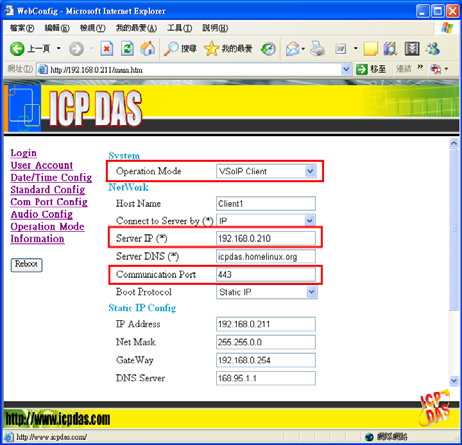
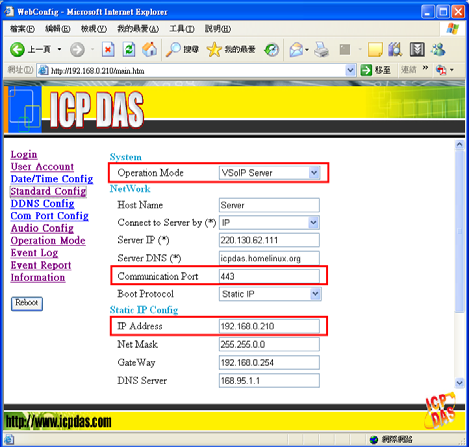
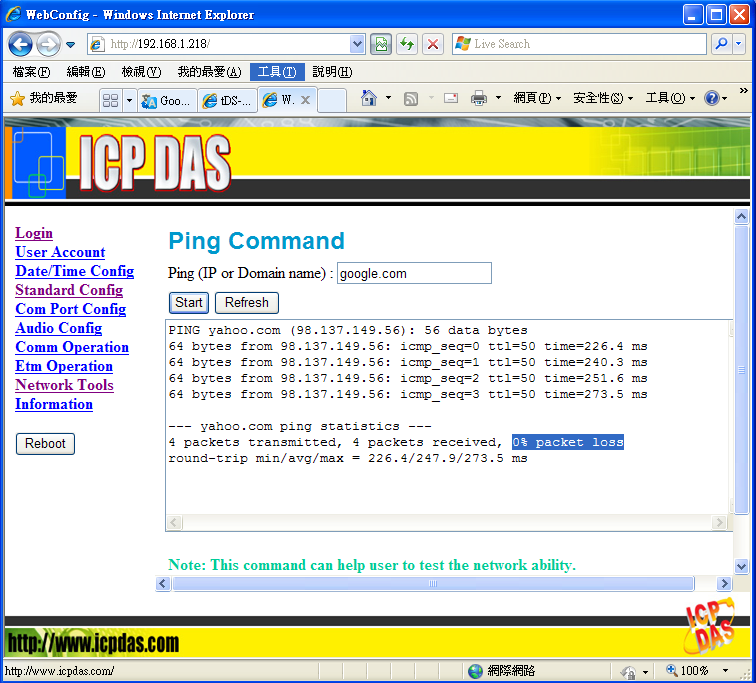
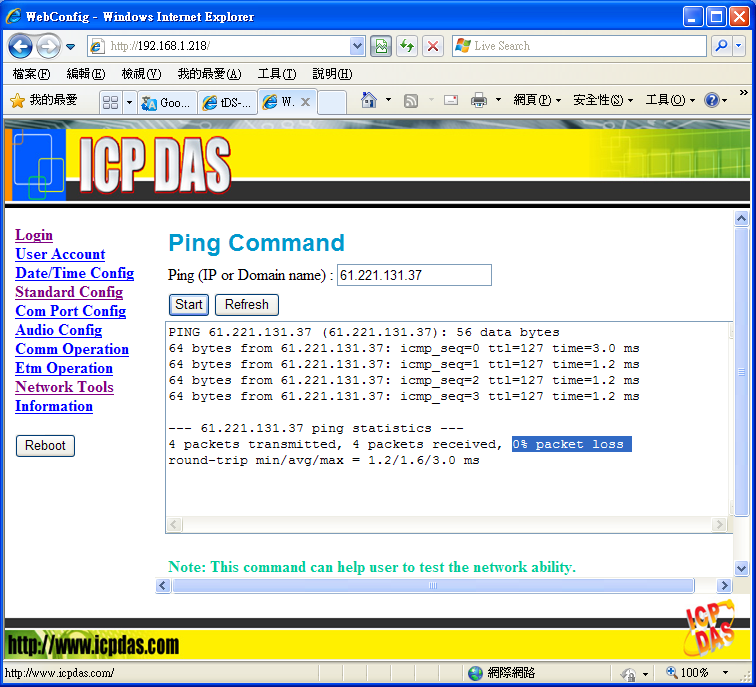
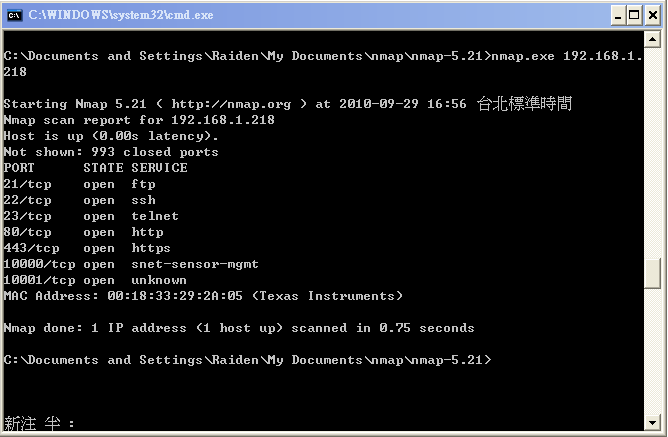 M-4132
Como estabelecer uma conexão ETM?
A seguir, um exemplo de como estabelecer uma conexão ETM.
Arquitetura do exemplo:
M2M-720-A (Server): IP 192.168.1.217, máscara 255.255.255.0.
M-4132 (Client): IP 192.168.1.218, máscara 255.255.255.0.
Target (ex.: PLC, PAC ISaGRAF, dispositivo Modbus TCP ou outro equipamento Ethernet) — neste exemplo, um ip-8847 (PAC ISaGRAF SoftLogic): IP 192.168.1.219, máscara 255.255.255.0.
PC: IP 192.168.1.220, máscara 255.255.255.0.
Siga os passos abaixo:
- No PC, abra o navegador (ex.: IE ou Chrome) e acesse
http://192.168.1.217/para conectar no client (M-4132). (IP padrão de fábrica: 192.168.1.217.) - Informe usuário e senha (padrão:
root/icpdas) e clique emEnterpara entrar. - Clique no link
Standard Confige depois no botãoManual Configure. - Na página
Manual Configure, configure: emSystem,Operation Mode=VSoIP Client; emEncryption,Mode=None(padrão) eKey=_userkey(padrão); emNetwork,Host Name=4132Client1,Connect to Server by=IP(padrão),Server IP=192.168.1.217,Server DNS=www.serverdns.com(padrão),Communication Port=443(padrão),VPN=Disable(padrão),Boot Protocol=Static IP(padrão); emStatic IP Config,IP Address=192.168.1.218,Net Mask=255.255.255.0,GateWay=192.168.1.254,DNS Server=168.95.1.1; emADSL Config,User Name=user(padrão) ePassword=password(padrão). Clique emSave Setting. - Clique em
Reboot(link no menu à esquerda) para reiniciar o equipamento. - Conecte no server (M2M-720-A) da mesma forma do passo 1.
- Repita os passos 2 e 3.
- Na página
Manual Configure, configure: emSystem,Operation Mode=VSoIP Server; emEncryption,Mode=None(padrão) eKey=_userkey(padrão); emNetwork,Host Name=720AServer,Connect to Server by=IP(padrão),Server IP=192.168.1.217(padrão),Server DNS=www.serverdns.com(padrão),Communication Port=443(padrão),VPN=Disable(padrão),Boot Protocol=Static IP(padrão); emStatic IP Config,IP Address=192.168.1.217,Net Mask=255.255.255.0,GateWay=192.168.1.254,DNS Server=168.95.1.1; emADSL Config,User Name=user(padrão) ePassword=password(padrão). Clique emSave Setting. - Reinicie o equipamento, como no passo 5.
- Verifique o status do LED do client (M-4132): se o LED SA1 piscar lentamente, ele está tentando estabelecer a conexão com o server; se estiver apagado, a conexão está OK. Se o LED SA1 continuar piscando lentamente por mais de três minutos, revise se todas as configurações estão corretas.
- Abra a página web do Server (M2M-720-A) e clique no link
Etm Config: definaTarget IP=192.168.1.219eConfigure file=Configure1; clique emSave Setting; depois clique emPort Scan. - Selecione
4132Client1na lista de login e clique emStart Scan— o botão vai virarStop Scan. - Espere o botão
Stop Scanvoltar a serStart Scan, selecioneConfigure1e clique emSave. - Clique no link
Etm Operation, selecione4132Client1na lista de login e clique emPair Connection. - Nesse momento, o LED SA2 do server e do client deve piscar rapidamente, indicando que a conexão pareada (Pair Connection) está OK. A partir daqui, já é possível acessar o target pelo server (M2M-720-A) a partir do PC.
- Neste exemplo, o target é o ip-8847 (PAC ISaGRAF SoftLogic). Use o
ISaGRAF Workbenchpara conectar ao target e fazer diagnóstico ou reprogramação: abra o projeto ISaGRAF e clique emlink setup; definainternet address=192.168.1.217(IP do server); clique emDebugpara conectar ao target e emstoppara parar o programa em execução; clique emDownloadpara regravar o programa no target. A partir daí, já é possível conectar ao target para diagnóstico.
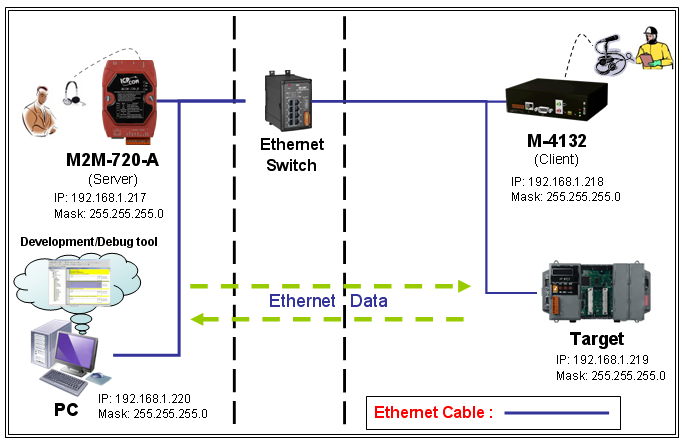
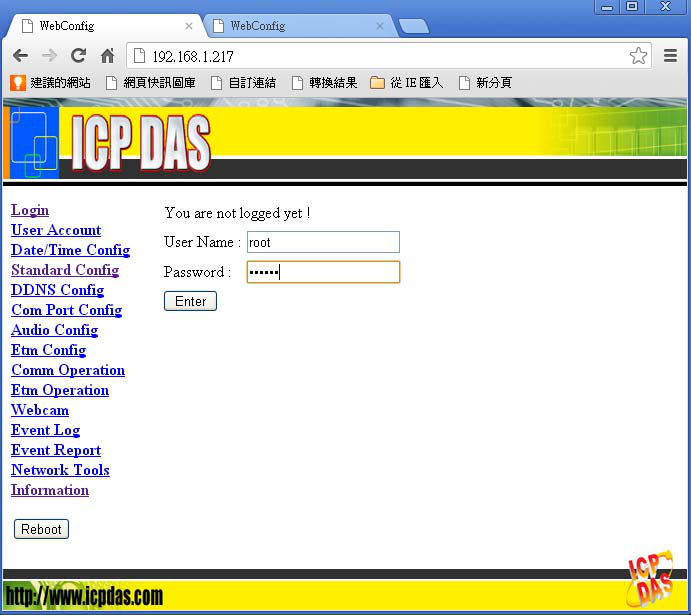
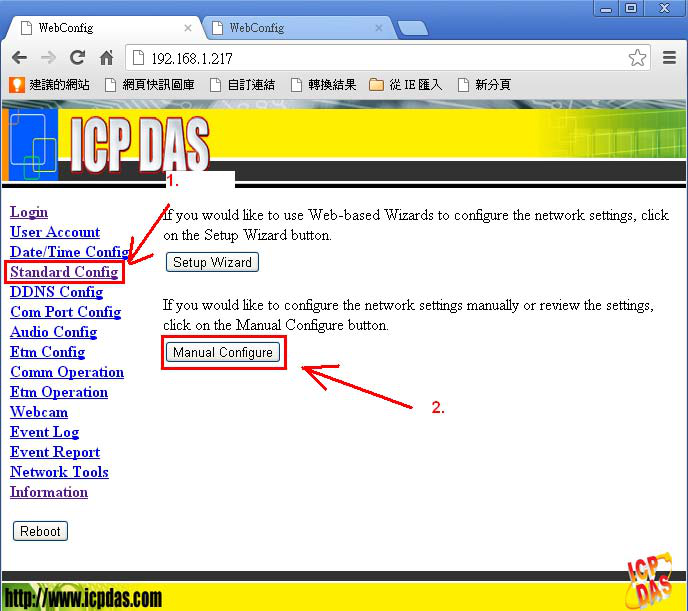
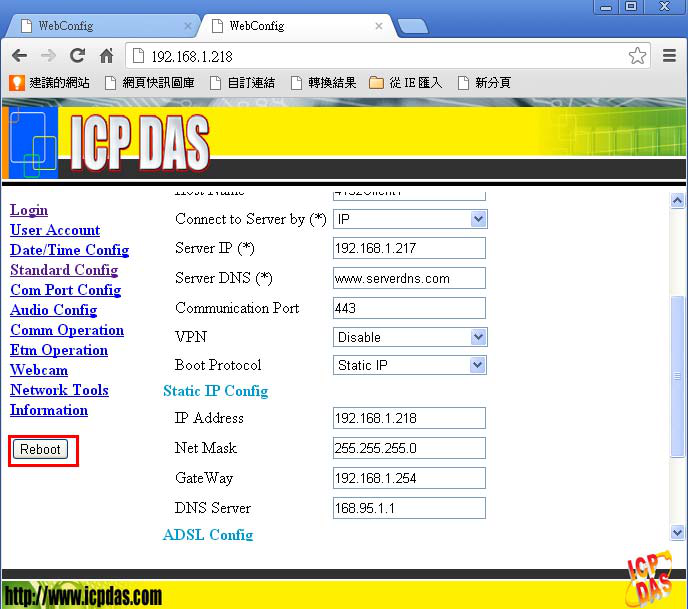
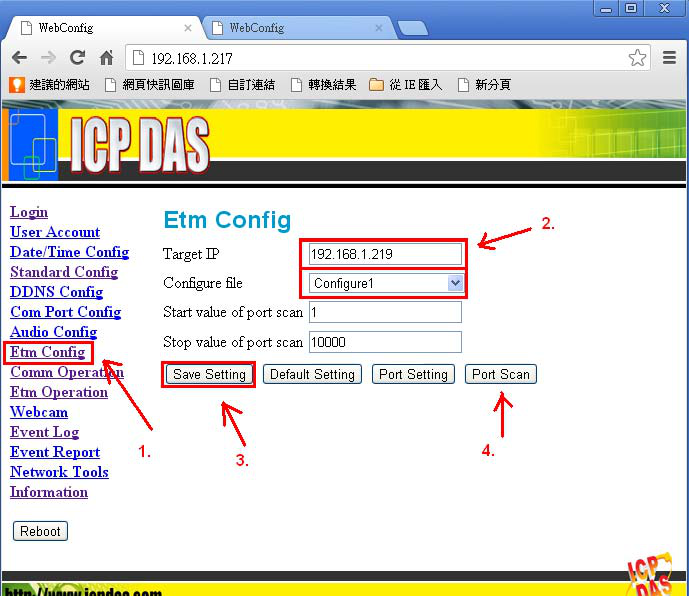
 M-4132M2M-720-A
Não consigo abrir a página web do M-4132
Siga os passos abaixo:
- Confirme as configurações de rede do M-4132 (veja "Se eu esquecer as configurações de rede, o que posso fazer?" acima).
- Confirme que as configurações de rede do PC estão no mesmo domínio, mas com um IP diferente do M-4132.
Exemplo 1 (errado): M-4132: IP 192.168.1.217, máscara 255.255.255.0. PC: IP 192.168.0.210, máscara 255.255.255.0 — domínios diferentes.
Exemplo 2 (correto): M-4132: IP 192.168.1.217, máscara 255.255.255.0. PC: IP 192.168.1.210, máscara 255.255.255.0.
Exemplo 3 (correto): M-4132: IP 192.168.1.217, máscara 255.255.0.0. PC: IP 192.168.0.210, máscara 255.255.0.0.
M-4132Se eu esquecer as configurações de rede, o que posso fazer?
Existem duas soluções possíveis, dependendo de como o M-4132 está conectado à rede.
Solução 1
a. Se o M-4132 estiver numa rede local
É possível usar o VxComm Utility ou o MiniOS7 Utility para varrer a rede e descobrir as configurações do M-4132.
Sobre o VxComm Utility:
- Consulte
http://www.icpdas.com/products/Software/VxComm/vxcomm.htm. - Clique no botão
Search Serverspara iniciar a varredura.
Sobre o MiniOS7 Utility:
- Consulte
http://www.icpdas.com/download/minios7.htm. - Clique no botão
Searchpara iniciar a varredura.
b. Se o M-4132 tiver um IP real e conexão com a internet
É possível imprimir as configurações de rede atuais pela porta serial (RS-232).
- Conecte o PC ao M-4132 com um cabo RS-232.
- Abra um programa de terminal serial (a ICP DAS usou o
Hyper Terminaldo Windows XP neste exemplo). - Configure a porta serial com: baud rate = 115200, data bits = 8, paridade = none, stop bits = 1, controle de fluxo = none.
- Clique no ícone de chamada (
Call). - Ajuste SW1=OFF e SW2=OFF.
- Pressione o botão Trigger por cerca de 40 segundos depois de ligar o equipamento.
- O IP do M-4132 será exibido no terminal (ex.: IP Address = 192.168.0.211).
Outra solução
Também é possível restaurar as configurações de rede padrão usando o DIP switch e o botão Trigger. Funções do DIP switch e do botão Trigger:
Restaurar configuração padrão definitivamente: SW2=ON, SW1=ON, pressionar o TB por cerca de 40 segundos após ligar. Todas as configurações do sistema são apagadas e os padrões de fábrica são restaurados. (Atenção: não é possível desfazer depois de apagar.)
Restaurar IP padrão só desta vez: SW2=OFF, SW1=ON, pressionar o TB por cerca de 40 segundos após ligar. Ao ligar, o IP volta ao padrão (192.168.1.217) apenas nesta inicialização; na próxima vez volta a usar o IP original.
Restaurar IP padrão definitivamente: SW2=ON, SW1=OFF, pressionar o TB por cerca de 40 segundos após ligar. Ao ligar, o IP é definido para o padrão (192.168.1.217) e salvo na memória flash.
Exibir o IP e a versão atuais: SW2=OFF, SW1=OFF, pressionar o TB por cerca de 40 segundos após ligar. Ao ligar, o M-4132 exibe o IP atual e a versão do firmware pela porta serial (RS-232).
Operação normal: qualquer outra combinação de chaves. Não altera nenhuma configuração ou dado.
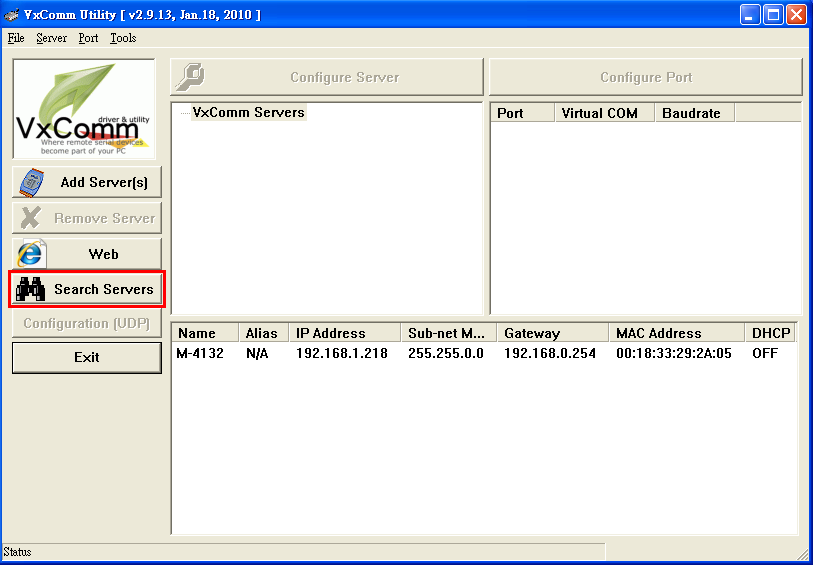
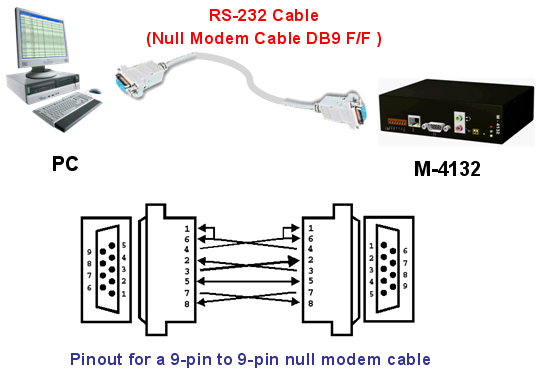
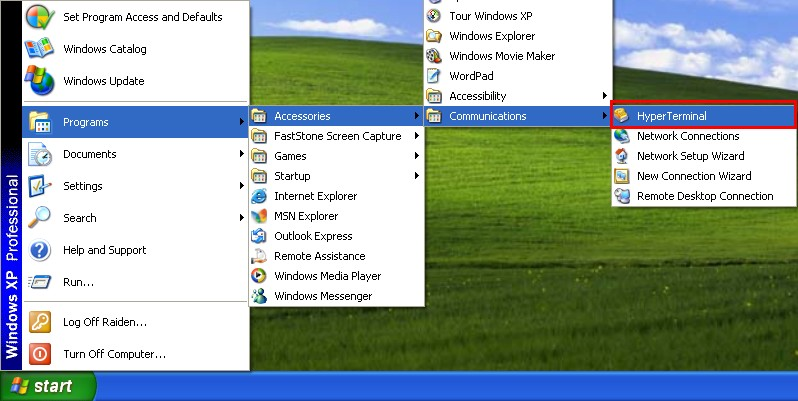
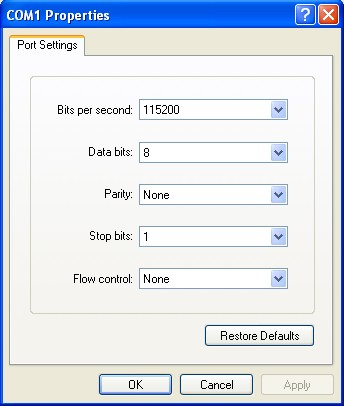
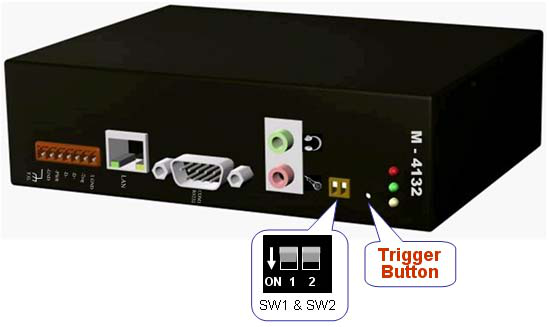
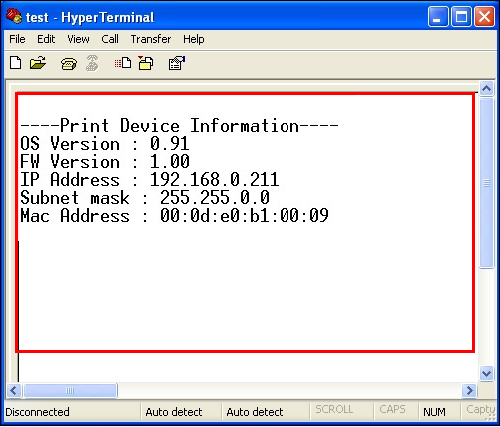
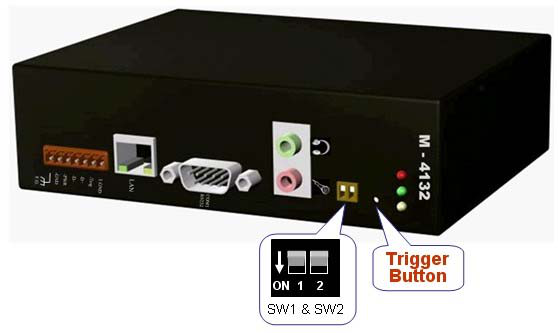 M-4132
O M-4132 não consegue enviar relatório de evento
Verifique se as configurações estão corretas nas páginas Event Report e Mail Server Setting.
O LED PWR do M-4132 fica sempre apagado
Há um problema na alimentação do M-4132. Verifique a conexão do cabo de alimentação e confirme se a tensão está entre 10 e 30 Vcc.
M-4132Os LEDs SA1 e SA2 do M-4132 piscam lentamente ao mesmo tempo e ficam assim por muito tempo
Isso indica que o M-4132 não está conseguindo estabelecer conexão com o outro M-4132. Verifique as configurações de rede e confirme que o M-4132 está funcionando corretamente na Ethernet.
Client: verifique se o IP/DNS do servidor e as configurações de rede estão corretos na página Standard Config.
Os LEDs SA1 e SA2 do M-4132 ficam sempre acesos
Há um erro no programa aplicativo. Reinicie o M-4132 e verifique se a licença está OK na página Information.
Client: verifique se as configurações de DNS e de rede do servidor estão corretas na página Standard Config.
O Server e o Client não conseguem estabelecer a conexão de porta serial (Com Port)
Siga os passos abaixo:
- Confirme que o Client já fez login no Server — o nome do host do Client deve aparecer na
Login list, na páginaOperation Modedo Server. - Confirme que Server e Client estão no modo
Pair Connection— a páginaOperation Modedo Server deve mostrarYour Status: Pair Connection with Client (IP). - Confirme que o dispositivo conectado à porta serial (Com Port) do Server e do Client usa as mesmas configurações de comunicação definidas na página
Operation Modedo Server. Se forem diferentes, desfaça a conexão, corrija as configurações e reconecte o client. - Confirme que o cabo entre o Server/Client e o dispositivo serial está ligado corretamente:
- Se a conexão for RS-485, consulte a seção 2.2.2 do manual do usuário.
- Se a conexão for RS-232 e o dispositivo for do tipo DCE (data circuit-terminating equipment), basta ligar os sinais de mesmo nome entre as pontas; caso contrário, use um cabo cruzado (crossover).
Alguns dispositivos seriais ficam esperando indefinidamente por um sinal de handshake num determinado nível — dependendo do estado do sinal, a comunicação pode funcionar ou não de forma inconsistente. Por isso, recomenda-se conectar o M-4132 ao dispositivo serial com as linhas de handshake em loop (handshake looped), evitando que o dispositivo fique travado esperando esses sinais.
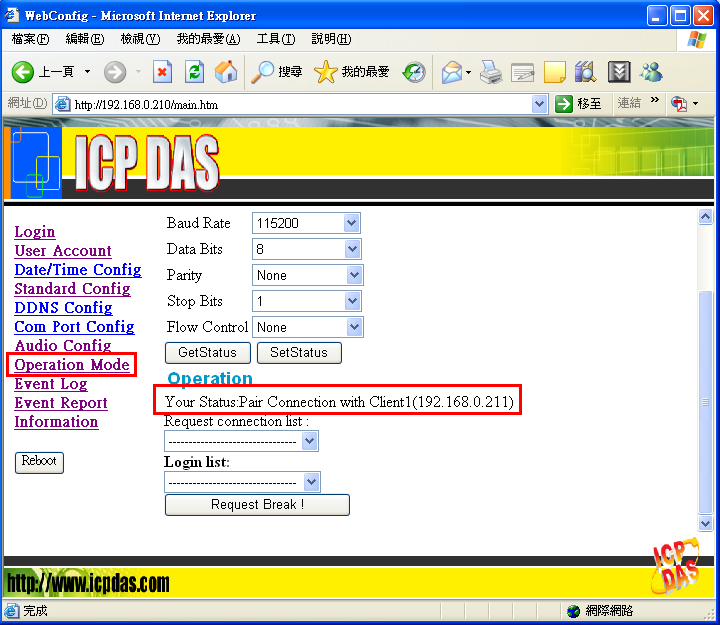
 M-4132
M-7000
1 perguntaDesenvolvimento de SoftwareÉ possível acessar o I/O remoto M-7000 por um programa Java?
Sim. Um programa Java pode acessar o I/O remoto M-7000 usando o protocolo Modbus/RTU.
Há um exemplo de código Java usando o pacote modbus4j, disponível em: http://www.icpdas.com/download/java/modbus4jdemo.zip
Para instalar e executar o demo Modbus/RTU, siga o procedimento abaixo:
- Compile o arquivo-fonte Java do Modbus/RTU (
mrtudemo.java): no Linux,javac -cp modbus4J.jar:seroUtils.jar:RXTXcomm.jar:. mrtudemo.java; no Windows,javac -cp modbus4J.jar;seroUtils.jar;RXTXcomm.jar;. mrtudemo.java. - Execute o arquivo de classe compilado (
mrtudemo.class): no Linux,java -cp modbus4J.jar:seroUtils.jar:RXTXcomm.jar:. mrtudemo; no Windows,java -cp modbus4J.jar;seroUtils.jar;RXTXcomm.jar;. mrtudemo.
M2M RTU Center
8 perguntasFuncionalidade do ProdutoSolução de ProblemasComo o usuário verifica se o dispositivo está conectado ao RTU Center ou não? (M2M RTU Center)
Verifique a cor do indicador (LED) do dispositivo no RTU Center. Se a luz estiver verde, o dispositivo está conectado ao RTU Center. Se a luz estiver vermelha, o dispositivo não está conectado ao RTU Center.
Por que o RTU Center exibe a mensagem “Remote Station ID try to establish the connection, but can't fine the match Module!!”? (M2M RTU Center)
Essa mensagem indica que o módulo cadastrado no RTU Center não corresponde ao módulo real do dispositivo. Confirme se o módulo foi selecionado corretamente ao adicionar um novo dispositivo no RTU Center.
O que o usuário deve fazer para que o RTU Center carregue automaticamente as informações do dispositivo toda vez que for executado? (M2M RTU Center)
Depois de configurar os parâmetros dos dispositivos pela primeira vez, clique no botão Save para salvar essas configurações. A partir daí, o RTU Center carregará automaticamente os parâmetros desses dispositivos nas próximas execuções.
Se o usuário perceber que a data/hora do dispositivo remoto está incorreta, o que fazer? (M2M RTU Center)
Com o dispositivo conectado ao RTU Center, clique com o botão direito sobre o dispositivo e selecione Parameters → Device time para sincronizar (acertar) o horário correto no RTU Center.
Posso programar minha própria aplicação para ler as informações do RTU? Como fazer? (M2M RTU Center)
Sim. A ICPDAS disponibiliza a M2M RTU Library, que permite que desenvolvedores programem seu próprio código para ler os dados em tempo real do RTU. A biblioteca pode ser baixada no FTP da ICP DAS, e o manual de desenvolvimento está disponível no mesmo diretório. Também há códigos de exemplo (demos) disponíveis para apoiar o desenvolvimento de aplicações próprias.
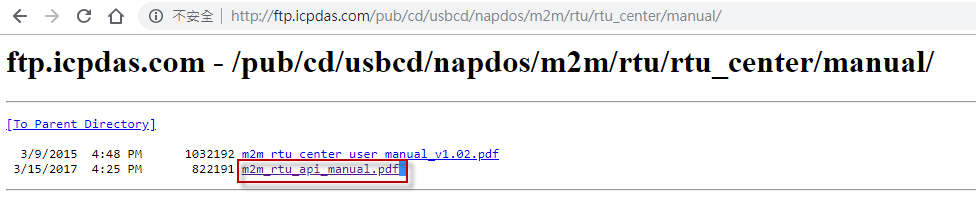
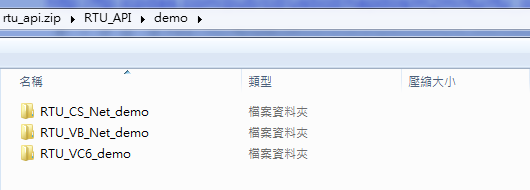
É possível armazenar os dados em tempo real do RTU em um banco de dados?
Sim. A partir da versão 1.20 do RTU, o RTU Center passou a suportar o armazenamento em banco de dados MS SQL e MySQL. O usuário pode salvar as informações de conexão do banco de dados no RTU Center através das configurações; quando o dispositivo está conectado, os dados são gravados automaticamente no banco.
Para configurar a conexão com o MySQL: primeiro crie um novo banco de dados no MySQL e informe o nome no campo Database Name — o RTU Center não cria o banco de dados, apenas as tabelas dentro dele. Depois de preencher as informações de conexão, clique no botão Verify DB para validar e configurar o banco. Após a conexão bem-sucedida, 3 tabelas são criadas automaticamente para armazenar os dados: station_data_comm, station_data_modbus e station_last_record.
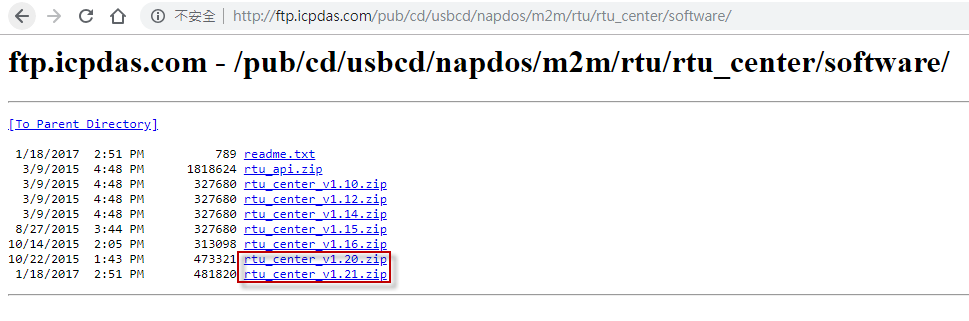
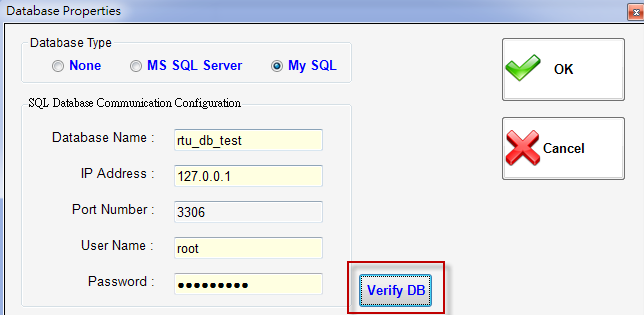
Por que não consigo conectar ao MS SQL (SQL Server)? (M2M RTU Center)
- Verificação 1: confirme se o Firewall do Windows está liberando a porta 1433 do MS SQL. Acesse as configurações avançadas do firewall e adicione uma regra de entrada liberando a porta
1433. - Verificação 2: confirme se o protocolo
TCP/IPestá habilitado na configuração de rede doSQL Server Configuration Manager.
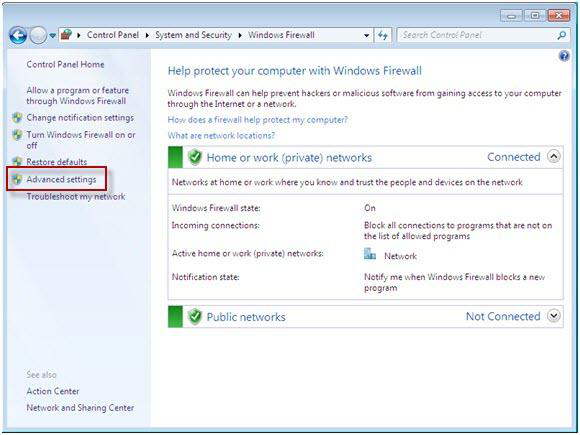
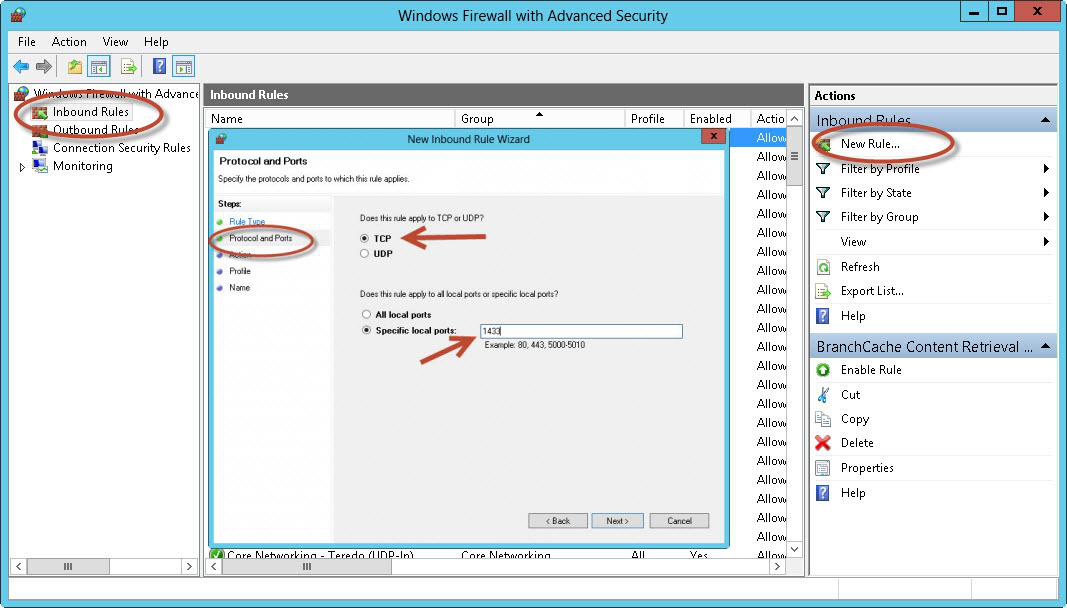
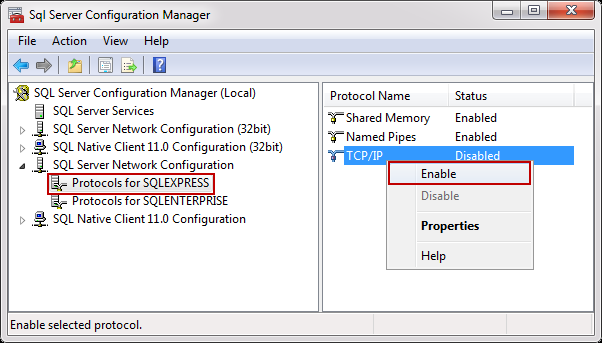
É possível controlar a I/O do meu dispositivo através do RTU Center? Como fazer? (M2M RTU Center)
Sim. Primeiro localize o seu dispositivo e dê duplo clique para abrir a página do dispositivo. Clique no botão DO na página de controle, ou informe o valor de AO diretamente. O RTU Center envia o valor de volta ao dispositivo para efetuar o controle.
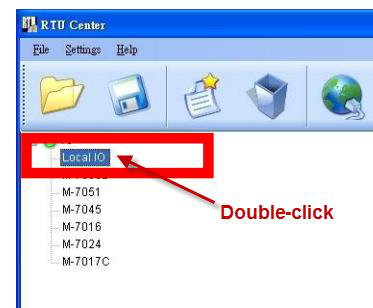
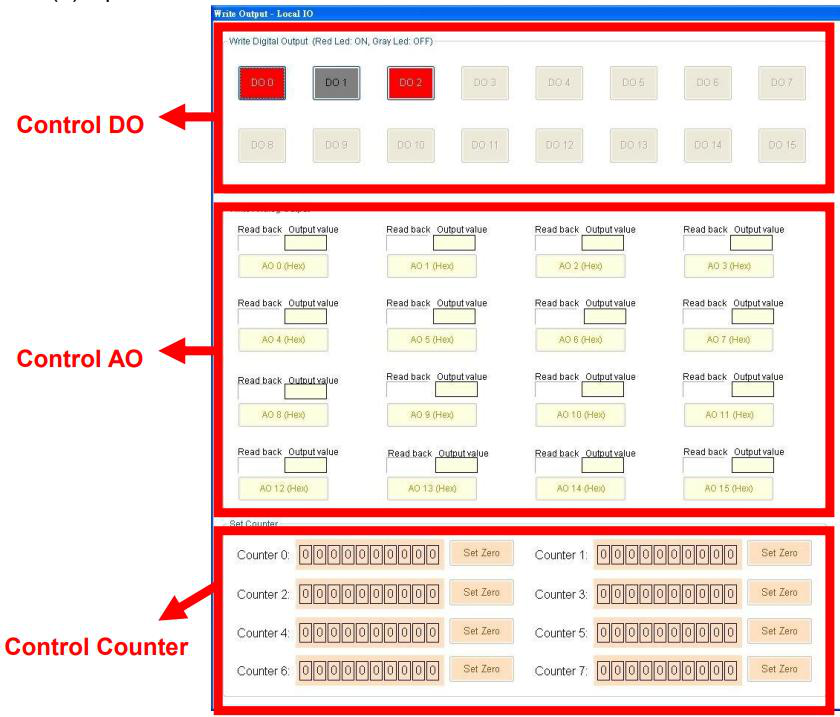
M2M-710D
6 perguntasFuncionalidade do ProdutoSolução de ProblemasO Client não consegue se conectar ao Server.
Siga os passos abaixo para verificar se a configuração de rede está correta.
- Verifique se o IP do Server e do Client são únicos — o IP não pode ser igual ao de outro equipamento na rede.
- Confirme se as configurações de rede estão corretas, incluindo endereço IP, máscara de rede (Net Mask), gateway e servidor DNS. Se estiverem corretas, o equipamento deve responder ao comando
pingdo PC. - Reconfirme se as seguintes configurações estão corretas: o "Server IP" do Client é igual ao "IP Address" do Server; a "Communication Port" do Server e do Client são iguais; o "Operation Mode" do Client está definido como "Client"; o "Operation Mode" do Server está definido como "Server".
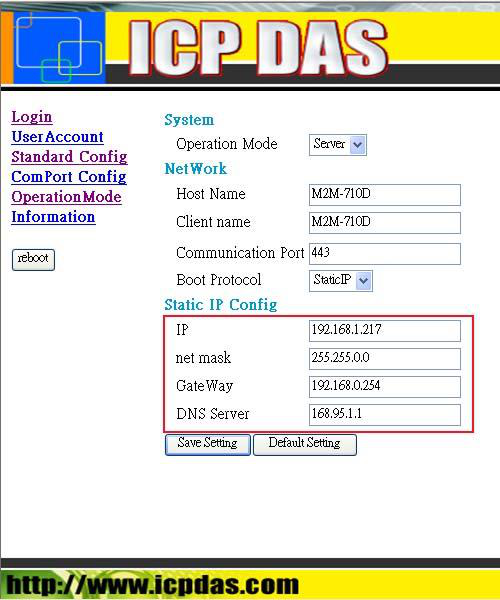
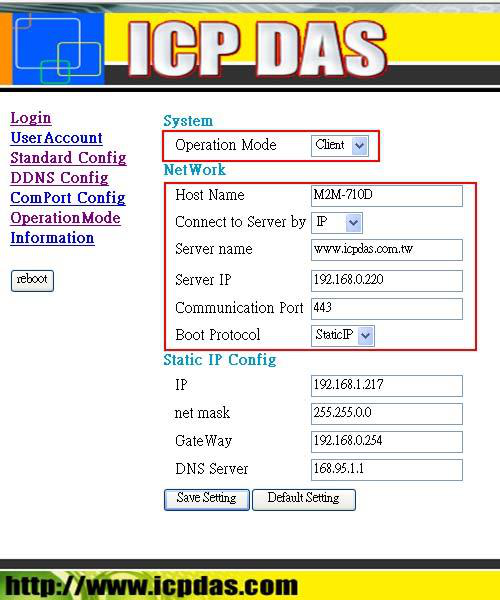
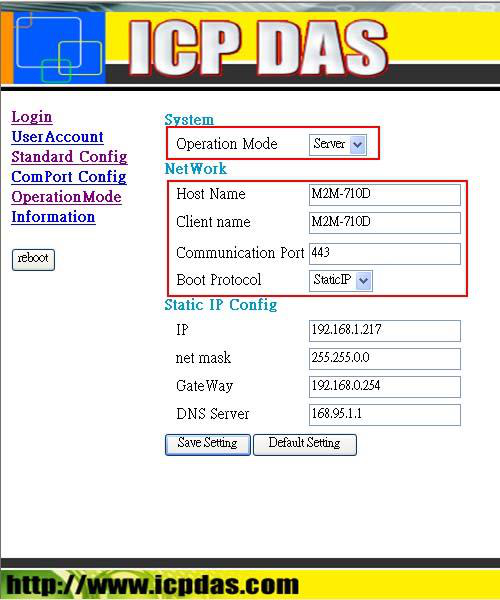 M2M-710D
Se eu esquecer o IP do M2M-710D, como configurar e operar o equipamento pelo navegador?
- Reinicie o sistema — o endereço IP será exibido novamente.
- Inicialize o M2M-710D conforme a seção 2.3 do manual. O valor padrão do endereço IP é
192.168.1.217.
 M2M-710D
O Server e o Client não conseguem estabelecer conexão de porta COM.
- Confirme se o nome do client é igual ao da lista de permissão de nomes do server.
- Confirme a configuração da porta COM do server e do client — a configuração da porta COM do server deve ser igual à do client.
- Verifique se há algum problema na fiação/conexão física.
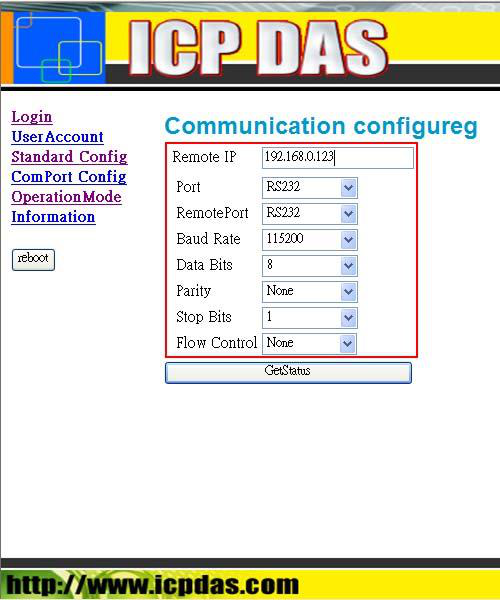
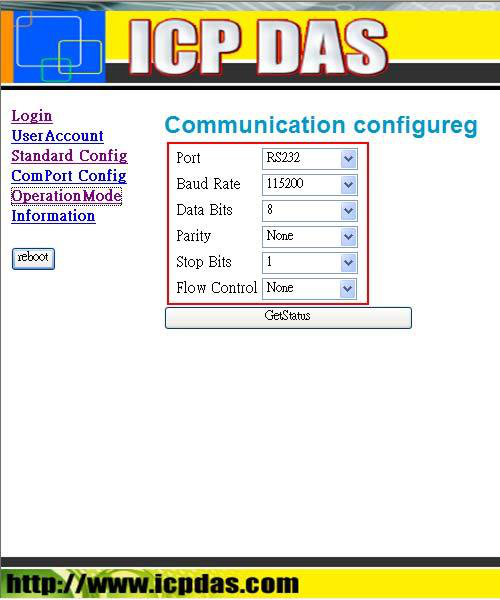 M2M-710D
Qual versão do driver VxComm suporta o M2M-710D no PC do usuário?
Driver VxComm: versão v2.9.13 ou superior.
Firmware do M2M-710D: versão v13 ou superior.
M2M-710DPor que o PC do usuário não consegue se conectar ao M2M-710D em modo VxComm?
Confirme o endereço de máscara (mask address) — o endereço de máscara do PC e do M2M-710D deve ser o mesmo, por exemplo 255.255.0.0.
Por que o M2M-710D não consegue se conectar ao VxServer mesmo com o IP e a porta do servidor corretos e o VxServer em execução?
Confirme se o M2M-710D está no mesmo domínio (rede) que o gateway, ou altere o "Boot protocol" para DHCP.
M2M-710DM2M-711D
6 perguntasFuncionalidade do ProdutoSolução de ProblemasO M2M-711D consegue operar nos modos Ad-Hoc e Infraestrutura ao mesmo tempo?
Não. O M2M-711D não consegue operar nos modos AP e Ad-Hoc simultaneamente.
M2M-711DO cliente não consegue se conectar ao servidor.
Siga os passos abaixo para verificar se a configuração de rede está correta.
- Confira se o IP do servidor e do cliente é único — ou seja, se não coincide com o IP de nenhum outro dispositivo na rede.
- Confirme se as configurações de rede estão corretas:
IP Address,Net Mask,GatewayeDNS Server. Se estiverem certas, o equipamento deve responder ao comandopinga partir do PC. - Confirme se os parâmetros abaixo batem entre servidor e cliente:
- O campo
Server IPdo cliente deve ser igual aoIP Addressdo servidor. - O
Listen Portdo servidor deve ser igual aoCommunication Portdo cliente. - O
Client Namedo servidor deve ser igual aoHost Namedo cliente.
- O campo
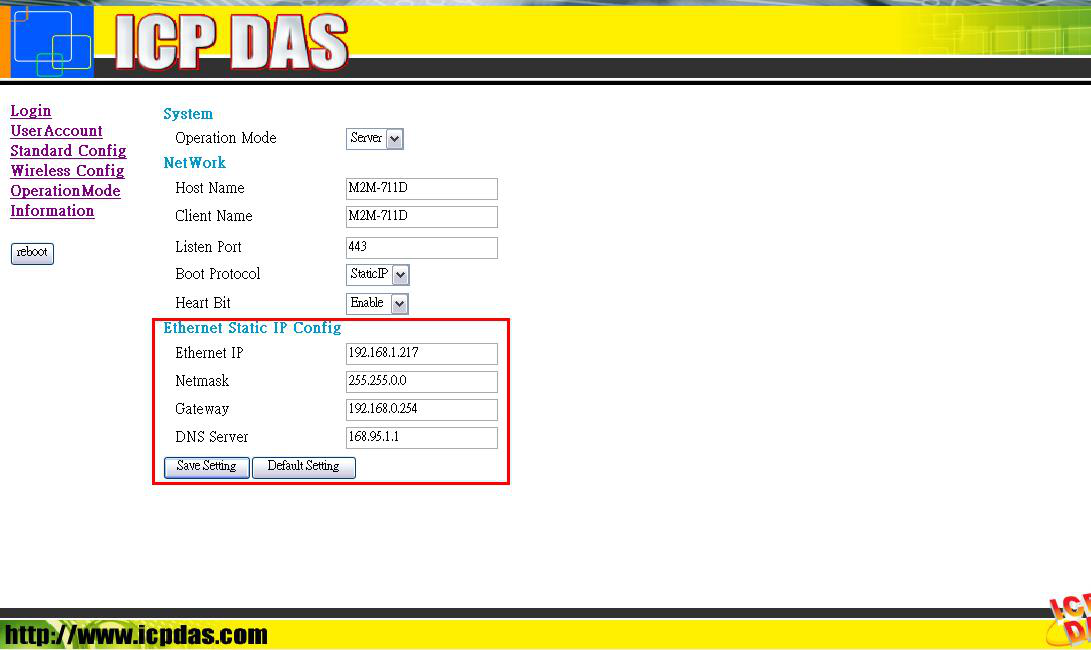
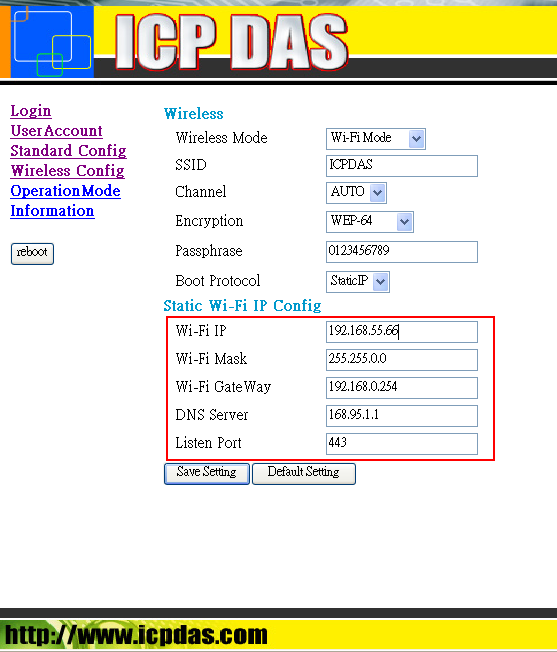
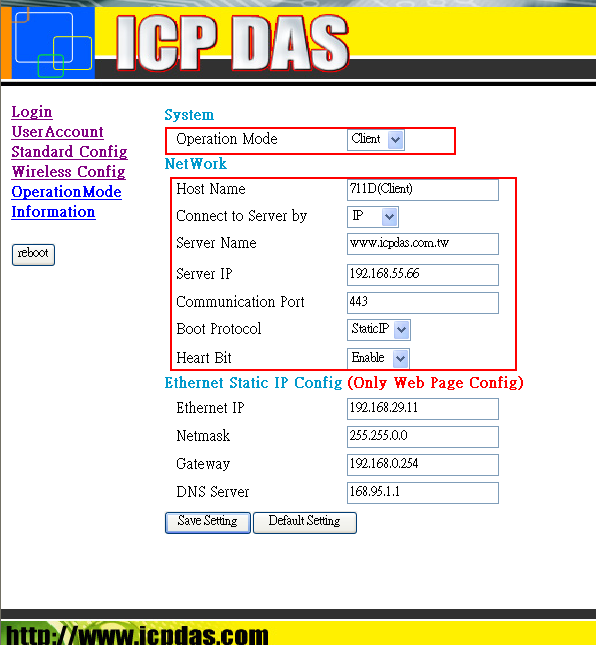
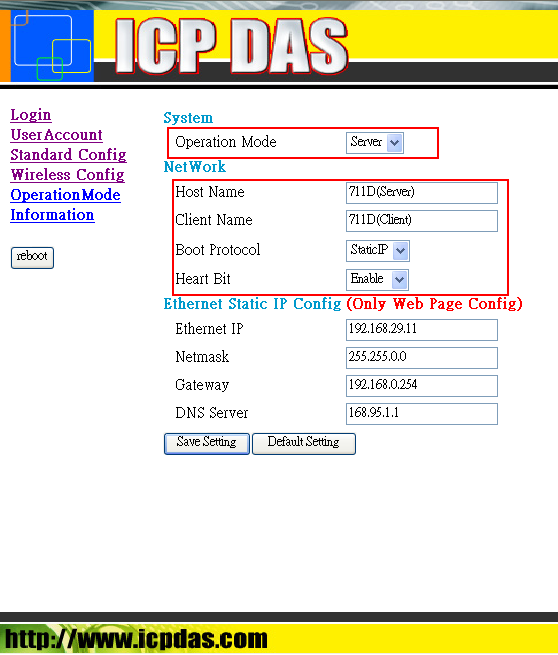 M2M-711D
Como configurar o M2M-711D no modo Ad-Hoc e conectá-lo a um PC?
Exemplo de configuração usado abaixo: Server IP = 192.168.100.100, SSID = ICPDAS, Wi-Fi IP = 192.168.200.200, Wi-Fi Mask = 255.255.0.0.
- Configure o modo
Ad Hocno M2M-711D. Para os detalhes dessa configuração, consulte a seção "3.3.4 Wireless Config" (página 36) do manual. - Faça o computador se conectar à rede Ad Hoc do M2M-711D: abra a lista de redes sem fio do computador e clique em
Connectna redeICPDAS. - Configure a rede do PC: o IP deve ser
192.168.100.100e a máscara de rede255.255.0.0. - Abra o
VxServere altere o IP local para192.168.100.100. Se não aparecer nenhum M2M-711D on-line, desative o firewall do Windows.
Se esses passos não resolverem o problema, entre em contato com o suporte.
 M2M-711D
Se eu esquecer o IP Ethernet do M2M-711D, como configuro e opero o equipamento pelo navegador?
- Reinicie o sistema (reset).
- No modo Ethernet, o endereço IP Ethernet volta a ser exibido no display.
- No modo Wi-Fi/Ad Hoc, o endereço IP Ethernet também volta a ser exibido.
- Também é possível reinicializar (init) o M2M-711D — veja a seção 2.3 do manual. O valor padrão de fábrica do IP Ethernet é
192.168.1.217.
 M2M-711D
Servidor e cliente não conseguem estabelecer a conexão de porta COM.
- Confirme se o nome do cliente está na lista de permissões (
permission name list) do servidor. - Confirme se a configuração da porta COM do servidor é idêntica à do cliente.
- Verifique se há algum problema na fiação/cabeamento.
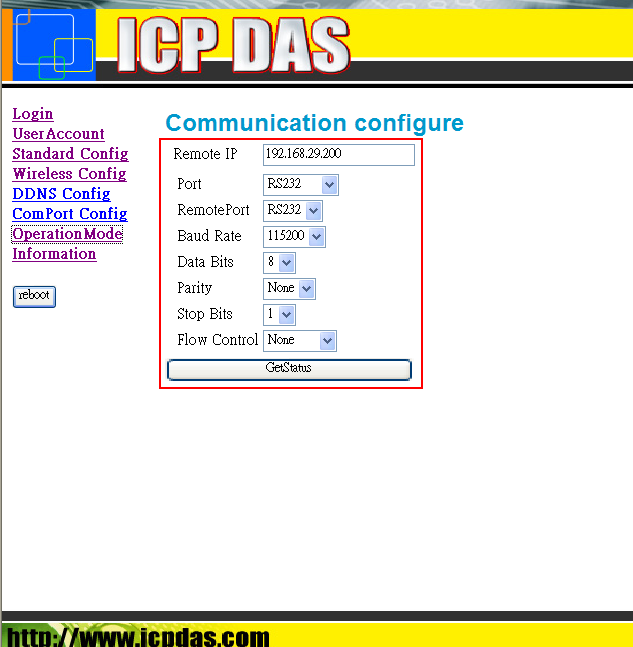
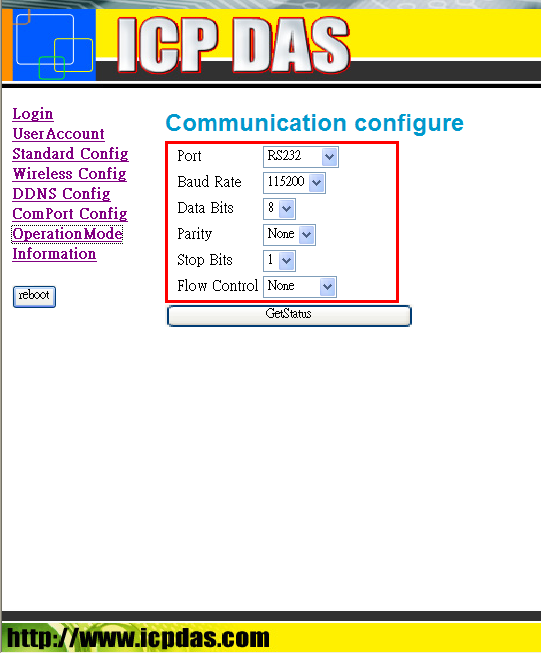 M2M-711D
O que fazer se o M2M-711D não funcionar no modo AP?
Exemplo de configuração usado abaixo: VxServer IP = 192.168.100.100, Wi-Fi IP do M2M-711D = 192.168.200.200, Wi-Fi Mask = 255.255.0.0.
- Primeiro, teste sem o M2M-711D: um PC (pela rede sem fio da empresa) dá ping em
192.168.100.100(IP do VxServer), e o VxServer (rodando em outro PC, também pela rede sem fio da empresa) dá ping em192.168.200.200(IP do outro PC). A estrutura de comunicação é: outro PC (IP192.168.200.200) ↔ Wi-Fi AP (rede sem fio da empresa) ↔ VxServer no PC (IP192.168.100.100). - Substitua o "outro PC" pelo M2M-711D: a configuração de rede do M2M-711D precisa ser igual à do PC que ele está substituindo. (Atenção: o campo
Server IPna páginaStandard Configdo M2M-711D precisa ser192.168.100.100.) - Abra o
VxServere altere o IP local para192.168.100.100. Se não aparecer nenhum M2M-711D on-line, desative o firewall do Windows.
Se esses passos não resolverem o problema, entre em contato com o suporte.
M2M-711DM2M-720-A
10 perguntasFuncionalidade do ProdutoSolução de ProblemasO cliente não consegue se conectar ao servidor.
Siga os passos abaixo para verificar se as configurações de rede estão corretas.
- Confirme que o IP do servidor e do cliente é único — o IP não pode ser igual ao de nenhum outro dispositivo da rede.
- Confirme se as seguintes configurações estão corretas: o campo
Server IP(*)do cliente é igual aoIP Addressdo servidor; aCommunication Portdo servidor e do cliente são iguais; oOperation Modedo cliente éVSoIP Client; oOperation Modedo servidor éVSoIP Server(conferir nas páginasStandard Configdo cliente e do servidor). - Se servidor e cliente estiverem na mesma rede local, confirme que as configurações de rede do cliente estão no mesmo domínio, porém com IP diferente do servidor.
Exemplo 1 — Servidor: IP 192.168.1.217, máscara 255.255.255.0; Cliente: IP 192.168.0.218, máscara 255.255.255.0 (configuração incorreta).
Exemplo 2 — Servidor: IP 192.168.1.217, máscara 255.255.255.0; Cliente: IP 192.168.1.218, máscara 255.255.255.0 (configuração correta).
Exemplo 3 — Servidor: IP 192.168.1.217, máscara 255.255.0.0; Cliente: IP 192.168.0.218, máscara 255.255.0.0 (configuração correta). - Se o servidor tiver IP real e conexão com a internet, confirme a conectividade de rede do servidor e do cliente. Teste pela própria página web do servidor ou do cliente (ex.:
http://192.168.1.217/): clique no linkNetwork Toolsno menu à esquerda e depois emPing Command. Informe um IP ou domínio para testar (ex.:google.comouyahoo.com), clique emStartpara iniciar o teste e emRefreshpara ver o resultado. Se o resultado for 0% de perda de pacotes, a rede está disponível. - Confirme que o IP do servidor está acessível. Teste pela página web do cliente (ex.:
http://192.168.1.218/): clique emNetwork Toolse depois emPing Command. Informe o IP do servidor (ex.:61.221.131.37), clique emStarte depois emRefreshpara ver o resultado. Se o resultado for 0% de perda de pacotes, o IP do servidor está acessível. - Se o cliente se conecta ao servidor pela internet, confirme que não há firewall na frente do servidor. O servidor usa várias portas de comunicação Ethernet:
Web Server(porta 80),FTP Server(porta 21),Telnet Server(porta 23),SSH Server(porta 22), funçãoVSoIP(porta 443, padrão) e funçãoVxComm(portas 10000 e 10001). Confirme com o setor de TI ou com o provedor de internet que essas portas estão disponíveis, ou teste com uma ferramenta de varredura de rede como oNMAP(disponível emhttp://nmap.org/). É possível testar as portas com o comandonmap.exe <IP do Servidor>(ex.:C:\nmap.exe 61.221.131.37). Se as portas 21, 22, 23, 80, 443 (padrão), 10000 e 10001 aparecerem comoopen, o servidor está OK.
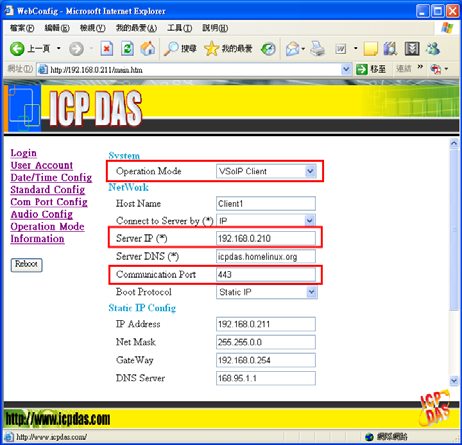
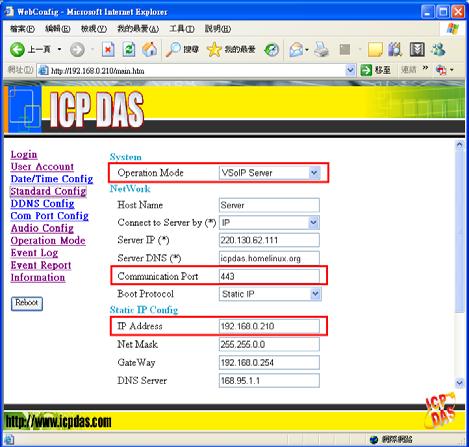
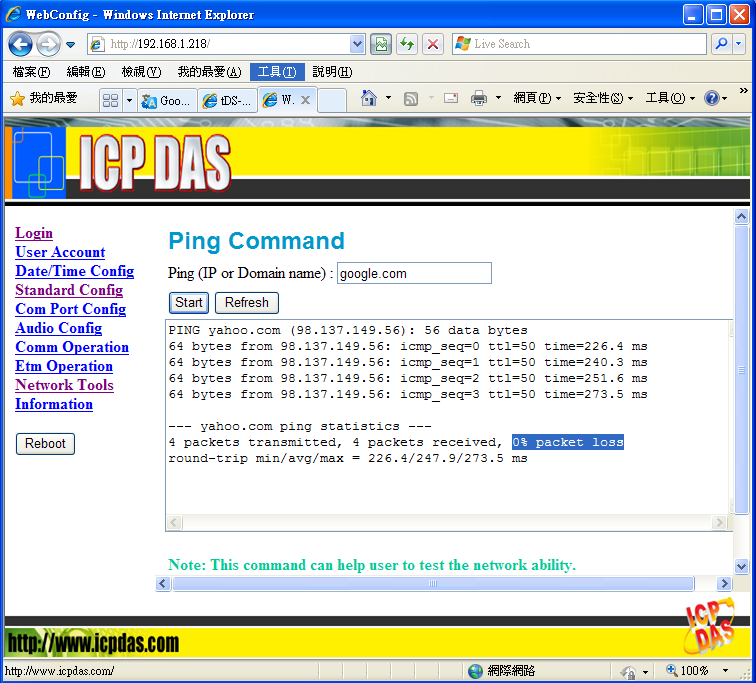
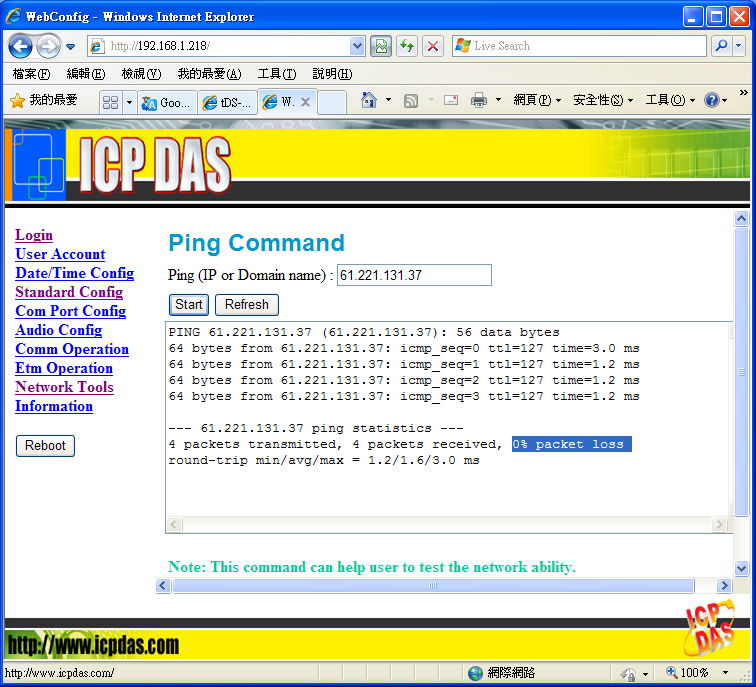
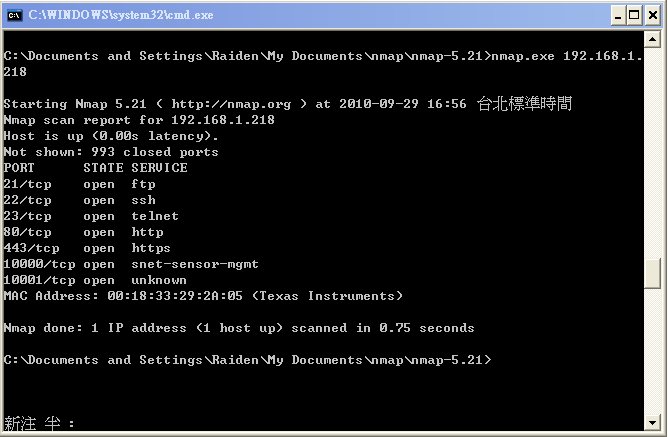 M2M-720-A
Como estabelecer uma conexão ETM?
A seguir, um exemplo completo de como estabelecer uma conexão ETM.
Arquitetura do sistema: neste exemplo usamos as seguintes configurações de rede.
M2M-720-A (servidor): IP 192.168.1.217, máscara 255.255.255.0.
M-4132 (cliente): IP 192.168.1.218, máscara 255.255.255.0.
Equipamento-alvo (ex.: CLP, nosso PAC ISaGRAF, dispositivo Modbus TCP ou outro equipamento Ethernet) — neste exemplo, o ip-8847 (PAC ISaGRAF SoftLogic): IP 192.168.1.219, máscara 255.255.255.0.
PC: IP 192.168.1.220, máscara 255.255.255.0.
Siga os passos para estabelecer a conexão ETM:
- Abra um navegador (ex.: IE ou Chrome) no PC, digite o IP na barra de endereço (ex.:
http://192.168.1.217/) e pressione Enter para conectar ao cliente (M-4132). (IP padrão: 192.168.1.217.) - Informe o nome de usuário (padrão:
root) e a senha (padrão:icpdas) e clique emEnterpara fazer login. - Clique no link
Standard Confige depois no botãoManual Configure. - Configure o dispositivo na página
Manual Configurecom os valores abaixo e clique emSave Setting:
System:Operation Mode=VSoIP Client.
Encryption:Mode=None(padrão),Key=_userkey(padrão).
NetWork:Host Name=4132Client1;Connect to Server by= IP (padrão);Server IP= 192.168.1.217;Server DNS=www.serverdns.com(padrão);Communication Port= 443 (padrão);VPN= Disable (padrão);Boot Protocol= Static IP (padrão).
Static IP Config: IP Address = 192.168.1.218; Net Mask = 255.255.255.0; Gateway = 192.168.1.254; DNS Server = 168.95.1.1.
ADSL Config: User Name =user(padrão); Password =password(padrão). - Clique em
Reboot, no menu à esquerda, para reiniciar o dispositivo. - Conecte ao servidor (M2M-720-A) repetindo o Passo 1.
- Repita os Passos 2 e 3, agora para o servidor.
- Configure o dispositivo na página
Manual Configurecom os valores abaixo e clique emSave Setting:
System:Operation Mode=VSoIP Server.
Encryption:Mode=None(padrão),Key=_userkey(padrão).
NetWork:Host Name=720AServer;Connect to Server by= IP (padrão);Server IP= 192.168.1.217 (padrão);Server DNS=www.serverdns.com(padrão);Communication Port= 443 (padrão);VPN= Disable (padrão);Boot Protocol= Static IP (padrão).
Static IP Config: IP Address = 192.168.1.217; Net Mask = 255.255.255.0; Gateway = 192.168.1.254; DNS Server = 168.95.1.1.
ADSL Config: User Name =user(padrão); Password =password(padrão). - Repita o Passo 5 (Reboot), agora no servidor.
- Verifique o LED do cliente (M-4132): se o LED
SA1piscar lentamente, o dispositivo está tentando estabelecer conexão com o servidor; se o LEDSA1estiver apagado, a conexão está OK. Se o LEDSA1continuar piscando lentamente por mais de três minutos, revise as configurações. - Abra a página web do servidor (M2M-720-A) e clique no link
Etm Config:
a. DefinaTarget IP= 192.168.1.219 eConfigure file=Configure1.
b. Clique emSave Setting.
c. Clique emPort Scan. - Selecione
4132Client1na lista de login e clique emStart Scan— o botão passa a exibirStop Scan. - Aguarde o botão
Stop Scanvoltar a exibirStart Scan, selecioneConfigure1e clique emSave. - Clique no link
Etm Operation, selecione4132Client1na lista de login e clique emPair Connection. - Nesse momento, o LED
SA2do servidor e do cliente deve piscar rapidamente, indicando que a conexão pareada (Pair Connection) está OK. A partir daí, é possível acessar o equipamento-alvo através do servidor (M2M-720-A) pelo PC. - Neste exemplo, o alvo é o ip-8847 (PAC ISaGRAF SoftLogic). Use o
ISaGRAF Workbenchpara conectar ao alvo e fazer diagnóstico/reprogramação:
a. Abra o projeto ISaGRAF e clique emlink setup.
b. Defina o endereço de internet como 192.168.1.217 (IP do servidor).
c. Clique emDebugpara conectar ao alvo e emStoppara interromper o programa em execução.
d. Clique emDownloadpara reprogramar o alvo. A partir daí, é possível conectar ao alvo para diagnóstico.
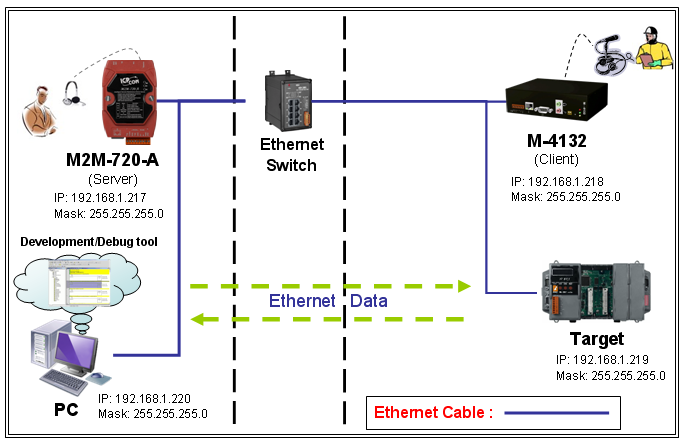
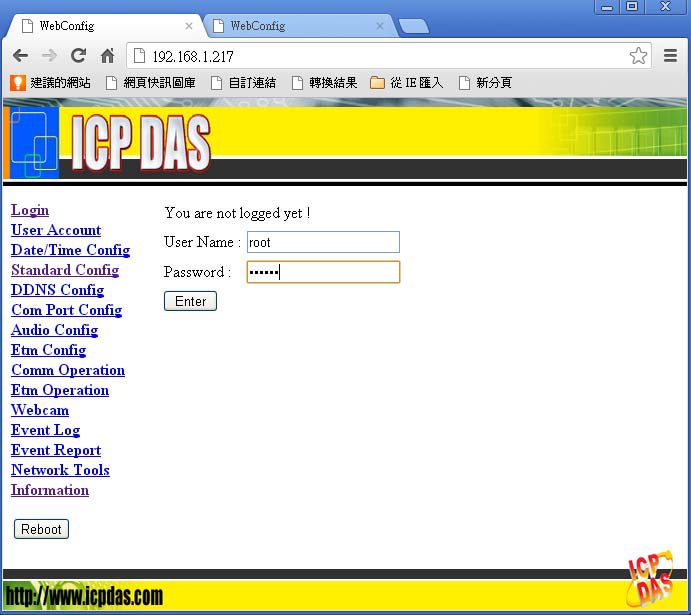
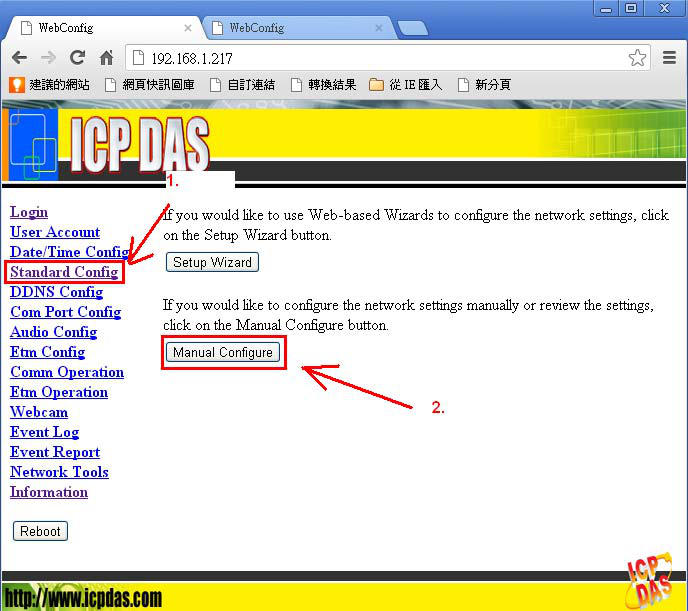
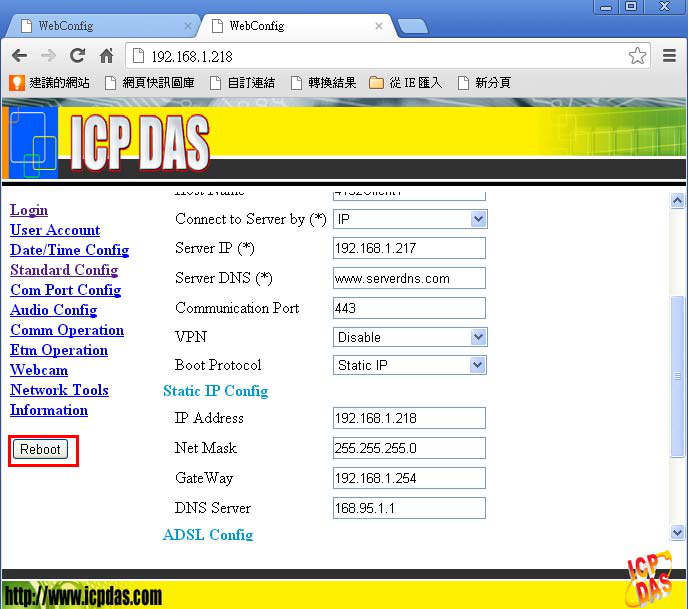
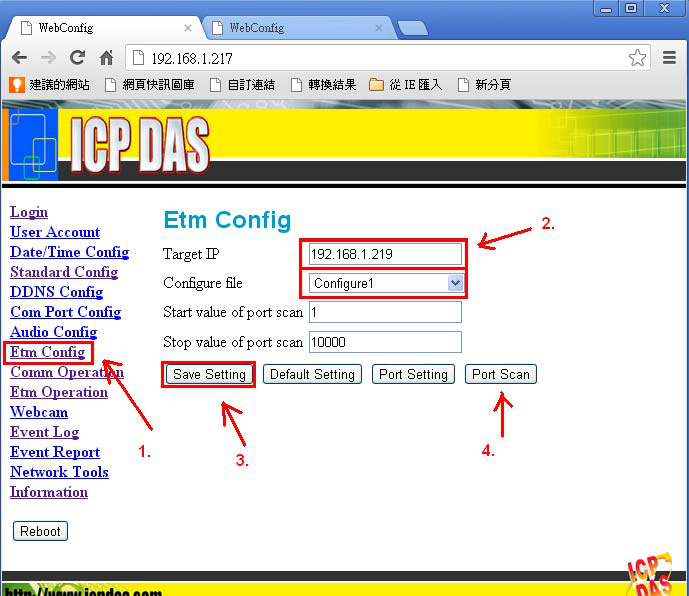
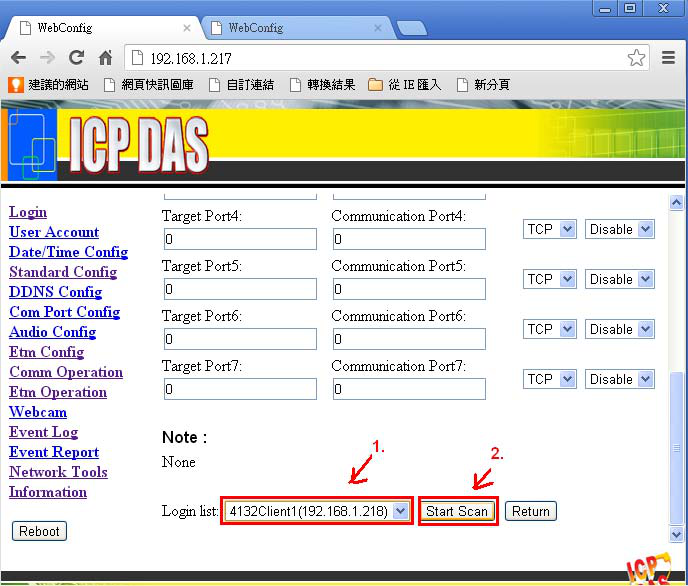
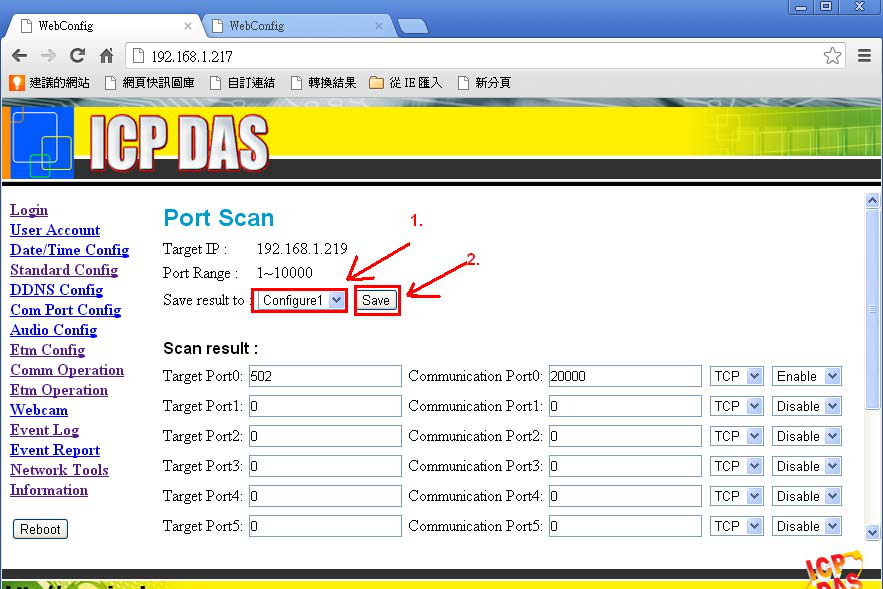
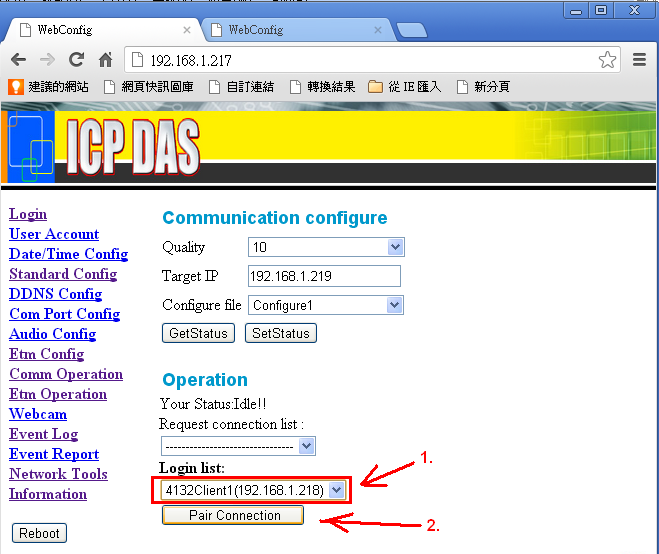
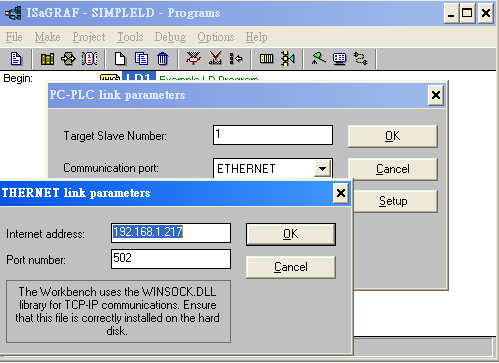
 M2M-720-AM-4132ip-8847
Não consigo abrir a página web do M2M-720-A.
Passo 1: confirme as configurações de rede do M2M-720-A (veja "Se eu esquecer as configurações de rede, o que fazer?").
Passo 2: confirme se as configurações de rede do PC estão no mesmo domínio, mas com um IP diferente do M2M-720-A.
Exemplo 1 — M2M-720-A: IP 192.168.1.217, máscara 255.255.255.0; PC: IP 192.168.0.210, máscara 255.255.255.0 (configuração incorreta).
Exemplo 2 — M2M-720-A: IP 192.168.1.217, máscara 255.255.255.0; PC: IP 192.168.1.210, máscara 255.255.255.0 (configuração correta).
Exemplo 3 — M2M-720-A: IP 192.168.1.217, máscara 255.255.0.0; PC: IP 192.168.0.210, máscara 255.255.0.0 (configuração correta).
M2M-720-ASe eu esquecer as configurações de rede, o que fazer?
Opção 1
a. Se o M2M-720-A estiver em uma rede local, use o VxComm Utility ou o MiniOS7 Utility para escanear as configurações de rede do equipamento.
Sobre o VxComm Utility:
- Consulte
http://www.icpdas.com/products/Software/VxComm/vxcomm.htm. - Clique no botão
Search Serverspara iniciar a varredura.
Sobre o MiniOS7 Utility:
- Consulte
http://www.icpdas.com/download/minios7.htm. - Clique no botão
Searchpara iniciar a varredura.
b. Se o M2M-720-A tiver um IP real e conexão com a internet, é possível imprimir as configurações de rede atuais pela porta serial (RS-232).
- Conecte o PC ao M2M-720-A com um cabo RS-232.
- Abra um programa de porta serial. Aqui usamos o
Hyper Terminaldo Microsoft Windows XP como exemplo. - Configure a comunicação da porta serial (Baud rate = 115200, data bits = 8, parity = none, stop bits = 1, flow control = none).
- Clique no ícone de chamada (
Call). - Coloque
SW1=OFFeSW2=OFF. - Pressione o botão Trigger (
TB) por cerca de 40 segundos após ligar o equipamento. - O IP do M2M-720-A será exibido no
Hyper Terminal(ex.: IP Address = 192.168.0.211).
Opção 2
É possível restaurar as configurações de rede padrão pela chave DIP e pelo botão Trigger (ex.: SW2=ON, SW1=OFF e pressionar o TB por cerca de 40 segundos após ligar o equipamento).
Função da chave DIP e do botão Trigger:
- Restaurar configuração padrão definitivamente —
SW2=ON,SW1=ON, pressionar oTBpor ~40s após ligar: todas as configurações do sistema são apagadas e restauradas ao padrão. (Atenção: não é possível recuperar as configurações depois de apagadas.) - Restaurar IP padrão só nesta vez —
SW2=OFF,SW1=ON, pressionar oTBpor ~40s após ligar: ao ligar, o IP volta ao padrão (192.168.1.217) apenas nessa inicialização; na próxima vez, o IP original é restaurado. - Restaurar IP padrão definitivamente —
SW2=ON,SW1=OFF, pressionar oTBpor ~40s após ligar: ao ligar, o IP é definido para o padrão (192.168.1.217) e salvo na memória flash. - Exibir IP e versão atuais —
SW2=OFF,SW1=OFF, pressionar oTBpor ~40s após ligar: ao ligar, exibe o IP atual e a versão de firmware pela porta serial (RS-232). - Operação normal — qualquer outra combinação: estado normal, nenhuma configuração ou dado é alterado.
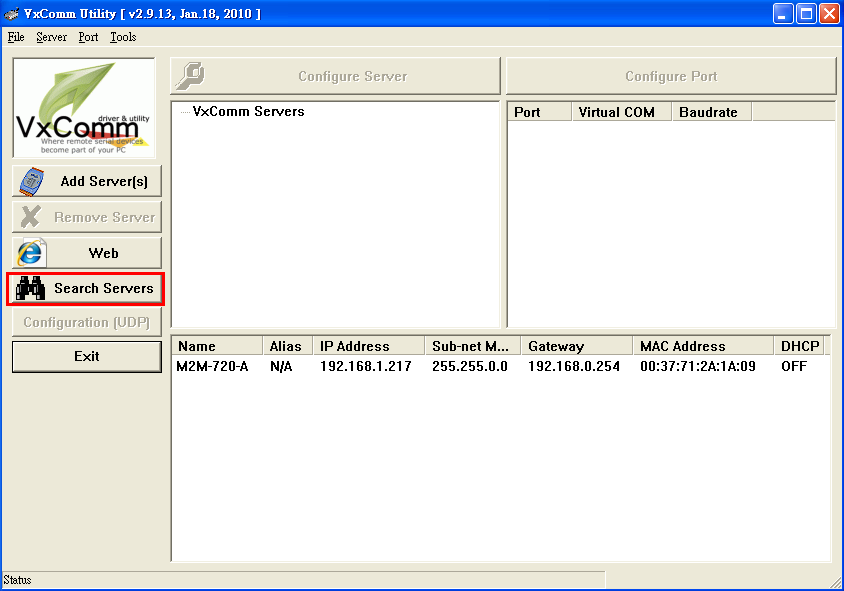
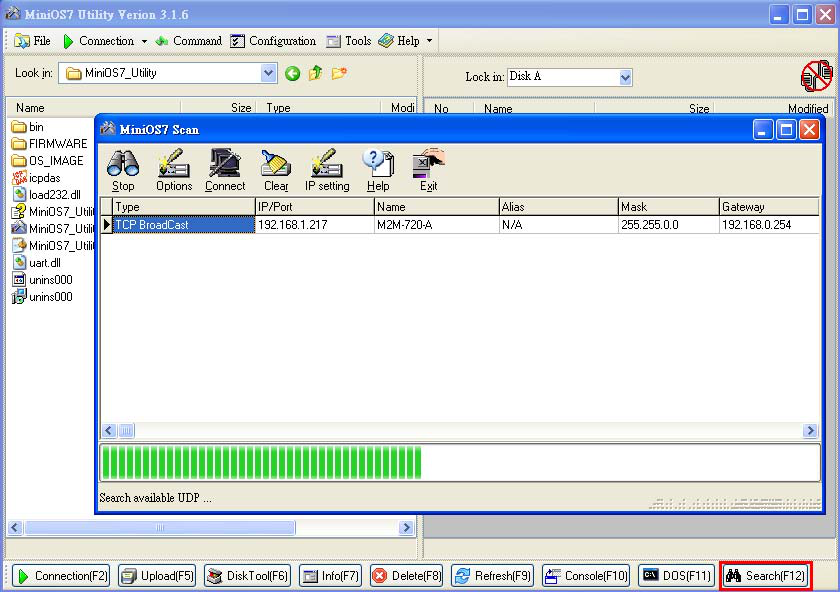
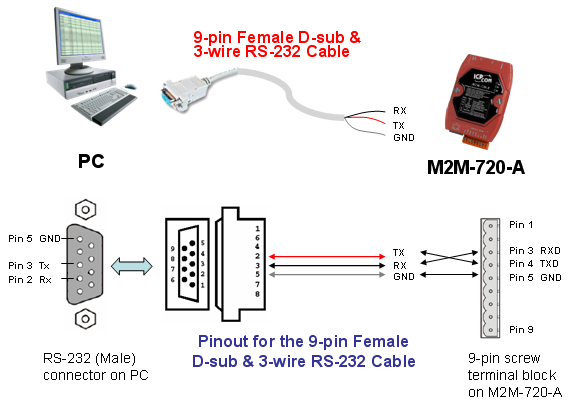
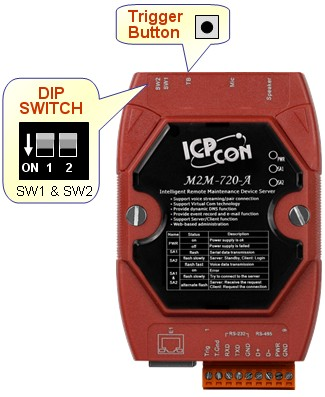
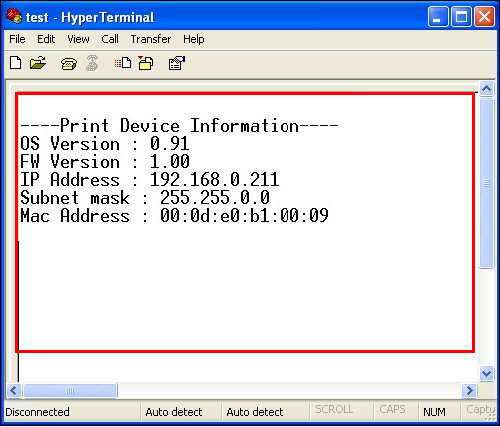 M2M-720-A
O M2M-720-A não consegue enviar relatório de evento.
Verifique se as configurações estão todas corretas nas páginas Event Report e Mail Server Setting.
O LED PWR do M2M-720-A permanece sempre apagado
A fonte de alimentação do M2M-720-A está com algum problema. Verifique a fiação de alimentação e confirme se a tensão está entre 10 e 30 Vcc.
M2M-720-AOs LEDs SA1 e SA2 do M2M-720-A piscam lentamente ao mesmo tempo e permanecem assim por muito tempo.
Isso significa que o M2M-720-A não está conseguindo estabelecer conexão com o outro M2M-720-A. Verifique as configurações de rede e se o M2M-720-A está funcionando corretamente na rede Ethernet.
Cliente: verifique se o IP/DNS do servidor e as configurações de rede estão todos corretos na página Standard Config.
Os LEDs SA1 e SA2 do M2M-720-A ficam sempre acesos
O programa aplicativo apresentou algum erro. Reinicie o M2M-720-A e verifique se a licença está OK na página information.
Cliente: verifique se o DNS do servidor e as configurações de rede estão todos corretos na página Standard Config.
Servidor e cliente não conseguem estabelecer conexão de porta serial (Com Port).
Siga os passos abaixo:
- Confirme que o cliente já fez login no servidor — o nome do host do cliente deve aparecer na
Login list, na páginaOperation Modedo servidor. - Confirme que servidor e cliente estão em modo
Pair Connection— a páginaOperation Modedo servidor deve mostrarYour Status: Pair Connection with Client (IP). - Confirme que o dispositivo ligado à porta serial (Com Port) está conectado ao servidor e que o cliente tem as mesmas configurações de comunicação exibidas na página
Operation Modedo servidor. Se forem diferentes, desfaça a conexão, ajuste as configurações e reconecte o cliente. - Confirme que o cabo que liga o servidor/cliente ao dispositivo de porta serial está corretamente conectado. Para conexão RS-485, consulte a seção 2.2.2 do manual do usuário. Para conexão RS-232, se o dispositivo de porta serial for um DCE (data circuit-terminating equipment), basta ligar os sinais correspondentes; caso contrário, use um cabo cruzado (crossover). Alguns dispositivos de porta serial ficam esperando indefinidamente por um dos sinais de handshake — dependendo do estado do sinal, a comunicação pode funcionar ou não. Por isso, recomenda-se ligar o M2M-720-A ao dispositivo de porta serial com as linhas de handshake em loop, evitando que o dispositivo fique esperando por esses sinais, conforme o diagrama abaixo.
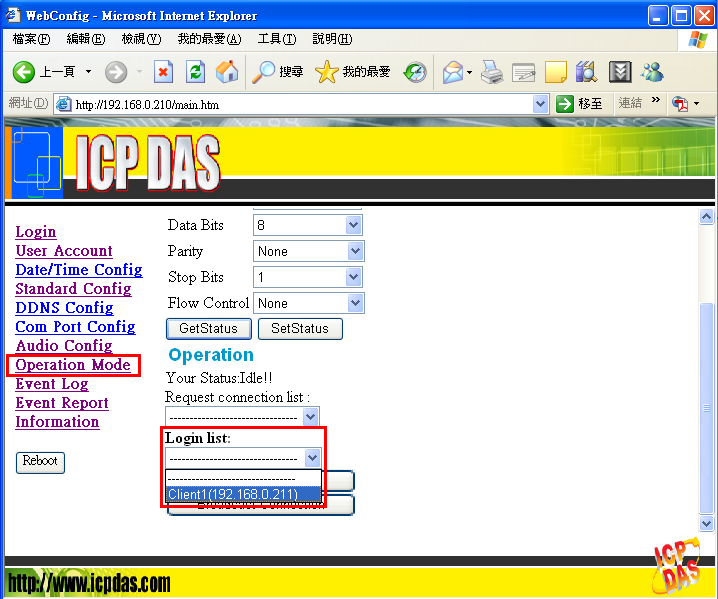
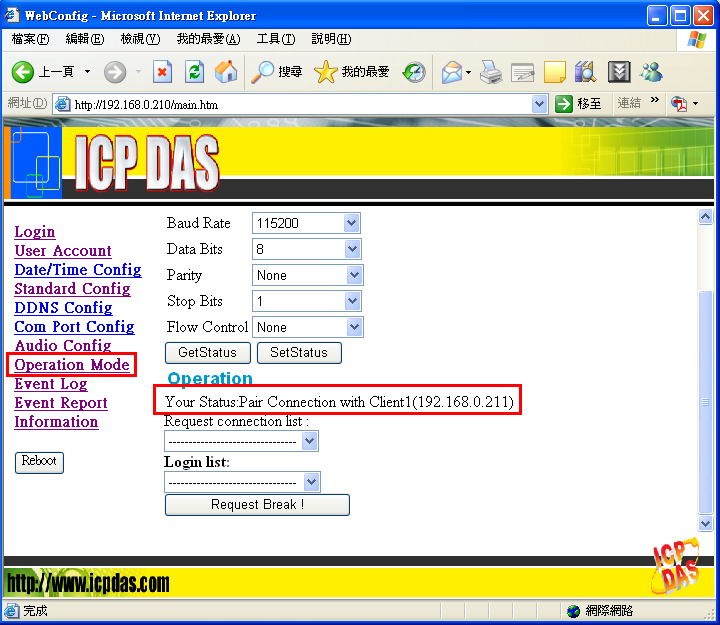
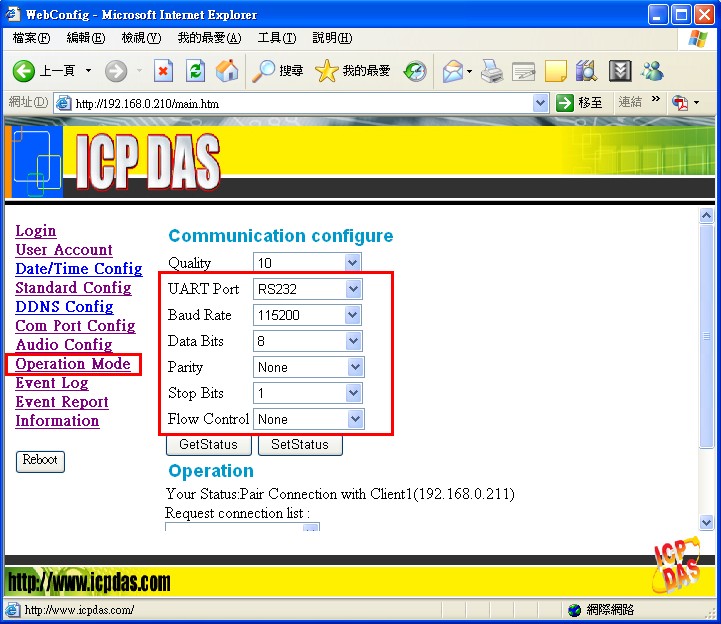
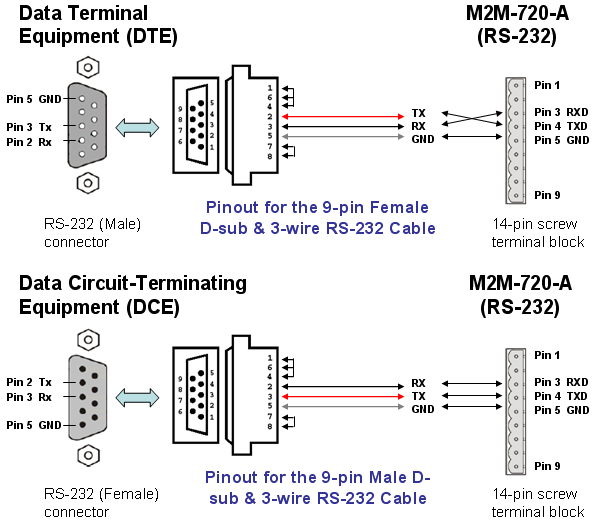 M2M-720-A
A qualidade de áudio do M2M-720-A está ruim.
Ajuste o volume de saída e de entrada da qualidade de áudio, tanto no servidor quanto no cliente, na página Audio Config.
Mestres CANopen ICP DAS (I-7565-CPM, I-87123)
5 perguntasSolução de ProblemasNa CANopen Master Library há duas funções para adicionar um escravo CANopen, AddNode e EDS_Load. Qual é a diferença entre elas?
AddNode: o mestre CANopen se comunica com o escravo para obter dele os parâmetros de configuração necessários. Assim o mestre usa a configuração real do escravo, o que evita problemas de comunicação. Porém, por questão de desempenho, na parte de PDO oAddNodevarre apenas 10 PDOs (TxPDO1~TxPDO10 e RxPDO1~RxPDO10). Para usar outros números de PDO, é preciso configurá-los adicionalmente com a funçãoInstallPDO.EDS_Load: apenas lê a configuração do arquivo EDS e a guarda no mestre CANopen. Além de executar mais rápido, o mestre obtém a configuração completa do escravo, incluindo todos os parâmetros de PDO. Mas, se a configuração real do escravo não corresponder ao arquivo EDS, podem surgir problemas de comunicação entre mestre e escravo.
Por que o CPMUtility não encontra o I-7565-CPM?
- Verifique se o CPMUtility é a versão mais recente disponível:
http://ftp.icpdas.com/pub/cd/fieldbus_cd/canopen/master/utility/pc/ - Verifique se o firmware do I-7565-CPM é v2.xx ou posterior:
- coloque a chave na traseira do I-7565-CPM na posição "Init" (ou na posição oposta à atual) e ligue o I-7565-CPM;
- observe se os 3 LEDs de estado piscam em sequência (polling);
- se sim, o firmware é v2.xx ou posterior; se não, é v1.xx.
- Se for v1.xx: entre em contato com o suporte para atualizar o firmware.
- Se for v2.xx ou posterior:
- no Gerenciador de Dispositivos, verifique se em "Portas (COM e LPT)" aparece o "I-756x device"; se não aparecer, reinstale o driver do I-7565-CPM:
http://ftp.icpdas.com/pub/cd/fieldbus_cd/canopen/master/i-7565-cpm/driver/ - verifique se o firmware do I-7565-CPM é a versão mais recente:
http://ftp.icpdas.com/pub/cd/fieldbus_cd/canopen/master/i-7565-cpm/firmware/ - verifique se os programas de demonstração executam normalmente;
- teste em outro PC;
- se tudo isso estiver OK e o CPMUtility continuar com problema, entre em contato com o suporte.
- no Gerenciador de Dispositivos, verifique se em "Portas (COM e LPT)" aparece o "I-756x device"; se não aparecer, reinstale o driver do I-7565-CPM:
Atenção: o firmware v1.xx é incompatível com o v2.xx.
I-7565-CPMPor que as informações de sistema do WinPAC Utility não encontram o I-87123 instalado no WinPAC?
Provavelmente é a versão de firmware do I-87123. O firmware v1.xx não é suportado pelo WinPAC Utility nem pelo XPAC Utility; a partir da v2.xx, é. Basta atualizar o firmware do I-87123 para que o WinPAC/XPAC Utility o encontre. O procedimento está na seção 5 "Update Firmware" do manual do I-87123: http://ftp.icpdas.com/pub/cd/fieldbus_cd/canopen/master/i_87123/user%20manual/
Observação: mesmo sem ser encontrado pelo WinPAC Utility, o I-87123 com firmware v1.xx funciona normalmente. E atenção: o firmware v1.xx é incompatível com o v2.xx.
I-87123Com o I-87123 e outros módulos de I/O I-87K no mesmo WinPAC, por que é preciso chamar I87123_Pause antes de acessar os I/O I-87K e I87123_Start depois?
Porque, depois de ativado, o I-87123 ocupa o barramento serial do backplane do WinPAC. Chamar I87123_Pause libera o barramento serial antes do acesso aos I/O I-87K, evitando erros de acesso. Depois, I87123_Start faz o I-87123 voltar a operar.
Como a porta COM do I-7565-CPM é mapeada no Linux? E que cuidados tomar ao inicializá-lo?
No Linux, o I-7565-CPM usa porta COM do tipo ttyUSB, mapeada para as COM 10 a 19: ttyUSB0 = COM10, ttyUSB1 = COM11 e assim por diante.
Atenção: a conta Linux usada precisa ter permissão de leitura e escrita no dispositivo ttyUSB; caso contrário, a abertura da porta COM falha.
MiniOS7
Como compilar um programa em C para o firmware MiniOS7?
Na verdade um manual passo a passo (31 páginas, com capturas de tela de cada etapa) de como compilar um programa em C para rodar nos controladores PAC MiniOS7 da ICP DAS (iP-8000/I-8000, uPAC-5000, uPAC-7186/I-7188) — desde baixar e configurar o DOSBox e o compilador até gerar e testar o executável ("Hello World" e recompilação dos demos).
Por ser um manual de instalação/compilação extenso, e não uma resposta pontual, mantivemos o conteúdo integral em inglês, hospedado no nosso próprio domínio.
Módulo PROFIBUS de entradas analógicas PROFI-5017 / PROFI-5017C
2 perguntasSolução de ProblemasComo ler um valor analógico (tensão) do PROFI-5017 no SIMATIC STEP 7?
Exemplo 1: o CLP lê uma tensão (9 V) do PROFI-5017.
1. Arquitetura
Monte o sistema conforme a figura de arquitetura (CLP SIMATIC em PROFIBUS DP com o PROFI-5017) e siga os passos abaixo.
2. Configuração no SIMATIC STEP 7
- Dê duplo clique no ícone "SIMATIC Manager" para abri-lo.
- Abra o "New Project Wizard".
- Configure o projeto: (a) clique em [Next]; (b) selecione o tipo de CPU e clique em [Next]; (c) selecione os blocos e a linguagem dos blocos selecionados e clique em [Next]; (d) defina o nome do projeto e clique em [Finish].
- Dê duplo clique em "Hardware" para abrir o "HW Config".
- Instale o arquivo GSD do PROFI-5000 (
ftp://ftp.icpdas.com/pub/cd/fieldbus_cd/profibus/remote%20io/profi-5000/gsd/): (a) clique em [Install GSD File]; (b) selecione a pasta do arquivo GSD do PROFI-5017 (ipds0c47.gsd) e clique em [OK]; (c) clique em [Install]; (d) clique em [OK]. - Configure o módulo PROFI-5017: (a) selecione o módulo PROFI-5000 no catálogo; (b) adicione um "PROFI-5017(C) module".
- Parâmetros do PROFI-5017: use a configuração padrão.
- Envie a configuração de hardware ao CLP SIMATIC: (a) Save and Compile; (b) faça o download das configurações de HW para o CLP.
- Edite o OB1: (a) dê duplo clique em "OB1"; (b) declare as variáveis usadas no programa LD de exemplo; (c) escreva o programa (veja as figuras).
- Faça o download das configurações para o CLP SIMATIC.
- Confirme que o LED RUN do PROFI-5017 está aceso.
Pronto: o procedimento de configuração está concluído, e as tensões dos canais 0 a 7 podem ser lidas nos endereços PIW256 a PIW270.


 PROFI-5017
Como ler um valor analógico (corrente) do PROFI-5017C no SIMATIC STEP 7?
Exemplo 2: o CLP lê a corrente (10 mA) do canal 0 do PROFI-5017C.
1. Arquitetura
Monte o sistema conforme a figura de arquitetura (CLP SIMATIC em PROFIBUS DP com o PROFI-5017C) e siga os passos abaixo.
2. Configuração no SIMATIC STEP 7
- Dê duplo clique no ícone "SIMATIC Manager" para abri-lo.
- Abra o "New Project Wizard".
- Configure o projeto: (a) clique em [Next]; (b) selecione o tipo de CPU e clique em [Next]; (c) selecione os blocos e a linguagem dos blocos selecionados e clique em [Next]; (d) defina o nome do projeto e clique em [Finish].
- Dê duplo clique em "Hardware" para abrir o "HW Config".
- Instale o arquivo GSD do PROFI-5000 (
ftp://ftp.icpdas.com/pub/cd/fieldbus_cd/profibus/remote%20io/profi-5000/gsd/): (a) clique em [Install GSD File]; (b) selecione a pasta do arquivo GSD do PROFI-5017C (ipds0c47.gsd) e clique em [OK]; (c) clique em [Install]; (d) clique em [OK]. - Configure o módulo PROFI-5017C: (a) selecione o módulo PROFI-5000 no catálogo; (b) adicione um "PROFI-5017(C) module".
- Parâmetros do PROFI-5017C: (a) dê duplo clique em "PROFI-5017(C) module"; (b) selecione [Parameter Assignment] e defina a faixa de dados dos canais 0 a 7 como "Curr Inp. Range: 0~20000uA" (0 a 20 mA).
- Envie a configuração de hardware ao CLP SIMATIC: (a) Save and Compile; (b) faça o download das configurações de HW para o CLP.
- Edite o OB1: (a) dê duplo clique em "OB1"; (b) declare as variáveis usadas no programa LD de exemplo; (c) escreva o programa (veja as figuras).
- Faça o download das configurações para o CLP SIMATIC.
- Confirme que o LED RUN do PROFI-5017C está aceso.
Pronto: o procedimento de configuração está concluído, e a corrente do canal 0 pode ser lida no endereço PIW256.


 PROFI-5017C
Ver documento técnico original (PDF, inglês) →
Produtos ICP DAS relacionados: PROFI-5017
Módulos de aprendizado de controle remoto IR — IR-210 / IR-712A / IR-712-MTCP / IR-712P-MTCP / IR-310-RM
20 perguntasSolução de ProblemasComo resolver o texto cortado nas telas do utilitário?
Esse problema só acontece no Windows XP quando o tamanho da fonte do sistema foi alterado para “Large font” (fonte grande), normalmente por causa de alta resolução de tela. Volte o tamanho de fonte do sistema operacional para “Standard” (normal).
Como aprender corretamente comandos IR do tipo Sharp?
O protocolo IR da Sharp tem um intervalo (space time) de aproximadamente 40 ms dentro do quadro. Abra o utilitário do módulo de aprendizado IR e vá à janela “IR-xxx Basic Settings” (menu [Setting] → [IR-xxx Basic Settings]) e aumente o parâmetro “GapTime” para mais de 40 ms. Feito isso, o módulo consegue aprender os comandos IR normalmente.

Por que o utilitário não conecta ao módulo IR mesmo com a configuração serial correta?
Além de baud rate, paridade, bits de dados e stop bits, é preciso conferir dois outros fatores: o Modbus Net ID e a interface serial (RS-232 ou RS-485) que o módulo está usando. Para identificar a interface, reinicie o módulo IR e observe o LED TR nos primeiros 3 segundos:
- Usa RS-232: o LED pisca 3 vezes após ligar.
- Usa RS-485: o LED fica aceso por 3 segundos após ligar.
- Usa RS-232 / RS-485: pisca 3 vezes após ligar. A partir do firmware 1.20, as portas RS-232 e RS-485 podem ser usadas sem configuração prévia pelo utilitário.
Se estiver usando o cabo RS-232 CA-0910, confira se os pinos Rx/Tx/GND do cabo estão ligados aos pinos Rx/Tx/GND correspondentes da porta RS-232 do módulo, conforme a figura.
Se o PC usa um conversor USB para RS-232/485, confirme também se o utilitário IR está abrindo a porta COM correta.
 IR-210IR-712CA-0910
Como restaurar a configuração serial padrão de fábrica do módulo IR?
- Passe a ligação para a porta RS-232 do módulo.
- No utilitário, abra a porta COM do PC ligada ao módulo, com qualquer configuração de comunicação.
- Clique no menu [Setting] → [Reset Basic Settings on IR-xxx] para abrir a janela de reset.
- Clique no botão “Reset” em até 3 segundos depois de reiniciar (desligar e religar) o módulo IR. Se der certo, aparece a janela “Reset OK”, indicando que o módulo passou a usar a configuração serial padrão temporariamente — ao desligar e religar, ele volta à configuração anterior. Para tornar permanente, abra a janela “IR-xxx Basic Settings” (menu [Setting] → [IR-xxx Basic Settings]) e grave com o botão “Set Permanently”.
Configuração padrão de comunicação do IR-210:
- Porta: RS-232
- Baud rate: 115200 bps
- Paridade: None
- Bits de dados: 8
- Stop bits: 1
- Modbus ID: 1

 IR-210
Qual o comprimento máximo do cabo emissor IR do IR-210/IR-712A?
Depende da resistência e do comprimento do cabo. Há um exemplo “faça você mesmo” com cabos emissores IR de 100 metros: quatro cabos emissores foram montados a partir de um cabo Ethernet Cat5 com 4 pares trançados, numa aplicação de controle de 4 aparelhos de ar-condicionado em uma residência de alto padrão (diagrama no documento).
Os cabos emissores IR fornecidos pela ICP DAS (CA-IR-SH225x e CA-IR-SH225x-5) têm todos 2,5 metros. Se precisar de mais comprimento, o recomendado é montar o cabo. Um cabo de áudio serve para estender a distância; para distâncias maiores, como 100 metros, um cabo Ethernet é a opção adequada.
Use um LED emissor infravermelho (IRED) com comprimento de onda de 940 nm, o mais comum em eletrônicos de consumo. Para a ligação entre o IRED, o cabo e o plugue P2 (3,5 mm), consulte a seção 2.4.3 do manual ou as figuras do documento.

 IR-210IR-712ACA-IR-SH225xCA-IR-SH225x-5
Como desenvolver uma aplicação de controle remoto IR com os PACs ISaGRAF da ICP DAS?
Para controle remoto IR com PAC ISaGRAF, o fabricante indica um link de referência e o ISaGRAF FAQ-152, que traz os detalhes.
Por que o controlador WISE-5800 não conecta ao IR-712A?
Ajuste o parâmetro “Modbus commands response delay time” do IR-712A para 3 ms (o padrão é 1 ms) pelo utilitário do IR-712A.
Caminho: menu [Setting] → [IR-712A Basic Settings] → [MB Cmd Resp Delay Time = 3 ms] → [Set Permanently].
WISE-5800IR-712AComo configurar a comunicação com o IR-210/IR-712A no WISE-5800?
Exemplo com o IR-712A.
Ligação: o WISE-5800 se conecta ao IR-712A pelo barramento RS-485.
Configuração web do WISE-5800:
- Clique em “1.Basic Setting” e em “Modbus RTU Module Setting”. Defina Baud, Mode, Address e Name para a comunicação com o IR-712A e clique em “Add”.
- Com o dispositivo IR-712A adicionado (IR-712A_1), clique no botão “Setting” dele para configurar os endereços de registradores Modbus.
- Na página “Attribute Setting”, defina Data Model =
Holding Register, Start Address =1103e Continuous Data Number =2, e clique em “Add”. (Os endereços de registradores Modbus estão no capítulo 5 do manual do IR-712A.) - Confira a tabela na parte de baixo da página e clique em “Save”.
O fabricante também recomenda o WISE-5231, que já tem a configuração de comunicação com IR-210/IR-712A/IR-712-MTCP embutida.


 WISE-5800IR-210IR-712AWISE-5231IR-712-MTCP
Como integrar o IR-712A a uma IHM TouchPAD?
O exemplo usa um projeto para a TPD-433F e mostra como controlar o IR-712A (vale também para o IR-210) com Ladder e com linguagem C no HMIWorks.
A. Programação em Ladder
- Na aba Workspace, clique com o botão direito em “Connection” e escolha “New Connection”; na janela “New/Edit Connection”, configure a COM1 conforme a figura.
- Clique com o botão direito em Tag → Device e escolha “New Device”. Em “Device Information”: TouchPAD is =
Modbus RTU Master; Device Series =IR_series; Connection =COM_1; Model Name =IR-712A; Net ID = Net ID do IR-712A. - Em Tags → Device → Dev_IR_712A_1, clique com o botão direito na tag
Devf_IR_712A_1_R_Actione defina o valor padrão como 0. - Clique com o botão direito em Tags → Virtual e escolha “New Virtual Tag” para criar a tag
v1. - Adicione um controle BitButton na tela da TPD-433F e defina a propriedade TagName como
v1. - Abra o item “Program” no workspace e dê duplo clique no arquivo Idx para abrir o HMIWorks Ladder Designer. Tecle F2 para inserir um contato normalmente aberto; dê duplo clique nele e associe a tag
v1. - Tecle F7 para inserir um bloco de função vazio. Dê duplo clique e escolha a função “Assign” da classe “IR-210”. Defina out =
Dev_IR-712A_1_AO0e in =2(2 = comando IR número 2). - Repita o passo 7 para outro bloco “Assign”, agora com out =
Dev_IR-712A_1_AO1e in =1(1 = saída IR 1). - À direita do bloco do passo 8, insira outro bloco vazio, escolha a função “Assign” da classe “default” e defina out =
v1e in =0. Salve e feche o Ladder Designer. - Tecle F9 para compilar e carregar o projeto na TouchPAD.
B. Programação em C
- Siga os passos 1 a 3 da parte A.
- No HMIWorks, adicione um BitButton na tela da TPD-433F e dê duplo clique na propriedade OnClick para criar o tratador de evento.
- Copie o código abaixo no tratador OnClick. Ele envia um comando Modbus ao IR-712A escrevendo nos holding registers 1103 (número do comando IR) e 1104 (canal de saída IR):
void BitButton7OnClick(tWidget *pWidget) { HANDLE h; int NetID = 5; // Net ID of IR-210/IR-712A int addr = 1103; // address of the holding register "IR cmd number" int ch_count = 2; // Count of address 1103,1104 amounts to 2. WORD AO_value[2]; // array for the two holding registers (AO) AO_value[0] = 2; // IR command number => 2 AO_value[1] = 0x01; // IR output channel => IR output 1 h = uart_Open("COM1,9600,N,8,1"); // Open COM1 (RS-485) of TPD-433F // Command IR-210/IR-712A to transmit IR signal. mrm_WriteAO (h, NetID, addr, ch_count, AO_value); uart_Close(h); // Close COM1 of TPD-433F } - Tecle F9 para compilar e carregar o projeto na TouchPAD.


 IR-712AIR-210TPD-433F
Qual a distância máxima de controle remoto dos módulos IR?
Em geral, usando o cabo CA-IR-SH2251 com os módulos IR-210/IR-712A, a distância é de pelo menos 7 a 8 metros. Mas ela depende da aplicação e do ambiente. Fatores que influenciam:
- Comprimento do cabo emissor IR: quanto mais longo o cabo, menor a distância de controle.
- Sensibilidade do receptor IR do equipamento controlado. O ângulo de recepção também influencia: quanto maior o ângulo, menor a distância.
- Interferência de luz solar, lâmpadas fluorescentes (inclusive compactas), TVs LCD/plasma etc.
Há um caso registrado de 10 metros com IR-712A + CA-IR-SH2251.
CA-IR-SH2251IR-210IR-712AComo evitar interferência de cabos VGA próximos nos cabos emissores IR?
Ruído de alta frequência de cabos VGA ou de outros equipamentos pode interferir no sinal dos cabos emissores IR. A recomendação é instalar núcleos de ferrite próximos à cabeça emissora e ao plugue do cabo emissor IR, como nas fotos do documento, para suprimir a interferência.


Como aplicar os comandos IR aprendidos em vários módulos IR?
O utilitário IR permite salvar os comandos aprendidos num arquivo de dados com extensão .ird, como backup. Esse arquivo pode ser carregado em vários módulos IR sem refazer o aprendizado. Funciona tanto por RS-232 quanto por RS-485.
- Salvar os comandos aprendidos em arquivo: IR Utility → menu [File] → [Save IR Commands to File].
- Carregar o arquivo no utilitário: IR Utility → menu [File] → [Load IR Commands from File].
- Gravar os comandos em um módulo: IR Utility → menu [Download] → [Download IR Commands to IR-xxx].
- Gravar em lote em vários módulos: IR Utility → menu [Download] → [Batch Download IR Commands to IR-xxx]. Serve para vários módulos ligados em multiponto (multi-drop) num barramento RS-485: selecione a faixa de Modbus Net ID e clique em “Start”.

Como copiar comandos IR de outros arquivos de dados de aprendizado?
A função de cópia de comandos IR evita refazer o aprendizado, copiando comandos de arquivos .ird existentes para o arquivo de destino.
Observação: comandos aprendidos no IR-210 e no IR-712A são intercambiáveis. Comandos do IR-712-MTCP não podem ser usados em outros módulos.
- No utilitário IR, carregue o arquivo de destino (ex.:
BenQTV_IR-210_20150701.ird). Ou clique em “Set Device & IR Command Quantity” para criar um novo dispositivo e definir a quantidade de comandos IR. - Abra a janela de cópia: menu [File] → [Copy IR Cmds from File].
- Copie os comandos:
- Localize e abra o arquivo de origem (ex.:
AMDS_Code006_20150511en.ird). - Selecione os itens nas caixas “Device Name” de origem e de destino (current).
- Selecione os comandos IR a copiar na tabela de origem (seleção múltipla).
- Selecione a linha inicial na tabela de destino (seleção única).
- Clique no botão de cópia “>>”. As linhas da tabela de destino, a partir da linha inicial, são substituídas pelos comandos copiados.
- Clique em “Apply & Copy” para concluir.
- Localize e abra o arquivo de origem (ex.:
- Salve os comandos em arquivo: menu [File] → [Save IR Commands to File].

 IR-210IR-712AIR-712-MTCP
Existe biblioteca de API para os módulos IR?
Sim. A biblioteca IR API é voltada ao desenvolvimento de aplicações desktop no Microsoft Windows, com versões para VC++ e C#. Suporta IR-210, IR-712A e IR-712-MTCP.
Download: ftp://ftp.icpdas.com.tw/pub/cd/usbcd/napdos/ir/software/library/windows/
Existem registradores Modbus para aprendizado IR e para carregar/descarregar dados IR?
Sim. Consulte o documento do fabricante em http://www.icpdas.com/en/download/file.php?num=5230.
Qual a diferença entre os cabos IR CA-IR-SH2251 e CA-IR-SH2251-5?
- O LED emissor infravermelho (IRED) do CA-IR-SH2251 tem 3 mm de diâmetro; o do CA-IR-SH2251-5 tem 5 mm.
- O invólucro emissor do CA-IR-SH2251-5 tem volume 3 vezes maior que o do CA-IR-SH2251.
- A distância de controle remoto do CA-IR-SH2251-5 é cerca de 10% maior que a do CA-IR-SH2251.
Existem comandos em texto ASCII para disparar a emissão do sinal IR?
Sim. Além dos comandos Modbus, há comandos do protocolo DCON (strings ASCII) para controlar a emissão de sinais IR. A função é suportada a partir destas versões de firmware:
- IR-210: firmware v2.00 ou superior.
- IR-712A: firmware v2.00 ou superior.
- IR-712-MTCP: firmware v2.6.0 ou superior.
O IR Utility encontra o IR-712(P)-MTCP, mas não consegue conectar. Como resolver?
Verifique se o computador tem várias configurações de IP na placa de rede. Se tiver, garanta que o endereço IP que está na mesma sub-rede do IR-712(P)-MTCP seja o principal (o primeiro da lista). O documento mostra uma configuração com vários IPs em que o módulo é detectado mas não conecta, e a configuração correta, em que o IP da mesma sub-rede do IR-712(P)-MTCP está como primeira configuração.

 IR-712-MTCPIR-712P-MTCP
Como usar a linguagem Ladder da TouchPAD com o IR-712(P)-MTCP?
O exemplo usa um projeto para a TPD-703 e mostra como controlar o IR-712-MTCP/IR-712P-MTCP com Ladder no HMIWorks.
- Na aba Workspace, clique com o botão direito em “Connection” e escolha “New Connection”; na janela “New/Edit Connection”, configure o IP conforme a figura.
- Clique com o botão direito em Tag → Device e escolha “New Device”. Em “Device Information”: TouchPAD is =
Modbus TCP Master; Device Series =IR_MTCP; Connection =TCP_0; Model Name =IR-712-MTCP; Device Name = nome do IR-712(P)-MTCP; Net ID = Net ID do IR-712(P)-MTCP. - Clique com o botão direito em Tags → Virtual e escolha “New Virtual Tag” para criar duas tags:
Send_ch1eSend_ch2. - Adicione dois controles BitButton na tela da TPD-703.
- Defina a propriedade TagName do BitButton1 como
Send_ch1e a do BitButton2 comoSend_ch2. - Abra o item “Program” e dê duplo clique no arquivo Idx para abrir o HMIWorks Ladder Designer.
- Tecle F2 para inserir um contato normalmente aberto e associe a tag
Send_ch1; tecle F2 de novo para outro contato e associeSend_ch2. - Tecle F7 para inserir um bloco de função vazio e escolha a função “Assign” da classe “default”; repita para um segundo bloco.
- No primeiro bloco “Assign”, defina in =
31e out =IR712MTCP_IR_Out1(comando IR número 31 no canal de saída IR 1). No segundo, in =31e out =IR712MTCP_IR_Out2(comando 31 no canal de saída IR 2). - Tecle F9 para compilar e carregar o projeto na TouchPAD.


 IR-712-MTCPIR-712P-MTCPTPD-703
Como usar a linguagem C da TouchPAD com o IR-712(P)-MTCP?
O exemplo usa um projeto para a TPD-703 e mostra como controlar o IR-712-MTCP/IR-712P-MTCP em linguagem C no HMIWorks.
- Na aba Workspace, clique com o botão direito em “Connection” e escolha “New Connection”; configure o IP na janela “New/Edit Connection”.
- Clique com o botão direito em Tag → Device e escolha “New Device”. Em “Device Information”: TouchPAD is =
Modbus TCP Master; Device Series =IR_MTCP; Connection =TCP_0; Model Name =IR-712-MTCP; Device Name = nome do IR-712(P)-MTCP; Net ID = Net ID do IR-712(P)-MTCP. - Adicione dois controles BitButton na tela da TPD-703.
- Em cada botão, dê duplo clique na propriedade OnClick para criar o tratador de evento.
- Copie o código abaixo no OnClick do primeiro botão. Ele envia o comando Modbus ao IR-712(P)-MTCP escrevendo nos holding registers 1103 (número do comando IR) e 1104 (canal de saída IR), no canal 1:
void BitButton4OnClick(tWidget *pWidget) { //Handle for TCP connection tHandle h ; //Modbus/TCP server information int Modbus_NetID = 1; int Server_IP[4] = {192,168,255,1}; int Modbus_Port = 502; //Modbus Address int Modbus_addr = 1103; int ch_count = 2; //address 1103 & 1104 WORD AO_value[2]; DWORD timeout = 200; //200ms AO_value[0] = 31; //IR command Number: 31 AO_value[1] = 1; //IR Channel: 1 //connect to Modbus/TCP server h = mtm_Register(Modbus_NetID, TCP_IPADDR(Server_IP[0], Server_IP[1], Server_IP[2], Server_IP[3]), Modbus_Port); //wait TCP connection while(hmi_TCPState(h) !=3) { hmi_DelayUS(10000); //delay 10 ms } //send Modbus/TCP Request to IR-712(P)-MTCP mtm_WriteAO(h, Modbus_NetID, Modbus_addr, ch_count, AO_value, timeout); //disconnect TCP connection mtm_Unregister(h); } - No OnClick do segundo botão (
BitButton5OnClick), use o mesmo código, alterando apenas o canal de saída:AO_value[1] = 2; //IR Channel: 2. - Tecle F9 para compilar e carregar o projeto na TouchPAD.

 IR-712-MTCPIR-712P-MTCPTPD-703
Ver documento técnico original (PDF, inglês) →
Produtos ICP DAS relacionados: IR-712-MTCPIR-310-RM
Módulos de I/O remoto I-7000 / M-7000 (RS-485)
1 perguntaDesenvolvimento de SoftwareComo programar os módulos 7000?
Qualquer dispositivo RS-232C pode enviar strings de comando aos módulos 7000 por meio de um conversor I-7520 (RS-232 → RS-485); o módulo 7000 devolve a string de resposta ao mesmo dispositivo RS-232C.
O formato de dados de cada caractere de comando é:
1 start bit + 8 bits de dados + sem paridade + 1 stop bit — total de 1 + 8 + 1 = 10 bits por caractere.
O usuário não deve alterar esse formato para nenhum dos formatos abaixo, que são inválidos:
- 1 start + 8 dados + sem paridade + 2 stop
- 1 start + 8 dados + paridade par + 1 stop
- 1 start + 8 dados + paridade ímpar + 1 stop
- 1 start + 7 dados + sem paridade + 2 stop
- 1 start + 7 dados + paridade par + 1 stop
- 1 start + 7 dados + paridade ímpar + 1 stop
Nota: este FAQ é de 2002. Módulos I-7000/M-7000 mais novos passaram a aceitar comunicação com paridade (N81, N82, E81, O81) a partir de determinadas versões de firmware — veja o FAQ 7K3-008.
I-7520Ver documento técnico original (PDF, inglês) →
Produtos ICP DAS relacionados: I-7000 & M-7000
Módulos de I/O remoto I-7000 / M-7000 (RS-485)
1 perguntaDesenvolvimento de SoftwareQue linguagem de programação posso usar?
Qualquer linguagem de programação serve para programar os módulos 7000, desde que ela consiga enviar a string de comando pela porta RS-232C. Recomenda-se C/C++, VB e Delphi.
Ver documento técnico original (PDF, inglês) →
Produtos ICP DAS relacionados: I-7000 & M-7000
Módulos de I/O remoto I-7000 / M-7000 (RS-485)
1 perguntaDesenvolvimento de SoftwareO baud rate pode ser alterado?
Sim. Os baud rates válidos são 1200, 2400, 4800, 9600, 19200, 38400, 57600 e 115200 bps, e o PC pode enviar a string de comando em qualquer um deles.
Para mudar o baud rate, veja a seção 2.7 do guia Getting Start: http://www.icpdas.com/web/product/download/io_and_unit/rs-485/document/quick_start/7000/I-7000_Get_Start_en.pdf.
Ver documento técnico original (PDF, inglês) →
Produtos ICP DAS relacionados: I-7000 & M-7000
Módulos de I/O remoto I-7000 / M-7000 (RS-485)
1 perguntaDesenvolvimento de SoftwareÉ possível habilitar o checksum na string de comando?
Sim, mas por padrão o checksum vem desabilitado. Para habilitar/desabilitar, veja a seção 2.7 do guia Getting Start: http://www.icpdas.com/web/product/download/io_and_unit/rs-485/document/quick_start/7000/I-7000_Get_Start_en.pdf.
Com o checksum habilitado, dois caracteres de checksum são acrescentados à string de comando original — ou seja, ela fica dois bytes mais longa que no modo sem checksum:
$012[0x0D]— string de comando com checksum DESABILITADO$012B7[0x0D]— string de comando com checksum HABILITADO
Ver documento técnico original (PDF, inglês) →
Produtos ICP DAS relacionados: I-7000 & M-7000
Módulos de I/O remoto I-7000 / M-7000 (RS-485)
1 perguntaDesenvolvimento de SoftwareComo calcular o checksum?
Passos para calcular o checksum:
checksum = 0- para cada byte do comando:
checksum = checksum + byte do comando checksum = checksum & 0xFF- converta o checksum em dois caracteres ASCII: o nibble alto e o nibble baixo (em hexadecimal).
Exemplo:
- comando =
$012[Enter] - checksum = '$' + '0' + '1' + '2' = 0x24 + 0x30 + 0x31 + 0x32 =
0xB7 - checksum & 0xFF =
0xB7 - caractere ASCII alto = 'B' = 0x42
- caractere ASCII baixo = '7' = 0x37
- comando com checksum =
$012B7[Enter]
Observe que o terminador [Enter] (0x0D) não entra na soma.
Ver documento técnico original (PDF, inglês) →
Produtos ICP DAS relacionados: I-7000 & M-7000
Módulos de I/O remoto I-7000 / M-7000 (RS-485)
1 perguntaDesenvolvimento de SoftwareComo o módulo 7000 sabe que o comando é para ele?
Cada módulo 7000 tem seu próprio endereço, e a string de comando sempre inclui o endereço do módulo de destino. Quando o computador host envia um comando, todos os módulos 7000 da rede RS-485 recebem a string ao mesmo tempo e a interpretam simultaneamente: cada um extrai o campo de endereço e identifica o destino. Só o módulo cujo endereço coincide com o de destino responde ao host; todos os outros ignoram a string e ficam aguardando o próximo comando.
Exemplo: $012[0x0D] é uma string de comando válida com endereço de destino 01; somente o módulo 7000 de endereço 01 responde.
Ver documento técnico original (PDF, inglês) →
Produtos ICP DAS relacionados: I-7000 & M-7000
Módulos de I/O remoto I-7000 / M-7000 (RS-485)
1 perguntaDesenvolvimento de SoftwareComo usar Modbus ou Modbus TCP/IP para acessar módulos de I/O remoto I-7000 e I-87K?
- O I-7188XG e o I-8417/8817 podem funcionar como conversor serial Modbus RTU para os módulos de I/O das séries I-7000 e I-87K.
- O I-7188EG e o I-8437/8837 podem funcionar como conversor Modbus RTU serial e Modbus TCP/IP para os módulos I-7000 e I-87K.
Consulte a página do ISaGRAF (http://www.icpdas.com/en/product/guide+Software+Development__Tools+ISaGRAF) e:
- os Capítulos 4.3 e 6 do User's Manual of ISaGRAF Embedded Controllers; ou
- no CD-ROM do I-7188/I-8000:
\napdos\isagraf\8000\english_manu\User_Manual_I_8xx7.pdf; ou - baixe o manual do ISaGRAF em
http://www.icpdas.com/en/download/index.php?nation=US&kind1=&model=&kw=isagraf.
Ver documento técnico original (PDF, inglês) →
Produtos ICP DAS relacionados: I-7000 & M-7000
Módulos de I/O remoto I-7000 / M-7000 (RS-485)
1 perguntaDesenvolvimento de SoftwareOs módulos I-7000/M-7000 suportam comunicação com paridade (N81, N82, E81, O81)?
Sim. Os módulos I-7000/M-7000 mais novos listados abaixo suportam comunicação com paridade (N81, N82, E81, O81), a partir da versão de firmware indicada:
| Módulo I-7000 | Versão de firmware | Módulo M-7000 | Versão de firmware |
|---|---|---|---|
| I-7005 | A4.0 e posteriores | M-7005 | A4.4 e posteriores |
| - | - | M-7002 | todas |
| - | - | M-7003 | todas |
| - | - | M-7004 | todas |
| I-7011 | B1.7 e posteriores | M-7011 | B1.7 e posteriores |
| I-7012 | B1.5 e posteriores | - | - |
| I-7013 | B1.7 e posteriores | M-7013P | todas |
| I-7015/I-7015P | B2.2 e posteriores | M-7015/M-7015P | B2.2 e posteriores |
| I-7016 | B1.6 e posteriores | M-7016 | B1.6 e posteriores |
| I-7017/I-7017C/I-7017FC/I-7017R/I-7017RC/I-7017F/I-7017Z | B2.6 e posteriores | M-7017/M-7017C/M-7017R/M-7017RC/M-7017Z | B2.6 e posteriores |
| - | - | M-7017mC-16/M-7017RMS | todas |
| I-7018/I-7018P/I-7018R/I-7018BL | B2.9 e posteriores | M-7018/M-7018R | B2.9 e posteriores |
| - | - | M-7018-16 | todas |
| I-7018Z | B3.1 e posteriores | M-7018Z | B3.1 e posteriores |
| I-7019R | B3.1 e posteriores | M-7019R | B3.1 e posteriores |
| - | - | M-7019Z | B3.7 e posteriores |
| I-7021 | B2.0 e posteriores | - | - |
| I-7022 | B1.2 e posteriores | M-7022 | B1.2 e posteriores |
| I-7024/I-7024R | A1.8 e posteriores | M-7024 | A1.8 e posteriores |
| - | - | M-7024U | todas |
| - | - | M-7026 | todas |
| - | - | M-7028 | todas |
| I-7033 | B1.7 e posteriores | M-7033 | B1.7 e posteriores |
| I-7041 | B1.9 e posteriores | M-7041 | V1.13 e posteriores |
| I-7042 | B1.6 e posteriores | - | - |
| I-7043 | B1.6 e posteriores | M-7043 | v2.00 e posteriores |
| I-7044 | B1.9 e posteriores | - | - |
| I-7045 | B1.6 e posteriores | M-7045 | V1.10 e posteriores |
| - | - | M-7046 | v2.00 e posteriores |
| I-7050 | B1.9 e posteriores | M-7050 | V1.70 e posteriores |
| I-7051 | B1.9 e posteriores | M-7051 | V1.10 e posteriores |
| I-7052 | B1.5 e posteriores | M-7052 | V1.70 e posteriores |
| I-7053 | B1.9 e posteriores | - | - |
| - | - | M-7054 | todas |
| I-7055 | B1.9 e posteriores | M-7055 | V1.34 e posteriores |
| I-7058 | A1.2 e posteriores | M-7058 | v1.00 e posteriores |
| - | - | M-7058-16 | todas |
| - | - | M-7059 | v1.00 e posteriores |
| I-7060 | B1.9 e posteriores | M-7060 | V1.70 e posteriores |
| - | - | M-7061 | v2.00 e posteriores |
| I-7063 | B1.9 e posteriores | - | - |
| - | - | M-7064 | v2.00 e posteriores |
| I-7065 | B1.9 e posteriores | M-7065 | V2.20 e posteriores |
| I-7066 | B1.4 e posteriores | M-7066 | v2.00 e posteriores |
| I-7067 | B1.4 e posteriores | M-7067 | V1.70 e posteriores |
| - | - | M-7068 | v2.00 e posteriores |
| - | - | M-7069 | v2.00 e posteriores |
| I-7080 | A2.3 e posteriores | M-7080/M-7080B | A2.3 e posteriores |
| - | - | M-7084 | todas |
| I-7088 | A1.9 e posteriores | M-7088 | A1.9 e posteriores |
Ver documento técnico original (PDF, inglês) →
Produtos ICP DAS relacionados: I-7000 & M-7000
Módulos de I/O remoto I-7000 / M-7000 (RS-485)
1 perguntaDesenvolvimento de SoftwareComo acessar o M-7026 com comandos DCON no LabVIEW?
Processo de configuração em detalhe:
Passo 1: colocar o M-7026 em protocolo DCON pelo DCON Utility Pro
Instale o DCON Utility Pro no PC e use-o para definir o protocolo do M-7026 como "DCON". Download: http://www.icpdas.com/en/download/index.php?nation=US&kind1=&model=&kw=DCON+Utility+Pro
- Clique em [COM Port], escolha a porta COM do PC à qual o M-7026 está ligado, selecione Baud Rate, Protocol, Checksum e Format de acordo com a configuração atual do M-7026 e clique em [OK].
- Clique em [Start Search] para procurar o M-7026. Quando encontrado, ele aparece no painel de resultados da busca.
- Clique em [Stop Search] para encerrar a busca.
- Dê duplo clique no nome do módulo para abrir a caixa de diálogo "7026 Firmware [0B01]".
- Na aba [Configuration], escolha a opção "DCON" na lista "Protocol".
- Confira se a chave "INIT Switch" do M-7026 está na posição "Init".
- Clique em [Set Module Configurations].
- Aparece a caixa "Setting Communication Parameters OK:"; clique em [OK].
- Coloque a chave "INIT Switch" do M-7026 na posição "Normal".
- Desligue e religue o M-7026 para que ele opere em modo "Normal".
- Procure o M-7026 novamente, confira se o resultado mostra "[DCON]" e feche o DCON Utility Pro.
Passo 2: executar o programa de exemplo DO_M-7026.vi
- Na área "Module setting", informe a porta COM do PC ligada ao M-7026 e selecione Baud Rate, Parity, Data Bit e Stop Bit de acordo com a configuração do M-7026.
- Digite o comando de requisição, por exemplo
@01DO03(liga DO0 e DO1). Outros exemplos:@01DO01→ liga DO0;@01DO03→ liga DO0 e DO1;@01DO07→ liga DO0, DO1 e DO2.
- Clique em [Send Command].
- Confira a resposta:
!01→ sucesso. - Digite o comando de leitura
@01DI→ lê o estado. - Clique em [Send Command].
- Confira a resposta:
!0100300→ leitura de retorno das DOs.
Observação: a descrição completa dos comandos DCON está no Capítulo 2 "DCON Protocol" do manual do M-7026: http://www.icpdas.com/web/product/download/io_and_unit/rs-485/document/manual/7000/M-7026_en.pdf


 M-7026
Ver documento técnico original (PDF, inglês) →
Produtos ICP DAS relacionados: I-7000 & M-7000
Módulos de I/O remoto I-7000 / M-7000 (RS-485)
1 perguntaInstalação e ConfiguraçãoComo começar a usar e instalar os módulos 7000?
Consulte o guia Getting Start dos módulos I-7000: http://www.icpdas.com/web/product/download/io_and_unit/rs-485/document/quick_start/7000/I-7000_Get_Start_en.pdf
Ver documento técnico original (PDF, inglês) →
Produtos ICP DAS relacionados: I-7000 & M-7000
Módulos de I/O remoto I-7000 / M-7000 (RS-485)
1 perguntaInstalação e ConfiguraçãoQuais são as dimensões dos módulos 7000?
As dimensões mecânicas dos módulos 7000 estão no desenho abaixo (o documento original traz apenas a figura, sem texto).

Ver documento técnico original (PDF, inglês) →
Produtos ICP DAS relacionados: I-7000 & M-7000
Módulos de I/O remoto I-7000 / M-7000 (RS-485)
1 perguntaFuncionalidade do ProdutoQual é a sintaxe da string de comando?
A string de comando tem a sintaxe:
[caractere inicial][endereço][dados][checksum][0x0D]
- [caractere inicial] =
$,%,#,@ou~ - [endereço] =
00aFF→ no máximo 256 endereços de módulo diferentes - [dados] = código do comando e os dados associados, quando houver
- [checksum] = dois caracteres se o checksum estiver habilitado; nenhum caractere se estiver desabilitado
- [0x0D] = código ASCII 0x0D (CR), terminador da string de comando
Ver documento técnico original (PDF, inglês) →
Produtos ICP DAS relacionados: I-7000 & M-7000
Módulos de I/O remoto I-7000 / M-7000 (RS-485)
1 perguntaFuncionalidade do ProdutoPosso usar os módulos 7000 numa rede RS-232C?
Não. Os módulos 7000 usam rede RS-485. É preciso um conversor RS-232 → RS-485 7520 para converter o sinal RS-232C em RS-485. Ou seja, um sistema 7000 mínimo tem pelo menos dois módulos: o 7520 e um módulo 7000 (A/D, D/A, DI/O ou Timer/Counter).
I-7520Ver documento técnico original (PDF, inglês) →
Produtos ICP DAS relacionados: I-7000 & M-7000
Módulos de I/O remoto I-7000 / M-7000 (RS-485)
1 perguntaFuncionalidade do ProdutoOs módulos 7000 podem operar em RS-485 full duplex?
Não. Os módulos 7000 operam em RS-485 half duplex. Eles usam rede RS-485 diferencial a dois fios, D+ e D−. Logicamente, D+ e D− formam uma única linha de dados bidirecional, que envia ou recebe dados em momentos diferentes. Por isso o 7000 não consegue receber o comando e enviar a resposta ao mesmo tempo: o host precisa primeiro enviar a string de comando e depois aguardar a string de resposta devolvida pelo 7000.
Ver documento técnico original (PDF, inglês) →
Produtos ICP DAS relacionados: I-7000 & M-7000
Módulos de I/O remoto I-7000 / M-7000 (RS-485)
1 perguntaFuncionalidade do ProdutoQuem controla a direção dos dados numa rede RS-485 a dois fios?
A rede RS-485 a dois fios é um par diferencial; logicamente, as duas linhas equivalem a uma única linha de dados, usada tanto para transmitir o comando quanto para receber a resposta. Isso exige um controlador de direção.
O conversor RS-232 → RS-485 7520 é inteligente: detecta e controla automaticamente a direção do fluxo de dados. Quando o host envia a string de comando RS-232C, o 7520 coloca a rede RS-485 em modo de transmissão e os módulos 7000 recebem o comando. Terminada a string, o 7520 coloca a rede em modo de recepção, permitindo que os módulos 7000 enviem a resposta ao host.
Tudo é automático; o usuário não precisa se preocupar com a direção do fluxo — só precisa enviar o comando primeiro e depois aguardar a resposta. O sinal de controle RTS da RS-232 é ignorado: o sistema 7520 + módulos 7000 não usa RTS.
I-7520Ver documento técnico original (PDF, inglês) →
Produtos ICP DAS relacionados: I-7000 & M-7000
Módulos de I/O remoto I-7000 / M-7000 (RS-485)
1 perguntaFuncionalidade do ProdutoPosso usar os módulos 7000 numa rede RS-485 convencional a 4 fios?
Não. Os módulos 7000 foram projetados para rede RS-485 a 2 fios.
Ver documento técnico original (PDF, inglês) →
Produtos ICP DAS relacionados: I-7000 & M-7000
Módulos de I/O remoto I-7000 / M-7000 (RS-485)
1 perguntaFuncionalidade do ProdutoQuando usar repetidor na rede RS-485?
Use repetidor quando a rede tiver mais de 256 módulos ou mais de 1,2 km de distância.
Ver documento técnico original (PDF, inglês) →
Produtos ICP DAS relacionados: I-7000 & M-7000
Módulos de I/O remoto I-7000 / M-7000 (RS-485)
1 perguntaFuncionalidade do ProdutoQual é a taxa de varredura (scan rate) máxima na rede RS-485?
A taxa de varredura depende do baud rate da porta COM RS-232, do estado do checksum, da quantidade de módulos, dos canais, do comando enviado, da string de resposta recebida e do desempenho do sistema.
Condições do teste:
- módulo 7012: 1 unidade
- canal: 1
- baud rate: 115200 bps
- comando:
#AA(cr)(null)→ 5 caracteres - resposta:
>SDDDDDD(cr)→ 9 caracteres
Cálculo:
- 1 caractere = 1 start bit + 8 bits de dados + 1 stop bit = 10 bits
- cada comunicação = string de comando + string de resposta = 14 caracteres = 140 bits
- 140 bits/comunicação ÷ 115200 bits/s = 0,00122 s/comunicação
- atraso de hardware (por comunicação): 1 ms
- scan rate = 1 / (0,00122 + 0,001) ≈ 450 comunicações/s
Taxa estimada: no máximo 450 vezes/s.
Valores medidos:
- no máximo 440 vezes/s sem processamento de mensagens do sistema;
- no máximo 360 vezes/s com processamento de mensagens do sistema.
Observação: "processamento de mensagens do sistema" significa deixar o sistema operacional atender outras tarefas, o que pode reduzir o desempenho do programa.
I-7012Ver documento técnico original (PDF, inglês) →
Produtos ICP DAS relacionados: I-7000 & M-7000
Módulos de I/O remoto I-7000 / M-7000 (RS-485)
1 perguntaSolução de ProblemasComo resolver problemas de comunicação na rede RS-485?
Aplica-se a: PC, notebook, IHM e outros dispositivos mestres; módulos I-7K, M-7K, I-87K, 87Pn e outros módulos/unidades de I/O remoto RS-485 da ICP DAS (lista em http://www.icpdas.com/en/product/p02.php?root=537&kind=538); conversores RS-485 de outras marcas (não ICP DAS).
Sintomas:
- falha de comunicação com os módulos/unidades de I/O remoto;
- uso de conversor RS-485 de outra marca (não ICP DAS);
- as ferramentas ou programas do usuário às vezes apresentam problemas de comunicação, como falha na leitura de dados ou erro de timeout.
Os módulos/unidades de I/O remoto da ICP DAS precisam de resistores de pull-high e pull-low (polarização) para ter sinal estável na rede RS-485. Se a impedância não atender ao requisito, o sinal na RS-485 pode ficar instável (veja a figura), causando problemas de comunicação.
Soluções sugeridas:
- Usar conversor ICP DAS: os conversores ICP DAS já têm resistores de pull-high e pull-low, que estabilizam o sinal na rede RS-485. Mais informações:
http://www.icpdas.com/en/product/guide+Industrial__Communication+Serial__Communication+Converter - Acrescentar resistores de pull-high e pull-low na rede RS-485 para estabilizar o sinal.
- Acrescentar um tM-SG4: o tM-SG4 tem resistores de pull-high e pull-low e também estabiliza o sinal na rede RS-485. Mais informações:
http://www.icpdas.com/en/product/tM-SG4

 tM-SG4
Ver documento técnico original (PDF, inglês) →
Produtos ICP DAS relacionados: I-7000 & M-7000
Módulos de I/O remoto I-7000 / M-7000 (RS-485)
1 perguntaSolução de ProblemasComo corrigir o deslocamento (offset) ao plotar dados de GPS no Google Maps?
Aplica-se a: PC, notebook, IHM e outros dispositivos de controle; módulos I-87211W, GPS-721 e GPS-721-MRTU.
Sintomas:
- a posição aparece deslocada ao usar os dados do GPS no Google Maps;
- dúvida sobre como converter o formato NMEA para o formato do Google Maps.
Os módulos GPS da ICP DAS (I-87211W, GPS-721 e GPS-721-MRTU) usam o formato NMEA, e não o formato do Google Maps — que não aceita NMEA. Para exibir a posição corretamente no Google Maps, os dados NMEA precisam ser convertidos para graus decimais.
Um valor em graus-minutos-segundos (DMS) é convertido em graus decimais pela fórmula:
graus decimais = graus + minutos/60 + segundos/3600
Por exemplo, a representação decimal de 38° 53′ 23″ N, 77° 00′ 32″ W (Capitólio dos EUA) é 38,889722°, −77,008889°. Na maioria dos sistemas, como o Google Maps, o símbolo de grau é omitido, ficando 38.889722, -77.008889.
Exemplo do fabricante — dados de GPS em NMEA:
- Latitude:
3642.216 - Longitude:
-10806.392
Conversão apresentada no documento original:
- Latitude = 36 + 42/60 + 21,6/3600 = 36 + 0,7 + 0,006 = 36,7006
- Longitude = −(108 + 6/60 + 39,2/3600) = −(108 + 0,1 + 0,01088889) = −108,11088889
Nota da LRI: no padrão NMEA 0183 o campo de posição vem como DDMM.mmmm (graus + minutos com fração decimal), e não como graus-minutos-segundos. A conversão direta é graus + minutos/60: 3642.216 → 36 + 42,216/60 = 36,70360; −10806.392 → −(108 + 6,392/60) = −108,10653. A conta do exemplo original trata a parte fracionária dos minutos como segundos e tem ainda um erro de soma (36 + 0,7 + 0,006 = 36,706). Confira sua aplicação contra a norma antes de usar.
Mais informações: http://en.wikipedia.org/wiki/NMEA_0183 e http://en.wikipedia.org/wiki/Decimal_degrees.
 I-87211WGPS-721GPS-721-MRTU
Ver documento técnico original (PDF, inglês) →
Produtos ICP DAS relacionados: I-7000 & M-7000
Módulos Tiny (tDS / tGW / tET / tPET)
1 perguntaOutrosFAQ-SW025: Por que o módulo Tiny fica reiniciando sem parar depois de configurado?
Se o módulo Tiny não consegue usar nenhum endereço IP disponível, ele entra num loop de reinicialização. Exemplo típico: a rede não tem servidor DHCP, mas o DHCP foi habilitado na página de configuração do utilitário — o módulo não obtém IP dinâmico e reinicia repetidamente.
A solução mais simples é restaurar as configurações de fábrica:
- Coloque a chave
Init Switchna posição Init. - Ligue/reinicie o módulo — ele carrega automaticamente as configurações de fábrica.
- Reconfigure o módulo pelo utilitário (abra a página de configuração e informe um endereço IP adequado).
- Volte a chave
Init Switchpara a posição Run.

Módulos Tiny — tSH-73x / tGW-700 / tDS-700
1 perguntaOutrosFAQ-SW051: Como escolher o módulo Tiny numa arquitetura com 2 mestres e 1 escravo?
A arquitetura comum se divide em seis formas, conforme o protocolo e as interfaces de comunicação:
- Protocolo: Modbus ou outro protocolo (uma pergunta/uma resposta).
- Interface do mestre: serial (RS-232/422/485) ou Ethernet (TCP/UDP).
- Interface do escravo: serial (RS-232/422/485) ou Ethernet (TCP/UDP).
| Arquitetura | Módulo Tiny / modo | Função principal |
|---|---|---|
| 1 — Modbus + mestre serial + escravo serial | série tSH-73x / Modbus Sharer | Converte o formato de transferência da serial; reduz a carga do escravo; evita confusão de dados na porta serial. |
| 2 — Modbus + mestre Ethernet + escravo serial | série tGW-700 / Server Mode | Gateway Modbus TCP/UDP → RTU/ASCII; reduz a carga do escravo. |
| 3 — Modbus + mestre serial + escravo Ethernet | série tGW-700 / Client Mode | Gateway Modbus RTU/ASCII → TCP/UDP. |
| 4 — outro protocolo + mestre serial + escravo serial | série tSH-73x / Serial Sharer | Converte o formato de transferência do dispositivo serial; reduz a carga do escravo; evita confusão de dados na porta serial. |
| 5 — outro protocolo + mestre Ethernet + escravo serial | série tDS-700 / Server Mode | Gateway Ethernet → serial. |
| 6 — outro protocolo + mestre serial + escravo Ethernet | série tDS-700 / Client Mode | Gateway serial → Ethernet. |
Observações: com outro protocolo (arquiteturas 4, 5 e 6), ele precisa seguir a regra de uma pergunta/uma resposta. A série tDS-700 só suporta comunicação TCP (arquiteturas 5 e 6).


 tSH-73xtGW-700tDS-700
NMC-9181
10 perguntasAplicaçõesFuncionalidade do ProdutoOutrosComo adicionar um dispositivo?
Para usar este software, é necessário adicionar um dispositivo novo. Existem dois métodos.
Método 1: varredura de rede via Plugins (Network Scan)
- Vá em
[Plugins] > [ICPDAS] > [Network Scan]e informe o segmento de rede, a máscara de sub-rede e o ciclo de execução da varredura (para os valores de IP e máscara, siga as sugestões exibidas na própria tela). - Clique nos ícones de iniciar/parar para disparar a busca automática.
Método 2: adicionar dispositivo manualmente (Add Device)
- Vá em
[Device] > [Add Device], informe o hostname ou o endereço IP e ative o botãoSNMP. - Informe a versão do SNMP, a porta e o protocolo de comunicação; em
Port Association Mode, selecioneifIndex. - Preencha os campos correspondentes à versão selecionada e clique no botão de adicionar. O dispositivo aparecerá na lista — para conferir, vá em
[Devices] > [All Devices]no menu.
Observação: se o botão Force add estiver desligado (OFF), o sistema faz uma checagem por ICMP ou SNMP para confirmar se o dispositivo suporta esses protocolos. Se a checagem falhar, verifique se o dispositivo tem o SNMP instalado e habilitado.
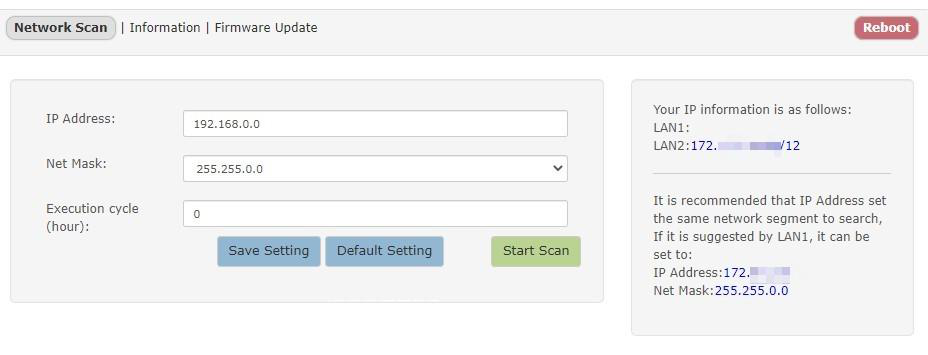
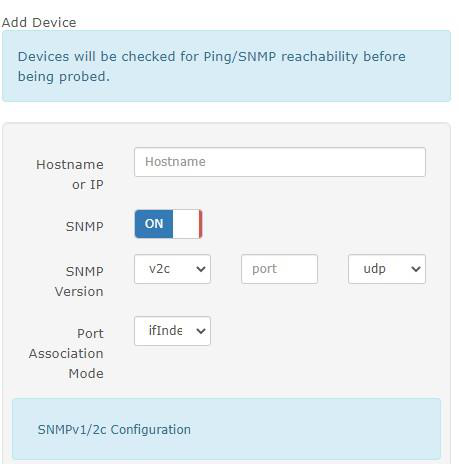
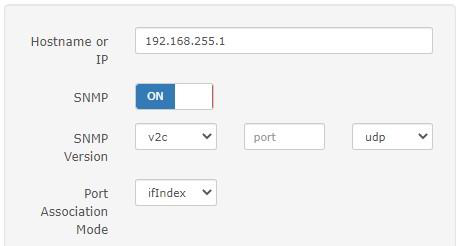
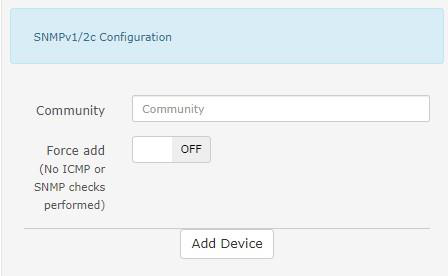 NMC-9181
Como alterar o endereço IP no Linux?
Faça login no Linux e siga os passos abaixo:
- Clique no ícone no canto superior direito e selecione
[Setting]. - Vá em
[Setting] > [Network]e clique no ícone da interface de rede em que deseja configurar o endereço IP. - Na aba
IPv4, selecioneManualpara poder digitar a configuração:[IPv4] > [Manual], atualize o endereço IP para o valor desejado e clique em[Apply].
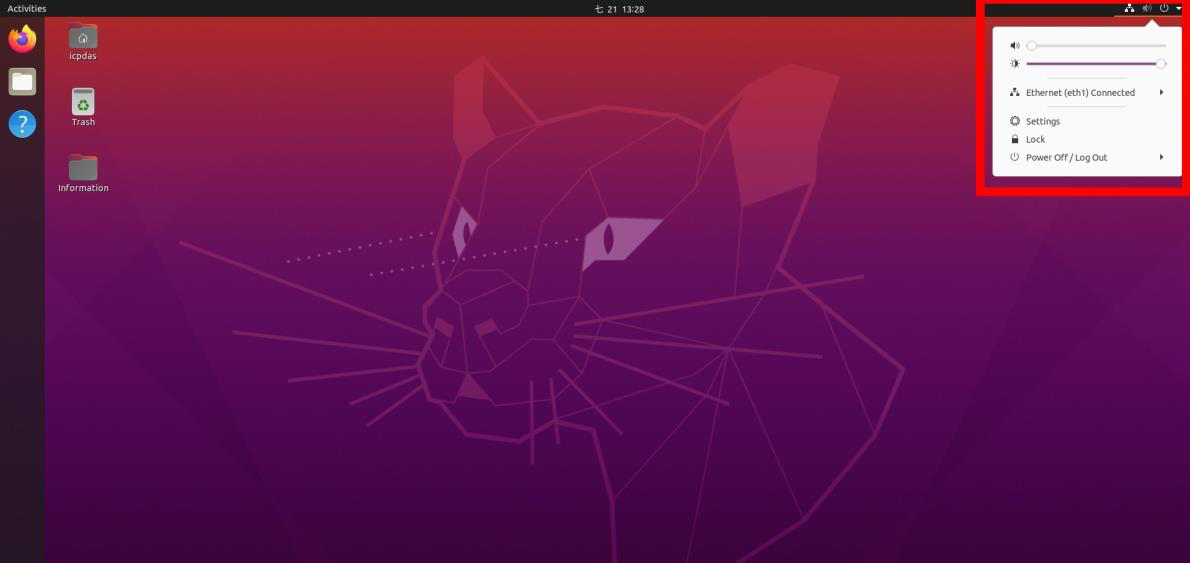
 NMC-9181
Como configurar o modo de exibição (display mode) no Linux?
Se um monitor externo estiver conectado via VGA ou HDMI e os controles de login não aparecerem em todas as telas, é possível resolver isso ajustando o modo de exibição. Siga os passos:
- Clique no ícone no canto superior direito e selecione
[Setting], ou clique com o botão direito do mouse e selecione[Display Settings]. - Vá em
[Setting] > [Displays], selecione o modo de exibição desejado e clique em[Apply]. Recomenda-se oMirror mode. - Depois de configurar o modo de exibição, volte para a área de trabalho (Desktop), abra a pasta
[icpdas]e depois a pasta[Tools]. - Dê duplo clique no arquivo
display_mode_update.she selecioneRun.
 NMC-9181
Como limpar os arquivos de log do LibreNMS?
À medida que o número de dispositivos cresce na instalação do LibreNMS, também crescem os arquivos RRD, o banco MySQL com os event logs, os syslogs e os dados de performance — a instalação pode ficar bem grande, tornando necessário limpar esses registros periodicamente. As opções de limpeza (Cleanup Options) permitem manter isso sob controle.
- Vá em
[Global Setting] > [System] > [Cleanup]. Essas opções garantem que os dados do LibreNMS com mais de X dias sejam automaticamente descartados; os valores (em dias) podem ser ajustados individualmente.
Observação: a opção RRD Files NÃO vem habilitada por padrão. Ela remove automaticamente os arquivos RRD que não foram atualizados no período configurado — só habilite essa opção se estiver de acordo com esse comportamento (todo arquivo RRD ativo é atualizado a cada ciclo de polling).
Como importar arquivos MIB do SNMP?
Siga os passos abaixo para configurar:
- Faça login como
icpdas(a senha padrão também éicpdas). - Abra o terminal e digite
su librenms(a senha padrão éD32fwefwef). - Digite
cd opt/librenms/mibspara ir até a pasta de MIBs, ou digitenautiluspara abrir o gerenciador de arquivos e acessar a pasta manualmente. - Copie o arquivo
.MIBpara a pastamibs.
Observação: se o dispositivo tiver MIBs disponíveis e elas forem usadas na detecção, adicione-as. É altamente recomendado colocar as MIBs em um diretório específico do fabricante — por exemplo, as MIBs da HP ficam em mibs/hp. Confirme que esses diretórios estão especificados no arquivo YAML de detecção (veja mib_dir). Não apague arquivos aleatoriamente, para evitar erros.
- Depois, clique no ícone de engrenagem no canto superior direito do dispositivo e clique em
[Rediscover Device]para o LibreNMS escanear novamente.
Observação: o LibreNMS identifica as informações do dispositivo com base no arquivo YAML no diretório opt/librenms/includes/definitions e no sysObjectID dentro da pasta especificada em mib_dir. O mib_dir só pode apontar para uma única pasta. Para mais detalhes, consulte a documentação oficial: https://docs.librenms.org/Developing/os/Initial-Detection/

 NMC-9181
Como configurar as regras de alarme para SNMP Trap?
Os traps SNMP recebidos pelo NMC-9181 podem ser visualizados em [Overview] > [Event log]. Para configurar as regras de alarme, siga os passos abaixo:
- Vá em
[Alert] > [Alert Rules]e clique em[Create new alert rule]. - Clique em
[Add rule], informeeventlog.type, selecioneequale informetrap. Se quiser condições mais detalhadas, também é possível configurardevices.hostname,eventlog.message, entre outros — e, se já houver umAlert Transportconfigurado, você pode adicioná-lo aqui. - Quando o alarme configurado for disparado, acesse
[Alert] > [Alert History]para consultar o histórico.
Você também pode conferir a mensagem de alerta no e-mail ou no LINE, conforme o(s) canal(is) configurado(s).
 NMC-9181
Como configurar o LINE Notify para envio de alertas e definição de regras?
Antes de configurar, é preciso solicitar um token no site do LINE Notify. Se você já tem um token do LINE Notify, pode pular direto para o Passo 7.
Adicionar um novo serviço no LINE Notify
- Acesse o site do LINE Notify em
https://notify-bot.line.me/en/e clique em[Add Service]. - Preencha as informações solicitadas seguindo o exemplo da tela e clique em
[Agree and continue]. - Localize suas informações pessoais no canto superior direito e clique em
[My Page]. - Clique em
[Generate token], informe o nome que vai aparecer em cada notificação e selecione o chat que vai receber as notificações. - Copie e guarde o token. Copie o token antes de sair desta página — ele não é mostrado novamente.
- Depois de concluir, verifique no aplicativo do LINE se a mensagem do LINE Notify chegou.
Adicionar um novo Alert Transport
- Vá em
[Alert] > [Alert Transports]e clique em[Create alert transport]. - Em
Transport name, selecioneLine Notify, cole o token do LINE Notify e clique em[Save Transport]. - Em
[Alert] > [Alert Transports], clique no ícone de teste de envio e confira a mensagem no LINE. - Vá em
[Alert] > [Alert Rules]e clique em[Create new alert rule]. - Preencha as regras de alarme desejadas, selecione o Alert Transport configurado em
[Transports]e clique em[Save Rule].


 NMC-9181
Como usar o SMTP do Google para enviar e-mails de alerta?
Siga os passos abaixo para configurar:
- Faça login na sua conta Google e acesse a página de configurações de segurança do Google.
- Habilite a verificação em duas etapas (
Two-step verification). Você vai precisar do celular para confirmar essa etapa. - Configure uma senha de aplicativo (
Application Password). - Selecione o aplicativo (
MAIL) e o dispositivo para o qual quer gerar a senha, depois clique em[Produce]. - Copie a senha de aplicativo gerada pelo sistema.
Observação: essa senha de aplicativo funciona como sua senha normal e dá acesso completo à sua conta Google. Você não precisa memorizá-la — mas também não deve anotá-la nem revelá-la para ninguém.
- Vá em
[Global Setting] > [Alerting] > [Email Options]e configure o SMTP do Google para o envio de e-mail com os seguintes parâmetros:
- SMTP host:
smtp.gmail.com - SMTP port number:
465 - SMTP security mode:
SSL/TLS - SMTP authentication:
Enable - SMTP account: sua conta do Gmail
- SMTP password: a senha de aplicativo gerada pelo Google
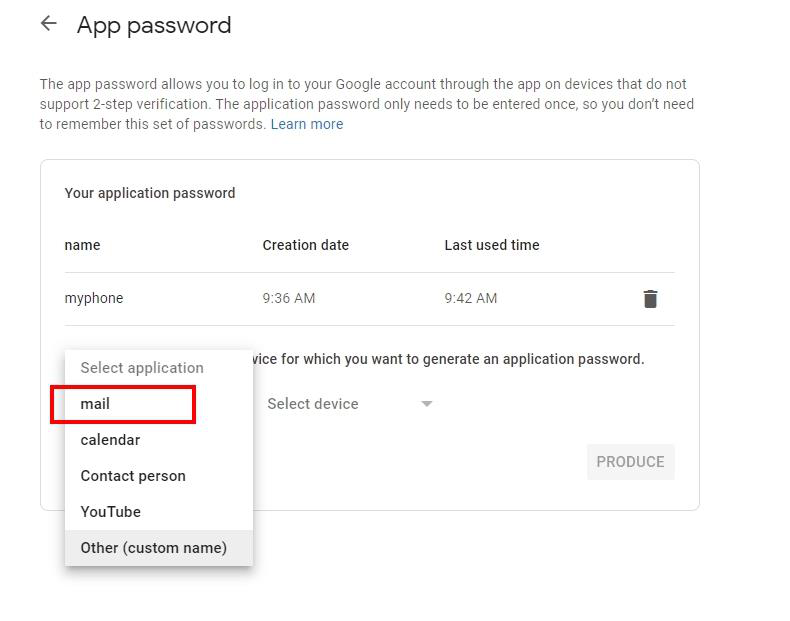
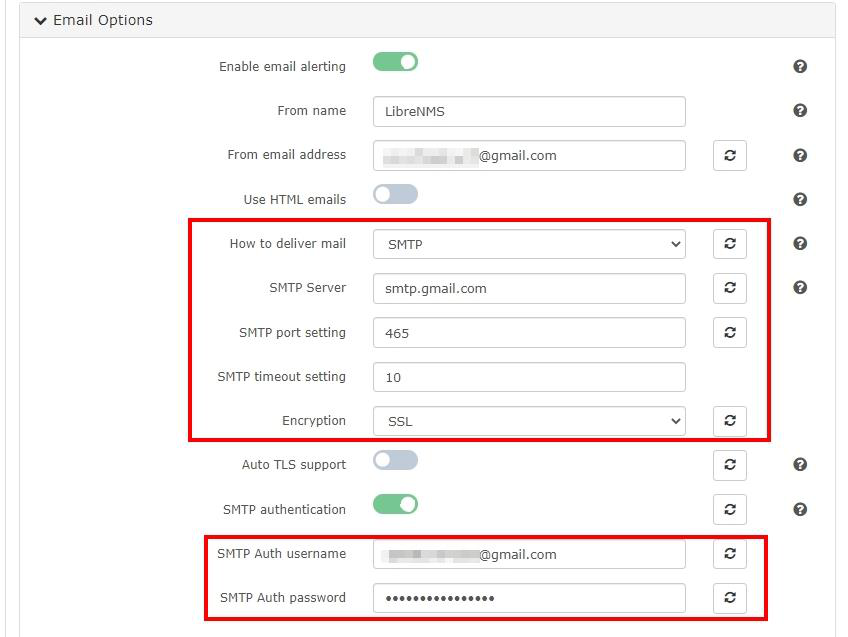 NMC-9181
Ocorre um erro relacionado a [SNMP] ao usar [Add Device] no NMC-9181. Como resolver?
A causa mais comum é o dispositivo a ser monitorado não ter o SNMP instalado ou estar com a configuração SNMP incorreta. Mensagens típicas nesse caso: Could not connect to ... please check the snmp details and snmp reachability e SNMP v2c: No reply with community public (ou private).
Confira a configuração SNMP do dispositivo. O exemplo abaixo usa um computador com Windows 10 como dispositivo a ser adicionado:
- Ativar o modo de desenvolvedor:
Settings>Update and Security>For Developers>Developer Mode=On. - Instalar o SNMP:
Settings>Apps>Optional Features> adicionar recurso (New Features) > localizarSimple Network Management Protocol (SNMP)>Install. - Verificar se o serviço está ativo: em
Windows Administrative Tools>Services, localizeSNMP Servicee confirme que está habilitado/em execução. - Liberar o NMC-9181 como origem autorizada: abra
SNMP Service> abaSecurity> emAccept SNMP packets from these hosts, adicione o IP do NMC-9181. - Configurar o envio de traps: em
SNMP Service> abaTraps, digite oCommunity name, clique emAdd to liste, emTrap destinations, adicione o IP do NMC-9181.
Depois disso, repita o Add Device no NMC-9181 usando a mesma community configurada no dispositivo.


 NMC-9181
Ao adicionar um dispositivo ([Add Device]) aparece o erro [Cannot ping 192.168.xxx.xxx]. Como resolver?
As causas mais comuns são o dispositivo estar com IPv6 desabilitado ou estar bloqueando o acesso do NMC-9181. O exemplo abaixo usa um computador com Windows 10 e há dois caminhos:
- Desligar o firewall da rede pública no Windows (dois passos, mostrados nas capturas).
- Liberar o ping no firewall: vá em [Advanced Settings] > [Inbound Rules] > [File and Printer Sharing (ICMP4-In)] e marque [Enable] (quatro passos, mostrados nas capturas).
A segunda opção é mais segura, porque libera só o ICMP (ping) em vez de desligar o firewall inteiro.


 NMC-9181
PCI-P16R16 / PISO-P16R16U — migração do driver clássico para o UniDAQ
1 perguntaAtualização de SO, Firmware e SoftwareComo adaptar o software da PCI-P16R16 para que fique compatível com o software da PISO-P16R16U?
O caminho recomendado pela ICP DAS é portar o código do driver clássico da PCI-P16R16 (ou da PISO-P16R16) para o driver UniDAQ, que atende às duas placas com a mesma API.
Sistemas suportados por cada driver/SDK:
- Driver clássico PCI-P16R16: Windows 2000/XP/7/10 32 bits;
- Driver clássico PISO-P16R16: Windows 2000/XP/7/10 32 bits;
- UniDAQ: Windows 2000/XP 32 bits e Windows 7/10 32/64 bits.
Resumo do mapeamento de funções (PCI-P16R16 → PISO-P16R16 → UniDAQ):
- Inicialização:
WORD PCI_DriverInit(WORD *wTotalBoards)→WORD PISODIO_DriverInit(void)seguido deWORD PISODIO_SearchCard(WORD *wBoards, DWORD dwPIOCardID)→WORD Ixud_DriverInit(WORD *wTotalBoards) - Endereço/configuração da placa:
WORD PCI_GetConfigAddressSpace(WORD wBoardNo, WORD *TypeID, WORD *wAddr0, WORD *wAddr1, WORD *wAddr2, WORD *wAddr3, WORD *wAddr4, WORD *wAddr5)→WORD PISODIO_GetConfigAddressSpace(WORD wBoardNo, DWORD *wAddr, WORD *wIrqNo, WORD *wSubVendor, WORD *wSubDevice, WORD *wSubAux, WORD *wSlotBus, WORD *wSlotDevice)→WORD Ixud_GetCardInfo(WORD wBoardNo, PIXUD_DEVICE_INFO sDevInfo, PIXUD_CARD_INFO sCardInfo, char *szModelName) - Saída digital:
void PCI_DO16(DWORD BaseAddr, DWORD OutData)→void PISODIO_OutputByte(DWORD wPortAddr, WORD bOutputValue)→WORD Ixud_WriteDO(WORD wBoardNo, WORD wPortNo, DWORD dwDOVal) - Entrada digital:
DWORD PCI_DI16(DWORD BaseAddr)→WORD PISODIO_InputByte(DWORD wPortAddr)→WORD Ixud_ReadDI(WORD BoardNo, WORD wPortNo, DWORD *dwDIVal) - Encerramento:
void PCI_DriverClose(void)→void PISODIO_DriverClose(void)→WORD Ixud_DriverClose(void)
Controle de I/O digital — exemplos equivalentes:
PCI-P16R16 (driver clássico): a placa trabalha com 16 bits de uma vez.
// Saída 0x1234
PCI_DO16(wAddr2, 0x1234);
// Leitura da porta de entrada
InVal = PCI_DI16(wAddr2);
PISO-P16R16 (driver clássico): a placa trabalha em dois bytes (offsets 0xC0 e 0xC4).
// Saída 0x1234
PISODIO_OutputByte(wAddr+0xC0, 0x34);
PISODIO_OutputByte(wAddr+0xC4, 0x12);
// Leitura da porta de entrada
InValL = PISODIO_InputByte(wAddr+0xC0);
InValH = PISODIO_InputByte(wAddr+0xC4);
InVal  = (InValH<<8)|(InValL);   // InValH*256+InValL
UniDAQ (mesma API para as duas placas; muda só a quantidade de portas):
// Saída 0x1234 na PCI-P16R16 (uma porta de 16 bits)
Ixud_WriteDO(0,0,0x1234);

// Saída 0x1234 na PISO-P16R16 (duas portas de 8 bits)
Ixud_WriteDO(0,0,0x34);
Ixud_WriteDO(0,1,0x12);

// Leitura na PCI-P16R16
Ixud_ReadDI(0,0,&InVal);

// Leitura na PISO-P16R16
Ixud_ReadDI(0,0,&InValL);
Ixud_ReadDI(0,1,&InValH);
InVal = (InValH<<8)|(InValL);   // InValH*256+InValL
Programas de exemplo para download:
- PCI-P16R16:
http://ftp.icpdas.com/pub/cd/iocard/pci/napdos/pci/pci-p16r16/dll_ocx/demo/ - PISO-P16R16:
http://ftp.icpdas.com/pub/cd/iocard/pci/napdos/pci/piso-dio/dll_ocx/demo/ - UniDAQ:
https://www.icpdas.com/en/download/index.php?root=&model=&kw=UniDAQ
Ver documento técnico original (PDF, inglês) →
Produtos ICP DAS relacionados: DAQ Cards (ISA/PCI) Software Hardware Multiport
PCI-TMC12A — inicialização do timer/contador 8254
1 perguntaAtualização de SO, Firmware e SoftwarePor que o timer/contador lê um valor incorreto depois de selecionar o modo, ou por que não há nenhuma atividade no timer/contador?
Esse comportamento é normal no 8254. Qualquer que seja o modo selecionado, é preciso primeiro gerar dois pulsos de clock para inicializar o timer/contador antes que ele comece a funcionar. No exemplo do modo 0, os dois primeiros clocks não fazem o contador começar — servem apenas para inicializá-lo. Só depois desses dois clocks o contador passa a decrementar.
A PCI-TMC12A consegue gerar automaticamente esses dois clocks de inicialização do 8254 por software, como mostram os exemplos abaixo.
Nota: certifique-se de que o jumper 28 esteja na posição TMC-12A.
Exemplo com o driver UniDAQ:
wRtn=Ixud_DriverInit(&wTotalBoards);
printf("The Total number of Boards is %d\n",wTotalBoards);
wRtn=Ixud_GetCardInfo(i,&DevInfo,&CardInfo,szModelName);

wBoardNo = 0;
wChannel = 1;       //Usa o contador 1
wMode = 0;          //Modo 0
dwValue = 20000;    //Valor inicial da contagem regressiva = 20000
wRtn = Ixud_SetCounter(wBoardNo,wChannel,wMode, dwValue);

//Gera os pulsos de clock que inicializam o timer/contador
wRtn = Ixud_WritePort(DevInfo.dwBAR[2]+0x18,16,0<<wChannel);
wRtn = Ixud_WritePort(DevInfo.dwBAR[2]+0x18,16,1<<wChannel);
wRtn = Ixud_WritePort(DevInfo.dwBAR[2]+0x18,16,0<<wChannel);
wRtn = Ixud_WritePort(DevInfo.dwBAR[2]+0x18,16,1<<wChannel);
wRtn = Ixud_WritePort(DevInfo.dwBAR[2]+0x18,16,0<<wChannel);

for(;;)
{
    //Lê o valor da contagem regressiva
    wRtn = Ixud_ReadCounter(wBoardNo,wChannel, &dwValue);
    wRtn = Ixud_WritePort(DevInfo.dwBAR[2]+0x18,16,1<<wChannel);
    wRtn = Ixud_WritePort(DevInfo.dwBAR[2]+0x18,16,0<<wChannel);
}

wRtne=Ixud_DriverClose();
Exemplo com o driver clássico:
wRtn=PTMC12_DriverInit();
wTotalBoards=PTMC12_DetectBoards();

wBoardNo = 0;
wChannel = 1;       //Usa o contador 1
wMode = 0;          //Modo 0
dwValue = 20000;    //Valor inicial da contagem regressiva = 20000

wRtn=PTMC12_OpenBoard(wBoardNo,0);
wRtn=PTMC12_WriteCounter(wBoardNo,wChannel,wMode,dwValue);

//Gera os pulsos de clock que inicializam o timer/contador
wRtn = PTMC12_WriteWord(wBoard,0x18,0<<wChannel);
wRtn = PTMC12_WriteWord(wBoard,0x18,1<<wChannel);
wRtn = PTMC12_WriteWord(wBoard,0x18,0<<wChannel);
wRtn = PTMC12_WriteWord(wBoard,0x18,1<<wChannel);
wRtn = PTMC12_WriteWord(wBoard,0x18,0<<wChannel);

for(;;)
{
    //Lê o valor da contagem regressiva
    wRtn = PTMC12_ReadCounter(wBoardNo,wChannel, ReadValue);
    wRtn = PTMC12_WriteWord(wBoard,0x18,1<<wChannel);
    wRtn = PTMC12_WriteWord(wBoard,0x18,0<<wChannel);
}

wRtn=PTMC12_CloseBoard(wBoardNo);
wRtn=PTMC12_CloseAll();
Mais detalhes e especificações do 8254 estão disponíveis em: http://ftp.utcluj.ro/pub/users/calceng/PMP/231164.pdf
 PCI-TMC12A
Ver documento técnico original (PDF, inglês) →
Produtos ICP DAS relacionados: DAQ Cards (ISA/PCI) Software Hardware Multiport
PCI-TMC12A — medição de frequência externa
1 perguntaAtualização de SO, Firmware e SoftwareComo usar a PCI-TMC12A para medir frequências externas?
A seguir estão o princípio de medição, a configuração de jumpers e um exemplo para medir frequências externas.
Princípio de medição: conta-se o número de pulsos externos dentro de um intervalo de tempo definido e, a partir disso, calcula-se a frequência.
Configuração de jumpers: selecione o clock externo pelo jumper. Detalhes sobre a seleção de jumpers estão na seção 2.4.3 do manual do usuário da PCI-TMC12A: http://ftp.icpdas.com/pub/cd/iocard/pci/napdos/pci/pci-tmc12a/manual/pci-tmc12_user_manual.pdf
Exemplo: uso do Contador 1 da PCI-TMC12A para medir a frequência de um sinal desconhecido.
- Passo 1: use o jumper J22 para configurar a fonte de clock como clock externo (
EXT_CLKn). - Passo 2: ligue o pino de clock externo (sinal) ao CON1.ECLK1 (pino 1) e o GND externo ao CON1.GND (pino 19).
O contador é carregado com 0xFFFF e decrementa a cada pulso externo; lendo o contador no início e no fim de uma janela de ~500 ms (medida com QueryPerformanceCounter), a frequência é (valor inicial − valor final) ÷ tempo decorrido.
Exemplo com o driver UniDAQ:
wRtn=Ixud_DriverInit(&wTotalBoards);
wRtn=Ixud_GetCardInfo(i,&DevInfo,&CardInfo,szModelName);

wBoardNo = 0;
wChannel = 1;        //Usa o contador 1
wMode = 0;           //Modo 0
dwValue = 0xFFFF;    //Valor inicial da contagem regressiva

wRtn = Ixud_SetCounter(wBoardNo,wChannel,wMode, dwValue);

//Inicializa o timer/contador (clocks de inicialização)
wRtn = Ixud_WritePort(DevInfo.dwBAR[2]+0x18,16,0<<wChannel);
wRtn = Ixud_WritePort(DevInfo.dwBAR[2]+0x18,16,1<<wChannel);
wRtn = Ixud_WritePort(DevInfo.dwBAR[2]+0x18,16,0<<wChannel);
wRtn = Ixud_WritePort(DevInfo.dwBAR[2]+0x18,16,1<<wChannel);
wRtn = Ixud_WritePort(DevInfo.dwBAR[2]+0x18,16,0<<wChannel);

//Mede a frequência externa
wRtn = Ixud_ReadCounter(wBoardNo,wChannel, &CounterInit);  //Valor inicial do contador 1

QueryPerformanceFrequency (&liFrequency);  //Frequência do contador de alta resolução do PC
QueryPerformanceCounter (&liStart);        //Instante inicial

Sleep (500);

QueryPerformanceCounter (&liStop);         //Instante final

wRtn = Ixud_ReadCounter(wBoardNo,wChannel, &CounterFinal); //Valor final do contador 1

Time = (liStop-liStart)/liFrequency;                 //Tempo decorrido
UnknownFre=(CounterInit - CounterFinal)/Time;        //Frequência externa

wRtne=Ixud_DriverClose();
Exemplo com o driver clássico:
wRtn=PTMC12_DriverInit();
wTotalBoards=PTMC12_DetectBoards();
wBoardNo = 0;
wChannel = 1; //Usa o contador 1
wMode = 0; //Modo 0
dwValue = 0xFFFF; //Valor inicial da contagem regressiva
wRtn=PTMC12_OpenBoard(wBoardNo,0);
wRtn=PTMC12_WriteCounter(wBoardNo,wChannel,wMode,dwValue);
//Inicializa o timer/contador (clocks de inicialização)
wRtn = PTMC12_WriteWord(wBoard,0x18,0<<wChannel);
wRtn = PTMC12_WriteWord(wBoard,0x18,1<<wChannel);
wRtn = PTMC12_WriteWord(wBoard,0x18,0<<wChannel);
wRtn = PTMC12_WriteWord(wBoard,0x18,1<<wChannel);
wRtn = PTMC12_WriteWord(wBoard,0x18,0<<wChannel);
//Mede a frequência externa
wRtn = PTMC12_ReadCounter(wBoard,wChannel,CounterInit); //Valor inicial do contador 1
QueryPerformanceFrequency (&liFrequency);
QueryPerformanceCounter (&liStart);
Sleep (500);
QueryPerformanceCounter (&liStop);
wRtn = PTMC12_ReadCounter(wBoard,wChannel,CounterFinal); //Valor final do contador 1
Time = (liStop-liStart)/liFrequency; //Tempo decorrido
UnknownFre=(CounterInit - CounterFinal)/Time; //Frequência externa
wRtn=PTMC12_CloseBoard(wBoardNo); PCI-TMC12A
Ver documento técnico original (PDF, inglês) →
Produtos ICP DAS relacionados: DAQ Cards (ISA/PCI) Software Hardware Multiport
PCIe-LM4 (placa PCI Express de medição para célula de carga / strain gauge)
1 perguntaFuncionalidade do ProdutoFAQ001: Como medir o sinal de uma célula de carga com a placa PCIe-LM4?
A placa PCIe-LM4 tem um conversor A/D de alta precisão e oferece 4 canais de entrada para strain gauge (extensômetro), próprios para medir as pequenas variações de tensão de uma célula de carga (load cell). A célula de carga mede a deformação pela variação de resistência do fio; por causa de temperatura, comprimento de cabo etc., cada equipamento pode ter uma tensão de offset inicial diferente. Por isso, a tensão inicial deve ser calibrada antes da medição — e a PCIe-LM4 faz essa calibração por compensação em software.
A PCIe-LM4 mede células de carga de 4 fios e de 6 fios. A seguir, como medir o sinal da célula de carga num canal de strain gauge da placa.
Preparação
- Cabo CA-MINI68-15 (opcional);
- placa de bornes DN-68A (opcional);
- célula de carga;
- fios para a ligação.
Ligue o conector CON1 da placa à DN-68A com o cabo CA-MINI68-15.
Célula de carga de 4 fios (canal AI 0)
- VO+ da célula → AI0+ (pino 34); VO− → AI0− (pino 68);
- EXC+ da célula → EXC1+ (pino 33); EXC− → EXC1− (pino 67);
- EXC+ da célula também → SENSE1+ (pino 32); EXC− também → SENSE1− (pino 66). Ou seja, na célula de 4 fios as entradas de sense são ligadas junto com a excitação.
Célula de carga de 6 fios (canal AI 0)
- VO+ → AI0+ (pino 34); VO− → AI0− (pino 68);
- EXC+ → EXC1+ (pino 33); EXC− → EXC1− (pino 67);
- SENSE+ da célula → SENSE1+ (pino 32); SENSE− → SENSE1− (pino 66).
Calibrar o canal de strain gauge AI0
- Execute o programa PCIe-LM4_IO_DIAG, instalado por padrão em
C:\ICPDAS\PCIe-LM4\Driver(disponível após instalar o driver e reiniciar o PC). - No menu [Channel], selecione [CH0(Load Cell)].
- No menu [Rate], selecione [15000 Hz].
- Ajuste [DataType] para HEX.
- Com a célula de carga no estado inicial (sem nenhuma carga/deformação aplicada), clique em [Trigger] para obter o valor de calibração.
- Clique em [SAVE AutoZero] para aplicar o valor de calibração.
- Marque [Enable AutoZero Mode(Only for Load Cell)] para habilitar a compensação por software.
- Volte [DataType] para mV.
- Clique em [Trigger] e confirme que a tensão ficou corretamente calibrada, ou seja, próxima de 0.
O valor de calibração fica gravado na EEPROM, então a calibração só precisa ser feita uma vez — mas deve ser refeita se a célula de carga for trocada.
Medir o canal de strain gauge AI0
- Execute o PCIe-LM4_IO_DIAG (
C:\ICPDAS\PCIe-LM4\Driver). - No menu [Channel], selecione [CH0(Load Cell)].
- No menu [Rate], selecione [15000 Hz].
- Marque [Enable AutoZero Mode(Only for Load Cell)] para habilitar a compensação por software.
- Aplique carga na célula (mude o sinal), clique em [Trigger] e confirme se a tensão lida corresponde ao valor esperado.


 PCIe-LM4CA-MINI68-15DN-68A
PDS / 7188EN — servidor web
1 perguntaOutrosFAQ-SW029: Como habilitar o servidor web dos módulos da série PDS/7188EN?
Os módulos PDS/7188EN têm servidor web embarcado para configuração remota. Se o servidor web estiver desabilitado (Web Server = 0), há dois métodos para reabilitá-lo.
Método 1: pela porta de console, com comando
- Desligue o PDS.
- Ligue o cabo de download CA-0910 entre o PDS e a COM4 do PC de desenvolvimento.
- Fiação:
CA-0910.TX→PDS.TxD;CA-0910.RX→PDS.RxD;CA-0910.GND→PDS.GND. - Coloque a chave
Init/Normaldo PDS na posição Init (ou ligue o pinoINIT*aoGND). - Ligue o PDS.
- Descompacte no PC o arquivo
7188XW_yyyymmdd.zip(disponível emhttp://ftp.icpdas.com/pub/cd/8000cd/napdos/minios7/utility/). - No Bloco de Notas, digite
C4 B115200 P0 D8 S1e salve como7188xw.inina mesma pasta do7188XW.exe. Significado:C= porta COM do PC (ex.C4),B= baud rate (B115200),P= paridade nenhuma (P0),D= bits de dados (D8),S= stop bits (S1). - Execute o
7188XW.EXEe tecle Enter. - Envie o comando de configuração:
HTTP=1habilita o servidor web;HTTP=0desabilita.
Método 2: pela porta TCP 10000
- Confira se a rede do PC está configurada e funcionando. Ligue o PDS e o PC na mesma sub-rede ou no mesmo switch Ethernet e energize o PDS.
- Configure os parâmetros de rede do PDS (veja o Quick Start Guide do PDS:
http://ftp.icpdas.com/pub/cd/8000cd/napdos/pds/pds-700/document/quick_start/). - Baixe o
Terminal.exe(http://ftp.icpdas.com/pub/cd/tinymodules/napdos/software/) ou use outro cliente telnet. - Dê duplo clique no
Terminal.exepara abrir a caixaConfiguration Settings. - Na aba
TCP/IP Port: digite o IP do PDS emIP Address, digite10000emTCP/IP Porte clique emOpen COM. - Em
Display, selecioneHex/Text. Comandos disponíveis:26SAVE=1, HTTP=1habilita o servidor web e salva na EEPROM;26SAVE=1, HTTP=0desabilita e salva na EEPROM. - Digite
26SAVE=1, HTTP=1no camposende clique emSend. - Se a resposta aparecer no campo de recepção, o comando foi aceito.
- Reinicie o PDS para concluir.


 PDS7188ENCA-0910
PDS / tDS / tGW
1 perguntaOutrosFAQ-SW009: Como limpar o cache ARP do Windows para evitar problemas de conexão?
Todos os módulos PDS/tDS/tGW saem de fábrica com o mesmo endereço IP padrão, mas com MAC diferentes. Como o IP é o mesmo, às vezes a conexão TCP ou web falha ao configurar os módulos um a um numa rede: o par IP/MAC antigo fica gravado na tabela ARP (Address Resolution Protocol) em cache, o pacote TCP/IP vai para o MAC errado e a conexão não se estabelece. Limpar o cache ARP resolve.
Procedimento no Windows:
- Clique em
Start(Iniciar) e emRun(Executar) para abrir a caixa “Run Command” — ou use o atalhoWindows + R. - Digite
cmdno campoOpen:e clique emOKpara abrir o Prompt de Comando. - No Prompt de Comando, digite
arp -de tecle Enter para apagar os registros de IP/MAC guardados no cache ARP. - Com o cache limpo, abra o navegador (Internet Explorer, Firefox, Chrome etc.) e acesse o módulo PDS/tDS/tGW para confirmar que a conexão funciona.
Observação: o comando ARP permite adicionar, apagar ou exibir a tradução IP↔MAC. Principais parâmetros:
arp -a— exibe todos os registros do cache ARP;arp -a [endereço IP]— exibe a entrada de um IP específico;arp -d— apaga todos os registros do cache ARP;arp -d [endereço IP]— apaga a entrada de um IP específico;arp -s [endereço IP] [endereço MAC]— adiciona uma entrada estática para o par IP/MAC informado.


 PDStDStGW
PDS / tDS — servidores de dispositivo serial
1 perguntaOutrosFAQ-SW006: Por que o PDS/tDS não repassa os dados da Ethernet para a porta serial?
Em alguns programas de socket escritos pelo usuário, o PDS/tDS parece não enviar ou receber dados corretamente.
A causa típica: o programa fecha a conexão imediatamente depois de enviar os dados ao PDS/tDS. Parece inofensivo, mas dá resultado anormal, porque o PDS/tDS pode descartar (flush) os dados que ainda estão no buffer ao receber o pacote de desconexão — ou seja, a mensagem se perde.
Para evitar o problema, ajuste o programa de socket: por exemplo, inclua uma função de atraso (delay) entre o envio dos dados e a desconexão do socket.
PDStDSPDS-700
1 perguntaOutrosFAQ-SW008: Como configurar o módulo PDS-700 como cliente TCP?
Siga o procedimento abaixo:
- Confirme que a conexão Ethernet e o módulo PDS-700 estão funcionando corretamente. Instalação, configuração e operação estão no Quick Start Guide do PDS-700.
- Rode o VxComm Utility para procurar os módulos PDS-700 conectados à rede e clique no nome do módulo para selecioná-lo.
- Clique no botão
Webpara entrar nas páginas de configuração web do PDS-700 (ou digite o endereço do PDS-700 na barra do navegador). - Confira se o firmware é v3.2.32 [Oct 07 2013] ou posterior. Se for anterior, atualize para a versão mais recente (veja a documentação de atualização de firmware do PDS-700).
- Clique na aba
COM Port Settingspara abrir a páginaConfigure COM PORT. - Selecione a porta COM, o baud rate e o formato de dados nas listas. Exemplo:
Port(COM0 = todas as portas) =COM1,Baud Rate=9600,Data Bits=8,Parity=None,Stop Bits=1. - Marque
Save current settings to EEPROMeApply current settingse clique emSET COM PORT. - Clique no link
Set Remote VCOM3 connectionpara abrir a página de configuração de conexão remota VCOM3 do PDS-700. - Selecione o segundo item de configuração (conexão TCP/IP) e preencha, por exemplo:
Add COM=1— número da porta COM do PDS-700 que será usada (depende da sua instalação);connect to IP=10.0.8.18— IP do dispositivo escravo;port=10001— porta TCP do dispositivo escravo.
- Clique em
Submit. - Confira se a configuração da conexão TCP/IP ficou correta (porta COM do PDS-700, IP e porta TCP do escravo).
- Reinicie o PDS-700 para concluir.


 PDS-700
 (PDS-720) — pair-connection muitos-para-um
1 perguntaOutrosFAQ-SW028: Como um mestre serial acessa vários dispositivos seriais distribuídos pela Ethernet?
A solução é configurar vários módulos PDS-700 num sistema de pair-connection muitos-para-um. Depois de configurado, o mestre serial (por exemplo, um CLP) acessa os vários dispositivos seriais pela Ethernet com facilidade.
Exemplo de configuração:
| Modelo | COM | Baud rate | Formato | Operation Mode | Remote Server IP | Remote TCP Port (padrão) | Modo |
|---|---|---|---|---|---|---|---|
| PDS-720 #1 | COM1 | 9600 | 8N1 | M0 | – | – | Server Mode |
| PDS-720 #2 | COM1 | 9600 | 8N1 | M0 | IP do PDS-720 #1 | 10001 | Client Mode |
| PDS-720 #3 | COM1 | 9600 | 8N1 | M0 | IP do PDS-720 #1 | 10001 | Client Mode |
- Instale o VxComm Utility no PC e use-o para localizar os módulos PDS-700 na rede.
- Configure os parâmetros de rede de cada PDS-700 (Capítulo 5, “Configuring Ethernet Settings”, do Quick Start Guide do PDS-700).
- Digite o IP do PDS-720 #1, #2 ou #3 no navegador (IE, Chrome, Firefox etc.), ou clique em
Webno VxComm Utility, para entrar na configuração web. Repita para cada módulo. - Confira no campo
VCOM3 Firmware Versionse o firmware de cada módulo é v3.2.32 [Oct 07 2013] ou posterior. - PDS-720 #1 (Server Mode):
- Clique na aba
COM Port Settingspara abrir a páginaConfigure COM PORT. - Selecione porta COM, baud rate e formato (ex.:
COM1,9600,8,None,1). - Em
Operation Mode, selecioneM0 (Transparent Mode). - Marque
Save current settings to EEPROMeApply current settingse clique emSET COM PORT. - Clique no link
Set Remote VCOM3 connectionpara abrir a páginaPDS-720 Remote Vcom3 connection Setup Page(configuração de pair-connection). - Confirme que o
Local COM port/Remote COM portdo PDS-720 #1 aparece comoNone.
- Clique na aba
- PDS-720 #2 e #3 (Client Mode):
- Clique na aba
COM Port Settings. - Selecione porta COM, baud rate e formato (ex.:
COM1,9600,8,None,1). - Em
Operation Mode, selecioneM0 (Transparent Mode). - Marque
Save current settings to EEPROMeApply current settingse clique emSET COM PORT. - Clique no link
Set Remote VCOM3 connection. - Na página
PDS-720 Remote Vcom3 Connection Setup Page, selecioneAdd COM, informe a COM do PDS-720 #2 que será usada (ex.: COM 1) e o IP e a porta TCP do PDS-720 #1 (ex.:IP: 10.0.8.22,port: 10001). - Marque
Save to EEPROMe clique emsubmit. - Confirme que o novo pair-connection aparece na área
Local COM Port/Remote COM port. - Reinicie o PDS-720 #2.
- Repita os passos 1 a 9 deste item para o PDS-720 #3.
- Clique na aba


 PDS-720PDS-700
PDS-8x1 (PDS-800)
1 perguntaOutrosFAQ-SW010: Como atualizar o MiniOS7 e o firmware dos módulos da série PDS-8x1?
Siga o procedimento abaixo:
- Conecte o módulo ao PC:
- Desligue o módulo PDS-8x1.
- Ligue o conector do cabo de download CA-0910 ao computador.
- Ligue o CA-0910 ao PDS-8x1:
CA-0910.TX→PDS-8x1.TxD;CA-0910.RX→PDS-8x1.RxD;CA-0910.GND→PDS-8x1.GND. - Coloque a chave
Init/Rundo PDS-8x1 na posição Init. - Ligue o módulo.
- Baixe o arquivo de firmware da série PDS-8x1 e descompacte numa pasta temporária, por exemplo
PDS800fw(os arquivos de MiniOS7 e firmware vêm em ZIP; use 7-Zip, WinZip, WinRAR etc.). - Edite o arquivo
7188xw.inie ajuste o número da porta COM do PC ligada ao PDS-8x1 (primeiro parâmetro da linha 1). Exemplos: COM1 →C1 B115200 P0 D8 S1; COM2 →C2 B115200 P0 D8 S1. Significado:C= porta COM (ex.C6, o item a alterar),B= baud rate (B115200),P= paridade (P0),D= bits de dados (D8),S= stop bits (S1). Salve pelo menuFile→Save. - Dê duplo clique em
UpdateOS.bat(Windows XP/7/8) para iniciar a atualização do MiniOS7. - O
UpdateOS.batexecuta automaticamente o utilitário7188XW.exee mostra o progresso. Não feche a janela durante a atualização. - O
7188XW.exeenvia automaticamente o arquivo de MiniOS7 (P824A-UDP-20140206.img) ao módulo. Algumas mensagens adicionais aparecem fora da janela — pode ignorar. - A atualização do MiniOS7 termina quando aparecem as mensagens
[End file 1988]e[End of Key Thread.]. Feche a janela no “X” do canto superior direito. - Dê duplo clique em
PDS-800.bat(Windows XP/7/8) para iniciar a atualização do firmware. - O
PDS-800.batexecuta automaticamente o7188XW.exee mostra o progresso. Não feche a janela durante a atualização. - O
7188XW.exeenvia automaticamente o arquivo de firmware (vp8_3232.exe) ao módulo. Mensagens adicionais fora da janela podem ser ignoradas. - A atualização do firmware termina quando aparece
[End file 1988]. Feche a janela no “X”. - Volte a chave
Init/Rundo PDS-8x1 para a posição Run. - Reinicie o módulo PDS-8x1.


 PDS-8x1PDS-800CA-0910
PDS/I-7188E
1 perguntaAplicaçõesComo usar os produtos da série PDS e I-7188E no Linux?
Primeiro, baixe a biblioteca PDS & I-7188E (arquivo pds700_lib.tgz). Para mais detalhes, consulte o documento PDS700-Linux-Manual.pdf.
Para instalar e rodar a biblioteca e a demo:
- Descompacte o arquivo:
#tar zxvf pds700_lib.tar.gz - Compile a biblioteca:
#cd pds700_lib#make - Execute a demo (é preciso ter o IP do equipamento antes):
#cd examples#./pds_info [ip]— obtém as informações do equipamento.
Para descobrir o IP do equipamento, é possível usar o utilitário Windows VxComm Utility — mais informações em http://www.icpdas.com/products/Software/VxComm/vxcomm.htm.
PETL / tET / tPET (tPET-P6) — contador de DI
1 perguntaOutrosFAQ-SW016: Como ler corretamente o contador de DI (DI Counter) dos módulos PETL/tET/tPET?
Se o seu software mostra valores errados de DI Counter num módulo PETL/tET/tPET, confira os parâmetros de leitura:
O DI Counter é um valor de 32 bits, transmitido em dois registradores de 16 bits. Por isso o endereço tem deslocamento de 2 por canal: o segundo canal fica em endereço inicial + 2, o terceiro em + 4, e assim por diante. A quantidade de registradores a ler é nº de canais × 2, declarados como inteiros de 16 bits.
Exemplo: ler os 6 contadores de DI de um tPET-P6 (6 canais × 2 registradores = 12 registradores).
Usando a API nModbus:
ushort[] counter = master.ReadInputRegisters(1, 0x10, 12);
Usando o comando Modbus TCP direto:
- Cabeçalho (6 bytes iniciais):
01 02 00 00 00 06— número da mensagem (01 02), identificador de protocolo (00 00) e número de bytes restantes no frame (00 06). - Requisição:
01 04 00 10 00 0C— Net ID01, função04(Read Input Registers), endereço inicial0x0010, quantidade de registradores de 16 bits0x000C(6 canais × 2 = 12).
Resposta:
- Cabeçalho:
01 02 00 00 00 1B - Dados:
01 04 18 01 61 00 00 00 00 00 00 00 00 00 00 00 00 00 00 01 A8 00 00 00 00 00 00— Net ID01, função04, contagem de bytes0x18(24 bytes), seguidos de 4 bytes por canal: Ch0 =0x0161, Ch1 = 0, Ch2 = 0, Ch3 = 0, Ch4 =0x01A8, Ch5 = 0.
Endereços iniciais, canais e comprimentos de cada modelo estão na tabela de registradores Modbus (seção 6.3) do manual do usuário da série PETL/tET/tPET: http://ftp.icpdas.com/pub/cd/tinymodules/napdos/tpet/document/.

 tPET-P6PETLtETtPET
PIO-DA16/PIO-DA8/PIO-DA4 — tempo de acomodação da saída analógica
1 perguntaAtualização de SO, Firmware e SoftwareQual é o tempo de acomodação (settling time) das placas PIO-DA16/8/4?
Medições do fabricante com a PIO-DA16 em um PC com CPU AMD K6-400 rodando Windows, variando a amplitude do degrau na saída D/A:
- Degrau de ±10 V: tempo de acomodação ≈ 13,40 µs (osciloscópio a 5,00 V/div e 5 µs/div);
- Degrau de ±5 V: ≈ 6,70 µs (2,00 V/div e 2,5 µs/div);
- Degrau de ±1 V: ≈ 1,340 µs (500 mV/div e 500 ns/div).
Ou seja, o tempo cresce proporcionalmente à amplitude do degrau (taxa de variação de aproximadamente 1,5 V/µs nos três casos).
Código usado nos testes (canal 0, alternando entre dois valores para gerar o degrau):
void pio_da16_da(int iChannel_no, int iVal)
{
    iVal = iVal + (iChannel_no)*0x4000;
    outportb(wBase+0xf0, iVal);
    outportb(wBase+0xf4, (iVal>>8));
    outportb(wBase+0xe0, 0x0ff);
}

// Degrau de ±10 V
for (x=0; x<=3; x++)
{
    pio_da16_da(0,0x3FFF); delay(1);
    pio_da16_da(0,0x0000); delay(1);
}

// Degrau de ±5 V
for (x=0; x<=3; x++)
{
    pio_da16_da(0,0x0fff); delay(1);
    pio_da16_da(0,0x2fff); delay(1);
}

// Degrau de ±1 V
for (x=0; x<=3; x++)
{
    pio_da16_da(0,0x1C9F); delay(1);
    pio_da16_da(0,0x2300); delay(1);
}Ver documento técnico original (PDF, inglês) →
Produtos ICP DAS relacionados: DAQ Cards (ISA/PCI) Software Hardware Multiport
PISO-CAN200/400 — placas CAN PCI
11 perguntasSolução de ProblemasComo funcionam os parâmetros Acceptance Code e Acceptance Mask na PISO-CAN200/400?
O Acceptance Code define o CAN ID que você quer receber, e o Acceptance Mask define quais bits do CAN ID serão comparados (filtro). Nos bits em que a máscara vale 1, o bit correspondente é "don't care" (não importa); nos bits em que vale 0, o CAN ID precisa coincidir com o Acceptance Code. Exemplos no modo CAN 2.0A:
1. Receber todas as mensagens do barramento CAN
| byte 0 | byte 1 | byte 2 | byte 3 | Bits | |
|---|---|---|---|---|---|
| Acceptance Code | XX | XX | XX | XX | (X = don't care) |
| Acceptance Mask | FF | E0 | XX | XX | 1111 1111 1110 0000 |
2. Receber apenas a mensagem de CAN ID 0x123 e filtrar todas as outras
| byte 0 | byte 1 | byte 2 | byte 3 | Bits | |
|---|---|---|---|---|---|
| Acceptance Code | 24 | 60 | XX | XX | 0010 0100 0110 0000 |
| Acceptance Mask | 00 | 1F | XX | XX | 0000 0000 0001 1111 |
3. Receber as mensagens de CAN ID 0x100 a 0x12F e filtrar todas as outras
| byte 0 | byte 1 | byte 2 | byte 3 | Bits | |
|---|---|---|---|---|---|
| Acceptance Code | 20 | 60 | XX | XX | 0010 0xxx xxxx xxxx |
| Acceptance Mask | 07 | FF | XX | XX | 0000 0111 1111 1111 |
A configuração é a mesma para CAN 2.0A e CAN 2.0B; a diferença entre eles é o número de bits do CAN ID: 11 bits no CAN 2.0A e 29 bits no CAN 2.0B.
PISO-CAN200PISO-CAN400O driver CAN para LabVIEW suporta outras versões do LabVIEW?
Não. O driver CAN para LabVIEW suporta somente a versão LabVIEW 7.x e não suporta o LabVIEW 8.x ou superior. Se você precisa usar o LabVIEW 5.x ou 6.x, entre em contato para mais informações.
Se meu programa para PISO-CAN chama a função ActiveBoard mas não chama CloseBoard, algum recurso deixa de ser liberado quando fecho o programa?
Não. Mesmo sem chamar a função CloseBoard, o driver da PISO-CAN libera todos os recursos associados à placa — IRQ, buffer de mensagens CAN etc. — quando o programa é encerrado.
A biblioteca da PISO-CAN tem duas funções, CAN_Config e CAN_ConfigWithoutStruct. Elas são iguais?
Sim, as duas funções fazem a mesma coisa. A diferença é que a CAN_Config recebe as informações de configuração por meio de um parâmetro do tipo estrutura (struct), enquanto a CAN_ConfigWithoutStruct recebe os mesmos dados como parâmetros separados. Como parâmetros do tipo estrutura podem ser incompatíveis entre diferentes ambientes de desenvolvimento, nesses casos a CAN_ConfigWithoutStruct é a opção útil.
Quais sistemas Linux a PISO-CAN200/400U suporta?
As versões de kernel Linux e as distribuições suportadas estão na tabela abaixo (informação de 2012/06/17):
| Distribuição | Versão |
|---|---|
| Kernel Linux | 2.6.37 |
| Debian GNU/Linux | 4.0 |
| Fedora Core | 2/3/4/5/6/7/8 |
| Mandrake (Mandriva) | 10.0/10.1/10.2 |
| Red Hat Enterprise | 4/5 |
| Ubuntu | 7.04 |
| SUSE | 9.1/9.2/9.3/10.0 |
 PISO-CAN200UPISO-CAN400U
Onde encontro as versões do driver, do utilitário e do instalador dos dispositivos da série PISO-CAN?
- Versão do instalador (setup): veja a versão em "Adicionar ou remover programas" do Windows.
- Versão do driver (SYS): "Propriedades do Sistema" → "Hardware" → "Gerenciador de Dispositivos" → "Propriedades da PISO-CAN400" (aba Driver).
- Versão do utilitário: clique no botão [About] do utilitário para ver a versão.


 PISO-CAN400
Por que o programa de demonstração da PISO-CAN funciona bem em sistema de 32 bits, mas no Windows 7 Professional 64 bits e no Windows XP 64 bits aparece o erro "Unable to load DLL pisocan.dll. The specified module could not be found."?
Para rodar o demo num sistema operacional de 64 bits, altere a plataforma da solução do demo de Any CPU para x86:
- Na barra de menus, vá em [Build] → [Configuration Manager] e mude a plataforma de
Any CPUparax86. - Recompile o projeto e execute o .exe novamente.

O driver PISO-CAN para RTX 8.0 pode ser usado no ambiente RTX 2011?
Não. O driver para RTX 8.0 não é compatível com o ambiente RTX 2011. Para usar a PISO-CAN com RTX 2011, selecione o driver PISO-CAN RTX2011.
As placas CAN da série PISO-CAN suportam funções de mestre/escravo CANopen?
Atualmente a série PISO-CAN suporta as funções de mestre CANopen (PDO/SDO), mas não suporta funções de escravo. Para isso, use a biblioteca de mestre CANopen da ICP DAS (disponível no site do fabricante).
Por que o programa de demonstração RTX da PISO-CAN mostra uma mensagem de erro ao executar o arquivo rtss?
Antes de usar as funções da API RTX da série PISO-CAN, é preciso executar o arquivo pisocan_rtx.rtss. Caso contrário, essa mensagem de erro aparece ao rodar a API RTX da PISO-CAN.

Enviei 8 mensagens CAN ao dispositivo, e ele registrou e respondeu com 8 mensagens. Mas meu programa, que usa a API da PISO-CAN, só recebeu 5 respostas. O problema pode estar no projeto do programa?
Muito provavelmente o programa não habilitou as funções de interrupção da PISO-CAN (CAN_InstallIrq e CAN_EnableRxIrq).
Sem interrupção, a placa PISO-CAN tem apenas um buffer de hardware de 5 mensagens para recepção CAN. Se o programa processa as mensagens devagar ou não chama CAN_ReceiveMsg continuamente, esse buffer enche rápido e as mensagens seguintes se perdem.
Habilitar as funções de interrupção resolve o problema. Veja como implementar no exemplo TxRxCAN_IRQ, na pasta de demos.
PISO-DNM100U (placa PCI mestre DeviceNet)
14 perguntasSolução de ProblemasO que significa o parâmetro Explicit_EPR na função AddDevice() da PISO-DNM100U?
Explicit_EPR é o Expected Packet Rate (taxa de pacote esperada): na prática, é o tempo de timeout para quando o escravo não responde. Como os escravos DeviceNet têm desempenhos diferentes, a recomendação é usar o valor 2500, que é o padrão da especificação DeviceNet.
A PISO-DNM100U permite carregar arquivo EDS?
Não diretamente, mas existe um método que funciona de forma parecida com carregar um EDS:
- Com o DNM_Utility, adicione os escravos um a um na primeira PISO-DNM100U. A configuração fica gravada na própria placa, mesmo que ela seja levada para outro PC.
- Depois de adicionar todos os escravos, exporte a configuração com o botão [Export] do DNM_Utility: ela é salva num arquivo
*.EEP(botão descrito no capítulo 3.1.11 do manual “DeviceNet Master Utility User Manual.pdf”). - Esse arquivo
*.EEPpode ser visto como o “EDS” da PISO-DNM100U: importe-o em outra PISO-DNM100U com o botão [Import] do DNM_Utility (capítulo 3.1.12 do mesmo manual).
A placa configurada já tem as informações de todos os escravos; basta colocá-la para trabalhar (por exemplo, no LabVIEW) sem precisar adicionar os escravos de novo.
PISO-DNM100UA PISO-DNM100U pode trabalhar apenas com conexão Explicit Message?
Sim. O firmware v1.6 ou mais recente suporta esse modo de operação. Depois de adicionar os escravos, chame a API PISODNM_StartAllDevice para que a placa passe a se comunicar com todos eles. Siga o fluxograma do manual (exemplo na página 39):
DNM100_ActiveModule(chamar uma vez);DNM100_AddDevice(chamar uma vez);DNM100_StartDevice;- chamadas contínuas:
DNM100_SetAttributeW→DNM100_IsSetAttributeOKpara escrever atributos;DNM100_GetAttributeW→DNM100_IsGetAttributeOK→DNM100_GetAttributeValuepara ler atributos.
 PISO-DNM100U
Depois de conectar a PISO-DNM100U aos escravos DeviceNet, o LED NET de todos os escravos fica piscando. O que fazer?
O LED NET piscando indica erros na rede CAN. Normalmente é um destes dois problemas:
- Baud rate diferente. Se você mudou o baud rate da rede, confira se todos os escravos também foram alterados para o novo valor: baud rates misturados geram erro de comunicação. Só são suportados 125 kbps, 250 kbps e 500 kbps.
- Resistor de terminação errado. Deve haver um resistor de 121 Ω em cada extremidade do cabo tronco (trunk line).
Por que a PISO-DNM100U não entra em modo online?
- Confira se há outros escravos na rede CAN: a PISO-DNM100U sozinha não consegue entrar online.
- Confira se a rede DeviceNet está alimentada (fonte ligada ao barramento).
- Confira a distância de comunicação e o baud rate. Tabela de referência (ideal):
| Baud rate CAN | Distância ideal do barramento |
|---|---|
| 500 kbps | 100 m |
| 250 kbps | 250 m |
| 125 kbps | 500 m |
 PISO-DNM100U
Como instalar o resistor de terminação num conector M12?
O documento responde apenas com uma foto de instrução: um conector M12 com o resistor de terminação soldado entre os fios de sinal CAN. Lembre-se de que a rede DeviceNet precisa de um resistor de 121 Ω em cada extremidade do cabo tronco, ligado entre CAN_H e CAN_L (no M12 de 5 pinos: pino 4 = CAN_H e pino 5 = CAN_L).
 PISO-DNM100U
Como se comunicar com uma válvula SMC pela PISO-DNM100U?
SMC ITVH-2000: os reguladores eletropneumáticos e de vácuo eletrônicos da série ITV controlam a pressão de ar/vácuo proporcionalmente a um sinal elétrico. São leves e têm display de LED bem legível.
Ligação com o mestre DeviceNet: use o conector de comunicação M12 de 5 pinos da válvula (o outro conector M12, de 4 pinos, é o de alimentação: 1 = Vcc, 3 = GND).
Pinagem do conector M12 de 5 pinos DeviceNet (conforme a figura do documento): 1 = Drain (blindagem), 2 = V+, 3 = V−, 4 = CAN_H, 5 = CAN_L. Na placa, ligue os bornes CAN-H, CAN-L e Shield aos pinos correspondentes.
Comunicação pelo DNM_Utility: a figura mostra o DNM_Utility já comunicando com a válvula SMC ITV — nome do escravo (no exemplo, “E/P Regulator ITV”), dados de entrada vindos do escravo, dados de saída enviados a ele e a operação “Get”/“Set” de atributos. Com Class ID 1, Instance ID 1 e Attribute ID 7 obtém-se o nome completo do escravo.


 PISO-DNM100U
Como abrir e fechar a válvula MKS T3BIA pelo DNM_Utility?
A resposta mostra os bytes de dados de saída enviados pelo DNM_Utility (4 bytes de saída; o escravo retorna 8 bytes de entrada) e a posição correspondente da válvula (plate):
| Saída (4 bytes) | Entrada (8 bytes) | Válvula |
|---|---|---|
00,00,00,01 | A0,FF,7F,FF,FF,00,00,00 | Aberta (Open) |
00,00,01,01 | A0,FF,7F,00,00,00,00,01 | Fechada (Close) |
00,00,02,01 | A0,FF,7F,FF,FF,00,00,02 | Aberta (Open) |
Ou seja, o 3º byte de saída comanda a válvula (01 = fechar; 00 ou 02 = abrir, conforme o exemplo) e o último byte de entrada reflete o estado.

 PISO-DNM100U
A PISO-DNM100U não encontra a válvula MKS T3BIA. Como ligar a alimentação externa da T3BIA?
O documento responde com uma foto da ligação no painel traseiro da MKS T3BIA, mostrando os conectores de sensor, o conector DeviceNet (M12) e a alimentação externa conectada, com os LEDs de status acesos.
Se a PISO-DNM100U não encontra o escravo, verifique se a T3BIA está recebendo a alimentação externa, além da alimentação do barramento DeviceNet.
 PISO-DNM100U
A PISO-DNM100U tem bornes CAN-H e CAN-L. Como ligá-la ao conector M12 da MKS T3BIA?
Basta ligar os bornes da placa aos pinos correspondentes do M12 da T3BIA.
Pinagem do conector M12 de 5 pinos DeviceNet (conforme a figura do documento): 1 = Drain (blindagem), 2 = V+, 3 = V−, 4 = CAN_H, 5 = CAN_L. Na placa, ligue os bornes CAN-H, CAN-L e Shield aos pinos correspondentes.


 PISO-DNM100U
Programando a PISO-DNM100U em C#, aparece o erro “Access violation at …”. Como resolver?
O erro aparece quando a PISO-DNM100U se comunica com os escravos. Como o C# é um ambiente gerenciado (managed), é preciso usar a DLL gerenciada: a PISO-DNM100U fornece a PISODNM100_CShart.dll para desenvolvimento em C#. Depois de instalar o pacote da PISO-DNM100U, ela fica em C:\ICPDAS\PISO-DNM100\DLL\x86\C# DLL.

 PISO-DNM100U
Usando a PISO-DNM100U, o dispositivo remoto mudou o valor de controle sem que minha aplicação o alterasse. Qual é o problema?
É um problema conhecido da PCB v1.30, causado por um componente: ele altera os dados de saída de controle na DPRAM em endereços e momentos aleatórios. No exemplo do documento, o setpoint enviado muda sozinho de 120 para 36,6.
Se a sua placa for PCB v1.30, envie um e-mail à ICP DAS para fazer a troca do componente (atualização para a PCB v1.31).

 PISO-DNM100U
Ao chamar ReadInputArea() para ler as I/O de todos os escravos, um valor fica congelado porque um escravo falhou. Como o programa pode detectar o status do escravo?
DNM100_ReadInputArea retorna os dados de entrada mais recentes de todos os escravos. Se um escravo falha, os dados de entrada dele ficam parados no último valor registrado e deixam de mudar. Para tratar isso, o programa deve monitorar continuamente o status de todos os escravos, chamando DNM100_GetSlaveStatus para obter o estado atual e detectar na hora qualquer falha.
Fluxo geral para ler e escrever todas as I/O:
DNM100_ActiveBoard;DNM100_StartAllDevice;- chamadas contínuas:
DNM100_ReadInputArea,DNM100_WriteOutputAreaeDNM100_GetSlaveStatus.
 PISO-DNM100U
Posso usar a PISO-DNM100U para monitorar o tráfego de uma rede DeviceNet?
Não é recomendado. A PISO-DNM100U é um mestre DeviceNet: ela estabelece conexões com os escravos e pode interferir no sistema DeviceNet existente. Para monitorar a rede, use um conversor CAN comum (em modo de escuta).
PISO-DNM100UPlacas DAQ ICP DAS (ISA/PCI/PCI Express) e placas seriais multiporta — ActiveX (OCX) no Visual C++ .NET 2003
1 perguntaAtualização de SO, Firmware e SoftwareComo usar o OCX (controle ActiveX) no Visual C++ .NET 2003?
O procedimento abaixo usa como exemplo o controle ActiveX da placa TMC12 (TMC12X Control):
- Abra o Microsoft Visual Studio .NET 2003.
- Selecione Visual C++ Projects > MFC Application, digite o nome do projeto e clique em OK.
- Na página Application Type, selecione Dialog based e clique em Finish.
- Clique com o botão direito no diálogo e selecione Insert ActiveX Control.
- Selecione TMC12X Control e clique em OK.
- Clique com o botão direito e selecione Add Variable.
- Marque Control variable, selecione o Control ID
IDC_TMC12XCTRL1, digite um nome de variável para o objeto do controle e clique em Finish. - Na Class View é possível ver que a classe
CTmc12xctrl1contém vários membros (métodos do controle). - Posicione o mouse sobre o controle ActiveX da TMC12, clique com o botão direito e selecione Add Event Handler.
- Selecione a classe
CTMC12VCNet3Dlge clique em Add and Edit. - Insira um botão (
Button1) no diálogo. - Insira o código na função
OnBnClickedButton1. Código de exemplo:
O exemplo inicializa o driver, ativa a placa 0, escreveshort TotalBoard=0; short J; TotalBoard=TMC12Con.DriverInit(); if (TotalBoard==0) return; TMC12Con.SetActiveBoard(0); TMC12Con.DigitalOut(0x0f); J=TMC12Con.DigitalIn(); if (J!=0x0f) { MessageBox("Output Error",NULL,MB_OK); } else { MessageBox("Output Right",NULL,MB_OK); }0x0fna saída digital, lê de volta a entrada digital e informa se o valor lido confere com o escrito. - Clique no item de menu Debug / Start.
- Quando o Visual Studio perguntar se deseja compilar a configuração desatualizada do projeto, clique em Yes.


 TMC12
Ver documento técnico original (PDF, inglês) →
Produtos ICP DAS relacionados: DAQ Cards (ISA/PCI) Software Hardware Multiport
Placas DAQ ICP DAS (ISA/PCI/PCI Express) e placas seriais multiporta — Card ID
1 perguntaAtualização de SO, Firmware e SoftwareComo usar o Card ID?
O que é o Card ID? É um número configurado na própria placa que permite identificar a ordem das placas quando se usam duas ou mais placas de I/O do mesmo modelo no mesmo PC.
Quais produtos ICP DAS suportam Card ID?
- PIO-D24U/D56U, PEX-D24/D56
- PIO-D48U, PEX-D48
- PIO-D64U
- PIO-D96U
- PIO-D144U/D168U
- PISO-C64U/P64U
- PISO-P32C32U/P32A32U/P32S32WU
- PISO-730U/730AU
- PISO-P16R16U, PEX-P8R8i/P16R16i
- PISO-P8R8U
- PIO-DA4U/DA8U/DA16U, PISO-DA4U/DA8U/DA16U
- PEX-1002L/1002H
- PCI-1202LU/1202HU
- PCI-1602U/1602FU
- PCI-1802LU/1802HU, PCI-1800LU/1800HU
- PCI-822LU/826LU
Como usar o Card ID no driver/SDK UniDAQ? O UniDAQ oferece a função Ixud_GetBoardNoByCardID, que obtém a configuração de uma placa a partir do Card ID ajustado na chave SW1:
Ixud_GetBoardNoByCardID(WORD *wBoardNo, DWORD dwModelNumber, WORD wCardID)wBoardNo: parâmetro onde é armazenada a configuração (número) da placa;dwModelNumber: número do modelo;wCardID: Card ID ajustado na SW1.
Exemplo: com 16 placas PISO-P32C32U num PC, cada uma com um Card ID único de 0 a 15 na SW1:
Ixud_GetboardNoByCardID(&wCard0,  PISOP32C32, 0);
Ixud_GetboardNoByCardID(&wCard1,  PISOP32C32, 1);
Ixud_GetboardNoByCardID(&wCard2,  PISOP32C32, 2);
...
Ixud_GetboardNoByCardID(&wCard15, PISOP32C32, 15);
Depois, acesse cada placa pela variável wCardx correspondente:
Ixud_ReadDI(wCard0,  ... ); // Lê DI da placa com SW1=0
Ixud_ReadDI(wCard1,  ... ); // Lê DI da placa com SW1=1
Ixud_ReadDI(wCard2,  ... ); // Lê DI da placa com SW1=2
...
Ixud_ReadDI(wCard15, ... ); // Lê DI da placa com SW1=15
Como usar o Card ID no driver/SDK clássico (antigo)? No driver clássico, chame a função _inp para ler o Card ID diretamente do registrador de hardware, ou use a função do modelo específico:
- PIO-D24U/D56U, PEX-D24/D56:
wCardID = (PIODIO_InputByte(wBase+0xcc)>>3)&0xF; - PIO-D48U/PEX-D48:
wCardID = PIODIO_InputByte(wBase+0xF4)&0xF; - PIO-D64U:
wCardID = PIODIO_InputByte(wBase+0xF4)&0xF; - PIO-D96U:
wCardID = PIODIO_InputByte(wBase+0xFC)&0xF; - PIO-D144U/D168U:
wCardID = PIODIO_InputByte(wBase+0xF0)&0xF; - PISO-C64U/P64U:
wCardID = PISODIO_InputByte(wBase+0xF0)&0xF; - PISO-P32C32U/P32A32U/P32S32WU:
wCardID = PISODIO_InputByte(wBase+0xD0)&0xF; - PISO-730U/730AU:
wCardID = PIODIO_InputByte(wBase+0xF0)&0xF; - PISO-P16R16U, PEX-P8R8i/P16R16i:
wCardID = (PISODIO_InputByte(wBase+0x07)>>2)&0xF; - PISO-P8R8U:
wCardID = (PISODIO_InputByte(wBase+0xF0)>>4)&0xF; - PIO-DA4U/DA8U/DA16U, PISO-DA4U/DA8U/DA16U:
wCardID = PIODA_InputByte(wBase+0xD4)&0xF; - PEX-1002L/1002H:
wCardID = _inp(wBar2+0x2c)&0xF; - PCI-1202LU/1202HU:
wCardID = _inp(wBar3+0x04)&0xF; - PCI-1602U/1602FU:
wCardID = _inp(wBar3+0x04)&0xF; - PCI-1802LU/1802HU, PCI-1800LU/1800HU:
wCardID = _inp(wBar3+0x04)&0xF; - PCI-822LU/826LU: use o driver/SDK UniDAQ para obter o Card ID.
Exemplo: com 16 placas PISO-P32C32U instaladas, cada uma com Card ID único de 0 a 15 na chave SW1, o código abaixo obtém o endereço-base e o Card ID de cada placa e guarda o endereço-base num vetor indexado pelo Card ID — assim cada placa passa a ser acessada facilmente pelo seu ID:
Dim wCardID(0 to 15) as interger

'//Driver Init
wRtn = PISODIO_DriverInit()

'//Search Card
PISODIO_SearchCard(wTotalBoards, PISO_P32C32)

'//Get Card ID
'Get board's Configuration Space
for i = 0 to wTotalBoards -1
    '//Get the Base Address
    wRetVal = PISODIO_GetConfigAddressSpace( i, wBaseAddr, wIrq, wSubVendor, wSubDevice, _
              SubAux, wSlotBus, wSlotDevice)
    '//Enable the DIO
    PISODIO_OutputByte wBaseAddr, 1
    '//Get Card ID
    wCardIDIndex = PISODIO_InputByte(wBaseAddr + &HD0) And 0xF
    '//Store the base address in the wCardID array with Card ID as the index
    wCardID(wCardIDIndex) = wBaseAddr
Next

'//Write DO to SW1 = 0 (Card ID = 0)
PISODIO_OutputByte ( wCardID(0) + &HC0), i   '// Output channel  0- 7
PISODIO_OutputByte ( wCardID(0) + &HC4), i   '// Output channel  8-15
PISODIO_OutputByte ( wCardID(0) + &HC8), i   '// Output channel 16-23
PISODIO_OutputByte ( wCardID(0) + &HCC), i   '// Output channel 24-31

'//Write DO to SW1 = 15 (Card ID = 15)
PISODIO_OutputByte ( wCardID(15) + &HC0), i  '// Output channel  0- 7
PISODIO_OutputByte ( wCardID(15) + &HC4), i  '// Output channel  8-15
PISODIO_OutputByte ( wCardID(15) + &HC8), i  '// Output channel 16-23
PISODIO_OutputByte ( wCardID(15) + &HCC), i '// Output channel 24-31Ver documento técnico original (PDF, inglês) →
Produtos ICP DAS relacionados: DAQ Cards (ISA/PCI) Software Hardware Multiport
Placas DAQ ICP DAS (ISA/PCI/PCI Express) e placas seriais multiporta — DI/DO por bit (canal único) no UniDAQ
1 perguntaAtualização de SO, Firmware e SoftwareComo controlar um único canal na transmissão de dados de DI/DO?
As funções gerais de controle de porta trabalham com no mínimo 8 bits por entrada ou saída. Quando não é preciso controlar tantos canais — só um —, o UniDAQ oferece as funções Ixud_ReadDIBit e Ixud_WriteDOBit, que leem/escrevem um único canal de entrada/saída.
Vantagem: o valor de um canal específico é tratado diretamente, sem conversão.
Desvantagem: para controlar vários canais são necessárias mais instruções, o que reduz a eficiência de processamento.
Nota: essas funções só existem no driver UniDAQ; não são suportadas pelo driver clássico.
Ixud_WriteDOBit — escreve o valor de um bit de saída digital na porta de I/O digital especificada.
WORD Ixud_WriteDOBit (
    WORD wBoardNo,
    WORD wPortNo,
    WORD wBitNo,
    WORD wDOVal
);wBoardNo[entrada]: número da placa atribuído pelo usuário (0 = primeira placa, 1 = segunda, e assim por diante);wPortNo[entrada]: número da porta de saída digital. O mapeamento de portas está no manual do UniDAQ;wBitNo[entrada]: número do canal (0 = primeiro canal, 1 = segundo, e assim por diante);wDOVal[entrada]: estado do canal de saída, 1 = nível lógico 1 (alto), 0 = nível lógico 0 (baixo).
Exemplos (Ixud_WriteDOBit(wBoardNo, wPortNo, wBitNo, wDoVal)):
Ixud_WriteDOBit(0, 1, 0, 1)→ primeira placa, porta 1, primeiro canal, saída = 1;Ixud_WriteDOBit(0, 1, 0, 0)→ primeira placa, porta 1, primeiro canal, saída = 0.
Ixud_ReadDIBit — retorna o estado de um bit de entrada digital da porta de I/O digital especificada.
WORD Ixud_ReadDIBit(
    WORD wBoardNo,
    WORD wPortNo,
    WORD wBitNo,
    WORD *wDIVal
);wBoardNo[entrada]: número da placa (0 = primeira placa, 1 = segunda, e assim por diante);wPortNo[entrada]: número da porta. O mapeamento de portas está no manual do UniDAQ;wBitNo[entrada]: número do canal (0 = primeiro canal, 1 = segundo, e assim por diante);wDIVal[saída]: valor do bit lido, 1 = nível lógico 1 (alto), 0 = nível lógico 0 (baixo).
Exemplo: Ixud_ReadDIBit(0, 1, 0, wDIVal) → primeira placa, porta 1, primeiro canal; wDIVal = 0 indica entrada em nível lógico 0 e wDIVal = 1 indica nível lógico 1.
Ver documento técnico original (PDF, inglês) →
Produtos ICP DAS relacionados: DAQ Cards (ISA/PCI) Software Hardware Multiport
Placas DAQ ICP DAS (ISA/PCI/PCI Express) e placas seriais multiporta — DI/DO por porta (vários canais)
1 perguntaAtualização de SO, Firmware e SoftwareComo tratar a transmissão de dados de vários canais de DI/DO ao mesmo tempo?
As placas de I/O digital em geral têm 8 canais por porta, e o valor de cada porta — seja de entrada ou de saída — é tratado em formato hexadecimal. Veja a seguir como o número do canal corresponde ao valor hexadecimal.
Para uma porta de DO de 8 bits, o dado pode ser expresso como:
D/O byte = 0000 0000 (bits) = 0x00 (hex) (veja o Apêndice 1).
O dado é lido da esquerda para a direita, do Bit 7 ao Bit 0: os bits 7 a 4 formam um grupo (nibble alto) e os bits 3 a 0 formam outro (nibble baixo). Para a definição de canais de cada número de porta, consulte a configuração de canais da sua placa.
Exemplos de operação — saída digital:
- Acionar o "Bit 2": D/O =
0000 0100=0x04. - Acionar também "Bit 5 e Bit 6": D/O =
0110 0100=0x64. - Acionar também o "Bit 7" e desligar o "Bit 2" (os bits 5 e 6 continuam ligados): D/O =
1110 0000=0xE0.
Exemplos de operação — entrada digital:
- A porta de DI recebe
0x3D→0011 1101: os bits 0, 2, 3, 4 e 5 estão ativos, ou seja, os canais de entrada 0, 2, 3, 4 e 5 têm sinal. - A porta de DI recebe
0x80→1000 0000: apenas o Bit 7 está ativo, ou seja, só o canal de entrada 7 tem sinal.
Vantagem: na leitura ou escrita, a transmissão multicanal processa pelo menos 8 canais simultaneamente, o que aumenta bastante a eficiência.
Desvantagem: se for preciso tratar só o valor de um canal, é necessário converter o valor. Veja os exemplos a seguir.
Operações binárias em C/C++:
// Desligar (mask off) o bit N
Mask   = ~(1 << N);
Result = Data & Mask;
// Ex.: bit 3 -> Mask = 0000 0001 deslocado 3 à esquerda = 0000 1000; invertido = 1111 0111
//      1010 1010 AND 1111 0111 = 1010 0010

// Ligar (set on) o bit N
Mask   = 1 << N;
Result = Data | Mask;
// Ex.: bit 3 -> 1010 0010 OR 0000 1000 = 1010 1010

// Ler o estado do bit N
Result = (Data >> N) & 1;
// Ex.: bit 3 de 1010 1010 -> deslocado 3 à direita = 0001 0101
//      0001 0101 AND 0000 0001 = 0000 0001
Operações binárias em VB:
' Desligar (mask off) o bit N
Mask   = Not (2 ^ N)
Result = Data And Mask

' Ligar (set on) o bit N
Mask   = 2 ^ N
Result = Data Or Mask

' Ler o estado do bit N
Result = (Data \ (2 ^ N)) And 1
Os exemplos numéricos são os mesmos da versão em C/C++ (bit 3 com Data = 1010 1010).
Apêndice 1 — conversão binário ↔ hexadecimal (nibble):
0000 = 0x0    1000 = 0x8
0001 = 0x1    1001 = 0x9
0010 = 0x2    1010 = 0xA (10)
0011 = 0x3    1011 = 0xB (11)
0100 = 0x4    1100 = 0xC (12)
0101 = 0x5    1101 = 0xD (13)
0110 = 0x6    1110 = 0xE (14)
0111 = 0x7    1111 = 0xF (15)
Apêndice 2 — operações lógicas bit a bit (tabelas-verdade):
AND:  0 AND 0 = 0   0 AND 1 = 0   1 AND 0 = 0   1 AND 1 = 1
OR:   0 OR 0  = 0   0 OR 1  = 1   1 OR 0  = 1   1 OR 1  = 1
XOR:  0 XOR 0 = 0   0 XOR 1 = 1   1 XOR 0 = 1   1 XOR 1 = 0
NOT:  NOT 0 = 1     NOT 1 = 0


Ver documento técnico original (PDF, inglês) →
Produtos ICP DAS relacionados: DAQ Cards (ISA/PCI) Software Hardware Multiport
Placas DAQ ICP DAS (ISA/PCI/PCI Express) e placas seriais multiporta — diagnóstico de drivers PCI
1 perguntaAtualização de SO, Firmware e SoftwareO programa PIO-PISO.exe identifica corretamente as placas PCI, mas o Diag.exe e os programas de demonstração falham com a mensagem "Card initialize error" ou "No xxx card in this system". Qual é o problema?
O PIO_PISO.EXE obtém as informações dos dispositivos diretamente do controlador do barramento PCI; por isso ele praticamente sempre consegue listar as placas PCI instaladas.
Isso, porém, não basta para suportar todos os recursos de cada dispositivo (por exemplo, ISR — Interrupt Service Routine). Por essa razão a ICP DAS fornece drivers específicos para as placas de I/O, e o usuário precisa instalá-los corretamente para que os dispositivos funcionem com todos os recursos. Como os dois caminhos funcionam de forma totalmente diferente, o PIO_PISO.exe e o Diag.exe/programas de demonstração podem dar resultados diferentes.
A maior parte dos problemas é causada por:
- Placa PCI mal encaixada no slot, ou slot com defeito;
- Operação de PnP (Plug&Play) não concluída corretamente pelo usuário;
- Driver correspondente ainda não instalado;
- Problemas de compartilhamento/conflito de recursos do sistema.
Se o problema persistir, tente:
- Colocar a placa em outro slot, para confirmar se o slot está bom ou não;
- Verificar e alterar as configurações de IRQ e PnP no BIOS;
- Desabilitar a opção "OS PNP" no BIOS;
- Remover as outras placas desnecessárias para o teste (por exemplo, placa de som, placa de rede, placa SCSI);
- Entrar em contato com o suporte.
Nota 1: no Windows 9x/2000/XP é preciso concluir a operação de PnP (Plug&Play) para que o Windows aloque os recursos das placas PCI; só então elas funcionam corretamente. Consulte o documento Inf\PnPInstall.pdf para concluir o PnP.
Nota 2: consulte Manual\ResCheck.pdf para verificar os recursos do seu sistema.
Nota 3: quando a placa não é encontrada no sistema, o comportamento varia conforme o sistema operacional:
- Windows 9x/ME: o driver carrega sem erro, mas a busca pela placa falha ou o parâmetro
TotalBoardsretorna 0; - Windows NT/2000/XP: o carregamento do driver falha e retorna
Driver_Initialize_Error.
Nota 4: a maioria dos drivers para NT não funciona no Windows 2000. Use o toolkit e os drivers corretos para o seu sistema operacional.
Ver documento técnico original (PDF, inglês) →
Produtos ICP DAS relacionados: DAQ Cards (ISA/PCI) Software Hardware Multiport
Placas DAQ ICP DAS (ISA/PCI/PCI Express) e placas seriais multiporta — driver clássico no LabVIEW
1 perguntaAtualização de SO, Firmware e SoftwareComo usar o driver clássico das placas de I/O no LabVIEW?
Siga o procedimento abaixo:
- Passo 1. Instale o driver clássico correspondente à sua placa de I/O. O instalador está na área de download de software do site da série da placa ou no CD-ROM que acompanha o produto.
Nota: o driver clássico suporta Windows 98/NT/2000 e Windows XP/2003/Vista/7/8 de 32 bits. - Passo 2. Instale a placa de I/O no PC. Com driver e hardware instalados, abra o Gerenciador de Dispositivos do Windows para confirmar que a placa e o driver aparecem no computador.
- Passo 3. Escolha e baixe o toolkit de acordo com a versão do LabVIEW que você usa. O toolkit LabVIEW para o driver clássico está na área de download de software do site da série da placa ou no CD-ROM:
- toolkit "LabVIEW 8.2 and prior": suporta LabVIEW 5.1 a 8.2;
- toolkit "LabVIEW 8.5 and later": suporta LabVIEW 8.5 a 2014.
- Passo 4. Extraia o pacote do toolkit no caminho padrão. Por exemplo, se o arquivo se chama
piso_dio_lv85, o caminho padrão após a extração éC:\DAQPro\piso_dio_lv85. O pacote contém programas de demonstração, a biblioteca de sub-VIs (*.llb) e umreadme.txt. - Passo 5. Execute o
...\diag\xxx.exepara verificar se a placa e o driver foram instalados corretamente. Com o teste normal, você já pode executar as demos em LabVIEW. - Passo 6. Para chamar uma sub-rotina da DLL:
- Clique com o botão direito no Block Diagram para abrir a paleta Functions e selecione o item Select a VI....
- No diálogo Select the VI to Open, selecione o arquivo
*.llbque está na pasta das demos. - Selecione o VI desejado e clique em OK para fechar o diálogo.
- Posicione o ícone do sub-VI no local desejado. Pronto: a sub-rotina da DLL já está sendo chamada no LabVIEW.
- Os argumentos básicos do sub-VI aparecem na janela de ajuda (Context Help). Consulte também o manual de software para a descrição detalhada de cada função.


 PISO-730A
Ver documento técnico original (PDF, inglês) →
Produtos ICP DAS relacionados: DAQ Cards (ISA/PCI) Software Hardware Multiport
Placas DAQ ICP DAS (ISA/PCI/PCI Express) e placas seriais multiporta — drivers no Windows XP Embedded
1 perguntaAtualização de SO, Firmware e SoftwareComo usar placas DAQ no Windows XP Embedded?
Este documento mostra como adicionar os drivers das placas de I/O ICP DAS a um sistema Microsoft Windows XP Embedded (XPe), para que as placas funcionem no XPe.
Método 1 — instalação do driver em uma única máquina. Assim como no Windows XP padrão, basta executar o programa de instalação do driver da placa diretamente no sistema, depois que o dispositivo com Windows XP Embedded tiver inicializado com sucesso. Os drivers das placas de I/O ICP DAS para Windows 2000 são totalmente compatíveis com o Windows XP e o Windows XP Embedded.
Método 2 — instalação em várias máquinas. Consiste em criar um componente de driver, adicioná-lo ao Windows XP Embedded e então gerar uma imagem do sistema operacional que já inclua esse componente — ideal para produção em série. O procedimento para criar o componente é:
- Execute o programa de instalação do driver da placa. Reinicie o sistema e teste a placa com o driver para confirmar que funciona — assim você garante que o driver que vai virar componente está correto.
- Abra o programa Microsoft Component Designer e clique no menu File / Import... para importar o arquivo de informações de instalação (INF).
- No diálogo Choose File for Import, vá até a pasta onde o driver foi instalado (ex.:
C:\DAQPro\PIO-DIO_Win2K\Driver), altere File Type(T) para Setup Information Files (*.inf), selecione o arquivo INF (ex.:PIODIO.inf) e clique em Open(O). - No diálogo INF Processing Options, selecione Automatic e clique em OK.
- No diálogo Import File, clique em Start.
- Ao terminar a importação, clique em Close.
- Agora aparecem vários componentes importados do arquivo INF, contendo as informações de hardware. Clique com o botão direito em Repositories e selecione Add Repository.
- Dê um nome no campo Name (ex.: PIO-DIO Series DI/DO Cards Repository) e selecione a pasta dos arquivos no campo Source Path (ex.:
.\Driver). Recomendação: copie os arquivos necessários para a mesma pasta do arquivo SLD (do componente). - Clique com o botão direito em Packages e selecione Add Package.
- Dê um nome no campo Name (ex.: PIO-DIO Series DI/DO Cards Package).
- Selecione o primeiro componente (ex.: PIO-D168 Digital I/O Card) e clique em Repositories....
- Selecione o repositório criado (ex.: PIO-DIO Series DI/DO Cards Repository) e clique em OK.
- Expanda o componente e selecione o item Files. Aparecem os arquivos importados do INF nos passos 2 a 6 (ex.:
PIODIO.INFePIO.sys). Clique com o botão direito e selecione Add / File para acrescentar os demais arquivos necessários.
Nota: oPIO.SYSé um driver PnP (Plug&Play) e vem junto com oPIODIO.INFna importação. O driver de I/O (Napwnt.sys) e a DLL precisam ser adicionados manualmente. - No diálogo Add Component File Resources, digite
Napwnt.sysno campo Target name: e%12%no campo Destination: (equivale à pastaWindows\System32\drivers). Clique em OK. - Repita os passos 13 e 14 para adicionar os demais arquivos necessários (ex.:
PIODIO.DLL), com destino%11%(equivale à pastaWindows\System32). Ao final, a lista deve conterPIO.sys(%10%\System32\Drivers),PIODIO.INF(%17%),Napwnt.sys(%12%) ePIODIO.dll(%11%). - Clique com o botão direito em Registry Data e selecione Add / Registry Branch para adicionar o registro do
Napwnt.sys(o registro do driver PnP não é necessário). - No diálogo Add Component Registry Branch, clique em HKEY_LOCAL_MACHINE, selecione o item
SYSTEM\CurrentControlSet\Services\Napwnte clique em OK. - Clique em Yes(Y) para adicionar todos os dados de registro necessários (a mensagem informa que 4 recursos serão adicionados).
- Clique em Close.
- Agora aparecem 1 chave e 3 valores adicionados: a chave
HKEY_LOCAL_MACHINE\SYSTEM\CurrentControlSet\Services\Napwnte os valoresErrorControl= 1,Type= 1 eStart= 2 (todosREG_DWORD). Se aparecerem outras informações de registro, remova-as primeiro. - Clique com o botão direito em Group Memberships e selecione Add Group Membership.
- No diálogo Add Component Group Memberships, selecione o pacote criado (ex.: PIO-DIO Series DI/DO Cards Package) e clique em OK.
- Repita os passos 11 a 22 para adicionar Repository, Group Memberships, Files e Registry data em cada componente. (Dica: use Copiar/Colar para agilizar a inclusão dos itens "Files" e "Registry data".)
- Clique no menu File / Save para salvar as informações do componente.
- Clique no menu Tools / Component Database Manager.
- Na aba Database, clique em Import....
- No diálogo Import SLD, selecione o arquivo de informações do componente (arquivo SLD, ex.:
PIODIO.sld) criado no Component Designer. Marque Copy repository files to repository root e clique em Import. - Aguarde a conclusão da importação ("Import Succeeded") e clique em Close.
- Clique em Close para sair do Component Database Manager.
- Clique em File / Exit para sair do Component Designer.
- Execute o programa Target Designer e carregue o seu projeto.
- Na lista Components, clique com o botão direito no componente necessário (ex.: PIO-D144 Digital I/O Card) e clique em Add.
- Adicione os demais componentes necessários (ex.: PIO-D168, PIO-D24/D56, PIO-D64/D48, PIO-D96 Digital I/O Card e PIO-DIO Series Digital I/O Card) repetindo o passo 32.
- Clique em File / Save para salvar a configuração.
- Clique em Configuration / Check Dependencies para verificar a configuração.
- Clique em Configuration / Build Target Image... para gerar a imagem do sistema operacional.


 PIO-D144PIO-D168PIO-D24PIO-D56PIO-D64PIO-D48PIO-D96
Ver documento técnico original (PDF, inglês) →
Produtos ICP DAS relacionados: DAQ Cards (ISA/PCI) Software Hardware Multiport
Placas DAQ ICP DAS (ISA/PCI/PCI Express) e placas seriais multiporta — drivers Windows
1 perguntaAtualização de SO, Firmware e SoftwareOs drivers das placas de I/O para Windows funcionam em CPUs que não sejam x86?
Não. Para obter o máximo desempenho, os drivers usam comandos de I/O direto da arquitetura x86. Eles não acessam o hardware através da camada HAL (Hardware Abstraction Layer) do Windows, portanto funcionam somente em CPUs x86.
Ver documento técnico original (PDF, inglês) →
Produtos ICP DAS relacionados: DAQ Cards (ISA/PCI) Software Hardware Multiport
Placas DAQ ICP DAS (ISA/PCI/PCI Express) e placas seriais multiporta — drivers Windows NT/2000/XP
1 perguntaAtualização de SO, Firmware e SoftwareA instalação do driver no Windows NT/2000/XP falhou com uma conta de USUÁRIO comum. Qual é o problema?
O administrador do sistema precisa proteger o PC contra vírus, falhas de segurança e instabilidade. Por isso, não é adequado (e nem deve ser permitido) instalar qualquer tipo de driver a partir de uma conta de usuário comum (USER).
Solução: faça logon como Administrador antes de instalar os drivers das placas de I/O.
Ver documento técnico original (PDF, inglês) →
Produtos ICP DAS relacionados: DAQ Cards (ISA/PCI) Software Hardware Multiport
Placas DAQ ICP DAS (ISA/PCI/PCI Express) e placas seriais multiporta — geração de minidump em travamento do Windows
1 perguntaAtualização de SO, Firmware e SoftwareComo habilitar o despejo de memória (Memory Dump) quando o sistema trava?
Veja como habilitar o recurso de despejo de memória para que um arquivo minidump seja gerado quando o sistema travar (a conhecida "tela azul", BSOD). Se ocorrer uma falha, esse arquivo deve ser enviado à ICP DAS para análise do problema.
- Passo 1. Clique no botão Iniciar ("Start"), clique com o botão direito em Computador ("Computer") e selecione Propriedades ("Properties") no menu de atalho.
- Passo 2. Clique no link Alterar configurações ("Change Settings"). Essa operação exige privilégios de Administrador. (Alguns sistemas operacionais, como o Windows XP, não têm essa opção; nesse caso, pule este passo.)
- Passo 3. No diálogo Propriedades do Sistema ("System Properties"), clique na aba Avançado ("Advanced") e depois no botão Configurações ("Settings") do grupo Inicialização e Recuperação ("Startup and Recovery").
- Passo 4. No diálogo Inicialização e Recuperação:
- no grupo Falha do sistema ("System failure"), desmarque Reiniciar automaticamente ("Automatically restart");
- em Gravar informações de depuração ("Write debugging information"), selecione Despejo de memória pequeno ("Small memory dump");
- clique em OK para concluir.
Com isso configurado, após um travamento do sistema as informações da falha ficam gravadas num arquivo na pasta %SystemRoot%\Minidump. Envie esse arquivo à ICP DAS para análise.


Ver documento técnico original (PDF, inglês) →
Produtos ICP DAS relacionados: DAQ Cards (ISA/PCI) Software Hardware Multiport
Placas DAQ ICP DAS (ISA/PCI/PCI Express) e placas seriais multiporta — medição de corrente 4-20 mA na entrada A/D
1 perguntaAtualização de SO, Firmware e SoftwareComo medir sinais de corrente pelo canal A/D da placa?
Recomenda-se usar, nas placas A/D abaixo, o ganho correspondente à faixa bipolar ±2,5 V e medir a corrente através de um resistor de 125 Ω:
- PCI-1002LU, PEX-1002L: ganho 4 (±2,5 V)
- PCI-1202LU, PEX-1202L: ganho 2 (±2,5 V)
- PCI-1602U, PCI-1602F, PCI-1602FU: ganho 4 (±2,5 V)
- PCI-1802LU, PCI-1800LU: ganho 2 (±2,5 V)
- PCI-822LU, PCI-826LU: ganho 4 (±2,5 V)
- PIO-821LU: ganho 2 (±2,5 V)
- PISO-813U: ganho 2 com JP1 = 10 V, ou ganho 4 com JP1 = 20 V (±2,5 V)
Procedimento:
- Passo 1: ligue a fonte do sinal de corrente (4 a 20 mA ou 0 a 20 mA) ao canal de entrada analógica: o A/D CHn no positivo (+) do sinal (CHn = número do canal) e o AGND no negativo (−).
- Passo 2: instale um resistor shunt (por exemplo, 125 Ω, 0,1%, tipo DIP) entre o A/D CHn e o AGND.
Exemplo: uma corrente de 20 mA passando pelo resistor de 125 Ω entre os terminais + e − faz a placa ler uma tensão de 2,5 Vcc. Pela Lei de Ohm (I = V/R) calcula-se a corrente da fonte:
I = V / R = 2,5 V / 125 Ω = 0,02 A = 20 mA
Ver documento técnico original (PDF, inglês) →
Produtos ICP DAS relacionados: DAQ Cards (ISA/PCI) Software Hardware Multiport
Placas DAQ ICP DAS (ISA/PCI/PCI Express) e placas seriais multiporta — migração de PCI para PCI Express
1 perguntaAtualização de SO, Firmware e SoftwareComo migrar minha placa DAQ do barramento PCI para a interface PCI Express?
Situação: já tenho uma placa DAQ PCI e quero passar para a versão PCI Express, mas sem mudar a configuração original de software e hardware (fiação, código-fonte etc.). Como saber qual placa escolher para manter compatibilidade com a original?
Resposta: consulte o guia de seleção de produtos compatíveis para placas DAQ (PCI Compatible Product Selection Guide) para identificar o substituto mais adequado. O guia traz informações detalhadas de compatibilidade de funções de hardware e software, pinagem etc.:
http://www.icpdas.com/root/product/solutions/pc_based_io_board/pci/pdf/PCI_Compatible_Product_Selection_Guide.pdf
Se a lista não tiver um produto que atenda à sua necessidade, ou se tiver qualquer dúvida, entre em contato pelo e-mail [email protected] ou [email protected] — ou fale com a LRI, distribuidora oficial ICP DAS no Brasil.
Ver documento técnico original (PDF, inglês) →
Produtos ICP DAS relacionados: DAQ Cards (ISA/PCI) Software Hardware Multiport
Placas DAQ ICP DAS (ISA/PCI/PCI Express) e placas seriais multiporta — ordem das placas PCI
1 perguntaAtualização de SO, Firmware e SoftwareComo identificar qual placa PCI é a board_0 e qual é a board_1?
Veja a figura "PciCardNo.jpg" abaixo. Num PC comum, a placa PCI instalada no slot mais próximo da CPU é a primeira (board_0), e assim sucessivamente.
Observações:
- O driver sempre procura as placas PCI uma a uma, a partir do slot PCI 0.
- O driver procura as placas através do controlador do barramento PCI (registradores de offset
0xCFCe0xCF8). - O driver identifica cada placa PCI pelo Vendor-ID, Device-ID, SubVendor-ID e SubDevice-ID.
- O endereço-base de cada placa PCI pode mudar quando se adicionam ou removem placas do sistema.
- Alguns BIOS têm a opção "OS PnP". Se o driver tiver problemas com a(s) placa(s) PCI, tente desabilitar a opção "OS PnP" e teste novamente.
Para identificar as placas de forma independente do slot, use o recurso Card ID nas placas que o suportam (veja a FAQ016 "Como usar o Card ID?").

Ver documento técnico original (PDF, inglês) →
Produtos ICP DAS relacionados: DAQ Cards (ISA/PCI) Software Hardware Multiport
Placas DAQ ICP DAS (ISA/PCI/PCI Express) e placas seriais multiporta — taxa de amostragem A/D
1 perguntaAtualização de SO, Firmware e SoftwareQual a diferença entre a frequência do sinal de origem e a taxa de amostragem do A/D?
Embora a taxa de amostragem do A/D (conversão analógico-digital) também possa ser vista como uma espécie de frequência, o conceito é bem diferente da frequência do sinal de origem. A frequência do sinal é o número de ciclos (pulsos) por segundo; a taxa de amostragem do A/D é o número de amostras A/D por segundo. Normalmente se registram várias amostras por ciclo do sinal.
Ao medir com uma placa A/D um sinal de 250 kHz a uma taxa de amostragem de 1 MHz, são registradas cerca de 4 amostras por ciclo ("4X sampling" na figura):
1.000.000 amostras / 250.000 ciclos = 4 amostras por ciclo
Se a taxa de 1 MHz for compartilhada entre 2 canais, a taxa por canal cai para 500 kHz e passam a ser registradas só cerca de 2 amostras por ciclo ("2X sampling" na figura).
Nota: uma taxa de amostragem maior reduz a distorção. Para obter informação útil, determine primeiro a frequência do seu sinal de origem e só então escolha a taxa de amostragem A/D adequada.

Ver documento técnico original (PDF, inglês) →
Produtos ICP DAS relacionados: DAQ Cards (ISA/PCI) Software Hardware Multiport
Placas DAQ ICP DAS (ISA/PCI/PCI Express) e placas seriais multiporta — UniDAQ no LabWindows/CVI
1 perguntaAtualização de SO, Firmware e SoftwareComo controlar uma placa DAQ com o LabWindows/CVI?
Siga os passos abaixo:
- Passo 1 — Instale o driver.
- Instale o driver UniDAQ, disponível em
CD:\NAPDOS\PCI\UniDAQ\DLL\Driver\ouftp://ftp.icpdas.com/pub/cd/iocard/pci/napdos/pci/unidaq/dll/driver/. - Detalhes da instalação do UniDAQ estão no UniDAQ DLL Software Manual, em
CD:\NAPDOS\PCI\UniDAQ\Manual\ouhttp://ftp.icpdas.com/pub/cd/iocard/pci/napdos/pci/unidaq/manual/.
- Instale o driver UniDAQ, disponível em
- Passo 2 — Instale o hardware no PC.
- Desligue o PC.
- Remova as tampas do computador.
- Insira cuidadosamente a placa DAQ no slot.
- Recoloque as tampas.
- Ligue o PC.
- Passo 3 — Obtenha os arquivos ".h" e ".lib". Os arquivos
UniDAQ.heUniDAQ.libestão no exemplo em VC, emCD:\NAPDOS\PCI\UniDAQ\DLL\Demo\ouhttp://ftp.icpdas.com/pub/cd/iocard/pci/napdos/pci/unidaq/dll/. - Passo 4. Abra o LabWindows/CVI e selecione File > New > Project from Template para abrir o diálogo New Project from Template.
- Passo 5. Selecione o item User Interface Application, altere o nome do projeto (Project name) e a pasta do projeto (Project folder), verifique que a opção Add this project to the current workspace está desmarcada e clique em OK.
- Passo 6 — Adicione o arquivo ".lib" ao projeto.
- No LabWindows/CVI, selecione no menu Edit o item Add Files to Project > Library (*.lib).
- Selecione o arquivo
UniDAQ.lib, clique em Add e depois em OK.
- Passo 7 — Adicione os arquivos de cabeçalho. Dê um duplo clique no arquivo ".c" e insira as duas linhas
#include <Windows.h>e#include "UniDAQ.h"no início do arquivo. - Passo 8. Agora é possível projetar a interface (arquivo
.uir) e chamar a DLL do UniDAQ no projeto. Exemplo — aplicação de entrada e saída digital:- Projete o formulário de I/O digital com os seguintes controles: combo de seleção da placa (constante
IDC_COMBO_Selectboard, callbackOnSelchangeCOMBOSelectBoard), combos das portas de saída e de entrada (IDC_COMBO_OutputPorteIDC_COMBO_InputPort), campos de valor DO e DI (IDC_EDIT_DOeIDC_EDIT_DI), botão Digital I/O (IDC_BTN_DO, callbackOnBtnDo) e botão Exit (butExit, callbackOnCancel). - Escreva o código conforme abaixo:
#include <Windows.h>
#include <cvirte.h>
#include <userint.h>
#include "UniDAQ_DIO.h"
#include "UniDAQ.h"

static int panelHandle;
WORD wRtn;
int wBoardNo;
int wBoardIndex;
WORD PortIndex;
IXUD_DEVICE_INFO sDevInfo[MAX_BOARD_NUMBER];
IXUD_CARD_INFO   sCardInfo[MAX_BOARD_NUMBER];
char szModelName[20]="Unknow Device";

int main (int argc, char *argv[])
{
    int iCardNum =0;
    WORD wTotalBoards;

    if (InitCVIRTE (0, argv, 0) == 0)
        return -1;    /* out of memory */
    if ((panelHandle = LoadPanel (0, "UniDAQ_DIO.uir", PANEL)) < 0)
        return -1;

    //Inicializa os recursos e obtém do driver o número total de placas
    wRtn=Ixud_DriverInit(&wTotalBoards);
    if (wRtn!=0) return wRtn;

    ClearListCtrl(panelHandle, PANEL_IDC_COMBO_SelectBoard);
    InsertListItem (panelHandle, PANEL_IDC_COMBO_SelectBoard, 0,"--Select Board--",0);

    //Obtém as informações de cada placa DAQ
    for(WORD wBoardIndex = 0; wBoardIndex<wTotalBoards ; wBoardIndex++)
    {
        wRtn = Ixud_GetCardInfo(wBoardIndex,&sDevInfo[wBoardIndex],&sCardInfo[wBoardIndex],szModelName);
        InsertListItem (panelHandle, PANEL_IDC_COMBO_SelectBoard, -1, szModelName, wBoardIndex);
    }

    DisplayPanel (panelHandle);
    RunUserInterface ();
    DiscardPanel (panelHandle);
    return 0;
}

int CVICALLBACK OnSelchangeCOMBOSelectBoard (int panel, int control, int event,
        void *callbackData, int eventData1, int eventData2)
{
    WORD wPortChNum;
    char sPortNo[32];

    GetCtrlIndex (panelHandle, PANEL_IDC_COMBO_SelectBoard, &wBoardNo);
    wPortChNum = sCardInfo[wBoardNo].wDIOPortWidth;

    switch (event)
    {
    case EVENT_COMMIT:
        //Total de portas D/O
        ClearListCtrl(panelHandle, PANEL_IDC_COMBO_OutputPort);
        for (PortIndex = 0; PortIndex < (sCardInfo[wBoardNo].wDIOPorts +
             sCardInfo[wBoardNo].wDOPorts); PortIndex++)
        {
            sprintf(sPortNo, "%02d", PortIndex);
            InsertListItem (panelHandle, PANEL_IDC_COMBO_OutputPort, -1, sPortNo, PortIndex);
        }
        //Total de portas D/I
        ClearListCtrl(panelHandle, PANEL_IDC_COMBO_InputPort);
        for (PortIndex = 0; PortIndex < (sCardInfo[wBoardNo].wDIOPorts +
             sCardInfo[wBoardNo].wDIPorts); PortIndex++)
        {
            sprintf(sPortNo, "%02d", PortIndex);
            InsertListItem (panelHandle, PANEL_IDC_COMBO_InputPort, -1, sPortNo, PortIndex);
        }
        break;
    }
    return 0;
}

int CVICALLBACK OnBtnDo (int panel, int control, int event,
        void *callbackData, int eventData1, int eventData2)
{
    WORD wRtn;
    int wOutputPortNo;
    int wInputPortNo;
    DWORD dwDOVal;
    DWORD dwDIVal;

    GetCtrlIndex (panelHandle, PANEL_IDC_COMBO_SelectBoard, &wBoardNo);
    GetCtrlIndex (panelHandle, PANEL_IDC_COMBO_OutputPort, &wOutputPortNo);
    GetCtrlIndex (panelHandle, PANEL_IDC_COMBO_InputPort, &wInputPortNo);

    switch (event)
    {
    case EVENT_COMMIT:
        //Configura a porta DIO
        if(sCardInfo[wBoardNo].wDIOPorts>0)
            wRtn = Ixud_SetDIOModes32(wBoardNo, 1<<wOutputPortNo);

        //Escreve o valor na porta de saída digital
        GetCtrlVal (panelHandle, PANEL_IDC_EDIT_DO, &dwDOVal);
        wRtn = Ixud_WriteDO(wBoardNo,wOutputPortNo,dwDOVal);

        //Lê o valor da porta de entrada digital
        wRtn = Ixud_ReadDI(wBoardNo,wInputPortNo,&dwDIVal);
        SetCtrlVal (panelHandle, PANEL_IDC_EDIT_DI, dwDIVal);
        break;
    }
    return 0;
}

int CVICALLBACK OnCancel (int panel, int control, int event,
        void *callbackData, int eventData1, int eventData2)
{
    switch (event)
    {
    case EVENT_COMMIT:
        //Libera os recursos do driver
        wRtn = Ixud_DriverClose();
        QuitUserInterface (0);
        break;
    }
    return 0;
}
- Projete o formulário de I/O digital com os seguintes controles: combo de seleção da placa (constante
Detalhes de cada função do UniDAQ (Ixud_DriverInit, Ixud_GetCardInfo, Ixud_SetDIOModes32, Ixud_WriteDO, Ixud_ReadDI, Ixud_DriverClose) estão no manual do UniDAQ DLL: http://ftp.icpdas.com/pub/cd/iocard/pci/napdos/pci/unidaq/manual/


Ver documento técnico original (PDF, inglês) →
Produtos ICP DAS relacionados: DAQ Cards (ISA/PCI) Software Hardware Multiport
Placas DAQ ICP DAS (ISA/PCI/PCI Express) e placas seriais multiporta — uso das DLLs no C# (Visual Studio .NET 2003)
1 perguntaAtualização de SO, Firmware e SoftwareComo usar a DLL das placas de I/O ICP DAS no C# 2003?
Drivers e programas de exemplo. A ICP DAS sempre forneceu as DLLs das suas placas de I/O para aplicações desenvolvidas em Microsoft Visual C++, Visual Basic, Borland C++ Builder e Delphi. Seguindo as instruções abaixo é possível usar essas mesmas DLLs numa aplicação C#.
O exemplo usa a placa PIO-D48 no Windows 2000/XP. Antes de começar, instale o driver DLL/OCX para Windows 2000/XP (arquivo pio_dio_win2k_v205.exe), disponível em:
ftp://ftp.icpdas.com.tw/pub/cd/iocard/pci/napdos/pci/pio-dio/dll_ocx/win2k_xp/- ou no CD que acompanha a placa:
\NAPDOS\PCI\PIO-DIO\DLL_OCX\Win2K_XP\
Depois de instalar o driver, baixe o programa de exemplo existente em Visual C++ (VC):
ftp://ftp.icpdas.com/pub/cd/iocard/pci/napdos/pci/pio-dio/dll_ocx/demo/- ou no CD:
\NAPDOS\PCI\PIO-DIO\DLL_OCX\Demo\
O código-fonte dos exemplos em Visual C++ (VC) pode então ser copiado, colado e adaptado para C#.
Adaptando a partir do Visual C++ 6.0. Baixe o arquivo dll_vc6_xxxxxx.exe do mesmo diretório .../dll_ocx/demo/ (ou do CD) e extraia-o numa pasta local. Use o arquivo PIODIO.h e a estrutura dos programas de exemplo como referência para criar o projeto C#. Declare, dentro da sua classe, as funções que a aplicação vai usar com o atributo DllImport. Por exemplo, para uma classe PIODIO que usa a função PIODIO_InputByte, declarada no PIODIO.h como:
EXPORTS WORD CALLBACK PIODIO_InputByte(DWORD wPortAddr);basta inserir na classe as duas linhas:
[DllImport("Piodio.dll")]
public static extern ushort PIODIO_InputByte(ushort wBaseAddr);
Mais detalhes sobre as funções ICP DAS estão no manual ftp://ftp.icpdas.com/pub/cd/iocard/pci/napdos/pci/piso-dio/manual/PISO-DIO_Win32_SDK_Manual.pdf. Feita a declaração, a função pode ser chamada assim:
InVal1 = PIODIO.PIODIO_InputByte((ushort)(wBaseAddr + 0xC0));
InVal2 = PIODIO.PIODIO_InputByte((ushort)(wBaseAddr + 0xC4));
InVal3 = PIODIO.PIODIO_InputByte((ushort)(wBaseAddr + 0xC8));
Procedimento detalhado:
- Passo 1. Inicie o Visual Studio .NET e selecione File > New > Project. Escolha Visual C# Projects, o modelo Windows Application e digite o nome do projeto.
- Passo 2. Adicione as seguintes linhas no início do código:
using System; using System.Drawing; using System.Collections; using System.ComponentModel; using System.Windows.Forms; using System.Data; using System.Runtime.InteropServices; using System.Threading; - Passo 3. Importe para o código as declarações de função do
PIODIO.h. OPIODIO.horiginal declara funções de driver (PIODIO_DriverInit,PIODIO_DriverClose,PIODIO_SearchCard,PIODIO_GetDriverVersion,PIODIO_GetConfigAddressSpace,PIODIO_ActiveBoard,PIODIO_WhichBoardActive), de DIO (PIODIO_OutputWord,PIODIO_OutputByte,PIODIO_InputWord,PIODIO_InputByte), de interrupção (PIODIO_IntInstall,PIODIO_IntRemove,PIODIO_IntResetCount,PIODIO_IntGetCount), de contador e interrupção da PIO-D48 (PIOD48_SetCounter,PIOD48_ReadCounter,PIOD48_SetCounterA,PIOD48_ReadCounterA,PIOD48_IntInstall,PIOD48_IntRemove,PIOD48_IntGetActiveFlag,PIOD48_IntGetCount), de contador da PIO-D64 (PIOD64_SetCounter,PIOD64_ReadCounter,PIOD64_SetCounterA,PIOD64_ReadCounterA) e de medição de frequência da PIO-D48 (PIOD48_Freq,PIOD48_FreqA). Declare uma classe e importe apenas as funções usadas pela aplicação:public class PIODIO { [DllImport("Piodio.dll")] public static extern ushort PIODIO_DriverInit(); [DllImport("Piodio.dll")] public static extern void PIODIO_DriverClose(); [DllImport("Piodio.dll")] public static extern ushort PIODIO_SearchCard(out ushort wBoards, uint dwPIOCardID); [DllImport("Piodio.dll")] public static extern ushort PIODIO_GetConfigAddressSpace( ushort wBoardNo, out ushort wAddrBase, out ushort wIrqNo, out ushort wSubVendor, out ushort wSubDevice, out ushort wSubAux, out ushort wSlotBus, out ushort wSlotDevice); [DllImport("Piodio.dll")] public static extern void PIODIO_OutputByte(ushort wBaseAddr, ushort bOutputValue); [DllImport("Piodio.dll")] public static extern ushort PIODIO_InputByte(ushort wBaseAddr); private int DriverOpened = 0; public PIODIO() // construtor { DriverOpened = 0; } ~PIODIO() { if (DriverOpened != 0) { DriverOpened = 0; PIODIO_DriverClose(); } } } - Passo 4. Projete a interface (GUI) e use as funções da DLL. O formulário de exemplo tem um campo com o total de placas (
tbxBoards), um seletor da placa ativa (nudActiveBoards), uma lista de resultados (lbxRst) e os botões Test the PIO Card (btnTestDIO) e Exit (btnExit). Para o teste de loopback, ligue a Port_0 à Port_3, a Port_1 à Port_4 e a Port_2 à Port_5 (CN1 ↔ CN2). Trecho principal do código:private void Form1_Load(object sender, System.EventArgs e) { piodio = new PIODIO(); const uint PIO_D48 = 0x800130; if ((wInitialCode = PIODIO.PIODIO_DriverInit()) != 0) { MessageBox.Show("Driver initialize error!!!"); return; } btnTestDIO.Enabled = true; if ((wInitialCode = PIODIO.PIODIO_SearchCard(out wTotalBoards, PIO_D48)) != 0) { MessageBox.Show("Search Card Error!!"); return; } tbxBoards.Text = wTotalBoards.ToString(); nudActiveBoards.Maximum = 0; nudActiveBoards.Minimum = wTotalBoards - 1; } private void btnTestDIO_Click(object sender, System.EventArgs e) { ushort InVal1, InVal2, InVal3, wRst; lbxRst.Items.Clear(); if (Convert.ToInt16(nudActiveBoards.Value) != 0 || Convert.ToInt16(nudActiveBoards.Value) > Convert.ToInt16(tbxBoards.Text)) { lbxRst.Items.Add("Invalid board number, Pls retry!!"); return; } wRst = PIODIO.PIODIO_GetConfigAddressSpace( (ushort)Convert.ToInt16(nudActiveBoards.Value), out wBaseAddr, out wIrq, out wSubVendor, out wSubDevice, out wSubAux, out wSlotBus, out wSlotDevice); if (wRst != 0) { MessageBox.Show("Get Config-Address-Space Error !!"); return; } // passo 1: habilita todas as portas DI/DO PIODIO.PIODIO_OutputByte(wBaseAddr, (ushort)1); // habilita DI/O PIODIO.PIODIO_OutputByte((ushort)(wBaseAddr + 0xCC), (ushort)0x80); // portas 0,1,2 como DO PIODIO.PIODIO_OutputByte((ushort)(wBaseAddr + 0xDC), (ushort)0x9B); // portas 3,4,5 como DI ushort ii = 1; while (ii <= (ushort)0x80) { PIODIO.PIODIO_OutputByte((ushort)(wBaseAddr + 0xc0), ii); // Port 0 PIODIO.PIODIO_OutputByte((ushort)(wBaseAddr + 0xc4), ii); // Port 1 PIODIO.PIODIO_OutputByte((ushort)(wBaseAddr + 0xc8), ii); // Port 2 InVal1 = PIODIO.PIODIO_InputByte((ushort)(wBaseAddr + 0xD0)); // Port 3 InVal2 = PIODIO.PIODIO_InputByte((ushort)(wBaseAddr + 0xD4)); // Port 4 InVal3 = PIODIO.PIODIO_InputByte((ushort)(wBaseAddr + 0xD8)); // Port 5 // ... exibe os valores em lbxRst ... Thread.Sleep(100); ii <<= 2; } // inverte o sentido: portas 3,4,5 como DO e 0,1,2 como DI PIODIO.PIODIO_OutputByte((ushort)(wBaseAddr + 0xDC), (ushort)0x80); PIODIO.PIODIO_OutputByte((ushort)(wBaseAddr + 0xCC), (ushort)0x9B); ii = 1; while (ii <= 0x80) { PIODIO.PIODIO_OutputByte((ushort)(wBaseAddr + 0xD0), ii); // Port 3 PIODIO.PIODIO_OutputByte((ushort)(wBaseAddr + 0xD4), ii); // Port 4 PIODIO.PIODIO_OutputByte((ushort)(wBaseAddr + 0xD8), ii); // Port 5 InVal1 = PIODIO.PIODIO_InputByte((ushort)(wBaseAddr + 0xC0)); // Port 0 InVal2 = PIODIO.PIODIO_InputByte((ushort)(wBaseAddr + 0xC4)); // Port 1 InVal3 = PIODIO.PIODIO_InputByte((ushort)(wBaseAddr + 0xC8)); // Port 2 // ... exibe os valores em lbxRst ... Thread.Sleep(100); ii <<= 2; } lbxRst.Items.Add(" The End "); }O evento
btnExit_Clicksimplesmente chamaClose().Atenção: o trecho acima reproduz o exemplo original. Nele, os limites
Maximum/MinimumdonudActiveBoardse a condição de validação do número da placa aparecem invertidos; no seu projeto useMinimum = 0,Maximum = wTotalBoards - 1e rejeite valores fora dessa faixa (como faz o exemplo equivalente em VB.NET, FAQ007).
Tabela de correspondência de tipos (VC++ 6 → C#), conforme legível no original:
WORD→ushortunsigned long/DWORD→uintfloat→floatdouble→doubleint *→ref intfloat *→ref float

 PIO-D48PIO-D64
Ver documento técnico original (PDF, inglês) →
Produtos ICP DAS relacionados: DAQ Cards (ISA/PCI) Software Hardware Multiport
Placas DAQ ICP DAS (ISA/PCI/PCI Express) e placas seriais multiporta — uso das DLLs no C# 2005
1 perguntaAtualização de SO, Firmware e SoftwareComo usar a DLL das placas de I/O ICP DAS no C# 2005?
Drivers e programas de exemplo. A ICP DAS fornece as DLLs das suas placas de I/O para uso em Microsoft Visual C++, Visual Basic, Borland C++ Builder e Delphi; seguindo as instruções abaixo, as mesmas DLLs podem ser usadas numa aplicação C#.
O exemplo usa a placa PIO-D56 no Windows 2000/XP. Antes de começar, instale o driver DLL/OCX para Windows 2000/XP (arquivo pio_dio_win2k_v207.exe), disponível em ftp://ftp.icpdas.com/pub/cd/iocard/pci/napdos/pci/pio-dio/dll_ocx/win2k_xp/ ou no CD (CD:\NAPDOS\PCI\PIO-DIO\DLL_OCX\Win2K_XP\). Depois baixe o programa de exemplo em VC de ftp://ftp.icpdas.com/pub/cd/iocard/pci/napdos/pci/pio-dio/dll_ocx/demo/ (ou CD:\NAPDOS\PCI\PIO-DIO\DLL_OCX\Demo\); o código-fonte pode ser copiado, colado e adaptado para C#.
Adaptando a partir do Visual C++ 6.0. Baixe o arquivo dll_vc6_xxxxxx.exe do diretório de demos, extraia numa pasta local e escolha um exemplo adequado. Use o PIODIO.h e a estrutura do programa como referência para criar o projeto C#, inserindo as declarações das funções na sua classe com o atributo DllImport. A regra de conversão é:
// Declaração original (C/C++):
EXPORTS FunctionType CALLBACK FunctionName(DataType arg1);

// Declaração em C# 2005:
[DllImport("XXXX.dll", EntryPoint="FunctionName")]
public static extern Datatype NewFunctionName(Datatype arg1);
Exemplo:
// PIODIO.h
EXPORTS WORD CALLBACK PIODIO_InputByte(DWORD wPortAddr);

// Convertido para C# 2005 (adicionar à classe):
[DllImport("Piodio.dll", EntryPoint="PIODIO_InputByte")]
public static extern ushort InputByte(uint wBaseAddr);
O parâmetro EntryPoint permite dar à função um nome mais curto no C# (InputByte) mantendo o nome real exportado pela DLL.
Tabela de correspondência de tipos:
- 2 bytes:
short→short;WORD→ushort - 4 bytes:
int→ (célula em branco no original);unsigned int→uint - 4 bytes:
unsigned long/DWORD→uint - 4 bytes:
float→float - 8 bytes:
double→double - 4 bytes:
int *→out int - 4 bytes:
float *→out float
Mais informações sobre as funções da PIODIO.dll estão em ftp://ftp.icpdas.com/pub/cd/iocard/pci/napdos/pci/pio-dio/manual/pio-dio_dll_software_manual.pdf. Com as declarações adicionadas, a função é chamada assim:
InVal1 = PIODIO.InputByte(wBaseAddr + 0xC0);
InVal2 = PIODIO.InputByte(wBaseAddr + 0xC4);
InVal3 = PIODIO.InputByte(wBaseAddr + 0xC8);
Procedimento detalhado:
- Passo 1. Inicie o Visual Studio e selecione File > New > Project. Escolha Visual C#, o modelo Windows Application e digite o nome do projeto.
- Passo 2. Adicione no início do código as diretivas
using System; using System.Drawing; using System.Collections; using System.ComponentModel; using System.Windows.Forms; using System.Data; using System.Runtime.InteropServices; using System.Threading; - Passo 3. Importe as declarações de função do
PIODIO.h(funções de driver, DIO, interrupção, contadores PIO-D48/PIO-D64 e medição de frequência PIO-D48). Declare uma classe com as funções usadas pela aplicação:using System; using System.Collections.Generic; using System.Text; using System.Runtime.InteropServices; namespace PIODIO_Ns { public class PIODIO { // IDs das placas PIO-DIO public const uint PIOD_24 = 0x800140; public const uint PIOD_48 = 0x800130; public const uint PIOD_56 = 0x800140; public const uint PIOD_64 = 0x800120; public const uint PIOD_96 = 0x800110; public const uint PIOD_144 = 0x800100; public const uint PIOD_168 = 0x98800150; public const uint PIOD_168A = 0x800150; // Códigos de erro public const uint NoError = 0; public const uint DriverOpenError = 1; public const uint DriverNoOpen = 2; public const uint GetDriverVersionError = 3; public const uint InstallIrqError = 4; public const uint ClearIntCountError = 5; public const uint GetIntCountError = 6; public const uint RegisterApcError = 7; public const uint RemoveIrqError = 8; public const uint FindBoardError = 9; public const uint ExceedBoardNumber = 10; public const uint ResetError = 11; public const uint IrqMaskError = 12; public const uint ActiveModeError = 13; public const uint GetActiveFlagError = 14; public const uint ActiveFlagEndOfQueue = 15; // Modo ativo da interrupção public const uint ActiveHigh = 1; // interrompe na transição low -> high public const uint ActiveLow = 0; // interrompe na transição high -> low // Fonte do sinal de interrupção (PIO-D144) public const uint PIOD144_P2C0 = 0; // pino 29 do CN1 (D-sub 37 pinos) public const uint PIOD144_P2C1 = 1; // pino 28 do CN1 public const uint PIOD144_P2C2 = 2; // pino 27 do CN1 public const uint PIOD144_P2C3 = 3; // pino 26 do CN1 // Canais de interrupção da PIO-D48 public const uint PIOD48_INTCH0 = 1; public const uint PIOD48_INTCH1 = 2; public const uint PIOD48_INTCH2 = 4; public const uint PIOD48_INTCH3 = 8; // Funções de teste [DllImport("Piodio.dll", EntryPoint = "PIODIO_FloatSub")] public static extern float FloatSub(float fA, float fB); [DllImport("Piodio.dll", EntryPoint = "PIODIO_ShortSub")] public static extern short ShortSub(short nA, short nB); [DllImport("Piodio.dll", EntryPoint = "PIODIO_GetDllVersion")] public static extern ushort GetDllVersion(); // Driver [DllImport("Piodio.dll", EntryPoint = "PIODIO_DriverInit")] public static extern ushort DriverInit(); [DllImport("Piodio.dll", EntryPoint = "PIODIO_DriverClose")] public static extern void DriverClose(); [DllImport("Piodio.dll", EntryPoint = "PIODIO_SearchCard")] public static extern ushort SearchCard(out ushort wBoards, uint dwPIOCardID); [DllImport("Piodio.dll", EntryPoint = "PIODIO_GetDriverVision")] public static extern ushort GetDriverVersion(out ushort wDriverVersion); [DllImport("Piodio.dll", EntryPoint = "PIODIO_GetConfigAddressSpace")] public static extern ushort GetConfigAddressSpace( ushort wBoardNo, out uint wAddrBase, out ushort wIrqNo, out ushort wSubVendor, out ushort wSubDevice, out ushort wSubAux, out ushort wSlotBus, out ushort wSlotDevice); [DllImport("Piodio.dll", EntryPoint = "PIODIO_ActiveBoard")] public static extern ushort ActiveBoard(ushort wBoardNo); [DllImport("Piodio.dll", EntryPoint = "PIODIO_WhichBoardActive")] public static extern ushort WhichBoardActive(); // DIO [DllImport("Piodio.dll", EntryPoint = "PIODIO_OutputByte")] public static extern void OutputByte(uint wBaseAddr, ushort bOutputValue); [DllImport("Piodio.dll", EntryPoint = "PIODIO_InputByte")] public static extern ushort InputByte(uint wBaseAddr); // Interrupção, contadores PIO-D48/PIO-D64 e frequência PIO-D48: // IntInstall, IntRemove, IntGetCount, IntResetCount, PIOD48_Freq, // PIOD48_SetCounter/ReadCounter/SetCounterA/ReadCounterA, // PIOD48_IntInstall/IntRemove/IntGetActiveFlag/IntGetCount, // PIOD64_SetCounter/ReadCounter/SetCounterA/ReadCounterA // (declarações completas no PDF original) private int DriverOpened = 0; public PIODIO() { DriverOpened = 0; } // construtor ~PIODIO() { if (DriverOpened != 0) { DriverOpened = 0; DriverClose(); } } } } - Passo 4. Projete a aplicação e use as funções da DLL. A GUI tem o campo
tbxTotal(total de placas), o seletornudActive(placa ativa), a listalbxTeste os botõesbtnActiveebtnExit. Código do formulário:namespace PIOD56_Demo { public partial class Form1 : Form { public uint wBaseAddr; public ushort wInitialCode, wTotalBoards, wIrq, wSubVendor, wSubDevice, wSubAux, wSlotBus, wSlotDevice; public Form1() { InitializeComponent(); } private void Form1_Load(object sender, EventArgs e) { btnActive.Enabled = false; if ((wInitialCode = PIODIO.DriverInit()) != 0) { MessageBox.Show("Driver initialize error!!!"); return; } if ((wInitialCode = PIODIO.SearchCard(out wTotalBoards, PIODIO.PIOD_56)) != 0) { MessageBox.Show("SearchCard Error"); return; } tbxTotal.Text = wTotalBoards.ToString(); nudActive.Maximum = wTotalBoards - 1; nudActive.Minimum = 0; btnActive.Enabled = true; } private void btnExit_Click(object sender, EventArgs e) { PIODIO.DriverClose(); Close(); } private void btnActive_Click(object sender, EventArgs e) { ushort InVal0, InVal1, InVal2, wRst; lbxTest.Items.Clear(); if (Convert.ToInt16(nudActive.Value) < 0 || Convert.ToInt16(nudActive.Value) > Convert.ToInt16(tbxTotal.Text)) { lbxTest.Items.Add("Invalid board number,Please Retry!!!"); btnActive.Enabled = false; return; } wRst = PIODIO.GetConfigAddressSpace((ushort)Convert.ToInt16(nudActive.Value), out wBaseAddr, out wIrq, out wSubVendor, out wSubDevice, out wSubAux, out wSlotBus, out wSlotDevice); if (wRst != 0) { MessageBox.Show("Get Config-Address-Space Error!!"); btnActive.Enabled = false; return; } // Habilita todas as portas DI/DO PIODIO.OutputByte(wBaseAddr, (ushort)1); // Port 0 como saída, Ports 1 e 2 como entrada PIODIO.OutputByte(wBaseAddr + 0xCC, (ushort)0x01); ushort ii = 1; while (ii <= (ushort)0x80) { PIODIO.OutputByte((wBaseAddr + 0xC0), (ushort)ii); InVal1 = PIODIO.InputByte(wBaseAddr + 0xC4); InVal2 = PIODIO.InputByte(wBaseAddr + 0xC8); // ... exibe em lbxTest ... Thread.Sleep(100); Application.DoEvents(); ii *= 2; } // Port 1 como saída, Ports 0 e 2 como entrada PIODIO.OutputByte(wBaseAddr + 0xCC, (ushort)0x02); ii = 1; while (ii <= (ushort)0x80) { PIODIO.OutputByte(wBaseAddr + 0xC4, (ushort)ii); InVal0 = PIODIO.InputByte(wBaseAddr + 0xC0); InVal2 = PIODIO.InputByte(wBaseAddr + 0xC8); Thread.Sleep(100); Application.DoEvents(); ii *= 2; } // Port 2 como saída, Ports 0 e 1 como entrada PIODIO.OutputByte(wBaseAddr + 0xCC, (ushort)0x04); ii = 1; while (ii <= (ushort)0x80) { PIODIO.OutputByte(wBaseAddr + 0xC8, (ushort)ii); InVal0 = PIODIO.InputByte(wBaseAddr + 0xC0); InVal1 = PIODIO.InputByte(wBaseAddr + 0xC4); Thread.Sleep(100); Application.DoEvents(); ii *= 2; } // DI/DO dedicadas (CON1 e CON2) ii = 1; while (ii <= (ushort)0x80) { PIODIO.OutputByte(wBaseAddr + 0xD0, (ushort)ii); PIODIO.OutputByte(wBaseAddr + 0xD4, (ushort)ii); InVal1 = PIODIO.InputByte(wBaseAddr + 0xD0); InVal2 = PIODIO.InputByte(wBaseAddr + 0xD4); Thread.Sleep(100); Application.DoEvents(); ii *= 2; } } } }

 PIO-D56PIO-D24PIO-D48PIO-D64PIO-D96PIO-D144PIO-D168PIO-D168A
Ver documento técnico original (PDF, inglês) →
Produtos ICP DAS relacionados: DAQ Cards (ISA/PCI) Software Hardware Multiport
Placas DAQ ICP DAS (ISA/PCI/PCI Express) e placas seriais multiporta — uso das DLLs no VB.NET (Visual Studio .NET 2003)
1 perguntaAtualização de SO, Firmware e SoftwareComo usar a DLL das placas de I/O ICP DAS no VB.NET 2003?
Drivers e programas de exemplo. A ICP DAS sempre forneceu as DLLs das suas placas de I/O para aplicações desenvolvidas em Microsoft Visual C++, Visual Basic, Borland C++ Builder e Delphi. Seguindo as instruções abaixo é possível usar essas mesmas DLLs numa aplicação VB.NET.
O exemplo usa a placa PIO-D48 no Windows 2000/XP. Antes de começar, instale o driver DLL/OCX para Windows 2000/XP (arquivo pio_dio_win2k_v205.exe), disponível em:
ftp://ftp.icpdas.com.tw/pub/cd/iocard/pci/napdos/pci/pio-dio/dll_ocx/win2k_xp/- ou no CD que acompanha a placa:
\NAPDOS\PCI\PIO-DIO\DLL_OCX\Win2K_XP\
Depois de instalar o driver, baixe o programa de exemplo existente em Visual Basic 6.0:
ftp://ftp.icpdas.com/pub/cd/iocard/pci/napdos/pci/pio-dio/dll_ocx/demo/- ou no CD:
\NAPDOS\PCI\PIO-DIO\DLL_OCX\Demo\
O código-fonte dos exemplos em Visual Basic 6.0 pode então ser copiado, colado e adaptado para VB.NET.
Adaptando a partir do Visual Basic 6.0. Baixe o arquivo dll_vb6_xxxxxx.exe do diretório .../dll_ocx/demo/ (ou do CD) e extraia-o numa pasta local. Use o PIODIO.bas e a estrutura do programa de exemplo antigo como referência para criar o projeto VB.NET. Na sua classe, declare as funções que a aplicação vai usar com o atributo DllImport. Por exemplo, a função PIODIO_InputByte, declarada no PIODIO.bas como:
Declare Function PIODIO_InputByte Lib "PIODIO.dll" _
    (ByVal address As Long) As Integer
passa a ser declarada na classe assim:
<DllImport("Piodio.dll")> _
Public Shared Function PIODIO_InputByte(ByVal wBaseAddr As Integer) As Integer
End Function
Mais detalhes sobre as funções estão no manual ftp://ftp.icpdas.com/pub/cd/iocard/pci/napdos/pci/piso-dio/manual/PISO-DIO_Win32_SDK_Manual.pdf. Feita a declaração, a função pode ser chamada na aplicação (o original mostra a chamada com sintaxe de C#):
InVal1 = cpiodio.PIODIO_InputByte((ushort)(wBaseAddr + 0xC0));
InVal2 = cpiodio.PIODIO_InputByte((ushort)(wBaseAddr + 0xC4));
InVal3 = cpiodio.PIODIO_InputByte((ushort)(wBaseAddr + 0xC8));
Procedimento detalhado:
- Passo 1. Inicie o Visual Studio .NET e vá em File > New > Project. Selecione Visual Basic Projects, o modelo Windows Application e digite o nome do projeto.
- Passo 2. Adicione as seguintes linhas no início do código:
Imports System Imports System.Drawing Imports System.Collections Imports System.ComponentModel Imports System.Windows.Forms Imports System.Data Imports System.Runtime.InteropServices Imports System.Threading - Passo 3. Importe para o código as declarações de função do
PIODIO.bas. O arquivo original define as constantes de código de retorno (PIODIO_NoError= 0 atéPIODIO_ActiveFlagEndOfQueue= 15), as fontes de interrupção da PIO-D144 (PIOD144_P2C0…P2C3= pinos 29 a 26 do CN1), os canais e modos de interrupção da PIO-D48, os IDs das placas (PIO_D168= &H98800150,PIO_D168A= &H800150,PIO_D144= &H800100,PIO_D96= &H800110,PIO_D64= &H800120,PIO_D56= &H800140,PIO_D48= &H800130,PIO_D24= &H800140) e as declaraçõesDeclare Function/Sub ... Lib "PIODIO.dll"das funções de teste, driver, DIO, interrupção, contadores PIO-D48/PIO-D64 e medição de frequência da PIO-D48. Declare uma classe e importe as funções usadas na aplicação:Public Class PIODIO Private DriverOpened As Integer = 0 <DllImport("Piodio.dll")> _ Public Shared Function PIODIO_DriverInit() As Integer End Function <DllImport("Piodio.dll")> _ Public Shared Sub PIODIO_DriverClose() End Sub <DllImport("Piodio.dll")> _ Public Shared Function PIODIO_SearchCard(ByRef wBoards As Integer, ByVal dwPIOCardID As Integer) As Integer End Function <DllImport("Piodio.dll")> _ Public Shared Function PIODIO_GetConfigAddressSpace(ByVal wBoardNo As Integer, _ ByRef wAddrBase As Integer, ByRef wIrqNo As Integer, ByRef wSubVendor As Integer, _ ByRef wSubDevice As Integer, ByRef wSubAux As Integer, ByRef wSlotBus As Integer, _ ByRef wSlotDevice As Integer) As Integer End Function <DllImport("Piodio.dll")> _ Public Shared Sub PIODIO_OutputByte(ByVal wBaseAddr As Integer, ByVal bOutputValue As Integer) End Sub <DllImport("Piodio.dll")> _ Public Shared Function PIODIO_InputByte(ByVal wBaseAddr As Integer) As Integer End Function Public Sub OutputByte(ByVal wBaseAddr As Integer, ByVal bValue As Integer) PIODIO_OutputByte(wBaseAddr, bValue) End Sub Public Function InputByte(ByVal wBaseAddr As Integer) As Integer InputByte = PIODIO_InputByte(wBaseAddr) End Function Public Sub New() ' construtor DriverOpened = 0 End Sub Protected Overrides Sub Finalize() If DriverOpened <> 0 Then DriverOpened = 0 PIODIO_DriverClose() End If MyBase.Finalize() End Sub End Class - Passo 4. Projete a aplicação e use as funções da DLL. O formulário tem o grupo Boards' Information (
tbxBoards= Total Boards,nudActiveBoards= placa ativa) e o grupo Results of DIO test (listalbxRste botões Test the PIO Card e Exit). A lista já vem preenchida com as instruções de ligação do teste de loopback: Port_0 ↔ Port_3 (CN1.Pin37–CN2.Pin47 … CN1.Pin30–CN2.Pin33, PA0 a PA7), Port_1 ↔ Port_4 (CN1.Pin10–CN2.Pin31 … CN1.Pin03–CN2.Pin17, PB0 a PB7) e Port_2 ↔ Port_5 (CN1.Pin29–CN2.Pin15 … CN1.Pin22–CN2.Pin01, PC0 a PC7). Código do formulário:Dim cpiodio As PIODIO Dim wBaseAddr As Long Dim wIrq As Integer Dim wSubVendor As Integer, wSubDevice As Integer, wSubAux As Integer Dim wSlotBus As Integer, wSlotDevice As Integer Dim wInitialCode As Integer Dim wTotalBoards As Integer Private Sub Form1_Load(ByVal sender As System.Object, ByVal e As System.EventArgs) Handles MyBase.Load Dim Rtn cpiodio = New PIODIO Const PIO_D48 As Integer = &H800130 wInitialCode = PIODIO.PIODIO_DriverInit() nudActiveBoards.Text = 0 If wInitialCode <> 0 Then Rtn = MsgBox("Driver initialize error!!!", , "PIODIO Card Error") btnTestDIO.Enabled = False Exit Sub End If If PIODIO.PIODIO_SearchCard(wTotalBoards, PIO_D48) <> 0 Then Rtn = MsgBox("Search Card Error!!", , "PIODIO Card Error") btnTestDIO.Enabled = False Exit Sub End If btnTestDIO.Enabled = True tbxBoards.Text = wTotalBoards nudActiveBoards.Minimum = 0 nudActiveBoards.Maximum = wTotalBoards - 1 End Sub Private Sub btnExit_Click(ByVal sender As System.Object, ByVal e As System.EventArgs) Handles btnExit.Click Me.Close() End Sub Private Sub btnTestDIO_Click(ByVal sender As System.Object, ByVal e As System.EventArgs) Handles btnTestDIO.Click Dim wRetVal As Integer Dim InVal1 As Integer, InVal2 As Integer, InVal3 As Integer Dim i As Long lbxRst.Items.Clear() If Val(nudActiveBoards.Value) > Val(tbxBoards.Text - 1) _ Or Val(nudActiveBoards.Value) < 0 Then lbxRst.Items.Add("Invalid board number, Pls retry!!") End If wRetVal = PIODIO.PIODIO_GetConfigAddressSpace(Val(nudActiveBoards.Value), _ wBaseAddr, wIrq, wSubVendor, wSubDevice, wSubAux, wSlotBus, wSlotDevice) If wRetVal <> 0 Then lbxRst.Items.Add("Get Config-Address-Space Error !!") Exit Sub End If btnTestDIO.Enabled = False ' passo 1: habilita todas as portas DI/DO cpiodio.PIODIO_OutputByte(wBaseAddr, 1) ' habilita DI/DO cpiodio.PIODIO_OutputByte((wBaseAddr + &HCC), &H80) ' portas 0,1,2 como saída cpiodio.PIODIO_OutputByte((wBaseAddr + &HDC), &H9B) ' portas 3,4,5 como entrada i = 1 While i <= &H80 cpiodio.PIODIO_OutputByte(wBaseAddr + &HC0, i) ' Port 0 cpiodio.PIODIO_OutputByte(wBaseAddr + &HC4, i) ' Port 1 cpiodio.PIODIO_OutputByte(wBaseAddr + &HC8, i) ' Port 2 InVal1 = cpiodio.PIODIO_InputByte(wBaseAddr + &HD0) ' Port 3 InVal2 = cpiodio.PIODIO_InputByte(wBaseAddr + &HD4) ' Port 4 InVal3 = cpiodio.PIODIO_InputByte(wBaseAddr + &HD8) ' Port 5 ' ... exibe os valores (Hex) em lbxRst ... Thread.Sleep(100) i = i * 2 End While ' inverte: portas 3,4,5 como saída e 0,1,2 como entrada cpiodio.PIODIO_OutputByte((wBaseAddr + &HDC), &H80) cpiodio.PIODIO_OutputByte((wBaseAddr + &HCC), &H9B) i = 1 While i <= &H80 cpiodio.PIODIO_OutputByte(wBaseAddr + &HD0, i) ' Port 3 cpiodio.PIODIO_OutputByte(wBaseAddr + &HD4, i) ' Port 4 cpiodio.PIODIO_OutputByte(wBaseAddr + &HD8, i) ' Port 5 InVal1 = cpiodio.PIODIO_InputByte(wBaseAddr + &HC0) ' Port 0 InVal2 = cpiodio.PIODIO_InputByte(wBaseAddr + &HC4) ' Port 1 InVal3 = cpiodio.PIODIO_InputByte(wBaseAddr + &HC8) ' Port 2 ' ... exibe os valores (Hex) em lbxRst ... Thread.Sleep(100) i = i * 2 End While lbxRst.Items.Add(" The End ") btnTestDIO.Enabled = True End Sub

 PIO-D48PIO-D24PIO-D56PIO-D64PIO-D96PIO-D144PIO-D168PIO-D168A
Ver documento técnico original (PDF, inglês) →
Produtos ICP DAS relacionados: DAQ Cards (ISA/PCI) Software Hardware Multiport
Placas DAQ ICP DAS (ISA/PCI/PCI Express) e placas seriais multiporta — uso das DLLs no VB.NET 2005
1 perguntaAtualização de SO, Firmware e SoftwareComo usar a DLL das placas de I/O ICP DAS no VB.NET 2005?
Drivers e programas de exemplo. A ICP DAS fornece as DLLs das suas placas de I/O para Microsoft Visual C++, Visual Basic, Borland C++ Builder e Delphi; com as instruções abaixo, essas DLLs podem ser usadas numa aplicação VB.NET.
O exemplo usa a placa PIO-D48 no Windows 2000/XP. Instale primeiro o driver DLL/OCX para Windows 2000/XP (pio_dio_win2k_v207.exe), disponível em ftp://ftp.icpdas.com/pub/cd/iocard/pci/napdos/pci/pio-dio/dll_ocx/win2k_xp/ ou no CD (\NAPDOS\PCI\PIO-DIO\DLL_OCX\Win2K_XP\). Depois baixe o exemplo em VB de ftp://ftp.icpdas.com/pub/cd/iocard/pci/napdos/pci/pio-dio/dll_ocx/demo/ (ou \NAPDOS\PCI\PIO-DIO\DLL_OCX\Demo\); o código em Visual Basic 6.0 pode ser copiado, colado e adaptado para VB.NET.
Adaptando a partir do Visual Basic 6.0. Baixe o dll_vb6_xxxxxx.exe, extraia numa pasta local e escolha um exemplo adequado. Use o PIODIO.bas e a estrutura do exemplo como referência. No projeto VB.NET, as declarações do PIODIO.bas são reescritas com o atributo DllImport: remove-se a parte Declare ... Lib "XXXX.dll" e acrescentam-se as linhas do DllImport:
' VB6 (PIODIO.bas):
Declare Function FunctionName Lib "XXXX.dll" _
    (ByVal arg1 As DataType) As FunctionType

' VB.NET:
<DllImport("XXXX.dll")> _
Public Function FunctionName(ByVal arg As DataType) As FunctionType
End Function
Exemplo 1:
' VB6
Declare Function PIODIO_InputByte Lib "PIODIO.dll" _
    (ByVal address As Long) As Integer

' VB.NET
<DllImport("PIODIO.dll")> _
Public Function PIODIO_InputByte(ByVal address As Integer) As Short
End Function
Exemplo 2:
' VB6
Declare Sub PIODIO_OutputWord Lib "PIODIO.dll" _
    (ByVal address As Long, ByVal dataout As Long)

' VB.NET
<DllImport("PIODIO.dll")> _
Public Sub PIODIO_OutputWord(ByVal address As Integer, ByVal dataout As Integer)
End Sub
Tabela de correspondência de tipos (VB6 → VB.NET):
- 4 bytes:
ByVal a As Long→ByVal a As Integer - 2 bytes:
ByVal a As Integer→ByVal a As Short - 4 bytes:
ByVal a As Single→ByVal a As Single - 8 bytes:
ByVal a As Double→ByVal a As Double - 2 bytes:
a As Integer(por referência) →ByRef a As Short - 4 bytes:
a As Single(por referência) →ByRef a As Single
Ou seja: o Long do VB6 (32 bits) vira Integer no VB.NET, e o Integer do VB6 (16 bits) vira Short. Parâmetros sem ByVal no VB6 são passados por referência e devem ser declarados com ByRef no VB.NET.
Mais informações sobre as funções da PIODIO.dll: ftp://ftp.icpdas.com/pub/cd/iocard/pci/napdos/pci/pio-dio/manual/pio-dio_dll_software_manual.pdf. Com as declarações feitas, a função é chamada assim:
InVal1 = PIODIO_InputByte(wBaseAddr + &HC0)
InVal2 = PIODIO_InputByte(wBaseAddr + &HC4)
InVal3 = PIODIO_InputByte(wBaseAddr + &HC8)
Procedimento detalhado:
- Passo 1. Inicie o Visual Studio e vá em File > New > Project. Selecione Visual Basic, o modelo Windows Application e digite o nome do projeto.
- Passo 2. Adicione um arquivo de declarações existente ou um módulo novo e edite-o a partir do arquivo de declarações do exemplo em VB 6.0: clique com o botão direito no nome do projeto e selecione Add > Module. Selecione um arquivo de declarações já no formato VB.NET, ou crie um novo e adapte-o a partir do
PIODIO.bas. AcrescenteImports System.Runtime.InteropServicesno início do módulo. O módulo adaptado fica assim:Imports System.Runtime.InteropServices Module PIODIO ' Códigos de retorno Public Const PIODIO_NoError = 0 Public Const PIODIO_DriverOpenError = 1 ' ... (2 a 14) ... Public Const PIODIO_ActiveFlagEndOfQueue = 15 ' Fonte do sinal de interrupção (PIO-D144): pinos 29 a 26 do CN1 (D-sub 37 pinos) Public Const PIOD144_P2C0 = 0 Public Const PIOD144_P2C1 = 1 Public Const PIOD144_P2C2 = 2 Public Const PIOD144_P2C3 = 3 ' Canais de interrupção da PIO-D48 Public Const PIOD48_INTCH0 = 1 Public Const PIOD48_INTCH1 = 2 Public Const PIOD48_INTCH2 = 4 Public Const PIOD48_INTCH3 = 8 ' Modo ativo da interrupção das funções PIOD48_XXX Public Const PIOD48_ActiveLow = 1 ' ativa em nível baixo Public Const PIOD48_ActiveHigh = 2 ' ativa em nível alto Public Const ActiveLow = 0 ' interrompe na transição high -> low Public Const ActiveHigh = 1 ' interrompe na transição low -> high ' Card ID Public Const PIO_D24 = &H800140 Public Const PIO_D48 = &H800130 Public Const PIO_D56 = &H800140 Public Const PIO_D64 = &H800120 Public Const PIO_D96 = &H800110 Public Const PIO_D144 = &H800100 Public Const PIO_D168 = &H98800150 Public Const PIO_D168A = &H800150 ' Driver <DllImport("Piodio.dll")> _ Public Function PIODIO_DriverInit() As Short End Function <DllImport("Piodio.dll")> _ Public Sub PIODIO_DriverClose() End Sub <DllImport("Piodio.dll")> _ Public Function PIODIO_SearchCard(ByRef wBoards As Short, ByVal dwPIOCardID As Integer) As Short End Function <DllImport("Piodio.dll")> _ Public Function PIODIO_GetConfigAddressSpace(ByVal wBoards As Short, ByRef wAddrBase As Integer, _ ByRef wIrqNo As Short, ByRef wSubVendor As Short, ByRef wSubDevice As Short, _ ByRef wSubAux As Short, ByRef wSlotBus As Short, ByRef wSlotDevice As Short) As Short End Function ' DIO <DllImport("Piodio.dll")> _ Public Sub PIODIO_OutputByte(ByVal wBaseAddr As Integer, ByVal bOutputValue As Short) End Sub <DllImport("Piodio.dll")> _ Public Function PIODIO_InputByte(ByVal wBaseAddr As Integer) As Short End Function ' Também declaradas no módulo original: PIODIO_FloatSub, PIODIO_ShortSub, ' PIODIO_GetDllVersion, PIODIO_GetDriverVersion, PIODIO_ActiveBoard, ' PIODIO_WhichBoardActive, PIODIO_IntInstall, PIODIO_IntRemove, ' PIODIO_IntGetCount, PIODIO_IntResetCount, PIOD48_SetCounter, ' PIOD48_ReadCounter, PIOD48_SetCounterA, PIOD48_ReadCounterA, ' PIOD48_IntInstall, PIOD48_IntRemove, PIOD48_IntGetActiveFlag, ' PIOD48_IntGetCount, PIOD64_SetCounter, PIOD64_ReadCounter, ' PIOD64_SetCounterA, PIOD64_ReadCounterA, PIOD48_Freq End Module - Passo 3. Adicione no início do código-fonte do formulário as linhas
Imports System,Imports System.Drawing,Imports System.Collections,Imports System.ComponentModel,Imports System.Windows.Forms,Imports System.Data,Imports System.Runtime.InteropServiceseImports System.Threading. - Passo 4. Projete a aplicação e use as funções da DLL. A GUI tem
tbxTotal(total de placas),nudActive(placa ativa), a listalbxTeste os botõesbtnTestebtnExit. Código do formulário:Public Class Form1 Inherits System.Windows.Forms.Form Dim wAddrBase As Long Dim wIrqNo As Integer, wSubVendor As Integer, wSubDevice As Integer Dim wSubAux As Integer, wSlotBus As Integer, wSlotDevice As Integer Dim wInitialCode As Integer Dim wBoards As Integer Private Sub Form1_Load(ByVal sender As System.Object, ByVal e As System.EventArgs) _ Handles MyBase.Load wInitialCode = PIODIO_DriverInit() nudActive.Value = 0 If wInitialCode <> 0 Then MsgBox("Driver initialize error!!!", , "PIODIO Card Error!!!") btnTest.Enabled = False Exit Sub End If If PIODIO_SearchCard(wBoards, PIO_D48) <> 0 Then MsgBox("Search Card ERROR!!!") btnTest.Enabled = False Exit Sub End If btnTest.Enabled = True tbxTotal.Text = wBoards nudActive.Minimum = 0 nudActive.Maximum = wBoards - 1 End Sub Private Sub btnExit_Click(ByVal sender As System.Object, ByVal e As System.EventArgs) _ Handles btnExit.Click PIODIO_DriverClose() Me.Close() End Sub Private Sub btnTest_Click(ByVal sender As System.Object, ByVal e As System.EventArgs) _ Handles btnTest.Click Dim wRetVal As Integer Dim InVal0 As Integer, InVal1 As Integer, InVal2 As Integer Dim j As Integer lbxTest.Items.Clear() If Val(nudActive.Value) > Val(tbxTotal.Text) - 1 Or Val(nudActive.Value) < 0 Then lbxTest.Items.Add("Invalid board number,Please Retry!!!") Exit Sub End If wRetVal = PIODIO_GetConfigAddressSpace(Val(nudActive.Value), wAddrBase, wIrqNo, _ wSubVendor, wSubDevice, wSubAux, wSlotBus, wSlotDevice) If wRetVal <> 0 Then lbxTest.Items.Add("Get Config-Address-Space Error !!!") Exit Sub End If btnTest.Enabled = False PIODIO_OutputByte(wAddrBase, 1) ' habilita DI/DO PIODIO_OutputByte((wAddrBase + &HCC), &H80) ' Ports 0,1,2 como saída PIODIO_OutputByte((wAddrBase + &HDC), &H9B) ' Ports 3,4,5 como entrada j = 1 While j <= &HFF PIODIO_OutputByte(wAddrBase + &HC0, j) ' Port 0 PIODIO_OutputByte(wAddrBase + &HC4, j) ' Port 1 PIODIO_OutputByte(wAddrBase + &HC8, j) ' Port 2 InVal0 = PIODIO_InputByte(wAddrBase + &HD0) ' Port 3 InVal1 = PIODIO_InputByte(wAddrBase + &HD4) ' Port 4 InVal2 = PIODIO_InputByte(wAddrBase + &HD8) ' Port 5 ' ... exibe os valores (Hex) em lbxTest ... j = j * 2 Thread.Sleep(100) Application.DoEvents() End While PIODIO_OutputByte((wAddrBase + &HDC), &H80) ' Ports 3,4,5 como saída PIODIO_OutputByte((wAddrBase + &HCC), &H9B) ' Ports 0,1,2 como entrada j = 1 While j <= &HFF PIODIO_OutputByte(wAddrBase + &HD0, j) ' Port 3 PIODIO_OutputByte(wAddrBase + &HD4, j) ' Port 4 PIODIO_OutputByte(wAddrBase + &HD8, j) ' Port 5 InVal0 = PIODIO_InputByte(wAddrBase + &HC0) ' Port 0 InVal1 = PIODIO_InputByte(wAddrBase + &HC4) ' Port 1 InVal2 = PIODIO_InputByte(wAddrBase + &HC8) ' Port 2 j = j * 2 Thread.Sleep(100) Application.DoEvents() End While lbxTest.Items.Add(" Test End ") btnTest.Enabled = True End Sub End Class


 PIO-D48PIO-D24PIO-D56PIO-D64PIO-D96PIO-D144PIO-D168PIO-D168A
Ver documento técnico original (PDF, inglês) →
Produtos ICP DAS relacionados: DAQ Cards (ISA/PCI) Software Hardware Multiport
Placas DAQ ICP DAS (ISA/PCI/PCI Express) e placas seriais multiporta — uso de várias placas simultaneamente
1 perguntaAtualização de SO, Firmware e SoftwareComo usar duas ou mais placas ao mesmo tempo sem precisar chamar a função ActiveBoard() repetidamente?
Registre primeiro o endereço-base (Base-Address) de todas as placas e, a partir daí, chame as funções de I/O diretamente, sem novas chamadas a ActiveBoard(). Exemplo com a ISO-P64 no Windows 2000:
// Obter os endereços primeiro
1. ISO_ActiveBoard(0)
2. ISO_GetConfigAddress(&wBase0, &BoardNo)
3. ISO_ActiveBoard(1)
4. ISO_GetConfigAddress(&wBase1, &BoardNo)
// I/O direto
5. ISO_InputByte(wBase0+n)
6. ISO_InputByte(wBase1+n)
Depois de obtidos wBase0 e wBase1, cada placa é acessada diretamente pelo seu próprio endereço-base.
Ver documento técnico original (PDF, inglês) →
Produtos ICP DAS relacionados: DAQ Cards (ISA/PCI) Software Hardware Multiport
Placas PIO-DIO e PEX-DIO — tempo de resposta de DIO
1 perguntaAtualização de SO, Firmware e SoftwareQual é o tempo de resposta de DIO das placas das séries PIO-DIO e PEX-DIO?
O tempo de resposta de I/O das placas da série PIO-DIO é de cerca de 1 µs (frequência de chaveamento em torno de 1 MHz). Nas placas da série PEX-DIO, é de cerca de 2 µs (em torno de 500 kHz).
Os resultados dependem do ambiente do sistema, como a velocidade da CPU e o sistema operacional; uma CPU mais rápida pode dar um tempo de resposta melhor. O tempo de resposta da entrada digital é o mesmo da saída digital.
Ambiente de teste:
- Placa-mãe: SIMATIC IPC547eco; CPU: Core2Duo E5300 @ 2,6 GHz; RAM: 1 GB;
- Sistemas: Windows XP (SP3) com VB 6.0 e DOS 6.2 com Borland C 3.1 (BC3.1);
- Osciloscópio: Tektronix TDS 2014B;
- Placas: séries PIO-DIO e PEX-DIO.
Tempo de resposta aqui é o intervalo entre dois sinais consecutivos de saída digital. Os testes alternam a saída entre 0xFF e 0:
// Sem laço: a sequência é repetida 10 vezes no código
OutputByte(Address, 0xFF)
OutputByte(Address, 0)
... x10

// Com laço
For-Loop
{
    OutputByte(Address, 0xFF)
    OutputByte(Address, 0)
}
Resultados (frequência mostrada no TDS 2014B):
- PIO-D48U, sem laço: DOS + BC3.1 = 1,28 MHz; Windows XP (SP3) + VB 6.0 = 1,11 MHz;
- PIO-D48U, com laço: DOS + BC3.1 = 1,13 MHz; Windows XP (SP3) + VB 6.0 = 1,04 MHz;
- PEX-D48, sem laço: DOS + BC3.1 = 555 kHz; Windows XP (SP3) + VB 6.0 = 510 kHz;
- PEX-D48, com laço: DOS + BC3.1 = 526 kHz; Windows XP (SP3) + VB 6.0 = 500 kHz.
Placas das séries cobertas:
- Série PIO-DIO: PIO-D24U, PIO-D56U, PIO-D48U, PIO-D48SU, PIO-D64U, PIO-D96U, PIO-D96SU, PIO-D144U, PIO-D144LU, PIO-D168U, PIO-D64HU;
- Série PEX-DIO: PEX-D24, PEX-D48, PEX-D56, PEX-D96S, PEX-D144LS.
 PIO-D48UPEX-D48PIO-D24UPIO-D56UPIO-D48SUPIO-D64UPIO-D96UPIO-D96SUPIO-D144UPIO-D144LUPIO-D168UPIO-D64HUPEX-D24PEX-D56PEX-D96SPEX-D144LS
Ver documento técnico original (PDF, inglês) →
Produtos ICP DAS relacionados: DAQ Cards (ISA/PCI) Software Hardware Multiport
Placas seriais multiporta VXC — baud rate programável
1 perguntaAtualização de SO, Firmware e SoftwareAs placas da série VXC suportam baud rate personalizado?
Sim, com ressalvas. O documento "Programmable Baud Rate for VXC Series Cards" (24/07/2006) se aplica às placas VXC-112A, VXC-142, VXC-142i e VXC-182i e mostra como obter baud rates fora do padrão trocando o cristal do UART.
Como o baud rate é gerado: ao configurar o baud rate, o driver da placa VXC escolhe o divisor adequado para que o UART trabalhe com um clock 16 vezes o baud rate:
Divisor = Clock do cristal / 16 / Baud rateClock do cristal = Baud rate × 16 × Divisor
Divisores com cristal de 1,8432 MHz (modo de baixa velocidade das placas VXC):
Baud desejado  Divisor  Erro (%)
       50       2304
       75       1536
      110       1047     0,026
      150        768
      300        384
      600        192
     1200         96
     1280         90
     1440         80
     1920         60
     2304         50
     2400         48
     2560         45
     2880         40
     3200         36
     3600         32
     3840         30
     4608         25
     4800         24
     5760         20
     6400         18
     7200         16
     7680         15
     9600         12
    11520         10
    12800          9
    14400          8
    16457          7     0,0009
    19200          6
    23040          5
    28800          4
    38400          3
    56000          2     2,86
    57600          2
   115200          1
Divisores com cristal de 14,7456 MHz (modo de alta velocidade das placas VXC):
Baud desejado  Divisor  Erro (%)
   115200          8
   131660          7     0,002
   131657          7     0,0001
   153600          6
   184320          5
   230400          4
   307200          3
   460800          2
Atenção: baud rates acima de 115.200 bps não têm funcionamento garantido.
Exemplo 1 — gerar 125.000 bps: escolha um baud rate padrão próximo do desejado — neste caso 115.200 bps, que usa divisor 1 (modo de baixa velocidade) ou divisor 8 (modo de alta velocidade). Depois calcule o cristal necessário para o baud rate desejado:
125.000 × 16 × 1(divisor do modo de baixa velocidade) = 2.000.000 → cristal de 2 MHz;125.000 × 16 × 8(divisor do modo de alta velocidade) = 16.000.000 → cristal de 16 MHz.
Assim, com um cristal de 2 MHz ou de 16 MHz e selecionando 115.200 bps no software, o driver escolhe o divisor 1 (cristal de 2 MHz) ou 8 (cristal de 16 MHz), o UART recebe um clock 16 vezes 125 kbps e o hardware gera, na prática, 125 kbps (o software está configurado em 115,2 kbps, mas o hardware opera em 125 kbps).
Exemplo 2 — gerar 250.000 bps: escolha um baud rate próximo do desejado — neste caso 230.400 bps, com divisor 4 (modo de alta velocidade). Calcule o cristal:
250.000 × 16 × 4(divisor do modo de alta velocidade) = 16.000.000 → cristal de 16 MHz.
Com um cristal de 16 MHz e 230.400 bps selecionado no software, o driver usa o divisor 4, o UART recebe um clock 16 vezes 250 kbps e o hardware gera, na prática, 250 kbps (software em 230,4 kbps, hardware em 250 kbps).
Nota: as placas seriais multiporta podem ter um baud rate especial em versão OEM. Entre em contato para mais informações sobre produtos OEM.
VXC-112AVXC-142VXC-142iVXC-182iVer documento técnico original (PDF, inglês) →
Produtos ICP DAS relacionados: DAQ Cards (ISA/PCI) Software Hardware Multiport
Placas seriais multiporta VXC — numeração de portas COM
1 perguntaAtualização de SO, Firmware e SoftwarePor que as portas COM da placa serial multiporta não podem começar em COM1?
Ao tentar configurar as portas COM para começarem em COM1, às vezes a numeração simplesmente não muda, não importa como se ajustem as configurações — a primeira porta só pode começar em COM3.
Isso normalmente acontece porque COM1 e COM2 estão reservadas para uso do próprio sistema operacional; você não conseguirá usá-las a menos que as funções atuais sejam desativadas antes. Para resolver, siga o procedimento abaixo:
- Passo 1: com a placa serial multiporta instalada, abra o Gerenciador de Dispositivos: clique em Iniciar > Painel de Controle > Sistema e Segurança e, na seção Sistema, clique em Gerenciador de Dispositivos (são necessários privilégios de Administrador). Localize o nome da placa, clique com o botão direito e escolha Desinstalar. (As portas COM da placa são removidas junto com o dispositivo.)
- Passo 2: na seção Portas (COM e LPT), desative a COM1 clicando com o botão direito sobre ela e escolhendo Desabilitar. Repita para a COM2, se existir (nem todos os computadores têm COM2).
- Passo 3: ajuste a chave DIP SW1 da placa para
0x01, colocando a chave do Bit 1 na posição ON. - Passo 4: reinstale a placa serial multiporta no computador e reinicie. Após o boot, abra novamente o Gerenciador de Dispositivos e verifique se os drivers foram instalados corretamente. Se a placa estiver corretamente instalada, as portas COM já começarão em COM1.
Nota: a solução acima é apenas uma referência, pois cada computador pode ter restrições específicas. Por isso a ICP DAS recomenda, sempre que possível, que a placa serial multiporta comece em COM3 — isso evita conflitos de portas COM e reduz o desperdício de recursos do sistema.


 VXC-114iVXC-114AUPCM-114iVXC-1X4ExtVXC-1x2Ext
Ver documento técnico original (PDF, inglês) →
Produtos ICP DAS relacionados: DAQ Cards (ISA/PCI) Software Hardware Multiport
Placas seriais multiporta VXC — teste de loopback RS-485
1 perguntaAtualização de SO, Firmware e SoftwareComo fazer um teste de loopback numa porta RS-485 da placa VXC?
Não é possível fazer teste de loopback numa única porta RS-485.
No RS-232, o sinal TX é usado para saída e o RX para entrada; basta curto-circuitar TX e RX para fazer o loopback.
No RS-485 o sinal é diferencial, pelos fios Data+ e Data−. Quando a diferença de tensão entre Data+ e Data− (Vab) é maior que +200 mV, o receptor RS-485 gera nível lógico "1"; quando Vab é menor que −200 mV, gera nível lógico "0". Se Data+ e Data− forem curto-circuitados, Vab fica em 0 V e o receptor não gera nada — na prática, o barramento RS-485 simplesmente não funciona com Data+ e Data− em curto.
Alternativa: use duas portas RS-485, ligando o Data+ de uma ao Data+ da outra e o Data− de uma ao Data− da outra. Assim é possível enviar dados de uma porta e recebê-los na outra para teste.
Ver documento técnico original (PDF, inglês) →
Produtos ICP DAS relacionados: DAQ Cards (ISA/PCI) Software Hardware Multiport
PMC / PMD — concentradores de medidores de energia (Power Meter Concentrator)
1 perguntaOutrosFAQ01: Existe alguma página de demonstração para referência?
Sim. Há uma demonstração online do PMC em http://rd3demo.icpdas.com.
- Senha de administrador:
Admin - Senha de usuário comum:
User
No máximo 1 administrador e 5 usuários podem estar logados no sistema ao mesmo tempo.

PMC / PMD — concentradores de medidores de energia (Power Meter Concentrator)
1 perguntaOutrosFAQ02: É possível trocar a imagem do logotipo na página web do PMC/PMD?
Sim. O logotipo pode ser trocado pelo PMC Utility.

PMC / PMD — concentradores de medidores de energia (Power Meter Concentrator)
1 perguntaOutrosFAQ03: Vocês suportam medidores de energia de outros fabricantes, além dos da ICP DAS?
Existe uma variedade muito grande de medidores de energia no mercado, com funções e especificações diferentes. Envie a especificação do medidor — a tabela de endereços Modbus (Modbus Address Table) — e a ICP DAS informa se a customização para suportá-lo é viável ou não.
PMC / PMD — concentradores de medidores de energia (Power Meter Concentrator)
1 perguntaOutrosFAQ04: Com que frequência os dados de energia são registrados? O cartão SD que acompanha o PMC/PMD tem espaço suficiente para o registro?
- O intervalo de registro (
Log Interval) mais curto é de 1 minuto; o mais longo, de 24 horas. - O cartão SD que acompanha o PMC/PMD é de 4 GB.
- Com o PMC/PMD ligado a 24 medidores (o máximo suportado), o registro de um dia ocupa cerca de 15 MB.
- Firmware anterior à v3.1.0: o tempo de retenção dos arquivos de log (
Log File Retention Time) pode ser de 1, 2, 3 ou 6 meses. - Firmware v3.1.0 ou superior: os arquivos do Power Data Logger, do I/O Data Logger e do User-Defined Data Logger ficam todos no cartão micro SD. Se o espaço livre ficar menor que o necessário para um dia de registro desses três loggers, o PMC/PMD apaga alguns arquivos de log mais antigos para manter o registro funcionando continuamente.
- Recomenda-se habilitar a função de envio dos dados (data send back): os dados de energia do PMC/PMD são enviados à central de controle via FTP em horários programados (a cada 5 minutos até a cada 24 horas).
PMC / PMD — concentradores de medidores de energia (Power Meter Concentrator)
1 perguntaOutrosFAQ05: Questões sobre configuração de IP
O PMC/PMD suporta IP fixo (estático) e DHCP. O DHCP é suportado a partir do firmware v3.1.0.

PMC / PMD — concentradores de medidores de energia (Power Meter Concentrator)
1 perguntaOutrosFAQ06: É possível alterar a porta do servidor web?
Sim. A porta do servidor web (Web Server Port) pode ser alterada diretamente pelo usuário.

PMC / PMD — concentradores de medidores de energia (Power Meter Concentrator)
1 perguntaOutrosFAQ07: Qual método é usado no cálculo da demanda prevista (Rolling ou Synchronous)?
O PMC/PMD usa o método Rolling (janela deslizante) para calcular a demanda prevista (forecast demand).
PMC / PMD — gerenciadores de energia
1 perguntaOutrosFAQ01: Existe uma página de demonstração para referência?
- Endereço da demo do PMC:
http://rd3demo.icpdas.com - Senha de administrador:
Admin - Senha de usuário comum:
User - No máximo 1 administrador e 5 usuários podem estar logados ao mesmo tempo.
 PMCPMD
PMC / PMD — gerenciadores de energia
1 perguntaOutrosFAQ02: Posso trocar o logotipo exibido na página web do PMC/PMD?
Sim. O logotipo pode ser trocado pelo PMC Utility.
 PMCPMD
PMC / PMD — gerenciadores de energia
1 perguntaOutrosFAQ03: O PMC/PMD aceita medidores de energia de outros fabricantes além da ICP DAS?
Existe uma grande variedade de medidores de energia no mercado, com funções e especificações diferentes. Envie ao fabricante a especificação do medidor (a tabela de endereços Modbus) e ele informa se a customização é viável.
PMCPMDPMC / PMD — gerenciadores de energia
1 perguntaOutrosFAQ04: Com que frequência os dados de energia são registrados? O cartão SD que acompanha o PMC/PMD tem espaço suficiente?
- O intervalo de registro (Log Interval) mais curto é de 1 minuto e o mais longo, de 24 horas.
- O cartão SD que acompanha o PMC/PMD é de 4 GB.
- Com 24 medidores ligados ao PMC/PMD (o máximo suportado), o registro de um dia ocupa cerca de 15 MB.
- (Firmware anterior à v3.1.0) O tempo de retenção dos arquivos de log (Log File Retention Time) pode ser de 1, 2, 3 ou 6 meses.
- (Firmware v3.1.0 ou superior) Os arquivos do Power Data Logger, do I/O Data Logger e do User-Defined Data Logger ficam todos no cartão micro SD. Se o espaço livre ficar menor que o necessário para um dia de registro desses três loggers, o PMC/PMD apaga alguns arquivos antigos para manter o registro funcionando continuamente.
- Recomenda-se habilitar o envio de dados de volta (data send back): os dados de energia do PMC/PMD são enviados ao centro de controle via FTP em horários programados (a cada 5 minutos a 24 horas).
PMC / PMD — gerenciadores de energia
1 perguntaOutrosFAQ05: Questões sobre a configuração de IP
O PMC/PMD aceita IP fixo e DHCP. O DHCP é suportado a partir do firmware 3.1.0.
 PMCPMD
PMC / PMD — gerenciadores de energia
1 perguntaOutrosFAQ06: Posso alterar a porta do servidor web?
Sim, o próprio usuário pode alterá-la.
 PMCPMD
PMC / PMD — gerenciadores de energia
1 perguntaOutrosFAQ07: Qual método é usado no cálculo da demanda prevista (Rolling ou Synchronous)?
O PMC/PMD usa o método Rolling (janela deslizante) para calcular a demanda prevista.
PMCPMDPMC / PMD — gerenciadores de energia
1 perguntaOutrosFAQ08: Por que o envio de e-mail falha com conta do Gmail?
Método A — Permitir aplicativos menos seguros no Gmail
- Abra a página “Less secure apps” do Google (pode ser pedido login na conta Google).
- Mude a chave [Allow less secure apps] de OFF para ON. Pronto: o controlador passa a enviar e-mail com a conta Gmail.
Método B — Usar senha de app com verificação em duas etapas
- Abra a página “App passwords” do Google (pode ser pedido login).
- Na lista “Select app”, escolha “Other (Custom name)”, dê um nome ao dispositivo (no exemplo,
WISE mail) e clique em “GENERATE”. - Na página “Generated app password”, copie a senha de 16 caracteres da barra amarela e cole no campo de senha do Gmail na página “Email Setting” (Advanced Setting → Email Setting → SMTP Server Setting → Authentication). Clique em “DONE” para concluir.
Para mais detalhes, consulte a página do Google sobre “Sign in using App Passwords”.


 PMCPMD
PROFI-5024 — módulo de saída analógica PROFIBUS DP
2 perguntasSolução de ProblemasComo gerar uma saída analógica em tensão no PROFI-5024 pelo SIMATIC STEP 7?
Exemplo 1: o CLP comanda uma saída de 9 V no PROFI-5024.
1. Arquitetura
Monte o sistema conforme a figura (CLP SIMATIC no PROFIBUS DP com o PROFI-5024).
2. Configuração no SIMATIC STEP 7
- Dê duplo clique no ícone
SIMATIC Managerpara abri-lo. - Abra o
New Project Wizard. - Crie o projeto:
- clique em
Next; - selecione o tipo de CPU e clique em
Next; - selecione os blocos e a linguagem desses blocos e clique em
Next; - defina o nome do projeto e clique em
Finish.
- clique em
- Dê duplo clique em
Hardwarepara abrir oHW Config. - Instale o arquivo GSD da linha PROFI-5000 (disponível em
ftp://ftp.icpdas.com/pub/cd/fieldbus_cd/profibus/remote%20io/profi-5000/gsd/):- clique em
Install GSD File; - selecione a pasta do arquivo GSD (
ipds0c47.gsd) e clique emOK; - clique em
Install; - clique em
OK.
- clique em
- Configure o PROFI-5024: selecione o módulo PROFI-5000 no catálogo e adicione um
PROFI-5024 module. - Parâmetros do PROFI-5024: use a configuração padrão.
- Download do hardware: salve e compile (
Save and Compile) e faça o download das configurações de hardware para o CLP SIMATIC. - Edite o
OB1: dê duplo clique emOB1e escreva o programa (conforme a figura do documento original). - Faça o download para o CLP SIMATIC.
- Confirme que o LED
RUNdo PROFI-5024 está aceso.
Pronto: a tensão dos canais 0 a 3 é comandada escrevendo nos endereços PQW256 a PQW262.


 PROFI-5024PROFI-5000PROFI-5017
Como gerar uma saída analógica em corrente no PROFI-5024 pelo SIMATIC STEP 7?
Exemplo 2: o CLP comanda uma corrente de 10 mA no canal 0 do PROFI-5024.
1. Arquitetura
Monte o sistema conforme a figura (CLP SIMATIC no PROFIBUS DP com o PROFI-5024).
2. Configuração no SIMATIC STEP 7
- Dê duplo clique no ícone
SIMATIC Managerpara abri-lo. - Abra o
New Project Wizard. - Crie o projeto:
- clique em
Next; - selecione o tipo de CPU e clique em
Next; - selecione os blocos e a linguagem desses blocos e clique em
Next; - defina o nome do projeto e clique em
Finish.
- clique em
- Dê duplo clique em
Hardwarepara abrir oHW Config. - Instale o arquivo GSD da linha PROFI-5000 (disponível em
ftp://ftp.icpdas.com/pub/cd/fieldbus_cd/profibus/remote%20io/profi-5000/gsd/):- clique em
Install GSD File; - selecione a pasta do arquivo GSD (
ipds0c47.gsd) e clique emOK; - clique em
Install; - clique em
OK.
- clique em
- Configure o PROFI-5024: selecione o módulo PROFI-5000 no catálogo e adicione um
PROFI-5024 module. - Parâmetros do PROFI-5024:
- dê duplo clique em
PROFI-5024 module; - selecione
Parameter Assignmente ajuste o formato de dados dos canais CH0 a CH3 para unidade de engenharia em mA (Engineer-unit format(mA)).
- dê duplo clique em
- Download do hardware: salve e compile (
Save and Compile) e faça o download das configurações de hardware para o CLP SIMATIC. - Edite o
OB1: dê duplo clique emOB1e escreva o programa (conforme a figura do documento original). - Faça o download para o CLP SIMATIC.
- Confirme que o LED
RUNdo PROFI-5024 está aceso.
Pronto: a corrente do canal 0 é comandada escrevendo no endereço PQW256.


 PROFI-5024PROFI-5000PROFI-5017
Ver documento técnico original (PDF, inglês) →
Produtos ICP DAS relacionados: PROFI-5024
Repetidor CAN isolado I-7531-G / I-7531-UT-G
4 perguntasSolução de ProblemasQual é o comprimento máximo do CAN bus usando o repetidor I-7531?
A relação ideal entre comprimento total do barramento e baud rate está na tabela da figura.
Cada I-7531 acrescentado à rede CAN reduz em 40 metros o comprimento total ideal do barramento, por causa do atraso de propagação do I-7531. Por exemplo: a 500 kbps, com um I-7531, o comprimento ideal fica em 100 − 40 × 1 = 60 metros. A relação entre o comprimento dos segmentos (Lseg1, Lseg2) e o comprimento total ideal (Ltotal) está na segunda figura.

 I-7531
O I-7531 tem certificação UL? Qual é a resistência de isolação do I-7531?
O I-7531 não tem certificação UL. A resistência de isolação do I-7531 é maior que 1000 MΩ.
I-7531Qual é o tamanho do buffer de mensagens do I-7531 e com que rapidez ele repete a mensagem na outra porta?
Não há buffer de mensagens. O repetidor repete as mensagens CAN por hardware, com atraso de propagação de aproximadamente 200 ns.
I-7531O I-7531 permite configurar filtro por CAN ID?
Não. Ele apenas repete o sinal CAN de uma porta para a outra, portanto não tem função de filtro.
I-7531RFU-400 / RFU-433
5 perguntasFuncionalidade do ProdutoComo aumentar o alcance de comunicação do RFU-400?
Há duas formas de aumentar o alcance:
- Use a baudrate de RF de 650 bps. Em linha reta com visada direta, o alcance nessa baudrate chega a 2 km.
- Use a arquitetura da figura do documento original: conectando dois RFU-400 entre si pelas portas RS-232 ou RS-485, forma-se um grupo repetidor de RFU-400 que estende o alcance da comunicação sem fio.
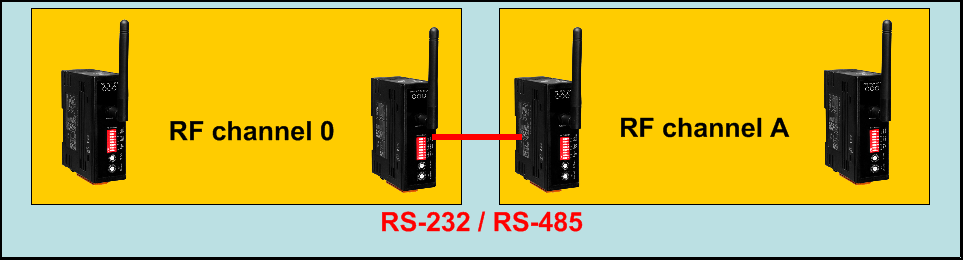 RFU-400
O RFU-400 / RFU-433 consegue se comunicar com um dispositivo RS-485 no modo repetidor?
O RFU-400 envia a mensagem de repetição com um valor RSSI de 2 bytes adicionado na porta COM, no modo repetidor. Por exemplo, se o usuário enviar uma mensagem de 5 bytes (0x01, 0x02, 0x03, 0x04, 0x05) de um RFU-400 para outro, e houver um RFU-400 repetidor recebendo essa mensagem, o repetidor enviará 0x01, 0x02, 0x03, 0x04, 0x05, 0xAA, 0xBB (7 bytes) pela porta COM, onde 0xAA é o RSSI do transmissor e 0xBB é o RSSI do repetidor. Por isso, o modo repetidor do RFU-400 não consegue se conectar diretamente a um dispositivo RS-485 comum. Já o RFU-433 permite habilitar/desabilitar o valor RSSI pela sua utility, o que torna o modo repetidor do RFU-433 compatível com dispositivos RS-485.
Existe função de repetidor disponível para o RFU-400 / RFU-433?
Basta colocar as chaves DIP 7 e 8 (Data Format) do RFU-400 / RFU-433 na posição ON e depois ligar o equipamento — o módulo passará a funcionar como repetidor. Atenção: a função de repetidor suporta apenas um salto (hop) e não suporta repetidor-para-repetidor.
RFU-400RFU-433Qual é a diferença entre o RFU-400 e o RFU-433?
Faixa de frequência: RFU-400 opera em 429 MHz e 433 MHz; RFU-433 opera em 433 MHz.
Configuração: RFU-400 usa DIP e chave rotativa; RFU-433 usa DIP, chave rotativa e utility (software).
Conector de antena: RFU-400 usa SMA; RFU-433 usa RP-SMA.
Valor RSSI: no RFU-400 fica fixo ao final da mensagem RF no modo repetidor; no RFU-433 pode ser habilitado/desabilitado pela utility.
Potência de saída: RFU-400 tem padrão de 19 dB (máximo); RFU-433 tem padrão de 10 dB (ajustável pela utility).
Certificação de RF: RFU-400 não possui; RFU-433 possui certificação CE.
RFU-400RFU-433Por que às vezes o RFU-400 recebe dados de outro canal?
Isso ocorre porque, mesmo usando canais diferentes, os canais ainda podem estar dentro da mesma banda de comunicação.
Banda de comunicação do RFU-400 = 40 kHz + baudrate de comunicação.
Supondo o uso de uma taxa de 38400 bps, a banda de comunicação é de 78,4 kHz — então, se o espaçamento entre canais for menor que 78,4 kHz, é possível receber dados de canais vizinhos.
O espaçamento de canal do RFU-400 na faixa de 429 MHz é de 12,5 kHz, o que equivale a um intervalo de 6 canais. Já o espaçamento na faixa de 433 MHz é de 100 kHz — ou seja, canais adjacentes não se afetam.
RFU-400RMV-760D-MTCP
5 perguntasSolução de ProblemasComo descobrir o endereço IP quando esqueço o IP do módulo? (RMV-760D-MTCP)
Há três formas de descobrir o endereço IP do RMV-760D-MTCP:
(1) Botão Module IP:
- Conecte o RMV-760D-MTCP diretamente ao PC com um cabo Ethernet.
- Desative o firewall e o antivírus.
- Desative os adaptadores de rede sem fio.
- Coloque o PC e o RMV-760D-MTCP na mesma faixa de rede.
- Abra o
RMV-760D-MTCP Utilitye clique no botão Module IP; o endereço IP será exibido na interface.
(2) Modo Initial:
- Coloque a chave de modo (mode switch) em Initial.
- Reinicie o módulo.
- O endereço IP muda para
192.168.255.1(máscara255.255.0.0).
(3) Display de 7 segmentos: o display de 7 segmentos (7-SEG LED) mostra a configuração do endereço IP.
RMV-760D-MTCPA conexão Wi-Fi está instável. O que devo fazer? (RMV-760D-MTCP)
- Adicione uma antena externa e um amplificador (PA) melhores.
- Posicione o módulo e o AP mais próximos um do outro.
- Observe o indicador de LED de 7 segmentos: ele mostra o RSSI em dB. Por exemplo, um valor de -1 dB é melhor que -99 dB.
Não consigo conectar o RMV-760D-MTCP via rede Ad-Hoc. O que devo fazer?
A conexão Ad-Hoc precisa ser configurada com o mesmo SSID, senha e canal Wi-Fi entre os dispositivos. Se a conexão continuar instável, siga também as recomendações da pergunta sobre instabilidade de conexão Wi-Fi para melhorá-la.
RMV-760D-MTCPComo testar o RMV-760D-MTCP no primeiro modo (first mode) usando o PC?
É possível conectar a um escravo Modbus RTU via Wi-Fi. Siga os passos:
- Conecte-se diretamente ao RMV-760D-MTCP e execute o Utility. Informe o endereço IP do RMV-760D-MTCP e clique no botão de conexão (o PC e o módulo devem estar na mesma faixa de rede). Quando a conexão for bem-sucedida, o botão de conexão muda de estado.
- Configure o Wi-Fi conforme a seguir:
Mode→AP,SSID→ definido pelo usuário,Security→Auto,Password→ definida pelo usuário, canal → automático. O endereço IP da interface Wi-Fi do RMV-760D-MTCP deve estar na mesma faixa de rede do AP. - Configure a porta serial do escravo Modbus RTU no Utility (padrão:
115200/N/8/1). - Defina o modo de operação como “MB RTU and MB TCP gateway” e conclua as configurações clicando em Submit. O valor de RSSI é exibido no indicador LED quando a conexão Wi-Fi está funcionando.
- Verifique a conexão com o comando
PINGvia Wi-Fi (por exemplo: IP do PC =172.17.22.2, IP do módulo =172.17.22.31). - Envie o comando Modbus a partir do PC usando uma ferramenta Modbus TCP.
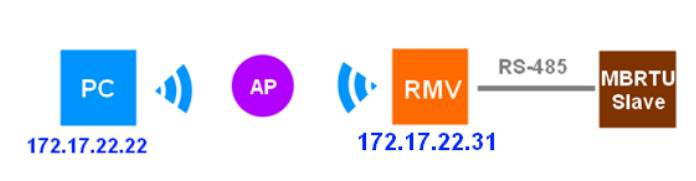
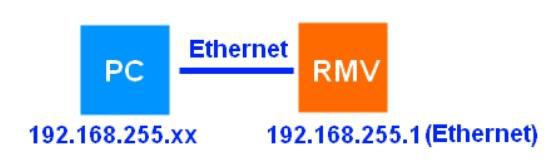

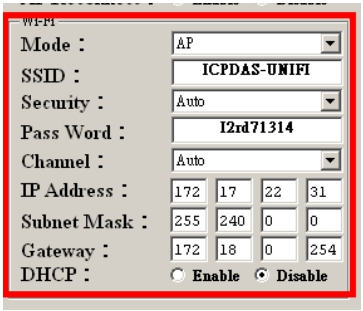
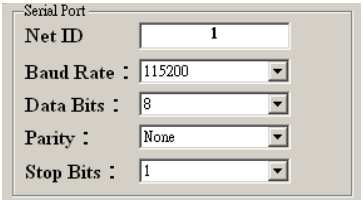
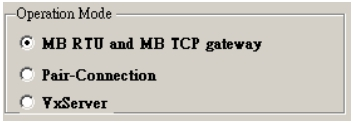
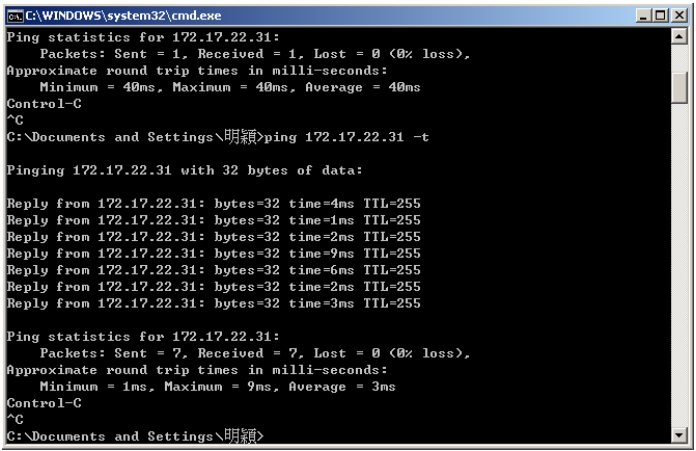
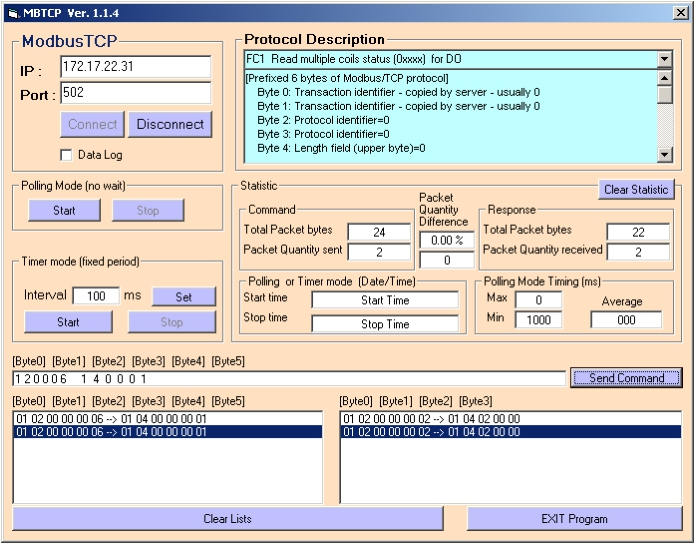 RMV-760D-MTCP
Como fazer comunicação multicast com o RMV-760D-MTCP?
O diagrama de arquitetura ilustra o cenário: o lado mestre é o dispositivo Wi-Fi ou Ethernet, que deve atuar como cliente Modbus TCP. O lado escravo são os dispositivos RS-485, que devem ser escravos Modbus RTU.
Quando o cliente Modbus TCP estabelece a conexão, o comando Modbus é recebido e então publicado (repassado) para os clientes Modbus TCP que estão conectados ao RMV-760D-MTCP.
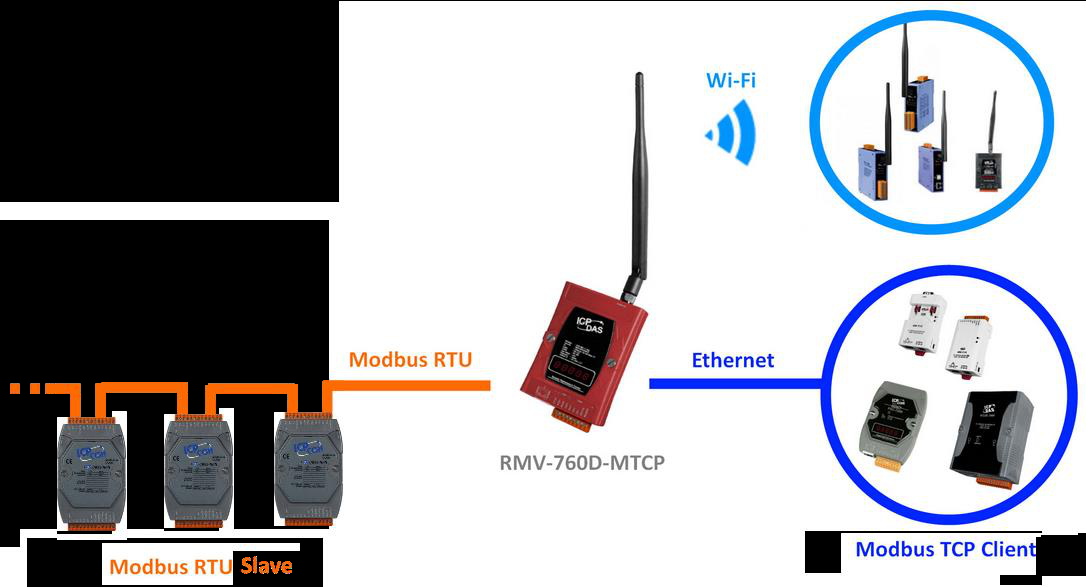 RMV-760D-MTCP
RMV-762D-MTCP
2 perguntasInstalação e ConfiguraçãoSolução de ProblemasComo sei a intensidade do sinal do RMV-762D-MTCP?
A intensidade do sinal é exibida no display de 7 segmentos quando o RMV-762D-MTCP está configurado em modo infraestrutura (infrastructure mode). O valor de RSSI aparece assim que a conexão Wi-Fi é estabelecida, e é atualizado quando a troca de dados via Wi-Fi é interrompida.
O sinal Wi-Fi está fraco. Como devo instalar minha antena Wi-Fi?
A antena Wi-Fi deve ser instalada na posição paralela.
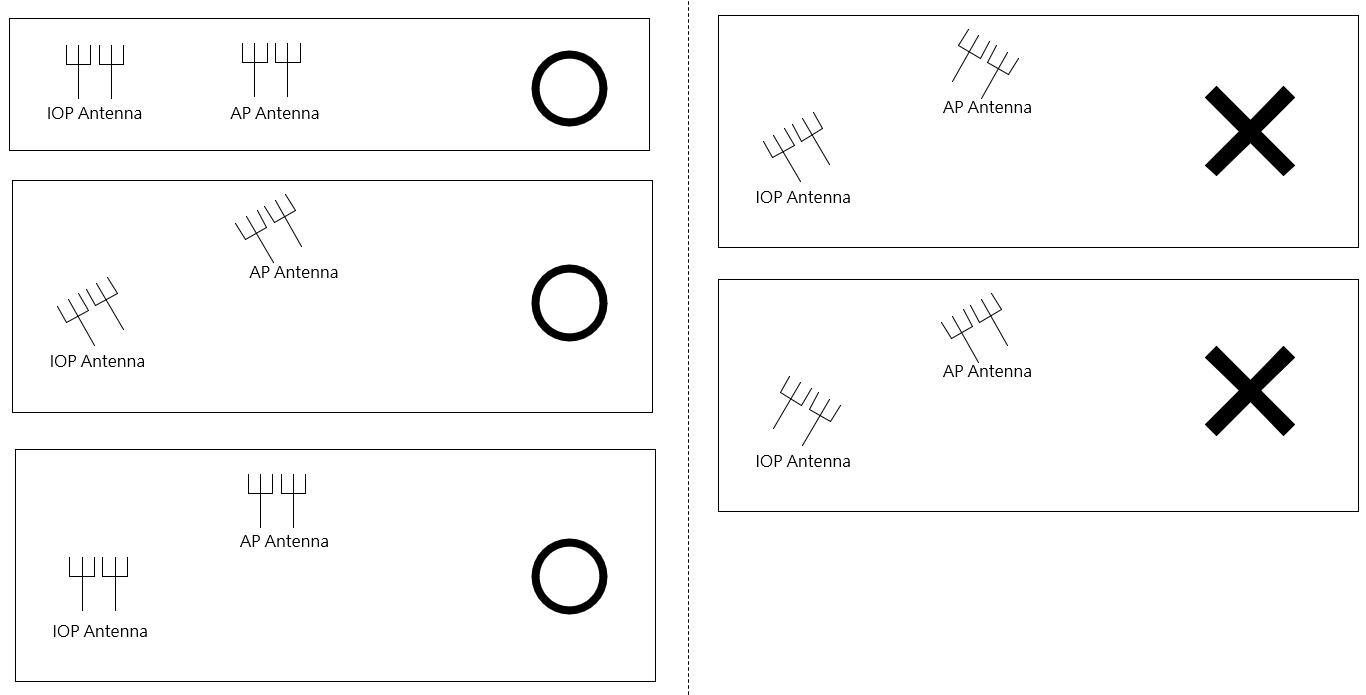 RMV-762D-MTCP
SMS DBS
4 perguntasSolução de ProblemasSe o SMS DBS não funcionar depois de eu clicar em iniciar, e aparecer o erro "GTM-201 Initilization Failed with COMx, Error code = -3", como resolver?
- Verifique se a luz verde do GTM-201 pisca uma vez a cada três segundos (versão RS-232/USB) ou uma vez a cada 800 ms (versão 3G).
- Se a luz do GTM-201 não corresponder ao padrão esperado, confirme se o código PIN foi removido. Se não tiver sido, remova o PIN e ligue o equipamento novamente. Depois de confirmar que a luz do GTM-201 está correta, reabra o SMS DBS.
Se o SMS DBS não funcionar depois de eu clicar em iniciar, e aparecer o erro "GTM-201 Modem Initilization Failed with COMx, Error code = -1", como resolver?
Verifique se o RS-232 do GTM-201 está conectado corretamente e se o GTM-201 está ligado.
GTM-201SMS DBSSe o SMS DBS não funcionar depois de eu clicar em iniciar, e aparecer o erro "Open COMx Failed, Error code = 65533", como resolver?
Verifique se a porta COM do GTM-201 está configurada corretamente.
GTM-201SMS DBSQuando o GTM-204M é usado no SMS-DBS, o USB recebe SMS normalmente. Por que o UART não recebe SMS?
O GTM-204M usa por padrão a porta USB como canal de notificação de SMS. Para receber mensagens pela UART, é necessário configurar isso antes através de um comando AT. Use AT+QURCCFG? para consultar o status de configuração atual — essa configuração é permanente.
Para receber notificações via USB: AT+QURCCFG="urcport","usbat"
Para receber notificações via UART: AT+QURCCFG="urcport","uart1"
SMS-530
3 perguntasSolução de ProblemasComo usar o SMS-530 para disparar SMS com ON e OFF no mesmo canal?
O SMS-530 usa apenas os estados ON ou OFF para disparar o envio de SMS.
Não consigo enviar a mensagem quando coloco o "+" na frente do número de telefone.
O SMS-530 não aceita o símbolo + como substituto do código internacional de discagem — ele só reconhece o código internacional no formato numérico completo (sem o +) para enviar o SMS.
Digitei +++hello no HyperTerminal e apertei Enter 50 vezes, mas meu celular só recebeu 3 SMS. Por que não funciona sempre, e por que às vezes funciona?
Enquanto o SMS-530 está enviando um SMS, ele ignora os comandos recebidos pela porta COM3 até terminar o envio. O SMS-530 leva de 3 a 5 segundos para enviar cada SMS. Para garantir que todo comando enviado pela COM3 seja realmente processado, adicione um intervalo (delay) de mais de 5 segundos entre um comando e outro.
SMS-531
3 perguntasSolução de ProblemasComo obter o status de transmissão do SMS?
Consulte o Input Register (Function Code 4), endereços 0x0 a 0xF.
- Obtenha o número do último buffer de SMS em transmissão (o endereço Modbus do SMS-531 é 1). Consulta:
01 04 00 10 00 01 30 0F(Input Register, endereço 0x10). Resposta:01 04 02 00 00 B9 30(o último buffer de SMS em transmissão é o 0). - Obtenha o status dos buffers de SMS de 0 a 15 (endereço Modbus 1). Consulta:
01 04 00 00 00 10 F1 C6(Input Register, endereços 0x0 a 0xF). Resposta de exemplo:01 04 20 02 00 ... 92 61(Transmitindo); em outra consulta com01 04 00 10 00 01 30 0F, resposta01 04 20 03 00 ... 93 CD(Transmitido com sucesso).
Não consigo gerar um arquivo WAV adequado. Que programa vocês recomendam para isso?
O programa "Format Factory" permite gerar um arquivo WAV adequado. Site para download: http://www.pcfreetime.com/index.html
- Selecione "Audio".
- Selecione "WAV".
- Adicione o arquivo de áudio e defina o formato de saída.
- Ajuste as configurações de áudio.
- Selecione a pasta de saída.
- Inicie a conversão.
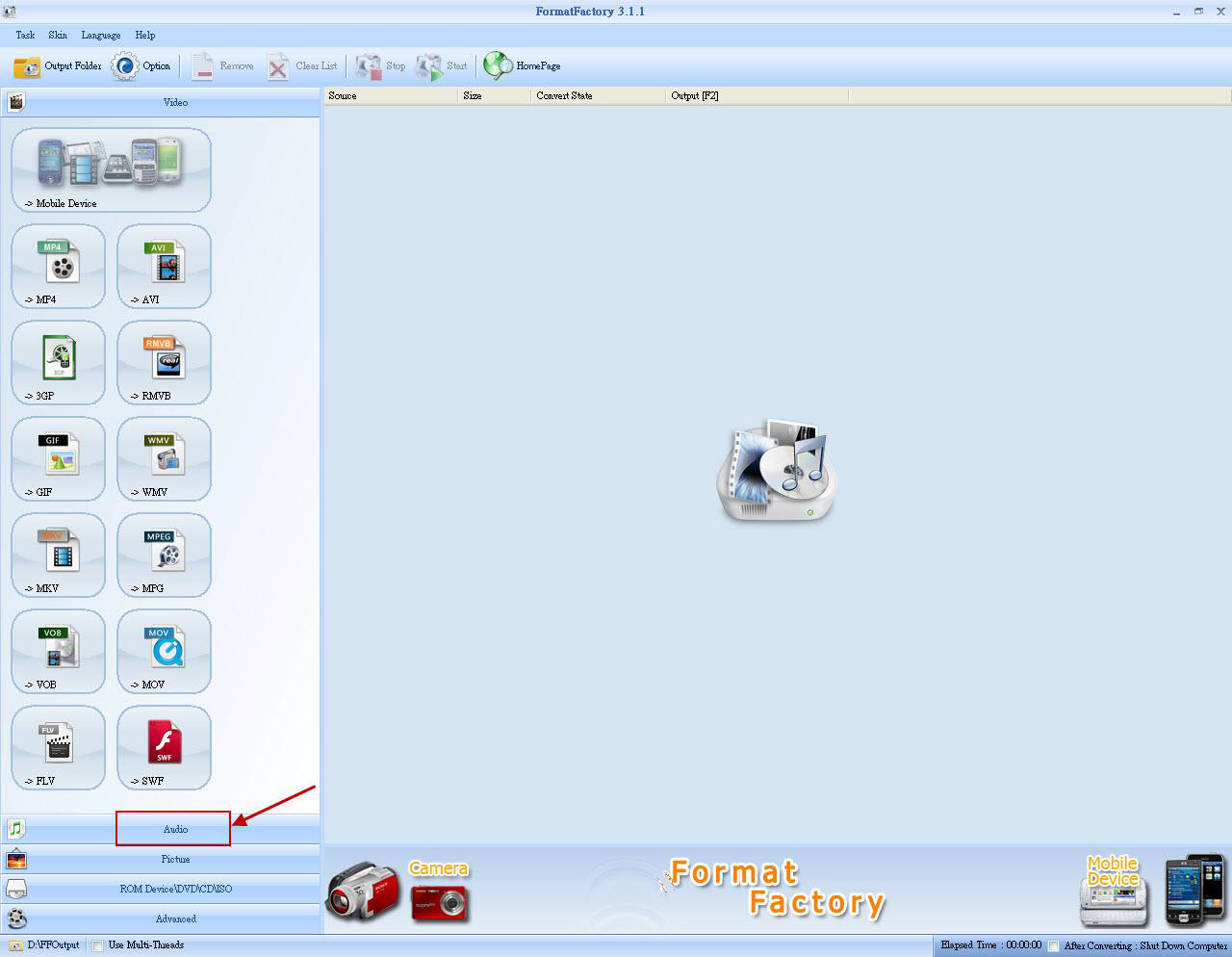
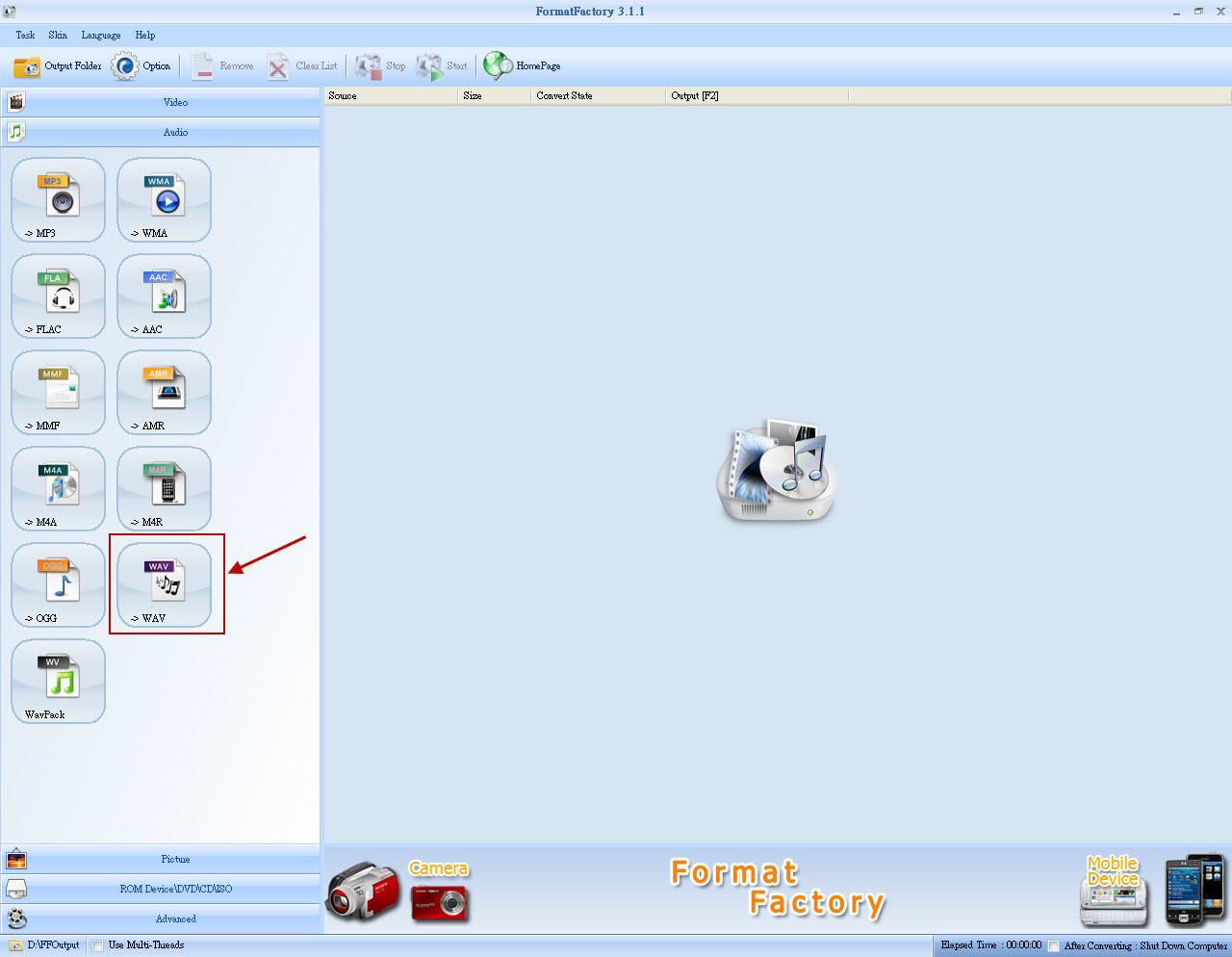
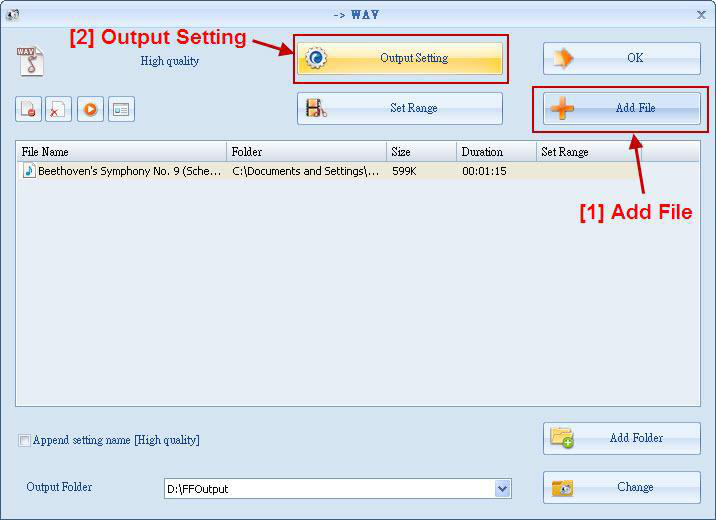
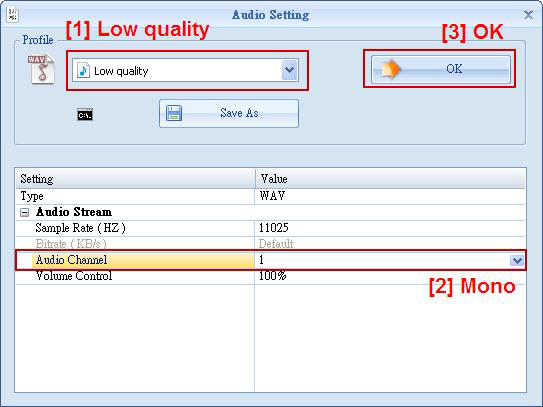
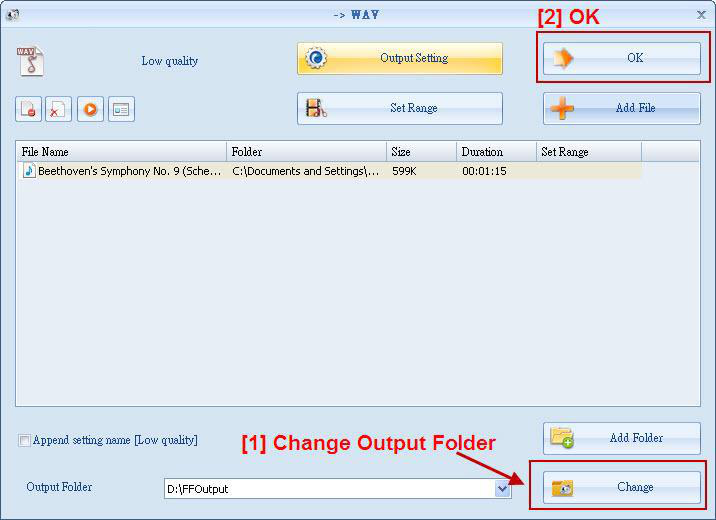
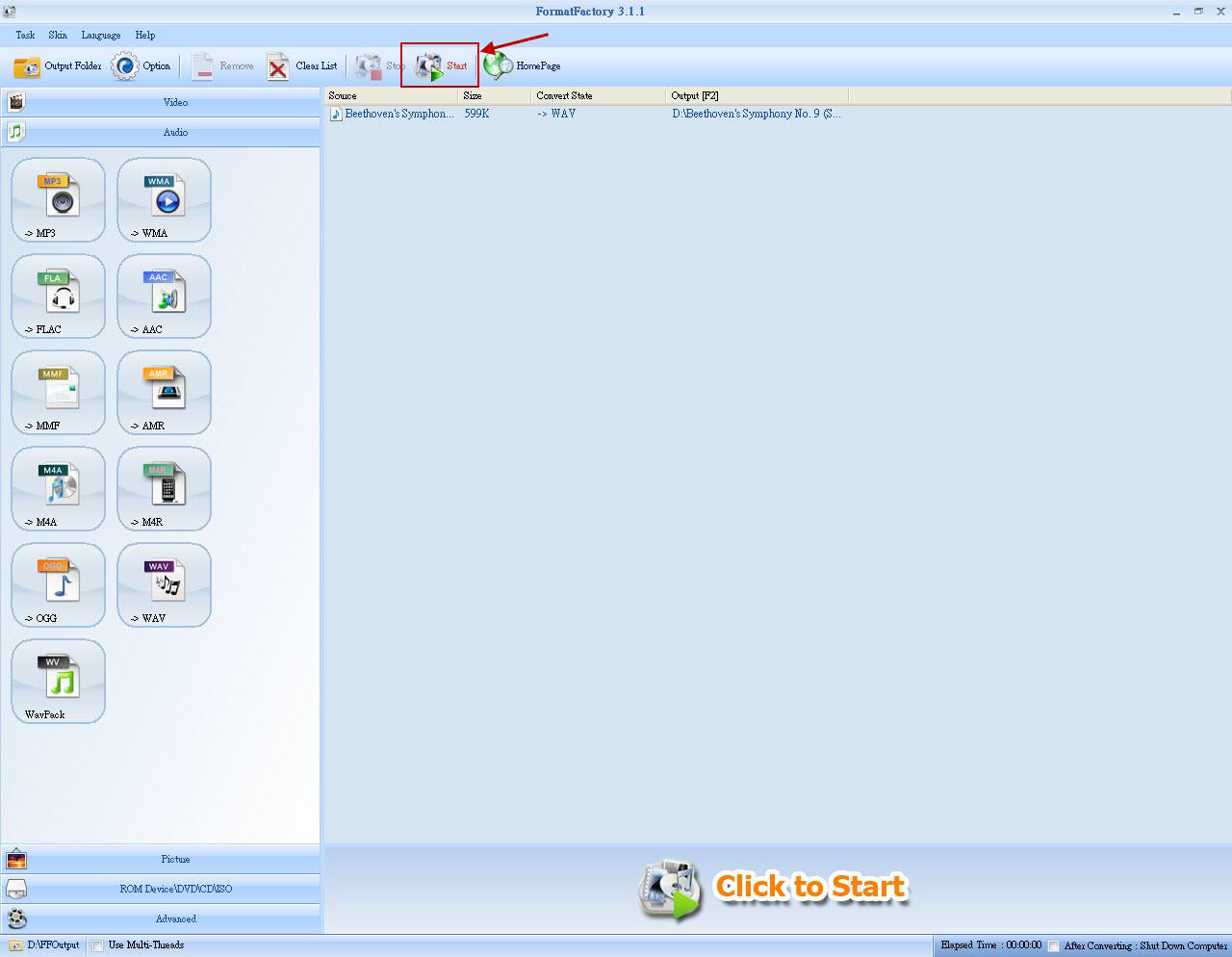 SMS-531
Ao enviar um comando Modbus RTU para alterar o conteúdo do SMS dinâmico e o número de telefone dinâmico, o SMS-531 responde exception 2. Como resolver?
Ao transmitir o SMS dinâmico, o conteúdo do SMS dinâmico e o número de telefone dinâmico não podem ser editados durante a transmissão.
A forma recomendada é:
- Verifique se o status de transmissão do SMS dinâmico não está em 1 ou 2.
- Configure o número de telefone dinâmico.
- Configure o conteúdo do SMS dinâmico.
- Transmita o SMS dinâmico.
Série I-7530 — conversores CAN/RS-232/485/422 (I-7530-FT, I-7530, I-7530T, I-7530A, I-7530A-MR)
39 perguntasSolução de ProblemasComo configuro o I-7530 (baud rate, Acceptance Code, Acceptance Mask etc.)?
- Ligue a porta COM do I-7530 a uma porta COM livre do PC.
- Passe a chave da traseira do I-7530 de "Normal" para "Init".
- Execute o I-7530 Utility no PC e clique em [Connect] para conectar ao módulo.
- Com a conexão estabelecida, altere os parâmetros desejados: baud rate, [Acceptance Code], [Acceptance Mask] etc.
Como funcionam os parâmetros Acceptance Code e Acceptance Mask no I-7530?
O Acceptance Code é o CAN ID que você quer receber, e o Acceptance Mask define quais bits desse ID serão comparados (filtrados): bit 1 na máscara = o bit correspondente do ID tem de coincidir com o Acceptance Code; bit 0 = "tanto faz" (don't care). Exemplos com CAN ID no padrão CAN 2.0A:
- Receber todas as mensagens do barramento CAN:
Acceptance Code:xxx(x = don't care)
Acceptance Mask:000 - Receber só o CAN ID 0x123 e filtrar todo o resto:
Acceptance Code:123(bits001 0010 0011)
Acceptance Mask:7FF(bits111 1111 1111) - Receber os CAN IDs de 0x100 a 0x12F e filtrar o resto:
Acceptance Code:10x(bits001 00xx xxxx, x = don't care)
Acceptance Mask:7C0(bits111 1100 0000)
A configuração é igual para CAN 2.0A e CAN 2.0B. A diferença entre eles é o tamanho do CAN ID: 11 bits no CAN 2.0A e 29 bits no CAN 2.0B.
I-7530Posso usar a arquitetura módulo DCON ↔ I-7520 ↔ I-7530 ↔ dispositivo CAN?
Não. Os comandos RS-232 enviados e recebidos pelo I-7530 precisam seguir as regras de comando do próprio I-7530, e os comandos DCON não são compatíveis com essas regras. Por isso essa arquitetura não funciona. Veja o capítulo 4 do manual do I-7530 para detalhes do protocolo de comandos.
Se o objetivo é ligar módulos DCON a dispositivos CANopen ou DeviceNet, use um gateway dedicado: o I-7231D (gateway DCON/CANopen) ou o I-7241D (gateway DCON/DeviceNet).
I-7520I-7530I-7231DI-7241DA porta CAN do I-7530 só tem os pinos CAN_H e CAN_L, mas a porta CAN do meu dispositivo tem cinco pinos. Como faço a ligação?
Os pinos padrão de uma porta CAN são V+, CAN_H, Shield GND, CAN_L e V−. A ligação fica assim:
- CAN_H e CAN_L do seu dispositivo vão ao CAN_H (pino 7) e ao CAN_L (pino 2) do I-7530 — essa é a ligação obrigatória.
- V+ e V− do seu dispositivo vão à fonte de alimentação (consulte o manual do dispositivo; normalmente é 24 Vcc).
- Shield GND do seu dispositivo pode ser ligado ao GND da fonte ou ao terra da carcaça (frame ground).
Como transmitir mensagens CAN do I-7530 para o barramento CAN?
- Ligue a porta COM do I-7530 a uma porta COM livre do PC.
- Ligue a porta CAN do I-7530 à porta CAN dos demais dispositivos (a topologia do barramento CAN é basicamente em linha).
- Envie os comandos de porta COM ao I-7530: o módulo converte cada comando em mensagem CAN e a transmite no barramento.
Como sei se o I-7530 está funcionando corretamente?
Com a fiação correta, há duas formas de verificar:
- Pelos LEDs: o I-7530 está funcionando bem quando o LED ON fica sempre aceso e o LED ERR fica sempre apagado.
- Pelo I-7530 Utility: transmita mensagens CAN do I-7530 para os dispositivos CAN do mesmo barramento. Se os dispositivos responderem com mensagens CAN ou reagirem corretamente, o I-7530 está funcionando.
Meu I-7530 está com firmware v1.07. Por que não consigo usar a função "pair connection"?
A função pair connection só é suportada a partir do firmware v2.0. O seu módulo está com o v1.07.
Para atualizar, é preciso enviar o módulo de volta ao fabricante (a atualização não é feita em campo nessa versão).
I-7530Preciso do arquivo .eds do I-7530 para integrá-lo ao meu CLP. Vocês podem ajudar?
O I-7530 é um conversor CAN/RS-232, não um escravo de rede CAN. Ao receber uma mensagem CAN, ele a converte numa string ASCII e envia pelo lado RS-232; ao receber uma string ASCII específica pelo RS-232, converte em mensagem CAN e a repassa ao barramento.
O arquivo EDS é usado por dispositivos que implementam um protocolo de camada superior, como DeviceNet ou CANopen. Como o I-7530 atua apenas como conversor, não existe arquivo EDS para ele.
I-7530Como calcular o checksum [CHK] do I-7530, adicionado ao final do quadro RS-232 antes do <CR>?
O checksum [CHK] são dois caracteres ASCII que representam a soma dos bytes da mensagem. Exemplo com o comando RA[CHK]<CR>:
- O checksum é a soma de 'R' + 'A';
- 'R' (
0x52) + 'A' (0x41) =0x93; - Portanto
[CHK]="93", e o comando completo ficaRA93<CR>.
Posso usar o I-7530 para me comunicar com dispositivos CANopen, DeviceNet ou J1939?
Esses protocolos são baseados na especificação CAN 2.0A/2.0B, então não há problema em usar o módulo para se comunicar com esses dispositivos.
Porém, o usuário precisa conhecer o significado das mensagens CAN usadas por esses dispositivos (o I-7530 não interpreta o protocolo de camada superior). Conhecendo as mensagens, basta enviar e receber as strings ASCII específicas suportadas pelo módulo.
I-7530A série I-7530 suporta baud rate CAN de 75 kbps?
Sim. O firmware v300 ou mais recente suporta baud rate CAN definido pelo usuário. Com essa função, você mesmo calcula os parâmetros de Bit Timing do I-7530. Os detalhes estão na seção 3.5 do manual do usuário da série I-7530.
I-7530O I-7530A suporta o protocolo NMEA 0183?
Não. O I-7530A não suporta o protocolo NMEA 0183. Ele trabalha com strings de comando ASCII específicas nas interfaces RS-232/485/422, descritas na seção 4 do manual do usuário do I-7530A.
I-7530AO I-7530A consegue receber um fluxo de dados arbitrário de um dispositivo RS-485 ou RS-232 sem modificar nada no dispositivo?
Não. O módulo só aceita determinadas strings de comando; ele não consegue receber um fluxo de dados arbitrário de um dispositivo RS-485 ou RS-232.
A ICP DAS tem outro produto capaz de receber fluxos de dados definidos pelo usuário: o I-7188CAN. Se você souber qual formato de dados o seu dispositivo RS-485/RS-232 usa, o fabricante pode até desenvolver uma solução sob medida.
I-7530AI-7188CANO que recebo no RS-485 quando uma mensagem CAN passa pelo módulo? Recebo exatamente o que trafega na linha CAN, ou só o ID e os bytes de dados?
Ao receber uma mensagem CAN, o I-7530A a converte numa string de comando ASCII e envia essa string para o lado RS-232/485/422 (não é uma cópia bit a bit do quadro CAN). O formato das strings ASCII suportadas está na seção 4 do manual do usuário do I-7530A.
I-7530AQual é a taxa máxima de quadros por segundo (FPS) do I-7530A?
O desempenho do módulo está nas tabelas abaixo (teste com quadros de 8 bytes de dados).
Sentido CAN → RS-232:
| CAN | Quadros enviados | Tempo de envio (ms) | RS-232 | Quadros recebidos | Tempo de recepção (ms) | Máx. quadros/s | Dados < 8 bytes/quadro | Tamanho do comando RS-232 |
|---|---|---|---|---|---|---|---|---|
| 2.0A 1 Mbps | 1.000 | 200 | 115200,n,8,1 | 1.000 | 2954 | 338 | >= 338 | 22 B |
| 2.0A 1 Mbps | 1.000 | 200 | 115200,n,7,1 | 1.000 | 2775 | 360 | >= 360 | 22 B |
| 2.0B 1 Mbps | 1.000 | 200 | 115200,n,8,1 | 1.000 | 3580 | 279 | >= 279 | 27 B |
| 2.0B 1 Mbps | 1.000 | 200 | 115200,n,7,1 | 1.000 | 3337 | 299 | >= 299 | 27 B |
Sentido RS-232 → CAN:
| CAN | Quadros enviados | Tempo de envio (ms) | RS-232 | Quadros recebidos | Tempo de recepção (ms) | Máx. quadros/s | Dados < 8 bytes/quadro | Tamanho do comando RS-232 |
|---|---|---|---|---|---|---|---|---|
| 2.0A 1 Mbps | 1.000.000 | 2.612.243 | 115200,n,8,1 | 1.000.000 | 2.612.243 | 382 | >= 382 | 22 B |
| 2.0A 1 Mbps | 1.000.000 | 2.441.130 | 115200,n,7,1 | 1.000.000 | 2.441.130 | 409 | >= 409 | 22 B |
| 2.0B 1 Mbps | 1.000.000 | 3.142.043 | 115200,n,8,1 | 1.000.000 | 3.142.043 | 318 | >= 318 | 27 B |
| 2.0B 1 Mbps | 1.000.000 | 3.142.043 | 115200,n,7,1 | 1.000.000 | 2.966.646 | 337 | >= 337 | 27 B |
Ou seja: com RS-232 a 115200 bps, o gargalo é a serial — algo entre ~280 e ~410 quadros/s, conforme o formato CAN (2.0A/2.0B), o número de bits de dados da serial e o sentido da conversão.
I-7530AComo obtenho a licença de uso do I-7530 Utility?
Não é preciso licença: o I-7530 Utility é gratuito. Basta baixá-lo da área de downloads do I-7530 no site da ICP DAS e usar.
I-7530Por que, ao enviar pacotes em sequência pelo I-7530 sem intervalo entre eles (ex.: t00121122<CR>t00223344<CR>), o segundo pacote é perdido?
O módulo precisa de um tempo para verificar o formato de cada comando e gravá-lo no buffer. Por isso é necessário um pequeno atraso entre um comando e o seguinte.
I-7530O que significa o campo "mode" no I-7530 Utility?
O campo mode indica se a mensagem CAN segue a especificação CAN 2.0A ou CAN 2.0B e só aceita os valores 0 ou 1:
0= a mensagem CAN será enviada no padrão CAN 2.0A (ID de 11 bits);1= a mensagem CAN será enviada no padrão CAN 2.0B (ID de 29 bits).
O I-7530 detecta automaticamente a velocidade (baud rate)?
Não. O I-7530 não tem detecção automática de velocidade. O baud rate é configurado pelo usuário no I-7530 Utility (disponível na área de downloads do I-7530). As instruções de uso do Utility estão na seção 3 do manual do usuário.
I-7530Como o I-7530 responde se a string serial tiver 6 bytes de dados quando o cabeçalho da mensagem indica 8 bytes?
Se uma string serial inválida for enviada ao I-7530, nenhum dado é repassado à rede CAN. O módulo tem a função "Error Response", que devolve pela RS-232 informações de erro de sintaxe e/ou de comunicação. Exemplo:
"Error Response" habilitada:
- Envio:
t12381122334455667788<CR>— Resposta: nenhuma (comando válido). - Envio:
t1238112233445566<CR>— Resposta:?2(comando inválido).
"Error Response" desabilitada:
- Envio:
t12381122334455667788<CR>— Resposta: nenhuma (comando válido). - Envio:
t1238112233445566<CR>— Resposta: nenhuma (comando inválido).
Por padrão, a função "Error Response" vem desabilitada. As mensagens de erro suportadas pelo I-7530 estão descritas na seção 5 do manual do usuário.
I-7530Posso alterar o filtro CAN enquanto o I-7530 está em modo de comunicação?
Não. O I-7530 não permite isso. O módulo precisa estar em modo de configuração; em seguida, use o I-7530 Utility para configurar o filtro.
I-7530Por que a string de comando ASCII gera dados incorretos quando o segundo caractere é maior que 7 numa mensagem CAN 2.0A?
O formato dos comandos é:
- Mensagem CAN 2.0A:
tIIILDD…[CHK]<CR> - Mensagem CAN 2.0B:
TIIIIIIIILDD…[CHK]<CR>
Na string de uma mensagem CAN 2.0A, do 2º ao 4º caractere fica o identificador (ID), cuja faixa é 000 a 7FF (11 bits). Logo, o segundo caractere só pode ir de 0 a 7.
Na string de uma mensagem CAN 2.0B, do 2º ao 9º caractere fica o ID, cuja faixa é 00000000 a 1FFFFFFF (29 bits). Logo, o segundo caractere só pode ser 0 ou 1.
Os detalhes de todos os comandos suportados estão na seção 4.1 do manual do usuário do I-7530.
I-7530Posso ligar ao I-7530A um dispositivo RS-232 e um RS-485 ao mesmo tempo?
Não. O I-7530A não suporta o uso simultâneo de dispositivos RS-232, RS-485 e RS-422. As mensagens CAN recebidas pelo lado CAN são repassadas para os três lados (RS-232, RS-485 e RS-422) ao mesmo tempo, mas, se esses barramentos UART transmitirem dados simultaneamente, haverá colisão de dados. Por isso não se recomenda usar RS-232, RS-485 e RS-422 ao mesmo tempo.
I-7530AComo coloco o I-7530A-MR em modo de configuração?
- Coloque a chave Init/Normal, na traseira do I-7530A-MR, na posição "Normal".
- Alimente o módulo com a tensão adequada (10 a 30 Vcc).
- Passe a chave Init/Normal para a posição "Init" e mantenha por pelo menos 3 segundos.
- O LED PWR acende e os demais LEDs piscam cerca de uma vez por segundo: isso indica que o I-7530A-MR está em modo de configuração.
Posso ligar ao I-7530A-MR um dispositivo RS-232 e um RS-485 ao mesmo tempo?
Não. O I-7530A-MR não suporta o uso simultâneo de dispositivos RS-232, RS-485 e RS-422. As mensagens CAN recebidas pelo lado CAN são repassadas para os três lados ao mesmo tempo, mas, se esses barramentos UART transmitirem dados simultaneamente, haverá colisão. Por isso não se recomenda usar RS-232, RS-485 e RS-422 ao mesmo tempo.
I-7530A-MRComo enviar uma mensagem CAN com ID de 29 bits pelo I-7530 Series Utility?
Para enviar um quadro CAN 2.0B (ID de 29 bits) pelo I-7530 Series Utility, ajuste o parâmetro [Mode] para 1, como mostra a figura.
 I-7530
Posso usar um controlador CAN 2.0B para comandar dispositivos RS-485 com protocolo SCPI através do I-7530A-MR?
Os comandos SCPI são quadros de dados ASCII. No modo pair connection, o I-7530A-MR converte as mensagens CAN (contendo o quadro ASCII SCPI) em um comando SCPI e o envia ao lado RS-485. A resposta SCPI é fragmentada em duas ou mais mensagens CAN e enviada ao lado CAN quando tiver mais de 8 bytes.
Portanto, se o seu controlador conseguir colocar o comando SCPI dentro do campo de dados CAN e remontar (desfragmentar) as respostas, o I-7530A-MR serve para essa aplicação.
 I-7530A-MR
O I-7530 consegue processar qualquer caractere ASCII vindo da RS-232, convertê-lo em mensagem CAN e enviá-lo com um CAN ID específico?
Sim. Use o I-7530 com a função pair connection, conforme a figura.
 I-7530
O I-7530 pode endereçar dispositivos RS-232 e repassar os comandos RS-232 ao mestre que está no barramento CAN?
Sim. Com o I-7530 no modo pair connection, o mestre CAN consegue distinguir de qual dispositivo RS-232 veio cada comando pelo CAN ID específico atribuído a cada um.
 I-7530
Os módulos da série I-7530 enviam mensagens CAN ao barramento automaticamente?
Não. Os módulos da série I-7530 não enviam mensagens CAN por conta própria. Só depois de receber um comando válido pelo lado UART (serial) é que o módulo o converte em mensagem CAN e envia ao lado CAN; caso contrário, nada é enviado ao barramento.
I-7530Por que os parâmetros do I-7530 mudaram depois de um teste longo?
Interferência forte na alimentação do I-7530 pode alterar os parâmetros gravados na EEPROM. Depois de reiniciar, o módulo lê parâmetros de configuração errados da EEPROM.
Solução: instale um núcleo de ferrite no cabo de alimentação. Quanto mais voltas o cabo de alimentação der no núcleo, mais fácil resolver o problema.
I-7530Como reduzir as interferências no barramento CAN do I-7530?
A recomendação é usar o I-7530T, que tem internamente um transceptor CAN com maior imunidade a interferência (TJA1042).
I-7530I-7530TComo o I-7530 lida com RS-232 a 9600 bps e CAN a 500 kbps?
Tanto o lado CAN quanto o lado RS-232 têm buffers de software. Quando o módulo recebe mensagens CAN ou RS-232, elas vão para o buffer. Ao receber uma mensagem CAN, o módulo a converte para o formato ASCII a partir do buffer e a envia pela RS-232 — e vice-versa.
I-7530O que é a função "specific CAN ID" no modo Modbus do I-7530A-MR (firmware v1.02 ou mais recente)?
Essa função guarda uma mensagem CAN num bloco de memória específico até que chegue uma nova mensagem com o mesmo CAN ID. Serve para preservar uma mensagem CAN importante sem que ela seja sobrescrita por outras. Mais detalhes na seção 5.2.3 do manual do usuário do I-7530A-MR.
I-7530A-MRMeu mestre Modbus só suporta a função 0x06, não a 0x10. Como envio mensagens CAN no modo Modbus do I-7530A-MR?
O firmware v2.00 ou mais recente do I-7530A-MR aceita a função Modbus 0x06 (Write Single Register) para enviar mensagens CAN. Mais detalhes na seção 5.2.2.2 do manual do usuário do I-7530A-MR.
Como usar o modo mestre Modbus do I-7530A-MR?
- O modo mestre Modbus é suportado a partir do firmware v2.00 e do Utility v1.03.
- Nesse modo, o módulo usa dois buffers de software para trocar dados entre Modbus e CAN, conforme a relação de mapeamento configurada entre comandos Modbus e mensagens CAN.
- Mais detalhes no capítulo 6 do manual do usuário do I-7530A-MR.
Aparece o erro "Unhandled exception" no utilitário ao configurar o modo "Modbus Master" do I-7530A-MR.
É um bug do utilitário, corrigido a partir da versão v1.04. Atualize o utilitário.
I-7530A-MRAlguns CAN IDs saem errados quando o tM-7530 converte o formato UART para CAN (ex.: formato UART t1A10 gera CAN ID 0x111).
É um bug de firmware, corrigido a partir do firmware v1.01. Atualize o firmware do tM-7530.
tM-7530Como montar rapidamente uma aplicação do I-7530A-MR em modo escravo?
Siga o fluxograma da figura abaixo, que resume a sequência de configuração do I-7530A-MR em modo escravo.

 I-7530A-MR
Ver documento técnico original (PDF, inglês) →
Produtos ICP DAS relacionados: I-7530-FT-GI-7530-GI-7530A-GI-7530A-MR-G
Série PROFINET da ICP DAS (E/S remotas PFN-2000, gateways e conversores PROFINET)
1 perguntaSolução de ProblemasComo atualizar o arquivo GSD no TIA Portal?
- Baixe o arquivo GSD mais recente do seu produto (para a série PFN-2000, na área de GSD da PFN-2000 no site da ICP DAS).
- Dê um duplo clique em
ICPDAS_delete_GSD.bat. - Selecione o modelo do produto e pressione Enter.
- O script começa a apagar o arquivo GSDML da versão antiga.
- Abra o TIA Portal e clique em [Options] → [Install general station description file (GSD)].
- Clique em [Browse], selecione o arquivo GSDML e clique em [Install].
- Aguarde a confirmação de que a instalação foi concluída.
- Confirme que o arquivo GSDML instalado é a versão mais recente.


 PFN-2000
Série PROFINET da ICP DAS (E/S remotas PFN-2000, gateways e conversores PROFINET)
1 perguntaSolução de ProblemasComo atualizar o firmware de um dispositivo PROFINET?
- Baixe o software PROFINET_FW_Update_Tool e o firmware mais recente do dispositivo PROFINET.
- Ligue o cabo Ethernet na porta LAN2 para fazer a atualização (a figura mostra a posição da LAN2 nos módulos PFN-2000 e nos gateways/conversores).
- Coloque a chave rotativa na posição
Ee ligue a alimentação. Indicação de modo de atualização:- Módulos PFN-2000: LEDs S1A, S1B e S2B acesos e S2A apagado;
- Gateways e conversores: LEDs AP e ERR apagados e LED BOOT aceso.
- Descompacte o arquivo de firmware.
- No Windows 7/8: clique com o botão direito em
PFN_Update_Tool.exe→ [Properties] → [Compatibility] → marque [Run this program as an administrator]. - Dê um duplo clique em
PFN_Update_Tool.exe, selecione o produto e clique em [OK]. - Digite o IP do dispositivo. O IP do dispositivo PROFINET deve estar na mesma sub-rede do PC, mas ser diferente do IP do PC.
- Digite o endereço MAC do dispositivo (impresso no gabinete).
- Clique em [Start] para atualizar o firmware.
- Concluída a atualização, volte a chave rotativa para
0e religue o equipamento. - Confirme a versão do firmware com o PFN_Tool ou o MiniOS7 Utility.


 PFN-2000
Série PROFINET da ICP DAS (E/S remotas PFN-2000, gateways e conversores PROFINET)
1 perguntaSolução de ProblemasComo definir o nome do dispositivo (device name) e os parâmetros de rede com o PFN_Tool?
- Baixe o software PFN_Tool (área de utilitários PROFINET da ICP DAS).
- Dê um duplo clique em
PFN_Tool.exe. - Selecione a placa de rede ligada aos módulos PROFINET e clique em [Search Start].
- A [Live List] mostra todos os dispositivos PROFINET da mesma rede da placa selecionada (veja a nota *).
- Dê um duplo clique no módulo.
- Defina o nome do dispositivo (device name).
- Defina os parâmetros de rede (veja a nota **). O IP do módulo PFN-2000 deve estar na mesma sub-rede do PC, mas ser diferente do IP do PC. Exemplo: PC =
192.168.1.110; módulo =192.168.1.111.
Notas:
- * Se o módulo não aparecer na busca, abra o arquivo
configure.ini(caminho padrãoC:\Program Files\ICPDAS\PROFINET\PFN_Tool) e configureStatic_Mac=EnableeMac_Addr=com o endereço MAC da placa de rede do PC. - ** Quando o controlador PROFINET está conectado ao módulo (LEDs S1A e S2A acesos), não é possível alterar o nome do dispositivo nem os parâmetros de rede.


 PFN-2000
Série PROFINET da ICP DAS (E/S remotas PFN-2000, gateways e conversores PROFINET)
1 perguntaSolução de ProblemasComo usar topologia em anel numa rede PROFINET?
O documento do fabricante mostra um exemplo prático em quatro partes:
- Arquitetura: controlador PROFINET e dispositivos ICP DAS ligados em anel (veja a figura).
- Ligação dos cabos: o exemplo usa o Ring Pair 1; para isso, coloque o bit 6 da chave SW1 em ON.
- Estado da conexão PROFINET: foram feitos quatro testes (Test 1 a Test 4), interrompendo o anel em pontos diferentes.
- Resultado: nenhum erro de comunicação — a rede continuou operando em todos os testes.


Série PROFINET da ICP DAS (E/S remotas PFN-2000, gateways e conversores PROFINET)
1 perguntaSolução de ProblemasComo instalar o arquivo GSD no SIMATIC STEP 7?
Procedimento testado no STEP 7 V5.5:
- Se aparecer uma janela de aviso ao instalar o arquivo GSD, continue com o passo 2.
- No [HW Config], feche todos os projetos abertos.
- Instale o arquivo GSD novamente.
- A instalação é concluída com sucesso.


Série PROFINET da ICP DAS (E/S remotas PFN-2000, gateways e conversores PROFINET)
1 perguntaSolução de ProblemasComo fazer o dispositivo PROFINET IO já ter endereço IP ao ligar?
- Ligue o PC ao dispositivo PROFINET IO pela Ethernet, sem o controlador PROFINET IO conectado.
- Dê um duplo clique em
PFN_Tool.exe. - O PFN_Tool precisa ser de versão posterior à V1.33.
- Marque [Set Permanent Name] e [Set Permanent IP].
- Clique em [Search Start].
- Dê um duplo clique no dispositivo PROFINET IO.
- Digite o endereço IP, a máscara de sub-rede (Subnet Mask) e o gateway e clique em [Set].
- Clique em [確定] (botão "OK" da versão em chinês do Windows).
- Feche a janela [Device Basic Configuration].
- Reinicie o dispositivo PROFINET IO.
- Clique em [Search Start]: o dispositivo PROFINET IO já aparece com o endereço IP desde a inicialização.


tBLE-720/BLE-USB
10 perguntasAplicaçõesOutrosSolução de ProblemasArquitetura do payload do BLE.
O pacote do tBLE-720/BLE-USB tem 20 bytes: as posições 0 a 18 são o payload de dados, e a posição 19 é o Header (cabeçalho).
O Header é formado por dois elementos: o comprimento do payload de dados e o índice do pacote (packet index). Se o payload não for o último de uma sequência, o índice do pacote é 0; se for o último, o índice do pacote é 0x80 somado ao comprimento.
Caso 1: ao transmitir o dado "0123456789" (10 bytes), ele cabe em um único payload, então o índice do pacote é 0x8A (comprimento 0xA + marcador de último payload 0x80).
Caso 2: ao transmitir o dado "01234567890123456789" (20 bytes), ele precisa de dois payloads: o primeiro tem 19 bytes e, por não ser o último, o índice do pacote é 0x13; o segundo tem 1 byte e, por ser o último, o índice do pacote é 0x81 (0x1 + 0x80).
O tBLE-720/BLE-USB consegue receber pacotes de outros dispositivos (que não sejam tBLE-720/BLE-USB) no modo broadcast?
Não. O tBLE-720/BLE-USB não recebe pacotes de dispositivos que não sejam tBLE-720/BLE-USB, porque o formato do pacote é diferente.
tBLE-720BLE-USBO tBLE-720/BLE-USB consegue enviar pacotes iBeacon no modo broadcast?
Não. O formato de pacote iBeacon é definido pela Apple, e o tBLE-720/BLE-USB não tem suporte a esse formato.
O tBLE-720 e o BLE-USB têm suporte a dispositivos Bluetooth clássico?
Não. O tBLE-720 e o BLE-USB não suportam dispositivos Bluetooth clássico — eles suportam apenas dispositivos Bluetooth 4.0 (BLE).
tBLE-720BLE-USBComo verificar se o tBLE-720 ou o BLE-USB está conectado a outros dispositivos no modo de conexão?
O LED RF Link indica o status da conexão. Quando o dispositivo não está conectado a nenhum outro, o LED pisca a cada 200 ms. Se o Slave estiver conectado ao Master, o padrão de piscada muda conforme a tabela abaixo.
Slave:
- Aceso fixo: sinal de RF bom (RSSI maior que -60 dBm).
- Pisca a cada 1 s: sinal de RF normal (RSSI entre -61 e -80 dBm).
- Pisca a cada 2 s: sinal de RF ruim (RSSI entre -81 e -100 dBm).
- Pisca a cada 200 ms: não está conectado ao master.
Master:
- Aceso fixo: conectado a todos os slaves.
- Pisca a cada 1 s: conectado a algum slave, mas não a todos.
- Pisca a cada 200 ms: não conectado a nenhum slave.
Também é possível verificar o status da conexão pelo comando AT: AT+CL?<CR> ou AT+CN?<CR>.
Como confirmar que o dispositivo está enviando pacotes de broadcast no modo broadcast?
É preciso configurar o pacote de broadcast antes de habilitar a transmissão. Depois de configurado, basta habilitar a função de broadcast para o módulo começar a transmitir.
- Configurar o pacote de broadcast: envie o comando
+ADV:XXX<CR>para o tBLE-720/BLE-USB, ondeXXXé o conteúdo do pacote (máximo de 21 bytes). Se o comando for aceito, o módulo respondeOK<CR><LF>. - Habilitar a função de broadcast: envie o comando
+ADS<CR>. O módulo passa a transmitir os pacotes de broadcast.
Obs.: o módulo precisa estar configurado no modo broadcast. O papel Observer só consegue receber pacotes de broadcast.
Como o tBLE-720/BLE-USB evita se conectar a outros dispositivos (que não sejam tBLE-720/BLE-USB)?
Habilitando o mecanismo de identificação de master (master identification mechanism). Com ele ativado, a chave de identificação (identification key) precisa ser igual no Slave e no Master — se as chaves forem diferentes, a conexão falha.
O mecanismo (AT+EKEY=1<CR>) e a chave de identificação (AT+SKET=XXXXXX<CR>) podem ser configurados pelo Utility ou por comando AT.
- Abra o Utility e clique em
Setting→Basic Parameter Setting. - Configure o mecanismo de identificação de master no passo 4 dessa tela.
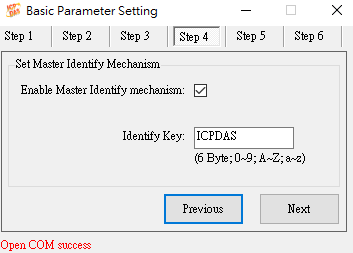
 tBLE-720BLE-USB
Como o tBLE-720 ou o BLE-USB se conecta a um módulo específico no modo de conexão?
Configure os módulos com o mesmo group ID (por exemplo, group ID 99). Se o group ID for 0, o módulo se conecta a qualquer grupo (0 a 99). Se o group ID não for 0, o tBLE-720 ou o BLE-USB só se conecta a módulos com o mesmo group ID.
O group ID pode ser alterado pelo Utility ou pelo comando AT AT+GID=XX<CR>.
- Abra o Utility e clique em
Setting→Basic Parameter Setting. - Altere o group ID no passo 3 dessa tela.
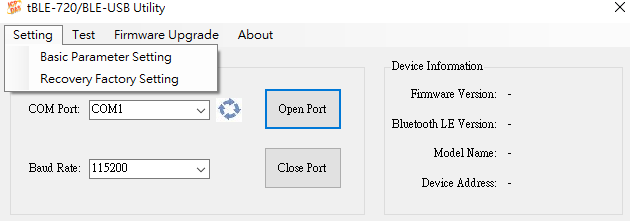
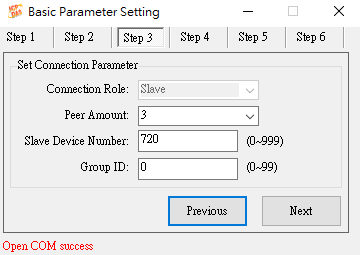 tBLE-720BLE-USB
Como desabilitar a mensagem de prompt?
O firmware novo (V1.10) tem um comando AT específico para isso: AT+ERP desabilita o prompt. Também é possível desabilitar pelo Utility. Para mais detalhes, consulte o capítulo 3.1.17 do manual do usuário.
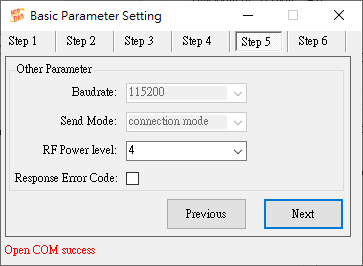
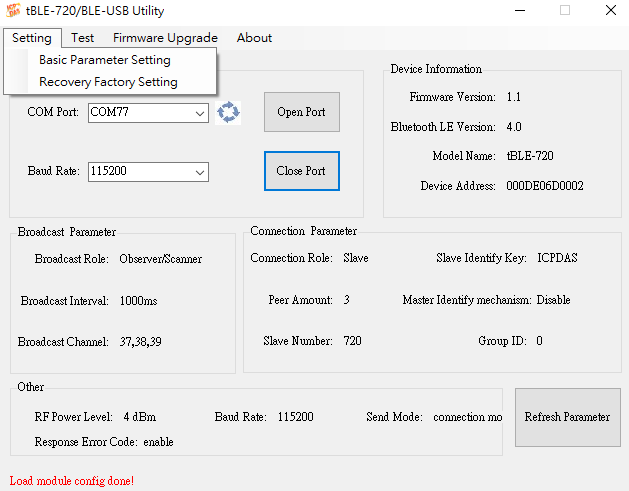 tBLE-720BLE-USB
Como testar o tBLE-720/BLE-USB com um celular Android?
- Instale o app Android
Serial Bluetooth Terminal: Google Play. - Configure as opções de envio/recebimento (
Send/Receive) no app. - Faça o scan de dispositivos Bluetooth LE e conecte no tBLE-720/BLE-USB.
- Personalize o
Profileconforme necessário. - Envie dados para o tBLE-720/BLE-USB pelo app.
 tBLE-720BLE-USB
tDS / PDS / 7188EN — servidores de dispositivo serial
1 perguntaOutrosFAQ-SW026: Como configurar o número da porta TCP nos módulos tDS/PDS/7188EN?
Os módulos tDS/PDS/7188EN têm servidor web embarcado para configuração remota. Se necessário, a TCP Command Port pode receber um valor personalizado. Ao alterá-la, as portas TCP das seriais mudam junto: a primeira COM usa TCP Command Port + 1, a segunda TCP Command Port + 2, e assim por diante. O padrão da TCP Command Port é 10000; portanto, o mapeamento padrão das seriais COM1/COM2/COM3 é 10001/10002/10003, e assim por diante.
Procedimento:
- Instale o VxComm Utility para localizar os módulos tDS/PDS/7188EN na rede (
http://www.icpdas.com/products/Software/VxComm/vxcomm.htm). - Configure os parâmetros de rede do módulo (veja “Configuring Ethernet Settings” no Quick Start Guide da série tDS ou PDS/7188EN).
- Abra o navegador e digite o endereço do módulo, ou clique em
Webno VxComm Utility. - Faça login no servidor web. Série tDS: na tela de login, digite a senha (padrão
admin) e clique emSubmit. Série PDS/7188EN: entre na página de configuração conforme a tela de login do módulo. - Configure a
TCP Command Port(padrão 10000) conforme a necessidade:- Série tDS: clique na aba
Network Setting, informe o valor no campoTCP Command Porte clique emUpdate Settings. Exemplo: com TCP Command Port = 100, a porta serial 1 do tDS-718 passa a ser mapeada na porta TCP 101. - Série PDS/7188EN: clique na aba
Network Settings, informe o valor no campoCommand Porte clique emSET TCP/IP. Exemplo: com TCP Command Port = 100, as portas seriais 1 a 5 do PPDS-755-MTCP passam a ser mapeadas nas portas TCP 101/102/103/104/105.
- Série tDS: clique na aba


 tDS-718PPDS-755-MTCP7188ENPDStDS
tDS / tGW / tSH / t(P)ET / tM-752N / ET-2200
1 perguntaOutrosFAQ-SW033: Como restaurar a senha web de fábrica dos módulos tDS/tGW/tSH/t(P)ET/tM-752N/ET-2200?
O procedimento abaixo restaura a senha web para o valor de fábrica (exemplo com o tDS-735). Atenção: todas as configurações voltam ao padrão de fábrica depois do reset.
- Localize a chave
Init/Runno módulo e coloque-a na posição Init. Reinicie o módulo para carregar as configurações de fábrica, inclusive a senha web padrão. - Rode o VxComm Utility ou o eSearch Utility para localizar os módulos na rede e confirme que o módulo voltou às configurações de fábrica — por exemplo, ele deve aparecer com o IP padrão
192.168.255.1. - Dê duplo clique no nome do módulo para abrir a caixa
Configure Server (UDP), ajuste as configurações básicas (IP, máscara, gateway) e clique emOKpara salvar. - Volte a chave
Init/Runpara a posição Run e reinicie o módulo. - Entre nas páginas de configuração web com a senha padrão:
adminpara as séries tDS/tGW/tSH/tM-752N;Admin(com A maiúsculo) para as séries tET/tPET/ET-2200.


 tDS-735tM-752NET-2200tDStGWtSHtETtPET
tDS-700 / tGW-700 / DS-2200 / GW-2200 / ET-2200 / tET / tPET
1 perguntaOutrosFAQ-SW056: Como desabilitar a porta HTTP 80 do módulo?
A porta 80 é a porta padrão das conexões HTTP (Hyper Text Transfer Protocol) e é usada no mundo todo. Por causa do risco constante de ataques de rede, algumas empresas bloqueiam ou restringem a porta 80. O módulo não permite desabilitar a porta 80 diretamente, mas permite alterar a porta HTTP conforme a necessidade.
Observação: as séries tDS-700, tGW-700, DS-2200, GW-2200, ET-2200, tET e tPET permitem alterar a porta HTTP.
Passos para alterar a porta HTTP no tDS-700:
- Entre no servidor web do tDS-700 e clique em
Networkpara abrir a página de configurações de rede. - No campo de configuração
HTTP Port, informe a nova porta (ex.:55) e clique emUpdate Setting. Depois de configurar, é preciso desligar e religar o módulo para a nova configuração valer.
Observação: depois que o módulo aplica a nova porta HTTP, o servidor web só é acessível digitando IP:porta na barra do navegador (ex.: 10.0.8.19:55).

 tDS-700tGW-700DS-2200GW-2200ET-2200tETtPET
tDS-700 / tGW-700 / ET / tPET — diagnóstico de rede
1 perguntaOutrosFAQ-SW036: Por que o PC não consegue dar ping nem encontrar os módulos tDS/tGW-700 ou ET/tPET?
- Verifique primeiro as configurações do firewall do Windows e do antivírus e ajuste se necessário. Para testar se o problema é esse, desative-os temporariamente.
- O PC só se comunica com o módulo por portas específicas. Confirme com o administrador de rede que as portas UDP 7, 57188 e 54321 não estão bloqueadas por outro equipamento de rede.
- O utilitário não encontra dispositivos em outra sub-rede — confirme que o módulo e o PC estão na mesma sub-rede.
Portas TCP usadas:
| Módulo | Porta | Descrição |
|---|---|---|
| — | (ver nota) | HTTP (Hypertext Transfer Protocol) |
| tDS-700 | 10000 | Porta de comando (Command Port) |
| 10001 | Porta serial da COM1 | |
| 10002 | Porta serial da COM2 | |
| 10003 | Porta serial da COM3 | |
| tGW-700 | 502 | Porta de dados Modbus da COM1 |
| 503 | Porta de dados Modbus da COM2 | |
| 504 | Porta de dados Modbus da COM3 | |
| ET/tPET | 502 | Porta de dados Modbus |
Portas UDP usadas:
| Porta | Descrição |
|---|---|
| 7 | Echo (ping) |
| 57188 | Requisição de busca UDP (UDP Search Request) |
| 54321 | Resposta de busca UDP (UDP Search Response) |
 tDS-700tGW-700ETtPET
tET / tPET (tPET-P2C2) — saída PWM
1 perguntaOutrosFAQ-SW015: Os módulos da série tET/tPET conseguem precisão de saída PWM melhor que 1 ms?
Sim. Nos testes da ICP DAS, a saída PWM atingiu precisão melhor que 1 ms (erro < 1 ms) para duty cycles de 5 a 15 ms, com desempenho muito estável. Atenção: não habilite outras funções, como medição de frequência (Frequency Measurement), enquanto a saída PWM estiver ativa — isso reduz a precisão do PWM.
Ambiente de teste:
- Sistema operacional: Windows XP SP3
- Módulo: tPET-P2C2
- Firmware: v1.2.8
- Instrumento: osciloscópio
O erro foi calculado como Erro = duty cycle desejado (nível alto + nível baixo) – Δt medido. Resultados:
| Duty cycle | Período esperado (alto + baixo) | Δt medido | Erro |
|---|---|---|---|
| 5 ms | 10 ms | 10,00 ms | 0 ms |
| 6 ms | 12 ms | 12,00 ms | 0 ms |
| 7 ms | 14 ms | 14,00 ms | 0 ms |
| 8 ms | 16 ms | 16,00 ms | 0 ms |
| 9 ms | 18 ms | 18,00 ms | 0 ms |
| 10 ms | 20 ms | 20,00 ms | 0 ms |
| 11 ms | 22 ms | 22,00 ms | 0 ms |
| 12 ms | 24 ms | 24,00 ms | 0 ms |
| 13 ms | 26 ms | 26,00 ms | 0 ms |
| 14 ms | 28 ms | 28,00 ms | 0 ms |
| 15 ms | 30 ms | 30,00 ms | 0 ms |
Em todos os casos o erro ficou abaixo de 1 ms.


 tPET-P2C2tETtPET
tET / tPET — filtro de entrada digital
1 perguntaOutrosFAQ-SW019: O que é a função de filtro de entrada digital (DI Filter) do tET/tPET?
Um sinal de entrada pode vir de várias fontes — botões, chaves, sensores, relés etc. Todos esses dispositivos mecânicos têm um problema em comum: o repique de contato (contact bounce). A mudança de estado da entrada digital costuma vir acompanhada de vários pulsos indesejados (switch bounce). Em certos ambientes, esses sinais geram instabilidade ou ruído que podem causar contagem errada ou falha de operação — por isso é fundamental eliminá-los, principalmente em aplicações críticas.
O filtro de entrada digital é uma função de software do tipo passa-baixas que elimina interferência de alta frequência do sinal de entrada: o estado da entrada só muda quando a largura do novo pulso é maior que o tempo de filtro configurado. Pulsos curtos de interferência de alta frequência são ignorados, como mostra o diagrama. É especialmente útil para eliminar o repique de contato.
 tETtPET
tGW-700 (tGW-715) — gateway Modbus TCP/RTU
1 perguntaOutrosFAQ-SW005: Como configurar o tGW-715 para converter de Modbus RTU (mestre) para Modbus TCP (escravo)?
O uso habitual do tGW-715 é o inverso — Modbus TCP (mestre) para Modbus RTU (escravo). Para converter requisições que partem de um mestre Modbus RTU na serial e vão para um escravo Modbus TCP na Ethernet, é preciso alterar algumas configurações na interface web:
- Acesse a configuração web: digite o endereço IP do tGW-700 no navegador.
- Configure o par de conexão: abra a página
Port1e, no quadroPair-Connection Settings, ajuste:Server Mode: selecioneClientRemote Server IP: IP do dispositivo Modbus TCP (escravo)Remote TCP Port: porta Modbus TCP (502)
Submit. Exemplo:Server Mode=Client,Remote Server IP=120.126.XXX.XXX,Remote TCP Port=502. - Confirme na página inicial (Home) que essa porta serial aparece em Client Mode.
Pronto: as requisições do dispositivo Modbus RTU na porta serial passam a ser convertidas para Modbus TCP e enviadas pela Ethernet, e as respostas que chegam pela Ethernet são convertidas de volta para Modbus RTU.


 tGW-715tGW-700
tGW-700 (tGW-715i / tGW-725i / tGW-715 / tGW-725) — pair-connection múltiplo
1 perguntaOutrosFAQ-SW054: Como um único mestre Modbus RTU acessa vários escravos Modbus RTU (via Ethernet)?
Com o modo pair-connection, o mestre Modbus RTU acessa um escravo Modbus RTU remoto pela Ethernet. Hoje o pair-connection só suporta conexões um-para-um; para acessar vários escravos são necessários vários pair-connections, e todos os tGW-700 do lado do mestre devem estar na mesma rede RS-485 do mestre.
O Virtual ID Range em Modbus Settings do tGW-700 permite acessar escravos Modbus RTU específicos dentro de uma faixa de IDs; mensagens com ID fora da faixa são ignoradas por aquele tGW-700. No exemplo da figura, o tGW-715i #1 processa mensagens com ID 1 e o tGW-725i #3 processa as com ID 2 e 3, e assim por diante. Assim, cada escravo remoto só recebe as mensagens com o seu ID — o que reduz o tráfego na Ethernet e a carga no escravo.
Configuração dos tGW-700 #1 a #4 (pair-connection e Virtual ID Range):
| Módulo | Porta | Baud rate / formato | Virtual ID Range | Application Mode | Network Protocol | Remote Server IP | Remote TCP Port |
|---|---|---|---|---|---|---|---|
| tGW-715i #1 | Port1 | os do mestre (ex.: 9600, 8N1) | 1 to 1 | Client | TCP | IP do tGW-715 #2 | 502 |
| tGW-725i #3 | Port1 | os do mestre (ex.: 9600, 8N1) | 2 to 2 | Client | TCP | IP do tGW-725 #4 | 502 |
| Port2 | os do mestre (ex.: 9600, 8N1) | 3 to 3 | Client | TCP | IP do tGW-725 #4 | 503 | |
| tGW-715 #2 | Port1 | os do escravo (ex.: 115200, 8N1) | 1 to 247 | Server | – | – | – |
| tGW-725 #4 | Port1 | os do escravo (ex.: 115200, 8N1) | 1 to 247 | Server | – | – | – |
| Port2 | os do escravo (ex.: 115200, 8N1) | 1 to 247 | Server | – | – | – |
Observação: nesse tipo de arquitetura, recomenda-se usar os modelos isolados tGW-700i do lado do mestre, para garantir operação estável do hardware. Se usar modelos tGW-700 não isolados, alimente-os com fonte CC, e não por PoE.
- Confirme que a conexão Ethernet e os tGW-700 estão funcionando (veja o Quick Start Guide do tGW-700).
O exemplo a seguir detalha a configuração do tGW-725i #3 e do tGW-725 #4.
- Digite o endereço do tGW-725i #3 no navegador e entre na configuração web (senha padrão
admin). - Confira se o firmware é v2.0.1 [Jan. 16, 2020] ou posterior. Se for anterior, atualize primeiro (veja a documentação de atualização de firmware do tGW-700).
tGW-725i #3 em Client Mode
- Clique na aba
Port1. - Ajuste baud rate, formato e protocolo conforme o mestre Modbus RTU. Exemplo:
Baud Rate (bps)9600,Data Bits8,ParityNone,Stop Bits1,Modbus ProtocolModbus RTU. - Em
Modbus Settingsda Port1, informeVirtual ID Range=2 to 2. - Em
Pair-connection Settingsda Port1, confira:Application Mode=Client;Network Protocol=TCP;Remote Server IP=10.0.8.28;Remote TCP Port=502(protocolo, IP e porta do tGW-725 #4). - Corrija o que for preciso e clique em
Submit. - Clique na aba
Port2. - Ajuste baud rate, formato e protocolo conforme o mestre (ex.: 9600, 8, None, 1, Modbus RTU), como nos passos 4 e 5.
- Em
Modbus Settingsda Port2, informeVirtual ID Range=3 to 3. - Em
Pair-connection Settingsda Port2, confira:Client,TCP,Remote Server IP=10.0.8.28,Remote TCP Port=503(tGW-725 #4). - Clique em
Submit. - Na aba
Home, confirme que o pair-connection da Port1 e da Port2 está correto.
tGW-725 #4 em Server Mode
- Digite o endereço do tGW-725 #4 no navegador e entre na configuração web (senha padrão
admin). - Clique na aba
Port1. - Ajuste baud rate, formato e protocolo conforme o escravo Modbus RTU. Exemplo: 115200, 8, None, 1, Modbus RTU.
- Em
Modbus Settingsda Port1, informeVirtual ID Range=1 to 247(padrão). - Em
Pair-connection Settingsda Port1, selecioneServeremApplication Modee clique emSubmit. - Clique na aba
Port2. - Ajuste baud rate, formato e protocolo conforme o escravo Modbus RTU.
- Em
Modbus Settingsda Port2, informeVirtual ID Range=1 to 247(padrão). - Em
Pair-connection Settingsda Port2, selecioneServeremApplication Modee clique emSubmit(os passos 20 a 23 seguem as mesmas telas dos passos 16 a 19). - Na aba
Home, confirme que o pair-connection da Port1 e da Port2 do tGW-725 #4 está correto.


 tGW-715itGW-725itGW-715tGW-725tGW-700tGW-700i
tGW-700 (tGW-725 / tGW-715) — gateway Modbus TCP/RTU
1 perguntaOutrosFAQ-SW014: Como acessar um único escravo Modbus RTU/ASCII a partir de dois mestres Modbus RTU/ASCII?
A solução usa um tGW-725 do lado dos dois mestres (Port1 e Port2 em modo Client) e um tGW-715 do lado do escravo (Port1 em modo Server), ligados pela Ethernet. Configuração de pair-connection:
| Modelo | Porta COM | Baud rate | Formato | Server Mode | Remote Server IP | Remote TCP Port (padrão) |
|---|---|---|---|---|---|---|
| tGW-725 | Port1 | 9600 | 8,N,1 | Client | 10.0.8.16 | 502 |
| tGW-725 | Port2 | 9600 | 8,N,1 | Client | 10.0.8.16 | 502 |
| tGW-715 | Port1 | 9600 | 8,N,1 | Server | – | – |
(O IP 10.0.8.16 e a porta 502 são o endereço e a porta TCP do tGW-715.)
Configuração do tGW-725
- Confirme que a conexão Ethernet e o módulo tGW-700 estão funcionando (veja o Quick Start Guide do tGW-700).
- Rode o eSearch Utility para localizar os tGW-700 na rede e clique no nome do tGW-725.
- Clique em
Webpara entrar na configuração web (senha padrãoadmin) ou digite o endereço do tGW-725 no navegador. - Clique na aba
Port1. - Ajuste baud rate, formato de dados e protocolo. Exemplo:
Baud Rate (bps)=9600,Data Size (bits)=8,Parity=None,Stop Bits (bits)=1,Modbus Protocol=Modbus RTU. - Na área
Pair-connection settingsda Port1, confira:Server Mode=Client;Modbus Protocol=TCP;Remote Server IP=10.0.8.16;Remote TCP Port=502;TCP Slave ID (1~247)=0;RTU Slave ID (1~247)=0(protocolo, IP e porta TCP do tGW-715). - Corrija o que for preciso e clique em
Submit. - Clique na aba
Port2. - Ajuste baud rate, formato e protocolo da mesma forma (9600, 8, None, 1, Modbus RTU).
- Na área
Pair-connection settingsda Port2, confira os mesmos valores da Port1 (Client, TCP, 10.0.8.16, 502, IDs 0 e 0). - Corrija o que for preciso e clique em
Submit. - Na aba
Home, confirme que o pair-connection da Port1 e da Port2 está correto.
Configuração do tGW-715
- No eSearch Utility, selecione o tGW-715 e clique em
Web(senha padrãoadmin), ou digite o endereço dele no navegador. - Clique na aba
Port1. - Ajuste baud rate, formato e protocolo (ex.: 9600, 8, None, 1,
Modbus RTU). - Na área
Pair-connection settingsda Port1, selecioneServeremServer Mode. - Clique em
Submit. - Na aba
Home, confirme que o pair-connection da Port1 está correto.


 tGW-725tGW-715tGW-700
tGW-700 (tGW-725) — Virtual ID Range
1 perguntaOutrosFAQ-SW053: Como um único mestre Modbus RTU/ASCII acessa vários escravos Modbus TCP?
Com vários tGW-700 numa rede RS-485, o Virtual ID Range de cada porta COM do tGW-700 permite direcionar a requisição a um escravo Modbus TCP específico dentro de uma faixa de IDs. Abaixo, a configuração de Virtual ID Range e Virtual ID Offset no tGW-725:
- Confirme que a conexão Ethernet e o tGW-700 estão funcionando (veja o Quick Start Guide do tGW-700).
- Rode o eSearch Utility para localizar os tGW-700 na rede e clique no nome do módulo.
- Clique em
Webpara entrar na configuração web (senha padrãoadmin) ou digite o endereço do tGW-700 no navegador. - Confira se o firmware é v2.0.1 [Jan. 16, 2020] ou posterior. Se for anterior, atualize primeiro (veja a documentação de atualização de firmware do tGW-700).
- Clique na aba
Port1. - Ajuste baud rate, formato e protocolo. Exemplo:
Baud Rate (bps)=9600,Data Size (bits)=8,Parity=None,Stop Bits (bits)=1,Modbus Protocol=Modbus RTU. - Na área
Modbus Settingsda Port1, informeVirtual ID Range=7 to 7eVirtual ID Offset=-6(RTU ID = 7 → TCP Slave ID = 7 − 6 = 1). - Na área
Pair-connection settingsda Port1, confira:Application Mode=Client;Network Protocol=TCP;Remote Server IP=10.0.8.28;Remote TCP Port=502(protocolo, IP e porta do escravo Modbus TCP). - Corrija o que for preciso e clique em
Submit. - Na aba
Home, confirme que o pair-connection da Port1 está correto. - Clique na aba
Port2. - Ajuste baud rate, formato e protocolo como nos passos 5 e 6 (9600, 8, None, 1, Modbus RTU).
- Na área
Modbus Settingsda Port2, informeVirtual ID Range=6 to 6eVirtual ID Offset=-5(RTU ID = 6 → TCP Slave ID = 6 − 5 = 1). - Na área
Pair-connection settingsda Port2, confira:Client,TCP,Remote Server IP=10.0.8.33,Remote TCP Port=502. - Corrija o que for preciso e clique em
Submit. - Na aba
Home, confirme que o pair-connection da Port2 está correto.


 tGW-725tGW-700
tGW-700 + LabVIEW (NI Modbus Library)
1 perguntaOutrosFAQ-SW027: Como usar o LabVIEW com o gateway Modbus TCP/RTU tGW-700?
Procedimento de configuração:
- Rode o eSearch Utility para localizar os módulos tGW-700 na rede.
- Configure os parâmetros de rede do tGW-700 (veja o Quick Start Guide).
- Clique em
Webpara entrar na configuração web; na tela de login, digite a senha (padrãoadmin). - Clique na aba
Port1. - Ajuste baud rate, formato de dados e protocolo Modbus conforme o dispositivo Modbus (por exemplo, M-7022): 9600, 8N1, Modbus RTU.
- Baixe a NI MODBUS Library no site da National Instruments (
http://www.ni.com/example/29756/en/) e descompacte numa pasta temporária. - Abra o LabVIEW.
- Clique com o botão direito no
Block Diagrampara abrir aFunctions Palette(ou menuView→Function Palette). - Na
Functions Palette, selecioneSelect a VI…. - Na caixa
Select the VI to Open, selecione o arquivoNI Modbus.llbna pasta onde a biblioteca foi descompactada. - Selecione
MB Ethernet Master Query.vie clique emOK. - Posicione o ícone do sub-VI no diagrama. Os argumentos básicos do sub-VI aparecem na janela de ajuda.
- Monte o programa LabVIEW conforme o exemplo do documento original.
- Execute o exemplo Modbus TCP → RTU:
- Informe o IP e a porta TCP do escravo Modbus remoto (o tGW-700).
- Informe o Net ID e o comando Modbus conforme o escravo remoto (por exemplo, M-7022).
- Clique em
Runpara iniciar o teste. - Confira se o indicador
error outmostra status normal. - Confira se os dados de resposta (
Response Data) estão corretos.


 tGW-700M-7022
tGW-700 — gateway Modbus TCP/RTU
1 perguntaOutrosFAQ-SW017: O que é a função Silent Time do tGW-700?
Quando o escravo tem pouca capacidade de processamento, ele não dá conta de muitas requisições em pouco tempo, e sob carga alta aparecem erros de comunicação.
A função Silent Time define um tempo de ociosidade que o gateway aguarda antes de enviar cada requisição à porta serial. Isso força o barramento serial a ficar “em silêncio” pelo tempo especificado e dá ao escravo mais lento tempo para processar requisições/respostas anteriores, reduzindo os problemas de comunicação.
Para habilitar o Silent Time no tGW-700:
- Confirme que a conexão Ethernet e o módulo tGW-700 estão funcionando (veja o Quick Start Guide do tGW-700).
- Rode o eSearch Utility para localizar os tGW-700 na rede e clique no nome do módulo.
- Clique em
Webpara entrar na configuração web (senha padrãoadmin) ou digite o endereço do tGW-700 no navegador. - Clique na aba
Port1. - Informe o tempo no campo
Silent Time (ms)(por exemplo,200ms) e clique emSubmit.


 tGW-700
 — gateway Modbus TCP/RTU
1 perguntaOutrosFAQ-SW018: O que é a função Read Cache do tGW-700?
Quando vários mestres compartilham o mesmo dispositivo/dado Modbus RTU/ASCII, o escravo fica mais carregado respondendo às mesmas requisições. Quanto mais mestres, maior a chance de erro, principalmente porque cada requisição demora mais para ser processada e a resposta fica mais lenta.
A função Read Cache guarda requisições/respostas anteriores em cache. Quando o tGW-700 recebe uma requisição de leitura de um mestre, ele verifica se a mesma requisição já foi atendida dentro de um período especificado. Se sim, devolve a resposta armazenada no cache; se for nova, guarda requisição e resposta para uso futuro. Com isso a carga na comunicação serial cai e a resposta TCP fica mais rápida.
Observação: o tGW-700 só faz cache de funções de leitura; funções de escrita não são cacheadas. Os modelos tGW-71x/72x/73x têm, respectivamente, 32/16/10 buffers de requisição/resposta — o tGW-71x, portanto, tem o maior buffer e o melhor desempenho de cache.
Para habilitar o Read Cache:
- Confirme que a conexão Ethernet e o módulo tGW-700 estão funcionando (veja o Quick Start Guide do tGW-700).
- Rode o eSearch Utility para localizar os tGW-700 na rede e clique no nome do módulo.
- Clique em
Webpara entrar na configuração web (senha padrãoadmin) ou digite o endereço do tGW-700 no navegador. - Clique na aba
Port1. - Informe o tempo de cache no campo
Read Cache (ms)(padrão:980ms) e clique emSubmit.


 tGW-700tGW-71xtGW-72xtGW-73x
tGW-700 — gateway Modbus TCP/RTU (portas TCP)
1 perguntaOutrosFAQ-SW055: Como configurar a porta TCP no tGW-700?
Há dois modos de conexão às portas TCP do tGW-700:
Modo A — uma porta TCP para cada porta COM. A mensagem vai para a porta COM correspondente à Local TCP Port em que chegou. Nos modelos com várias COM, a porta de saída é escolhida pela conexão TCP. Nesse modo, antes de abrir a conexão TCP, é preciso saber em qual COM está o escravo; para usar várias COM, é preciso abrir várias conexões TCP. O número máximo de escravos depende do número de portas TCP: num módulo de 3 portas, 247 × 3 = 741 escravos.
Modo B — uma porta TCP para várias portas COM. A mensagem vai para a porta COM correspondente ao Net ID contido na mensagem Modbus. Configura-se a mesma Local TCP Port em todas as COM, e o tGW-700 escolhe automaticamente a COM de saída conforme o Virtual ID Range. Basta uma conexão TCP para falar com todas as COM. Com as 3 portas na mesma porta TCP, o número de escravos endereçáveis cai para 247.
No modo A, apesar de exigir mais conexões TCP, é possível controlar mais escravos, e cada COM opera de forma independente — mais eficiente. No modo B, como o Modbus é uma requisição/uma resposta, só um comando é processado por vez e as COM esperam umas pelas outras — menos eficiente; em compensação, exige menos conexões TCP e dispensa saber em qual COM está cada escravo, o que dá mais flexibilidade. Escolha conforme a necessidade:
| Modo | Conexões TCP | Total máximo de escravos | Eficiência | Envio da mensagem |
|---|---|---|---|---|
| A. Porta TCP independente | mais | maior | mais rápido | é preciso escolher a conexão TCP conforme a COM do escravo |
| B. Porta TCP compartilhada | menos | menor | mais lento | enviada direto ao escravo |
Modo A — uma porta TCP para cada porta COM
- Confirme que a conexão Ethernet e o tGW-700 estão funcionando (Quick Start Guide do tGW-700:
https://www.icpdas.com/en/download/show.php?num=2376). - Rode o eSearch Utility para localizar os tGW-700 na rede e clique no nome do módulo.
- Clique em
Webpara entrar na configuração web (senha padrãoadmin) ou digite o endereço do tGW-700 no navegador. - Clique na aba
Port1. - Ajuste a
Local TCP Portconforme o mestre Modbus TCP. Exemplo:502. - Clique em
Submit. - Repita os passos 4 a 6 para Port2 e Port3. Exemplo: Port2
Local TCP Port=503; Port3 =504. - Na aba
Home, confira as configurações.
Modo B — uma porta TCP para várias portas COM
- Confirme que a conexão Ethernet e o tGW-700 estão funcionando (Quick Start Guide:
https://www.icpdas.com/en/download/show.php?num=2376). - Rode o eSearch Utility e clique no nome do tGW-700.
- Clique em
Web(senha padrãoadmin) ou digite o endereço do módulo no navegador. - Confira se o firmware é v2.0.2 [Feb. 24, 2020] ou posterior. Se for anterior, atualize primeiro (documentação:
https://www.icpdas.com/en/download/show.php?num=2417). - Clique na aba
Port1. - Ajuste a
Local TCP Portconforme o mestre Modbus TCP. Exemplo:502. - Ajuste o
Virtual ID Rangeconforme os escravos Modbus RTU — é a faixa de Net ID que esta porta vai atender. Exemplo:1 to 80. - Se o Net ID do escravo não puder ser alterado livremente, use o
Virtual ID Offset: o tGW-700 desloca automaticamente o Net ID da mensagem antes de enviá-la por esta COM. Exemplo:Virtual ID Offset=0(Net ID não é alterado). - Clique em
Submit. - Repita os passos 5 a 9 para Port2 e Port3 — a
Local TCP Portde todas as COM tem de ser a mesma. Exemplo: Port2 =502,Virtual ID Range81 to 160,Virtual ID Offset-80; Port3 =502,161 to 247,-160. - Na aba
Home, confira as configurações.
Com essa configuração, basta enviar os comandos Modbus TCP para a porta 502: o tGW-700 decide sozinho qual COM usar conforme o Net ID recebido esteja em 1–80, 81–160 ou 161–247. Exemplo: uma mensagem Modbus TCP com Net ID 81 sai pela Port2 com o Net ID deslocado em −80, e o escravo recebe a mensagem com Net ID 1.


 tGW-700
tGW-715 + M-7059
1 perguntaOutrosFAQ-SW024: Como ler os dados do M-7059 via Modbus TCP usando o tGW-715?
Antes do teste, confira se o PC tem configurações de rede funcionais. Passo a passo:
- Ligue o tGW-715 ao M-7059 pelo barramento RS-485:
- Conecte o tGW-715 e o computador na mesma sub-rede ou no mesmo switch Ethernet e energize o tGW-715.
- Ligue o M-7059 na COM1 (RS-485) do tGW-715.
- Aplique tensão de +10 a +80 Vca nos pinos DI0 (+/−) do M-7059 para que o canal 0 de DI fique em ON.
- Alimente o M-7059 com +10 a +30 Vcc.
- Instale o Modbus Utility e o eSearch Utility. Modbus Utility:
CD:\NAPDOS\Software\Modbus_Utility\ouhttp://ftp.icpdas.com/pub/cd/tinymodules/napdos/software/modbus_utility/. eSearch Utility:CD:\NAPDOS\Software\eSearch\ouhttp://ftp.icpdas.com/pub/cd/tinymodules/napdos/software/esearch/. - Rode o eSearch Utility para localizar o tGW-715 na rede.
- Configure os parâmetros de rede do tGW-715 (veja “Chapter 5 – Configuring Ethernet Settings” no Quick Start Guide do tGW-700).
- Abra o navegador e digite o endereço do tGW-715, ou clique em
Webno eSearch Utility. - Na tela de login, digite a senha (padrão
admin) e clique emSubmit. - Clique na aba
Port1. - Ajuste baud rate, formato de dados e protocolo Modbus conforme o M-7059. A configuração padrão do M-7059 (e, portanto, da Port1 do tGW-715) é:
Baud Rate=9600,Data Format=8, None, 1,Modbus Protocol=Modbus RTU. - Rode o Modbus Utility e clique no botão
Modbus/TCPpara selecionar o controlador. - No Modbus Utility, selecione
Client tools→Modbus/TCP Client. - Na área
Modbus TCP, informe o IP e a porta TCP do tGW-715 e clique emConnect. - Use o campo
Protocol Description(canto superior direito do Modbus Utility) como referência para enviar uma requisição e conferir a resposta:- Digite o comando Modbus: cabeçalho
01 02 00 00 00 06(número da mensagem e número de bytes restantes no frame) + requisição01 02 00 00 00 08— ID do M-7059 (padrão 1), função02(Read DI), endereço inicial de DI0x0000, leitura de 8 canais de entrada digital. - Clique em
Send Command. - Confira a resposta: cabeçalho
01 02 00 00 00 04+01 02 01 01— ID do M-7059, função02, contagem de bytes01e valor de DI0 a DI7 =01(apenas DI0 ligado, conforme a tensão aplicada no passo 1).
- Digite o comando Modbus: cabeçalho


 tGW-715M-7059tGW-700
Tiny, GW-2200, ET-2200 e (P)PDS(M)-700 — hardware
1 perguntaOutrosFAQ-HW001: O 7188E4 tem canais de entrada e saída digital (DI/DO)?
Não. O 7188E4 padrão não tem canais DI nem DO.
Como alternativa, use o 7188EX com a placa de expansão X509:
- 7188EX: 1 porta RS-232 (COM1) e 1 porta RS-485 (COM2).
- X509: 2 portas RS-232 (COM3 e COM4), 4 entradas digitais (DI) e 4 saídas digitais (DO) em coletor aberto.
Tiny, GW-2200, ET-2200 e (P)PDS(M)-700 — hardware
1 perguntaOutrosFAQ-HW002: O módulo I-7188E funciona em conexão um-para-um, um-para-vários ou vários PCs para vários módulos?
Um 7188E suporta no máximo 28 sockets (conexões) simultâneos e permite ligação de vários PCs a vários I-7188E.
I-7188ETiny, GW-2200, ET-2200 e (P)PDS(M)-700 — hardware
1 perguntaOutrosFAQ-HW003: Quantos PCs podem se conectar a um mesmo 7188E/8000E?
Depende de quantas portas seriais o 7188E/8000E tem e de quantas dessas portas cada PC utiliza.
O 7188E/8000E tem 32 sockets no total e reserva alguns para escuta (listening). Ele oferece uma porta de comando para configurar todas as portas de dados (seriais); portanto, independentemente de quantas portas de dados forem usadas, cada PC precisa de uma conexão a mais para a porta de comando.
| Modelo | Portas CMD | Portas de dados | Sockets de escuta (1 CMD + todas as de dados) | Sockets restantes (máx. − escuta) | PCs usando todas as portas | PCs usando 1 porta |
|---|---|---|---|---|---|---|
| 7188E1 | 1 | 1 | 2 | 32 − 2 = 30 | 30 / 2 = 15 | 30 / 2 = 15 |
| 7188E2, 7188EA/X | 1 | 2 | 3 | 32 − 3 = 29 | 29 / 3 = 9 | 29 / 2 = 14 |
| 7188E3 | 1 | 3 | 4 | 32 − 4 = 28 | 28 / 4 = 7 | 28 / 2 = 14 |
| 7188E4 | 1 | 4 | 5 | 32 − 5 = 27 | 27 / 5 = 5 | 27 / 2 = 13 |
| 7188E5 | 1 | 5 | 6 | 32 − 6 = 26 | 26 / 6 = 4 | 26 / 2 = 13 |
| 7188E8 | 1 | 8 | 9 | 32 − 9 = 23 | 23 / 9 = 2 | 23 / 2 = 11 |
| 8430/8830, 8431/8831 | 1 | 2 | 3 | 32 − 3 = 29 | 29 / 3 = 9 | 29 / 2 = 14 |
Notas:
- Porta CMD = porta de comando (TCP
10000). Serve para configurar todas as portas de dados (TCP10001a10008) do 7188E/8000E: baud rate, formato de dados etc. - Portas de dados (TCP
10001a10008, mapeadas nas portas seriais 1 a 8 do 7188E/8000E) servem apenas para enviar e receber dados. - Sockets de escuta = número de portas de dados + 1 porta CMD. (O
VCOM3010.exereserva mais 2 sockets para escuta de TELNET e da porta de comando UDP.) - Sockets restantes = máximo (32) − sockets de escuta.
- PCs que podem se conectar usando todas as portas de dados = sockets restantes / (número de portas de dados + 1 porta CMD).
- PCs que podem se conectar usando 1 porta de dados = sockets restantes / (1 porta de dados + 1 porta CMD) = sockets restantes / 2.
Tiny, GW-2200, ET-2200 e (P)PDS(M)-700 — hardware
1 perguntaOutrosFAQ-HW004: Qual a diferença entre o 7188EN e o PDS-700?
O I-7188EN e o PDS-700 têm firmware VxComm embutido para aplicações de COM virtual.
O PDS-700 é a versão aprimorada do I-7188EN e tem alta compatibilidade com ele. Atenção: os firmwares dos dois são compatíveis apenas em nível de código-fonte, ou seja, o firmware do I-7188EN não roda diretamente no PDS-700. A maioria das funções do I-7188EN existe no PDS-700; para migrar um firmware próprio, basta recompilar e linkar com a biblioteca do PDS-700, sem alterar o código-fonte.
Melhorias de desempenho do PDS-700:
- CPU com o dobro da frequência do 7188EN (40 MHz → 80 MHz), mais SDRAM (384 KB → 512 KB), mais EEPROM (2 KB → 16 KB) e menor consumo.
- Ethernet 10/100 Base-TX (autonegociação, MDI/MDI-X automático, LED indicador); o I-7188EN só tem 10BASE-T.
- Mais modelos para escolher e recursos extras, como aterramento de carcaça (Frame Ground) para proteção contra ESD e I/O virtual.
Comparativo:
| I-7188EN | PDS-700 | |
|---|---|---|
| Sistema operacional | MiniOS7 | MiniOS7 |
| CPU | 80188, 40 MHz | 80186, 80 MHz |
| SDRAM/Flash | 384 KB / 512 KB | 512 KB / 512 KB |
| Ethernet | 10 M | 10/100 M |
| EEPROM | 2 KB | 16 KB |
| Frame Ground | — | Sim |
| Proteção ESD | — | ±4 kV |
| Total de modelos | 8 | 10+ |
| Modelos com DI/DO | 2 | 5 |
| COM virtual | Sim | Sim |
| I/O virtual | — | Sim |
Tiny, GW-2200, ET-2200 e (P)PDS(M)-700 — hardware
1 perguntaOutrosFAQ-HW005: Como colocar um tGW-700 novo para funcionar numa rede grande?
Numa rede grande e complexa é difícil prever por quantos switches e roteadores a comunicação TCP/IP vai passar. Quando um equipamento novo entra na rede, as tabelas de roteamento de todos os switches/roteadores levam um tempo para se atualizar, e a configuração desses equipamentos pode não estar otimizada. Nessas condições, a rede pode ter dificuldade para encontrar ou conectar ao dispositivo.
Para forçar a atualização das tabelas de roteamento, faça o tGW-700 conectar diretamente ao computador remoto (host). Depois de restaurar a configuração do módulo, a conexão do host ao tGW-700 passa a ser imediata. Passo a passo:
- Digite o IP do tGW-700 no navegador e abra a página de configuração web.
- Clique no link 【Port1】 e, em “Pair-Connection Settings”, preencha:
- Server Mode: selecione Client;
- Remote Server IP: IP do computador host remoto;
- Remote TCP Port: porta à qual deseja conectar.
120.126.XXX.XXX; Remote TCP Port =505. - Volte o Server Mode para Server e clique em Submit para concluir.
- Clique em “Home” e confira se todas as portas seriais estão em modo Server.
Feito isso, a conexão do host ao tGW-700 é estabelecida imediatamente.
Observação: verifique a configuração dos switches/roteadores e garanta que eles não bloqueiem o endereço MAC/IP do tGW-700 nem a porta Modbus TCP 502.


 tGW-700
Tiny, GW-2200, ET-2200 e (P)PDS(M)-700 — hardware
1 perguntaOutrosFAQ-HW006: Posso ligar dispositivos RS-422 e RS-485 misturados na mesma porta RS-485 do tDS-700/tGW-700?
- Alguns dispositivos RS-422 não aceitam ligação em RS-485; confira a especificação deles. Ou ligue apenas dispositivos RS-422 numa porta RS-422.
- Alguns dispositivos RS-422 funcionam ligados em RS-485, mas isso pode interferir nos outros dispositivos RS-485 da mesma porta. Recomendações:
- Ligue o dispositivo RS-422 numa porta RS-485 separada (por exemplo, escolhendo uma versão do tDS-700/tGW-700 com várias portas RS-485).
- Use um hub RS-485 I-7513 ou I-7514U para isolar os dispositivos RS-422 dos RS-485 e evitar interferência na comunicação.

 tDS-700tGW-700I-7513I-7514U
Tiny, GW-2200, ET-2200 e (P)PDS(M)-700 — hardware
1 perguntaOutrosFAQ-HW007: Como ligar um tDS/tGW-712 (RS-232 de 5 fios) a um CLP com RS-232 de 9 fios?
O tDS/tGW-712 tem uma porta RS-232 de 5 fios. Para ligá-lo corretamente a um CLP/dispositivo com RS-232 de 9 fios, faça um jumper entre DTR e DSR no lado do CLP (pinos 4 e 6 do DB-9).
Exemplo com conector DB-9 padrão:
| tDS/tGW-712 (sinal) | Pino | Pino CLP | CLP (sinal) |
|---|---|---|---|
| — | 1 | 1 | DCD (Data Carrier Detect) |
| RxD (Receive Data) | 2 | 2 | RxD (Receive Data) |
| TxD (Transmit Data) | 3 | 3 | TxD (Transmit Data) |
| — | 4 | 4 | DTR (Data Terminal Ready) — jumper com DSR |
| GND (Signal Ground) | 5 | 5 | GND (Signal Ground) |
| — | 6 | 6 | DSR (Data Set Ready) — jumper com DTR |
| RTS (Request to Send) | 7 | 7 | RTS (Request to Send) |
| CTS (Clear to Send) | 8 | 8 | CTS (Clear to Send) |
| — | 9 | 9 | RI (Ring Indicator) |

 tDS-712tGW-712
Tiny, GW-2200, ET-2200 e (P)PDS(M)-700 — hardware
1 perguntaOutrosFAQ-HW008: Qual o comprimento máximo do cabo Ethernet?
Com um único módulo ET-2200, o comprimento máximo do cabo Ethernet é de 100 metros.
A série ET-2200 tem um switch Ethernet de duas portas embutido, que permite montar topologia em cascata (daisy-chain). Se todos os módulos ET-2200 estiverem alimentados, o comprimento máximo continua sendo de 100 metros para cada trecho, tanto na porta de subida quanto na de descida de cada módulo.
Se um módulo ET-2200 perder a alimentação, entra em ação a função LAN-bypass. Como o LAN-bypass não regenera (não “empurra”) o sinal Ethernet, o comprimento útil em cascata diminui: não importa quantos módulos da cadeia estejam desligados, o comprimento máximo entre dois módulos ligados consecutivos é de apenas 100 metros (ver figuras 1-3 a 1-5 do documento).
Recomendação: para comunicação estável, mantenha o comprimento total da cascata abaixo de 100 metros. Assim, mesmo que algum ET-2200 seja desligado, o cabeamento continua dentro da especificação Ethernet e os demais módulos seguem se comunicando com o computador host.
Para uma instalação de menor custo, é possível usar até 100 metros de cabo entre cada módulo, desde que o usuário aceite as limitações de alimentação e comunicação descritas acima.


 ET-2200
Tiny, GW-2200, ET-2200 e (P)PDS(M)-700 — hardware
1 perguntaOutrosFAQ-HW009: Como evitar falhas de comunicação RS-485 em longas distâncias?
Em longas distâncias é preciso considerar casamento de impedância, nível de tensão e atenuação do sinal; a comunicação RS-485 pode ficar ruim ou instável. Para eliminar ou prevenir o problema:
- Resistores de terminação: se a comunicação estiver instável, instale resistores de terminação de 120 Ω nas duas extremidades do barramento de par trançado RS-485.
- Reduza o baud rate: quanto maior o baud rate, menor a distância confiável de transmissão. Exemplo com cabo de par trançado Belden 9841 (2P): até 1.200 m a 9,6 kbps e até 400 m a 115,2 kbps.
- Use repetidor: distância excessiva ou carga demais no barramento atenuam o sinal RS-485. Use um repetidor, como a série I-7510 da ICP DAS, para regenerar o sinal (o documento traz o diagrama de ligação do I-7510).
- Ligue o GND dos dispositivos entre si para reduzir a interferência do ambiente.

 I-7510
tM-7530 / tM-7530A / tM-7565 — conversores CAN
3 perguntasSolução de ProblemasO tM-7565 e o I-7565-H1/H2 são conversores USB/CAN. Quais as principais diferenças e como escolher?
As duas diferenças principais, que orientam a escolha conforme a aplicação, são:
- Taxa USB: a USB do tM-7565 trabalha de 110 a 230,4 kbps, enquanto a do I-7565-H1/H2 trabalha a 12 Mbps. Por isso o tM-7565 é indicado para aplicações gerais e o I-7565-H1/H2 para aplicações de alta velocidade.
- Porta COM virtual: a USB do tM-7565 cria uma porta COM virtual, e a comunicação é feita por essa porta COM com os comandos UART em texto descritos no capítulo 4 do manual. O I-7565-H1/H2 não cria porta COM virtual; a comunicação é feita pela biblioteca DLL.
(29/11/2022)
 tM-7565I-7565-H1I-7565-H2
Instalei o VxCAN Utility, que deveria ter instalado o driver USB do tM-7565, mas o VxCAN Utility não encontra o tM-7565. Por quê?
A instalação do VxCAN Utility não inclui o driver USB do tM-7565. Baixe e instale primeiro o driver USB do tM-7565 na página do produto. Depois de confirmar no Gerenciador de Dispositivos que a porta COM virtual foi criada, procure essa porta COM no VxCAN Utility (29/11/2022).
 tM-7565
O que é o modo Listen Only? Quais conversores CAN suportam esse modo?
O modo Listen Only serve para apenas monitorar as mensagens da rede CAN, sem convertê-las. Nesse modo o conversor não envia nenhuma mensagem à rede CAN, nem mesmo Error Frame ou sinal de ACK. Entre os conversores desta série, o modo é suportado apenas pelo tM-7530, tM-7530A e tM-7565 (29/11/2022).
 tM-7530tM-7530AtM-7565
TouchPAD (TPD/VPD) e HMIWorks
1 perguntaFuncionalidade do ProdutoQuantos TouchPAD podem ser ligados numa mesma rede RS-485?
Por causa do casamento de impedância, cerca de 16 TouchPAD podem ser ligados na mesma rede RS-485. Colocar mais TouchPAD, ou usar um barramento RS-485 excessivamente longo, pode causar comunicação ruim ou instável. Para eliminar ou prevenir o problema, experimente o seguinte:
- Resistores de terminação: se a comunicação estiver instável, instale resistores de terminação de 120 Ω nas duas pontas do barramento de par trançado RS-485 (a figura mostra a configuração).
- Reduza o baud rate da porta serial. Numa configuração típica, a distância que o sinal percorre com confiabilidade diminui à medida que o baud rate aumenta. Exemplo com cabo de par trançado Belden 9841 2P:
- máx. 1.200 m a 9,6 kbps;
- máx. 400 m a 115,2 kbps.
- Use um repetidor. Distância longa demais ou carga excessiva atenuam o sinal RS-485. Use um repetidor, como a série ICP DAS I-7510, para reforçar o sinal (a figura mostra o diagrama de blocos da configuração com o I-7510).
- Interligue o pino GND dos dispositivos para evitar interferência do ambiente.


 I-7510
Ver documento técnico original (PDF, inglês) →
Produtos ICP DAS relacionados: TouchPAD
TouchPAD (TPD/VPD) e HMIWorks
1 perguntaFuncionalidade do ProdutoPor que o download do programa para o TPD-280 pela rede RS-485 falha?
Na maioria dos casos, o motivo é haver outro dispositivo RS-485 na mesma rede. Desconecte esse dispositivo e tente o download novamente.
TPD-280Ver documento técnico original (PDF, inglês) →
Produtos ICP DAS relacionados: TouchPAD
TouchPAD (TPD/VPD) e HMIWorks
1 perguntaFuncionalidade do ProdutoComo gravar a imagem do programa num TPD-283 sem usar o HMIWorks.exe?
Use o utilitário eflash.exe para gravar a imagem de programa no TPD-283. Ele fica em C:\ICPDAS\HMIWorks_Standard\bin.
Exemplo de uso:
eflash -i 169.254.19.63 --mac=00.1a.b6.00.12.04 test.bin
onde:
169.254.19.63é o IP informado pelo usuário, usado somente para o download (o IP de operação fica gravado dentro da própria imagem do programa);00.1a.b6.00.12.04é o endereço MAC, impresso no painel traseiro do TPD-283;test.biné a imagem do programa.
Ver documento técnico original (PDF, inglês) →
Produtos ICP DAS relacionados: TouchPAD
TouchPAD (TPD/VPD) e HMIWorks
1 perguntaFuncionalidade do ProdutoComo mudar a cor de um retângulo em tempo de execução?
Use um widget PaintBox para desenhar o retângulo e trocar sua cor. Os detalhes estão na seção hmi_SetForeground da referência de API: http://ftp.icpdas.com/pub/cd/touchpad/document/english/api_reference/
Código de exemplo:
void PaintBox16OnPaint(tWidget *pWidget, tContext *pContext)
{
    hmi_SetForeground(pContext, 0xFF0000);
    hmi_DrawRect(pContext, WidgetLeft(pWidget), WidgetTop(pWidget),
                 WidgetRight(pWidget), WidgetBottom(pWidget));
}

void BitButton6OnClick(tWidget *pWidget)
{
    WidgetPaint((tWidget*)&PaintBox16);
}
O evento OnPaint do PaintBox define a cor de primeiro plano (no exemplo, vermelho 0xFF0000) e desenha o retângulo nos limites do widget; o botão força o redesenho chamando WidgetPaint.
Ver documento técnico original (PDF, inglês) →
Produtos ICP DAS relacionados: TouchPAD
TouchPAD (TPD/VPD) e HMIWorks
1 perguntaFuncionalidade do ProdutoComo converter o dado (registrador) de uma AI ou AO Modbus no valor de engenharia desejado?
O Modbus é um protocolo que não define o formato dos dados: cabe ao usuário definir o seu. Abaixo, dois exemplos das situações mais comuns.
1. Mapeamento linear
Suponha uma saída analógica (AO) de -10 a +10 V, representada no Modbus por 2 bytes:
- -10 V corresponde a -32768;
- +10 V corresponde a 32767 (
0x7FFF).
Por mapeamento linear obtém-se a tensão v da saída remota a partir de reading, o inteiro de 16 bits recebido do canal Modbus. (As fórmulas aparecem como imagem no documento original; pela faixa informada, a relação é a interpolação linear v = -10 + 20 × (reading + 32768) / 65535.)
2. Inversão de bytes (byte swap) para número em ponto flutuante
No Modbus, o byte mais significativo (MSB) de cada word (2 bytes) é transmitido primeiro, mas o tipo float tem 4 bytes e, nas CPUs Intel, é armazenado em little-endian (LSB primeiro). Assim:
- na primeira transmissão Modbus chegam
bytes[0],bytes[1]; - na segunda transmissão chegam
bytes[2],bytes[3]; - a ordem correta para a CPU Intel fica
bytes[1], bytes[0], bytes[3], bytes[2].
Basta então juntar os 4 bytes para formar o valor float. Trecho em C:
int ivalue = (bytes[2]<<24) + (bytes[3]<<16) + (bytes[0]<<8) + bytes[1];
float fvalue = *(float*)&ivalue;
Observação: plataformas diferentes (PC/CLP) podem usar formatos de dados diferentes.
Ver documento técnico original (PDF, inglês) →
Produtos ICP DAS relacionados: TouchPAD
TouchPAD (TPD/VPD) e HMIWorks
1 perguntaFuncionalidade do ProdutoPor que o widget continua aparecendo depois que defino a visibilidade como false?
Ao usar uma função de API (por exemplo TextButtonVisibleSet) para esconder um widget, é preciso executar também o código abaixo; caso contrário o widget continua na tela:
WidgetPaint(WIDGET_ROOT);            // atualiza todos os widgets
WidgetPaint((tWidget*)&WidgetName); // atualiza só o widget WidgetName- Atenção:
WidgetPaint(WIDGET_ROOT)consome recursos do sistema, por isso não é recomendável ficar mudando a visibilidade de widgets com frequência. - Ao usar
WidgetPaint((tWidget*)&WidgetName);para atualizar widgets específicos, o limite é de 16 widgets atualizados de uma vez. Se for preciso atualizar mais de 16 ao mesmo tempo, useWidgetPaint(WIDGET_ROOT).
Ver documento técnico original (PDF, inglês) →
Produtos ICP DAS relacionados: TouchPAD
TouchPAD (TPD/VPD) e HMIWorks
1 perguntaFuncionalidade do ProdutoComo o modo Force Update do TPD-283/TPD-283-BK ajuda quando a atualização normal falha?
Dispositivos do tipo TPD-283 têm três modos de operação, selecionados pela chave rotativa na traseira do equipamento:
- 0 — Run & Update
- 1 — Force Update
- 2 — Run Only
Consulte o manual do usuário para os detalhes de cada modo.
Normalmente usa-se o modo 0 (“Run & Update”) para atualizar o programa do TPD-283. O modo 1 (“Force Update”) serve para quando o modo 0 falha. Procedimento:
- Coloque a chave rotativa em 1 para entrar no modo Force Update (é preciso reiniciar o TPD).
- Abra o HMIWorks e selecione o menu [Run] → [Setup Device] → [Search for TouchPAD]. O HMIWorks localiza o endereço MAC do TPD; se não localizar, clique em [Refresh] ou reinicie o TPD e busque de novo.
- Identifique o MAC correto do seu TPD (ex.: TPD-283), impresso na traseira do equipamento.
- Defina o endereço IP que o TPD usará para o download e clique em [OK] para fazer o Force Update do programa.

 TPD-283TPD-283-BK
Ver documento técnico original (PDF, inglês) →
Produtos ICP DAS relacionados: TouchPAD
TouchPAD (TPD/VPD) e HMIWorks
1 perguntaFuncionalidade do ProdutoComo importar imagens para as bibliotecas do HMIWorks?
Clicando com o botão direito sobre um componente de desenho (por exemplo, Picture), aparece um menu com a opção “Add to library…”. Essa opção, porém, importa só uma imagem por vez.
Para importar muitos arquivos de uma vez, use a importação em lote: menu [File] → [Import Images to Library] → [Select Files]. Abre-se a janela “Import Images to Library”; basta clicar em [Select Files] e escolher os arquivos. Os arquivos importados vão para a pasta [Pictures] dentro da pasta do projeto atual.

Ver documento técnico original (PDF, inglês) →
Produtos ICP DAS relacionados: TouchPAD
TouchPAD (TPD/VPD) e HMIWorks
1 perguntaFuncionalidade do ProdutoComo usar um protocolo proprietário de terceiros com o TouchPAD (TPD)?
O TouchPAD tem uma ferramenta de desenvolvimento gratuita, o HMIWorks, que traz funções de API de UART e TCP/IP para o usuário controlar a comunicação via RS-485 e Ethernet.
Para tornar o TPD compatível com outros equipamentos, use essas funções de API para programar qualquer protocolo proprietário de terceiros.
Referência de API: http://ftp.icpdas.com/pub/cd/touchpad/document/english/api_reference/
Ver documento técnico original (PDF, inglês) →
Produtos ICP DAS relacionados: TouchPAD
TouchPAD (TPD/VPD) e HMIWorks
1 perguntaFuncionalidade do ProdutoPor que o texto de um Label muda de acordo com o conteúdo de outros Labels?
Suponha que:
- um ponteiro
ppara uma string (char) é atribuído ao Text de um Label; - a fila de mensagens
Qcontém as informações que o TouchPAD usa para desenhar a tela.
Sabe-se que LabelTextSet altera o Text do Label e coloca uma mensagem em Q:
- a mensagem contém a informação de
p(o ponteiro); - a mensagem não contém o conteúdo apontado por
p; - na hora de desenhar o Label, o TouchPAD usa
ppara ler a string e exibi-la como Text.
Ou seja, a cada alteração do Text, o TouchPAD só coloca o ponteiro da string na fila, não o conteúdo. Por isso o conteúdo pode ser alterado antes de o Label ser efetivamente desenhado, como no exemplo abaixo.
Correto (uma string para cada Label):
char String1[5];
char String2[5];

void BitButton6OnClick(tWidget *pWidget)
{
    usprintf(String1, "Test1");
    LabelTextSet(&Label4, String1);
    usprintf(String2, "Test2");
    LabelTextSet(&Label5, String2);
}
Resultado: Label4 = Test1; Label5 = Test2.
Errado (a mesma string reaproveitada):
char String[5];

void BitButton6OnClick(tWidget *pWidget)
{
    usprintf(String, "Test1");
    LabelTextSet(&Label4, String);
    usprintf(String, "Test2");   // sobrescreve o conteúdo anterior
    LabelTextSet(&Label5, String);
}
Resultado: Label4 = Test2; Label5 = Test2.
Ver documento técnico original (PDF, inglês) →
Produtos ICP DAS relacionados: TouchPAD
TouchPAD (TPD/VPD) e HMIWorks
1 perguntaFuncionalidade do ProdutoComo gravar o programa no TouchPAD sem o projeto do HMIWorks?
Há casos em que é preciso gravar o programa sem o projeto do HMIWorks — por exemplo, para o cliente atualizar o programa do TouchPAD sem receber o projeto.
- Pelo HMIWorks, só com a imagem do programa:
- a imagem é gerada pelo HMIWorks, com extensão
.binou.bix; - use a opção “Download File (User bin)” do menu [Run] para gravá-la.
- a imagem é gerada pelo HMIWorks, com extensão
- Sem o HMIWorks, use um dos utilitários abaixo:
sflash.exe— TPD-280 via RS-485 (arquivo.bingerado pelo HMIWorks);eflash.exe— TPD-283 via Ethernet (arquivo.bingerado pelo HMIWorks);dfuprog.exe— demais modelos da série TouchPAD via USB (arquivo.bixgerado pelo HMIWorks).
C:\ICPDAS\HMIWorks_Standard\bin. - Exemplos (troque apenas o nome do arquivo; aqui,
abc.binouabc.bix):- sflash.exe:
sflash abc.bin -p 0x1800 -r 0x1800 -d -c 1 -s 60 - eflash.exe:
eflash -i 10.1.0.69 -m 00:0D:E0:B2:00:10 abc.bin
A opção-idefine o IP usado para o download, não o IP de operação do TouchPAD. A opção-mdefine o endereço MAC, impresso na traseira do TouchPAD. - dfuprog.exe (junto com
lmdfu.dll):dfuprog -r -a 0x00 -f abc.bix
A chave rotativa deve estar na posição 9 para que o MiniOS8 seja executado e aceite a gravação do firmware.
- sflash.exe:
Ver documento técnico original (PDF, inglês) →
Produtos ICP DAS relacionados: TouchPAD
TouchPAD (TPD/VPD) e HMIWorks
1 perguntaFuncionalidade do ProdutoComo acessar o módulo PET-7060 a partir de um TouchPAD?
Siga o passo a passo abaixo (exemplo com o TouchPAD TPD-433 e comunicação Modbus TCP via Ethernet).
- Rede e alimentação do PET-7060: ligue o PET-7060 no mesmo hub ou na mesma sub-rede do PC, alimente o módulo e configure corretamente seus parâmetros de rede. Detalhes no Quick Start Guide do PET-7060.
- Fiação de autoteste (liga a saída DO0 à entrada DI0):
- ligue o pino RL0 COM ao pino IN0 (pino 13 ao pino 06);
- ligue o +10 V de uma fonte externa ao pino RL0 NO (pino 12);
- ligue o GND da fonte externa ao pino IN.COM (pino 07).
- Instale o HMIWorks.
Instale o HMIWorks, disponível no CD que acompanha o produto ou no site da ICP DAS:
CD:\NAPDOS\TouchPAD\Setup\- http://ftp.icpdas.com/pub/cd/touchpad/setup/
- Dê duplo clique em
HMIWorks_STD_vxxx_setup.exepara instalar. - Terminada a instalação, dê duplo clique em
HMIWorks_STD_vxxx_Update_xx.exepara aplicar a atualização.
Mais detalhes no capítulo 2, “Software Installation”, do guia TouchPAD Getting Started.
- Clique no ícone [New Project] para criar um projeto novo.
Na janela “New”, configure o projeto:
- selecione o modelo do TouchPAD — aqui, TPD-433;
- dê um nome ao projeto;
- escolha a pasta onde ele será salvo;
- escolha a orientação da tela;
- escolha o tipo de programação padrão (Default Programming Type);
- clique em [OK] para salvar.
- No painel “Workspace”, clique com o botão direito em [Connection] e escolha [New Connection] para abrir a janela “New/Edit Connection…”.
- Configure a conexão com o PET-7060:
- dê um nome à conexão (ex.: PET7060, TCP1) no campo “Connection Name”;
- em “Connection Interface”, selecione TCPIP;
- em “IP Address”, informe o IP do PET-7060;
- em “Port”, informe a porta TCP do PET-7060;
- clique em [OK].
- No “Workspace”, clique com o botão direito em [Device] e escolha [New Device] para abrir a janela “Devices”.
- Na janela “Devices”:
- em “Device Series”, selecione PET-7000;
- clique em [Search] para abrir a janela “Select [PET-7000] Series…”;
- selecione o PET-7060 e clique em [OK];
- confira os dados do módulo (Model Name, Device Name, Tag Name, IO Type, Start Address, Default Value etc.);
- clique em [OK] para salvar.
- O dispositivo
Dev_PET_7060_1está criado. - Crie o programa de exemplo de DIO:
- no painel “Libraries”, escolha um ícone para representar a tag DO0;
- arraste a tag
Dev_PET_7060_1_DO0do “Workspace” para a tela (design frame); - escolha um ícone para a tag DI0;
- arraste a tag
Dev_PET_7060_1_DI0para a tela; - escolha um ícone para a tag ERROR;
- arraste a tag
Dev_PET_7060_1_ERRORpara a tela.
Gravação do programa no TPD-433 via USB:
- Desligue o TPD-433 e, com uma chave de fenda, coloque a chave rotativa na posição 9 (modo “Update AP”). O padrão de fábrica é o modo “Run” (posição 0).
- Ligue o TPD-433 ao PC com um cabo CA-USB10.
- Coloque o TPD-433 e o PC na mesma sub-rede, ou use um switch PoE (ex.: NS-205PSE) para alimentar o TPD-433 pela rede.
- O TPD-433 exibirá a mensagem
MiniOS8 is running. Waiting for connection…. - No HMIWorks, clique em [Run (Build & Download) F9] no menu “Run (Build & Download)”, ou pressione F9. A janela “Frame1 rendering…” mostra o andamento da gravação.
- Quando o progresso chegar a 100%, desligue o TPD-433 e volte a chave rotativa para a posição 0 (modo “Run”).
- Ligue novamente o TPD-433; em modo Run ele passa a executar o programa de exemplo de DIO.
Na tela, o ícone DO0 aciona a saída, o DI0 mostra a entrada e o LED ERROR indica o estado da comunicação: vermelho = falha na comunicação Ethernet; verde = comunicação Ethernet normal.
- Verifique o teste de DIO:
- confira se o LED ERROR do PET-7060 está no estado normal (verde);
- toque no ícone DO0 no TPD-433;
- confira se o ícone DI0 muda de estado (ex.: amarelo ou cinza).


 PET-7060TPD-433CA-USB10NS-205PSE
Ver documento técnico original (PDF, inglês) →
Produtos ICP DAS relacionados: TouchPAD
TouchPAD (TPD/VPD) e HMIWorks
1 perguntaFuncionalidade do ProdutoComo acessar o módulo M-7060 a partir de um TouchPAD?
Siga o passo a passo abaixo (exemplo com o TouchPAD TPD-433 como mestre Modbus RTU no barramento RS-485).
- Ligue o M-7060 à porta COM1 (barramento RS-485) do TouchPAD (ex.: TPD-433).
- Alimente o M-7060 e o TouchPAD. A faixa de alimentação válida é de +10 a +30 Vcc.
- Fiação de autoteste (liga a saída DO0 à entrada DI0 do M-7060):
- ligue o pino RL0 COM ao pino IN0 (pino 12 ao pino 04);
- ligue o +10 V de uma fonte externa ao pino RL0 NO (pino 11);
- ligue o GND da fonte externa ao pino IN.COM (pino 05).
- Instale o HMIWorks.
Instale o HMIWorks, disponível no CD que acompanha o produto ou no site da ICP DAS:
CD:\NAPDOS\TouchPAD\Setup\- http://ftp.icpdas.com/pub/cd/touchpad/setup/
- Dê duplo clique em
HMIWorks_STD_vxxx_setup.exepara instalar. - Terminada a instalação, dê duplo clique em
HMIWorks_STD_vxxx_Update_xx.exepara aplicar a atualização.
Mais detalhes no capítulo 2, “Software Installation”, do guia TouchPAD Getting Started.
- Abra o HMIWorks e clique no ícone [New Project].
Na janela “New”, configure o projeto:
- selecione o modelo do TouchPAD — aqui, TPD-433;
- dê um nome ao projeto;
- escolha a pasta onde ele será salvo;
- escolha a orientação da tela;
- escolha o tipo de programação padrão (Default Programming Type);
- clique em [OK] para salvar.
- No menu [HMI], clique em [Register Devices (I/O)] (ou pressione F3) para abrir a janela “Devices”.
- Em “TouchPAD is”, selecione Modbus RTU Master.
- Em “Device Series”, selecione M-7000.
- Em “Connection”, selecione Create New… para abrir a janela “New/Edit Connection…”.
- Configure a conexão com o M-7060:
- dê um nome à conexão (ex.: SER_1) em “Connection Name”;
- em “Connection Interface”, selecione COM1;
- em “Baud Rate”, selecione o baud rate do M-7060 (ex.: 9600);
- em “Data Bit”, “Parity” e “Stop Bit”, selecione o formato de dados do M-7060 (ex.: 8, None, 1);
- clique em [OK] para salvar e fechar.
- Clique em [Select] para abrir a janela “Select [M-7000] Series…”.
- Selecione o M-7060 e clique em [OK].
- Confira os dados do M-7060 (Device Name, Net ID, Tag Name, IO Type, Start Address, Default Value etc.) e clique em [OK] para salvar e fechar a janela “Devices”.
- O dispositivo
Dev_M_7060_1está criado. - Crie o programa de exemplo de DIO:
- no painel “Libraries”, escolha um objeto Button para representar a tag DO0;
- arraste a tag
Dev_M_7060_1_DO0(canal DO 0) do “Workspace” para a posição desejada na tela; - escolha um objeto Light para a tag DI0;
- arraste a tag
Dev_M_7060_1_DI0(canal DI 0) para a tela; - escolha um objeto Light para a tag ERROR;
- arraste a tag
Dev_M_7060_1_ERRORpara a tela.
Gravação do programa no TPD-433 via USB:
- Desligue o TPD-433 e, com uma chave de fenda, coloque a chave rotativa na posição 9 (modo “Update AP”). O padrão de fábrica é o modo “Run” (posição 0).
- Ligue o TPD-433 ao PC com um cabo CA-USB10 e religue o TPD-433.
- O TPD-433 exibirá a mensagem
MiniOS8 is running. Waiting for connection…. - No HMIWorks, clique em [Run (Build & Download) F9] no menu “Run (Build & Download)”, ou pressione F9. A janela “Frame1 rendering…” mostra o andamento da gravação.
- Quando o progresso chegar a 100%, desligue o TPD-433 e volte a chave rotativa para a posição 0 (modo “Run”).
- Ligue novamente o TPD-433; em modo Run ele passa a executar o programa de exemplo de DIO.
Na tela, o botão DO0 aciona a saída, o DI0 mostra a entrada e o LED ERROR indica o estado da comunicação: vermelho = erro de comunicação; verde = comunicação normal.
- Verifique o teste de DIO:
- confira se o LED ERROR do M-7060 indica comunicação normal (verde);
- toque no ícone DO0 no TPD-433;
- confira se o ícone DI0 muda de estado (ex.: amarelo ou cinza).


 M-7060TPD-433CA-USB10
Ver documento técnico original (PDF, inglês) →
Produtos ICP DAS relacionados: TouchPAD
TouchPAD (TPD/VPD) e HMIWorks
1 perguntaFuncionalidade do ProdutoComo usar o TouchPAD como escravo Modbus TCP?
Siga o procedimento abaixo (exemplo com o TPD-433):
- Coloque o TouchPAD (ex.: TPD-433) e o PC na mesma sub-rede, ou use um switch PoE (ex.: NS-205PSE) para alimentar o TouchPAD pela rede.
- Abra o HMIWorks e clique no ícone [New Project].
Na janela “New”, configure o projeto:
- selecione o modelo do TouchPAD — aqui, TPD-433;
- dê um nome ao projeto;
- escolha a pasta onde ele será salvo;
- escolha a orientação da tela;
- escolha o tipo de programação padrão (Default Programming Type);
- clique em [OK] para salvar.
- No menu “Run (Build & Download)”, clique em [Set up Device (TouchPAD)] para configurar a rede do TouchPAD.
- Na janela “Setup Ethernet Device”, obtenha com o administrador da rede os parâmetros corretos (IP/máscara/gateway), marque [Static IP], informe os valores e clique em [OK].
- No menu [HMI], clique em [Register Devices (I/O)] (ou pressione F3) para abrir a janela “Devices”.
- Em “TouchPAD is”, selecione Modbus TCP Slave.
- Em “Connection”, selecione Create New… para abrir a janela “New/Edit Connection…”.
- Marque [TouchPAD as a Server] e clique em [OK].
- Na janela “Devices”, clique em [Select] para abrir a janela “Select [Profiles(MTCPS)] Series…”.
- Escolha a quantidade de canais de I/O conforme a sua necessidade e clique em [OK].
- Confira os dados do dispositivo (Model Name, Device Name, Net ID, Tag Name, IO Type, Start Address, Default Value etc.) e clique em [OK] para salvar e fechar a janela “Devices”.
- O dispositivo
Dev_DIO16_1está criado. - Crie o programa de exemplo de DO: no painel “Libraries”, escolha um objeto Button para representar a tag DO0 e arraste a tag
Dev_DIO16_DIO0(canal DO 0) do “Workspace” para a posição desejada na tela. - Grave o programa no TPD-433 via USB:
- Desligue o TPD-433 e, com uma chave de fenda, coloque a chave rotativa na posição 9 (modo “Update AP”). O padrão de fábrica é o modo “Run” (posição 0).
- Ligue o TPD-433 ao PC com um cabo CA-USB10 e religue o TPD-433.
- O TPD-433 exibirá a mensagem
MiniOS8 is running. Waiting for connection…. - No HMIWorks, clique em [Run (Build & Download) F9] no menu “Run (Build & Download)”, ou pressione F9. A janela “Download in progress…” mostra o andamento da gravação.
- Quando o progresso chegar a 100%, desligue o TPD-433 e volte a chave rotativa para a posição 0 (modo “Run”).
- Ligue novamente o TPD-433; em modo Run ele passa a executar o programa de exemplo.
- Verifique o teste de DO com um programa mestre Modbus (ex.: ModbusMasterToolPC.exe):
- O ModbusMasterToolPC.exe pode ser baixado do site da ICP DAS: http://ftp.icpdas.com/pub/cd/8000cd/napdos/modbus/modbus_master_tool/
- Abra o ModbusMasterToolPC e clique em [Setup] → [Definition] para abrir a janela “Definition”.
- Na janela “Definition”, ajuste “Slave ID”, “Function”, “Address” e “Length” de acordo com o TouchPAD (ex.: TPD-433) e clique em [OK].
- Clique em [Connection] → [Connect] para abrir a janela “Connect”.
- Na janela “Connect”, selecione TCP/IP em “Interface”.
- Informe o IP e a porta do TouchPAD nos campos “Remote Server IP” e “Modbus TCP Port” e clique em [OK].
- Toque no ícone DO0 no TPD-433.
- No ModbusMasterToolPC, confira se o item
00001(canal DO 0) alterna de valor (1 ou 0).


 TPD-433NS-205PSECA-USB10
Ver documento técnico original (PDF, inglês) →
Produtos ICP DAS relacionados: TouchPAD
TouchPAD (TPD/VPD) e HMIWorks
1 perguntaFuncionalidade do ProdutoComo usar o TouchPAD como escravo Modbus RTU?
Siga o procedimento abaixo (exemplo com o TPD-433):
- Ligue a porta COM do PC à COM1 (barramento RS-485) do TouchPAD (ex.: TPD-433).
- Alimente o TouchPAD. A faixa de tensão válida depende do modelo — consulte o manual de hardware do seu TouchPAD.
- Abra o HMIWorks e clique no ícone [New Project].
Na janela “New”, configure o projeto:
- selecione o modelo do TouchPAD — aqui, TPD-433;
- dê um nome ao projeto;
- escolha a pasta onde ele será salvo;
- escolha a orientação da tela;
- escolha o tipo de programação padrão (Default Programming Type);
- clique em [OK] para salvar.
- No menu [HMI], clique em [Register Devices (I/O)] (ou pressione F3) para abrir a janela “Devices”.
- Em “TouchPAD is”, selecione Modbus RTU Slave.
- Em “Connection”, selecione Create New… para abrir a janela “New/Edit Connection…”.
- Configure a conexão do TouchPAD:
- em “Connection Interface”, selecione COM1;
- em “Baud Rate”, “Data Bit”, “Parity” e “Stop Bit”, selecione a velocidade e o formato de dados (ex.: 115200, 8, None, 1);
- clique em [OK] para salvar e fechar.
- Na janela “Devices”, clique em [Select] para abrir a janela “Select [Profiles(MTCPS)] Series…”.
- Escolha a quantidade de canais de I/O conforme a sua necessidade e clique em [OK].
- Confira os dados do dispositivo (Model Name, Device Name, Net ID, Tag Name, IO Type, Start Address, Default Value etc.) e clique em [OK] para salvar e fechar a janela “Devices”.
- O dispositivo
Dev_DIO16_1está criado. - Crie o programa de exemplo de DO: no painel “Libraries”, escolha um objeto Button para representar a tag DO0 e arraste a tag
Dev_DIO16_DIO0(canal DO 0) do “Workspace” para a posição desejada na tela. - Grave o programa no TPD-433 via USB:
- Desligue o TPD-433 e, com uma chave de fenda, coloque a chave rotativa na posição 9 (modo “Update AP”). O padrão de fábrica é o modo “Run” (posição 0).
- Ligue o TPD-433 ao PC com um cabo CA-USB10 e religue o TPD-433.
- O TPD-433 exibirá a mensagem
MiniOS8 is running. Waiting for connection…. - No HMIWorks, clique em [Run (Build & Download) F9] no menu “Run (Build & Download)”, ou pressione F9. A janela “Download in progress…” mostra o andamento da gravação.
- Quando o progresso chegar a 100%, desligue o TPD-433 e volte a chave rotativa para a posição 0 (modo “Run”).
- Ligue novamente o TPD-433; em modo Run ele passa a executar o programa de exemplo.
- Verifique o teste de DO com um programa mestre Modbus (ex.: ModbusMasterToolPC.exe):
- O ModbusMasterToolPC.exe pode ser baixado do site da ICP DAS: http://ftp.icpdas.com/pub/cd/8000cd/napdos/modbus/modbus_master_tool/
- Abra o ModbusMasterToolPC e clique em [Setup] → [Definition] para abrir a janela “Definition”.
- Na janela “Definition”, ajuste “Slave ID”, “Function”, “Address” e “Length” de acordo com o TouchPAD (ex.: TPD-433) e clique em [OK].
- Clique em [Connection] → [Connect] para abrir a janela “Connect”.
- Na janela “Connect”, selecione a porta COM, o baud rate e o formato de dados correspondentes à porta do PC ligada ao TouchPAD (ex.: “COM7”, “115200”, “8”, “0-None Parity” e “1”).
- No campo “Mode”, marque [RTU] e clique em [OK].
- Toque no ícone DO0 no TPD-433.
- No ModbusMasterToolPC, confira se o item
00001(canal DO 0) alterna de valor (1 ou 0).
Para mais detalhes, veja o programa de demonstração Demo_RTU_Slave_VPD130, disponível no CD que acompanha o produto em CD:\NAPDOS\TouchPAD\Demo\Others\VPD-130 ou em http://ftp.icpdas.com/pub/cd/touchpad/demo/others/vpd-130/.


 TPD-433VPD-130CA-USB10
Ver documento técnico original (PDF, inglês) →
Produtos ICP DAS relacionados: TouchPAD
TouchPAD (TPD/VPD) e HMIWorks
1 perguntaFuncionalidade do ProdutoComo dois TouchPAD podem acessar o mesmo dispositivo Modbus RTU?
A solução usa um servidor serial tSH-735 em modo “RAW Data (Half-Duplex)”: os dois TouchPAD (mestres Modbus RTU) ficam em portas diferentes do tSH-735 e o escravo Modbus RTU (no exemplo, um M-7060) numa terceira porta. A figura do documento original mostra o diagrama de ligação.
Tabela 1-1 — Configuração:
| Equipamento | Baud rate | Formato | Timeout | Porta do tSH-735 | Baud rate da porta | Formato da porta | Application Mode | Timeout |
|---|---|---|---|---|---|---|---|---|
| TPD-433 #1 | 9600 | 8N1 | 400 ms | Port 1 | 9600 | 8N1 | RAW Data | 200 ms |
| TPD-433 #2 | 9600 | 8N1 | 400 ms | Port 2 | 9600 | 8N1 | ||
| M-7060 | 9600 | 8N1 | — | Port 3 | 9600 | 8N1 |
Para ajustar os valores de timeout, consulte a seção “Appendix: How to set the Timeout value” do manual da série tSH-700.
Passo 1 — Criar o projeto no TPD-433 #1 (local) e no TPD-433 #2 (remoto)
- Abra o HMIWorks e clique no ícone [New Project].
Na janela “New”, configure o projeto:
- selecione o modelo do TouchPAD — aqui, TPD-433;
- dê um nome ao projeto;
- escolha a pasta onde ele será salvo;
- escolha a orientação da tela;
- escolha o tipo de programação padrão (Default Programming Type);
- clique em [OK] para salvar.
- No menu [HMI], clique em [Register Devices (I/O)] (ou F3) para abrir a janela “Devices”.
- Em “TouchPAD is”, selecione Modbus RTU Master.
- Em “Device Series”, selecione M-7000.
- Em “Connection”, selecione Create New… para abrir a janela “New/Edit Connection…”.
- Configure a conexão com o M-7060:
- em “Connection Interface”, selecione COM1;
- em “Baud Rate”, selecione o baud rate do M-7060 (ex.: 9600);
- em “Data Bit”, “Parity” e “Stop Bit”, selecione o formato de dados do M-7060 (ex.: 8, None, 1);
- clique em [OK].
- Clique em [Select] para abrir a janela “Select [M-7000] Series…”.
- Selecione o M-7060 e clique em [OK].
- Confira os dados do M-7060 (Device Name, Net ID, Tag Name, IO Type, Start Address, Default Value etc.).
- Digite 400 no campo “Timeout” e clique em [OK] para salvar e fechar a janela “Devices”. O dispositivo
Dev_M_7060_1está criado. - Crie o programa de exemplo de DIO:
- no painel “Libraries”, escolha um objeto Button para a tag DO0;
- arraste a tag
Dev_M_7060_1_DO0(canal DO 0) para a posição desejada na tela; - escolha um objeto Light para a tag DI0;
- arraste a tag
Dev_M_7060_1_DI0(canal DI 0) para a tela.
- Grave o programa no TPD-433 #1 e no TPD-433 #2 via USB (repita cada passo para os dois):
- Desligue o TPD-433 e, com uma chave de fenda, coloque a chave rotativa na posição 9 (modo “Update AP”). O padrão de fábrica é o modo “Run” (posição 0).
- Ligue o TPD-433 ao PC com um cabo CA-USB10 e religue o TPD-433.
- O TPD-433 exibirá a mensagem
MiniOS8 is running. Waiting for connection…. - No HMIWorks, clique em [Run (Build & Download) F9] no menu “Run (Build & Download)”, ou pressione F9. A janela “Download in progress…” mostra o andamento da gravação.
- Quando o progresso chegar a 100%, desligue o TPD-433 e volte a chave rotativa para a posição 0 (modo “Run”).
- Ligue novamente o TPD-433; em modo Run ele passa a executar o programa de exemplo.
Passo 2 — Fiação de autoteste no M-7060 (DO0 → DI0)
- Ligue o pino RL1 COM ao pino IN0 (pino 12 ao pino 04).
- Ligue o +10 V de uma fonte externa ao pino RL1 NO (pino 11).
- Ligue o GND da fonte externa ao pino IN.COM (pino 05).
Passo 3 — Configurar o tSH-735
- Ligue o tSH-735 no mesmo hub ou na mesma sub-rede do PC e alimente-o. Detalhes no capítulo 3, “Connecting the Power and Host PC”, do Quick Start Guide do tSH-700.
- Baixe e instale o utilitário eSearch no PC e execute-o para localizar os módulos tSH-700 na rede.
- Configure corretamente a rede do tSH-700 (capítulo 5, “Configuring the Correct Network Settings”, do Quick Start Guide).
- Abra o navegador e digite o endereço do tSH-735, ou clique no botão [Web] do eSearch.
- Na tela de login, digite a senha (padrão:
admin) e clique em [Submit] para entrar na página de configuração. - Clique na aba [Port1], ajuste baud rate e formato de dados conforme o TPD-433 #1 (ver Tabela 1-1) e clique em [Submit].
- Clique na aba [Port2], ajuste baud rate e formato conforme o TPD-433 #2 e clique em [Submit].
- Clique na aba [Port3], ajuste baud rate e formato conforme o dispositivo Modbus RTU (ex.: M-7060) e clique em [Submit].
- Clique na aba [Application Mode].
- Marque a opção RAW Data (Half-Duplex).
- Em “Slave Device Connected on:”, selecione a porta do tSH-735 onde está o dispositivo Modbus RTU (ex.: “Port3”).
- Em “Slave Timeout (ms)”, digite o timeout da Port3 (ex.:
200) e clique em [Submit] para salvar.
Passo 4 — Verificar o teste de DIO
- Toque no ícone DO0 no TPD-433 #1. O TPD-433 #2 passa a mostrar o mesmo estado simultaneamente.
- Confira se o ícone DI0 muda de estado (ex.: amarelo ou cinza).


 TPD-433M-7060tSH-735CA-USB10
Ver documento técnico original (PDF, inglês) →
Produtos ICP DAS relacionados: TouchPAD
TouchPAD (TPD/VPD) e HMIWorks
1 perguntaFuncionalidade do ProdutoComo melhorar a qualidade das imagens exibidas no TouchPAD?
- Abra o HMIWorks e clique no ícone [New Project].
Na janela “New”, configure o projeto:
- selecione o modelo do TouchPAD — aqui, TPD-433;
- dê um nome ao projeto;
- informe a pasta onde ele será salvo (ou clique no botão de procurar para escolhê-la);
- escolha a orientação da tela;
- escolha o tipo de programação padrão (Default Programming Type);
- clique em [OK] para salvar.
- No painel “Toolbox”, seção “Drawing”, clique no objeto Picture e depois clique na posição desejada da tela (design frame) para posicionar a imagem. Use as alças de redimensionamento para ajustar o tamanho.
- No painel “Inspector” do objeto Picture, clique no botão de reticências do campo “Picture” para abrir a janela “Select Picture”.
- Na janela “Select Picture”, clique em [Load…], escolha a imagem e clique em [Open]. Depois clique em [OK] para salvar e fechar.
- No painel “Inspector” do objeto Picture, ajuste a opção “HiColor” para
True. A profundidade de cor da imagem passa a ser de 16 bits: ocupa bem mais memória, mas a qualidade é muito melhor.
Com “HiColor” em False, a profundidade de cor fica em 8 bits ou menos: a imagem ocupa menos memória, mas a qualidade cai bastante. Mais informações na seção 3.4.6 “Picture” do manual do usuário do HMIWorks.


 TPD-433
Ver documento técnico original (PDF, inglês) →
Produtos ICP DAS relacionados: TouchPAD
TouchPAD (TPD/VPD) e HMIWorks
1 perguntaFuncionalidade do ProdutoComo resolver o problema de imagem quebrada (X vermelho) no HMIWorks?
Nas versões novas do HMIWorks pode ocorrer, às vezes, o fenômeno mostrado na figura (um X vermelho no lugar da imagem).
- Se a propriedade RefObject de um widget recebe um ObjectList, a primeira imagem do ObjectList é exibida na tela no lugar do widget. Se o HMIWorks não encontra essa primeira imagem — muitas vezes simplesmente porque o caminho da imagem mudou —, ele mostra um X vermelho. Para resolver, basta colocar a imagem de volta no local correto.
- As versões novas do HMIWorks, ao usar a função “Add to Library”, colocam todas as imagens na subpasta
[Pictures]da pasta de cada projeto. Assim as imagens ficam sempre junto do projeto, o que reduz a chance de perder o caminho delas.

Ver documento técnico original (PDF, inglês) →
Produtos ICP DAS relacionados: TouchPAD
TouchPAD (TPD/VPD) e HMIWorks
1 perguntaFuncionalidade do ProdutoComo editar manualmente o arquivo de projeto para abrir um projeto antigo do HMIWorks?
Se um projeto antigo não abre corretamente, há duas sugestões:
Método 1: confira a versão do HMIWorks e atualize sempre para a mais recente, disponível no site da ICP DAS: http://ftp.icpdas.com/pub/cd/touchpad/setup/
Método 2: no caminho padrão C:\ICPDAS\HMIWorks_Standard\Projects\<pasta do seu projeto>, edite o arquivo .hwd para que fique no mesmo formato usado pela versão nova do HMIWorks. (Pode ser necessário criar um projeto novo na versão nova do HMIWorks para ver o formato atual do .hwd.)
Exemplo: abaixo está parte de um arquivo .hwd. Ao abrir com uma versão nova do HMIWorks, o projeto antigo fica corrompido na propriedade Font — o campo Name vira caracteres ilegíveis — e é preciso corrigi-lo para o formato da versão nova com um editor de texto (ex.: Notepad++). O Notepad++ foi usado porque permite trocar a codificação do arquivo (ex.: UTF-8), o que é necessário para editar o .hwd.
Projeto antigo (ex.: v2.06.01):
// format=ANSI
property Font
  Charset = 0
  Name = ╝либ┼ж
  Size = 12000
end
Convertido para o formato do HMIWorks novo:
// format=UTF-8
property Font
  Charset = 0
  Name = Arial
  Size = 12000
end
Ou seja: primeiro mude a codificação do arquivo .hwd para UTF-8, depois troque o Name da fonte por uma fonte qualquer (ex.: Arial) para conseguir abrir o projeto. Com o projeto aberto, ajuste a fonte para a desejada.

Ver documento técnico original (PDF, inglês) →
Produtos ICP DAS relacionados: TouchPAD
TouchPAD (TPD/VPD) e HMIWorks
1 perguntaFuncionalidade do ProdutoQuais símbolos e caracteres especiais as fontes internas das séries TPD/VPD suportam?
As fontes internas das séries TPD/VPD suportam os caracteres ASCII de código 32 a 126, mas não incluem alguns caracteres especiais, como <, >, \, ^, _, {, |, } e ~. Os símbolos e caracteres disponíveis dependem da fonte escolhida.
O documento original traz uma tabela ASCII (decimal, hexadecimal e caractere) para cada fonte interna, com os caracteres não suportados riscados em vermelho:
- Cm — não suporta os caracteres riscados em vermelho na tabela;
- Cmsc — idem;
- Cmss — idem;
- Cmtt — idem.


Ver documento técnico original (PDF, inglês) →
Produtos ICP DAS relacionados: TouchPAD
TouchPAD (TPD/VPD) e HMIWorks
1 perguntaFuncionalidade do ProdutoComo ler um valor analógico do módulo M-7019R e exibi-lo no TouchPAD?
Siga as instruções abaixo para configurar o M-7019R e o TouchPAD (exemplo com o TPD-433 como mestre Modbus RTU).
- Confira a alimentação e a fiação entre o M-7019R e o PC. Baixe e instale o DCON Utility e use-o para localizar o M-7019R. Instalação e uso do DCON Utility estão no manual dele: http://ftp.icpdas.com/pub/cd/8000cd/napdos/driver/dcon_utility/
- Na lista de resultados, clique no nome do módulo para abrir a janela “7019R Firmware”, onde se configura o M-7019R.
- Na aba [Configuration], em “Analog Format”, selecione 2’S Complement Format (complemento de dois).
- Confira a alimentação e a fiação entre o M-7019R e o TouchPAD. Instale o HMIWorks e crie um projeto novo (detalhes nos manuais do HMIWorks e do TouchPAD: http://ftp.icpdas.com/pub/cd/touchpad/document/english/user_manual/).
- No menu [HMI], clique em [Register Devices (I/O)] (ou F3) para abrir a janela “Devices”.
- Na seção “Device information”, em “TouchPAD is”, selecione Modbus RTU Master.
- Em “Device Series”, selecione M-7000.
- Em “Connection”, selecione Create New… para abrir a janela “New/Edit Connection…”.
- Configure a conexão com o M-7019R:
- dê um nome à conexão (ex.: SER_1) em “Connection Name”;
- em “Connection Interface”, selecione COM1;
- em “Baud Rate”, selecione o baud rate do M-7019R (ex.: 9600);
- em “Data Bit”, “Parity” e “Stop Bit”, selecione o formato de dados do M-7019R (ex.: 8, None, 1);
- clique em [OK] para salvar e fechar.
- Clique em [Select], escolha o M-7019R e clique em [OK].
- Na coluna “Tag Name”, localize
TYPECODE_AIe digite8(±10 V) no campo “Default Value”; clique em [OK]. Os type codes estão listados no arquivoTypeCode.txtda pastaC:/ICPDAS/HMIWorks_Standard/bin/Modules/M-7000/.
Importante: oTYPECODE_AIdeve sempre coincidir com a configuração do próprio M-7019R. - O dispositivo
Dev_M_7019R_1está criado. - Crie o programa de exemplo para a AI0:
- na aba “ToolBox”, painel “Widget (Ctrl+2)”, selecione o objeto Label;
- arraste o Label para a posição desejada na tela;
- dê duplo clique no Label criado (aqui, “Label8”) para abrir a janela “Select Tag”;
- na coluna “Name”, selecione
Dev_M_7019R_1_AI0e clique em [OK]; - na aba “Inspector”, localize o campo DecimalDigits e digite
3. Observação: por padrão, o valor da AI vem multiplicado por 1000; - na aba “Libraries”, escolha um objeto Light para representar a tag ERROR;
- na aba “Workspace”, arraste a tag
Dev_M_7019R_1_ERRORpara a posição desejada na tela.
- Grave o programa no TPD-433 via USB:
- desligue o TPD-433 e coloque a chave rotativa na posição 9 (modo “Update AP”); o padrão é o modo “Run” (posição 0);
- ligue o TPD-433 ao PC com um cabo CA-USB10 e religue-o;
- o TPD-433 exibirá
MiniOS8 is running. Waiting for connection…; - no HMIWorks, clique em [Run (Build & Download) F9] ou pressione F9; a janela “Frame1 rendering…” mostra o andamento;
- com o progresso em 100%, desligue o TPD-433 e volte a chave rotativa para a posição 0 (Run);
- religue o TPD-433; ele passa a executar o programa de exemplo da AI0.
- Verifique o teste de AI:
- confira se o LED ERROR do M-7019R indica comunicação normal (verde; vermelho = erro de comunicação);
- confira se o valor correto da AI aparece no Label AI0 do TouchPAD.


 M-7019RTPD-433CA-USB10
Ver documento técnico original (PDF, inglês) →
Produtos ICP DAS relacionados: TouchPAD
TouchPAD (TPD/VPD) e HMIWorks
1 perguntaFuncionalidade do ProdutoComo migrar um projeto do TPD-280 para o TPD-280-H?
Tabela de referência cruzada:
| Modelo | TPD-280 | TPD-280-H |
|---|---|---|
| Situação | Descontinuado | Disponível |
| Alimentação | +10 a +30 Vcc | +12 a +48 Vcc |
| Capacidade de armazenamento de imagens* | 1 | 4 |
| Consumo | 1,2 W | 1,5 W |
* A capacidade depende muito do conteúdo e do tamanho das imagens. O número indica quantas imagens em tela cheia podem ser armazenadas no equipamento.
Migração do TPD-280 para o TPD-280-H:
- Abra o projeto original com o HMIWorks v2.10.11 ou mais recente.
- Clique no menu [HMI] → [Project Configuration].
- Abra a página [General].
- Mude o “TouchPAD Type” para TPD-280-H.
- Clique em [OK].
Se o projeto original usa programa em Ladder e foi criado no HMIWorks v2.09.09 ou anterior, siga os passos 6 a 8 para desativar o novo modo Ladder:
- Novo modo Ladder: Coil-Set e Coil-Reset mudam o estado da bobina e a travam (padrão industrial) até o reset ou set correspondente; outras operações de bobina não a destravam nem alteram.
- Modo Ladder antigo: não há trava.
- Abra a página [Others].
- No painel “Ladder”, desmarque “Use New Ladder Implementation”.
- Clique em [OK].
- Clique em [Run (Build & Download)] → [Build & Render] (ou pressione F5) para recompilar o projeto.


 TPD-280TPD-280-H
Ver documento técnico original (PDF, inglês) →
Produtos ICP DAS relacionados: TouchPAD
TouchPAD (TPD/VPD) e HMIWorks
1 perguntaFuncionalidade do ProdutoComo compartilhar variáveis, arrays e funções entre frames (telas) no HMIWorks?
Use a palavra-chave extern para declarar uma variável, array ou função como externa; ela pode então ser definida em outro arquivo-fonte.
O exemplo abaixo exibe o dia da semana (domingo a sábado) no Frame1, enquanto as variáveis, arrays e funções relacionadas estão todas definidas no Frame2.
- No Frame1 (página 1), use componentes Label do painel Widget para mostrar o contador (0 a 6) e o dia da semana.
- Abra o painel System e adicione um componente Timer, que vai acessar as variáveis, arrays e funções do Frame2. Dê duplo clique no Timer para abrir o editor de código e adicione:
extern unsigned int gulDay;   // variável compartilhada no Frame2
extern char gszDay[][10];     // array compartilhado no Frame2
void NextDay(void);           // função compartilhada no Frame2

void Timer5OnExecute(tWidget *pWidget)
{
    NextDay();
    static char szTemp[10];
    sprintf(szTemp, "%d", gulDay);
    LabelTextSet(&Label7, szTemp);
    LabelTextSet(&Label8, gszDay[gulDay]);
}
Observação: quando
szTempé variável/array local, deve ser declarada comstatic. Assim o buffer da string permanece na memória e continua disponível para o widget Label depois que a função termina. - Adicione o Frame2 (página 2) e dê duplo clique no evento OnCreate para inserir o código da variável, do array e da função compartilhados:
unsigned int gulDay = 0;   // variável compartilhada
char gszDay[][10] = {"Sunday", "Monday", "Tuesday", "Wednesday",
                     "Thursday", "Friday", "Saturday"};   // array compartilhado

// função compartilhada
void NextDay(void)
{
    gulDay++;
    gulDay %= 7;
}
Observação: a variável/array compartilhado não pode ser definido com
static, pois isso o tornaria acessível só dentro desse arquivo. E, na definição, não se usaextern.


Ver documento técnico original (PDF, inglês) →
Produtos ICP DAS relacionados: TouchPAD
TouchPAD (TPD/VPD) e HMIWorks
1 perguntaFuncionalidade do ProdutoComo exibir texto em vários idiomas no TouchPAD com as fontes internas do HMIWorks?
O HMIWorks tem suporte multilíngue interno para inglês, russo, alemão/italiano/espanhol (europeu) e francês. O padrão é inglês; para usar outro idioma, siga o procedimento abaixo para escolher a fonte adequada.
Observação: o suporte multilíngue funciona com os componentes Text, TextPushButton, Slider, Checkbox, Label e RadioButton.
- Clique em [Project] → [Project Configuration] para abrir a janela “Project Configuration”.
- Na aba [Others] da janela “Project Configuration”, selecione o idioma. No exemplo, Russian.
Idioma Códigos de caractere suportados Inglês U+0020 a U+007E Russo Inglês + (U+0410 a U+044F) + U+00B0 Alemão, italiano, espanhol Inglês + (U+00A0 a U+00FF) Francês Inglês + (U+00A0 a U+00FF) + (U+0152 a U+0153) + U+0178 Notas:
- Se o idioma desejado não está na tabela, mas a faixa de códigos do seu alfabeto é coberta por um idioma listado, selecione o idioma listado. Ex.: dá para escolher “French” numa aplicação em alemão, porque a faixa do alemão está contida na do francês.
- Para idiomas ainda não cobertos, instale as ebFonts — veja o FAQ “How to install ebFonts to support multilingual feature”.
- No painel “Toolbox”, seção “Drawing”, clique no objeto Text e depois na posição desejada da tela para posicionar o texto.
- No painel “Inspector”, digite o texto
Приветno campo “Text”. - No “Inspector”, clique no botão de reticências do campo “Font” para abrir a janela de fontes personalizadas.
- Conforme o idioma escolhido na “Project Configuration”, a janela lista as fontes correspondentes (ex.:
Icpdas_cs_cyrilliceIcpdas_rc_cyrillic). Observação: a quantidade de fontes disponíveis nessa janela é limitada.Fonte Idiomas suportados Cm, Cmsc, Cmss, Cmtt Inglês Icpdas_cs_cyrillic, Icpdas_rc_cyrillic Inglês, russo Icpdas_cs_latin1s, Icpdas_rc_latin1s Inglês, alemão, italiano, espanhol etc. Icpdas_cs_french, Icpdas_rc_french Inglês, alemão, italiano, espanhol, francês etc.


Ver documento técnico original (PDF, inglês) →
Produtos ICP DAS relacionados: TouchPAD
TouchPAD (TPD/VPD) e HMIWorks
1 perguntaFuncionalidade do ProdutoComo exibir texto em vários idiomas no TouchPAD usando ebFont?
O HMIWorks tem duas formas de suportar vários idiomas:
| Método | Descrição | Idiomas |
|---|---|---|
| Fontes internas (idiomas limitados) | Usa as fontes internas do HMIWorks para exibir texto multilíngue. Só é possível escolher um idioma por programa compilado. | Inglês, russo, alemão/italiano/espanhol, francês |
| Instalar ebFont | Instala a ebFont no TouchPAD para suportar mais idiomas, como CJK (chinês/japonês/coreano), russo, alemão/italiano/espanhol, francês e outros. Todos os caracteres podem ser usados ao mesmo tempo. Modelos suportados: TPD-28xU-H/Mx, TPD-430-H, TPD-433-H/Mx, TPD-43xF-H, TPD-703 (-64), VPD-13x-H, VPD-14x-H, VPD-173N/X (-64). | Chinês, japonês, coreano e outros |
Instalação da ebFont passo a passo:
- Baixe o arquivo
ebFont_xxx.bixcorrespondente ao seu modelo de TouchPAD, disponível em: https://www.icpdas.com/web/product/download/software/development_tool/hmiworks/software/demo/ebFonts.zip - Abra o HMIWorks Standard e, conforme o seu TouchPAD, abra um projeto existente ou crie um novo (no exemplo, um projeto novo).
- Grave o
ebFont_xxx.bixno TouchPAD (ex.: TPD-433-H):- No TPD-433-H, use o menu [Run] → [Setup Device (TouchPAD)] para escolher antes a interface de download (Ethernet ou USB).
- Em “Download Interface”, selecione USB e clique em [OK]. (O exemplo usa USB; para download via Ethernet, veja a seção 3.4.2 “Setup Ethernet-downloaded Devices” do manual de hardware do TouchPAD.)
- Alimente o TPD-433-H.
- Ligue o TPD-433-H ao PC com um cabo CA-USB10.
- Desligue o TPD-433-H e, com uma chave de fenda, coloque a chave rotativa na posição 9 (modo de atualização via USB). O padrão é a posição 0.
- Religue o TPD-433-H para que ele fique aguardando a atualização (a tela fica em branco).
- No HMIWorks, clique em [Run] → [Download File (User Bin)] para abrir a janela “Open”.
- Selecione o
ebFont_xxx.bixdo seu modelo e clique em [Open]. A janela “Download in progress…” mostra o andamento. - O TPD-433-H exibe o programa “Install Font”; toque no ícone Install Font.
- O fundo do ícone “Install Font” fica vermelho enquanto a instalação está em andamento. A tela fica parada por alguns minutos durante a instalação — não desligue o TouchPAD.
- A instalação termina quando a tela mostra “Done”.
- Crie um programa de exemplo com o texto “Hello こんにちは Привет”. Os componentes que suportam ebFont são TextPushButton, CheckBox, Label e RadioButton; o exemplo usa CheckBox.
- No painel “Toolbox”, seção “Widget”, clique no objeto CheckBox e depois na posição desejada da tela; ajuste o tamanho.
- No painel “Inspector”, clique no botão de reticências do campo “Font”.
- Na janela “Font”, escolha a opção Icpdas_eb_ e clique em [OK]. Observação: as fontes Cm/Cmsc/Cmss/Cmtt não têm suporte multilíngue.
- No “Inspector”, clique no botão de reticências do campo “Text” para abrir a janela “Edit Text”.
- Digite as três strings
Hello,こんにちはeПриветe clique em [OK]. - Clique em [Run] → [Run (Render, Compile, Download) F9] ou pressione F9. A janela “ladder compiling…” mostra o andamento.
- Com o progresso em 100%, desligue o TPD-433-H e volte a chave rotativa para a posição 0 (modo Run).
- Religue o TPD-433-H; em modo Run ele exibe o texto “Hello こんにちは Привет”.


 TPD-433-HTPD-430-HTPD-703CA-USB10VPD-173NVPD-173X
Ver documento técnico original (PDF, inglês) →
Produtos ICP DAS relacionados: TouchPAD
TouchPAD (TPD/VPD) e HMIWorks
1 perguntaFuncionalidade do ProdutoComo usar as I/O analógicas de uma placa XV-board com os produtos VPD?
O HMIWorks tem suporte nativo às placas XV-board, com integração simples. Por padrão, o formato de dado “Engineering Unit” é imposto às AI/AO: por exemplo, o valor 0 a 10.000 corresponde a 0 a 10 V e 0 a 20.000 corresponde a 0 a 20 mA. O procedimento abaixo cria um programa de exemplo com o canal 0 de saída de corrente na faixa de 0 a 20 mA, usando o VPD-133-H com a XV307.
- Abra o HMIWorks Standard e crie um projeto novo para o seu TouchPAD (ex.: VPD-133-H). O exemplo usa o modo “[2] Ladder”.
- Pressione F3 ou clique em [HMI] → [Register Devices (I/O) F3] para abrir a janela “Devices” e registrar a XV-board (ex.: XV307).
- Preencha cada campo e clique em [OK] para importar as tags.
- O dispositivo
Dev_XV307_1está criado. - Ajuste o type code do canal analógico (ex.: AO0) conforme a necessidade (ver tabelas no apêndice abaixo):
- dê duplo clique na tag
Dev_XV307_1_TYPECODE_AO0para abrir a janela “Edit Tag”; - altere o type code no campo “Default” e clique em [OK]. Ex.: pela tabela de saída analógica da XV303/XV307/XV310, use
0(0 a 20 mA).
- dê duplo clique na tag
- Crie um Label para mostrar o valor de corrente na saída:
- no “Toolbox”, seção “Widget”, clique em Label e depois na posição desejada da tela; ajuste o tamanho;
- no “Inspector”, clique no botão “…” do campo TagName para abrir a janela “Select Tag”;
- dê duplo clique na tag a associar ao Label (ex.:
Dev_XV307_1_AO0); - ajuste a propriedade DecimalDigits (casas decimais). Como o formato é “Engineering Unit”, a tag AI/AO vale 1000 vezes o valor real; por isso use
3para exibir corretamente x,xxx no Label.
- Crie um Slider para ajustar o valor de corrente da saída:
- no “Toolbox”, seção “Widget”, clique em Slider e depois na posição desejada da tela; ajuste o tamanho;
- no “Inspector”, clique no botão “…” do campo TagName;
- dê duplo clique na tag a associar ao Slider (ex.:
Dev_XV307_1_AO0); - defina a faixa nos campos “Max” e “Min” — ex.: Max = 20000 e Min = 0, coerente com o type code em formato “Engineering Unit”.
- Setup Device. O método depende do tipo de TouchPAD e da forma de download (veja a seção 3.4 “Downloading Methods for TouchPAD” do manual de hardware). No exemplo, o VPD-133-H é ligado ao PC via USB, com a chave rotativa na posição 9 (modo de atualização USB), e reiniciado. Clique em [Run] → [Set up Device (TouchPAD)] e selecione a interface de download USB.
- Compilar e gravar. Clique em [Run] → [Run (Render, Compile, Download) F9] ou pressione F9. Concluído o download, volte a chave rotativa para a posição 0 (modo Run) e reinicie o TouchPAD.
Apêndice — tabela de type codes das I/O analógicas
Cada placa de expansão multifunção tem faixas de entrada/saída analógica diferentes; detalhes no manual de hardware da XV-board. O formato “Engineering Unit” é o usado para AI/AO.
XV303/XV307/XV310 — faixas de saída analógica
| Type code | Faixa | Formato | Mínimo | Máximo |
|---|---|---|---|---|
| 00 | +0 a +20 mA | Engineering | 0 | +20000 |
| Hexadecimal | 0000h | FFFFh | ||
| 01 | +4 a +20 mA | Engineering | +4000 | +20000 |
| Hexadecimal | 0000h | FFFFh | ||
| 02 | +0 a +10 V | Engineering | 0 | +10000 |
| Hexadecimal | 0000h | FFFFh | ||
| 03 | -10 a +10 V | Engineering | -10000 | +10000 |
| Hexadecimal | 8000h | 7FFFh | ||
| 04 | +0 a +5 V | Engineering | 0 | +5000 |
| Hexadecimal | 0000h | FFFFh | ||
| 05 | -5 a +5 V | Engineering | -5000 | +5000 |
| Hexadecimal | 8000h | 7FFFh |
XV306/XV308/XV310 — faixas de entrada analógica
| Type code | Faixa | Formato | Mínimo | Máximo | Fio aberto (rompido) |
|---|---|---|---|---|---|
| 05 | -2,5 a +2,5 V | Engineering | -25000 | +25000 | — |
| Hexadecimal | 8000h | 7FFFh | — | ||
| 06 | -20 a +20 mA | Engineering | -20000 | +20000 | — |
| Hexadecimal | 8000h | 7FFFh | — | ||
| 08 | -10 a +10 V | Engineering | -10000 | +10000 | — |
| Hexadecimal | 8000h | 7FFFh | — | ||
| 09 | -5 a +5 V | Engineering | -5000 | +5000 | — |
| Hexadecimal | 8000h | 7FFFh | — | ||
| 0A | -1 a +1 V | Engineering | -1000 | +1000 | — |
| Hexadecimal | 8000h | 7FFFh | — | ||
| 0D | -20 a +20 mA | Engineering | -20000 | +20000 | — |
| Hexadecimal | 8000h | 7FFFh | — | ||
| 1A | +0 a +20 mA | Engineering | 0 | +20000 | — |
| Hexadecimal | 0 | FFFFh | — | ||
| 1D | XV306/308: +4 a +20 mA (*2) XV310: +4 a +20 mA (*3) | Engineering | +4000 | +20000 | 0 |
| Hexadecimal | 1999h | 7FFFh | 0000 |
(*2/*3): somente a faixa de 4 a 20 mA das AI suporta detecção de fio aberto/rompido.


 VPD-133-HXV307XV303XV310XV306XV308
Ver documento técnico original (PDF, inglês) →
Produtos ICP DAS relacionados: TouchPAD
TouchPAD (TPD/VPD) e HMIWorks
1 perguntaFuncionalidade do ProdutoQual a diferença de velocidade de download de programa via USB e via Ethernet no TouchPAD?
O TouchPAD aceita download de aplicações por Ethernet e por USB. A velocidade de cada um varia conforme o ambiente do sistema. Resultados de teste com um arquivo de 12 MB:
| Sistema operacional / PC | USB | Ethernet via hub/switch | Tempo (via switch) | Ethernet direto ao PC |
|---|---|---|---|---|
| Windows 10 — Intel i3-3220 a 3,30 GHz, 8 GB RAM | 2 min 25 s | NS-208PSE | 2 min 40 s | 2 min 20 s |
| Windows 10 — Intel i5-2400 a 3,10 GHz, 8 GB RAM | 4 min 20 s | NS-208PSE | 9 min 50 s | — |
| Windows 10 — Intel i5-7400 a 3,00 GHz, 8 GB RAM | 2 min 35 s | — | — | — |
| Windows 7 — Intel Core2 Q9400 a 2,66 GHz, 4 GB RAM | 7 min 06 s | — | — | — |
| Windows XP — Intel i5-3350P a 3,10 GHz, 3,46 GB RAM | 2 min 26 s | — | — | — |
| Windows XP — Intel Core 2 E4500 a 2,20 GHz, 3 GB RAM | 7 min 15 s | NS-208PSE | 5 min 50 s | 3 min 32 s |
Seja por USB ou por Ethernet, a velocidade de download é afetada pelo desempenho do sistema e pelo ambiente de software. Em geral, quanto menos software instalado, mais rápido o download. Recomenda-se usar um computador com ambiente de software “limpo” e CPU rápida.
No download por Ethernet, recomenda-se manter a rede simples ou ligar o TouchPAD direto ao computador, sem switch Ethernet — isso melhora bastante a velocidade.
Como cada ambiente é diferente, a recomendação é testar as duas formas e escolher a mais adequada.
NS-208PSEVer documento técnico original (PDF, inglês) →
Produtos ICP DAS relacionados: TouchPAD
TouchPAD (TPD/VPD) e HMIWorks
1 perguntaFuncionalidade do ProdutoComo acessar um escravo Modbus TCP de outro fabricante a partir do TouchPAD?
- Confira se a configuração de rede do escravo Modbus TCP e do PC está correta; caso contrário, o TouchPAD pode não conseguir acessar o escravo pela rede Ethernet.
- Configure o escravo Modbus TCP de terceiros. Nesta demonstração, usa-se o software Modbus Slaver Simulator para simular um módulo de I/O de rede com quatro canais de DI, DO, AI e AO. O método de teste real depende do escravo usado — consulte o manual dele.
Instale o HMIWorks e o programa de atualização, disponíveis no site da ICP DAS: http://ftp.icpdas.com/pub/cd/touchpad/setup/
- Dê duplo clique em
HMIWorks_STD_vxxx_setup.exee siga o assistente de instalação. - Terminada a instalação, dê duplo clique em
HMIWorks_STD_vxxx_Update_xx.exepara aplicar a atualização.
Mais detalhes no capítulo 2, “Software Installation”, do manual do usuário do HMIWorks.
- Dê duplo clique em
Abra o HMIWorks e clique no ícone [New Project]. Na janela “New”:
- selecione o modelo do TouchPAD — aqui, TPD-703-64;
- dê um nome ao projeto;
- escolha a pasta onde ele será salvo;
- escolha a orientação da tela;
- escolha o tipo de programação padrão (Default Programming Type);
- clique em [OK] para salvar e fechar.
- No menu [HMI], clique em [Register Devices (I/O)] (ou F3) para abrir a janela “Devices”.
- Em “Device Series”, selecione User Define(MTCPM).
- Em “Connection”, selecione Create New… para abrir a janela “New/Edit Connection…”.
- Configure a conexão com o escravo Modbus TCP:
- dê um nome à conexão (ex.: TCPIP_1) em “Connection Name”;
- em “Connection Interface”, selecione TCPIP;
- em “IP Address”, informe o IP do escravo;
- em “Port”, informe a porta TCP do escravo;
- clique em [OK] para salvar e fechar.
- Na janela “Devices”, clique em [Add Tags] para abrir a janela “Import…”.
- Na janela “Import…”:
- selecione a opção Protocol Address (Base 0);
- ajuste “IO Type”, “Start Address” e “Count” conforme os parâmetros do escravo — ex.: DO Start Address = 0, Count = 4; DI Start Address = 0, Count = 4; AO Start Address = 0, Count = 4; AI Start Address = 0, Count = 4;
- clique em [OK] para salvar e fechar.
- Confira os dados do escravo (Device Name, Net ID, Tag Name, IO Type, Start Address, Default Value etc.) e clique em [OK] para salvar e fechar a janela “Devices”.
- A conexão
TCPIP_1e o dispositivoDev_1estão criados e aparecem no painel “Workspace”. - Crie o programa de exemplo de I/O (o programa real depende do escravo usado; consulte o manual dele):
- DO: no painel “Libraries”, escolha um objeto Button para a tag DO0 e arraste a tag
Dev_1_DO0(canal DO 0) do “Workspace” para a tela. Repita para quantas DO precisar. - DI: escolha um objeto Button para a tag DI0 e arraste a tag
Dev_1_DI0(canal DI 0) para a tela. Repita para quantas DI precisar. - AO: selecione o widget Slider no “Toolbox” e desenhe-o na tela; ajuste “Max” e “Min” da AO0 no “Inspector”; clique no botão TagName para abrir a janela “Select Tag”, selecione
Dev_1_AO0na coluna Name e clique em [OK] para vincular o Slider à tag. Repita para quantas AO precisar. - AI: selecione o widget Label no “Toolbox” e desenhe-o na tela; clique em TagName, selecione
Dev_1_AI0e clique em [OK] para vincular o Label à tag. Repita para quantas AI precisar. - LED de conexão: escolha um objeto Light no “Libraries” para a tag ERROR e arraste a tag
Dev_1_ERRORpara a tela.
- DO: no painel “Libraries”, escolha um objeto Button para a tag DO0 e arraste a tag
- Grave o programa no TPD-703-64 via Ethernet:
- Desligue o TPD-703-64 e remova a tampa. Com uma chave de fenda, coloque a chave rotativa na posição 1 (modo “Force Update”). O padrão é o modo “Run & Update” (posição 0).
- Coloque o TPD-703-64 e o PC na mesma sub-rede, ou use um switch PoE (ex.: NS-205PSE) para alimentar o TPD-703-64 pela rede.
- No menu [Run], clique em [Set up Device (TouchPAD)] para abrir a janela “Setup Ethernet Device”.
- Marque as opções DHCP e Ethernet e clique em [Search for TouchPAD…] para localizar o módulo. Se a rede não tiver DHCP, use Static IP e informe um IP válido.
- Selecione o TPD-703-64 com o endereço MAC correto e clique em [OK].
- De volta à janela “Setup Ethernet Device”, informe um endereço IP válido em “Download Information (TouchPAD)” e clique em [OK].
- No HMIWorks, clique em [Run] → [Run (Render, Compile, Download) F9] ou pressione F9. O programa é compilado; aguarde o fim do Build e do Download.
- Com o progresso em 100%, volte a chave rotativa para a posição 0 (“Run & Update”).
- Reinicie o TPD-703-64 para que ele opere em modo Run e execute o programa de exemplo.
- Coloque o TPD-703-64 e o escravo na mesma sub-rede. Confira se o LED de erro indica comunicação Ethernet normal (verde) e opere o TPD-703-64 para ler/escrever no dispositivo de I/O. As operações dependem do seu escravo Modbus TCP.


 TPD-703-64NS-205PSE
Ver documento técnico original (PDF, inglês) →
Produtos ICP DAS relacionados: TouchPAD
TouchPAD (TPD/VPD) e HMIWorks
1 perguntaFuncionalidade do ProdutoComo acessar um escravo Modbus RTU de outro fabricante a partir do TouchPAD?
- Ligue o escravo Modbus RTU à COM1 (barramento RS-485) do TouchPAD (ex.: TPD-703-64) e alimente os dois.
- Configure o escravo Modbus RTU de terceiros. Nesta demonstração, usa-se o software Modbus Slaver Simulator para simular um escravo Modbus RTU com quatro canais de DI, DO, AI e AO. O método de teste real depende do escravo usado — consulte o manual dele.
Instale o HMIWorks e o programa de atualização, disponíveis no site da ICP DAS: http://ftp.icpdas.com/pub/cd/touchpad/setup/
- Dê duplo clique em
HMIWorks_STD_vxxx_setup.exee siga o assistente de instalação. - Terminada a instalação, dê duplo clique em
HMIWorks_STD_vxxx_Update_xx.exepara aplicar a atualização.
Mais detalhes no capítulo 2, “Software Installation”, do manual do usuário do HMIWorks.
- Dê duplo clique em
Abra o HMIWorks e clique no ícone [New Project]. Na janela “New”:
- selecione o modelo do TouchPAD — aqui, TPD-703-64;
- dê um nome ao projeto;
- escolha a pasta onde ele será salvo;
- escolha a orientação da tela;
- escolha o tipo de programação padrão (Default Programming Type);
- clique em [OK] para salvar e fechar.
- No menu [HMI], clique em [Register Devices (I/O)] (ou F3) para abrir a janela “Devices”.
- Em “TouchPAD is”, selecione Modbus RTU Master.
- Em “Device Series”, selecione User Define(MRTUM).
- Em “Connection”, selecione Create New… para abrir a janela “New/Edit Connection…”.
- Configure a conexão com o escravo Modbus RTU:
- dê um nome à conexão (ex.: SER_1) em “Connection Name”;
- em “Connection Interface”, selecione COM1;
- em “Baud Rate”, selecione o baud rate do escravo;
- em “Data Bit”, “Parity” e “Stop Bit”, selecione o formato de dados do escravo;
- clique em [OK] para salvar e fechar.
- Na janela “Devices”, clique em [Add Tags] para abrir a janela “Import…”.
- Na janela “Import…”:
- selecione a opção Protocol Address (Base 0);
- ajuste “IO Type”, “Start Address” e “Count” conforme os parâmetros do escravo — ex.: DO Start Address = 0, Count = 4; DI Start Address = 0, Count = 4; AO Start Address = 0, Count = 4; AI Start Address = 0, Count = 4;
- clique em [OK] para salvar e fechar.
- Confira os dados do escravo (Device Name, Net ID, Tag Name, IO Type, Start Address, Default Value etc.) e clique em [OK] para salvar e fechar a janela “Devices”.
- A conexão
SER_1e o dispositivoDev_1estão criados e aparecem na seção “Connection” do painel “Workspace”. - Crie o programa de exemplo de I/O (o programa real depende do escravo usado; consulte o manual dele):
- DO: no painel “Libraries”, escolha um objeto Button para a tag DO0 e arraste a tag
Dev_1_DO0(canal DO 0) do “Workspace” para a tela. Repita para quantas DO precisar. - DI: escolha um objeto Button para a tag DI0 e arraste a tag
Dev_1_DI0(canal DI 0) para a tela. Repita para quantas DI precisar. - AO: selecione o widget Slider no “Toolbox” e desenhe-o na tela; ajuste “Max” e “Min” da AO0 no “Inspector”; clique no botão TagName para abrir a janela “Select Tag”, selecione
Dev_1_AO0na coluna Name e clique em [OK] para vincular o Slider à tag. Repita para quantas AO precisar. - AI: selecione o widget Label no “Toolbox” e desenhe-o na tela; clique em TagName, selecione
Dev_1_AI0e clique em [OK] para vincular o Label à tag. Repita para quantas AI precisar. - LED de conexão: escolha um objeto Light no “Libraries” para a tag ERROR e arraste a tag
Dev_1_ERRORpara a tela.
- DO: no painel “Libraries”, escolha um objeto Button para a tag DO0 e arraste a tag
- Grave o programa no TPD-703-64 via Ethernet:
- Desligue o TPD-703-64 e remova a tampa. Com uma chave de fenda, coloque a chave rotativa na posição 1 (modo “Force Update”). O padrão é o modo “Run & Update” (posição 0).
- Coloque o TPD-703-64 e o PC na mesma sub-rede, ou use um switch PoE (ex.: NS-205PSE) para alimentar o TPD-703-64 pela rede.
- No menu [Run], clique em [Set up Device (TouchPAD)] para abrir a janela “Setup Ethernet Device”.
- Marque as opções DHCP e Ethernet e clique em [Search for TouchPAD…] para localizar o módulo. Se a rede não tiver DHCP, use Static IP e informe um IP válido.
- Selecione o TPD-703-64 com o endereço MAC correto e clique em [OK].
- De volta à janela “Setup Ethernet Device”, informe um endereço IP válido em “Download Information (TouchPAD)” e clique em [OK].
- No HMIWorks, clique em [Run] → [Run (Render, Compile, Download) F9] ou pressione F9. O programa é compilado; aguarde o fim do Build e do Download.
- Com o progresso em 100%, volte a chave rotativa para a posição 0 (“Run & Update”).
- Reinicie o TPD-703-64 para que ele opere em modo Run e execute o programa de exemplo.
- Ligue o escravo à COM1 do TPD-703-64. Confira se o LED de erro indica comunicação normal (verde) e opere o TPD-703-64 para ler/escrever no dispositivo de I/O. As operações dependem do seu escravo Modbus RTU.


 TPD-703-64NS-205PSE
Ver documento técnico original (PDF, inglês) →
Produtos ICP DAS relacionados: TouchPAD
TouchPAD (TPD/VPD) e HMIWorks
1 perguntaFuncionalidade do ProdutoPor que o download do projeto para o TouchPAD falha?
A falha no download pode ser causada por ajuste errado da chave rotativa, seleção errada do modelo de TouchPAD, operação incorreta etc. Siga as instruções abaixo, conforme a interface de download, e tente novamente.
Download via RS-485
Atenção: desconecte os outros dispositivos da mesma rede RS-485 antes do download.
Modelos aplicáveis: TPD-280-H, TPD-280-M1 / M2 / M3.
Ligue o TouchPAD ao computador por um conversor RS-485 — por exemplo, os ICP DAS I-7520 (conversor RS-232/RS-485) ou I-7561 (conversor USB/RS-485). Na figura de referência: o PC se liga por USB ao I-7561, que se liga ao TPD-280-H pelo RS-485 (Data+, Data-); o TouchPAD é alimentado com +10 a +30 Vcc e GND por uma fonte de 24 V (DP-665), com o terra de carcaça (Frame Ground) ligado ao terra.
- Coloque a chave rotativa em 1 (modo Update) e ligue o TouchPAD. Depois de ligado, a tela do TouchPAD deve ficar em branco. (O padrão da chave rotativa é 0, modo Run.)
- No menu [Run], clique em [Set up Device (TouchPAD)] para abrir a janela “Setup Serial Device” e selecione a porta COM ligada ao TouchPAD.
- No HMIWorks, clique em [Run] → [Run (Render, Compile, Download) F9] ou pressione F9. Terminada a compilação, aparece um aviso (confirme que não há outro dispositivo no barramento RS-485); clique em [OK] para iniciar o download.
- Aguarde o download chegar a 100%. Volte a chave rotativa para 0 (modo Run) e reinicie o TouchPAD; a tela passará a exibir o projeto.
Download via Ethernet
Modelos aplicáveis: TPD-283(U)-H, TPD-283(U)-M1 / M2 / M3, TPD-433-H(-EU), TPD-433F-H, TPD-433F-M2, TPD-703(-64), VPD-133(N)-H, VPD-143(N)-H, VPD-173N(-64), VPD-173X(-64).
Coloque o TouchPAD e o PC na mesma sub-rede (mesmo hub/switch), ou use um switch PoE (ex.: NS-205PSE) para alimentar o TouchPAD pela rede. Na figura de referência: switch PoE NS-205PSE alimentado por fonte KA-52F-48, ligado ao TPD-283-H, a módulos ET-7000/PET-7000, ao PC e à internet.
- Coloque a chave rotativa em 0 (modo Run & Update) e reinicie o TouchPAD.
- No menu [Run], clique em [Set up Device (TouchPAD)] para abrir a janela “Setup Ethernet Device”. Marque DHCP e Ethernet e clique em [Search for TouchPAD…]. Se a rede não tiver DHCP, use Static IP e informe um IP válido.
- Selecione o TouchPAD com o endereço MAC correto e clique em [OK].
Se o TouchPAD não for encontrado: desligue-o, coloque a chave rotativa em 1 (Ethernet Force Update) e busque de novo. - De volta à janela “Setup Ethernet Device”, informe um IP válido em “Download Information (TouchPAD)” e clique em [OK].
- No HMIWorks, clique em [Run] → [Run (Render, Compile, Download) F9] ou pressione F9. O programa é compilado.
- Aguarde o Build e o Download chegarem a 100%; a tela do TouchPAD passará a exibir o projeto. Se você usou a posição 1 (Ethernet Force Update), volte a chave rotativa para 0 (modo Run) e reinicie o TouchPAD.
Download via USB
Modelos aplicáveis: TPD-280U-H, TPD-283U-H, TPD-283U-M1 / M2 / M3, TPD-430-H(-EU), TPD-433-H(-EU), TPD-432F-H, TPD-433F-M2, TPD-703(-64), VPD-130(N)-H, VPD-132(N)-H, VPD-133(N)-H, VPD-142(N)-H, VPD-143(N)-H, VPD-173X(-64).
- Ligue o TouchPAD ao PC com um cabo CA-USB10 (na figura de referência, um TPD-280U-H alimentado com +10 a +30 Vcc por uma fonte DP-665 de 24 V).
- Coloque a chave rotativa em 9 (USB Force Update) e reinicie o TouchPAD. (O padrão é 0, modo Run.)
- No menu [Run], clique em [Set up Device (TouchPAD)] para abrir a janela “Setup Ethernet Device”. Marque DHCP e USB e clique em [OK]. Se a rede não tiver DHCP, use Static IP com um IP válido. Se o modelo não tiver Ethernet, pule este passo.
- No HMIWorks, clique em [Run] → [Run (Render, Compile, Download) F9] ou pressione F9. O programa é compilado.
- Aguarde o Build e o Download chegarem a 100%. Volte a chave rotativa para 0 (modo Run) e reinicie o TouchPAD; a tela passará a exibir o projeto.


 TPD-280-HTPD-280-M1TPD-280-M2TPD-280-M3I-7520I-7561DP-665NS-205PSEKA-52F-48TPD-283-HTPD-283U-HTPD-433-HTPD-433F-HTPD-433F-M2TPD-703TPD-703-64VPD-133-HVPD-133N-HVPD-143-HVPD-143N-HVPD-173NVPD-173XTPD-280U-HTPD-430-HTPD-432F-HVPD-130-HVPD-132-HVPD-142-HCA-USB10
Ver documento técnico original (PDF, inglês) →
Produtos ICP DAS relacionados: TouchPAD
TouchPAD (TPD/VPD) e HMIWorks
1 perguntaFuncionalidade do ProdutoComo gravar o programa no TouchPAD sem o projeto do HMIWorks (só com a imagem compilada)?
Há casos em que é preciso gravar o programa sem o projeto do HMIWorks — por exemplo, para o cliente atualizar o programa do TouchPAD sem receber o projeto.
Gravando com o HMIWorks
- Forneça ao usuário a imagem compilada pelo HMIWorks, com extensão
.binou.bix. A imagem precisa ter sido compilada para o mesmo modelo de TouchPAD do usuário.- Extensão
.bin: TPD-280(-H), TPD-280-Mx, TPD-283(-H), TPD-283-Mx. - Extensão
.bix: TPD-280U(-H), TPD-280U-Mx, TPD-283U(-H), TPD-283U-Mx, TPD-430(-H), TPD-432F(-H), TPD-433(-H), TPD-433F(-H), TPD-433-Mx, TPD-703(-64), VPD-130(-H), VPD-130N(-H), VPD-132(-H), VPD-132N(-H), VPD-133(-H), VPD-133N(-H), VPD-142(-H), VPD-142N(-H), VPD-143(-H), VPD-143N(-H), VPD-173N(-64), VPD-173X(-64).
- Extensão
- Abra o HMIWorks, crie um projeto novo e selecione o modelo correto de TouchPAD.
- No menu [Run], clique em [Set up Device (TouchPAD)].
- Configure o método de download correto: RS-485, Ethernet ou USB. Detalhes no capítulo 3.4 “Downloading Methods for TouchPAD” do manual de hardware.
- No menu [Run], clique em [Download File (User Bin)].
- Selecione o arquivo de imagem e clique em [Open]. O HMIWorks inicia a gravação; aguarde terminar.
- Coloque a chave rotativa em 0 (modo Run) e reinicie o TouchPAD; a tela passará a exibir o projeto.
Gravando sem o HMIWorks
O método varia conforme o modelo de TouchPAD — confira se o modelo é o aplicável. Antes de tudo (passo 0), forneça ao usuário a imagem compilada (.bin ou .bix, conforme a lista acima), compilada para o mesmo modelo do TouchPAD do usuário.
Via RS-485
Ligue o TouchPAD ao computador por um conversor RS-485 — por exemplo, os ICP DAS I-7520 (conversor RS-232/RS-485) ou I-7561 (conversor USB/RS-485). Na figura de referência: o PC se liga por USB ao I-7561, que se liga ao TPD-280-H pelo RS-485 (Data+, Data-); o TouchPAD é alimentado com +10 a +30 Vcc e GND por uma fonte de 24 V (DP-665), com o terra de carcaça (Frame Ground) ligado ao terra.
- Coloque a chave rotativa em 1 (modo Update) e ligue o TouchPAD. A tela deve ficar em branco.
- Forneça ao usuário o
sflash.exe(disponível emC:\ICPDAS\HMIWorks_Standard\bin) e coloque-o na mesma pasta da imagem. - Abra o Prompt de Comando nessa pasta e execute:
- TPD-280-H e TPD-280-M1 / M2 / M3:
sflash <arquivo de imagem> -p 0x4000 -r 0x4000 -d -c <porta COM ligada ao TouchPAD> -s 60 - TPD-280:
sflash <arquivo de imagem> -p 0x1800 -r 0x1800 -d -c <porta COM ligada ao TouchPAD> -s 60
- TPD-280-H e TPD-280-M1 / M2 / M3:
- Aguarde o fim do download. Volte a chave rotativa para 0 (modo Run) e reinicie o TouchPAD.
Via Ethernet
Coloque o TouchPAD e o PC na mesma sub-rede (mesmo hub/switch), ou use um switch PoE (ex.: NS-205PSE) para alimentar o TouchPAD pela rede. Na figura de referência: switch PoE NS-205PSE alimentado por fonte KA-52F-48, ligado ao TPD-283-H, a módulos ET-7000/PET-7000, ao PC e à internet.
- Coloque a chave rotativa em 1 (Ethernet Force Update) e reinicie o TouchPAD.
- Forneça ao usuário o
eflash.exe(emC:\ICPDAS\HMIWorks_Standard\bin) e coloque-o na mesma pasta da imagem. - Abra o Prompt de Comando nessa pasta e execute:
eflash -i <IP usado para o download> -m <endereço MAC do TouchPAD> <arquivo de imagem>
O IP usado no download não é o IP de operação do TouchPAD. O MAC está impresso na traseira do TouchPAD.
Modelos aplicáveis: TPD-283(U)-H, TPD-283(U)-M1 / M2 / M3, TPD-433-H(-EU), TPD-433F-H, TPD-433F-M2, TPD-703(-64), VPD-133(N)-H, VPD-143(N)-H, VPD-173N(-64), VPD-173X(-64), TPD-283. - Aguarde o fim do download. Volte a chave rotativa para 0 (modo Run) e reinicie o TouchPAD.
Via USB
- Ligue o TouchPAD ao PC com um cabo CA-USB10.
- Coloque a chave rotativa em 9 (USB Force Update) e reinicie o TouchPAD.
- Forneça ao usuário o
dfuprog.exe(emC:\ICPDAS\HMIWorks_Standard\bin) e coloque-o na mesma pasta da imagem. - Forneça a pasta
USB_Drivers(emC:\ICPDAS\HMIWorks_Standard\Tools) e executeDPInst.exe(32 bits) ouDPInst64.exe(64 bits) para instalar o driver. - Forneça o
lmdfu.dll(emC:\ICPDAS\HMIWorks_Standard\bin) e coloque-o na mesma pasta da imagem. - Abra o Prompt de Comando nessa pasta e execute:
dfuprog -r -a 0x00 -f <arquivo de imagem>
Modelos aplicáveis: TPD-280U-H, TPD-283U-H, TPD-283U-M1 / M2 / M3, TPD-430-H(-EU), TPD-433-H(-EU), TPD-432F-H, TPD-433F-M2, TPD-703(-64), VPD-130(N)-H, VPD-132(N)-H, VPD-133(N)-H, VPD-142(N)-H, TPD-280U, TPD-283U, TPD-430(-EU), TPD-433(-EU), TPD-432F, TPD-433F, VPD-130(N), VPD-132(N), VPD-133(N), VPD-142(N), VPD-143(N). - Aguarde o fim do download. Volte a chave rotativa para 0 (modo Run) e reinicie o TouchPAD.


 TPD-280TPD-280-HTPD-283TPD-283-HTPD-280UTPD-280U-HTPD-283UTPD-283U-HTPD-430TPD-430-HTPD-432FTPD-432F-HTPD-433TPD-433-HTPD-433FTPD-433F-HTPD-433F-M2TPD-703TPD-703-64VPD-130VPD-130NVPD-132VPD-132NVPD-133VPD-133NVPD-142VPD-142NVPD-143VPD-143NVPD-173NVPD-173XI-7520I-7561DP-665NS-205PSEKA-52F-48CA-USB10
Ver documento técnico original (PDF, inglês) →
Produtos ICP DAS relacionados: TouchPAD
TouchPAD (TPD/VPD) e HMIWorks
1 perguntaFuncionalidade do ProdutoComo o TouchPAD pode exibir idiomas além do inglês? E como trocar a fonte?
O TouchPAD oferece três métodos para exibir idiomas além do inglês: A (formato de imagem), B (idiomas internos) e C (ebFont). Eles se diferenciam pelos idiomas suportados, pela liberdade de escolha de fonte, pelos widgets suportados etc. Escolha o método conforme a necessidade.
A. Formato de imagem
Widgets suportados: Text, TextPushButton, CheckBox, RadioButton (com o atributo TextAsImage = True), Picture e BitButton.
Neste método o conteúdo exibido é convertido em imagem, por isso suporta vários idiomas e fontes. Por ser imagem, porém, o texto não pode ser alterado por API com o programa rodando no ambiente C padrão. O usuário pode até desenhar o próprio conteúdo usando o widget Picture.
Para colocar o widget em formato de imagem:
- Clique no widget para ver seus campos no “Inspector” e clique no botão de reticências para abrir a janela “Edit Text”.
- Digite o texto e marque a opção TextAsImage.
- Clique no botão [Font] para ajustar a fonte e depois em [OK] para aplicar.
B. Idiomas internos
Widgets suportados: Text, TextPushButton, CheckBox, RadioButton (com TextAsImage = False), Slider e Label.
Esses widgets suportam os idiomas internos: inglês, russo, francês e alemão/italiano/espanhol. Só é possível escolher um idioma e a escolha de fontes é restrita. No ambiente C padrão, a maioria desses widgets permite alterar o texto por API com o programa rodando.
- Fontes suportadas: serifadas e sem serifa, nos estilos regular, negrito e itálico, em tamanhos pares.
- Texto alterável por API em tempo de execução (C padrão): TextPushButton, CheckBox, Slider, Label.
Exibindo texto multilíngue com as fontes internas do HMIWorks:
- Clique em [Project] → [Project Configuration] para abrir a janela “Project Configuration”.
- Na aba [Others], selecione o idioma — no exemplo, Russian.
Notas: se o idioma desejado não está listado, mas a faixa de códigos do seu alfabeto é coberta por um idioma listado, selecione o listado (ex.: “French” para uma aplicação em alemão, pois a faixa do alemão está contida na do francês). Para idiomas não cobertos, instale a ebFont — veja o FAQ “How to show multilingual text with ebFont on TouchPAD?”. - No painel “Toolbox”, seção “Drawing”, clique no objeto Text e depois na posição desejada da tela.
- No “Inspector”, digite
Приветno campo “Text”. - No “Inspector”, clique no botão de reticências do campo “Font” para abrir a janela de fontes personalizadas.
- Conforme o idioma escolhido na “Project Configuration”, a janela lista as fontes correspondentes (ex.:
Icpdas_cs_cyrilliceIcpdas_rc_cyrillic). A quantidade de fontes disponíveis é limitada.
C. ebFont
Widgets suportados: TextPushButton, CheckBox, RadioButton (com TextAsImage = False) e Label.
Modelos aplicáveis: TPD-28xU-H/Mx, TPD-430-H, TPD-433-H/Mx, TPD-43xF-H, TPD-703 (-64), VPD-13x-H, VPD-14x-H, VPD-173N/X (-64).
Este método exige instalar a ebFont para adicionar suporte multilíngue, incluindo chinês, japonês, coreano e outros idiomas. É possível usar vários idiomas ao mesmo tempo; a escolha de fonte é restrita.
- Fonte suportada: fonte padrão unificada (Unified Standard Font).
- Texto alterável por API em tempo de execução (C padrão): TextPushButton, CheckBox, Label.
Para instalar, veja o FAQ “How to show multilingual text with ebFont on TouchPAD?”.


 TPD-430-HTPD-703TPD-703-64
Ver documento técnico original (PDF, inglês) →
Produtos ICP DAS relacionados: TouchPAD
TouchPAD (TPD/VPD) e HMIWorks
1 perguntaFuncionalidade do ProdutoPor que a tela do TouchPAD fica em branco depois de ligar?
Há várias causas possíveis. Abaixo, as mais prováveis, na ordem em que vale a pena verificar:
- O modelo do projeto HMIWorks é diferente do modelo do TouchPAD. Confira se o “TouchPAD Type” em “Project Configurations” está correto. Depois de alterar o “TouchPAD Type”, é preciso recompilar o projeto.
- O download do programa falhou. Grave o programa de novo e confirme que o download chega a 100%. Se estiver usando USB, tente outra porta USB ou outro PC.
- Versão do MiniOS8 incompatível com a versão do HMIWorks que compilou o projeto. Aplica-se aos modelos TPD-280U, TPD-283U, TPD-430(-EU), TPD-433(-EU), TPD-432F, TPD-433F, VPD-130(N), VPD-133(N), VPD-143(N), VPD-132(N) e VPD-142(N). Regrave o MiniOS8 usando a ferramenta do próprio HMIWorks, para garantir versões compatíveis:
- coloque a chave rotativa do TouchPAD em 1 (Update OS Mode);
- ligue o PC ao TouchPAD com o cabo USB de download;
- reinicie o TouchPAD — a tela deve ficar em branco;
- abra o projeto HMIWorks que será gravado no TouchPAD;
- confira se o “TouchPAD Type” em “Project Configurations” está correto;
- clique em [Tools] → [Update MiniOS8];
- clique em [Update]; na janela de aviso, clique em [OK] para atualizar o MiniOS8;
- terminada a atualização, reposicione a chave rotativa e tente novamente.
- Se o problema continuar, contate a ICP DAS pelo e-mail [email protected].


 TPD-280UTPD-283UTPD-430TPD-433TPD-432FTPD-433FVPD-130VPD-130NVPD-133VPD-133NVPD-143VPD-143NVPD-132VPD-132NVPD-142VPD-142N
Ver documento técnico original (PDF, inglês) →
Produtos ICP DAS relacionados: TouchPAD
TouchPAD (TPD/VPD) e HMIWorks
1 perguntaFuncionalidade do ProdutoComo escolher o modelo certo da série TPD-43x?
A série TPD-43x se divide por especificações diferentes, conforme a necessidade de cada aplicação.
Diferenças entre os modelos da série TPD-43x
| Modelo | Porta serial | Ethernet (PoE) | Método de fixação na parede | Altura saliente na parede (mm) | ||
|---|---|---|---|---|---|---|
| Caixa de embutir (Outlet Box) | Caixa de sobrepor (External Wall Box) | Caixa de embutir | Caixa de sobrepor | |||
| TPD-430-H | 1 × RS-485 | — | OB120 | EWB-T43, EWB-T43-BK | 24 | 66 |
| TPD-433-H | Sim | |||||
| TPD-430-H-EU | — | Padrão europeu 86 × 86 mm | — | 28 | — | |
| TPD-433-H-EU | Sim | |||||
| TPD-432F-H | 2 × RS-485 | — | OB140F, OB140FP | EWB-T43F, EWB-T43F2 | 10,9 | 52,9 |
| TPD-433F-H | 1 × RS-232 + 1 × RS-485 | Sim | ||||
| TPD-433-M2 | 14,9 | 56,9 | ||||
Diferença entre as caixas EWB-T43F e EWB-T43F2
Modelos aplicáveis: TPD-432F-H, TPD-433F-H e TPD-433-M2. O TPD-432F-H / TPD-433F-H é um pouco maior que a EWB-T43F; o tamanho dele é mais próximo da EWB-T43F2. O documento original traz um quadro comparativo (vista pelo lado maior, pelo lado menor e traseira) de cada modelo montado em cada caixa, além dos diagramas de instalação lateral (em mm) e de montagem em caixa de embutir e de sobrepor.
Especificações comuns à série TPD-43x
| Módulo de CPU | CPU: RISC de 32 bits | Expansão de memória: 16 MB | Relógio de tempo real (RTC): sim |
|---|---|---|---|
| Buzzer: sim | Chave rotativa (0 a 9): sim | Grau de proteção (mecânico): painel frontal IP40 | |
| Interface homem-máquina | LCD: TFT de 4,3", resolução 480 × 272 × 16, até 3 pixels defeituosos | Vida útil do backlight: 20.000 horas | Brilho: 400 cd/m² |
| Touch panel: sim | LED indicador: sim | Botão de reset: sim | |
| Elétrica | Alimentação pelo borne: +12 a +48 Vcc | Consumo: 2,5 W | |
| Ambiente | Temperatura de operação: -20 a +50 °C | Temperatura de armazenamento: -30 a +80 °C | Umidade relativa: 10% a 90% UR, sem condensação |
| USB | Suporta apenas o download do programa do HMIWorks | ||
Apêndices do documento original
- Apêndice A — caixas de embutir (Outlet Box): OB120 (TPD-430-H / TPD-433-H); padrão europeu 86 × 86 mm (TPD-430-H-EU / TPD-433-H-EU); OB140F e OB140FP (TPD-432F-H / TPD-433F-H / TPD-433-M2).
- Apêndice B — caixas de sobrepor (External Wall Box): EWB-T43 / EWB-T43-BK (TPD-430-H / TPD-433-H); EWB-T43F e EWB-T43F2 (TPD-432F-H / TPD-433F-H / TPD-433-M2).
- Apêndice C — aparência do painel: TPD-430-H / TPD-433-H / TPD-430-H-EU / TPD-433-H-EU; TPD-432F-H / TPD-433F-H; TPD-433-M2.
Os desenhos dimensionais de cada caixa e painel estão nas figuras do documento original.


 TPD-430-HTPD-433-HTPD-430-H-EUTPD-433-H-EUTPD-432F-HTPD-433F-HTPD-433-M2OB120OB140FOB140FPEWB-T43EWB-T43-BKEWB-T43FEWB-T43F2
Ver documento técnico original (PDF, inglês) →
Produtos ICP DAS relacionados: TouchPAD
TouchPAD (TPD/VPD) e HMIWorks
1 perguntaFuncionalidade do ProdutoComo o TouchPAD pode enviar e exibir texto em russo?
Envio: o TouchPAD envia texto em russo por TCP e por Modbus TCP/RTU. Para TCP, veja o exemplo “TCP/IP”: ele envia e recebe russo sem nenhuma alteração de configuração. Para Modbus, veja o arquivo MXXX_ebfont_Display_XXXXX_c.zip do exemplo “ebFont”: coloque a codificação UTF-8 (hex) do texto em russo nos dados do comando Modbus e ajuste a fonte dos widgets de exibição.
Exibição: o TouchPAD exibe russo com as fontes internas ou com a ebFont.
- As fontes internas se usam só mudando a configuração. Não suportam as letras russas eliminadas da ortografia nem alguns caracteres especiais, e só permitem russo e inglês ao mesmo tempo.
- A ebFont exige instalar fontes adicionais no TouchPAD. Suporta todas as letras russas (mas não alguns caracteres especiais) e permite usar caracteres de vários idiomas ao mesmo tempo.
Lista de exemplos do TouchPAD: http://www.icpdas.com/en/download/show.php?num=1000&root=&model=&kw=HMIWorks
TCP
No exemplo “TCP/IP”, usando o client_c como base, troque o conteúdo de send_buf por uma string em russo. Para exibir russo num Label é preciso trocar a fonte.
Modbus TCP/RTU
Veja o exemplo Modbus do pacote “ebFont”. Nele, o TouchPAD é escravo Modbus RTU e exibe como string, num Label, o valor recebido. O mestre coloca a codificação UTF-8 (hex) do texto em russo nos dados do comando Modbus. Tabela de codificação UTF-8 (hex): http://www.fileformat.info/info/charset/UTF-8/list.htm?start=1024. Depois, troque a fonte dos widgets para exibir russo.
Fontes internas
Este método usa a fonte interna para exibir russo. A fonte padrão é a de inglês; para trocar, siga o procedimento abaixo.
- Widgets com texto alterável em tempo de execução (C padrão): TextPushButton, CheckBox, Slider, Label.
- Estilos: regular, negrito, itálico.
- Clique em [Project] → [Project Configuration] para abrir a janela “Project Configuration”.
- Na aba [Others], selecione Russian.
- No painel “Toolbox”, seção “Drawing”, clique no objeto Text e depois na posição desejada da tela.
- No “Inspector”, digite
Приветno campo “Text”. - No “Inspector”, clique no botão de reticências do campo “Font” para abrir a janela de fontes personalizadas.
- Selecione uma fonte russa:
Icpdas_cs_cyrillicouIcpdas_rc_cyrillic.
Caracteres suportados pelas fontes Icpdas_cs_cyrillic e Icpdas_rc_cyrillic (segundo a tabela do documento, que marca em vermelho os não suportados): ° (U+00B0), maiúsculas А a Я (U+0410 a U+042F), minúsculas а a я (U+0430 a U+044F), Ё (U+0401), ё (U+0451), ₽ (U+20BD) e № (U+2116).
ebFont
Este método exige instalar a ebFont no TouchPAD — passo a passo no FAQ030, “How to show multilingual text with ebFont on TouchPAD?”. Permite usar caracteres de vários idiomas ao mesmo tempo.
- Widgets com texto alterável em tempo de execução (C padrão): TextPushButton, CheckBox, Label.
- Estilo: regular.
Caracteres suportados pela fonte Icpdas_eb (a tabela do documento marca em vermelho os não suportados): А a Я (U+0410 a U+042F), а a я (U+0430 a U+044F), Ё (U+0401), ё (U+0451), ₽ (U+20BD), № (U+2116), Ѕ (U+0405), І (U+0406), і (U+0456), ѕ (U+0455) e os caracteres cirílicos históricos de U+0460 a U+0477 (Ѡ ѡ Ѣ ѣ Ѧ ѧ Ѩ ѩ Ѫ ѫ Ѭ ѭ Ѯ ѯ Ѱ ѱ Ѳ ѳ Ѵ ѵ Ѷ ѷ).


Ver documento técnico original (PDF, inglês) →
Produtos ICP DAS relacionados: TouchPAD
TouchPAD (TPD/VPD) e HMIWorks
1 perguntaFuncionalidade do ProdutoComo o TouchPAD pode enviar e exibir texto em chinês, japonês e coreano?
Envio: o TouchPAD envia chinês, japonês e coreano por TCP e por Modbus TCP/RTU. Para TCP, veja o exemplo “TCP/IP”: ele envia e recebe esses idiomas sem nenhuma alteração de configuração. Para Modbus, veja o arquivo MXXX_ebfont_Display_XXXXX_c.zip do exemplo “ebFont”: coloque a codificação UTF-8 (hex) das palavras nos dados do comando Modbus e ajuste a fonte dos widgets de exibição.
Exibição: instale a ebFont no TouchPAD para exibir chinês, japonês e coreano. Ela suporta mais idiomas, como CJK (chinês/japonês/coreano), russo e outros, e todos podem ser usados ao mesmo tempo.
Lista de exemplos do TouchPAD: http://www.icpdas.com/en/download/show.php?num=1000&root=&model=&kw=HMIWorks
TCP
No exemplo “TCP/IP”, usando o client_c como base, troque o conteúdo de send_buf pela string desejada. Para exibi-la num Label é preciso trocar a fonte.
Modbus TCP/RTU
Veja o exemplo Modbus do pacote “ebFont”. Nele, o TouchPAD é escravo Modbus RTU e exibe como string, num Label, o valor recebido. O mestre coloca a codificação UTF-8 (hex) das palavras nos dados do comando Modbus. Conversor para UTF-8 (hex): https://www.branah.com/unicode-converter. Depois, troque a fonte dos widgets para exibir o texto.
ebFont
Este método exige instalar a ebFont no TouchPAD — passo a passo no FAQ030, “How to show multilingual text with ebFont on TouchPAD?”. Permite usar caracteres de vários idiomas ao mesmo tempo.
- Widgets com texto alterável em tempo de execução (C padrão): TextPushButton, CheckBox, Label.
- Estilo: regular.


Ver documento técnico original (PDF, inglês) →
Produtos ICP DAS relacionados: TouchPAD
TouchPAD (TPD/VPD) e HMIWorks
1 perguntaFuncionalidade do ProdutoComo mudar a cor de um widget pelo programa em C no HMIWorks?
Abaixo estão as funções que mudam a cor de cada tipo de widget. A definição dos códigos de cor usados nos exemplos está no fim desta resposta.
TextPushButton
PushButtonFillColorSet(tTextButton *pWidget, unsigned long color)
PushButtonTextColorSet(tTextButton *pWidget, unsigned long color)
PushButtonOutlineColorSet(tTextButton *pWidget, unsigned long color)
PushButtonFillColorPressedSet(tTextButton *pWidget, unsigned long color)- No painel “Toolbox”, clique no ícone TextPushButton, leve o mouse à área de design e clique e arraste para criar um botão do tamanho adequado.
- Dê duplo clique no TextPushButton para implementar o tratador do evento OnClick na janela de programação. Depois clique em [OK] para salvar e sair.
void TextPushButton4OnClick(tWidget *pWidget)
{
    PushButtonFillColorSet(&TextPushButton4, ClrYellow);
    PushButtonTextColorSet(&TextPushButton4, ClrRed);
    PushButtonOutlineColorSet(&TextPushButton4, ClrPink);
    PushButtonFillColorPressedSet(&TextPushButton4, ClrAliceBlue);
}
As figuras do original mostram o botão antes e depois do clique, solto e pressionado.
Slider
SliderFillColorSet(tSlider *pWidget, unsigned long color)
SliderOutlineColorSet(tSlider *pWidget, unsigned long color)
SliderTextColorSet(tSlider *pWidget, unsigned long color)
SliderBackgroundTextColorSet(tSlider *pWidget, unsigned long color)- No “Toolbox”, clique no ícone Slider e desenhe um Slider do tamanho adequado na área de design.
- Dê duplo clique no Slider para implementar o tratador de evento na janela de programação e clique em [OK] para salvar e sair.
void Slider4OnSliderChange(tWidget *pWidget, long lValue)
{
    SliderTextSet(&Slider4, "Slider");
    SliderFillColorSet(&Slider4, ClrYellow);
    SliderOutlineColorSet(&Slider4, ClrBlue);
    SliderTextColorSet(&Slider4, ClrGreen);
    SliderBackgroundTextColorSet(&Slider4, ClrRed);
}
CheckBox
CheckBoxFillColorSet(tCheckBox *pWidget, unsigned long color)
CheckBoxOutlineColorSet(tCheckBox *pWidget, unsigned long color)
CheckBoxTextColorSet(tCheckBox *pWidget, unsigned long color)- No “Toolbox”, clique no ícone CheckBox e desenhe um CheckBox do tamanho adequado na área de design.
- Dê duplo clique no CheckBox para implementar o tratador de evento e clique em [OK] para salvar e sair.
void CheckBox4OnChange(tWidget *pWidget, unsigned long bSelected)
{
    CheckBoxFillColorSet(&CheckBox4, ClrYellow);
    CheckBoxOutlineColorSet(&CheckBox4, ClrPink);
    CheckBoxTextColorSet(&CheckBox4, ClrRed);
    WidgetPaint((tWidget*)&CheckBox4);
}
Label
CanvasFillColorSet(tLabel *pWidget, unsigned long color)
CanvasOutlineColorSet(tLabel *pWidget, unsigned long color)
CanvasTextColorSet(tLabel *pWidget, unsigned long color)- No “Toolbox”, clique no ícone Label e desenhe um Label do tamanho adequado na área de design.
- Repita o mesmo procedimento para criar um componente BitButton.
- Dê duplo clique no BitButton para implementar o tratador do evento OnClick e clique em [OK] para salvar e sair.
void BitButton5OnClick(tWidget *pWidget)
{
    CanvasFillColorSet(&Label4, ClrYellow);
    CanvasOutlineColorSet(&Label4, ClrPink);
    CanvasTextColorSet(&Label4, ClrRed);
    WidgetPaint((tWidget*)&Label4);
}
RadioButton
RadioButtonFillColorSet(tRadioButton *pWidget, unsigned long color)
RadioButtonOutlineColorSet(tRadioButton *pWidget, unsigned long color)
RadioButtonTextColorSet(tRadioButton *pWidget, unsigned long color)- No “Toolbox”, clique no ícone RadioButton e desenhe um RadioButton do tamanho adequado na área de design.
- Dê duplo clique no RadioButton para implementar o tratador de evento e clique em [OK] para salvar e sair.
void RadioButton4OnRadioChange(tWidget *pWidget, unsigned char ucValue)
{
    RadioButtonFillColorSet(&RadioButton4, ClrYellow);
    RadioButtonOutlineColorSet(&RadioButton4, ClrPink);
    RadioButtonTextColorSet(&RadioButton4, ClrRed);
    WidgetPaint((tWidget*)&RadioButton4);
}
Nos exemplos de CheckBox, Label e RadioButton, a chamada WidgetPaint() força o redesenho do widget para a nova cor aparecer.
Códigos de cor definidos pelo HMIWorks
Constante (#define) | Valor |
|---|---|
ClrAliceBlue | 0x00F0F8FF |
ClrAntiqueWhite | 0x00FAEBD7 |
ClrAqua | 0x0000FFFF |
ClrAquamarine | 0x007FFFD4 |
ClrAzure | 0x00F0FFFF |
ClrBeige | 0x00F5F5DC |
ClrBisque | 0x00FFE4C4 |
ClrBlack | 0x00000000 |
ClrBlanchedAlmond | 0x00FFEBCD |
ClrBlue | 0x000000FF |
ClrBlueViolet | 0x008A2BE2 |
ClrBrown | 0x00A52A2A |
ClrBurlyWood | 0x00DEB887 |
ClrCadetBlue | 0x005F9EA0 |
ClrChartreuse | 0x007FFF00 |
ClrChocolate | 0x00D2691E |
ClrCoral | 0x00FF7F50 |
ClrCornflowerBlue | 0x006495ED |
ClrCornsilk | 0x00FFF8DC |
ClrCrimson | 0x00DC143C |
ClrCyan | 0x0000FFFF |
ClrDarkBlue | 0x0000008B |
ClrDarkCyan | 0x00008B8B |
ClrDarkGoldenrod | 0x00B8860B |
ClrDarkGray | 0x00A9A9A9 |
ClrDarkGreen | 0x00006400 |
ClrDarkKhaki | 0x00BDB76B |
ClrDarkMagenta | 0x008B008B |
ClrDarkOliveGreen | 0x00556B2F |
ClrDarkOrange | 0x00FF8C00 |
ClrDarkOrchid | 0x009932CC |
ClrDarkRed | 0x008B0000 |
ClrDarkSalmon | 0x00E9967A |
ClrDarkSeaGreen | 0x008FBC8F |
ClrDarkSlateBlue | 0x00483D8B |
ClrDarkSlateGray | 0x002F4F4F |
ClrDarkTurquoise | 0x0000CED1 |
ClrDarkViolet | 0x009400D3 |
ClrDeepPink | 0x00FF1493 |
ClrDeepSkyBlue | 0x0000BFFF |
ClrDimGray | 0x00696969 |
ClrDodgerBlue | 0x001E90FF |
ClrFireBrick | 0x00B22222 |
ClrFloralWhite | 0x00FFFAF0 |
ClrForestGreen | 0x00228B22 |
ClrFuchsia | 0x00FF00FF |
ClrGainsboro | 0x00DCDCDC |
ClrGhostWhite | 0x00F8F8FF |
ClrGold | 0x00FFD700 |
ClrGoldenrod | 0x00DAA520 |
ClrGray | 0x00808080 |
ClrGreen | 0x00008000 |
ClrGreenYellow | 0x00ADFF2F |
ClrHoneydew | 0x00F0FFF0 |
ClrHotPink | 0x00FF69B4 |
ClrIndianRed | 0x00CD5C5C |
ClrIndigo | 0x004B0082 |
ClrIvory | 0x00FFFFF0 |
ClrKhaki | 0x00F0E68C |
ClrLavender | 0x00E6E6FA |
ClrLavenderBlush | 0x00FFF0F5 |
ClrLawnGreen | 0x007CFC00 |
ClrLemonChiffon | 0x00FFFACD |
ClrLightBlue | 0x00ADD8E6 |
ClrLightCoral | 0x00F08080 |
ClrLightCyan | 0x00E0FFFF |
ClrLightGoldenrodYellow | 0x00FAFAD2 |
ClrLightGreen | 0x0090EE90 |
ClrLightGrey | 0x00D3D3D3 |
ClrLightPink | 0x00FFB6C1 |
ClrLightSalmon | 0x00FFA07A |
ClrLightSeaGreen | 0x0020B2AA |
ClrLightSkyBlue | 0x0087CEFA |
ClrLightSlateGray | 0x00778899 |
ClrLightSteelBlue | 0x00B0C4DE |
ClrLightYellow | 0x00FFFFE0 |
ClrLime | 0x0000FF00 |
ClrLimeGreen | 0x0032CD32 |
ClrLinen | 0x00FAF0E6 |
ClrMagenta | 0x00FF00FF |
ClrMaroon | 0x00800000 |
ClrMediumAquamarine | 0x0066CDAA |
ClrMediumBlue | 0x000000CD |
ClrMediumOrchid | 0x00BA55D3 |
ClrMediumPurple | 0x009370DB |
ClrMediumSeaGreen | 0x003CB371 |
ClrMediumSlateBlue | 0x007B68EE |
ClrMediumSpringGreen | 0x0000FA9A |
ClrMediumTurquoise | 0x0048D1CC |
ClrMediumVioletRed | 0x00C71585 |
ClrMidnightBlue | 0x00191970 |
ClrMintCream | 0x00F5FFFA |
ClrMistyRose | 0x00FFE4E1 |
ClrMoccasin | 0x00FFE4B5 |
ClrNavajoWhite | 0x00FFDEAD |
ClrNavy | 0x00000080 |
ClrOldLace | 0x00FDF5E6 |
ClrOlive | 0x00808000 |
ClrOliveDrab | 0x006B8E23 |
ClrOrange | 0x00FFA500 |
ClrOrangeRed | 0x00FF4500 |
ClrOrchid | 0x00DA70D6 |
ClrPaleGoldenrod | 0x00EEE8AA |
ClrPaleGreen | 0x0098FB98 |
ClrPaleTurquoise | 0x00AFEEEE |
ClrPaleVioletRed | 0x00DB7093 |
ClrPapayaWhip | 0x00FFEFD5 |
ClrPeachPuff | 0x00FFDAB9 |
ClrPeru | 0x00CD853F |
ClrPink | 0x00FFC0CB |
ClrPlum | 0x00DDA0DD |
ClrPowderBlue | 0x00B0E0E6 |
ClrPurple | 0x00800080 |
ClrRed | 0x00FF0000 |
ClrRosyBrown | 0x00BC8F8F |
ClrRoyalBlue | 0x004169E1 |
ClrSaddleBrown | 0x008B4513 |
ClrSalmon | 0x00FA8072 |
ClrSandyBrown | 0x00F4A460 |
ClrSeaGreen | 0x002E8B57 |
ClrSeashell | 0x00FFF5EE |
ClrSienna | 0x00A0522D |
ClrSilver | 0x00C0C0C0 |
ClrSkyBlue | 0x0087CEEB |
ClrSlateBlue | 0x006A5ACD |
ClrSlateGray | 0x00708090 |
ClrSnow | 0x00FFFAFA |
ClrSpringGreen | 0x0000FF7F |
ClrSteelBlue | 0x004682B4 |
ClrTan | 0x00D2B48C |
ClrTeal | 0x00008080 |
ClrThistle | 0x00D8BFD8 |
ClrTomato | 0x00FF6347 |
ClrTurquoise | 0x0040E0D0 |
ClrViolet | 0x00EE82EE |
ClrWheat | 0x00F5DEB3 |
ClrWhite | 0x00FFFFFF |
ClrWhiteSmoke | 0x00F5F5F5 |
ClrYellow | 0x00FFFF00 |
ClrYellowGreen | 0x009ACD32 |


Ver documento técnico original (PDF, inglês) →
Produtos ICP DAS relacionados: TouchPAD
TouchPAD (TPD/VPD) e HMIWorks
1 perguntaFuncionalidade do ProdutoComo operar de forma prática vários widgets do HMIWorks que têm a mesma função?
Em algumas aplicações, widgets com a mesma função precisam ser ajustados ao mesmo tempo — exibir texto, mudar cor, mudar valor etc. No modo “Standard C”, alguns widgets comuns podem usar sua estrutura específica para montar um array com os widgets iguais.
Estrutura de cada widget comum:
| Widget | Estrutura para declarar |
|---|---|
| Label | tLabel |
| CheckBox | tCheckBox |
| BitButton | tBitButton |
| TextPushButton | tTextButton |
| HotSpot | tHotSpot |
Exemplo — BitButton
Em certas aplicações, botões só podem ser ligados em situações específicas — por exemplo, as chaves de um equipamento perigoso só podem ser ligadas quando a verificação de segurança passa. Suponha que essas chaves sejam controladas por BitButton10, BitButton20, BitButton30, BitButton40 e BitButton50. O código abaixo usa um Timer para executar a verificação de segurança periodicamente, garantindo que as chaves só possam ser ligadas em condição segura:
tBitButton *BitButton_Array[5] = {&BitButton10, &BitButton20, &BitButton30, &BitButton40, &BitButton50};

void Timer29OnExecute(tWidget *pWidget)
{
    if (Security_check)   // implemente você mesmo a Security_check
    {
        for (int i = 0; i < 5; i++)
        {
            BitbuttonEnabledSet(BitButton_Array[i], true);
        }
    }
    else
    {
        for (int i = 0; i < 5; i++)
        {
            BitbuttonEnabledSet(BitButton_Array[i], false);
        }
    }
}
Exemplo — CheckBox
Este exemplo mostra um valor decimal em representação binária; cada “lâmpada” representa um bit.
- Use um widget ObjectList e os widgets CheckBox5, 6, 7 e 8 como lâmpadas binárias, representando os bits 0, 1, 2 e 3.
- Crie um Timer com o código abaixo para exibir em sequência os valores decimais de 0 a 15:
tCheckBox *CheckBox_Array[4] = {&CheckBox5, &CheckBox6, &CheckBox7, &CheckBox8};
int counter = 0;

void Timer13OnExecute(tWidget *pWidget)
{
    counter++;
    if (counter > 15) counter = 0;
    int temp = counter;
    for (int j = 0; j < 4; j++)
    {
        CheckBoxSelectedSet(CheckBox_Array[j], (temp & 0x1));
        temp = temp >> 1;
    }
}
Para um exemplo mais completo, baixe o “Demo – PassWord” no site oficial; ele usa a estrutura tTextButton para montar um array de vários TextPushButton. Página de demos do TouchPAD/HMIWorks: http://www.icpdas.com/en/download/show.php?num=1000&root=&model=&kw=HMIWorks


Ver documento técnico original (PDF, inglês) →
Produtos ICP DAS relacionados: TouchPAD
TouchPAD (TPD/VPD) e HMIWorks
1 perguntaFuncionalidade do ProdutoComo migrar um projeto do VPD-13x-H para o VPD-13x-H2?
Por causa da instabilidade no fornecimento de LCDs, a série VPD-13x-H será substituída pela nova série VPD-13x-H2. Detalhes abaixo.
Guia de seleção
O VPD-130(N)-H e o VPD-130(N)-H2 serão vendidos ao mesmo tempo. Referência cruzada:
| Modelo | VPD-130-H / VPD-130N-H | VPD-130-H2 / VPD-130N-H2 |
|---|---|---|
| Situação | Depende da disponibilidade de LCD | Disponível |
| CPU | RISC de 32 bits | RISC de 32 bits |
| Expansão de memória | 16 MB SDRAM / 16 MB Flash | 16 MB SDRAM / 16 MB Flash |
| RTC | Sim | Sim |
| Buzzer | Sim | Sim |
| Chave rotativa (0 a 9) | Sim | Sim |
| LCD | TFT de 3,5" (240 × 320 × 16) | TFT de 3,5" (240 × 320 × 16) |
| Porta serial | 1 × RS-232/RS-485 | 1 × RS-232/RS-485 |
| Atualização de firmware | USB 1.1 Client | USB 1.1 Client |
| Ethernet | Não | Não |
| Teclado de borracha | Sim, só no VPD-130-H | Sim, só no VPD-130-H2 |
O VPD-132(N)-H e o VPD-133(N)-H serão descontinuados (fim de vida, EOL); recomenda-se o VPD-133(N)-H2. Referência cruzada:
| Modelo | VPD-132-H / VPD-132N-H | VPD-133-H / VPD-133N-H | VPD-133-H2 / VPD-133N-H2 |
|---|---|---|---|
| Situação | Até acabar o estoque | Até acabar o estoque | Disponível |
| CPU | RISC de 32 bits | RISC de 32 bits | RISC de 32 bits |
| Expansão de memória | 16 MB SDRAM / 16 MB Flash | 16 MB SDRAM / 16 MB Flash | 16 MB SDRAM / 16 MB Flash |
| RTC | Sim | Sim | Sim |
| Buzzer | Sim | Sim | Sim |
| Chave rotativa (0 a 9) | Sim | Sim | Sim |
| LCD | TFT de 3,5" (240 × 320 × 16) | TFT de 3,5" (240 × 320 × 16) | TFT de 3,5" (240 × 320 × 16) |
| Porta serial | 1 × RS-232/RS-485 (versão sem N) / 1 × RS-485 (versão N) | 1 × RS-232/RS-485 (versão sem N) / 1 × RS-485 (versão N) | 1 × RS-232/RS-485 (versão sem N) / 1 × RS-485 (versão N) |
| Atualização de firmware | USB 1.1 Client | USB 1.1 Client ou Ethernet | USB 1.1 Client ou Ethernet |
| Ethernet | Não | 1 × RJ-45, 10/100 Base-TX | 1 × RJ-45, 10/100 Base-TX |
| Alimentação por PoE | Não | IEEE 802.3af, Classe 1 (48 V) | IEEE 802.3af, Classe 1 (48 V) |
| Teclado de borracha | Sim, só no VPD-132-H | Sim, só no VPD-133-H | Sim, só no VPD-133-H2 |
Migração do projeto
O código-fonte do VPD-13x-H é 100% compatível com o VPD-13x-H2, mas é preciso escolher o modelo “-H2” ao compilar o projeto no HMIWorks:
- Abra o projeto original com o HMIWorks v2.30.08 ou mais recente.
- Clique no menu [Project] → [Project Configuration].
- Abra a página [General].
- Mude o “TouchPAD Type” para o seu modelo, ex.: VPD-133-H2.
- Clique em [OK].
- Clique em [Run] → [Build (Render>Compile)] (ou pressione F5) para recompilar o projeto.
Mais informações: https://www.icpdas.com/en/product/guide+Panel__Products+TouchPAD+TPD__Series#884


 VPD-130-HVPD-130N-HVPD-130-H2VPD-130N-H2VPD-132-HVPD-132N-HVPD-133-HVPD-133N-HVPD-133-H2VPD-133N-H2
Ver documento técnico original (PDF, inglês) →
Produtos ICP DAS relacionados: TouchPAD
TouchPAD (TPD/VPD) e HMIWorks
1 perguntaFuncionalidade do ProdutoComo o TouchPAD controla dispositivos DALI por meio do gateway DGW-521?
Antes de começar, use o DCON Utility para conferir a configuração do DGW-521: verifique os parâmetros básicos, como baud rate e formato de dados, e confirme que o protocolo está em modo Modbus RTU. Consulte o Quick Start do DGW-521: https://www.icpdas.com/web/product/download/iiot/sensor/lc/document/quick_start/DGW-521_Quick_Start_en.pdf
A seguir, como fazer em C e em Ladder. Os exemplos podem ser baixados na página de demos do HMIWorks (DALI): https://www.icpdas.com/en/download/show.php?num=1000
Observação: a função DGW é suportada a partir do HMIWorks 2.30.08.
Em C
Atenção: baud rate, formato de dados e Modbus ID configurados no programa têm de ser iguais aos do DGW-521; caso contrário a comunicação falha.
Fluxo do programa:
dgw_Initeuart_Open— inicialização e abertura da porta serial;- chamadas de controle conforme a necessidade:
dgw_SetLampLevel,dgw_SetAllLampsLevel,dgw_GetAllLampsLevel,dgw_SendReadbackAll,dgw_SetGroupLevel,dgw_SetAllGroupsLevel,dgw_GetPresencesetc. (ajuste de lâmpadas e de grupos); dgw_Process— deve ser chamada periodicamente;dgw_Removeeuart_Close— encerramento.
Com a conexão estabelecida, aparecem os valores das lâmpadas (Lamp) etc.; se falhar, é exibido um código de erro (Error code).
Para controlar a saída das lâmpadas há quatro funções de API (detalhes no exemplo para download):
// Ajusta o nível de saída de uma lâmpada
dgw_SetLampLevel(HANDLE hDGW, unsigned char address, unsigned char data)
// Ajusta o nível de saída de um grupo
dgw_SetGroupLevel(HANDLE hDGW, unsigned char group, unsigned char data)
// Ajusta o nível de saída de todas as lâmpadas
dgw_SetAllLampsLevel(HANDLE hDGW, unsigned char *datalist)
// Ajusta o nível de saída de todos os grupos
dgw_SetAllGroupsLevel(HANDLE hDGW, unsigned char *datalist)
Demais funções: capítulo 15, “DGW-521 API”, da HMIWorks API Reference — https://www.icpdas.com/en/download/show.php?num=958
Em Ladder
- No “Workspace”, clique com o botão direito em [Connection] e escolha [New Connection].
- Configure a conexão com o DGW-521:
- em “Connection Name”, dê um nome (ex.: DGW);
- em “Connection Interface”, selecione COM1;
- em “Serial Connection Setting”, use a mesma configuração do seu DGW-521;
- clique em [OK].
- No “Workspace”, clique com o botão direito em [Device] e escolha [New Device].
- Configure o dispositivo:
- em “TouchPAD is”, selecione Modbus RTU Master;
- em “Device Series”, selecione DGW_series;
- em “Connection”, selecione a conexão DGW criada;
- em “Model Name”, escolha a quantidade de lâmpadas/grupos; as tags correspondentes são geradas automaticamente à direita;
- em “Device Name”, dê um nome (ex.: DGW521);
- em “Net ID”, use o mesmo valor configurado no DGW-521;
- clique em [OK].
- A conexão “DGW” e o dispositivo “DGW521” estão criados.
- Adicione os objetos de controle: em “Toolbox / Widget (Ctrl+2)”, selecione Slider e desenhe-o na área de design.
- Configure o Slider:
- ajuste “Max” e “Min” no “Inspector”;
- clique em “TagName” no “Inspector” para abrir a janela “Select Tag”;
- selecione a tag da lâmpada (Lamp) para vincular o Slider a ela;
- clique em [OK];
- repita para os demais itens.
- Crie o indicador de conexão: escolha um ícone de LED de erro em “Libraries” e arraste o item
DGW521_ERRORdo “Workspace” para a área de design. Esse LED mostra se o TouchPAD está se comunicando com o DGW-521. - Grave o programa no TouchPAD e ligue-o ao DGW-521.
O HMIWorks também oferece blocos de função (Function Blocks) para controle avançado — veja o capítulo 3.3.4.9, “DGW-521 Group”, do manual do usuário do HMIWorks: https://www.icpdas.com/en/download/show.php?num=958


 DGW-521
Ver documento técnico original (PDF, inglês) →
Produtos ICP DAS relacionados: TouchPAD
TouchPAD (TPD/VPD) e HMIWorks
1 perguntaFuncionalidade do ProdutoComo deixar transparente o fundo de uma imagem no TouchPAD?
O TouchPAD tem dois tipos de widget para exibir imagens: Picture e Button (TextPushButton, CheckBox, RadioButton). Cada um se configura de um jeito — veja as seções 1 e 3.
1. Imagem com fundo transparente no widget Picture
Para dar o efeito de transparência ao fundo, configura-se o TouchPAD para não exibir na tela uma cor específica.
- No painel “Toolbox”, seção “Drawing”, clique no objeto Picture e depois na posição desejada da tela; ajuste o tamanho com as alças.
- No “Inspector” do objeto Picture, clique no botão de reticências do campo “Picture” para abrir a janela “Select Picture”.
- Na janela “Select Picture”, clique em [Load…] para escolher a imagem, marque a opção “Transparent Color” e escolha no menu a cor que será tratada como transparente. No exemplo, o fundo da seta é preto: com “Transparent Color” em preto, o fundo fica transparente na tela.
- Para evidenciar o efeito, o fundo do frame foi colocado em amarelo: à esquerda, sem cor transparente; à direita, com preto como cor transparente, mostrando o fundo transparente.
Observação: para um resultado melhor, trate as imagens antes num editor de imagens externo e só depois importe no HMIWorks. Com “Transparent Color” em branco, por exemplo, a transparência aparece mas o resultado fica ruim: a transição de cor entre o fundo e a figura principal não é bem definida. A olho nu parece branco, mas há um degradê de cores que não pode ser mascarado com precisão. A solução é redesenhar o fundo com uma cor única (ex.: preto puro) totalmente diferente de todas as cores da figura, e escolher essa cor como transparente.
Recomendações de desenho/edição:
- A cor de fundo (transparente) deve ser uma cor única — mesmo variações pequenas prejudicam a transparência.
- Garanta contraste nítido entre a cor da figura e a cor de fundo (transparente) e capriche no acabamento das bordas, para evitar ruído em volta do desenho.
- Evite degradês: cores degradê ricas na figura podem se confundir com a cor de fundo (transparente) e gerar ruído.
2. Adicionar à biblioteca uma imagem com fundo transparente
2-1. Usando o widget Picture para adicionar uma imagem
Todas as imagens da biblioteca do HMIWorks são opacas. O usuário pode adicionar à biblioteca seus próprios arquivos com transparência e depois usá-los com o ObjectList em widgets Button.
- Clique com o botão direito num widget Picture já configurado com cor transparente e escolha “Add to library”.
- Para combinar vários widgets Picture numa imagem só, agrupe-os (“group”) antes e depois adicione à biblioteca.
Atenção: imagens com fundo transparente adicionadas como grupo só servem para o widget Picture; outros widgets não conseguem carregá-las da biblioteca via ObjectList. Para usar com ObjectList, redesenhe/combine tudo numa única imagem num software gráfico antes de importar.
2-2. Importando um ou mais arquivos de imagem
O HMIWorks importa arquivos PNG com cor transparente (Transparent Color). O formato com canal alfa não é suportado: converta os PNG para o formato Transparent Color para que a transparência apareça corretamente no TouchPAD.
- No menu [File (F)], escolha [Import Image to Library].
- Clique em [Select File] e escolha um ou mais arquivos. Eles são convertidos em arquivos
.hwddo HMIWorks e colocados na pasta[Pictures]do projeto atual.
Mensagens possíveis ao importar um PNG:
PNG: Use Transparent Color— o PNG está no formato Transparent Color e o TouchPAD exibirá a transparência corretamente;PNG: Skip Alpha Channel (Not supported)— o PNG usa canal alfa, formato não suportado pelo TouchPAD; não haverá transparência;PNG: No Transparency— o PNG importado não tem transparência.
2-3. Como saber se um PNG está no formato Transparent Color
Use um software de terceiros que mostre os metadados da imagem — por exemplo, a ferramenta online gratuita metadata2go (uma imagem por vez). O PNG precisa ter uma cor transparente (ex.: transparency 0 0 0) e color_type RGB; aí a transparência funcionará depois de importado no HMIWorks. Atenção: só aparecer informação de transparência não garante o formato Transparent Color — ela precisa ser composta de três números (os componentes RGB).
2-4. Como gerar um PNG no formato Transparent Color
Use um software de terceiros, como o IrfanView (instruções de instalação na internet). Além de PNG, é possível abrir BMP, GIF e outros formatos e salvar como PNG com cor transparente. Esta etapa só converte o formato — nem toda imagem terá um bom efeito de transparência; isso depende do conteúdo da imagem e de eventual tratamento num software gráfico.
- No IrfanView, abra a imagem pelo menu [File] → [Open...].
- Escolha [File] → [Save as...].
- Em “Save as type”, selecione PNG - Portable Network Graphics.
- Marque a opção “Save Transparent Color”.
- Deixe desmarcada a opção “Save Transparency as Alpha channel”.
- Na janela “Choose transparent color”, clique num pixel da cor que será a cor transparente da imagem.
3. Imagem transparente da biblioteca num widget Button
O HMIWorks não permite definir fundo transparente diretamente em widgets Button (TextPushButton, CheckBox, RadioButton). É preciso importar antes para a biblioteca uma imagem com fundo transparente já tratado (ver seção 2) e usá-la via ObjectList.
- No “Toolbox”, clique em ObjectList e posicione o ícone na área de design.
- Dê duplo clique no ícone do ObjectList para abrir a janela “Object List”.
- Na lista da esquerda da janela “Object List”, dê duplo clique no objeto de imagem; ele aparece na área de exibição à direita.
Observação: com uma imagem transparente no ObjectList, a compilação inclui uma imagem de fundo adicional para o widget, para obter o efeito de transparência — o consumo de memória aumenta o equivalente a uma imagem a mais. - Adicione um widget Button (no exemplo, um CheckBox) e posicione-o na área de design.
- No “Inspector” do Button, localize a propriedade “RefObject” e escolha o ObjectList a vincular.
- No exemplo, o fundo do frame foi colocado em roxo para facilitar a visualização: à esquerda, a imagem em formato de canal alfa aparece com fundo preto e opaco; à direita, a imagem em formato Transparent Color aparece transparente.


Ver documento técnico original (PDF, inglês) →
Produtos ICP DAS relacionados: TouchPAD
TouchPAD (TPD/VPD) e HMIWorks
1 perguntaFuncionalidade do ProdutoComo usar o TouchPAD como mestre Modbus para ler uma tensão e exibi-la com casas decimais?
O HMIWorks tem dois modos de desenvolvimento: Standard C e Ladder Designer. A forma de exibir valores decimais é a mesma com o TouchPAD como mestre Modbus TCP ou Modbus RTU; por isso, os exemplos abaixo usam o TouchPAD como mestre Modbus RTU lendo uma tensão com casas decimais, nos dois modos.
1. Ladder Designer
No Ladder Designer todos os números são inteiros — decimais não são aceitos. Use a propriedade DecimalDigits do Label para definir quantas casas decimais do valor associado serão exibidas.
- No menu [HMI], clique em [Register Devices (I/O) (F3)] para abrir a janela “Device”.
- Configure o dispositivo (no exemplo, módulos de I/O remotos Modbus RTU de terceiros):
- em “TouchPAD is”, selecione Modbus RTU Master;
- em “Device Series”, selecione User_Define(MRTUM);
- em “Connection”, selecione Create New… para abrir a janela “New/Edit Connection…”, configure a conexão com o seu dispositivo Modbus RTU e clique em [OK].
- Na janela “Device”, clique em [Add Tags], preencha os dados do dispositivo e clique em [OK] para importar as tags.
- Confira os dados do dispositivo e clique em [OK] para importar as tags do dispositivo.
- No menu [HMI], clique em [New Virtual Tag (F2)] para abrir a janela “Edit Tag”.
- Em “Name”, digite o nome da tag (ex.:
float_num) e clique em [OK]. - No “Toolbox”, clique em Label e desenhe uma caixa de tamanho adequado na área de design.
- No “Inspector”, ajuste DecimalDigits com o número de casas decimais a exibir.
- No “Inspector”, clique no botão de reticências de TagName e selecione a tag associada.
- No menu [HMI], clique em [Ladder Designer (F4)]:
- clique no botão de bloco de função para adicionar um bloco;
- dê duplo clique no bloco para abrir a janela de configuração “Function Block”;
- dê duplo clique em WORD2Float.
- Obtenha o inteiro ampliado pelo bloco WORD2Float:
- ligue a word alta (AI0) em
inWordHe a word baixa (AI1) eminWordL; - com
inGain1K= 1 (diferente de 0), o valor é multiplicado por 1000 — equivale a deslocar a vírgula três casas para a direita; - guarde o inteiro na tag
float_nume ajuste o DecimalDigits do Label para 3, para exibir três casas decimais.
- ligue a word alta (AI0) em
- Compile o projeto e grave no TouchPAD: os valores serão lidos e exibidos com casas decimais.
2. Standard C
Em Standard C, use a função FloatToStr para converter um número em ponto flutuante em string.
- No “Toolbox”, clique em Label e desenhe uma caixa de tamanho adequado na área de design.
- No “Toolbox”, clique em Timer e depois clique uma vez em qualquer ponto da área de design.
- Use
FloatToStrpara converter o float em string, conforme o exemplo do documento original. - Compile o projeto e grave no TouchPAD: os valores serão lidos e exibidos com casas decimais.


Ver documento técnico original (PDF, inglês) →
Produtos ICP DAS relacionados: TouchPAD
TouchPAD (TPD/VPD) e HMIWorks
1 perguntaFuncionalidade do ProdutoComo detectar falha de comunicação com um dispositivo no Ladder Designer?
A tag ERROR do dispositivo indica se há erro de comunicação. Associe essa tag a um widget para exibir o estado.
- No menu [HMI], clique em [Register Devices (I/O) (F3)] para abrir a janela “Device”.
- Configure o dispositivo e clique em [OK] para importar as tags. No exemplo, o módulo M-7022.
- Depois de adicionado, o dispositivo
M7022_1e suas tags aparecem no “Workspace”:- escolha antes uma imagem em “Libraries”;
- arraste a tag ERROR para a área de design. Isso cria um widget que mostra o estado da comunicação informado pela tag ERROR.
A tag ERROR tem dois estados:
0— comunicação normal (usa a imagem de lâmpada verdeErrA0.hwd);1— falha de comunicação (usa a imagem de lâmpada vermelhaErrA1.hwd).
Com o programa rodando, o usuário vê pelo indicador na tela o estado da comunicação entre o TPD e o dispositivo. Também é possível ler o valor da tag ERROR para automatizar ações — por exemplo, abrir automaticamente uma tela de alerta quando a comunicação falhar.


 M-7022
Ver documento técnico original (PDF, inglês) →
Produtos ICP DAS relacionados: TouchPAD
tSH-700 (tSH-735) — compartilhador Modbus
1 perguntaOutrosFAQ-SW030: Como definir o valor de timeout no tSH-700?
Quando o timeout do mestre é curto demais, podem ocorrer problemas de deslocamento de dados (data shift), como mostra a figura. Usar um timeout maior no mestre evita o problema. Para ajustar corretamente os timeouts no tSH-700 e no mestre, use a regra abaixo (valores em ms):
- A = maior tempo de resposta entre todos os escravos
- B = A + 100 =
Slave Timeoutno tSH-700 - C1 = B + 100 = timeout de resposta no programa mestre (1 mestre para 1 escravo)
- C2 = C1 + C1 = timeout de resposta no programa mestre (2 mestres para 1 escravo)
Exemplo com o PM-3112-100:
- Ligue a COM do PC direto ao PM-3112-100 e meça o tempo de resposta com um programa Modbus RTU. O máximo medido foi 172 ms (A = 172).
Slave Timeoutno tSH-700: B = A + 100 = 272 ≈ 300 ms.- Timeout de resposta no programa mestre (InduSoft, Modbus Poll…): C1 = B + 100 = 400 ms (1 mestre para 1 escravo); C2 = C1 + C1 = 800 ms (2 mestres para 1 escravo).


 tSH-700PM-3112-100
tSH-700 — compartilhador Modbus (página Monitor)
1 perguntaOutrosFAQ-SW057: Como analisar o status de comunicação pela página Monitor do tSH?
A página Monitor mostra o status detalhado de comunicação de cada porta serial e serve para verificar se a comunicação está normal.
Normal: se os valores de Remove PE/FE/BE e de Errors estiverem ambos em 0, a comunicação está normal.
Vários tipos de exceção podem ocorrer ao mesmo tempo. Recomenda-se primeiro confirmar a estabilidade do sinal RS-232/485 (o valor de Remove PE/FE/BE fica fixo e não aumenta) e só depois procurar outras causas. Abaixo, os erros mais comuns e as soluções sugeridas.
Remove PE/FE/BE diferente de 0
Problema: se o valor fica parado, houve um erro em algum momento; se continua subindo, o sinal RS-232/485 ainda está instável. Isso faz o módulo receber checksum ou formato de dados errados, geralmente resultando no código de erro 43 (hex).
Solução: no hardware, a causa costuma ser erro de fiação ou interferência: confira a fiação, verifique se não há conexões frouxas ou instale resistores de terminação de 120 Ω nas duas pontas do RS-485. No software, confira baud rate, formato de dados e demais parâmetros de comunicação, ou reduza o baud rate para ganhar estabilidade. Antes de começar o diagnóstico, habilite todas as opções Remove Errors de cada porta.
ID Filters diferente de 0
Problema: o módulo recebeu um ID fora da faixa configurada. Código de erro 22.
Solução: confira o Virtual Modbus ID em Application Mode.
Busy Exceptions diferente de 0
Problema: o mestre está enviando comandos rápido demais e o escravo não consegue processá-los a tempo. Código de erro 06.
Solução: reduza a frequência de envio de comandos do mestre. Como o Modbus funciona por requisição/resposta, garanta que tanto o computador supervisório quanto o tSH-700 tenham timeouts adequados; caso contrário, timeouts e busy exceptions podem ocorrer juntos.
Timeouts diferente de 0
Problema: o módulo enviou um comando ao escravo e não recebeu resposta. Código de erro 0B.
Solução:
- Caso 1 — o módulo recebeu o retorno, mas mesmo assim deu timeout: o escravo provavelmente está respondendo tarde demais. Aumente o slave timeout no módulo.
- Caso 2 — o módulo não recebeu retorno: além de aumentar o slave timeout do módulo, confira se a fiação e as configurações de software estão corretas.
Veja também a FAQ “How to set the Timeout Value in tSH-700?” (FAQ-SW030).


 tSH-700
tSH-735 — compartilhador Modbus (Modbus Sharer)
1 perguntaOutrosFAQ-SW032: Como ligar dois compartilhadores tSH-735 a um mestre pelo mesmo barramento RS-485?
No diagrama da aplicação (Figura 1-1), dois tSH-735 estão ligados a um computador de supervisão (mestre) e vários escravos estão ligados aos dois compartilhadores — o que gera IDs Modbus duplicados. Para evitar interferência entre os dois, configure-os com duas faixas distintas de Virtual Modbus ID: o compartilhador #1 atende requisições da faixa #1 e o #2 atende as da faixa #2. Isso é feito com o parâmetro Modbus ID Offset, que alinha os IDs virtuais aos IDs físicos.
Precauções:
- Use fonte de alimentação CC. Alimentar por PoE pode causar problema de laço de corrente (current loop) nesta aplicação. Os modelos isolados tSH-735i, porém, podem ser alimentados por PoE neste exemplo.
- O modo raw data não é suportado nesta aplicação.
Configuração do tSH-735 #1
- Confirme que a conexão Ethernet e o tSH-735 estão funcionando (veja o Quick Start Guide do tSH-700).
- Rode o eSearch Utility para localizar os tSH-700 na rede e clique no nome do tSH-735 #1.
- Clique em
Webpara entrar na configuração web (senha padrãoadmin), ou digite o endereço do tSH-735 #1 no navegador. - Clique na aba
Application Mode. - Marque
Mode 2: Modbus Sharere, emSlave Device Connected on:, selecione a porta COM do tSH-735 #1 onde estão os escravos. - Informe
1 to 33nos campos deVirtual Modbus ID. - Informe
0emModbus ID Offsete clique emSubmit.
Observação: confira se o baud rate e o formato de dados de cada porta serial do tSH-700 são iguais aos do mestre e dos escravos.
Configuração do tSH-735 #2
- No eSearch Utility, selecione o tSH-735 #2 e clique em
Web(senha padrãoadmin), ou digite o endereço dele no navegador. - Clique na aba
Application Mode. - Marque
Mode 2: Modbus Sharere selecione, emSlave Device Connected on:, a porta COM do tSH-735 #2 onde estão os escravos. - Informe
101 to 108nos campos deVirtual Modbus ID. - Informe
-100emModbus ID Offsete clique emSubmit. (Assim, o ID virtual 101 corresponde ao ID físico 1, e assim por diante.)
Observações:
- Confira se o baud rate e o formato de dados de cada porta serial do tSH-700 são iguais aos do mestre e dos escravos.
- Com os mestres corretamente configurados, eles passam a acessar os escravos pelos IDs Modbus virtuais especificados, e não pelos IDs físicos, eliminando o problema de IDs duplicados.


 tSH-735tSH-735itSH-700
tSH-735 — compartilhador Modbus (Modbus Sharer)
1 perguntaOutrosFAQ-SW035: Como ligar compartilhadores tSH-735 a dois mestres?
No diagrama da aplicação, dois computadores de supervisão (mestres) estão ligados às portas Port1 e Port3 de quatro tSH-735, e vários escravos estão ligados à Port2 de cada compartilhador — o que gera IDs Modbus duplicados. Para evitar interferência entre os quatro, configure-os com quatro faixas distintas de Virtual Modbus ID: o compartilhador #1 atende a faixa #1, o #2 a faixa #2, o #3 a faixa #3 e o #4 a faixa #4.
Precauções:
- Use fonte de alimentação CC. Alimentar por PoE pode causar problema de laço de corrente (current loop) nesta aplicação. Os modelos isolados tSH-735i, porém, podem ser alimentados por PoE neste exemplo.
- O modo raw data não é suportado nesta aplicação.
- O timeout de resposta dos mestres deve ser o dobro do timeout de resposta do compartilhador (tSH-735). Veja a FAQ “How to set the Timeout value in tSH-700?” (FAQ-SW030).
Configuração do tSH-735 #1
- Confirme que a conexão Ethernet e o tSH-735 estão funcionando (veja o Quick Start Guide do tSH-700).
- Rode o eSearch Utility para localizar os tSH-700 na rede e clique no nome do tSH-735 #1.
- Clique em
Webpara entrar na configuração web (senha padrãoadmin), ou digite o endereço do tSH-735 #1 no navegador. - Clique na aba
Application Mode. - Marque
Mode 2: Modbus Sharere, emSlave Device Connected on:, selecione a porta COM onde estão os escravos (ex.:Port2). - Informe
1 to 5nos campos deVirtual Modbus IDe clique emSubmit.
Configuração do tSH-735 #2
- No eSearch Utility, selecione o tSH-735 #2 e clique em
Web(senha padrãoadmin), ou digite o endereço dele no navegador. - Clique na aba
Application Mode. - Marque
Mode 2: Modbus Sharere selecione a porta dos escravos (ex.:Port2). - Informe
6 to 10nos campos deVirtual Modbus IDe clique emSubmit.
Configuração do tSH-735 #3
- No eSearch Utility, selecione o tSH-735 #3 e clique em
Web(senha padrãoadmin), ou digite o endereço dele no navegador. - Clique na aba
Application Mode. - Marque
Mode 2: Modbus Sharere selecione a porta dos escravos (ex.:Port2). - Informe
11 to 15nos campos deVirtual Modbus IDe clique emSubmit.
Configuração do tSH-735 #4
- No eSearch Utility, selecione o tSH-735 #4 e clique em
Web(senha padrãoadmin), ou digite o endereço dele no navegador. - Clique na aba
Application Mode. - Marque
Mode 2: Modbus Sharere selecione a porta dos escravos (ex.:Port2). - Informe
16 to 20nos campos deVirtual Modbus IDe clique emSubmit.
Observações:
- Em cada módulo, confira se o baud rate e o formato de dados de cada porta serial do tSH-700 são iguais aos dos mestres e dos escravos.
- Com os dois mestres corretamente configurados, eles passam a acessar os escravos pelos IDs Modbus virtuais especificados, e não pelos IDs físicos, eliminando o problema de IDs duplicados.


 tSH-735tSH-735itSH-700
UA-I/O
1 perguntaDesenvolvimento de SoftwareUA I/O FAQ – Lista de Desenvolvimento de Software
Este item do FAQ de Desenvolvimento de Software da série UA I/O explica como exibir graficamente, no AVEVA Edge, os dados coletados pelos produtos da série UA-I/O via OPC UA.
Os produtos da série UA-I/O da ICP DAS disponibilizam o serviço OPC UA Server, permitindo que o AVEVA Edge monte gráficos com os dados facilmente.
- Como obter rapidamente as informações de conexão do OPC UA Server dos produtos UA-I/O? Acesse a página web do sistema do produto UA-I/O e baixe o arquivo CSV pelo caminho:
Module Setting→Overview→Download the file from device→Common Settings→Download. Os parâmetros de conexão do produto UA-I/O podem ser conferidos nesse arquivo CSV. - Como configurar o OPC UA Server no AVEVA Edge? Na interface do AVEVA Edge, vá em
Comm→Connections, clique com o botão direito abaixo deOPC UAe escolhaInsert. Na configuração do servidor, informe:Connection Name(nome da conexão);End pointno formatoopc.tcp://[IP do OPC UA Server]:[porta do OPC UA Server]; clique emTest Connectionpara confirmar que a conexão funcionou; e clique emOK. - Clique com o botão direito em
Insertsobre o itemOPC UArecém-criado e preencha:Description(descrição) eConnection(selecione a conexão criada no passo anterior). - Abra o arquivo CSV baixado do site do produto UA-I/O e copie os campos
I/O ChanneleOPC UA Identifierpara os camposTag NameeNode Iddo AVEVA Edge, respectivamente. Selecione o tipo de cada novoTage clique emSave. - Depois de rodar o projeto no AVEVA Edge, os valores já podem ser exibidos.
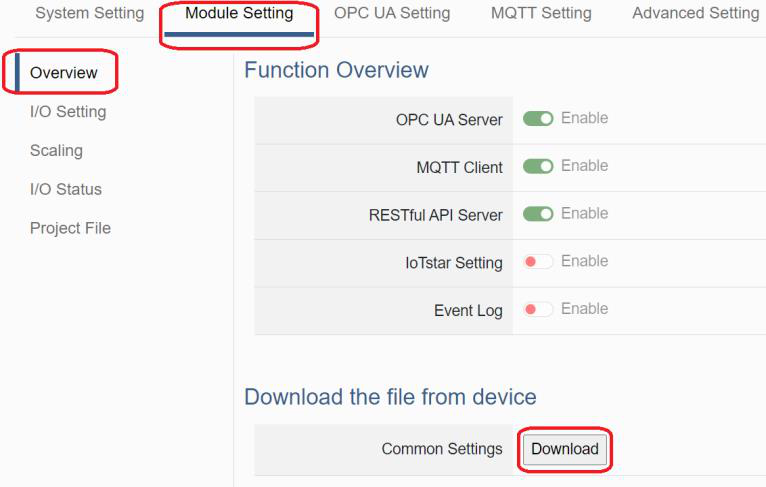
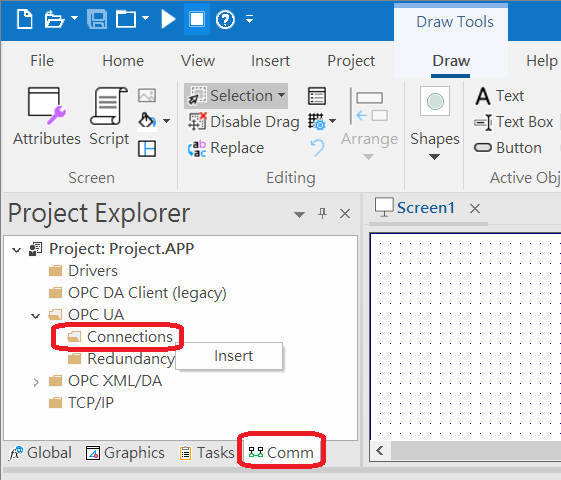
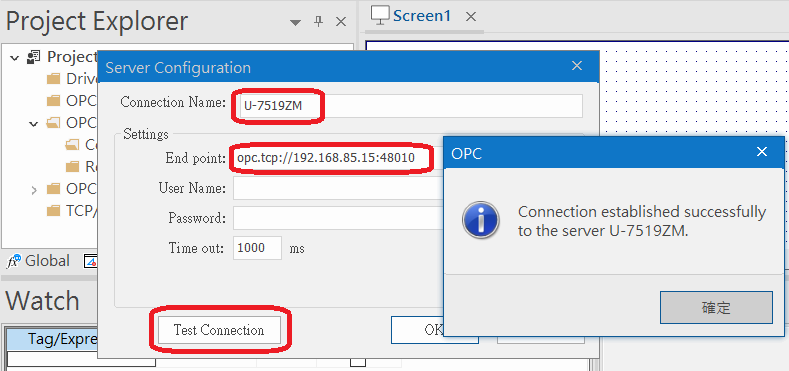
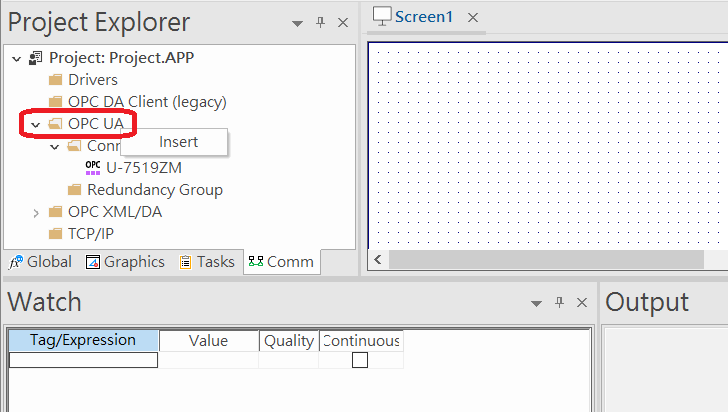
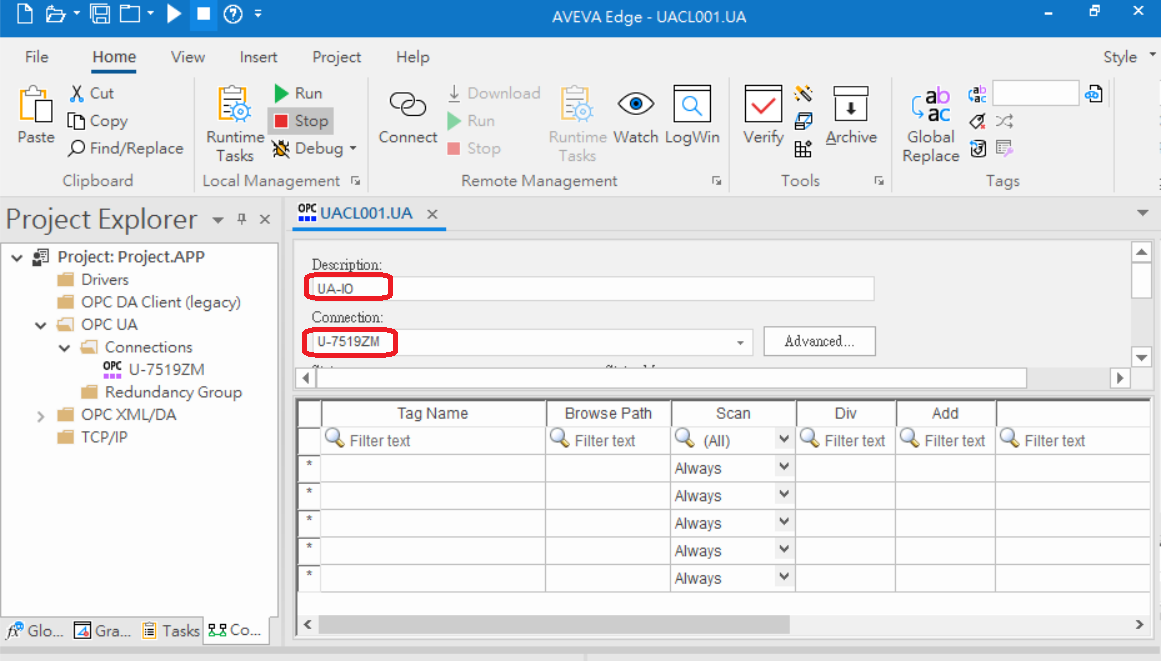
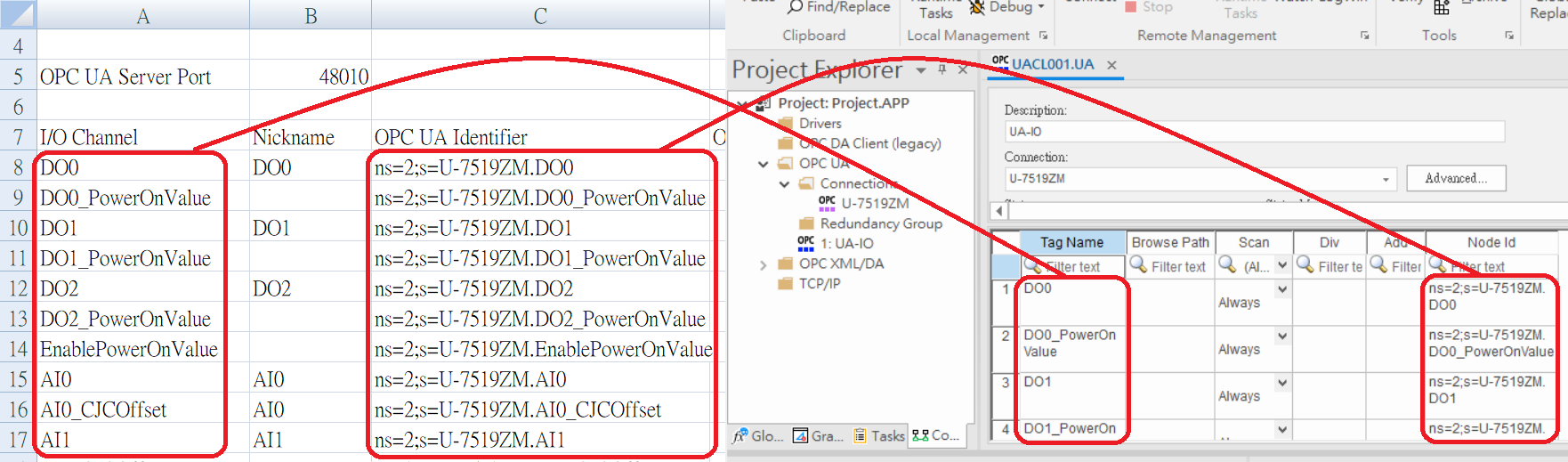
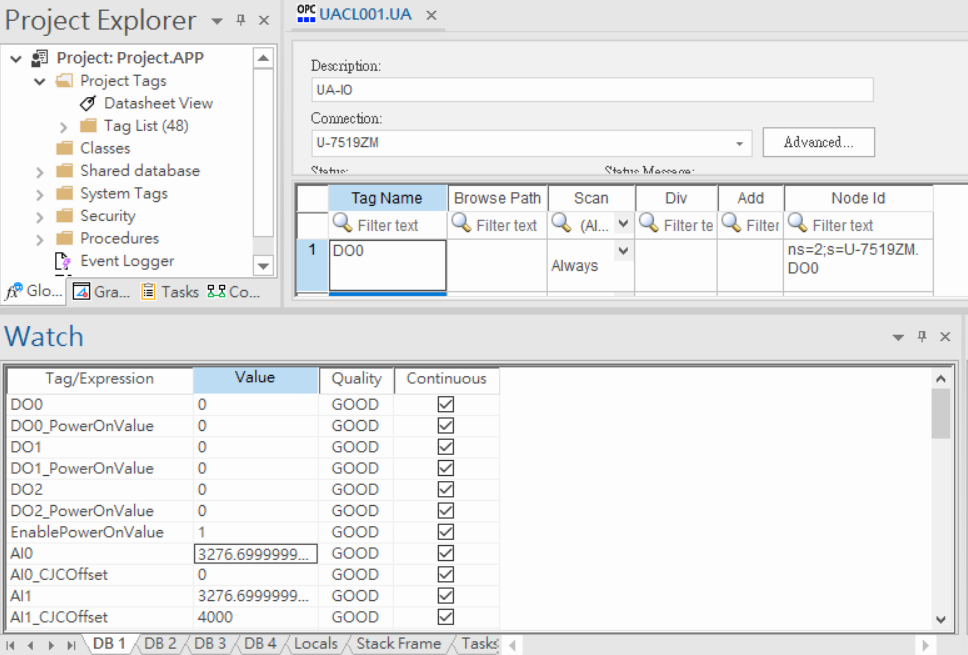 UA-I/O
UniDAQ (driver/DLL universal para placas de aquisição DAQ PCI/PCIe da ICP DAS)
1 perguntaDesenvolvimento de SoftwareFAQ045: Como resolver o driver da ICP DAS que não inicia no Windows Vista/7/2003/2008 (sem suporte a assinatura SHA-256)?
Depois da descoberta de falhas de segurança no algoritmo SHA-1, as versões recentes do Windows passaram a usar assinaturas digitais SHA-256 e abandonaram o suporte ao antigo SHA-1. Por isso, os drivers novos da ICP DAS também passaram a ser assinados com SHA-256. Sistemas mais antigos — Windows Vista, Windows 7, Windows Server 2003 e Windows Server 2008 — não reconhecem assinaturas SHA-256, então os drivers novos não funcionam neles. Atualizar o sistema para as versões mais recentes do Windows 10 ou do Server 2012 resolve o problema.
Um exemplo típico é a mensagem de erro “Failed to start the driver” no VxComm Utility.
A instalação padrão do Windows 7 não suporta SHA-256, mas a Microsoft publicou hotfixes que adicionam esse suporte pelo Windows Update (que normalmente instala as atualizações automaticamente). Se o Windows Update estiver desligado ou desabilitado, instale manualmente o Service Pack 1 e os hotfixes:
- No Microsoft Download Center, baixe e instale o Windows 7 Service Pack 1 (SP1):
https://www.microsoft.com/en-us/download/details.aspx?id=5842. Detalhes da instalação do SP1:https://support.microsoft.com/en-us/help/14162/windows-service-pack-and-update-center. - Baixe e instale o Hotfix KB3035131:
https://www.microsoft.com/en-us/download/details.aspx?id=46017(informações sobre essa atualização de segurança:https://technet.microsoft.com/en-us/library/security/ms15-025). - Baixe e instale o Hotfix KB3033929:
https://www.microsoft.com/en-us/download/details.aspx?id=46148(informações:https://technet.microsoft.com/en-us/library/security/3033929).
Atenção: o hotfix KB3035131 precisa ser instalado antes do KB3033929.


uPAC-5001D-CAN
1 perguntaSolução de ProblemasFAQ da série uPAC-5001D-CAN
Por que o uPAC-5001D-CAN2 reinicia continuamente ao enviar mensagens CAN com baud rate de 10 Kbps usando o método polling? (2013/12/10, Alan)
Ao usar o método polling para transmitir mensagens CAN, a biblioteca antiga do uPAC-5001D-CAN2 fica esperando o status do CAN (confirmação de que a transmissão terminou). Isso consome tempo demais e acaba deixando o WDT (Watchdog Timer) resetar o equipamento. Esse problema já foi corrigido na nova versão da biblioteca (versão 1.01).
USB-2000
1 perguntaSolução de ProblemasComo resolver um erro ao rodar o demo em LabVIEW do USB-2000?
Ao rodar um demo em LabVIEW para acessar o módulo de I/O USB-2000, podem ocorrer erros por configuração incorreta de software ou hardware. Veja abaixo as mensagens de erro mais comuns e como resolvê-las.
Onde baixar o demo LabVIEW do USB-2000
- Acesse o site da ICP DAS, digite parte do nome do modelo no campo de busca e clique no nome do modelo.
- Clique no ícone Download Center na página do produto.
- Uma DLL de 32 bits não pode ser chamada por um LabVIEW de 64 bits (e vice-versa). Por isso, baixe o pacote
For Windows x64 USB I/O Utility and Demose o seu LabVIEW for de 64 bits, ouFor Windows x86 USB I/O Utility and Demose for de 32 bits. A versão do demo a baixar depende da versão do LabVIEW (32 ou 64 bits) — não da versão do Windows.
Depois de extrair o arquivo baixado, o demo LabVIEW fica, por padrão, em \Samples\USBIO_LabVIEW demo\. Antes de rodar o demo, execute o USB IO Utility_xnn.exe, dentro da pasta USB_IO_Utility_xnn, para configurar o módulo USB-2000.
Onde encontrar os arquivos DLL
Os arquivos ICPDAS_USBIO.dll e USBDEV_LIB.dll ficam na pasta \Dlls\VC_DLL_xnn. Copie os dois arquivos para a pasta do demo USBIO_LabVIEW — assim, a caixa de diálogo de busca não aparece mais ao abrir o demo.
Mensagem de erro: "All subvis are not executable"
Esse erro geralmente ocorre ao chamar uma DLL de 32 bits a partir de um LabVIEW de 64 bits (ou vice-versa). Verifique a versão da DLL e a do LabVIEW: se a pasta de nível superior do arquivo extraído se chamar x86, as DLLs são para LabVIEW de 32 bits; se for x64, são para LabVIEW de 64 bits. Se a versão (32/64 bits) da DLL for diferente da do LabVIEW, baixe a versão correta e rode o demo novamente.
Mensagem de erro: "Error Code 65538: the class library cannot find the device"
Esse erro costuma ser causado por nome de modelo incorreto ou Board ID incorreto. Verifique:
- Se o nome do modelo em
Device IDé o mesmo do seu módulo USB-2000. Se não for, feche o VI atual e abra o demo correto. - Se o número do
Board IDcorresponde à posição da chave rotativa (rotary switch) no módulo USB-2000. Se não corresponder, ajuste oBoard IDpara o valor da chave rotativa e rode o demo novamente.
Mensagem de erro: "Error Code 65537: the device has been opened by class library"
Ao fechar o demo do USB-2000, clique no botão STOP — isso aciona a rotina sub_close_device.vi, que fecha o dispositivo e libera o recurso. Se você usar o botão Abort Execution para sair do demo, essa rotina não é executada e o recurso não é liberado. Nesse caso, encerre o LabVIEW e rode o demo novamente — e lembre-se de sempre encerrar o demo pelo botão STOP.

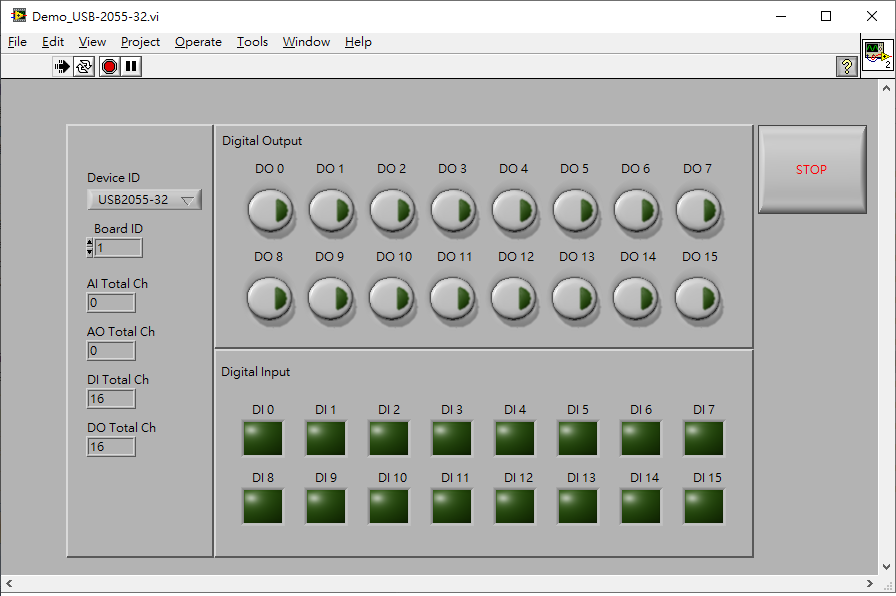 USB-2000
VxComm Driver (PC) — 7188E / 8000E
1 perguntaOutrosFAQ-SW001: O VxComm Driver (PC) reconecta automaticamente depois que uma queda de rede é corrigida?
Sim. O VxComm Driver (PC) tem mecanismo de reconexão automática a partir da versão 2.00.
No VxComm Utility é possível ajustar as opções do servidor, entre elas Keep-Alive Time(ms) e Connection-Broken time(ms), que controlam como o driver detecta a queda do link e quando tenta reconectar. Os detalhes estão na seção “Adding a 7188E/8000E server and configuring the VxComm Driver” da ajuda on-line do VxComm Driver (arquivo VxComm.Chm).
VxComm Driver (PC) — 7188E / 8000E
1 perguntaOutrosFAQ-SW002: Por que o VxComm Driver (PC) não recebe dados do 7188E/8000E?
Verifique se o 7188E/8000E está operando no modo 0 (/M0). O 7188E/8000E tem dois modos de comunicação:
/M0— Multi-echo mode: os dados que chegam pelas portas COM do 7188E/8000E são repassados (eco) para todos os clientes conectados a ele./M1— Single-echo mode: os dados das portas COM são repassados apenas ao cliente específico que solicitou o serviço. A partir da versão 2.6.12, no modo/M1, se o cliente não enviar nenhuma requisição à porta COM do 7188E/8000E, o módulo não devolve nenhum dado para ele.
Mais informações no manual do usuário do 7188E/8000E.
Outras causas possíveis para o problema: fiação incorreta, alimentação, conflito de IP, conflito de MAC, máscara de sub-rede errada ou endereço IP inválido. Consulte também a seção “Diagnostics and Trouble Shooting” da ajuda on-line do VxComm Driver (VxComm.Chm).
VxComm Driver + LabVIEW (PPDS-755D-MTCP)
1 perguntaOutrosFAQ-SW022: Como usar as portas COM virtuais no LabVIEW?
Siga o procedimento abaixo:
- Rode o VxComm Utility para configurar as portas COM virtuais do seu dispositivo (por exemplo, PPDS-755D-MTCP). Detalhes no manual do usuário do VxComm Driver.
- Baixe o driver NI-VISA no site da National Instruments e execute o arquivo autoextraível — ele instala o NI-VISA e todos os arquivos de driver necessários no PC.
- Abra o LabVIEW e use as funções da interface NI-VISA.
- Clique com o botão direito no
Block Diagrampara abrir aFunctions Palette(ou menuView→Function Palette). - Na
Functions Palette, vá emInstrument I/O→VISA. - No menu
VISA, selecione as funçõesVISA WriteeVISA Read. - Use
VISA WriteeVISA Readpara ler/escrever nas portas COM físicas e virtuais do PC e do dispositivo. - Na
Functions Palette, vá emInstrument I/O→Serial. - No menu
Serial, selecione a funçãoConfigure Port. - Use
Configure Portpara ajustar baud rate e formato de dados conforme a porta serial do dispositivo (padrão: 9600, 8, N, 1). - O código-fonte de exemplo aparece na última página do documento original.


 PPDS-755D-MTCP
VxComm Driver / VxComm Utility
1 perguntaOutrosFAQ-SW020: Como habilitar o buffer de escrita (write-buffer) no VxComm Driver/Utility?
Alguns programas seriais só conseguem transmitir um byte por vez, mesmo quando há muitos dados a enviar. Isso gera uma série de problemas e baixa eficiência de comunicação pela Ethernet.
Para resolver, o VxComm Driver/Utility tem a opção Enable Write-Buffer to collect small packets into big one. Com ela habilitada, o driver cria um buffer de escrita para a porta COM virtual, junta os pacotes de um byte escritos pelo programa serial e os envia à Ethernet em pacotes maiores, melhorando o desempenho.
O timeout do buffer é ajustado pelo parâmetro Auto-Flush Interval (padrão 50 ms): se o programa serial não transmitir mais nada dentro desse intervalo, os dados acumulados são reunidos num único pacote e enviados à Ethernet.
Para habilitar no VxComm Utility:
- No painel direito do VxComm Utility, dê duplo clique na porta COM virtual do seu dispositivo (por exemplo, o módulo tDS-718).
- Na caixa
Port Configuration, clique na abaPort Mapping [PC]. - Marque
Enable Write-Buffer to collect small packets into big onee ajuste oAuto-Flush Interval(padrão: 50 ms) conforme a necessidade do seu programa. - Clique em
OK. - Feche todas as portas COM virtuais e clique em
Tools→Restart Driver. Na caixa de aviso, clique emRestart Driverpara reiniciar o driver e concluir.


 tDS-718
VxComm Driver / VxComm Utility (COM virtual via Ethernet)
1 perguntaAplicaçõesO VxComm Driver (PC) v2.00 funciona com o VxComm Server v2.6.00?
Não. Atualize o VxComm Server para a versão 2.6.14 ou para a mais recente.
O VxComm Server v2.6.00 usa os comandos 06 e 07 para alterar o baud rate e o formato de dados e, em seguida, grava essa configuração na EEPROM. As versões mais novas incluem os comandos 02 e 03, que alteram baud rate e formato de dados sem precisar gravar — o que melhora o desempenho do servidor ao trocar a configuração.
O VxComm Driver (PC) também foi alterado para usar esses novos comandos. Por isso, se o firmware do servidor for antigo (anterior à v2.6.00, conforme o original), é obrigatório atualizar o VxComm Server para a versão mais recente.
VxComm Driver / VxComm Utility (COM virtual via Ethernet)
1 perguntaAplicaçõesO VxComm Driver (PC) reconecta automaticamente depois que uma queda de rede é resolvida?
Sim. O VxComm Driver (PC) tem mecanismo de reconexão automática a partir da versão 2.00. No VxComm Utility, nas opções do servidor, é possível ajustar o Keep-Alive Time (ms) e o Connection-Broken Time (ms).
Mais detalhes na seção "Adding a 7188E/8000E/PDS-700/DS-700 server and configuring the VxComm Driver" do manual do VxComm Driver/Utility.
7188E8000EPDS-700DS-700VxComm Driver / VxComm Utility (COM virtual via Ethernet)
1 perguntaAplicaçõesO VxComm Driver aceita a API SetCommState() para mudar dinamicamente baud rate, bits de dados, paridade e stop bits?
Sim. No ambiente Win32, abra a(s) porta(s) COM com a API CreateFile() e configure-a(s) com SetCommState().
Ferramentas de terceiros às vezes oferecem uma função do tipo OpenCom() para facilitar a abertura de portas COM, mas internamente elas usam as mesmas APIs CreateFile() e SetCommState().
VxComm Driver / VxComm Utility (COM virtual via Ethernet)
1 perguntaAplicaçõesComo alterar o mapeamento de portas COM virtuais em tempo de execução, sem usar o VxComm Utility?
O VxComm Driver para NT e 2K/XP usa a biblioteca VxComCfg.DLL, que exporta funções e importa a configuração a partir de um arquivo informado.
Após a instalação do driver, o documento VxComCfg_vx.x.txt, que descreve a VxComCfg.DLL, fica no diretório C:\ICPDAS\VxComm W7\VxComCfg. No mesmo local há exemplos em VB e outros materiais de apoio — consulte-os para mais informações.
VxComm Driver / VxComm Utility (COM virtual via Ethernet)
1 perguntaAplicaçõesComo abrir uma porta COM virtual acima de COM9 com a API Win32 CreateFile()?
Para portas acima de COM9 é preciso usar o prefixo de dispositivo do Win32. Por exemplo, para abrir COM10, a chamada correta de CreateFile() é:
CreateFile(
  "\\\\.\\COM10",  // nome do dispositivo de comunicação
  fdwAccess,    // modo de acesso (leitura/escrita)
  0,           // modo de compartilhamento
  NULL,        // descritor de segurança
  OPEN_EXISTING, // modo de criação
  0,           // atributos do arquivo
  NULL         // handle de arquivo modelo
);
O literal em C "\\\\.\\COM10" corresponde ao nome \\.\COM10.
Observações:
- Essa sintaxe também funciona para COM1 a COM9 (ver artigo Microsoft Q115831).
- O número máximo de porta COM no VxComm Driver é COM256.
- No controle
MSCOMM.OCX, o número de porta válido vai de 1 a 16 (ver a propriedadeMSComm.CommPort).
VxComm Driver / VxComm Utility (COM virtual via Ethernet)
1 perguntaAplicaçõesO que é a função “Fixed baud rate” do VxComm Utility?
Com a função Fixed baud rate habilitada, todos os comandos de mudança de baud rate e de formato de dados são ignorados. Alguns programas abrem a porta COM temporariamente com um baud rate ou formato de dados específico e causam erros de comunicação de curta duração — principalmente em aplicações com vários clientes. Se o baud rate e o formato de dados da porta nunca mudam, recomenda-se habilitar Fixed baud rate para evitar alterações indesejadas causadas pela aplicação.
Atenção: se for usar um programa que procura dispositivos na rede varrendo uma faixa de baud rates (como o DCON Utility), desabilite Fixed baud rate; caso contrário, a busca não encontra nada ou encontra dispositivos duplicados, por causa do baud rate e formato fixos.
Como habilitar:
- No VxComm Utility, clique com o botão direito no nome da porta COM virtual.
- Clique com o botão esquerdo em
Configure Portno menu que aparece. - Confirme que a caixa
Fixed baud rate, use server current settingsestá marcada. - Reinicie o driver (
Restart Driver).
Observação: não habilite esta função se a sua aplicação precisa, em algum momento, mudar baud rate ou formato de dados. Padrão: desabilitado.


VxComm Driver / VxComm Utility (COM virtual via Ethernet)
1 perguntaAplicaçõesComo habilitar o buffer de escrita (write-buffer) no VxComm Driver/Utility?
Alguns programas seriais só transmitem um byte por vez, mesmo quando há muitos dados a enviar. Isso gera uma série de problemas e baixa eficiência de comunicação na rede.
Para resolver, o VxComm Driver/Utility tem a opção Enable Write-Buffer to collect small packets into big one. Com ela habilitada, o driver cria um buffer de escrita para a porta COM virtual, junta cada pacote de um byte escrito pelo programa serial e envia tudo pela Ethernet em pacotes maiores, melhorando o desempenho da comunicação.
O tempo limite do buffer é ajustado pelo parâmetro Auto-Flush Interval (padrão 50 ms): se o programa serial não enviar mais dados dentro desse intervalo, o conteúdo acumulado é agrupado num único pacote e enviado.
Como habilitar no VxComm Utility:
- No painel direito do VxComm Utility, dê duplo clique na porta COM virtual do seu dispositivo (ex.: módulo tDS-718).
- Na janela
Port Configuration, clique na abaPort Mapping [PC]. - Marque
Enable Write-Buffer to collect small packets into big onee ajuste oAuto-Flush Interval(padrão 50 ms) conforme a necessidade do seu programa. - Clique em
OK. - Garanta que todas as portas COM virtuais estejam fechadas e clique em
Tools>Restart Driver. Na caixa de aviso, clique emRestart Driverpara reiniciar o driver e concluir a configuração.


 tDS-718
VxComm Driver / VxComm Utility (COM virtual via Ethernet)
1 perguntaAplicaçõesComo fazer o ModScan32 funcionar corretamente com uma porta COM virtual?
Ao usar o ModScan32 para testar ou acessar um escravo Modbus RTU através de uma porta COM virtual, pode ocorrer erro de timeout. O motivo: o ModScan32 faz o purge (limpeza) dos dados cedo demais após o envio, e o servidor serial (ex.: tDS-718, PDS ou 7188EN) não consegue terminar de transmitir pela porta serial — o escravo não recebe a requisição completa, não responde e ocorre o timeout. A solução é desabilitar o comando de purge na porta COM virtual.
- Verifique se o VxComm Utility é a versão
V2.12.02, May.24, 2013ou mais recente. Se for anterior, instale a versão atual, disponível no FTP da ICP DAS:http://ftp.icpdas.com/pub/cd/8000cd/napdos/driver/vxcomm_driver/2k/. - No painel direito do VxComm Utility, dê duplo clique na porta COM virtual do seu dispositivo (ex.: tDS-718).
- Na janela
Port Configuration, clique na abaPort Mapping [PC]. - Marque a opção
Disable purge command [e.g. ModScan32]. - Clique em
OK. - Garanta que todas as portas COM virtuais estejam fechadas e clique em
Tools>Restart Driver; na caixa de aviso, clique emRestart Driverpara concluir.


 tDS-718PDS7188EN
VxComm Driver / VxComm Utility (COM virtual via Ethernet)
1 perguntaAplicaçõesComo usar as portas COM virtuais no LabVIEW?
- Execute o VxComm Utility e configure as portas COM virtuais do seu dispositivo (ex.: PPDS-755D-MTCP). Detalhes no manual do usuário do VxComm Driver.
- Baixe o driver NI-VISA no site da National Instruments e execute o arquivo autoextraível: ele instala o NI-VISA e todos os drivers necessários no PC.
- Abra o LabVIEW e use as funções da interface NI-VISA.
- Clique com o botão direito no
Block Diagrampara abrir aFunctions Palette(ou useView>Function Palette). - Na
Functions Palette, vá emInstrument I/O>VISA. - No menu
VISA, selecione as funçõesVISA WriteeVISA Read. - Use
VISA WriteeVISA Readpara ler/escrever nas portas COM físicas e virtuais do PC e do dispositivo. - Na
Functions Palette, vá emInstrument I/O>Serial. - No menu
Serial, selecione a funçãoConfigure Port. - Use
Configure Portpara definir baud rate e formato de dados conforme a porta serial do seu dispositivo (padrão: 9600 bps, formato 8, N, 1). - O documento traz um código-fonte de exemplo (diagrama de blocos) com essas funções.


 PPDS-755D-MTCP
VxComm Driver / VxComm Utility (COM virtual via Ethernet)
1 perguntaAplicaçõesO eSearch/VxComm Utility consegue encontrar dispositivos em outra sub-rede?
Não. A busca do eSearch/VxComm Utility é feita com pacotes de broadcast UDP, e os roteadores normalmente não repassam broadcast UDP para outras sub-redes: como o broadcast não tem destino definido, o roteador o bloqueia no lado local. Esse é justamente um dos objetivos da divisão em sub-redes — limitar o tráfego desnecessário à sub-rede local e reduzir o tráfego inútil em todas as redes. Por isso, a busca do eSearch/VxComm Utility só funciona na sub-rede local.
Se precisar usar a busca em outra sub-rede, consulte o administrador da rede para verificar se o roteador pode liberar os pacotes de broadcast UDP.
VxComm Utility / VxComm Driver
1 perguntaOutrosFAQ-SW007: O que é a função “Fixed baud rate” do VxComm Utility?
Com a função Fixed baud rate habilitada, todos os comandos de alteração de baud rate e de formato de dados enviados à porta COM virtual são ignorados. Alguns programas abrem a porta COM temporariamente com um baud rate ou formato de dados específico, o que provoca erros de comunicação momentâneos — principalmente em aplicações com vários clientes. Se o baud rate e o formato de dados da porta nunca mudam, recomenda-se habilitar Fixed baud rate para evitar que a aplicação altere essas configurações sem querer.
Atenção: se você for usar um programa como o DCON Utility para procurar dispositivos na rede varrendo uma faixa de baud rates, desabilite o Fixed baud rate; caso contrário, com baud rate e formato fixos, a busca não encontra nada ou encontra dispositivos duplicados.
Passo a passo:
- No VxComm Utility, clique com o botão direito no nome da porta COM virtual.
- No menu que abre, clique em
Configure Port. - Marque a caixa
Fixed baud rate, use server current settings. - Reinicie o driver (
Restart Driver).
Observação: não habilite esta função se a sua aplicação precisa mudar baud rate ou formato de dados de vez em quando. (Padrão: desabilitada.)


VxComm Utility — porta COM virtual (tDS / PDS / 7188EN)
1 perguntaOutrosFAQ-SW021: Como fazer o ModScan32 funcionar corretamente com uma porta COM virtual?
Ao usar o ModScan32 para testar ou acessar um escravo RTU por uma porta COM virtual, pode ocorrer erro de timeout. O motivo: o ModScan32 faz o purge (limpeza) dos dados rápido demais depois de enviar, e o servidor de dispositivo (tDS-718, PDS, 7188EN etc.) não consegue terminar de transmitir pela porta serial. O escravo não recebe o pacote de requisição completo, não responde, e o timeout acontece. A solução é desabilitar o comando de purge da porta COM virtual:
- Verifique se o VxComm Utility é a versão V2.12.02 (24/05/2013) ou posterior. Se for anterior, instale a versão mais recente, disponível em
http://ftp.icpdas.com/pub/cd/8000cd/napdos/driver/vxcomm_driver/2k/. - No painel direito do VxComm Utility, dê duplo clique na porta COM virtual do seu dispositivo (por exemplo, o tDS-718).
- Na caixa
Port Configuration, clique na abaPort Mapping [PC]. - Marque a opção
Disable purge command [e.g. ModScan32]. - Clique em
OK. - Feche todas as portas COM virtuais e clique em
Tools→Restart Driver. Na caixa de aviso, clique emRestart Driverpara reiniciar o driver e concluir.


 tDS-718PDS7188EN
VxServer
1 perguntaSolução de ProblemasAo usar o GT-541, o RMV-531 ou o GRP-520, o software não consegue ler os dados de volta por causa de timeout (time-out). Como resolver? (VxServer)
Normalmente basta aumentar o valor de Time-out. Mas, quando o software não permite alterar esse valor diretamente, é possível resolver ajustando o block time when sending no VxServer:
- Confirme que a versão do
VxCommé mais nova que av2.12.06. - Clique em
Settings / Optionsno VxServer. - Ajuste o
Network response time— o valor depende das condições da rede móvel (2G/3G):- GT-541: 5000 ms ou mais.
- RMV-531: 3000 ms ou mais.
- GRP-520: 1500 ms ou mais.
- Clique em
OK; vai aparecer a janelaRestart Driverpara reiniciar o driver do VxComm. Se der certo, a leitura remota dos dados volta a funcionar. Se falhar, verifique se todas as portas COM virtuais (Virtual Com Port) foram fechadas antes.

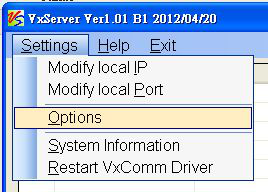
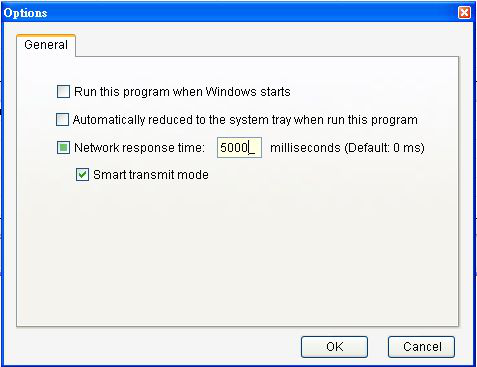
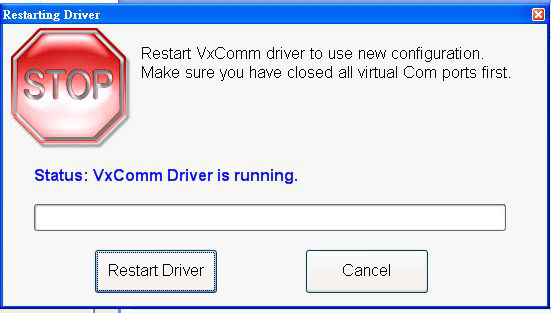 GT-541RMV-531GRP-520
WF-2000 / WFM — módulos de E/S Wi-Fi
2 perguntasFuncionalidade do ProdutoQual a diferença entre o firmware Ver.B e a versão mais antiga?
O firmware Ver.B do WF-2000 suporta os modos Infrastructure e Limit AP: todo módulo WF-2000 Ver.B pode atuar como ponto de acesso (AP) sem fio.
A versão mais antiga suporta os modos Infrastructure e Ad-Hoc, permitindo conectar-se ao WF-2000 diretamente via Ad-Hoc.
- Protocolo: Ver.B — IEEE 802.11 b/g/n; versão antiga — IEEE 802.11 b/g.
- Infrastructure Mode: Ver.B — sim; versão antiga — sim.
- Limit AP Mode: Ver.B — sim; versão antiga — não disponível.
- Ad-Hoc: Ver.B — não disponível; versão antiga — sim.
Quantos clientes Wi-Fi podem se conectar ao módulo de E/S WF-2000?
O módulo de E/S WF-2000 suporta 8 conexões de clientes Modbus TCP/IP. Se você precisa escrever dados no WF-2000, envie o comando de escrita (“write”) por uma única conexão; caso contrário, o valor escrito pode ser alterado por outras conexões.
WF-2000WF-2000 / WFM — módulos de E/S Wi-Fi
5 perguntasSolução de ProblemasComo evitar que a saída digital (DO) do WF-2000 fique “memorizada” no último estado quando a conexão entre os módulos cai?
Habilite a função “Safe Value” no WF-2000 Utility — é ela que atende a esse requisito.
 WF-2000
Por que o WF-2000 Utility (v2.0 ou posterior) não executa no Windows?
O WF-2000 Utility v2.0 ou posterior exige o .NET Framework v4.0; o programa detecta automaticamente se ele está instalado. Instale o .NET Framework 4.0 a partir dos links da Microsoft:
- Microsoft .NET Framework 4 (Web Installer):
https://www.microsoft.com/en-us/download/details.aspx?id=17851 - Microsoft .NET Framework 4 (Standalone Installer):
https://www.microsoft.com/en-us/download/details.aspx?id=17718
Por que o WF-2000 não conecta ao ponto de acesso (AP) sem fio quando a criptografia está habilitada?
Confira a configuração de criptografia. A série WF-2000 suporta somente os seguintes modos:
- WEP-64
- WEP-128
- WPA-TKIP
- WPA2-AES
O modo WPA2-TKIP não é suportado.
WF-2000Uso Windows 7/8/10 e não consigo conectar ao WF-2000 pela rede Ad-Hoc. O que fazer?
O Windows 7/8/10 não oferece conexão Ad-Hoc nativamente. É possível conectar usando a ferramenta de terceiros Wi-Fi Scanner, da Lizard Systems (https://lizardsystems.com/wi-fi-scanner/index.php):
- Abra o software.
- Localize o SSID do módulo WF-2000 (em modo Ad-Hoc).
- Clique com o botão direito no SSID e escolha “Connect”.
- Com a conexão estabelecida, feche o Wi-Fi Scanner: ele continua rodando em segundo plano e não deixa a conexão ocupada.
O WF-2000 não estabelece a conexão Wi-Fi depois de configurado pelo Utility. Como resolver?
Siga estas dicas:
- Verifique a versão do módulo:
- Procure a marcação “RevB” no gabinete.
- Leia as configurações do módulo pela RS-232 com o Utility e veja se o firmware é B.x (x = número da versão).
- Observe o LED: se o LED PWR estiver vermelho fixo, o Wi-Fi está funcionando; se a transmissão Modbus não funcionar, verifique a conexão Modbus TCP. Se o LED PWR estiver piscando rápido, há erro de associação na conexão Wi-Fi.
- Padrão Wi-Fi: o WF-2000 suporta IEEE 802.11 b/g e o WF-2000 RevB suporta IEEE 802.11 b/g/n. Confira o padrão configurado no AP.
- Criptografia: o WF-2000 suporta WPA, WPA2 e WEP — escolha uma delas. Não configure o AP em “WPA/WPA2 Mixed”. Para teste, você pode desabilitar a criptografia.
- Volte ao padrão de fábrica e configure novamente.
 WF-2000
 / WFM — módulos de E/S Wi-Fi
7 perguntasAplicaçõesComo aumentar a distância da conexão Wi-Fi?
Recomenda-se trocar a antena por uma antena de alto ganho, como ANT-8, ANT-15 ou ANT-18:
- ANT-8:
https://www.icpdas.com/en/product/ANT-8 - ANT-15:
https://www.icpdas.com/en/product/ANT-15 - ANT-18:
https://www.icpdas.com/en/product/ANT-18
Como conectar um smartphone ao WF-2000 (versão não RevB)?
I. Smartphone com suporte a conexão Ad-Hoc
- Configuração Wi-Fi do WF-2000: defina o Wi-Fi Mode como “Ad-Hoc”; mantenha o restante no padrão de fábrica.
- Wi-Fi do smartphone: abra as configurações de Wi-Fi, selecione a rede do dispositivo WF-20xx, entre na rede e confirme.
- IP e máscara do smartphone: configure IP
192.168.255.x(x entre 1 e 254, diferente do IP do WF-2000) e máscara255.255.255.0. - Pronto: o smartphone já acessa o WF-2000 no IP
192.168.255.1.
II. Smartphone sem suporte a Ad-Hoc (é preciso um ponto de acesso sem fio)
- Configuração do AP: SSID
ICPDAS(pode ser qualquer nome); criptografia WPA2-PSK (AES) com chave12345678(ou sem criptografia, se preferir cancelar essa configuração). - Configuração Wi-Fi do WF-2000: marque “DHCP Enable”; Wi-Fi Mode = “AP”; SSID =
ICPDAS; Encryption = “WPA2” e Wireless Key =12345678(ou sem criptografia); o restante no padrão de fábrica. - Wi-Fi do smartphone: selecione a rede
ICPDAS, digite a chave12345678e entre na rede. - Rede do smartphone: modo DHCP.
- Descobrir o IP do WF-2000: conecte o computador ao mesmo AP (rede
ICPDAS, chave12345678), abra o WF-2000 Utility v2.0 e clique em “Search”; o IP obtido pelo WF-2000 aparece na lista de dispositivos. - Pronto: o smartphone acessa o WF-2000 pelo IP encontrado (no exemplo,
192.168.0.248).


 WF-2000WF-20xx
Como conectar o computador ao módulo de E/S WF-2000 (versão não RevB)?
- No computador, exiba as redes sem fio disponíveis: a rede “WF-20xx” aparece na lista. Selecione “WF-20xx” e clique em “Connect”.
- Clique em “Connect Anyway” para prosseguir. Após alguns instantes, aparece a tela de conexão bem-sucedida.

 WF-2000WF-20xx
Como configurar os módulos DI/DO WF-2000 (versão não RevB) em modo Pair Connection?
Exemplo com dois módulos WF-2055:
1. Primeiro WF-2055
- Configuration Setting: Local IP =
192.168.255.1; restante no padrão de fábrica; clique em “Write Para.” para aplicar. - Pair Connection Setting: Remote IP =
192.168.255.2; I/O count =8; marque “I/O Pair Connection”; restante no padrão; clique em “Write Para.”.
2. Segundo WF-2055
- Configuration Setting: Local IP =
192.168.255.2; restante no padrão; clique em “Write Para.”. - Pair Connection Setting: Remote IP =
192.168.255.1; I/O count =8; marque “I/O Pair Connection”; restante no padrão; clique em “Write Para.”.
3. Teste da Pair Connection
- Terminada a configuração, desligue e religue os dois WF-2055.
- A conexão é estabelecida automaticamente em cerca de 10 segundos.
- Ao acionar qualquer DI de um WF-2055, a DO correspondente do outro WF-2055 é acionada automaticamente.


 WF-2055
Como obter alcance Wi-Fi acima de 1 km?
É necessário usar antena externa e amplificador de potência (PA). O teste do fabricante usou a antena ANT-15 e o amplificador ALFA APAG05-PoE.
O teste foi feito com o WF-2571, em ambiente com visada direta (LOS), com dois notebooks fazendo conexão de área de trabalho remota entre si:
NB1 + WF-2571 + PA + ANT-15 <— Ad-Hoc —> ANT-15 + PA + WF-2571 + NB2 (NB = notebook)
A conexão só falhou a 2.020 m — ou seja, funcionou além de 1 km.
- ALFA APAG05-PoE:
https://www.alfa.com.tw/products/apag05-poe?variant=36473964003400 - ANT-15:
https://www.icpdas.com/en/product/ANT-15
Como configurar os módulos DI/DO WF-2000 (RevB/RevC) em Pair Connection um-para-um?
I. Utility e ligação de hardware
- Baixe o Utility correto. O WF-2000 tem três versões — “Non RevB”, “RevB” e “RevC” — e cada uma usa seu Utility:
- Non RevB:
https://www.icpdas.com/tw/download/file.php?num=16881 - RevB/RevC:
https://www.icpdas.com/tw/download/file.php?num=16882
- Non RevB:
- Ligação de hardware: o Utility configura o módulo pela RS-232. Deixe a chave de modo na posição “OP” e faça a ligação RS-232 conforme a figura do documento original.
II. Arquitetura do sistema
A aplicação usa um WF-2055 em modo Limited-AP (IP 192.168.255.1, SSID WF-2000) e um WF-2060 em modo Infrastructure (IP 192.168.255.2), ligados por Wi-Fi 2,4 GHz no mesmo segmento de rede.
Mapeamento da Pair Connection:
- DI 0/1/2/3 do WF-2055 → Relay Output 0/1/2/3 do WF-2060.
- DI 0/1/2/3 do WF-2060 → DO 0/1/2/3 do WF-2055.
Ou seja, o Relay Output 0 do WF-2060 liga quando a DI 0 do WF-2055 está ON e desliga quando ela está OFF — ele “segue” o estado da DI 0 do WF-2055.
III. Configuração Wi-Fi (também é possível colocar os dois WF-2000 em modo Infrastructure conectados ao mesmo AP)
WF-2055 (modo Limited-AP):
- Clique em “Network” para abrir a configuração Wi-Fi.
- Selecione a porta COM do WF-2055 e clique em “Read Parameter”; o Utility mostra “Upload OK” ao ler os parâmetros.
- Configure IP e Wi-Fi (o segmento de IP deve ser o mesmo do WF-2060):
- IP Address / Subnet mask / Gateway: IP, máscara e gateway do WF-2055.
- Wi-Fi Mode: “Limited-AP”.
- SSID: SSID do AP.
- Encryption: criptografia Wi-Fi (recomendado WPA2-PSK).
- Wireless Key: senha do Wi-Fi.
- Wireless CH: canal Wi-Fi do AP (recomendado CH 1, 6 ou 11).
- Clique em “Write Parameter”; o Utility mostra “Download OK” e o módulo reinicia.
WF-2060 (modo Infrastructure):
- Clique em “Network”.
- Selecione a porta COM do WF-2060 e clique em “Read Parameter” (“Upload OK”).
- Configure (mesmo segmento de IP do WF-2055): IP/máscara/gateway do WF-2060; Wi-Fi Mode = “Infrastructure”; SSID = SSID do AP ao qual se conectar; Encryption e Wireless Key iguais aos do AP.
- Clique em “Write Parameter” (“Download OK” e reinício).
IV. Pair Connection
Antes de configurar, confirme que a conexão Wi-Fi entre os dois WF-2000 está normal: com sucesso, o LED de sinal acende pelo menos uma vez e o LED PWR pisca uma vez por segundo ou fica aceso fixo.
WF-2055 (DO 0–3 do WF-2055 mapeadas nas DI 0–3 do WF-2060):
- Clique em “Pair Connection”.
- Selecione a porta COM do WF-2055 e clique em “Read Parameter” (“Upload OK”).
- Marque “Enable I/O Pair Connection” e preencha:
- Remote Net ID: Net ID do dispositivo mapeado (WF-2060).
- Remote IP Address: IP do WF-2060.
- Local DO Base Address: endereço inicial das DO do WF-2055 na Pair Connection;
0corresponde à DO 0. - Remote DI Base Address: DI inicial do dispositivo mapeado;
0= começa na DI 0 do WF-2060. - I/O Count Number: quantidade de E/S na Pair Connection;
4= DO 0 a 3. - Scan Time (ms): tempo de atualização da Pair Connection (mínimo 500 ms).
- Clique em “Write Parameter” (“Download OK”).
WF-2060 (Relay Output 0–3 do WF-2060 mapeados nas DI 0–3 do WF-2055):
- Clique em “Pair Connection”.
- Selecione a porta COM do WF-2060 e clique em “Read Parameter” (“Upload OK”).
- Marque “Enable I/O Pair Connection” e preencha: Remote Net ID e Remote IP Address = Net ID e IP do WF-2055; Local DO Base Address =
0(DO 0 do WF-2060); Remote DI Base Address =0(a partir da DI 0 do WF-2055); I/O Count Number =4; Scan Time (mínimo 500 ms). Com isso, as saídas 0–3 do WF-2060 seguem as DI 0–3 do WF-2055. - Clique em “Write Parameter” (“Download OK”).
V. Verificação
Depois de configurar, desligue e religue os módulos e confirme a conexão Wi-Fi: com sucesso, o LED de sinal acende e o LED PWR passa de pisca rápido para pisca lento ou aceso fixo.
- Teste de acionamento da DI: faça um curto entre a DI x (0–7) e o DI.GND do WF-2000; o LED da DI correspondente acende.
- Teste da Pair Connection: faça um curto entre a DI e o DI.GND de um WF-2000; o LED da DO correspondente no outro equipamento acende.


 WF-2000WF-2055WF-2060
Como configurar os módulos DI/DO WF-2000 (RevB/RevC) em Pair Connection um-para-muitos?
I. Utility e ligação de hardware
- Baixe o Utility correto para a versão do WF-2000 (Non RevB:
https://www.icpdas.com/tw/download/file.php?num=16881; RevB/RevC:https://www.icpdas.com/tw/download/file.php?num=16882). - Ligação de hardware: o Utility configura pela RS-232, com a chave de modo na posição “OP” (ligação conforme a figura do documento original).
II. Arquitetura do sistema
A aplicação usa dois WF-2055 e um WF-2060: o WF-2055(1) em modo Limited-AP (IP 192.168.255.1, SSID WF-2000), o WF-2060 (IP 192.168.255.2) e o WF-2055(2) (IP 192.168.255.3) em modo Infrastructure, todos por Wi-Fi 2,4 GHz no mesmo segmento de rede.
Mapeamento da Pair Connection:
- DI 0/1/2/3 do WF-2055(1) → saídas 0/1/2/3 do WF-2060 e DO 0/1/2/3 do WF-2055(2).
- DI 0/1/2/3 do WF-2060 → DO 0/1/2/3 do WF-2055(1).
Ou seja, a saída 0 do WF-2060 e do WF-2055(2) liga quando a DI 0 do WF-2055(1) está ON e desliga quando ela está OFF.
III. Configuração Wi-Fi
WF-2055(1) — modo Limited-AP: clique em “Network”; selecione a porta COM e clique em “Read Parameter” (“Upload OK”); configure IP/máscara/gateway (mesmo segmento do WF-2055(2) e do WF-2060), Wi-Fi Mode = “Limited-AP”, SSID, Encryption (recomendado WPA2-PSK), Wireless Key e Wireless CH (recomendado CH 1, 6 ou 11); clique em “Write Parameter” (“Download OK” e reinício).
WF-2060 — modo Infrastructure: “Network” → porta COM → “Read Parameter”; IP/máscara/gateway no mesmo segmento; Wi-Fi Mode = “Infrastructure”; SSID do AP ao qual se conectar; Encryption e Wireless Key iguais aos do AP; “Write Parameter”.
WF-2055(2) — modo Infrastructure: mesmo procedimento do WF-2060, com IP/máscara/gateway do WF-2055(2) no mesmo segmento.
IV. Pair Connection
Antes, confirme que o Wi-Fi entre os módulos está normal (LED de sinal acende pelo menos uma vez; LED PWR pisca uma vez por segundo ou fica aceso fixo). Em cada módulo: clique em “Pair Connection”, selecione a porta COM, clique em “Read Parameter”, marque “Enable I/O Pair Connection”, preencha os campos abaixo e clique em “Write Parameter” (“Download OK”). Em todos, Local DO Base Address = 0 (DO 0 local), Remote DI Base Address = 0 (a partir da DI 0 do remoto), I/O Count Number = 4 (DO 0–3) e Scan Time ≥ 500 ms.
- WF-2055(1): Remote Net ID / Remote IP Address = do WF-2060. Resultado: DO 0–3 do WF-2055(1) seguem as DI 0–3 do WF-2060.
- WF-2060: Remote Net ID / Remote IP Address = do WF-2055(1). Resultado: saídas 0–3 do WF-2060 seguem as DI 0–3 do WF-2055(1).
- WF-2055(2): Remote Net ID / Remote IP Address = do WF-2055(1). Resultado: DO 0–3 do WF-2055(2) seguem as DI 0–3 do WF-2055(1).
V. Verificação
Desligue e religue os módulos; com o Wi-Fi OK, o LED de sinal acende e o LED PWR passa de pisca rápido para pisca lento ou aceso fixo.
- Acionamento da DI: curto entre a DI x (0–7) e o DI.GND; o LED da DI correspondente acende.
- Pair Connection WF-2055(1) ↔ WF-2060: curto entre DI e DI.GND de um deles; acende o LED da DO correspondente no outro.
- Pair Connection WF-2055(1) → WF-2055(2) e WF-2060: curto entre DI e DI.GND do WF-2055(1); acendem os LEDs das DO correspondentes no WF-2055(2) e no WF-2060.


 WF-2000WF-2055WF-2060
WF-2572/WF-2572M
4 perguntasAplicaçõesFuncionalidade do ProdutoInstalação e ConfiguraçãoO SSID suporta idiomas além do inglês? (WF-2572/WF-2572M)
Sim. O SSID suporta outros idiomas além do inglês, com codificação UTF-8. O comprimento total do SSID não pode passar de 31 bytes. O fabricante testou e confirma suporte a russo, japonês, coreano e vietnamita, entre outros idiomas com esse padrão de codificação.
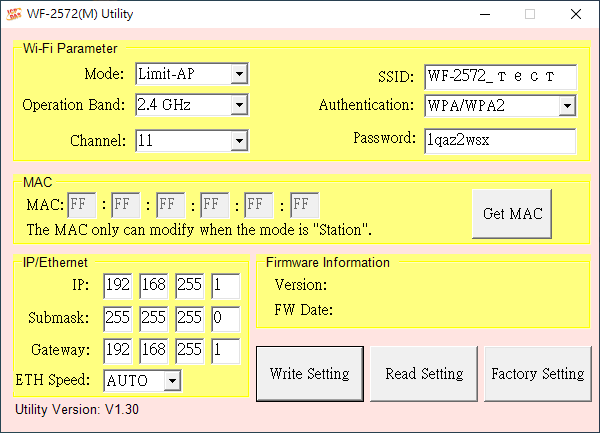
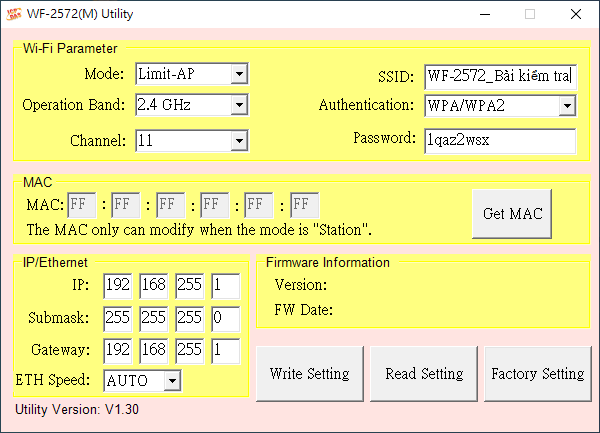
 WF-2572WF-2572M
Como descobrir o MAC do equipamento pelo Utility do WF-2572? (WF-2572/WF-2572M)
Se você não sabe o endereço MAC do equipamento, use o botão Get MAC do Utility para descobri-lo.
- Conecte o cabo Ethernet entre o PC e o equipamento.
- Preencha o endereço IP do equipamento no Utility.
- Clique em
Get MAC— o Utility mostra o endereço MAC do equipamento. - O Utility exibe uma mensagem de sucesso ao conseguir obter o MAC.
Obs.: o PC e o equipamento precisam estar no mesmo segmento de IP.
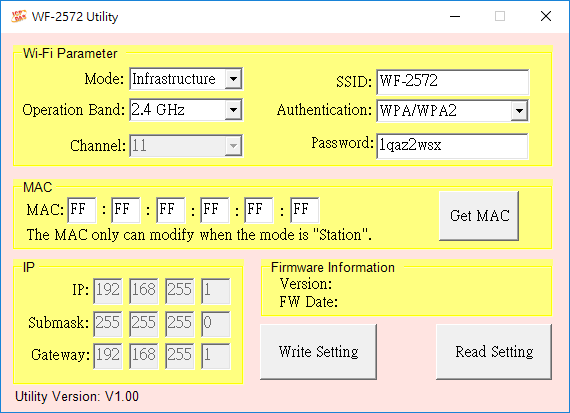
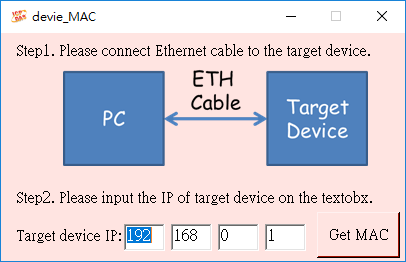
 WF-2572WF-2572M
Como escolher o canal de Wi-Fi mais adequado? (WF-2572/WF-2572M)
Use um aplicativo de celular que faça scan dos APs Wi-Fi ao redor — há vários "Wi-Fi Analyzer" disponíveis nas lojas de aplicativos. No exemplo do fabricante, os canais 4 e 6 tinham muitos APs concentrados e, por isso, muita interferência — o ideal é evitar canais assim. Usar a faixa de 5 GHz é outra alternativa, já que costuma ter bem menos interferência.
 WF-2572WF-2572M
Como restaurar as configurações de fábrica? (WF-2572/WF-2572M)
O Utility na versão V130 ou superior suporta a função de restaurar as configurações de fábrica — isso funciona para qualquer versão de firmware. Basta pressionar o botão Factory Setting para restaurar o WF-2572(M) para as configurações de fábrica.
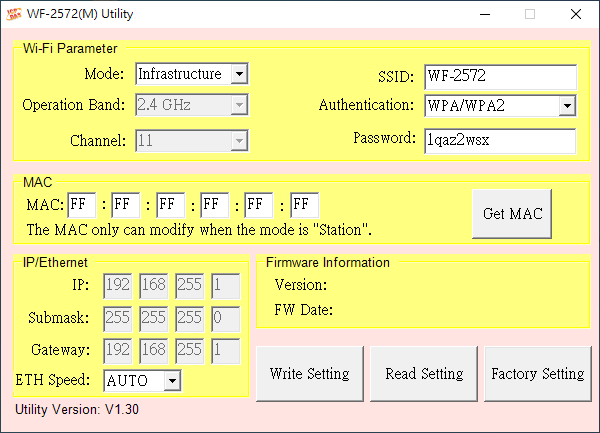
 WF-2572WF-2572M
Win-GRAF
1 perguntaInstalação e ConfiguraçãoVídeo: Como instalar e executar o Win-GRAF Workbench?
1. Instalando o Win-GRAF Workbench
Antes de instalar o Win-GRAF Workbench, verifique os requisitos do seu PC: sistema operacional Windows XP, Windows Vista, Windows 7 ou Windows 8 (32 ou 64 bits); Microsoft .NET Framework 3.5 instalado; mínimo de 1 GB de RAM (recomendado 2 GB ou mais); e mínimo de 200 MB de espaço livre em disco.
- Dê duplo clique no arquivo
Win-GRAF-setup-ver-x.xx.exedo CD de instalação do Win-GRAF (ou baixe o instalador pelo site do fabricante) e clique emNextpara continuar. - Selecione
I accept the agreemente clique emNextpara continuar. - Recomenda-se manter o caminho de instalação padrão (
C:\Win-GRAF) e clicar emNextpara continuar. - Clique em
Nextpara criar o atalho da pasta "Win-GRAF" no menu Iniciar. MarqueCreate a desktop iconpara criar também um atalho na área de trabalho, e clique emNextpara continuar. - Clique em
Installpara iniciar a instalação do Win-GRAF Workbench. - Antes do fim da instalação, é exibida uma janela informando que: (a) o Win-GRAF Workbench legítimo é fornecido com uma Win-GRAF Dongle original distribuída pela ICP DAS — mantenha a dongle sempre conectada ao PC durante a execução do software; (b) para executar o Win-GRAF é necessário ter o Microsoft
.NET Framework 3.5instalado no PC. - Ao concluir a instalação, clique em
Finishpara fechar a janela. Marque a opçãoLaunch Win-GRAFpara abrir o software automaticamente logo após a instalação. Se não houver uma Win-GRAF Dongle conectada ao PC, o Win-GRAF Workbench abrirá em modo demo (Demo Mode).
2. Executando o Win-GRAF Workbench
Antes de executar o Win-GRAF Workbench, certifique-se de que a Win-GRAF Dongle esteja conectada ao PC — sem ela, o software é executado em modo demo. Abra o menu Iniciar do Windows, acesse a pasta Win-GRAF e clique em Win-GRAF para abrir o software.
Itens da pasta "Win-GRAF": Libraries — para o usuário criar ou modificar funções próprias; Handbook — manual detalhado da interface, do ambiente e das linguagens de programação, fornecido pela COPALP (também acessível em [Help] > [Topics] no menu do Win-GRAF); History — histórico de alterações e novos recursos do Win-GRAF Workbench; Manual — manual do usuário do Win-GRAF da ICP DAS (também acessível em [Help] > [Tutorials]; o manual fica em C:\Win-GRAF\Tutorials); ReadMe — avisos sobre o Win-GRAF Workbench.
Modos de operação do Win-GRAF
O Win-GRAF Workbench opera em dois modos: Demo Mode (sem a Win-GRAF Dongle) — o projeto compilado roda por até 15 minutos no PAC; ao expirar o tempo, é preciso parar e iniciar o projeto novamente (Stop/Start), e o modo suporta no máximo 40 tags de I/O. Large Mode (com a Win-GRAF Dongle) — o projeto roda no PAC sem limite de tempo.
Se a Win-GRAF Dongle for conectada enquanto o software estiver em Demo Mode, é preciso fechar e reabrir o Win-GRAF Workbench para que ele passe a operar em Large Mode. A tela inicial indica qual modo está ativo — em Demo Mode aparece a mensagem No Win-GRAF Dongle found. Demo mode!, com as limitações do modo (também disponível em [Help] > [About]).
Ambiente operacional do Win-GRAF
Ao executar o Win-GRAF Workbench, a tela principal é dividida em três áreas:
A — Workspace: permite criar listas de projetos e adicionar/abrir programas Win-GRAF e suas configurações; novos projetos podem ser criados a partir de um template.
B — Program Area: usada para exibir e editar o programa, podendo ser dividida em outras áreas de função (consulte o Win-GRAF Getting Started Manual).
C — Message Area: exibe as mensagens do compilador e outras ferramentas de diagnóstico.
Dicas:
- Para redimensionar uma janela, clique e arraste a borda ou o canto da janela.
- Pressione
F1para abrir o manual do usuário (ajuda em HTML).
Observação: clique com o botão direito do mouse no topo da janela para mostrar/ocultar a barra de menu.
 Win-GRAF
1 perguntaAtualização de SO, Firmware e SoftwareWin-GRAF FAQ: como atualizar a biblioteca ou o driver do Win-GRAF
1. Atualizar as bibliotecas do Win-GRAF
Baixe a versão mais recente das bibliotecas de E/S do Win-GRAF (ex.: win-graf-lib-x.xx.zip) em https://www.icpdas.com/en/download/show.php?num=695&nation=US&kind1=&model=&kw=win-graf.
As bibliotecas do Win-GRAF (definições de Function, Function Block e I/O Board) ficam salvas na pasta ICP DAS - XP-WP-VP, dentro do diretório C:\Win-GRAF\DATA\HWDEF. Em alguns casos, é preciso atualizar as bibliotecas para uma versão mais nova, para suportar mais funções ou uma nova placa de E/S. Siga os passos:
- Feche todas as janelas do
Win-GRAF Workbench. - Compacte a pasta
ICP DAS - XP-WP-VPoriginal, faça backup em outro diretório (ex.:D:\temp\xxx.zip) e depois apague a pasta original. - Copie a nova pasta
ICP DAS - XP-WP-VPpara o diretórioC:\Win-GRAF\DATA\HWDEFe abra oWin-GRAF Workbenchnovamente.
2. Conferir a versão da biblioteca do Win-GRAF
- Clique no botão Iniciar e depois em
All Programs→Win-GRAF→Libraries→OEM. - Na janela
Library Manager, clique emFile→Open Library, selecioneICP DAS – XP-WP-VPe clique emOK. - Clique em
A_Versionna abaI/Ose depois emDescriptionpara ver o número da versão (ex.:1.01).
Observação: é possível escolher a function, function block ou I/O board desejada na aba correspondente para ver sua descrição.
3. Atualizar o driver do Win-GRAF
Para dar suporte a novas funções adicionais, placas de E/S ou outras finalidades, a ICP DAS lança periodicamente novas versões do driver do Win-GRAF. Baixe a versão mais recente em https://www.icpdas.com/en/download/show.php?num=695&nation=US&kind1=&model=&kw=win-graf e siga os passos abaixo para atualizar o driver no PAC.
Observação: o driver do Win-GRAF do XPAC (XP-8xx8-CE6), WinPAC (WP-8xx8, WP-5xx8) e ViewPAC (VP-22x8-CE7, VP-42x8-CE7) fica no diretório \System_Disk\Win-GRAF\, dentro do próprio PAC.
- Na área de trabalho do PAC (neste exemplo, um
WP-8xx8), dê duplo clique no íconeWin-GRAF_WP_8000e depois clique emEnd Driverpara parar o driver em execução. - No PC, copie o novo driver para o diretório
\Temp\do PAC usando FTP. - No PAC, copie o novo driver de
\Temp\para o diretório\System_Disk\Win-GRAF\, substituindo o driver antigo, e reinicie o PAC.
 XP-8xx8-CE6WP-8xx8WP-5xx8VP-22x8-CE7VP-42x8-CE7
Win-GRAF
1 perguntaFuncionalidade do ProdutoVídeo: Como fazer backup/restaurar um projeto Win-GRAF?
1.1 Fazendo backup de um projeto Win-GRAF
- Clique com o botão direito no nome do projeto (ex.: "Demo01") e selecione
Save Project→To Disk. - Clique no botão
Browserpara escolher a pasta onde salvar o projeto (ex.:D:\Win-GRAF_demo_backup), preencha o nome do projeto (ex.: "Demo01_0613") e clique emOKpara concluir o backup.
1.2 Restaurando um projeto Win-GRAF
- Copie a pasta do projeto que você fez backup anteriormente (ex.: "Demo01_0613") para
C:\Win-GRAF\Projects. - No menu
File, clique emClose Project Listpara fechar todas as janelas de projeto abertas. - No menu
File, clique emAdd Existing Project→From Disk, selecione o projeto desejado (ex.: "Demo01_0613") dentro do diretórioC:\Win-GRAF\, e clique emOKpara restaurar o projeto.
É assim que o usuário pode recuperar ou adicionar um projeto já existente.
WinCE 5.0 PACs / ViewPACs (WinPAC, ViewPAC)
1 perguntaAplicaçõesAtualização de SO, Firmware e SoftwareDesenvolvimento de SoftwareFuncionalidade do ProdutoInstalação e ConfiguraçãoOutrosSolução de ProblemasComo depurar online, via TCP/IP, programas feitos no eMbedded Visual C++ (EVC)?
Este procedimento permite depurar online, pela rede TCP/IP, programas desenvolvidos no eMbedded Visual C++ (EVC) e executados no WinPAC/ViewPAC. Aplica-se a WP-8x3x / XP-8x4x, WP-5000, VP-23W1 / VP-25W1 e VP-4131 (todas as versões de SO e do WinPAC/ViewPAC Utility).
Pré-requisito: o WinPAC SDK precisa estar instalado antes de desenvolver qualquer programa. O WinPAC SDK é um kit de desenvolvimento (SDK) com arquivos de cabeçalho C, bibliotecas C e documentação. Para instalá-lo:
- Insira o CD no drive de CD-ROM.
- Execute o arquivo
PAC270_SDK_YYYYMMDD.msi, localizado emCD:\Napdos\wp-8x4x_ce50\SDK\. - Siga as instruções na tela até concluir a instalação.
Procedimento de depuração
- No EVC, acesse o menu [Tools] > [Configure Platform Manager…].
- Clique no botão [Properties…].
- Clique no botão [Configure…].
- Marque a caixa [Fixed port] e clique em [OK].
- Clique em [OK].
- Clique em [OK] novamente.
- No menu [Build], selecione [Start Debug] e depois [Go].
- Aparece a caixa [Manual Server - Action] com uma linha de comando. Antes de clicar em [OK], vá até o WinPAC e execute os dois passos seguintes.
- No WinPAC, acesse [Start] > [Run…].
- Digite na caixa de texto o comando exibido no passo 8 e clique em [OK].
- Volte ao PC (host) e clique em [OK] na caixa [Manual Server – Action].
- Clique em [OK].
- Com a conexão estabelecida, já é possível depurar o programa online.
Dica: para sair do depurador e voltar à edição, use [Stop Debugging] no menu [Debug] ou pressione Shift+F5.
Histórico de revisões do documento: 1.0.0 (12/02/2010) — versão inicial; 1.0.1 (16/05/2013) — incluído o suporte a WP-5000 e VP-4131.


 WP-8x3xXP-8x4xWP-5000VP-23W1VP-25W1VP-4131
WinCE 5.0 PACs / ViewPACs (WinPAC, ViewPAC)
1 perguntaAplicaçõesAtualização de SO, Firmware e SoftwareDesenvolvimento de SoftwareFuncionalidade do ProdutoInstalação e ConfiguraçãoOutrosSolução de ProblemasComo depurar online, via TCP/IP, programas feitos no Visual Studio 2005/2008?
Este procedimento permite depurar online, pela rede TCP/IP, programas desenvolvidos no Visual Studio 2005/2008 e executados no WinPAC/ViewPAC. Aplica-se a WP-8x3x (todas as versões de SO), WP-8x4x (SO V1.3.0.4 ou posterior), VP-25W1, VP-23W1, WP-5000 e VP-4131 (todas as versões).
Pré-requisito: o WinPAC SDK precisa estar instalado antes de desenvolver qualquer programa. O WinPAC SDK é um kit de desenvolvimento (SDK) com arquivos de cabeçalho C, bibliotecas C e documentação. Para instalá-lo:
- Insira o CD no drive de CD-ROM.
- Execute o arquivo
PAC270_SDK_YYYYMMDD.msi, localizado emCD:\Napdos\wp-8x4x_ce50\SDK\. - Siga as instruções na tela até concluir a instalação.
Procedimento de depuração
- No PC, confirme que os arquivos de depuração remota estão presentes e com os números de versão correspondentes (a lista de arquivos e versões aparece em figura no documento original).
- Se as versões conferem e todos os arquivos estão presentes, copie para o WinPAC os arquivos:
Clientshutdown.exe,ConmanClient2.exe,CMaccept.exe,eDbgTL.dlleTcpConnectionA.dll. - No Visual Studio, acesse o menu [Project] > [nome do projeto Properties…].
- Na aba [Devices], desmarque a opção [Deploy the latest version of the .NET compact Framework (including Service Packs)].
- Clique no ícone [Device Options] da barra de ferramentas.
- Na lista [Show devices for platform], selecione [PAC 270] e clique em [Properties…]. Na janela de propriedades, clique no botão de configuração e, na caixa [Configure TCP/IP Transport], preencha o campo [Use specific IP address] com o endereço IP do equipamento de destino. Clique em [OK] em todas as janelas abertas.
- No WinPAC, execute os aplicativos
ConmanClient2.exeeCMAccept.exe. - No Visual Studio, clique no ícone [Connect to Device] da barra de ferramentas.
- Aguarde o estabelecimento da conexão.
- Selecione [PAC 270] na lista [Platform] e clique em [Connect].
- Com a conexão estabelecida, já é possível depurar o programa online.
Se a conexão falhar
Volte ao passo 6 e faça o seguinte: na lista [Show devices for platform], selecione [Windows CE] (em vez de PAC 270) e clique em [Properties…]. Clique no botão de configuração e, em [Configure TCP/IP Transport], informe o endereço IP do equipamento no campo [Use specific IP address]. Clique em [OK] em todas as janelas e prossiga a partir do passo 7.
Histórico de revisões do documento: 1.0.0 (12/02/2010) — versão inicial; 1.0.1 (06/08/2013) — incluído o suporte a WP-5000 e VP-4131.


 WP-8x3xWP-8x4xVP-25W1VP-23W1WP-5000VP-4131
WinCE 5.0 PACs / ViewPACs (WinPAC, ViewPAC)
1 perguntaAplicaçõesAtualização de SO, Firmware e SoftwareDesenvolvimento de SoftwareFuncionalidade do ProdutoInstalação e ConfiguraçãoOutrosSolução de ProblemasComo instalar o WinPAC SDK para Visual Studio 2005/2008 no Windows Vista e no Windows 7?
O WinPAC SDK precisa estar instalado antes de desenvolver programas para o WinPAC no EVC ou no Visual Studio 2005/2008. O WinPAC SDK é um kit de desenvolvimento (SDK) com arquivos de cabeçalho C, bibliotecas C e documentação.
No Windows Vista e no Windows 7, a instalação do SDK para Visual Studio 2005/2008 exige privilégios de administrador. Proceda assim:
- Insira o CD no drive de CD-ROM.
- Clique em [Start] > [Search] e digite
cmdna caixa de texto. - Clique com o botão direito no
cmdencontrado e escolha [Run as administrator]. - No prompt de comando aberto como administrador, execute o arquivo
PAC270_SDK_YYYYMMDD.msi(YYYY = ano, MM = mês, DD = dia), localizado emCD:\Napdos\wp-8x4x_ce50\SDK\. - Siga as instruções na tela até concluir a instalação.


WinCE 5.0 PACs / ViewPACs (WinPAC, ViewPAC)
1 perguntaAplicaçõesAtualização de SO, Firmware e SoftwareDesenvolvimento de SoftwareFuncionalidade do ProdutoInstalação e ConfiguraçãoOutrosSolução de ProblemasComo usar o cliente SQL CE para conectar a um SQL Server?
Este guia mostra como preparar um SQL Server no PC e acessá-lo a partir de um programa rodando no WinPAC/ViewPAC. Aplica-se a WP-8x3x / XP-8x4x, WP-5000, VP-23W1 / VP-25W1 e VP-4131 (todas as versões). O exemplo usa o SQL Server 2005 Express Edition e o SQL Server Management Studio Express, mas outras edições também podem ser usadas:
- SQL Server 2005 Express Edition Service Pack 4 (
SQLEXPR.EXE). - SQL Server Management Studio Express Service Pack 4 (
SQLServer2005_SSMSEE.msi).
[Instalação do software]
- Passo 1 — Instale o SQL Server 2005 Express Edition. Há dois pontos do assistente que precisam ser ajustados:
- Passo 1.1: selecione todos os componentes para instalação.
- Passo 1.2: escolha o modo de autenticação [Mixed Mode] e defina a senha. Guarde essa senha: ela será usada nos passos seguintes.
- Passo 2 — Instale o SQL Server Management Studio Express seguindo o assistente de instalação (Setup Wizard).
[Configuração do SQL Server]
- Passo 3 — Abra o [SQL Server Configuration Manager].
- Passo 3.1: selecione [Protocols for SQLEXPRESS], depois [TCP/IP], e abra as propriedades.
- Passo 3.2: na aba [Protocol], defina [Enabled] como [Yes]; na aba [IP Addresses], altere [TCP Port] para
1433; clique em [OK].
- Passo 4 — Abra o [SQL Server Surface Area Configuration] e escolha [Surface Area Configuration for Services and Connections].
- Passo 4.1: verifique se [Service Status] está como [Running].
- Passo 4.2: escolha [Using both TCP/IP and named pipes].
- Passo 4.3: defina [Automatic], clique em [Apply] e depois em [Start].
- Passo 5 — Volte ao [SQL Server Configuration Manager].
- Passo 5.1: em [SQL Server 2005 Services], abra as propriedades do [SQL Server Browser].
- Passo 5.2: na aba [Service], defina [Start Mode] como [Automatic] e clique em [Apply].
- Passo 5.3: reinicie os serviços SQL Server Browser e SQL Server (SQLEXPRESS) para que as configurações entrem em vigor.
[Criação do banco de dados]
- Passo 6 — Abra o [SQL Server Management Studio Express].
- Passo 6.1: faça login com o usuário
sa(administrador) e a senha definida no passo 1.2. - Passo 6.2: clique em [Database Engine Query] e faça login novamente.
- Passo 6.3: selecione o banco onde a tabela será criada (o exemplo usa o
tempdb). - Passo 6.4: digite o código abaixo, clique em [Execute] e salve:
create table a1(id int, tel int);insert into a1(id,tel) values(1,1234);insert into a1(id,tel) values(2,5678);select * from a1;
- Passo 6.1: faça login com o usuário
[Firewall do PC]
Libere o SQL Server no firewall do PC (pelo Painel de Controle). Se o firewall continuar bloqueando, os outros equipamentos não conseguirão se conectar a este SQL Server como clientes.
[Habilitar o SQL Server via ODBC]
- Passo 7
- Passo 7.1: em [Start] > [Run], digite
odbcad32. - Passo 7.2 — Adicione um System DSN: selecione a aba [System DSN], clique em [Add…], escolha [SQL Server] na lista e clique em [Finish].
- Passo 7.3 — Crie a nova fonte de dados (Create a New Data Source to SQL Server): dê um nome à fonte de dados e, na caixa de combinação, selecione o servidor deste PC.
- Passo 7.4 — Modo de login: escolha a segunda opção (autenticação do SQL Server, com ID e senha); o login deve ser
sae a senha é a definida no passo 1.2.
- Passo 7.1: em [Start] > [Run], digite
[Adaptar o demo SqlSrRemote para acessar o SQL Server remoto]
Em C#, ajuste IP, nome do banco, usuário e senha na string de conexão e abra a conexão:
string strConn = "server=10.1.0.56\sqlexpress;database=tempdb;user id=sa;password=1234;";SqlConnection connRemote = new SqlConnection(strConn);connRemote.Open();
Para ler a tabela a1 e exibi-la num DataGrid:
strSql = "select * from a1";sqlCmd.Connection = connRemote;sqlCmd.CommandText = strSql;sqlReader = sqlCmd.ExecuteReader();dTable = new DataTable("a1");dTable.Columns.Add("id", typeof(int));dTable.Columns.Add("tel", typeof(int));while (sqlReader.Read()) { dRow = dTable.NewRow(); dRow["id"] = sqlReader["id"]; dRow["tel"] = sqlReader["tel"]; dTable.Rows.Add(dRow); dbCount += 1; }dataGrid1.DataSource = dTable;label5.Text = "Number: " + dbCount;sqlCmd.Dispose();sqlReader.Close();
Modelo genérico para executar qualquer comando SQL:
string strSql = null;SqlCommand sqlCmd = new SqlCommand();SqlDataReader sqlReader = default(SqlDataReader);strSql = "comando SQL desejado";sqlCmd.Connection = connRemote;sqlCmd.CommandText = strSql;sqlReader = sqlCmd.ExecuteReader();sqlCmd.Dispose();sqlReader.Close();
Em VB.NET a lógica é a mesma:
Dim strConn As String = "server=10.1.0.56\sqlexpress;database=tempdb;user id=sa;password=1234;"Dim connRemote As New SqlConnection(strConn)connRemote.Open()strSql = "select * from a1"sqlCmd.Connection = connRemotesqlCmd.CommandText = strSqlsqlReader = sqlCmd.ExecuteReader()dTable = New DataTable("a1")dTable.Columns.Add("id", GetType(Integer))dTable.Columns.Add("tel", GetType(Integer))While sqlReader.Read() : dRow = dTable.NewRow() : dRow("id") = sqlReader("id") : dRow("tel") = sqlReader("tel") : dTable.Rows.Add(dRow) : dbCount += 1 : End WhiledataGrid1.DataSource = dTablelabel5.Text = "Number: " + dbCountsqlCmd.Dispose()sqlReader.Close()
[Programa de demonstração]
- Informe o servidor de destino (se o PC tiver firewall, inclua a porta
1433), o usuário e a senha do banco, e clique em [Connect]. Se a conexão der certo, uma mensagem de confirmação é exibida. - Use a caixa de combinação [Data Base] para executar CREATE, SELECT, INSERT, DELETE etc. Comandos usados pelos botões do exemplo (os valores podem ser alterados pelo usuário):
- Criar banco:
CREATE DATABASE testsql - Criar tabela:
CREATE TABLE a1(ID nvarchar(50),tel nvarchar(50)) - Apagar tabela:
DROP TABLE a1 - Inserir dado:
Insert Into a1 Values (6,900) - Listar todos os dados da tabela:
Select * from a1 - Buscar um registro:
Select * from a1 where id= 1 - Apagar dado:
delete from a1 where id= 6 - Atualizar dado:
Update a1 set tel=555 where id=1
- Criar banco:
Histórico de revisões do documento: 1.0.0 (22/04/2010) — versão inicial; 1.0.1 (06/05/2013) — incluído o suporte a WP-5000 e VP-4131.


 WP-8x3xXP-8x4xWP-5000VP-23W1VP-25W1VP-4131
WinCE 5.0 PACs / ViewPACs (WinPAC, ViewPAC)
1 perguntaAplicaçõesAtualização de SO, Firmware e SoftwareDesenvolvimento de SoftwareFuncionalidade do ProdutoInstalação e ConfiguraçãoOutrosSolução de ProblemasComo usar um timer específico para obter operação em tempo real?
Aplica-se a WP-8x3x, WP-8x4x, VP-25W1 e VP-23W1 (todas as versões de SO e do WinPAC/ViewPAC Utility).
Qual timer usar para tempo real?
O Multimedia Timer. As funções do Multimedia Timer são:
timeBeginPeriodtimeEndPeriodtimeKillEventtimeSetEventTimeProc
Por que o Multimedia Timer?
Os demais timers não permitem ajustar a prioridade da thread e, por isso, não atendem aos requisitos de tempo real.
Qual a faixa de prioridade aceita pelo Multimedia Timer?
De 8 a 256.
Como usar o Multimedia Timer?
A ICP DAS fornece programas de demonstração em três linguagens (C#, VB.NET e EVC++):
- Demo EVC++: usa um módulo de saída digital (DO) da série I-8K para gerar uma onda quadrada e testar o desempenho de temporização do sistema em tempo real. Altere a prioridade do timer para melhorar a resposta em tempo real e observe a onda quadrada num osciloscópio.
- Demo C#: o .NET Compact Framework não tem Multimedia Timer; por isso é fornecida a biblioteca externa
mmtimer.dll, que dá acesso a ele. O demo também usa um módulo DO da série I-8K para gerar a onda quadrada; altere a prioridade do timer e observe o sinal no osciloscópio. Observação: ommtimer.dlle o executável precisam ficar na mesma pasta. - Demo VB.NET: idem ao C# — usa a
mmtimer.dllexterna e qualquer módulo DO I-8K para gerar a onda quadrada; ajuste a prioridade do timer e observe no osciloscópio. Observação: ommtimer.dlle o executável precisam ficar na mesma pasta.
Onde baixar os demos (FTP da ICP DAS, pasta de demos do WP-8x4x/WinCE 5.0):
- C#:
ftp.icpdas.com/pub/cd/winpac/napdos/wp-8x4x_ce50/demo/winpac/dotnet/c%23.net/standard/ - EVC++:
ftp.icpdas.com/pub/cd/winpac/napdos/wp-8x4x_ce50/demo/winpac/evc/standard/ - VB.NET:
ftp.icpdas.com/pub/cd/winpac/napdos/wp-8x4x_ce50/demo/winpac/dotnet/vb.net/standard/
O que é tempo real? O documento original remete a referências externas sobre o Windows CE e seu comportamento em tempo real (artigo da Wikipedia sobre Windows CE, blog MSDN de Mike Hall e artigo da biblioteca MSDN ms836535).


 WP-8x3xWP-8x4xVP-25W1VP-23W1
WinCE 5.0 PACs / ViewPACs (WinPAC, ViewPAC)
1 perguntaAplicaçõesAtualização de SO, Firmware e SoftwareDesenvolvimento de SoftwareFuncionalidade do ProdutoInstalação e ConfiguraçãoOutrosSolução de ProblemasComo usar um timer com resolução de microssegundos e desempenho de tempo real?
No documento W5-05 foi mostrado como usar o Multimedia Timer para operação em tempo real. O Multimedia Timer permite ajustar a prioridade da thread para atender ao requisito de tempo real, mas sua unidade é o milissegundo.
Os controladores da série XPAC oferecem o timer do backplane, um timer de alta resolução com unidade em microssegundos, cuja prioridade de thread também pode ser ajustada para atender a requisitos de tempo real.
Aplicabilidade: WP-8x3x com SO V1201 ou posterior e WP-8x4x com SO V1501 ou posterior (ambos com WinPAC SDK V2011 ou posterior e WinPACNet SDK V110 ou posterior). Não se aplica a VP-25W1, VP-23W1 e WP-5000.
Funções da API do backplane:
pac_SetBPTimerOutpac_SetBPTimerpac_KillBPTimerpac_SetBPTimerInterruptPriority
Detalhes no manual PAC Standard API (pasta wp-8x4x_ce50/document/sdk_document/ do FTP da ICP DAS).
Qual a faixa de prioridade do timer do backplane? De 8 a 256.
Como usar o timer do backplane?
- Demo VC++: use qualquer módulo de saída digital (DO) da série I-8K para gerar uma onda quadrada e testar o tempo real. Altere a prioridade do timer para melhorar a resposta e monitore a onda quadrada num osciloscópio.
- Demo C#/VB.NET: não é recomendado escrever código gerenciado em C# ou VB rodando sobre o .NET Compact Framework para trabalho em tempo real: o compilador JIT e o coletor de lixo (garbage collector) do .NET CF interferem no comportamento determinístico do sistema. Além disso, programas C#/VB consomem mais CPU na série WinPAC do que na série XPAC; por isso não há demo C#/VB para a série WinPAC — apenas demos eVC/VC.
- Limitação do timer do backplane: ele é um timer de hardware disparado por sinal de interrupção. Na série XPAC, esse sinal de interrupção é compartilhado entre os módulos I-8K com interrupção, as portas COM3/COM4 e o próprio timer do backplane. Não é recomendado usar o timer do backplane ao mesmo tempo que módulos I-8K com interrupção ou as portas COM3/COM4; o uso junto com módulos I-8K de DIO/AIO é permitido. Módulos I-8K com interrupção: I-811xW, I-814xW, I-8048W, I-8014W e I-812xW.
Onde baixar os demos (FTP da ICP DAS):
- eVC++:
ftp.icpdas.com/pub/cd/winpac/napdos/wp-8x4x_ce50/demo/winpac/evc/standard/bptimer/ - VC++:
ftp.icpdas.com/pub/cd/winpac/napdos/wp-8x4x_ce50/demo/winpac/vc2005/standard/bptimer/
Teste real
- Plataforma: WP-8441, SO V1601.
- Módulo: I-8054W (isolado).
- Condições: CPU levada a 100% de carga com (a) um loop infinito gravando dados num arquivo em
\Tempe (b) upload e download via FTP entre o PC e o WinPAC. - Método: ligue qualquer canal DO do I-8054W a um osciloscópio. Execute o programa VC de timer em tempo real, defina o intervalo do timer e clique no botão [timeSetEvent function] para iniciá-lo. Use a função de persistência do osciloscópio, que registra e sobrepõe todos os traços (muitos milhares) ao longo de 12 horas. O jitter é medido no osciloscópio: quanto menor o jitter, melhor o desempenho de tempo real.
- Resultado (VC, BP Timer1):
pac_SetBPTimer(1, 200, ..)(200 µs) gera período de 400 µs (onda com ciclo de trabalho de 50%); jitter de cerca de 150 µs.
Conclusão do teste: em desenvolvimento com VC, o intervalo do timer deve ser maior ou igual a 200 µs.
 WP-8x3xWP-8x4xVP-25W1VP-23W1WP-5000WP-8441I-8054WI-811xWI-814xWI-8048WI-8014WI-812xW
WinCE 5.0 PACs / ViewPACs (WinPAC, ViewPAC)
1 perguntaAplicaçõesAtualização de SO, Firmware e SoftwareDesenvolvimento de SoftwareFuncionalidade do ProdutoInstalação e ConfiguraçãoOutrosSolução de ProblemasComo usar o novo SDK (PACSDK)?
Aplica-se a WP-8x3x, WP-8x4x, VP-25W1, VP-23W1 e WP-5000 (todas as versões WinCE 5).
A API PACSDK
Os SDKs do XPAC e do WinPAC foram unificados e renomeados como PACSDK. A nova PACSDK.dll existe em duas versões: uma para a série WinPAC (plataforma ARM) e outra para a série XPAC (plataforma x86).
PACSDK.dll(x86) é linkada em programas C da série XPAC e substitui o SDK anterior,XPACSDK_CE.dll.PACSDK.dll(ARM) é linkada em programas C da série WinPAC e substitui o SDK anterior,WinPACSDK.dll.PACNET.dllé usada por programas .NET CF (C#, VB) das duas séries e substitui os SDKs anterioresXPACNET.dlleWinPACNET.dll.
Comparação entre os arquivos do SDK novo e dos anteriores:
- Arquivos de cabeçalho: WinPacSDK →
WinPacSDK.h; XPACSDK (CE6) →XPacSDK_CE.h; PACSDK →PACSDK.hePACSDK_PWM.h. - Arquivos de biblioteca:
WinPacSDK.lib;XPacSDK_CE.lib; PACSDK →PACSDK.libePACSDK_PWM.lib. - DLL nativa no equipamento:
WinPacSDK.dll;XPacSDK_CE.dll; PACSDK →PACSDK.dllePACSDK_PWM.dll. - DLL .NET CF no equipamento:
WinPacNet.dll;XpacNet.dll; PACSDK →PACNET.dll.
Vantagens do SDK unificado: fica fácil migrar programas do WinPAC para o XPAC e vice-versa.
Mudanças e novidades da PACSDK.dll
Em relação aos SDKs anteriores do WinPAC/XPAC, as mudanças abaixo precisam ser aplicadas aos programas já existentes para que funcionem com o novo SDK.
1. pac_EnableLED
No SDK anterior, pac_EnableLED(bool bFlag) só servia para a série WinPAC e pac_EnableLED(int pin, bool bFlag) só para a série XPAC. Como os parâmetros conflitam, a função não pôde ser unificada. Na PACSDK.dll, pac_EnableLED(bool bFlag) foi mantida e foi criada a nova função pac_EnableLEDs(int pin, bool bFlag).
2. API de Registro para a série XPAC
As funções abaixo não existiam no SDK anterior do XPAC (XPACSDK_CE.dll) e passam a ser suportadas pela PACSDK.dll na série XPAC (na série WinPAC, tanto a WinPACSDK.dll quanto a PACSDK.dll já as suportam): pac_RegCountKey, pac_RegCountValue, pac_RegCreateKey, pac_RegDeleteKey, pac_RegDeleteValue, pac_RegGetDWORD, pac_RegGetKeyByIndex, pac_RegGetKeyInfo, pac_RegGetString, pac_RegGetValueByIndex, pac_RegKeyExist, pac_RegSave, pac_RegSetString, pac_RegSetDWORD.
3. API de WDT de I/O e valores de Power On / Safe Value para módulos DIO puros
A PACSDK.dll suporta as funções de watchdog (WDT) de I/O, valor de power-on e valor seguro (safe value) para módulos DCON de DIO puro. Elas não existiam na WinPacSDK.dll nem na XPacSDK_CE.dll: pac_GetModuleLastOutputSource, pac_GetModuleWDTStatus, pac_GetModuleWDTConfig, pac_SetModuleWDTConfig, pac_ResetModuleWDT, pac_RefreshModuleWDT, pac_InitModuleWDTInterrupt, pac_SetModuleWDTInterruptStatus, pac_GetModuleWDTInterruptStatus, pac_ReadModuleSafeValueDO, pac_WriteModuleSafeValueDO, pac_ReadModuleSafeValueAO, pac_WriteModuleSafeValueAO, pac_ReadModulePowerOnValueDO, pac_WriteModulePowerOnValueDO, pac_ReadModulePowerOnValueAO, pac_WriteModulePowerOnValueAO.
Observações: (1) cada função se destina a módulos DCON que tenham a função de Power On ou Safe Value; (2) os módulos das séries I-7K/I-87K com Power On ou Safe Value suportam essas funções; na série I-8K, o único módulo que as oferece é o I-8041RW.
4. Funções de acesso a I/O para módulos multifunção
A PACSDK.dll suporta funções de acesso a I/O (escrita/leitura de DIO e AIO, leitura de contador de DI, WDT de I/O, Power On e Safe Value) para módulos DCON multifunção. Elas não existiam nos SDKs anteriores: pac_WriteAO_MF, pac_WriteModulePowerOnValueAO_MF, pac_WriteModuleSafeValueAO_MF, pac_WriteDO_MF, pac_ReadDIO_MF, pac_ReadDI_MF, pac_ReadDO_MF, pac_ReadDIO_DIBit_MF, pac_ReadDIO_DOBit_MF, pac_ReadDIBit_MF, pac_ReadDOBit_MF, pac_ReadDICNT_MF, pac_ClearDICNT_MF, pac_ReadModulePowerOnValueDO_MF, pac_WriteModulePowerOnValueDO_MF, pac_ReadModuleSafeValueDO_MF, pac_WriteModuleSafeValueDO_MF.
Observações:
- As funções
pac_WriteDO,pac_ReadDIO,pac_ReadDI,pac_ReadDO,pac_ReadDIO_DIBit,pac_ReadDIO_DOBit,pac_ReadDIBit,pac_ReadDOBit,pac_ReadDICNTepac_ClearDICNT, já existentes no SDK anterior, leem e escrevem canais DIO de módulos DCON de DIO puro (módulos que só têm canais DI, DO ou DIO). - Além delas, a PACSDK traz a API multifunção, para ler e escrever os canais DIO de módulos DCON multifunção — módulos cuja função principal é AIO ou contador, mas que também têm canais DIO, como I-87005W, I-87016W, I-87082W, I-7016, I-7088 etc.
- As funções do item 1 (
pac_WriteDO,pac_ReadDIOetc.) não acessam módulos DCON multifunção; só as funçõespac_xxx_MFfazem isso. - Na WinPACSDK.dll e na XPACSDK_CE.dll, as funções PAC_IO só acessavam módulos I-87K/I-8K "high profile" e módulos I-7K. Na PACSDK.dll, o processamento foi alterado para enviar os comandos DCON sem precisar identificar o nome do módulo; com isso, as novas funções PAC_IO acessam módulos I-87K/I-8K (high profile e low profile), I-7K, unidades I-8000, módulos tM e outros módulos DCON OEM/ODM.
- Comparação entre
pac_WriteAOepac_WriteAO_MFe os módulos atendidos (a partir de 1º de novembro de 2012): I-87024W/CW/DW/RW, I-87024, I-87026PW, I-87028CW/UW, I-87022, I-87026, I-7021, I-7021P, I-7022, I-7024 e I-7024R (a distribuição exata de cada módulo entre as duas colunas não é legível no texto extraído — ver o PDF original).
5. Funções diversas (Misc.)
A PACSDK.dll traz duas funções diversas novas: pac_GetCurrentDirectory e pac_GetCurrentDirectoryW.
6. Área de memória reservada na série XPAC
Para reservar parte da EEPROM e da SRAM para uso do sistema, a faixa aceita por pac_ReadMemory e pac_WriteMemory mudou, ficando igual à do WinPAC SDK:
- EEPROM:
0 ~ 0x1FFF(8 KB) para o usuário;0x2000 ~ 0x3FFF(8 KB) reservados ao sistema. - SRAM: faixa de uso de
0 ~ 0x6FFFF(448 KB); os outros 64 KB ficam reservados ao sistema.
No SDK anterior do XPAC (XPacSDK_CE.dll), toda a EEPROM (0~0x3FFF, 16 KB) e toda a SRAM (0~0x80000, 512 KB) ficavam disponíveis ao usuário.
7. Usando o novo SDK (PACSDK) num programa C
Algumas alterações de código são necessárias:
- Troque o cabeçalho:
#include "WinPacSDK.h"(WinPAC/ViewPAC) ou#include "XPacSDK_CE.h"(XPAC) passam a ser#include "PACSDK.h". - Troque a biblioteca:
WinPacSDK.lib(WinPAC/ViewPAC) eXPacSDK_CE.lib(XPAC) passam a serPACSDK.lib.
Com o SDK anterior, mesmo que o Projeto A (WinPAC) e o Projeto B (XPAC) fossem funcionalmente idênticos, o código-fonte não podia ser o mesmo, porque os cabeçalhos eram diferentes e alguns nomes de função e códigos de erro divergiam. Eram, portanto, dois programas separados: o Projeto A gerava um executável ARM que rodava com a WinPacSDK.dll, e o Projeto B um executável x86 que rodava com a XPacSDK_CE.dll.
Com a PACSDK.dll, como cabeçalho, funções da API e códigos de erro são idênticos, o mesmo código-fonte serve às duas séries. Basta escolher a plataforma (Platform) no ambiente de desenvolvimento na hora de compilar: o projeto gera um executável ARM, que roda com a PACSDK.dll (ARM), e um executável x86, que roda com a PACSDK.dll (x86).
Mudanças e novidades do PACNET SDK
O .NET Compact Framework permite usar linguagens de alto nível (C#, VB) em plataformas diferentes sem reescrever o código para cada arquitetura. A nova PACNET.dll substitui as antigas WinPacNet.dll e XPacNet.dll; assim, um programa .NET CF linkado à PACNET.dll num WinPAC pode ser migrado para um XPAC (e vice-versa) sem reescrever o código nem recompilar o projeto.
1. Classificação das funções da API
Na WinPacNet.dll e na XPacNet.dll todas as funções ficavam numa única classe (WinPacNet.WinPAC.xxx / XPacNET.XPac.xxx). Na PACNET.dll elas foram divididas em classes, conforme o manual da API:
- 2.1 System Information API →
Sys - 2.1 Backplane API →
Sys - 2.1 Buzzer API →
Sys.Buzzer - 2.2 Interrupt API →
Interrupt - 2.3 Memory Access API →
Memory - 2.4 Watchdog API →
Sys.WDT - 2.5 Registry API →
PAC_Reg - 2.6 UART API →
UART - 2.7 PAC_IO API →
PAC_IO - 2.8 PWM API →
PWM - 2.9 Backplane Timer API →
BPTimer - 2.10 Error Handling API →
ErrHandling - 2.11 MISC API →
MISC
2. Mudanças nas funções da API
- Controle de LED (
pac_EnableLED): ver o item correspondente da PACSDK.dll. A funçãoXPacNet.XPac.pac_EnableLED(pin, bFlag)da XPacNet.dll passou a serPACNET.SysInfo.pac_EnableLEDs(pin, bFlag)na PACNET.dll. - API de Registro para XPAC: as funções ficam na classe
PACNET.PAC_Reg. - WDT de I/O, Power On e Safe Value para módulos DIO puros: classe
PACNET.PAC_IO. - WDT de I/O, Power On e Safe Value para módulos multifunção: também na classe
PACNET.PAC_IO. - Funções diversas: classe
PACNET.MISC.
3. Enumeração dos códigos de erro
Foi incluída uma enumeração com todos os códigos de erro da PACSDK. O trecho abaixo (aplicável a todos os demos C#/VB) mostra o número do erro e sua definição:
uint ec = PACNET.ErrHandling.pac_GetLastError();MessageBox.Show(((PACNET.ErrCode)ec).ToString() + "\nError Code: 0x" + ec.ToString("X"));
Se o último erro do programa for 0x10001, a caixa de mensagem exibirá "PAC_ERR_UNKNOWN Error Code:0x10001".
4. Usando o novo SDK (PACNET) em C# ou VB.NET
- C#: troque
using XPacNet;ouusing WinPacNet;porusing PACNET;. - VB.NET: troque
Imports XpacNetouImports WinPacNetporImports PACNET.
Com as bibliotecas .NET CF anteriores, o Projeto A (WinPAC) e o Projeto B (XPAC), mesmo funcionalmente idênticos, não podiam compartilhar o código, pois usavam bibliotecas diferentes e alguns nomes de função e códigos de erro divergiam: o executável do Projeto A rodava com WinPacNet.dll + WinPacSDK.dll, e o do Projeto B com XpacNet.dll + XPacSDK_CE.dll.
Com a PACNET.dll, o mesmo código-fonte gera um único executável linkado à mesma biblioteca .NET CF; muda apenas o SDK nativo da plataforma: PACSDK.dll (ARM) no WinPAC e PACSDK.dll (x86) no XPAC. A PACNET.dll foi desenvolvida no .NET CF V2.0 e pode ser usada em todos os equipamentos XPAC e WinPAC.
5. Tooltips das classes da PACNET.dll
No Visual Studio 2005/2008, ao digitar uma referência a uma classe ou namespace (ou passar o cursor sobre ela), aparecem tooltips com os parâmetros e variáveis dos métodos e com a descrição de métodos, classes e namespaces — as mesmas descrições do manual da PAC API. Para isso, a PACNET.dll referenciada no projeto e o arquivo PACNET.xml precisam estar na mesma pasta.
Mudanças nos códigos de erro
Série WinPAC
- Alterados (de
WinPacSDK.hparaPACSDK.h):PAC_ERR_EEP_ACCESS_RESTRICTION(PAC_ERR_MEMORY_BASE + 1) passou a serPAC_ERR_EEP_INVALID_ADDRESS;PAC_ERR_SRAM_INVALID_TYPE(PAC_ERR_MEMORY_BASE + 3) passou a serPAC_ERR_MEMORY_INVALID_TYPE. - Incluídos: Basic —
PAC_ERR_MODULE_UNEXISTS(PAC_ERR_BASE + 7),PAC_ERR_INVALID_SLOT_NUMBER(PAC_ERR_BASE + 8); Interrupt —PAC_ERR_INTR_BASE(0x13000),PAC_ERR_INTR_CREATE_EVENT_FAILURE(PAC_ERR_INTR_BASE + 1); UART —PAC_ERR_UART_INTERNAL_BUFFER_OVERFLOW(PAC_ERR_UART_BASE + 9); IO —PAC_ERR_IO_DO_CANNOT_OVERWRITE(PAC_ERR_IO_BASE + 10),PAC_ERR_IO_AO_CANNOT_OVERWRITE(PAC_ERR_IO_BASE + 11).
Série XPAC
- Alterados: o código
PAC_ERR_INTR_CRATE_EVENT_FAILURE(PAC_ERR_INTR_BASE + 1) deXPacSDK_CE.hestava com erro de grafia e foi corrigido emPACSDK.hparaPAC_ERR_INTR_CREATE_EVENT_FAILURE;PAC_ERR_MODULE_UNEXISTSpassou de PAC_ERR_BASE + 4 para PAC_ERR_BASE + 7. - Incluídos: Basic —
PAC_ERR_INVALID_MAC(PAC_ERR_BASE + 4),PAC_ERR_INVALID_COMPORT_NUMBER(PAC_ERR_BASE + 5),PAC_ERR_FUNCTION_NOT_SUPPORT(PAC_ERR_BASE + 6),PAC_ERR_INVALID_SLOT_NUMBER(PAC_ERR_BASE + 8); Memory Access —PAC_ERR_NVRAM_INVALID_ADDRESS(PAC_ERR_MEMORY_BASE + 4),PAC_ERR_EEP_WRITE_PROTECT(+5),PAC_ERR_EEP_WRITE_FAIL(+6),PAC_ERR_EEP_READ_FAIL(+7); UART —PAC_ERR_UART_INTERNAL_BUFFER_OVERFLOW(PAC_ERR_UART_BASE + 9); IO —PAC_ERR_IO_DO_CANNOT_OVERWRITE(PAC_ERR_IO_BASE + 10),PAC_ERR_IO_AO_CANNOT_OVERWRITE(PAC_ERR_IO_BASE + 11).
Usando módulos DCON multifunção
Definições: módulos DCON multifunção são os que atuam principalmente como AIO ou contador, mas também têm canais DIO (ex.: I-87005W, I-87016W, I-87082W, I-7016, I-7088). Os demais são chamados de módulos DCON antigos.
Em equipamentos WinPAC
- Usuário que já usa WinPAC com o SDK antigo (WinPacSDK.dll/WinPacNet.dll), só com módulos DCON antigos: o programa pode continuar usando a biblioteca antiga sem alterações. O SDK antigo continua recebendo correções de bugs e novas versões periódicas, mas não ganhará recursos novos. Nesse caso, o projeto VC linka a
WinPacSDK.libe o executável roda no WinPAC com aWinPacSDK.dll; o projeto C#/VB.NET referencia aWinPacNet.dlle o executável roda comWinPacNet.dll+WinPacSDK.dll. - Usuário que já usa WinPAC com o SDK antigo e com módulos DCON antigos e multifunção: a PACSDK.dll oferece as funções
pac_xxx_MFde acesso aos módulos multifunção; o código precisa ser atualizado para usar a PACSDK.dll (ver o documento "How to update to PACSDK library from WinPacSDK library", W6-10). - Usuário que nunca usou WinPAC: o programa deve ser baseado no novo SDK, com módulos DCON antigos ou multifunção. O manual da API documenta a PACSDK.dll e os demos do CD/FTP já são linkados a ela; use os demos e as instruções da API da PACSDK, e não da WinPACSDK. O projeto VC linka a
PACSDK.libe o executável roda com aPACSDK.dll; o projeto C#/VB.NET referencia aPACNET.dlle o executável roda comPACNET.dll+PACSDK.dll.
Em equipamentos XPAC
- Usuário que já usa XPAC com o SDK antigo (XPacSDK_CE.dll/XPacNet.dll), só com módulos DCON antigos: pode continuar com a biblioteca antiga sem alterações (o SDK antigo segue recebendo correções, mas não recursos novos). O projeto VC linka a
XPacSDK_CE.libe o executável roda com aXPacSDK_CE.dll; o projeto C#/VB.NET referencia aXPacNet.dlle roda comXPacNet.dll+XPacSDK_CE.dll. - Usuário que já usa XPAC com o SDK antigo e com módulos antigos e multifunção: o código precisa ser atualizado para a PACSDK.dll, que oferece as funções
pac_xxx_MF(ver o documento X6-10, "How to update to PACSDK library from XPacSDK library"). - Usuário que nunca usou XPAC: desenvolva com base na PACSDK.dll, seguindo o manual da API e os demos do CD/FTP. O projeto VC linka a
PACSDK.libe roda com aPACSDK.dll; o projeto C#/VB.NET referencia aPACNET.dlle roda comPACNET.dll+PACSDK.dll.
Dúvidas sobre a migração
- Migração da WinPacSDK para a PACSDK: documento
w6-10_how_to_update_to_pacsdk_library_from_winpacsdk_library_en.pdf. - Migração da XPacSDK para a PACSDK: documento
x6-10_how_to_update_to_pacsdk_library_from_xpacsdk_library_en.pdf.
 WP-8x3xWP-8x4xVP-25W1VP-23W1WP-5000I-8041RWI-87005WI-87016WI-87082WI-7016I-7088I-87024WI-87024CWI-87024DWI-87024RWI-87024I-87026PWI-87028CWI-87028UWI-87022I-87026I-7021I-7021PI-7022I-7024I-7024R
WinCE 5.0 PACs / ViewPACs (WinPAC, ViewPAC)
1 perguntaAplicaçõesAtualização de SO, Firmware e SoftwareDesenvolvimento de SoftwareFuncionalidade do ProdutoInstalação e ConfiguraçãoOutrosSolução de ProblemasComo migrar da biblioteca WinPacSDK para a biblioteca PACSDK?
Aplica-se a WP-8x3x, WP-8x4x, VP-25W1, VP-23W1 e WP-5000 (todas as versões WinCE 5).
Antes de começar: instale no PC a versão mais recente do SDK da plataforma WinPAC. O pacote de instalação que contém a biblioteca PACSDK precisa ter data de lançamento igual ou posterior a 15/10/2012 (ex.: PAC270_SDK_20121015.msi). A versão mais recente está no CD que acompanha o produto (CD:\Napdos\wp-8x4x_ce50\SDK\) e no FTP da ICP DAS (pasta wp-8x4x_ce50/sdk/), com o nome pac270_sdk_yyyymmdd.msi, em que yyyymmdd é a data de lançamento.
- Execute o arquivo
PAC270_SDK_YYYYMMDD.msi. - Siga as instruções até concluir a instalação.
Há dois caminhos para migrar os projetos da WinPacSDK para a PACSDK: fazer a atualização manualmente, seguindo os passos abaixo, ou usar a ferramenta de atualização automática.
Atualização manual
Programas eVC
- Troque o
#includedeWinPacSDK.hporPACSDK.h: abra o projeto do eMbedded Visual C++ (*.vcw) usado com o WinPAC; clique no arquivo*.cppna janela FileView para abri-lo; no editor, substitua cada linha#include "WinPacSDK.h"por#include "PACSDK.h". - Troque a referência de
WinPacSDK.libporPACSDK.lib: no menu [Project], clique em [Settings…] (ouAlt+F7); na caixa [Project Settings], abra a aba [Link], digitePACSDK.libno campo [Object/library modules] e clique em [OK]. - Revise os códigos de erro: alguns códigos de erro mudaram na PACSDK. Use o exemplo abaixo para verificar se o programa precisa de ajuste:
//if(pac_GetLastError() == PAC_ERR_EEP_ACCESS_RESTRICTION)if(pac_GetLastError() == PAC_ERR_EEP_INVALID_ADDRESS) { //... }//if(pac_GetLastError() == PAC_ERR_SRAM_INVALID_TYPE)if(pac_GetLastError() == PAC_ERR_MEMORY_INVALID_TYPE) { //... }Os códigos
PAC_ERR_EEP_ACCESS_RESTRICTIONePAC_ERR_SRAM_INVALID_TYPE, definidos emWinPacSDK.h, passaram a serPAC_ERR_EEP_INVALID_ADDRESSePAC_ERR_MEMORY_INVALID_TYPEemPACSDK.h. - No menu [Build], selecione [Rebuild All] para recompilar o programa.
Programas VC (Visual Studio 2005/2008)
- Troque o
#include: abra o projeto do Visual Studio 2005 ou 2008 (*.sln) usado com o WinPAC; abra o arquivo*.cpppelo Solution Explorer; no editor, substitua cada#include "WinPacSDK.h"por#include "PACSDK.h". - Troque a biblioteca: clique com o botão direito no nome do projeto no Solution Explorer e escolha [Properties]; no painel esquerdo, expanda [Configuration Properties] e clique em [Linker]; no painel direito, digite
PACSDK.libno item [Additional Dependencies]. - Revise os códigos de erro, como no caso do eVC:
//if(pac_GetLastError() == PAC_ERR_EEP_ACCESS_RESTRICTION)if(pac_GetLastError() == PAC_ERR_EEP_INVALID_ADDRESS) { //... }//if(pac_GetLastError() == PAC_ERR_SRAM_INVALID_TYPE)if(pac_GetLastError() == PAC_ERR_MEMORY_INVALID_TYPE) { //... }Os códigos
PAC_ERR_EEP_ACCESS_RESTRICTIONePAC_ERR_SRAM_INVALID_TYPE, definidos emWinPacSDK.h, passaram a serPAC_ERR_EEP_INVALID_ADDRESSePAC_ERR_MEMORY_INVALID_TYPEemPACSDK.h. - No menu [Build], selecione [Rebuild Solution] para recompilar.
Programas .NET Compact Framework (C#, VB.NET)
- Troque a
WinPacNet.dllpelaPACNET.dll:- Localize a
PACNET.dlle copie-a para a pasta do projeto .NET CF. Ela está no CD (CD:\WinPAC\napdos\wp-8x4x_ce50\sdk\WinPacNet) e a versão mais recente pode ser baixada do FTP da ICP DAS (pastawp-8x4x_ce50/sdk/winpacnet/). - Abra o projeto do Visual Studio 2005 ou 2008 (
*.sln) usado com o WinPAC. - No Solution Explorer, clique com o botão direito em [References] e escolha [Add Reference…].
- Na janela [Add Reference], abra a aba [Browse], selecione o arquivo
PACNET.dlle clique em [OK].
- Localize a
- Ajuste o código conforme os exemplos abaixo:
- Namespace: em C#, troque
using WinPacNet;porusing PACNET;; em VB, troqueImports WinPacNetporImports PACNET. - DllImport: para chamar funções da API do SDK nativo a partir de C# ou VB usa-se DllImport. Em C#, troque
[DllImport("WinPacSDK.dll")]por[DllImport("PACSDK.dll")]; em VB, troque<DllImport("WinPacSDK.dll")>por<DllImport("PACSDK.dll")>. - Nomes de classe: na WinPacNet.dll todas as funções ficam numa única classe
WinPacNet.WinPAC.xxx; na PACNET.dll elas são divididas em classes, conforme o manual da API: System Information API, Backplane API →Sys; Buzzer API →Sys.Buzzer; Interrupt API →Interrupt; Memory Access API →Memory; Watchdog API →Sys.WDT; Registry API →PAC_Reg; UART API →UART; PAC_IO API →PAC_IO; PWM API →PWM; Backplane Timer API →BPTimer; Error Handling API →ErrHandling; MISC API →MISC.
- Namespace: em C#, troque
- No menu [Build], selecione [Rebuild Solution] para recompilar.
Atualização com a ferramenta EasyUpgradeSDK
O EasyUpgradeSDK.exe é uma ferramenta de conversão que atualiza automaticamente programas VC que usam a WinPacSDK para a PACSDK, e programas C#/VB.NET que usam a WinPacNet para a PACNET. Ela roda num PC com Windows; a versão mais recente fica no FTP da ICP DAS (pasta wp-8x4x_ce50/pc_tools/UpgradeSDK).
Tipos de arquivo convertidos: *.cpp, *.cs, *.vb, *.vcproj, *.csproj, *.vbproj, *.vcp.
Vantagens da ferramenta:
- Substitui automaticamente as palavras-chave no conteúdo dos arquivos dos tipos listados.
- Quando encontra na pasta os arquivos
Winpacsdk.h/Xpacsdk.h,Winpacsdk.lib/Xpacsdk.libouWinPacNet.dll/XPacNet.dll, copia automaticamentePACSDK.h,PACSDK.libouPACNET.dllpara a pasta escolhida pelo usuário.
- Confira se a estrutura de arquivos é a seguinte e copie-a para um PC com Windows: pasta
EasyUpgradeSDKcontendoEasyUpgradeSDK.exeePACNET.dll; subpastarelease_armcomPACSDK.HePACSDK.lib; subpastarelease_x86comPACSDK.HePACSDK.lib. - Execute o
EasyUpgradeSDK.exe. - Selecione a pasta onde estão os arquivos do projeto (projetos do WinPAC ou XPAC em C#, VB.NET, VC ou eVC):
- Clique em [Select Folder].
- Selecione a pasta e clique em [OK] (no exemplo, é usado o demo C#
87k_dio). - Marque a caixa [check all items] e clique em [Upgrade] para iniciar a atualização.
- Ao final, aparece o aviso [Upgrade finished]; clique em [OK].
- Depois da atualização, abra o projeto e recompile-o antes de usar (siga as instruções das seções anteriores conforme o tipo de projeto).


 WP-8x3xWP-8x4xVP-25W1VP-23W1WP-5000
WinCE 5.0 PACs / ViewPACs (WinPAC, ViewPAC)
1 perguntaAplicaçõesAtualização de SO, Firmware e SoftwareDesenvolvimento de SoftwareFuncionalidade do ProdutoInstalação e ConfiguraçãoOutrosSolução de ProblemasComo configurar uma impressora na rede local (LAN)?
Aplica-se a WP-8x3x / WP-8x4x, WP-5000, VP-23W1 / VP-25W1 e VP-4131 (todas as versões de SO e do WinPAC/ViewPAC Utility).
Atenção: o WinPAC/ViewPAC só consegue usar, pela rede, uma impressora compartilhada que tenha sido adicionada no PC com a opção [Local printer attached to this computer]. "Impressora local ligada ao PC", aqui, significa qualquer impressora (local ou de rede) configurada no PC com essa opção. O WinPAC/ViewPAC não suporta impressoras configuradas no PC com a segunda opção, [A network printer, or a printer attached to another computer].
No esquema do documento, o WinPAC/ViewPAC e o PC estão ligados à rede local, e a impressora está conectada ao PC por cabo USB ou serial.
Para usar a impressora compartilhada:
- No PC (host), confira o nome do computador e o nome de compartilhamento da impressora.
- No WinPAC/ViewPAC, abra um arquivo de texto no WordPad (
*.txt,*.ini…) e clique em [File] > [Print]. - Configure a impressora conforme a figura do documento; no campo de endereço da impressora, informe
\\NomeDoServidor\NomeDaImpressora(formato\\ServerName\PrinterName).
Histórico de revisões do documento: 1.0.0 (12/02/2010) — versão inicial; 1.0.1 (12/10/2013) — incluído o suporte à série WP-5000 e ao VP-4131.


 WP-8x3xWP-8x4xWP-5000VP-23W1VP-25W1VP-4131
WinCE 5.0 PACs / ViewPACs (WinPAC, ViewPAC)
1 perguntaAplicaçõesAtualização de SO, Firmware e SoftwareDesenvolvimento de SoftwareFuncionalidade do ProdutoInstalação e ConfiguraçãoOutrosSolução de ProblemasComo configurar uma impressora USB?
Aplica-se a WP-8x3x / WP-8x4x, WP-5000, VP-23W1 / VP-25W1 e VP-4131 (todas as versões de SO e do WinPAC/ViewPAC Utility).
Atenção: o WinPAC/ViewPAC só suporta impressoras HP LaserJet compatíveis com o driver PCL6.
Para usar uma impressora pela porta USB:
- No WinPAC/ViewPAC, abra um arquivo de texto no WordPad (
*.txt,*.ini…) e clique em [File] > [Print] (ouCtrl+P). - Configure a impressora conforme a figura do documento original (três ajustes numerados na caixa de impressão).
Histórico de revisões do documento: 1.0.0 (12/02/2010) — versão inicial; 1.0.1 (12/10/2013) — incluído o suporte à série WP-5000 e ao VP-4131.


 WP-8x3xWP-8x4xWP-5000VP-23W1VP-25W1VP-4131
WinCE 5.0 PACs / ViewPACs (WinPAC, ViewPAC)
1 perguntaAplicaçõesAtualização de SO, Firmware e SoftwareDesenvolvimento de SoftwareFuncionalidade do ProdutoInstalação e ConfiguraçãoOutrosSolução de ProblemasComo configurar um touch panel USB Egalax?
Aplica-se a WP-8x3x / WP-8x4x e WP-5000 (todas as versões). Não se aplica a VP-23W1 / VP-25W1 e VP-4131.
Atenção: para usar touch panel e teclado ao mesmo tempo no WP-8x4x, é preciso um hub USB para expandir a única porta USB do equipamento.
Para usar um touch panel USB Egalax:
- Localize o driver. O arquivo
Egalax_USB_TOUCH_V20100507.CABestá em:- no WinPAC:
\Micro_SD\External_device_driver\; - no CD:
\napdos\wp-8x4x_ce50\Micro_SD\External_device_driver\; - no FTP da ICP DAS: pasta
wp-8x4x_ce50/Micro_SD/external_device_driver/.
- no WinPAC:
- Instale o driver: dê um duplo clique no arquivo
Egalax_USB_TOUCH_V20100507.CABe clique em [OK]. - Salve e reinicie o WinPAC: abra o WinPAC Utility, clique em [File] > [Save and Reboot], clique em [Yes] e aguarde a reinicialização.
- Calibre o touch panel:
- Após reiniciar, acesse [Start] > [Programs] > [USB_TOUCH] > [Egalax] > [TouchKit].
- Clique no botão [4 Pts Cal] (o botão [25 Pts Cal] faz uma calibração mais precisa).
- Toque um a um os ícones "X" exibidos na tela para executar a calibração.
- Salve as configurações: abra o WinPAC Utility, clique em [File] > [Save and Reboot], clique em [Yes] e aguarde a reinicialização.
Histórico de revisões do documento: 1.0.0 (12/02/2010) — versão inicial; 1.0.1 (06/08/2013) — incluído o suporte à série WP-5000.


 WP-8x3xWP-8x4xWP-5000VP-23W1VP-25W1VP-4131
WinCE 5.0 PACs / ViewPACs (WinPAC, ViewPAC)
1 perguntaAplicaçõesAtualização de SO, Firmware e SoftwareDesenvolvimento de SoftwareFuncionalidade do ProdutoInstalação e ConfiguraçãoOutrosSolução de ProblemasComo configurar um touch panel USB ELO?
Aplica-se a WP-8x3x / WP-8x4x e WP-5000 (todas as versões). Não se aplica a VP-23W1 / VP-25W1 e VP-4131.
Atenção: para usar touch panel e teclado ao mesmo tempo no WP-8x4x, é preciso um hub USB para expandir a única porta USB do equipamento.
Para usar um touch panel USB ELO:
- Localize o driver. O arquivo
ELO_USB_TOUCH_V20100506.CABestá em:- no WinPAC:
\Micro_SD\External_device_driver\; - no CD:
\napdos\wp-8x4x_ce50\Micro_SD\External_device_driver\; - no FTP da ICP DAS: pasta
wp-8x4x_ce50/Micro_SD/external_device_driver/.
- no WinPAC:
- Instale o driver: dê um duplo clique no arquivo
ELO_USB_TOUCH_V20100506.CABe clique em [OK]. - Salve e reinicie o WinPAC: abra o WinPAC Utility, clique em [File] > [Save and Reboot], clique em [Yes] e aguarde a reinicialização.
- Calibre o touch panel:
- Após reiniciar, acesse [Start] > [Programs] > [USB_TOUCH] > [ELO] > [EloVa].
- Toque um a um os ícones "+" exibidos na tela para executar a calibração.
- Salve as configurações: abra o WinPAC Utility, clique em [File] > [Save and Reboot], clique em [Yes] e aguarde a reinicialização.
Histórico de revisões do documento: 1.0.0 (12/02/2010) — versão inicial; 1.0.1 (06/08/2013) — incluído o suporte à série WP-5000.

 WP-8x3xWP-8x4xWP-5000VP-23W1VP-25W1VP-4131
WinCE 5.0 PACs / ViewPACs (WinPAC, ViewPAC)
1 perguntaAplicaçõesAtualização de SO, Firmware e SoftwareDesenvolvimento de SoftwareFuncionalidade do ProdutoInstalação e ConfiguraçãoOutrosSolução de ProblemasComo configurar um touch panel USB PenMount?
Aplica-se a WP-8x3x / WP-8x4x e WP-5000 (todas as versões). Não se aplica a VP-23W1 / VP-25W1 e VP-4131.
Atenção: para usar touch panel e teclado ao mesmo tempo no WP-8x4x, é preciso um hub USB para expandir a única porta USB do equipamento.
Para usar um touch panel USB PenMount:
- Localize o driver. O arquivo
PenMount_USB_TOUCH_V20100526.CABestá em:- no WinPAC:
\Micro_SD\External_device_driver\; - no CD:
\napdos\wp-8x4x_ce50\Micro_SD\External_device_driver\; - no FTP da ICP DAS: pasta
wp-8x4x_ce50/Micro_SD/external_device_driver/.
- no WinPAC:
- Instale o driver: dê um duplo clique no arquivo
PenMount_USB_TOUCH_V20100526.CABe clique em [OK]. - Salve e reinicie o WinPAC: abra o WinPAC Utility, clique em [File] > [Save and Reboot], clique em [Yes] e aguarde a reinicialização.
- Calibre o touch panel:
- Após reiniciar, acesse [Start] > [USB_TOUCH] > [PenMount] > [Calibration].
- Clique no botão [4 Points] (os botões [9 Points] ou [16 Points] fazem uma calibração mais precisa).
- Toque um a um os ícones de alvo exibidos na tela para executar a calibração.
- Salve as configurações: abra o WinPAC Utility, clique em [File] > [Save and Reboot], clique em [Yes] e aguarde a reinicialização.
Histórico de revisões do documento: 1.0.0 (12/02/2010) — versão inicial; 1.0.1 (06/08/2013) — incluído o suporte à série WP-5000.


 WP-8x3xWP-8x4xWP-5000VP-23W1VP-25W1VP-4131
WinCE 5.0 PACs / ViewPACs (WinPAC, ViewPAC)
1 perguntaAplicaçõesAtualização de SO, Firmware e SoftwareDesenvolvimento de SoftwareFuncionalidade do ProdutoInstalação e ConfiguraçãoOutrosSolução de ProblemasComo configurar um touch panel serial Egalax?
Aplica-se a WP-8x3x / WP-8x4x e WP-5000 (todas as versões). Não se aplica a VP-23W1 / VP-25W1 e VP-4131.
Ligação serial: as portas COM1 e COM4 do WP-8000 são portas RS-232 padrão (a COM1 é fêmea e a COM4 é macho), e o touch panel liga-se a elas com cabo RS-232 DB9 padrão (DB9 macho na COM1, DB9 fêmea na COM4). Se for usada a COM3 (macho), é necessário um adaptador NULL MODEM entre ela e o cabo DB9 fêmea do touch panel.
Para usar um touch panel serial Egalax:
- Localize o driver. O arquivo
Egalax_Serial_TOUCH_V20100729.cabestá em:- no WinPAC:
\Micro_SD\External_device_driver\; - no CD:
\napdos\wp-8x4x_ce50\Micro_SD\External_device_driver\; - no FTP da ICP DAS: pasta
wp-8x4x_ce50/Micro_SD/external_device_driver/.
- no WinPAC:
- Instale o driver: dê um duplo clique no arquivo
Egalax_Serial_TOUCH_V20100729.cabe clique em [OK]. - Salve e reinicie o WinPAC: abra o WinPAC Utility, clique em [File] > [Save and Reboot], clique em [Yes] na caixa de aviso e aguarde a reinicialização.
- Calibre o touch panel:
- Após reiniciar, selecione a porta COM ligada ao touch panel: acesse [Start] > [Programs] > [Serial_TOUCH] > [Egalax] > [SetCOM], escolha a porta usada e clique em [Set].
- Acesse [Start] > [Programs] > [Serial_TOUCH] > [Egalax] > [TouchKit].
- Clique no botão [4 Pts Cal] (o botão [25 Pts Cal] faz uma calibração mais precisa).
- Toque um a um os ícones "X" exibidos na tela para executar a calibração.
- Salve as configurações: abra o WinPAC Utility, clique em [File] > [Save and Reboot], clique em [Yes] e aguarde a reinicialização.
Histórico de revisões do documento: 1.0.0 (12/02/2010) — versão inicial; 1.0.1 (06/08/2013) — incluído o suporte à série WP-5000.


 WP-8000WP-8x3xWP-8x4xWP-5000VP-23W1VP-25W1VP-4131
WinCE 5.0 PACs / ViewPACs (WinPAC, ViewPAC)
1 perguntaAplicaçõesAtualização de SO, Firmware e SoftwareDesenvolvimento de SoftwareFuncionalidade do ProdutoInstalação e ConfiguraçãoOutrosSolução de ProblemasComo configurar um touch panel serial ELO?
Aplica-se a WP-8x3x / WP-8x4x e WP-5000 (todas as versões). Não se aplica a VP-23W1 / VP-25W1 e VP-4131.
Ligação serial: as portas COM1 e COM4 do WP-8000 são portas RS-232 padrão (a COM1 é fêmea e a COM4 é macho), e o touch panel liga-se a elas com cabo RS-232 DB9 padrão (DB9 macho na COM1, DB9 fêmea na COM4). Se for usada a COM3 (macho), é necessário um adaptador NULL MODEM entre ela e o cabo DB9 fêmea do touch panel.
Para usar um touch panel serial ELO:
- Localize o driver. O arquivo
Egalax_Serial_TOUCH_V20100729.cabestá em:- no WinPAC:
\Micro_SD\External_device_driver\; - no CD:
\napdos\wp-8x4x_ce50\Micro_SD\External_device_driver\; - no FTP da ICP DAS: pasta
wp-8x4x_ce50/Micro_SD/external_device_driver/.
- no WinPAC:
- Instale o driver: dê um duplo clique no arquivo
Egalax_Serial_TOUCH_V20100729.cabe clique em [OK]. - Salve e reinicie o WinPAC: abra o WinPAC Utility, clique em [File] > [Save and Reboot], clique em [Yes] na caixa de aviso e aguarde a reinicialização.
- Calibre o touch panel:
- Após reiniciar, selecione a porta COM ligada ao touch panel: acesse [Start] > [Programs] > [Serial_TOUCH] > [ELO] > [SetCOM], escolha a porta usada e clique em [Set].
- Acesse [Start] > [Programs] > [Serial_TOUCH] > [ELO] > [Serial_EloVa].
- Toque um a um os ícones "+" exibidos na tela para executar a calibração.
- Salve as configurações: abra o WinPAC Utility, clique em [File] > [Save and Reboot], clique em [Yes] e aguarde a reinicialização.
Histórico de revisões do documento: 1.0.0 (12/02/2010) — versão inicial; 1.0.1 (06/08/2013) — incluído o suporte à série WP-5000.


 WP-8000WP-8x3xWP-8x4xWP-5000VP-23W1VP-25W1VP-4131
WinCE 5.0 PACs / ViewPACs (WinPAC, ViewPAC)
1 perguntaAplicaçõesAtualização de SO, Firmware e SoftwareDesenvolvimento de SoftwareFuncionalidade do ProdutoInstalação e ConfiguraçãoOutrosSolução de ProblemasComo configurar um touch panel serial PenMount?
Aplica-se a WP-8x3x / WP-8x4x e WP-5000 (todas as versões). Não se aplica a VP-23W1 / VP-25W1 e VP-4131.
Ligação serial: as portas COM1 e COM4 do WP-8000 são portas RS-232 padrão (a COM1 é fêmea e a COM4 é macho), e o touch panel liga-se a elas com cabo RS-232 DB9 padrão (DB9 macho na COM1, DB9 fêmea na COM4). Se for usada a COM3 (macho), é necessário um adaptador NULL MODEM entre ela e o cabo DB9 fêmea do touch panel.
Para usar um touch panel serial PenMount:
- Localize o driver. O arquivo
PenMount_Serial_TOUCH_V20100824.CABestá em:- no WinPAC:
\Micro_SD\External_device_driver\; - no CD:
\napdos\wp-8x4x_ce50\Micro_SD\External_device_driver\; - no FTP da ICP DAS: pasta
wp-8x4x_ce50/Micro_SD/external_device_driver/.
- no WinPAC:
- Instale o driver: dê um duplo clique no arquivo
PenMount_Serial_TOUCH_V20100824.CABe clique em [OK]. - Salve e reinicie o WinPAC: abra o WinPAC Utility, clique em [File] > [Save and Reboot], clique em [Yes] na caixa de aviso e aguarde a reinicialização.
- Calibre o touch panel:
- Após reiniciar, selecione a porta COM ligada ao touch panel: acesse [Start] > [Programs] > [Serial_TOUCH] > [Penmount] > [SetCOM], escolha a porta usada e clique em [Set].
- Acesse [Start] > [Programs] > [Serial_TOUCH] > [Penmount] > [Calibration].
- Toque uma a uma as setas exibidas na tela e depois o ícone "+", até o programa terminar.
- Salve as configurações: abra o WinPAC Utility, clique em [File] > [Save and Reboot], clique em [Yes] e aguarde a reinicialização.
Histórico de revisões do documento: 1.0.0 (12/02/2010) — versão inicial; 1.0.1 (06/08/2013) — incluído o suporte à série WP-5000.


 WP-8000WP-8x3xWP-8x4xWP-5000VP-23W1VP-25W1VP-4131
WinCE 5.0 PACs / ViewPACs (WinPAC, ViewPAC)
1 perguntaAplicaçõesAtualização de SO, Firmware e SoftwareDesenvolvimento de SoftwareFuncionalidade do ProdutoInstalação e ConfiguraçãoOutrosSolução de ProblemasComo calibrar um touch panel USB Egalax?
Aplica-se a WP-8x3x / WP-8x4x e WP-5000 (todas as versões). Não se aplica a VP-23W1 / VP-25W1 e VP-4131.
Atenção: para usar touch panel e teclado ao mesmo tempo no WP-8x4x, é preciso um hub USB para expandir a única porta USB do equipamento.
Para calibrar um touch panel USB Egalax:
- Execute o programa de calibração:
- Acesse [Start] > [Programs] > [USB_TOUCH] > [Egalax] > [TouchKit].
- Clique no botão [4 Pts Cal] (o botão [25 Pts Cal] faz uma calibração mais precisa).
- Toque os ícones "X" exibidos na tela para executar a calibração.
- Salve e reinicie o WinPAC: abra o WinPAC Utility, clique em [File] > [Save and Reboot], clique em [Yes] e aguarde a reinicialização.
Histórico de revisões do documento: 1.0.0 (12/02/2010) — versão inicial; 1.0.1 (06/08/2013) — incluído o suporte à série WP-5000.

 WP-8x3xWP-8x4xWP-5000VP-23W1VP-25W1VP-4131
WinCE 5.0 PACs / ViewPACs (WinPAC, ViewPAC)
1 perguntaAplicaçõesAtualização de SO, Firmware e SoftwareDesenvolvimento de SoftwareFuncionalidade do ProdutoInstalação e ConfiguraçãoOutrosSolução de ProblemasComo calibrar um touch panel USB ELO?
Aplica-se a WP-8x3x / WP-8x4x e WP-5000 (todas as versões). Não se aplica a VP-23W1 / VP-25W1 e VP-4131.
Atenção: para usar touch panel e teclado ao mesmo tempo no WP-8x4x, é preciso um hub USB para expandir a única porta USB do equipamento.
Para calibrar um touch panel USB ELO:
- Execute o programa de calibração: acesse [Start] > [Programs] > [USB_TOUCH] > [ELO] > [EloVa] e toque os ícones "+" exibidos na tela para executar a calibração.
- Salve e reinicie o WinPAC: abra o WinPAC Utility, clique em [File] > [Save and Reboot], clique em [Yes] e aguarde a reinicialização.
Histórico de revisões do documento: 1.0.0 (12/02/2010) — versão inicial; 1.0.1 (06/08/2013) — incluído o suporte à série WP-5000.

 WP-8x3xWP-8x4xWP-5000VP-23W1VP-25W1VP-4131
WinCE 5.0 PACs / ViewPACs (WinPAC, ViewPAC)
1 perguntaAplicaçõesAtualização de SO, Firmware e SoftwareDesenvolvimento de SoftwareFuncionalidade do ProdutoInstalação e ConfiguraçãoOutrosSolução de ProblemasComo calibrar um touch panel USB PenMount?
Aplica-se a WP-8x3x / WP-8x4x e WP-5000 (todas as versões). Não se aplica a VP-23W1 / VP-25W1 e VP-4131.
Atenção: para usar touch panel e teclado ao mesmo tempo no WP-8x4x, é preciso um hub USB para expandir a única porta USB do equipamento.
Para calibrar um touch panel USB PenMount:
- Execute o programa de calibração:
- Acesse [Start] > [USB_TOUCH] > [PenMount] > [Calibration].
- Clique no botão [4 Points] (os botões [9 Points] ou [16 Points] fazem uma calibração mais precisa).
- Toque os ícones de alvo exibidos na tela para executar a calibração.
- Salve e reinicie o WinPAC: abra o WinPAC Utility, clique em [File] > [Save and Reboot], clique em [Yes] e aguarde a reinicialização.
Histórico de revisões do documento: 1.0.0 (12/02/2010) — versão inicial; 1.0.1 (06/08/2013) — incluído o suporte à série WP-5000.


 WP-8x3xWP-8x4xWP-5000VP-23W1VP-25W1VP-4131
WinCE 5.0 PACs / ViewPACs (WinPAC, ViewPAC)
1 perguntaAplicaçõesAtualização de SO, Firmware e SoftwareDesenvolvimento de SoftwareFuncionalidade do ProdutoInstalação e ConfiguraçãoOutrosSolução de ProblemasComo calibrar um touch panel serial Egalax?
Aplica-se a WP-8x3x / WP-8x4x e WP-5000 (todas as versões). Não se aplica a VP-23W1 / VP-25W1 e VP-4131.
Ligação serial: as portas COM1 e COM4 do WP-8000 são portas RS-232 padrão (a COM1 é fêmea e a COM4 é macho), e o touch panel liga-se a elas com cabo RS-232 DB9 padrão (DB9 macho na COM1, DB9 fêmea na COM4). Se for usada a COM3 (macho), é necessário um adaptador NULL MODEM entre ela e o cabo DB9 fêmea do touch panel.
Para calibrar um touch panel serial Egalax:
- Execute o programa de calibração:
- Acesse [Start] > [Programs] > [Serial_TOUCH] > [Egalax] > [TouchKit].
- Clique no botão [4 Pts Cal] (o botão [25 Pts Cal] faz uma calibração mais precisa).
- Toque os ícones "X" exibidos na tela para executar a calibração.
- Salve e reinicie o WinPAC: abra o WinPAC Utility, clique em [File] > [Save and Reboot], clique em [Yes] e aguarde a reinicialização.
Histórico de revisões do documento: 1.0.0 (12/02/2010) — versão inicial; 1.0.1 (06/08/2013) — incluído o suporte à série WP-5000.
 WP-8000WP-8x3xWP-8x4xWP-5000VP-23W1VP-25W1VP-4131
WinCE 5.0 PACs / ViewPACs (WinPAC, ViewPAC)
1 perguntaAplicaçõesAtualização de SO, Firmware e SoftwareDesenvolvimento de SoftwareFuncionalidade do ProdutoInstalação e ConfiguraçãoOutrosSolução de ProblemasComo calibrar um touch panel serial ELO?
Aplica-se a WP-8x3x / WP-8x4x e WP-5000 (todas as versões). Não se aplica a VP-23W1 / VP-25W1 e VP-4131.
Ligação serial: as portas COM1 e COM4 do WP-8000 são portas RS-232 padrão (a COM1 é fêmea e a COM4 é macho), e o touch panel liga-se a elas com cabo RS-232 DB9 padrão (DB9 macho na COM1, DB9 fêmea na COM4). Se for usada a COM3 (macho), é necessário um adaptador NULL MODEM entre ela e o cabo DB9 fêmea do touch panel.
Para calibrar um touch panel serial ELO:
- Execute o programa de calibração: acesse [Start] > [Programs] > [Serial_TOUCH] > [ELO] > [Serial_EloVa] e toque um a um os ícones "+" exibidos na tela para executar a calibração.
- Salve e reinicie o WinPAC: abra o WinPAC Utility, clique em [File] > [Save and Reboot], clique em [Yes] e aguarde a reinicialização.
Histórico de revisões do documento: 1.0.0 (12/02/2010) — versão inicial; 1.0.1 (06/08/2013) — incluído o suporte à série WP-5000.
 WP-8000WP-8x3xWP-8x4xWP-5000VP-23W1VP-25W1VP-4131
WinCE 5.0 PACs / ViewPACs (WinPAC, ViewPAC)
1 perguntaAplicaçõesAtualização de SO, Firmware e SoftwareDesenvolvimento de SoftwareFuncionalidade do ProdutoInstalação e ConfiguraçãoOutrosSolução de ProblemasComo calibrar um touch panel serial PenMount?
Aplica-se a WP-8x3x / WP-8x4x e WP-5000 (todas as versões). Não se aplica a VP-23W1 / VP-25W1 e VP-4131.
Ligação serial: as portas COM1 e COM4 do WP-8000 são portas RS-232 padrão (a COM1 é fêmea e a COM4 é macho), e o touch panel liga-se a elas com cabo RS-232 DB9 padrão (DB9 macho na COM1, DB9 fêmea na COM4). Se for usada a COM3 (macho), é necessário um adaptador NULL MODEM entre ela e o cabo DB9 fêmea do touch panel.
Para calibrar um touch panel serial PenMount:
- Execute o programa de calibração: acesse [Start] > [Programs] > [Serial_TOUCH] > [PenMount] > [Calibration]; toque uma a uma as setas exibidas na tela e depois o ícone "+", até o programa terminar.
- Salve e reinicie o WinPAC: abra o WinPAC Utility, clique em [File] > [Save and Reboot], clique em [Yes] e aguarde a reinicialização.
Histórico de revisões do documento: 1.0.0 (12/02/2010) — versão inicial; 1.0.1 (06/08/2013) — incluído o suporte à série WP-5000.

 WP-8000WP-8x3xWP-8x4xWP-5000VP-23W1VP-25W1VP-4131
WinCE 5.0 PACs / ViewPACs (WinPAC, ViewPAC)
1 perguntaAplicaçõesAtualização de SO, Firmware e SoftwareDesenvolvimento de SoftwareFuncionalidade do ProdutoInstalação e ConfiguraçãoOutrosSolução de ProblemasComo calibrar o touch panel do ViewPAC?
Aplica-se a VP-25W1 e VP-4131 (todas as versões). Não se aplica a WP-8x3x / WP-8x4x, WP-5000 e VP-23W1.
A tela touch já vem calibrada de fábrica. Só é preciso recalibrar quando o toque deixar de ser preciso.
O processo de calibração muda conforme a versão da placa (PCB); por isso, verifique a versão antes de começar:
- Versão mais recente (PCB 2.0 ou posterior): a partir da PCB 1.7, há uma etiqueta com o número de revisão (rev) entre os slots de I/O.
- Versão antiga (PCB 1.5): não há etiqueta de revisão entre os slots de I/O.
Depois de identificar a versão, siga o procedimento correspondente (o VP-4131 usa o procedimento da versão mais recente):
Versão mais recente (PCB 2.0 ou posterior)
- Execute o
Touch_calibrate. - Clique no botão [4 Points] ou [9 Points].
- Toque com a caneta exatamente no centro de cada marcador de calibração (+).
- Toque no painel para encerrar o programa de calibração.
- Execute o ViewPAC Utility para salvar as configurações e reiniciar o ViewPAC.
Versão antiga (PCB 1.7 ou anterior)
- Abra o [Control Panel].
- Execute o [Stylus].
- Toque com a caneta exatamente no centro de cada marcador de calibração (+).
- Execute o ViewPAC Utility para salvar as configurações e reiniciar o ViewPAC.
Histórico de revisões do documento: 1.0.0 (12/02/2010) — versão inicial; 1.0.1 (06/08/2013) — incluído o suporte ao VP-4131.


 VP-25W1VP-4131WP-8x3xWP-8x4xWP-5000VP-23W1
WinCE 5.0 PACs / ViewPACs (WinPAC, ViewPAC)
1 perguntaAplicaçõesAtualização de SO, Firmware e SoftwareDesenvolvimento de SoftwareFuncionalidade do ProdutoInstalação e ConfiguraçãoOutrosSolução de ProblemasComo ligar dispositivos seriais via RS-485 no WP-8000?
Aplica-se a WP-8x3x e WP-8x4x (todas as versões). Não se aplica a VP-25W1 e VP-23W1.
O WinPAC tem duas portas RS-485 (COM2 e COM3), com taxa de transmissão de até 115,2 kbps. O meio físico é uma rede RS-485 multiponto a 2 fios em par trançado, que pode interligar módulos I-7000, M-7000, RU-87Pn, módulos I-87K high profile e outros dispositivos seriais.
A COM3 pode funcionar como RS-232 ou RS-485, mas só um modo por vez. O modo é definido apenas pela fiação — pinos RS-232 (RXD, TXD, CTS, RTS e GND) ou RS-485 (Data+ e Data-) —, sem configuração por software nem jumper.
Para ligar dispositivos seriais ao WP-8000 pelas portas RS-485, é preciso: (1) configurar o WP-8000 como mestre ou escravo; (2) interligar as linhas de dados.
Configurando a COM2/COM3 para o WinPAC atuar como mestre ou escravo
Uma rede RS-485 mestre/escravo tem um único mestre e um ou mais escravos. As duas interfaces RS-485 do WinPAC têm resistores de pull-high/pull-low, e cada uma pode ser configurada como mestre ou escravo para montar a rede multiponto.
- COM2: os resistores de pull-high/pull-low ficam na placa de alimentação (power board). Com os jumpers JP1 e JP2 na posição 1 e 3, a função de pull-high/pull-low fica habilitada (modo mestre).
- COM3: os resistores são habilitados ou desabilitados por uma chave localizada na parte inferior do lado esquerdo do equipamento. No modo mestre, o pull-high/pull-low fica habilitado.
Dica: para usar o WinPAC como escravo numa rede RS-485, prefira a COM3.
WinPAC como mestre (padrão)
Quando um WinPAC é o mestre, todos os outros dispositivos da mesma rede devem estar em modo escravo. Se o comprimento total passar de 1,2 km, é necessário um repetidor (série I-7510) para estender a rede.
- Mestre usando a COM2: habilite o resistor de pull-high/pull-low na placa de alimentação, conforme a figura.
- Mestre usando a COM3: ajuste a chave de pull-high/pull-low na parte inferior do lado esquerdo, conforme a figura.
WinPAC como escravo
Na maioria das aplicações, quando se usa um módulo da série 7520 como conversor RS-232/485, os resistores de pull-high/pull-low dele ficam habilitados. Assim, o WinPAC-8000 e todos os outros dispositivos da rede devem estar em modo escravo (pull-high/pull-low desabilitados). Se houver repetidores (I-7510) na rede, haverá resistores de pull-high/pull-low nos dois lados de cada repetidor.
- Escravo usando a COM2: desabilite o resistor de pull-high/pull-low na placa de alimentação, conforme a figura.
- Escravo usando a COM3: coloque a chave de pull-high/pull-low na posição [Slave], conforme a figura.
Ligação física
Interligue os sinais D+ com D+ e D- com D- entre o WinPAC e os dispositivos.
Quatro topologias de rede RS-485
- Rede RS-485 básica: composta por um controlador mestre (ou um PC atuando como host) e alguns dispositivos RS-485.
- Rede em daisy chain: todos os dispositivos RS-485 são ligados diretamente ao barramento principal. Se o comprimento total passar de 1,2 km, é necessário um repetidor (série 7510) para estender a rede.
- Rede em estrela: há derivações ao longo do barramento principal. Nesse caso, é recomendável incluir um repetidor para isolar ou filtrar o ruído gerado pelos dispositivos.
- Rede aleatória: também há derivações ao longo do barramento principal; recomenda-se incluir um repetidor para isolar ou filtrar o ruído gerado pelos dispositivos.
Histórico de revisões do documento: 1.0.0 (12/02/2010) — versão inicial.


 WP-8000WP-8x3xWP-8x4xVP-25W1VP-23W1I-7000M-7000RU-87PnI-87KI-7510I-7520
WinCE 5.0 PACs / ViewPACs (WinPAC, ViewPAC)
1 perguntaAplicaçõesAtualização de SO, Firmware e SoftwareDesenvolvimento de SoftwareFuncionalidade do ProdutoInstalação e ConfiguraçãoOutrosSolução de ProblemasComo ligar dispositivos seriais via RS-485 no VP-2000?
Aplica-se a VP-25W1 e VP-23W1 (todas as versões). Não se aplica a WP-8x3x e WP-8x4x.
O ViewPAC tem uma porta RS-485 (COM2), com taxa de transmissão de até 115,2 kbps. A rede RS-485 multiponto em par trançado pode interligar módulos I-7000, M-7000, RU-87Pn, módulos I-87K high profile e outros dispositivos seriais.
Configuração mestre/escravo
Em aplicações mestre/escravo, o ViewPAC vem configurado de fábrica como mestre.
ViewPAC como mestre (padrão): quando um ViewPAC é o mestre, todos os outros dispositivos da mesma rede devem estar em modo escravo. O modo mestre é definido pelos jumpers da placa de alimentação (power board) do ViewPAC, que habilitam os resistores de pull-high/pull-low, conforme a figura.
ViewPAC como escravo: quando a rede já tem um módulo da série I-7520 (conversor RS-232/485) ou outro dispositivo com pull-high/pull-low habilitado, o ViewPAC e todos os outros dispositivos devem estar em modo escravo (resistores de pull-high/pull-low desabilitados). Ajuste os jumpers da placa de alimentação para o modo escravo conforme a figura.
Ligação física
Ligue os pinos Data+ (D+ com D+) e Data- (D- com D-) conforme o exemplo do documento.
Quatro topologias de rede RS-485
- Rede RS-485 básica: composta por um controlador mestre (ou um PC atuando como host) e alguns dispositivos RS-485.
- Rede em daisy chain: todos os dispositivos RS-485 são ligados diretamente ao barramento principal. Se o comprimento total passar de 1,2 km, é necessário um repetidor (série 7510) para estender a rede.
- Rede em estrela: há derivações ao longo do barramento principal. Nesse caso, é recomendável incluir um repetidor para isolar ou filtrar o ruído gerado pelos dispositivos.
- Rede aleatória: também há derivações ao longo do barramento principal; recomenda-se incluir um repetidor para isolar ou filtrar o ruído gerado pelos dispositivos.
Histórico de revisões do documento: 1.0.0 (12/02/2010) — versão inicial.


 VP-2000VP-25W1VP-23W1WP-8x3xWP-8x4xI-7000M-7000RU-87PnI-87KI-7520I-7510
WinCE 5.0 PACs / ViewPACs (WinPAC, ViewPAC)
1 perguntaAplicaçõesAtualização de SO, Firmware e SoftwareDesenvolvimento de SoftwareFuncionalidade do ProdutoInstalação e ConfiguraçãoOutrosSolução de ProblemasComo configurar o I-7560 no WinPAC/ViewPAC?
Aplica-se a WP-8x3x / WP-8x4x, WP-5000, VP-23W1 / VP-25W1 e VP-4131 (todas as versões).
Sobre o I-7560: é um conversor USB/RS-232 com o conjunto completo de sinais de dados e controle de modem RS-232 (TxD, RxD, RTS, CTS, DSR, DTR, DCD, RI e GND) num conector DB9 macho padrão PC, com taxa de até 115,2 kbps. Dispensa fonte externa: é alimentado pelo próprio barramento USB.
Configurando o I-7560
- Instale o driver:
- Baixe para o WinPAC/ViewPAC o arquivo de driver
PL2303_WinCE50_ARM_v1009.CAB(driver do chip Prolific PL2303, disponível no site da Prolific). - Dê um duplo clique no arquivo
PL2303_WinCE50_ARM_v1009.CABe clique em [OK]. - Copie o arquivo
USBSER.dllde\Windowspara\System_Disk\ICPDAS\System.
- Baixe para o WinPAC/ViewPAC o arquivo de driver
- Salve e reinicie o WinPAC: abra o WinPAC Utility, clique em [File] > [Save and Reboot], clique em [Yes] e aguarde a reinicialização.
- Descubra o nome da porta COM e use-o na aplicação:
- Dê um duplo clique no ícone [RegView] da área de trabalho.
- Vá em
HKEY_LOCAL_MACHINE\Drivers\Activee clique na subchave de maior número (aquela cujo valor "Key" éDrivers\USBSER); o nome da porta (COM3, COM4, COM5…) aparece no painel da direita. - Use esse nome no programa de comunicação serial para controlar o dispositivo ligado ao I-7560.
Exemplo: comunicação com um PC
- Ligue a porta USB do WinPAC ao I-7560 e o conector RS-232 do I-7560 ao PC. Como os conectores RS-232 do I-7560 e do PC são ambos DTE, é necessário um null modem entre eles.
- Instale o driver e descubra o nome da porta COM, conforme descrito acima.
- No WinPAC/ViewPAC, execute o
SendToCOM.exe, que fica na pasta\System_Disk\Tools\SendToCOM. - Selecione a porta COM criada pelo driver do I-7560 e clique em [Open].
- Copie o
SendToCOM.exepara o PC e execute-o. - No PC, selecione a porta COM ligada ao I-7560 e clique em [Open].
- Envie uma mensagem do PC para o WinPAC: digite o texto e clique em [Send].
- Confira no WinPAC a mensagem recebida.
Histórico de revisões do documento: 1.0.0 (12/02/2010) — versão inicial; 1.0.1 (06/08/2013) — incluído o suporte à série WP-5000 e ao VP-4131.


 I-7560WP-8x3xWP-8x4xWP-5000VP-23W1VP-25W1VP-4131
WinCE 5.0 PACs / ViewPACs (WinPAC, ViewPAC)
1 perguntaAplicaçõesAtualização de SO, Firmware e SoftwareDesenvolvimento de SoftwareFuncionalidade do ProdutoInstalação e ConfiguraçãoOutrosSolução de ProblemasComo alterar o tipo de display do WP-8x4x quando a resolução está fora da faixa do monitor atual?
Aplica-se ao WP-8x4x com SO 1.4.2.1 ou posterior (todas as versões do WinPAC Utility). Não se aplica a WP-8x3x, VP-25W1 e VP-23W1.
A resolução padrão do WP-8x4x é 800 × 600. Se a configuração ficar fora da faixa suportada pelo monitor, ainda é possível alterar resolução e frequência usando o VCEP, ferramenta de controle remoto. O exemplo abaixo usa a conexão pela rede local (LAN).
- Ligue o PC cliente e o WP-8x4x à mesma rede local.
- Instale o cliente VCEP no PC. O arquivo
vcep_x.x.x.x.exe(na pastavcep_x.x.x.x) está no CD que acompanha o produto em\napdos\wp-8x4x_ce50\pc_tools\e no FTP da ICP DAS (pastawp-8x4x_ce50/pc_tools/). - Reinicie o WinPAC no modo de boot 6; o servidor remoto
v_remote.exeserá executado automaticamente. - Conecte-se ao WP-8x4x pelo VCEP:
- Execute o Virtual CE Pro Client no PC.
- Clique em [New] para criar uma nova conexão.
- Na caixa [Connection Type], escolha [LAN (Auto Discovery)] e clique em [OK].
- Dê um duplo clique em [New connection]; o cliente VCEP começa a varrer a rede em busca de servidores. O PAC que estiver rodando o
v_remote.exeé encontrado e incluído na lista de dispositivos (no exemplo, com Device Name "ICPDAS Device" e IP 10.1.0.77). - Dê um duplo clique no dispositivo de destino. A área de trabalho do PAC remoto é exibida no PC.
- Altere a resolução: abra o WinPAC Utility na área de trabalho remota, selecione a resolução e a frequência desejadas e clique em [Setting].
- Salve e reinicie o WinPAC: clique em [File] > [Save and Reboot], clique em [Yes] e aguarde a reinicialização.
Histórico de revisões do documento: 1.0.0 (12/02/2010) — versão inicial.


 WP-8x4xWP-8x3xVP-25W1VP-23W1
WinCE 5.0 PACs / ViewPACs (WinPAC, ViewPAC)
1 perguntaAplicaçõesAtualização de SO, Firmware e SoftwareDesenvolvimento de SoftwareFuncionalidade do ProdutoInstalação e ConfiguraçãoOutrosSolução de ProblemasComo alterar o tipo de display do WP-8x4x pela COM1 (console) quando a resolução está fora da faixa do monitor atual?
Aplica-se ao WP-8x4x com SO V1421 ou posterior (Eboot V1.0.6.1 ou posterior). Não se aplica a WP-8x3x, VP-25W1 e VP-23W1.
O documento original da ICP DAS ("How to change the display type for WP-8x4x using the console via COM1") não traz o procedimento publicado: o fabricante informa apenas que o documento é fornecido mediante solicitação ("Please contact ICP DAS for a copy of this document").
Para obter o procedimento, solicite ao suporte técnico — no Brasil, pela LRI, distribuidora oficial ICP DAS. Como alternativa pública, a alteração da resolução também pode ser feita remotamente pela rede com o VCEP (ver a pergunta "Como alterar o tipo de display do WP-8x4x quando a resolução está fora da faixa do monitor atual?").
WP-8x4xWP-8x3xVP-25W1VP-23W1WinCE 5.0 PACs / ViewPACs (WinPAC, ViewPAC)
1 perguntaAplicaçõesAtualização de SO, Firmware e SoftwareDesenvolvimento de SoftwareFuncionalidade do ProdutoInstalação e ConfiguraçãoOutrosSolução de ProblemasComo usar o módulo I-8135W para expandir as portas Ethernet?
Aplica-se à série ViewPAC (todas as versões). Não se aplica à série WinPAC.
Para aumentar o número de portas Ethernet com o I-8135W:
- Desligue o ViewPAC e insira o módulo I-8135W em qualquer slot.
- Ligue o ViewPAC, execute o ViewPAC Utility, clique na aba [Ethernet settings] e selecione a aba [8135].
- Marque a caixa [Enable 8135 Module] e escolha DHCP ou IP fixo. Se usar IP fixo, informe endereço IP, máscara, gateway e servidor DNS válidos.
- Clique no botão [Setting].
- No menu superior, selecione [File] > [Save and Reboot]; a configuração passa a valer após a reinicialização.
Histórico de revisões do documento: 1.0.0 (16/05/2013) — versão inicial.

 I-8135W
WinCE 5.0 PACs / ViewPACs (WinPAC, ViewPAC)
1 perguntaAplicaçõesAtualização de SO, Firmware e SoftwareDesenvolvimento de SoftwareFuncionalidade do ProdutoInstalação e ConfiguraçãoOutrosSolução de ProblemasComo usar a porta de console?
A porta de console permite controlar o WinPAC/ViewPAC ou executar programas a partir de um terminal no PC.
Versões mínimas de SO: WP-8x3x V1.3.0.0 ou posterior; WP-8x4x V1.6.0.1 ou posterior; WP-5000 V1.1.1.0 ou posterior; VP-23Wx / VP-25Wx V2.2.0.0 ou posterior; VP-413x V2.4.1.0 ou posterior. WinPAC/ViewPAC Utility V2.0.2.5 ou posterior.
- Ligue ao PC: conecte a COM3 do WinPAC/ViewPAC ao PC com cabo RS-232. A COM3 é macho, e com o cabo RS-232 DB9 padrão (fêmea) é necessário um adaptador null modem.
- No PC, execute o HyperTerminal ([Start] > [All Programs] > [Accessories] > [Communications] > [HyperTerminal]), selecione a porta COM do PC ligada ao PAC e configure a porta: 115200 bps, 8 bits de dados, sem paridade, 1 stop bit, controle de fluxo [Hardware].
- Gire a chave rotativa para a posição 1 para inicializar o controlador em modo de segurança (safe mode). Quando a mensagem de inicialização aparecer na janela do HyperTerminal, a conexão está estabelecida e já é possível digitar comandos para controlar o PAC.
Observação: a operação pela porta de console é igual à do prompt de comando (CMD).
Histórico de revisões do documento: 1.0.0 (16/05/2013) — versão inicial.


 WP-8x3xWP-8x4xWP-5000VP-23WxVP-25WxVP-413x
WinCE 5.0 PACs / ViewPACs (WinPAC, ViewPAC)
1 perguntaAplicaçõesAtualização de SO, Firmware e SoftwareDesenvolvimento de SoftwareFuncionalidade do ProdutoInstalação e ConfiguraçãoOutrosSolução de ProblemasComo usar o VCEP para controlar remotamente um PAC WinCE?
Aplica-se a WP-8x3x / WP-8x4x, WP-5000, VP-23W1 / VP-25W1 e VP-4131 (todas as versões).
O VCEP (Virtual CE Pro) da ICP DAS permite gerenciar o WinPAC/ViewPAC de qualquer lugar pela rede Ethernet: a partir do PC é possível controlar remotamente o WinPAC/ViewPAC, capturar a tela do PAC, sincronizar arquivos entre os dois lados e gravar em vídeo a atividade da tela.
O VCEP tem dois componentes: o Server, que roda no PAC WinCE, e o Client, que roda num PC comum. Depois de estabelecida a conexão, o cliente pede periodicamente atualizações de tela e envia ao servidor os eventos de mouse e teclado.
Este documento cobre:
- Conexão ao WinPAC/ViewPAC pela LAN.
- Conexão ao WinPAC/ViewPAC pela WAN.
- A partir do VCEP 5.0, conexão ativa iniciada pelo WinPAC/ViewPAC (servidor).
- Como manter o servidor VCEP sempre ativo durante o funcionamento do PAC.
1. Conexão pela LAN
Basta executar o servidor VCEP no PAC e configurar o cliente VCEP no PC. O cliente varre automaticamente todos os servidores da rede local e os lista para você escolher a qual se conectar.
Atenção: se o WinPAC/ViewPAC estiver atrás de um firewall, mantenha abertas as portas 1899 e 1903.
- No WinPAC/ViewPAC, abra a pasta
\System_disk\Tools\VCEPe dê um duplo clique emv_remote.exe(servidor VCEP). - No PC, instale o cliente VCEP. O arquivo
vcep_x.x.x.x.exe(pastavcep_x.x.x.x) está no CD que acompanha o produto em\napdos\wp-8x4x_ce50\pc_tools\e no FTP da ICP DAS (pastawp-8x4x_ce50/pc_tools/). - Execute o [Virtual CE Pro Client] instalado no passo 2.
- Clique em [New] para criar uma nova conexão.
- Digite um nome no campo [Name], escolha [LAN (Auto Discovery)] na caixa [Connection Type] e clique em [OK]. A nova conexão aparece na lista [Connections].
- Dê um duplo clique na conexão criada; o cliente começa a varrer a rede local. O PAC que estiver rodando o
v_remote.exeé encontrado e incluído na lista (no exemplo, Device Name "ICPDAS Device", IP 10.1.0.77). - Dê um duplo clique no servidor de destino; a área de trabalho do PAC remoto é exibida no PC.
2. Conexão pela WAN
- No WinPAC/ViewPAC, abra a pasta
\System_disk\Tools\VCEPe dê um duplo clique emv_remote.exe. - No PC, instale o cliente VCEP (mesmo arquivo e local indicados na seção 1).
- Execute o [Virtual CE Pro Client].
- Clique em [New] para criar uma nova conexão.
- Digite um nome no campo [Name], escolha [WAN / Internet] na caixa [Connection Type], informe o endereço IP do PAC (servidor) no campo [Target IP Address] e clique em [OK]. Dica: para ver o IP do PAC, dê um duplo clique no ícone de conexão de rede na barra de tarefas do PAC.
- Dê um duplo clique na conexão criada.
- Aguarde alguns segundos até a conexão ser estabelecida (não clique em [Cancel]). Com a conexão ativa, a área de trabalho do PAC é exibida no PC.
3. Conexão iniciada pelo PAC (VCEP 5.0 ou posterior)
Em algumas situações o WinPAC/XPAC/ViewPAC só tem IP privado na LAN, mas precisa se comunicar com um PC na WAN. Para isso é necessário o VCEP 5.0 ou posterior.
- Confirme que o servidor (no PAC) e o cliente (no PC) do VCEP estão na versão 5.0 ou posterior.
- No PAC (servidor): execute o VCEP e clique em [File] > [Configure].
- Marque [Connect to client], informe os dois endereços de cliente ([Client Addr.]) para a conexão ativa a partir do PAC e clique em [OK]. Se o [Primary Client Addr.] não responder, o VCEP conecta automaticamente ao [Secondary Client Addr.]. Se a conexão com o primeiro endereço for restabelecida, é preciso desconectar manualmente a segunda conexão para voltar à primeira. O [Retry Cycle] é o intervalo entre duas tentativas de conexão.
- No PC (cliente): clique em [New] para criar uma nova conexão.
- Digite um nome no campo [Name], escolha [Connect From Server] na caixa [Connection Type], informe no campo [Port] o mesmo número de porta configurado no PAC no passo 3 e clique em [OK].
- Clique em [Connect] e aguarde a conexão vinda do WinPAC/ViewPAC.
4. Modo de boot com servidor VCEP sempre ativo
Quando o PAC inicializa com a chave rotativa na posição 6, o servidor VCEP é executado automaticamente e se mantém ativo durante todo o funcionamento do PAC — mesmo que o PAC reinicie ou que o servidor seja fechado inesperadamente, ele volta a rodar.
Atenção: para usar esse modo, atualize o SO para: V1.4.2.1 ou posterior no WP-8x4x; V1.1.0.0 ou posterior no VP-25Wx; V1.1.1.1 ou posterior no VP-23Wx.
- Gire a chave rotativa para a posição "6" e reinicie o PAC. Nesse modo, o
v_remote.exe(servidor VCEP) inicia automaticamente com o sistema e é reiniciado se for fechado. - No PC, siga os passos de configuração do cliente da seção correspondente ao seu tipo de conexão (LAN ou WAN).
Histórico de revisões do documento: 1.0.0 (12/02/2010) — versão inicial; 1.0.1 (04/07/2013) — incluído o suporte a WP-5000 e VP-4131.


 WP-8x3xWP-8x4xWP-5000VP-23W1VP-25W1VP-4131VP-25WxVP-23Wx
WinCE 5.0 PACs / ViewPACs (WinPAC, ViewPAC)
1 perguntaAplicaçõesAtualização de SO, Firmware e SoftwareDesenvolvimento de SoftwareFuncionalidade do ProdutoInstalação e ConfiguraçãoOutrosSolução de ProblemasComo usar o ActiveSync pela porta serial no Windows XP / 2000 / 98?
Versões mínimas de SO: WP-8x3x 1.1.3.0 ou posterior; WP-8x4x 1.4.2.1 ou posterior; VP-25W1 1.1.0.0 ou posterior; VP-23W1 1.1.1.1 ou posterior; VP-4131 e WP-5000, todas as versões.
Atenção: as plataformas WP-8141 e WP-8131 não suportam ActiveSync.
O ActiveSync permite sincronizar arquivos entre o PC e o WinPAC/ViewPAC. Para usá-lo:
Passo 1 — Configure o ActiveSync no WinPAC/ViewPAC (no WP-5000 este passo não é necessário; vá direto ao passo 2)
- Acesse [Start] > [Settings] > [Network and Dial-up Connections].
- Dê um duplo clique no ícone [Make New Connection].
- Selecione a opção [Direct Connection] e clique em [Next].
- Na caixa [Select a device], escolha [ICPDAS-COM4] e clique em [Configure]. Atenção: no WP-8000 só a COM4 permite ao ActiveSync comunicar-se com o PC via RS-232; no VP-25W1/VP-23W1 é só a COM3. Com qualquer outra porta, o ActiveSync não funciona. (No WP-8x4x/WP-8x3x a COM4 é macho; no VP-2000 a COM3 é macho; ambas se ligam a um cabo RS-232 DB9 fêmea padrão.)
- Selecione a taxa de transmissão (baud rate) adequada e clique em [OK]. Taxas aceitas por versão do ActiveSync: 3.7 ou 3.7.1 — 19200 ou 57600 bps; 3.8 ou 4.5 — 19200, 38400, 57600 ou 115200 bps. No PC, o ActiveSync não precisa de configuração de baud rate.
- Acesse [Start] > [Settings] > [Control Panel].
- Clique no ícone [PC Connection].
- Marque [Enable direct connections to the desktop computer] e clique em [Change Connection].
- Na caixa de seleção, escolha [My Connection] (a conexão recém-criada) e clique em [OK].
- Clique em [OK].
Passo 2 — Configure o ActiveSync no PC
- Instale o Microsoft ActiveSync no PC (versão 3.7 ou posterior; o exemplo usa a 4.5).
- Execute o ActiveSync.
- Clique no menu [File] > [Connection Settings].
- Marque [Allow connections to one of the following:] e clique em [Connect]. (No WP-5000, marque [Allow USB connections].)
- Clique em [Next]; o programa começa a verificar as portas COM.
- Quando a conexão do ActiveSync for estabelecida, o ícone do ActiveSync fica verde.
- O ActiveSync pede para definir o tipo de parceria (Partnership): selecione [Yes] para criar a parceria e clique em [Next].
- Clique em [Sync]; a partir daí o ActiveSync sincroniza os arquivos entre o WinPAC/ViewPAC e o PC.
Exemplo: sincronizar um arquivo entre o PC e o WinPAC/ViewPAC
- Clique no ícone [Files].
- Selecione o arquivo a sincronizar, ou adicione um arquivo à pasta
C:\Documents and Settings\user\My Documents\WM_user My Documents\. - Clique em [OK]; o arquivo passa a aparecer sincronizado tanto na pasta do PC quanto na do WinPAC.
Histórico de revisões do documento: 1.0.0 (12/02/2010) — versão inicial; 1.0.1 (06/08/2013) — incluído o suporte a WP-5000 e VP-4131.


 WP-8x3xWP-8x4xVP-25W1VP-23W1VP-4131WP-5000WP-8141WP-8131WP-8000VP-2000
WinCE 5.0 PACs / ViewPACs (WinPAC, ViewPAC)
1 perguntaAplicaçõesAtualização de SO, Firmware e SoftwareDesenvolvimento de SoftwareFuncionalidade do ProdutoInstalação e ConfiguraçãoOutrosSolução de ProblemasComo usar o ActiveSync pela porta serial no Windows 7 / Vista?
Versões mínimas de SO: WP-8x3x 1.1.3.0 ou posterior; WP-8x4x 1.4.2.1 ou posterior; VP-25W1 1.1.0.0 ou posterior; VP-23W1 1.1.1.1 ou posterior; VP-4131 e WP-5000, todas as versões.
Atenção: as plataformas WP-8141 e WP-8131 não suportam ActiveSync.
O ActiveSync permite sincronizar arquivos entre o PC e o WinPAC/ViewPAC. No Windows 7/Vista, o lado do PC usa o Windows Mobile Device Center. Para usá-lo:
Passo 1 — Configure o ActiveSync no WinPAC/ViewPAC
- Acesse [Start] > [Settings] > [Network and Dial-up Connections].
- Dê um duplo clique no ícone [Make New Connection].
- Selecione a opção [Direct Connection] e clique em [Next].
- Na caixa [Select a device], escolha [ICPDAS-COM4] e clique em [Configure]. Atenção: no WP-8000 só a COM4 permite ao ActiveSync comunicar-se com o PC via RS-232; no VP-25W1/VP-23W1 é só a COM3. Com qualquer outra porta, o ActiveSync não funciona. (No WP-8x4x/WP-8x3x a COM4 é macho; no VP-2000 a COM3 é macho; ambas se ligam a um cabo RS-232 DB9 fêmea padrão.)
- Selecione a taxa de transmissão (baud rate) adequada e clique em [OK]. Taxas aceitas por versão do ActiveSync: 3.7 ou 3.7.1 — 19200 ou 57600 bps; 3.8 ou 4.5 — 19200, 38400, 57600 ou 115200 bps. No PC não é preciso configurar baud rate.
- Acesse [Start] > [Settings] > [Control Panel].
- Clique no ícone [PC Connection].
- Marque [Enable direct connections to the desktop computer] e clique em [Change Connection].
- Na caixa de seleção, escolha [My Connection] e clique em [OK].
- Clique em [OK].
Passo 2 — Configure o PC
- Instale no PC o Microsoft Windows Mobile Device Center 6.1.
- Execute o Windows Mobile Device Center.
- Abra [Connection Settings].
- Na caixa de seleção de porta, escolha a COM1 (a porta do PC ligada ao PAC) e clique em [OK]. (No WP-5000, marque [Allow USB connections].)
- Clique em [Continue].
Exemplo: sincronizar um arquivo entre o PC e o WinPAC/ViewPAC
- Clique em [Connect without setting up your device].
- Clique na opção [Browse the contents of your device].
- Copie o arquivo para a pasta de destino no equipamento.
Histórico de revisões do documento: 1.0.0 (12/02/2010) — versão inicial; 1.0.1 (06/08/2013) — incluído o suporte a WP-5000 e VP-4131.


 WP-8x3xWP-8x4xVP-25W1VP-23W1VP-4131WP-5000WP-8141WP-8131WP-8000VP-2000
WinCE 5.0 PACs / ViewPACs (WinPAC, ViewPAC)
1 perguntaAplicaçõesAtualização de SO, Firmware e SoftwareDesenvolvimento de SoftwareFuncionalidade do ProdutoInstalação e ConfiguraçãoOutrosSolução de ProblemasComo configurar um PC com Windows como servidor de horário (time server) autoritativo na LAN?
Versões mínimas: WP-8x3x SO V1.2.0.2 ou posterior; WP-8x4x SO V1.5.0.2 ou posterior; VP-25W1 SO V2.0.0.1 ou posterior; VP-23W1 SO V2.1.0.0 ou posterior (todos com WinPAC/ViewPAC Utility V2.0.2.0 ou posterior); WP-5000 e VP-4131, todas as versões.
O relógio do sistema do WinPAC nem sempre é preciso, por isso pode ser necessário sincronizá-lo com um servidor de horário autoritativo. Muitas instalações, por segurança, dependem de um servidor de horário dentro de uma rede fechada. Para esses casos, a ICP DAS fornece um programa que transforma um PC com Windows XP ou Windows 2000 em servidor de horário autoritativo, permitindo sincronizar o WinPAC numa LAN isolada.
No PC
- Execute no PC o programa
SNTP_server_interface.exe(no CD, em\napdos\wp-8x4x_ce50\PC_Tools\SNTP_server_interface). - Clique em [Start time service]. (Para encerrar o serviço, clique em [Close time service].)
- Clique em [Yes] para iniciar o servidor de horário.
Atenção: antes de sincronizar o relógio do WinPAC, confirme que o WinPAC e o servidor de horário estão corretamente conectados à rede local.
No WinPAC/ViewPAC
- Sincronize o relógio do WinPAC com o servidor de horário:
- Execute o WinPAC Utility na área de trabalho e abra a aba [System Settings].
- Clique em [Configure].
- Informe o endereço IP do servidor de horário da LAN.
- Informe a frequência de sincronização.
- Marque [Automatically synchronize with an internet time server].
- Clique em [File] > [Save and Reboot].
- Após reiniciar, a sincronização automática com o servidor de horário passa a ser executada assim que houver conexão com ele.
- Para atualizar o relógio imediatamente, clique em [Update Now].
Histórico de revisões do documento: 1.0.0 (21/10/2010) — versão inicial; 1.0.1 (16/05/2013) — incluído o suporte a WP-5000 e VP-4131.


 WP-8x3xWP-8x4xVP-25W1VP-23W1WP-5000VP-4131
WinCE 5.0 PACs / ViewPACs (WinPAC, ViewPAC)
1 perguntaAplicaçõesAtualização de SO, Firmware e SoftwareDesenvolvimento de SoftwareFuncionalidade do ProdutoInstalação e ConfiguraçãoOutrosSolução de ProblemasComo reinstalar o boot loader usando o cabo de download?
Aplica-se a WP-8x3x, WP-8x4x, VP-25W1, VP-23W1 e VP-4131 (todas as versões).
Se o WinPAC/ViewPAC não inicializa e o SO não pode ser atualizado pelo EShell, o boot loader pode estar danificado ou ter sido apagado. Nesse caso é preciso reinstalá-lo com o cabo de download (interface JTAG). Com o boot loader corretamente instalado, o EShell volta a se comunicar com ele e o SO pode ser atualizado pela Ethernet.
- Prepare a ferramenta: copie a pasta
Update_Eboot_Tooldo CD (\napdos\wp-8x4x_ce50\pc_tools\) ou do FTP da ICP DAS (pastawp-8x4x_ce50/pc_tools/) e coloque nela a versão mais recente do boot loader do seu equipamento. Local do boot loader mais recente:- WP-8x4x:
CD:\napdos\wp-8x4x_ce50\os_image\eboot\ - WP-8x3x:
CD:\napdos\wp-8x3x_ce50\os_image\eboot\ - VP-25W1:
CD:\napdos\vp-2000_ce50\os_image\vp-25w1\eboot\ - VP-23W1:
CD:\napdos\vp-2000_ce50\os_image\vp-23w1\eboot\ - VP-4131:
CD:\napdos\vp-4000_ce50\os_image\vp-413x\eboot\
pub/cd/winpac/napdos/). - WP-8x4x:
- Instale o Giveio: copie o arquivo
Giveio.sysda pastaUpdate_Eboot_ToolparaC:\windows\system32\drivers. - No Painel de Controle do PC, clique no ícone [Add Hardware].
- Nos passos 4 a 11, siga o assistente [Add Hardware Wizard] para instalar manualmente o driver
giveio, conforme as capturas de tela do documento original: confirme que o hardware já está conectado ([Yes, I have already connected the hardware]); na lista de hardware, escolha adicionar um novo dispositivo; selecione [Install the hardware that I manually select from a list (Advanced)]; escolha [Show All Devices]; clique em [Have Disk…]; clique em [Browse], localize a pastaUpdate_Eboot_Toole selecione o arquivogiveio.inf; confirme e avance até concluir a instalação. - Confira a instalação: em [Control Panel] > [System] > [Hardware] > [Device Manager], o dispositivo "giveio" deve aparecer na seção [Ports (COM & LPT)].
- Ligue o PC ao WinPAC/ViewPAC com o cabo de download: uma ponta vai à porta paralela (LPT) do PC e a outra à interface JTAG do WinPAC/ViewPAC. A pinagem do cabo e a posição da interface JTAG em cada equipamento (WP-8x4x, WP-8x3x e ViewPAC — neste, com layouts diferentes para hardware V1.7 ou anterior e V2.0 ou posterior) estão nas figuras do documento original.
- No PC, clique em [Start] > [Run], digite
cmde pressione Enter. - Mude para o diretório da pasta
Update_Eboot_Tool. - Digite
EbootUpdate <nome do pacote do boot loader>(exemplo:EbootUpdate winpac270_20090930_ver.1.0.6.1.nb0). - Pressione
Ye aguarde. - Quando aparecer a mensagem "Programming done", reinicie o WinPAC/ViewPAC no modo de boot 3 e reinstale a imagem do SO pelo EShell (ver o documento "How to update OS image by Eshell", W4-01-02).
Histórico de revisões do documento: 1.0.0 (12/02/2010) — versão inicial; 1.0.1 (16/05/2013) — incluído o suporte ao VP-4131.


 WP-8x3xWP-8x4xVP-25W1VP-23W1VP-4131
WinCE 5.0 PACs / ViewPACs (WinPAC, ViewPAC)
1 perguntaAplicaçõesAtualização de SO, Firmware e SoftwareDesenvolvimento de SoftwareFuncionalidade do ProdutoInstalação e ConfiguraçãoOutrosSolução de ProblemasComo atualizar a imagem do SO por arquivo executável (.exe)?
Aplica-se a WP-8x3x / WP-8x4x, WP-5000, VP-23W1 / VP-25W1 e VP-4131 (todas as versões).
Para atualizar o SO do WinPAC/ViewPAC, basta copiar o arquivo executável de atualização para o controlador, executá-lo e aguardar o fim do procedimento.
Atenção:
- O procedimento restaura o registro (registry) para os valores de fábrica. Antes de atualizar, anote as configurações do WinPAC/ViewPAC Utility e faça backup dos seus arquivos e do conteúdo de
\System_Diskpara o\Micro_SD. - Não desligue o PAC durante a atualização. Se ela for interrompida antes do fim, o PAC pode ser danificado e precisar de reparo ou troca.
- Feche todos os outros aplicativos antes de iniciar.
Antes de atualizar o SO
- Tenha em mãos: monitor e cabo VGA para o WinPAC, hub USB, mouse USB, teclado USB e cartão microSD.
- Abra o WinPAC Utility (ou ViewPAC Utility) e anote todas as configurações.
- Faça backup dos arquivos de
\System_Diskpara o\Micro_SD.
O fluxograma do processo de atualização está no documento original.
Procedimento
- Obtenha o arquivo executável de atualização do SO e copie-o para
\System_Diskou\Micro_SD. Local no FTP da ICP DAS (pub/cd/winpac/napdos/): WP-8x4x —wp-8x4x_ce50/os_image/update_from_file/; WP-8x3x —wp-8x3x_ce50/os_image/update_from_file/; WP-5000 —wp-5000_ce50/os_image/update_from_file/; VP-25W1 —vp-2000_ce50/os_image/vp-25w1/update_from_file/; VP-23W1 —vp-2000_ce50/os_image/vp-23w1/update_from_file/; VP-4131 —vp-4000_ce50/os_image/vp-413x/update_from_file/. - Execute o pacote de instalação e clique em [OK] na mensagem de aviso.
- Clique no botão [Update Now].
- Clique em [Yes]. O instalador executa as seguintes tarefas: (i) instala o boot loader; (ii) apaga a flash do SO; (iii) instala a imagem do SO; (iv) configura e salva o registro. Cuidado: se o boot loader for corrompido nesta etapa e o PAC não reiniciar nem em modo de segurança, o equipamento terá de ser enviado para reparo.
- Quando aparecer a caixa [Warning !], primeiro gire a chave rotativa para a posição 0 e só então clique em [OK].
- Verifique se a pasta
System_Diskaparece em [My Device]. (Ao atualizar a partir de uma versão muito antiga para a mais recente, após reiniciar aguarde de 5 a 10 minutos: o SO formata o System_Disk e o monitor fica branco ou preto durante esse tempo.) - Restaure seus dados de backup no
System_Disk. (Com SO lançado a partir de 2013, reinicie o WinPAC mais uma vez: o SO restaura automaticamente os arquivos do System_Disk.) - Restaure as configurações do PAC: abra o WinPAC Utility e restaure todas as configurações anotadas.
- No WinPAC Utility, confira a versão do SO na aba [System Information].
- Salve as configurações e as chaves de registro do WinPAC/ViewPAC: clique em [File] > [Save] e depois em [Yes].
Histórico de revisões do documento: 1.0.0 (12/02/2010) — versão inicial; 1.0.2 (04/07/2013) — incluído o suporte a WP-5000 e VP-4131.


 WP-8x3xXP-8x4xWP-8x4xWP-5000VP-23W1VP-25W1VP-4131
WinCE 5.0 PACs / ViewPACs (WinPAC, ViewPAC)
1 perguntaAplicaçõesAtualização de SO, Firmware e SoftwareDesenvolvimento de SoftwareFuncionalidade do ProdutoInstalação e ConfiguraçãoOutrosSolução de ProblemasComo atualizar a imagem do SO pelo Eshell (com servidor DHCP habilitado)?
Aplica-se a WP-8x3x / WP-8x4x, WP-5000, VP-23W1 / VP-25W1 e VP-4131 (todas as versões).
Se a rede não tiver servidor DHCP, siga primeiro a seção "Sem servidor DHCP", mais abaixo.
Antes de atualizar o SO
- Tenha em mãos: monitor e cabo VGA para o WinPAC, hub USB, mouse USB, teclado USB e cartão microSD.
- Abra o WinPAC Utility (ou ViewPAC Utility) e anote todas as configurações.
- Faça backup dos arquivos de
\System_Diskpara o\Micro_SD.
O fluxograma do processo de atualização está no documento original.
Atenção: por padrão, a atualização do SO é feita pela LAN1; confirme que a LAN1 está ligada à rede.
- Obtenha o
eshell.exe(no CD, em\napdos\wp-8x4x_ce50\pc_tools\eshell\) e o pacote de instalação do SO — por exemploWP8x4x_20130314_Ver.1.7.1.0_en.bin(ou outra versão) — no FTP da ICP DAS, pastawp-8x4x_ce50/os_image/update_from_eshell/. Para os outros modelos: WP-8x3x —wp-8x3x_ce50/os_image/update_from_eshell/; WP-5000 —wp-5000_ce50/os_image/update_from_eshell/; VP-25W1 —vp-2000_ce50/os_image/vp-25w1/update_from_eshell/; VP-23W1 —vp-2000_ce50/os_image/vp-23w1/update_from_eshell/. - Gire a chave rotativa para a posição 3 e reinicie o PAC.
- Execute o Eshell no PC.
- Selecione o equipamento cujo SO será atualizado.
- Selecione o arquivo com a versão mais recente da imagem do SO.
- Aguarde até aparecer a caixa [Warning!] na tela do WinPAC e clique em [No] para encerrar o processo. (Ao atualizar de uma versão antiga para a mais recente, após reiniciar aguarde de 5 a 10 minutos: o SO formata o System_Disk e o monitor fica branco ou preto durante esse tempo.)
- Gire a chave rotativa para a posição 0. (Se estiver atualizando para o SO versão 1.4.3.1, pule para o passo 12.)
- Verifique se a pasta
System_Diskaparece em [My Device]. - Restaure os dados de backup do
Micro_SDpara oSystem_Disk. - Restaure as configurações: abra o WinPAC Utility e restaure todas as configurações anotadas.
- Confira a versão do SO: no WinPAC Utility, aba [System Information].
- Salve as configurações e as chaves de registro: no WinPAC/ViewPAC Utility, clique em [File] > [Save] e depois em [Yes].
Aviso importante: se o PAC for reiniciado entre os passos 8 e 11, o SO lerá o registro do SO antigo. Nesse caso: (1) gire a chave rotativa para 1 e reinicie o PAC; (2) execute o WinPAC/ViewPAC Utility e clique em [File] > [Save]; (3) gire a chave rotativa para 0 e reinicie. Após isso, o SO passa a ler o registro do SO novo.
Sem servidor DHCP
Atenção: a série ViewPAC não tem porta de depuração (COM1) para controlar o boot loader. Por isso, para atualizar o SO de um ViewPAC pelo Eshell, é obrigatório haver servidor DHCP na rede.
No WinPAC, ainda é possível usar o Eshell numa rede sem DHCP. Antes de atualizar, faça o seguinte, com o PC ligado ao WinPAC por cabo serial RS-232:
- Ligue o PC à COM1 do WinPAC (COM1 fêmea, cabo RS-232 DB9 padrão macho).
- No PC, abra o HyperTerminal ([Start] > [Programs] > [Accessories] > [Communications] > [HyperTerminal]): digite um nome para a conexão e clique em [OK]; selecione a porta COM do PC ligada ao WinPAC; configure a porta com 115200 bps, 8 bits de dados, sem paridade, 1 stop bit e controle de fluxo [Hardware], e clique em [OK].
- Gire a chave rotativa para a posição 2 e reinicie.
- Pressione a barra de espaço no teclado para entrar no menu de configuração do boot loader (Ethernet Boot Loader Configuration).
- Digite
4(opção DHCP, para desabilitá-lo) e depois0para informar um IP fixo compatível com o IP fixo do PC. Atenção: o PC também precisa estar com IP fixo. O IP do WinPAC deve estar na mesma faixa do IP da conexão de rede local do PC (exemplo: com o PC em 198.162.1.25, use no WinPAC qualquer endereço de 198.162.1.0 a 254, exceto o 25). - Digite
dpara salvar as configurações e reiniciar. - Volte ao início deste documento e atualize o SO.
Histórico de revisões do documento: 1.0.0 (12/02/2010) — versão inicial; 1.0.2 (04/07/2013) — incluído o suporte a WP-5000 e VP-4131.


 WP-8x3xXP-8x4xWP-8x4xWP-5000VP-23W1VP-25W1VP-4131
WinCE 5.0 PACs / ViewPACs (WinPAC, ViewPAC)
1 perguntaAplicaçõesAtualização de SO, Firmware e SoftwareDesenvolvimento de SoftwareFuncionalidade do ProdutoInstalação e ConfiguraçãoOutrosSolução de ProblemasComo atualizar a imagem do SO da V1421 para a V1501 por arquivo executável (.exe)?
Aplica-se ao WP-8x4x (todas as versões). Não se aplica a WP-8x3x, VP-25W1 e VP-23W1.
Preparação: tenha em mãos monitor e cabo VGA, hub USB, mouse USB, teclado USB e cartão microSD. Os fluxogramas do processo (fluxo 1 e fluxo 2 — "mantendo o registro anterior") estão no documento original.
Atenção:
- O procedimento restaura o registro para os valores de fábrica, e todas as suas configurações serão perdidas.
- Não desligue o WinPAC durante a atualização. Se ela for interrompida antes do fim, o WinPAC pode ser danificado e precisar de reparo ou troca.
- Recomenda-se fechar todos os outros aplicativos antes de iniciar.
- Obtenha o pacote
WP8x4x_20100415_Ver.1.5.0.1_en.exeno FTP da ICP DAS (pastawp-8x4x_ce50/os_image/update_from_file/en/) e copie-o para oSystem_Diskou para o microSD do WinPAC. - Execute o pacote de instalação.
- Clique em [Update Now]. Observação: se quiser manter o registro atual, marque antes a opção [Retain the current registry at next reboot]; com ela marcada, o registro é copiado para o
Micro_SDao clicar em [Update Now]. - O conteúdo de
\System_diské salvo automaticamente (backup). - Depois do backup, o System_Disk é apagado.
- O boot loader, o SO e o registro são atualizados.
- Ao fim dessas tarefas aparece a caixa [Warning !]. Antes de clicar em [OK], gire a chave rotativa para a posição 0. Após reiniciar, o monitor fica branco por 3 a 5 minutos. (Se a opção [Retain the current registry] foi marcada, o registro é restaurado após a reinicialização e o sistema pede que você clique em [OK] para reiniciar mais uma vez.)
- Acesse [Start] > [Control Panel] > [Storage Manager].
- Selecione [DSK1: Flash Disk Block], clique em [Dismount] e depois em [Format]. Clique em [Yes] e aguarde de 5 a 10 minutos pela formatação. (Se [DSK1: Flash Disk Block] não aparecer, veja o procedimento alternativo abaixo.)
- Concluída a formatação, clique em [Yes] para reiniciar o equipamento.
- Após reiniciar, os dados são restaurados no System_Disk; clique em [OK] para concluir a restauração.
- Confira a versão do SO: execute o WinPAC Utility e abra a aba [System Information].
Se [DSK1: Flash Disk Block] não aparecer
- Dê um duplo clique em
ClearFlash_16bit_DataFlash.exee clique em [Clear]. O programa está no CD que acompanha o produto, em\napdos\wp-8x4x_ce50\misc\ClearFlash\Intel. - Aguarde alguns minutos até a flash ser apagada e reinicie o WinPAC.
- Após reiniciar, o monitor fica branco por algum tempo.
- Reinicie o WinPAC novamente; o System_Disk será formatado (5 a 10 minutos). Terminada a formatação, a pasta System_Disk aparece.


 WP-8x4xWP-8x3xVP-25W1VP-23W1
WinCE 5.0 PACs / ViewPACs (WinPAC, ViewPAC)
1 perguntaAplicaçõesAtualização de SO, Firmware e SoftwareDesenvolvimento de SoftwareFuncionalidade do ProdutoInstalação e ConfiguraçãoOutrosSolução de ProblemasComo atualizar o System_Disk?
Aplica-se a WP-8x3x / WP-8x4x, WP-5000, VP-23W1 / VP-25W1 e VP-4131 (todas as versões).
Há duas formas de atualizar o System_Disk:
1. Pelo arquivo de instalação completo
- Baixe o arquivo de atualização mais recente (
*.cab) na página de download do System_Disk do WinPAC ou do ViewPAC no site da ICP DAS. - Dê um duplo clique no arquivo
*.cabbaixado e clique em [OK]. Se a atualização for bem-sucedida, aparecem três pastas em\System_Disk: a do pacote de instalação do driver de touch panel, a pastaSysteme a pastaTools. (O pacote do driver de touch panel pode ser apagado se não for necessário.)
2. Copiando arquivos individuais
Às vezes não é desejável atualizar o System_Disk inteiro; é possível atualizar só os arquivos necessários.
- Acesse no FTP da ICP DAS a pasta do System_Disk: WinPAC —
wp-8x4x_ce50/system_disk/; ViewPAC —vp-2000_ce50/system_disk/(ambas empub/cd/winpac/napdos/). - Para atualizar a pasta
System: abrawp-8x4x_ce50/system_disk/icpdas/system/, compare todos os arquivos com os da pastaSystemdo seu WinPAC, identifique os que estão faltando e copie-os para a pastaSystem. - Para atualizar a pasta
Tools: abrawp-8x4x_ce50/system_disk/tools/, compare os arquivos com os da pastaToolsdo seu WinPAC, identifique os que estão faltando e copie-os para a pastaTools.
Histórico de revisões do documento: 1.0.0 (12/02/2010) — versão inicial; 1.0.1 (06/05/2013) — incluído o suporte a WP-5000 e VP-4131.


 WP-8x3xXP-8x4xWP-8x4xWP-5000VP-23W1VP-25W1VP-4131
WinCE 5.0 PACs / ViewPACs (WinPAC, ViewPAC)
1 perguntaAplicaçõesAtualização de SO, Firmware e SoftwareDesenvolvimento de SoftwareFuncionalidade do ProdutoInstalação e ConfiguraçãoOutrosSolução de ProblemasComo nomear as portas seriais dos módulos I-8112 / I-8114 / I-8142 / I-8144 como COMx?
Versões mínimas: WP-8x3x (todas as versões de SO) e WP-8x4x (SO V1.4.1.0 ou posterior) com WinPAC Utility V2.0.1.5 ou posterior; VP-23W1 / VP-25W1 (SO V1.0.0.7 ou posterior) com ViewPAC Utility V2.0.1.5 ou posterior; VP-4131, todas as versões. Não se aplica ao WP-5000.
Os módulos de comunicação serial são usados com dispositivos inteligentes como leitores de código de barras, impressoras seriais, sensores inteligentes, instrumentos, computadores e praticamente qualquer equipamento com interface serial RS-232 ou RS-422/485. Este procedimento nomeia as portas dos módulos I-8112, I-8114, I-8142 e I-8144 como COMx.
Passo 1 — Instale o driver do módulo multisserial
- Desligue o WP-8000/ViewPAC.
- Insira o módulo em qualquer slot.
- Ligue o WP-8000/ViewPAC.
- Abra o WinPAC/ViewPAC Utility na área de trabalho e clique na aba [Multi-serial port wizard].
- Clique em [Slot scan (Refresh)], marque a opção [USE COMx] e clique em [Set] para instalar o driver.
- Clique em [File] > [Save and Reboot].
- Clique em [Yes] e aguarde a reinicialização. O driver fica instalado e habilitado após reiniciar.
Passo 2 — Teste o(s) módulo(s) multisserial(is)
- Interligue as duas portas de um I-8142 e execute o
SendToCOM.exe, localizado em\System_Disk\Tools\SendToCOM. - Execute o
SendToCOM.exemais uma vez (ficam duas instâncias rodando) e abra as portasCOM6eCOM7(cada uma corresponde a uma porta física). - Na janela da
COM7, digite uma mensagem e clique em [Send]; confira se aCOM6recebeu a mensagem.
Como descobrir o nome de cada porta COM
Os módulos de comunicação suportam até 16 portas COM adicionais (WP-8x4x). Depois de instalado o driver, elas recebem os nomes COM6 a COM21, em ordem.
No programa, use o nome da porta assim:
- VB.NET:
Dim port As SerialPort = New SerialPort("COM6") - C#:
System.IO.Ports.SerialPort port = new System.IO.Ports.SerialPort("COM6"); - EVC:
HANDLE hport=CreateFile(_T("COM6:"),…);
Para ver o nome de cada porta, abra o WinPAC/ViewPAC Utility e clique na aba [Multi-serial port]. As portas aparecem agrupadas pelo slot em que o módulo está instalado. Exemplo:
- I-8114 no slot 1: as 4 portas se chamam COM6, COM7, COM8 e COM9.
- I-8112 no slot 2: as 2 portas se chamam COM10 e COM11.
- I-8114 no slot 3: as 4 portas se chamam COM12, COM13, COM14 e COM15.
Solução de problemas
- Caso 1: o driver multisserial está habilitado, mas não há módulo no slot — aparece a mensagem "Mismatch" piscando ao lado da lista do slot scan. Solução: reinstale o driver multisserial.
- Caso 2: o driver instalado é de um módulo de 4 portas, mas o módulo inserido no slot não é de 4 portas (ex.: I-8142) — a mensagem "Mismatch" pisca ao lado do slot. Solução: reinstale o driver multisserial.
- Caso 3: ao remover um módulo com driver instalado e habilitado para usar outro tipo de módulo, ou ao inserir um módulo novo sem driver instalado, aparece a mensagem "Mismatch" piscando. Solução: reinstale o driver multisserial.
Histórico de revisões do documento: 1.0.0 (12/02/2010) — versão inicial; 1.0.1 (16/10/2013) — incluído o suporte ao VP-4131.


 I-8112I-8114I-8142I-8144WP-8000WP-8x3xWP-8x4xWP-5000VP-23W1VP-25W1VP-4131
WinCE 5.0 PACs / ViewPACs (WinPAC, ViewPAC)
1 perguntaAplicaçõesAtualização de SO, Firmware e SoftwareDesenvolvimento de SoftwareFuncionalidade do ProdutoInstalação e ConfiguraçãoOutrosSolução de ProblemasComo nomear as portas seriais dos módulos I-8112 / I-8114 / I-8142 / I-8144 como MSAx ou MSBx?
Versões mínimas: WP-8x3x (todas as versões de SO) e WP-8x4x (SO V1.4.1.0 ou posterior) com WinPAC Utility V2.0.1.5 ou posterior; VP-23W1 / VP-25W1 (SO V1.0.0.7 ou posterior) com ViewPAC Utility V2.0.1.5 ou posterior; VP-4131, todas as versões. Não se aplica ao WP-5000.
Os módulos de comunicação serial são usados com dispositivos inteligentes como leitores de código de barras, impressoras seriais, sensores inteligentes, instrumentos, computadores e praticamente qualquer equipamento com interface serial RS-232 ou RS-422/485. Este procedimento nomeia as portas dos módulos I-8112, I-8114, I-8142 e I-8144 como MSAx / MSBx.
Passo 1 — Instale o driver do módulo multisserial
- Desligue o WP-8000/ViewPAC.
- Insira o módulo em qualquer slot.
- Ligue o WP-8000/ViewPAC.
- Abra o WinPAC/ViewPAC Utility na área de trabalho e clique na aba [Multi-serial port wizard].
- Clique em [Slot scan (Refresh)], marque a opção [USE MSA/MSBx] e clique em [Set] para instalar o driver.
- Clique em [File] > [Save and Reboot].
- Clique em [Yes] e aguarde a reinicialização. O driver fica instalado e habilitado após reiniciar.
Passo 2 — Teste o(s) módulo(s) multisserial(is)
- Interligue as duas portas de um I-8142 e execute o
SendToCOM.exe, localizado em\System_Disk\Tools\SendToCOM. - Execute o
SendToCOM.exemais uma vez (ficam duas instâncias rodando) e abra as portasMSA1eMSA2(cada uma corresponde a uma porta física). - Na janela da
MSA2, digite uma mensagem e clique em [Send]; confira se aMSA1recebeu a mensagem.
Como descobrir o nome de cada porta COM
Os módulos de comunicação suportam até 16 portas COM adicionais. Depois de instalado o driver, elas recebem, em ordem, os nomes MSA1 a MSA8 e depois MSB1 a MSB8.
No programa, use o nome da porta assim:
- VB.NET:
Dim port As SerialPort = New SerialPort("MSA1") - C#:
System.IO.Ports.SerialPort port = new System.IO.Ports.SerialPort("MSA1"); - EVC:
HANDLE hport=CreateFile(_T("MSA1:"),…);
Para ver o nome de cada porta, abra o WinPAC/ViewPAC Utility e clique na aba [Multi-serial port]. As portas aparecem agrupadas pelo slot em que o módulo está instalado. Exemplo:
- I-8114 no slot 1: as 4 portas se chamam MSA1, MSA2, MSA3 e MSA4.
- I-8112 no slot 2: as 2 portas se chamam MSA5 e MSA6.
- I-8114 no slot 3: as 4 portas se chamam MSA7, MSA8, MSB1 e MSB2.
Solução de problemas
- Caso 1: o driver multisserial está habilitado, mas não há módulo no slot — aparece a mensagem "Mismatch" piscando ao lado da lista do slot scan. Solução: reinstale o driver multisserial.
- Caso 2: o driver instalado é de um módulo de 4 portas, mas o módulo inserido no slot não é de 4 portas (ex.: I-8142) — a mensagem "Mismatch" pisca ao lado do slot. Solução: reinstale o driver multisserial.
- Caso 3: ao remover um módulo com driver instalado e habilitado para usar outro tipo de módulo, ou ao inserir um módulo novo sem driver instalado, aparece a mensagem "Mismatch" piscando. Solução: reinstale o driver multisserial.
Histórico de revisões do documento: 1.0.0 (12/02/2010) — versão inicial; 1.0.1 (06/08/2013) — incluído o suporte ao VP-4131.


 I-8112I-8114I-8142I-8144WP-8000WP-8x3xWP-8x4xWP-5000VP-23W1VP-25W1VP-4131
WinCE 5.0 PACs / ViewPACs (WinPAC, ViewPAC)
1 perguntaAplicaçõesAtualização de SO, Firmware e SoftwareDesenvolvimento de SoftwareFuncionalidade do ProdutoInstalação e ConfiguraçãoOutrosSolução de ProblemasComo alterar o tipo de display (resolução) do WP-8x4x?
Aplica-se ao WP-8x4x (todas as versões de SO e do WinPAC Utility). A resolução VGA 800 × 600 vale para todas as versões do WP-8x4x; a resolução 640 × 480 está disponível a partir do SO V1.3.0.0. Não se aplica a WP-8x3x, VP-25W1 e VP-23W1.
A resolução padrão do WP-8x4x é 800 × 600, e pode ser alterada conforme a preferência.
Atenção: se o monitor não suportar o modo de vídeo escolhido, a imagem pode não aparecer corretamente.
- Altere a resolução: abra o WinPAC Utility na área de trabalho, selecione a resolução desejada e clique em [Setting].
- Salve e reinicie o WinPAC: clique em [File] > [Save and Reboot], clique em [Yes] e aguarde a reinicialização.
Atenção: se nada aparecer no monitor durante a inicialização, é provável que o monitor não suporte a configuração de vídeo escolhida. Veja o documento W1-009-03, "Como alterar o tipo de display do WP-8x4x quando a resolução está fora da faixa do monitor atual".
Histórico de revisões do documento: 1.0.0 (12/02/2010) — versão inicial.
 WP-8x4xWP-8x3xVP-25W1VP-23W1
WinCE 5.0 PACs / ViewPACs (WinPAC, ViewPAC)
1 perguntaAplicaçõesAtualização de SO, Firmware e SoftwareDesenvolvimento de SoftwareFuncionalidade do ProdutoInstalação e ConfiguraçãoOutrosSolução de ProblemasComo configurar os programas de inicialização automática?
Aplica-se a WP-8x3x / WP-8x4x, WP-5000, VP-23W1 / VP-25W1 e VP-4131 (todas as versões).
O WinPAC/ViewPAC Utility tem uma interface simples para gerenciar os programas de inicialização: os programas configurados nele são executados automaticamente quando o sistema inicia. Abaixo, como configurar e como limpar essa configuração.
Parte 1 — Configurar os programas de inicialização
- Abra o WinPAC/ViewPAC Utility na área de trabalho e clique na aba [Auto Execution].
- Clique em [Browse] e selecione o programa que deve ser executado automaticamente após o boot do PAC.
- Clique em [OK].
- Clique em [Setting].
- Clique em [File] > [Save] para salvar a configuração.
- Clique em [Yes].
- Reinicie o PAC; os programas configurados serão executados automaticamente.
Parte 2 — Limpar a configuração de inicialização
- Abra o WinPAC/ViewPAC Utility e clique na aba [Auto Execution].
- Clique em [Browse] e deixe a coluna [Name] vazia.
- Clique no botão [X].
- Clique em [File] > [Save] para salvar.
- Clique em [Yes].
Histórico de revisões do documento: 1.0.0 (12/02/2010) — versão inicial; 1.0.1 (06/08/2013) — incluído o suporte a WP-5000 e VP-4131.


 WP-8x3xWP-8x4xWP-5000VP-23W1VP-25W1VP-4131XP-8x4x
WinCE 5.0 PACs / ViewPACs (WinPAC, ViewPAC)
1 perguntaAplicaçõesAtualização de SO, Firmware e SoftwareDesenvolvimento de SoftwareFuncionalidade do ProdutoInstalação e ConfiguraçãoOutrosSolução de ProblemasComo editar o registro (registry)?
Aplica-se a WP-8x3x / WP-8x4x, WP-5000, VP-23W1 / VP-25W1 e VP-4131 (todas as versões).
Atenção: editar o registro pode causar erros inesperados. Ao terminar as alterações, siga a seção 4 para salvá-las.
O editor regedit.exe fica na pasta \System_Disk\Tools\RegistryEditor do WinPAC/ViewPAC e também no FTP da ICP DAS (pasta wp-8x4x_ce50/system_disk/tools/registryeditor).
1. Editar o registro
- Dê um duplo clique no ícone do
regedit.exe. - Selecione a chave (key) ou o valor (value) a editar.
- Dê um duplo clique no valor, informe o novo conteúdo e clique em [OK].
2. Adicionar uma nova subchave ou valor
- Navegue até o caminho onde a subchave ou o valor será criado.
- No menu, clique em [Edit] > [New] e escolha o tipo de item desejado.
- Digite o nome da chave.
- Digite o nome do valor (value name) e o dado (value data) e clique em [OK].
3. Excluir uma chave ou valor
- Selecione a chave ou o valor e clique em [Edit] > [Delete].
- Clique em [Yes] para confirmar.
4. Salvar as alterações do registro
- Abra o WinPAC/ViewPAC Utility e clique em [File] > [Save].
- Clique em [Yes].
Histórico de revisões do documento: 1.0.0 (12/02/2010) — versão inicial; 1.0.1 (06/08/2013) — incluído o suporte a WP-5000 e VP-4131.


 WP-8x3xWP-8x4xWP-5000VP-23W1VP-25W1VP-4131
WinCE 5.0 PACs / ViewPACs (WinPAC, ViewPAC)
1 perguntaAplicaçõesAtualização de SO, Firmware e SoftwareDesenvolvimento de SoftwareFuncionalidade do ProdutoInstalação e ConfiguraçãoOutrosSolução de ProblemasComo consultar as informações do sistema?
Aplica-se a WP-8x3x / WP-8x4x, WP-5000, VP-23W1 / VP-25W1 e VP-4131 (todas as versões).
Abra o WinPAC/ViewPAC Utility na área de trabalho e clique na aba [System Information].
As informações do sistema — número de série, versão do SO e versões dos drivers, entre outras — são úteis para replicar um sistema ou para diagnosticar problemas.
Histórico de revisões do documento: 1.0.0 (12/02/2010) — versão inicial; 1.0.1 (16/08/2013) — incluído o suporte a WP-5000 e VP-4131.
 WP-8x3xWP-8x4xWP-5000VP-23W1VP-25W1VP-4131
WinCE 5.0 PACs / ViewPACs (WinPAC, ViewPAC)
1 perguntaAplicaçõesAtualização de SO, Firmware e SoftwareDesenvolvimento de SoftwareFuncionalidade do ProdutoInstalação e ConfiguraçãoOutrosSolução de ProblemasComo restaurar as configurações de fábrica?
Aplica-se a WP-8x3x / WP-8x4x, WP-5000, VP-23W1 / VP-25W1 e VP-4131 (todas as versões).
Atenção: a restauração altera as configurações abaixo. Se necessário, anote as configurações atuais antes de começar.
Configurações de fábrica:
- System Settings > Display resolution: 800 × 600 (WP-8x4x); 1024 × 768 (WP-8x3x)
- Ethernet Settings > LAN1 (LAN2): DHCP habilitado
- FTP Settings > Access > Allow Anonymous: habilitado
- FTP Settings > Access > Allow Anonymous Upload: habilitado
- Auto Execution: vazio
- Multi-serial port wizard: desinstalado
- Touch Panel Drivers: desinstalados
- Control Panel > Power > Schemes > Switch state to User Idle: Never
- Control Panel > Power > Schemes > Switch state to System Idle: Never
- Control Panel > Network and Dial-up Connections: as configurações da LAN1/LAN2
Para restaurar as configurações de fábrica (quando desejado ou quando ocorrer algum problema inesperado):
- Reinicie em modo de segurança (Safe mode):
- Gire a chave rotativa do equipamento para 1 e inicialize o WinPAC/ViewPAC.
- Após a inicialização, clique em [No].
- Gire a chave rotativa para 0.
- Restaure as configurações de fábrica:
- Abra o WinPAC/ViewPAC Utility e clique em [File] > [Save and Reboot].
- Clique em [Yes] e aguarde a reinicialização.
Histórico de revisões do documento: 1.0.0 (12/02/2010) — versão inicial; 1.0.1 (16/08/2013) — incluído o suporte a WP-5000 e VP-4131.

 WP-8x3xWP-8x4xWP-5000VP-23W1VP-25W1VP-4131
WinCE 5.0 PACs / ViewPACs (WinPAC, ViewPAC)
1 perguntaAplicaçõesAtualização de SO, Firmware e SoftwareDesenvolvimento de SoftwareFuncionalidade do ProdutoInstalação e ConfiguraçãoOutrosSolução de ProblemasComo adicionar um atalho à área de trabalho e ao menu Iniciar?
Aplica-se a WP-8x3x / WP-8x4x, WP-5000, VP-23W1 / VP-25W1 e VP-4131 (todas as versões).
A parte 1 mostra como criar um atalho na área de trabalho e no menu [Programs] que continue existindo após desligar e religar o equipamento; a parte 2, como removê-lo.
Parte 1 — Adicionar um atalho
- Crie o atalho:
- Selecione o arquivo para o qual deseja criar o atalho.
- Clique com o botão direito no nome do arquivo e escolha [Copy].
- No menu [Edit], clique em [Paste Shortcut].
- Renomeie o atalho de "Shortcut to xx.lnk" para "xx.lnk".
- Adicione o atalho à área de trabalho e ao menu Programs:
- Descubra o caminho do atalho: no menu [View], clique em [Address Bar] e anote o caminho do arquivo.
- Abra o arquivo
AutoInit.batno Microsoft WordPad: dê um duplo clique no ícone do WordPad na área de trabalho, clique em [File] > [Open], abra oAutoInit.batda pasta\System_Disk\ICPDAS\Systeme clique em [Yes]. - Acrescente ao
AutoInit.batas linhas que copiam o atalho (caminho + nome do arquivo de atalho) para a pasta da área de trabalho e para o menu Programs. Exemplo, com as linhas que já vêm no arquivo:copy \System_Disk\Tools\WinPAC_Utility\WINPAC_Utility.lnk \Windows\Desktopcopy \System_Disk\Tools\WinPAC_Utility\WINPAC_Utility.lnk \Windows\Programs - Clique em [File] > [Save] para salvar.
- Dê um duplo clique no ícone do
AutoInit.batna pasta\System_Disk\ICPDAS\System. Os atalhos passam a aparecer na área de trabalho e no menu [Programs].
Parte 2 — Remover um atalho
Para remover o atalho da área de trabalho e do menu Programs, é preciso apagar o arquivo de atalho criado e as linhas correspondentes do AutoInit.bat:
- Vá até o local do arquivo de atalho e apague-o.
- Apague as linhas do atalho no arquivo
AutoInit.bat. - Salve o arquivo e reinicie o equipamento.
Histórico de revisões do documento: 1.0.0 (12/02/2010) — versão inicial; 1.0.1 (16/08/2013) — incluído o suporte a WP-5000 e VP-4131.


 WP-8x3xWP-8x4xWP-5000VP-23W1VP-25W1VP-4131
WinCE 5.0 PACs / ViewPACs (WinPAC, ViewPAC)
1 perguntaAplicaçõesAtualização de SO, Firmware e SoftwareDesenvolvimento de SoftwareFuncionalidade do ProdutoInstalação e ConfiguraçãoOutrosSolução de ProblemasComo alterar o tamanho do Input Panel (teclado virtual)?
Aplica-se a WP-8x3x / WP-8x4x, WP-5000, VP-23W1 / VP-25W1 e VP-4131 (todas as versões).
- Abra o [Control Panel] (o tamanho atual do painel é grande).
- Dê um duplo clique no ícone [Input Panel].
- Clique em [Options].
- Selecione [Small Keys] e clique em [OK].
- Após os passos 1 a 4, o teclado virtual (Input Panel) passa a ser exibido em tamanho pequeno.
- Salve a configuração: abra o WinPAC/ViewPAC Utility, clique em [File] > [Save] e depois em [Yes].
Histórico de revisões do documento: 1.0.0 (12/02/2010) — versão inicial; 1.0.1 (16/08/2013) — incluído o suporte a WP-5000 e VP-4131.


 WP-8x3xWP-8x4xWP-5000VP-23W1VP-25W1VP-4131
WinCE 5.0 PACs / ViewPACs (WinPAC, ViewPAC)
1 perguntaAplicaçõesAtualização de SO, Firmware e SoftwareDesenvolvimento de SoftwareFuncionalidade do ProdutoInstalação e ConfiguraçãoOutrosSolução de ProblemasComo digitar caracteres sem teclado?
Aplica-se a WP-8x3x / WP-8x4x, WP-5000, VP-23W1 / VP-25W1 e VP-4131 (todas as versões).
O WinPAC/ViewPAC tem só uma porta USB. Se não houver um hub USB para ligar o teclado, o Windows CE oferece o Input Panel (teclado virtual), que permite digitar com o mouse ou pelo touch panel.
- Clique no ícone do Input Panel na barra de tarefas (indicado pela seta na figura do documento). O teclado virtual é exibido.
- Clique, no Input Panel, nas teclas dos caracteres que deseja digitar.
Histórico de revisões do documento: 1.0.0 (12/02/2010) — versão inicial; 1.0.1 (06/08/2013) — incluído o suporte a WP-5000 e VP-4131.

 WP-8x3xWP-8x4xWP-5000VP-23W1VP-25W1VP-4131
WinCE 5.0 PACs / ViewPACs (WinPAC, ViewPAC)
1 perguntaAplicaçõesAtualização de SO, Firmware e SoftwareDesenvolvimento de SoftwareFuncionalidade do ProdutoInstalação e ConfiguraçãoOutrosSolução de ProblemasComo ocultar automaticamente a barra de tarefas?
Aplica-se a WP-8x3x / WP-8x4x, WP-5000, VP-23W1 / VP-25W1 e VP-4131 (todas as versões).
É possível configurar a barra de tarefas para ficar oculta automaticamente quando o mouse não estiver sobre ela:
- Configure a ocultação: abra o WinPAC/ViewPAC Utility, clique na aba [System Setting] e marque a opção [Auto Hide].
- Salve as configurações: no WinPAC/ViewPAC Utility, clique em [File] > [Save and Reboot], clique em [Yes] e aguarde a reinicialização.
Após reiniciar, a barra de tarefas fica oculta automaticamente.
Histórico de revisões do documento: 1.0.0 (12/02/2010) — versão inicial; 1.0.1 (06/08/2013) — incluído o suporte a WP-5000 e VP-4131.


 WP-8x3xWP-8x4xWP-5000VP-23W1VP-25W1VP-4131
WinCE 5.0 PACs / ViewPACs (WinPAC, ViewPAC)
1 perguntaAplicaçõesAtualização de SO, Firmware e SoftwareDesenvolvimento de SoftwareFuncionalidade do ProdutoInstalação e ConfiguraçãoOutrosSolução de ProblemasComo manter a barra de tarefas sempre visível (sempre no topo)?
Aplica-se a WP-8x3x / WP-8x4x, WP-5000, VP-23W1 / VP-25W1 e VP-4131 (todas as versões).
Com a opção "sempre no topo", a barra de tarefas não fica encoberta por outras janelas:
- Configure a barra de tarefas: abra o WinPAC/ViewPAC Utility na área de trabalho, clique na aba [System Setting] e marque a opção [Always On Top].
- Salve a configuração: clique em [File] > [Save and Reboot], clique em [Yes] e aguarde a reinicialização.
Após reiniciar, a barra de tarefas não é mais encoberta por nenhuma outra janela.
Histórico de revisões do documento: 1.0.0 (12/02/2010) — versão inicial; 1.0.1 (06/08/2013) — incluído o suporte a WP-5000 e VP-4131.


 WP-8x3xWP-8x4xWP-5000VP-23W1VP-25W1VP-4131
WinCE 5.0 PACs / ViewPACs (WinPAC, ViewPAC)
1 perguntaAplicaçõesAtualização de SO, Firmware e SoftwareDesenvolvimento de SoftwareFuncionalidade do ProdutoInstalação e ConfiguraçãoOutrosSolução de ProblemasComo alterar o idioma da interface do usuário e do editor de métodos de entrada (IME)?
Aplica-se às séries WinPAC e ViewPAC (todas as versões WinCE 5).
O Windows CE suporta interface multilíngue (MUI — Multilingual User Interface) e editor de métodos de entrada (IME — Input Method Editor). Para trocar o idioma da interface e do IME:
- No [Control Panel], dê um duplo clique em [Regional Settings], abra a aba [Language] e selecione o idioma da interface ([User Interface Language]).
- Abra a aba [Input] e marque o idioma de entrada desejado. O idioma padrão ao ligar o equipamento também é definido nessa aba.
- Execute o WinPAC Utility e selecione [Save and Reboot].
Versões de SO e idiomas suportados
Há imagens de SO em inglês (EN), chinês tradicional (TC) e chinês simplificado (SC). Idiomas considerados na tabela do fabricante: inglês, alemão, russo, francês, espanhol, italiano, coreano, chinês simplificado e chinês tradicional.
- SO em inglês (EN), V1502 e anteriores: inglês como idioma padrão da interface; alemão, russo, francês, espanhol e italiano suportados na interface e no IME.
- SO em inglês (EN), V1601 e posteriores: inglês como idioma padrão; seis idiomas adicionais suportados na interface e no IME (os cinco anteriores e, pela ordem da tabela, o coreano).
- SO em chinês tradicional (TC) e chinês simplificado (SC): o respectivo chinês é o idioma padrão da interface, com um idioma adicional suportado.
Legenda da tabela original: △ = idioma padrão da interface no SO; O = idioma suportado pelo SO tanto na interface quanto no IME.
Histórico de revisões do documento: 1.0.0 (16/05/2013) — versão inicial.


WinCE 5.0 PACs / ViewPACs (WinPAC, ViewPAC)
1 perguntaAplicaçõesAtualização de SO, Firmware e SoftwareDesenvolvimento de SoftwareFuncionalidade do ProdutoInstalação e ConfiguraçãoOutrosSolução de ProblemasComo alterar a imagem de fundo da área de trabalho?
Aplica-se às séries WinPAC e ViewPAC (todas as versões WinCE 5).
Para trocar a imagem de fundo da área de trabalho do Windows CE 5.0:
Observação: a imagem de fundo precisa ser um arquivo bitmap (*.bmp).
- Abra o Painel de Controle ([Start] > [Settings] > [Control Panel]) e dê um duplo clique no ícone [Display].
- Abra a aba [Background] e clique em [Browse] para escolher o arquivo de imagem. Depois de selecioná-lo, clique em [OK] na janela que aparece e em [OK] na janela [Display Properties]. Observação: o arquivo precisa ser
*.bmpe estar gravado na pastaSystem_Disk. - Abra o WinPAC Utility e clique em [File] > [Save] para salvar a configuração.
Histórico de revisões do documento: 1.0.0 (16/05/2013) — versão inicial.


WinCE 5.0 PACs / ViewPACs (WinPAC, ViewPAC)
1 perguntaAplicaçõesAtualização de SO, Firmware e SoftwareDesenvolvimento de SoftwareFuncionalidade do ProdutoInstalação e ConfiguraçãoOutrosSolução de ProblemasComo usar a autenticação de FTP/Telnet?
Aplica-se às séries WinPAC e ViewPAC (todas as versões WinCE 5).
Siga os passos abaixo para definir o nome de usuário e a senha para login no WinPAC/ViewPAC via Telnet ou FTP. (Para o ViewPAC, leia "ViewPAC" onde está "WinPAC".)
Adicionar uma conta de usuário para FTP e Telnet
- No WinPAC Utility, clique na aba [Network Settings] e depois na aba [Users and Passwords].
- Digite o nome de usuário e a senha (menos de 20 caracteres cada).
- Clique em [Add].
- O novo usuário e a senha são incluídos na lista.
- Confira a caixa de diálogo que confirma a operação.
Excluir uma conta de usuário
- Clique em um usuário no campo [User name].
- O nome do usuário escolhido é exibido.
- Clique em [Delete] para excluí-lo.
- Salve a configuração.
Login no WinPAC via Telnet a partir do PC
- No PC, clique em [Start] > [Run].
- Digite
cmdpara abrir o console. - Digite
telnet [endereço IP do PAC]para conectar ao WinPAC. - Se a conexão for aceita, digite o nome de usuário e a senha.
- Login realizado.
Login no WinPAC via FTP a partir do PC
No WinPAC:
- No WinPAC Utility, configure o FTP: [FTP] = Enable; [Allow Anonymous] = Disable; [Allow Anonymous Upload] = Disable.
- Clique em [File] > [Save and Reboot].
No PC:
- Abra uma janela do Windows Explorer, digite
ftp://[endereço IP do PAC]e pressione Enter. - Clique com o botão direito e escolha [Login As…].
- Informe o nome de usuário e a senha.
Histórico de revisões do documento: 1.0.0 (16/05/2013) — versão inicial.


WinCE 5.0 PACs / ViewPACs (WinPAC, ViewPAC)
1 perguntaAplicaçõesAtualização de SO, Firmware e SoftwareDesenvolvimento de SoftwareFuncionalidade do ProdutoInstalação e ConfiguraçãoOutrosSolução de ProblemasComo usar a identificação de rede (usuário/senha/domínio) para acessar recursos da rede?
Aplica-se às séries WinPAC e ViewPAC (todas as versões WinCE 5).
- Acesse [Start] > [Control Panel] > [Owner].
- Na aba [Network ID], informe o nome de usuário, a senha e o domínio.
- Clique em [File] > [Save and Reboot] (no WinPAC/ViewPAC Utility) para reiniciar o WinPAC/ViewPAC.
- Dê um duplo clique em [My Device] na área de trabalho e clique em [View] > [Address Bar]. Na barra de endereço, digite o nome do computador na rede local (por exemplo,
\\rd1-sean) e pressione Enter para fazer login.
Se o usuário, a senha e o domínio estiverem corretos para esse computador, o PAC WinCE faz o login diretamente. Caso contrário, aparece uma caixa de login pedindo usuário, senha e domínio.
Histórico de revisões do documento: 1.0.0 (16/05/2013) — versão inicial.


WinCE 5.0 PACs / ViewPACs (WinPAC, ViewPAC)
1 perguntaAplicaçõesAtualização de SO, Firmware e SoftwareDesenvolvimento de SoftwareFuncionalidade do ProdutoInstalação e ConfiguraçãoOutrosSolução de ProblemasComo criar uma conexão discada PPPoE?
Versões mínimas de SO: WP-8x4x V1.7.0.1; WP-8x3x V1.6.0.0; WP-5000 V1.3.0.0; VP-25Wx V2.3.0.0; VP-23Wx V2.4.1.0; VP-413x V2.4.1.0 (todas as versões do WinPAC/ViewPAC Utility).
O PAC WinCE suporta conexão discada PPPoE. Para criá-la:
- Acesse [Start] > [Settings] > [Control Panel] e dê um duplo clique em [Network and Dial-up Connections].
- Dê um duplo clique em [Make New Connection].
- Na caixa [Make New Connection], digite um nome para a conexão, selecione o tipo [PPP over Ethernet (PPPoE)] e clique em [Next].
- Na lista [Select a device], escolha [PPPoE Line 0] para discar pela LAN1 ou [PPPoE Line 1] para discar pela LAN2.
- Clique em [Security Settings].
- Na caixa [Security Settings], marque [Unencrypted password (PAP)] e [Preview user name and password], desmarque todas as outras opções e clique em [OK].
- Clique em [Finish] para salvar e concluir a criação da conexão.
- Na janela de configurações de rede, dê um duplo clique no ícone da nova conexão PPPoE e informe o usuário e a senha na janela de login. Para guardar a senha, marque [Save password]. Clique em [OK] para conectar.
- Uma janela de status exibe a mensagem "Connected", indicando que a conexão foi estabelecida.
Histórico de revisões do documento: 1.0.0 (16/05/2013) — versão inicial.


 WP-8x4xWP-8x3xWP-5000VP-25WxVP-23WxVP-413x
WinCE 5.0 PACs / ViewPACs (WinPAC, ViewPAC)
1 perguntaAplicaçõesAtualização de SO, Firmware e SoftwareDesenvolvimento de SoftwareFuncionalidade do ProdutoInstalação e ConfiguraçãoOutrosSolução de ProblemasComo verificar a frequência de operação da CPU?
Aplica-se às séries WinPAC e ViewPAC (todas as versões WinCE 5).
- Acesse [Start] > [Settings] > [Control Panel] e dê um duplo clique no ícone [System].
- Na aba [General], a frequência da CPU aparece no campo [Processor].
Histórico de revisões do documento: 1.0.0 (16/05/2013) — versão inicial.


WinCE 5.0 PACs / ViewPACs (WinPAC, ViewPAC)
1 perguntaAplicaçõesAtualização de SO, Firmware e SoftwareDesenvolvimento de SoftwareFuncionalidade do ProdutoInstalação e ConfiguraçãoOutrosSolução de ProblemasComo desligar o monitor automaticamente?
Aplica-se às séries WinPAC e ViewPAC (todas as versões WinCE 5).
O controlador PAC oferece, nas propriedades de energia, três estados para gerenciar a saída de vídeo e prolongar a vida útil do monitor. Esses estados atuam apenas sobre o sinal de saída de vídeo:
- Com [Never] em [Switch state to User Idle] e [Switch state to System Idle], o monitor nunca é desligado enquanto o PAC estiver ligado.
- No estado User Idle, o brilho do monitor é reduzido.
- No estado System Idle, o monitor é desligado.
Quando o PAC entra em User Idle ou System Idle, basta mover o mouse ou pressionar uma tecla para reativar o monitor.
Habilitar os esquemas de energia
- Acesse [Start] > [Settings] > [Control Panel] e dê um duplo clique no ícone [Power].
- Em [Power Scheme], selecione [AC Power].
- Escolha os tempos em [Switch state to User Idle] e [Switch state to System Idle].
- Execute o WinPAC Utility (ou ViewPAC Utility) e clique em [File] > [Save and Reboot] para salvar.
Observação: o valor padrão para System Idle é de 5 minutos.
Desabilitar os esquemas de energia (o monitor nunca é desligado enquanto o PAC estiver ligado)
- Acesse [Start] > [Settings] > [Control Panel] e dê um duplo clique no ícone [Power].
- Na aba [Schemes], em [Power Scheme], selecione [AC Power].
- Defina [Never] em [Switch state to System Idle] e [Switch state to User Idle].
- Execute o WinPAC Utility (ou ViewPAC Utility) e clique em [File] > [Save and Reboot].
Histórico de revisões do documento: 1.0.0 (16/05/2013) — versão inicial.


WinCE 5.0 PACs / ViewPACs (WinPAC, ViewPAC)
1 perguntaAplicaçõesAtualização de SO, Firmware e SoftwareDesenvolvimento de SoftwareFuncionalidade do ProdutoInstalação e ConfiguraçãoOutrosSolução de ProblemasComo configurar o servidor de arquivos SMB?
Versões mínimas de SO: WP-8x4x V1.6.0.1; WP-8x3x V1.3.0.0; WP-5000 V1.1.1.0; VP-25Wx V2.2.0.0; VP-23Wx V2.2.0.0; VP-413x V2.4.1.0. É necessário o WinPAC Utility (ViewPAC Utility) V2.0.2.5 ou posterior.
- Execute o WinPAC Utility, abra a aba [Network Setting], depois a aba [File Server Settings], e clique no botão [Setting].
- Informe o nome do equipamento (device name); cada equipamento da rede deve ter um nome diferente.
- Indique a pasta compartilhada e clique em [OK]. Observação: o nome da pasta compartilhada não pode conter caracteres reservados.
- Escolha o adaptador de rede (LAN) pelo qual os clientes se conectarão ao servidor de arquivos. Desmarcando a opção, todos os usuários podem se conectar. Observação: o servidor de arquivos usa o mesmo usuário e senha do servidor FTP.
- Clique em [Setting] e depois em [OK].
- Clique em [File] > [Save].
- No PC ou em outro equipamento, digite na barra de endereço o endereço IP da LAN escolhida no passo 4 ou
\\seguido do nome do equipamento definido no passo 2 (ex.:\\WP8x4x01), pressione Enter e informe usuário e senha para acessar o servidor. Observação: se não conseguir acessar pelo endereço IP, use\\nome-do-equipamento.
Histórico de revisões do documento: 1.0.0 (16/05/2013) — versão inicial.


 WP-8x4xWP-8x3xWP-5000VP-25WxVP-23WxVP-413x
WinCE 5.0 PACs / ViewPACs (WinPAC, ViewPAC)
1 perguntaAplicaçõesAtualização de SO, Firmware e SoftwareDesenvolvimento de SoftwareFuncionalidade do ProdutoInstalação e ConfiguraçãoOutrosSolução de ProblemasComo associar um aplicativo específico a uma tecla de função do VP-2xWx?
Aplica-se ao VP-25W1 (SO V1.1.0.1 ou posterior) e ao VP-23W1 (SO V1.1.0.2 ou posterior), com ViewPAC Utility V2.0.1.5 ou posterior. Não se aplica a WP-8x3x / WP-8x4x e VP-4131.
O VP-23W1 e o VP-25W1 têm seis teclas de função (F1 a F6) que podem ser configuradas para executar aplicativos específicos:
- Execute o ViewPAC Utility (versão 2.0.1.5 ou posterior).
- Na aba [Key property], clique no botão [...] ao lado da tecla Fn desejada para selecionar o programa e marque a caixa [Enable] ao lado do botão [...] para habilitar a função.
- Clique em [Setting].
- No menu [File], clique em [Save and Reboot].
Histórico de revisões do documento: 1.0.0 (16/05/2013) — versão inicial.
 VP-23W1VP-25W1VP-2xWxWP-8x3xWP-8x4xVP-4131
WinCE 5.0 PACs / ViewPACs (WinPAC, ViewPAC)
1 perguntaAplicaçõesAtualização de SO, Firmware e SoftwareDesenvolvimento de SoftwareFuncionalidade do ProdutoInstalação e ConfiguraçãoOutrosSolução de ProblemasComo salvar as configurações de brilho da luz de fundo (backlight) do LCD?
Aplica-se ao VP-25W1 e ao VP-4131 (SO V2.4.1.0 ou posterior, com ViewPAC Utility V2.1.0.5 ou posterior). Não se aplica a WP-8x3x, WP-8x4x e VP-23W1.
O VP-25W1 e o VP-4131 permitem ajustar o brilho do painel touch do ViewPAC e salvar a configuração. Use o ViewPAC Utility versão 2.1.0.5 ou posterior:
- Execute o ViewPAC Utility.
- Na aba [System Settings], clique no botão [Backlight brightness settings].
- Ajuste o brilho no nível desejado movendo o controle deslizante.
- Clique em [Save the settings] para salvar.
Histórico de revisões do documento: 1.0.0 (16/05/2013) — versão inicial.

 VP-25W1VP-4131WP-8x3xWP-8x4xVP-23W1
WinCE 5.0 PACs / ViewPACs (WinPAC, ViewPAC)
1 perguntaAplicaçõesAtualização de SO, Firmware e SoftwareDesenvolvimento de SoftwareFuncionalidade do ProdutoInstalação e ConfiguraçãoOutrosSolução de ProblemasComo ocultar os ícones de atalho da área de trabalho?
Versões mínimas de SO: WP-8x4x V1.6.1.1; WP-8x3x V1.3.0.1; WP-5000 V1.1.1.0; VP-23Wx / VP-25Wx V2.2.0.0; VP-413x V2.4.1.0. É necessário o WinPAC Utility V2.0.2.7 ou posterior.
- Abra o WinPAC Utility.
- Na aba [System Settings], marque a opção [Blank Desktop].
- No menu [File], clique em [Save and Reboot].
Após reiniciar, os ícones de atalho da área de trabalho ficam ocultos.
Histórico de revisões do documento: 1.0.0 (16/05/2013) — versão inicial.

 WP-8x4xWP-8x3xWP-5000VP-23WxVP-25WxVP-413x
WinCE 5.0 PACs / ViewPACs (WinPAC, ViewPAC)
1 perguntaAplicaçõesAtualização de SO, Firmware e SoftwareDesenvolvimento de SoftwareFuncionalidade do ProdutoInstalação e ConfiguraçãoOutrosSolução de ProblemasComo corrigir o erro de exceção do System_Disk?
Aplica-se (todas as versões do WinPAC/ViewPAC Utility) a: WP-8x3x com SO V1.6.1.1 ou anterior; WP-8x4x com SO V1.3.0.1 ou anterior; VP-25W1 com SO V1.1.1.0 ou anterior; VP-23W1 com SO V2.2.0.0 ou anterior; WP-5000 com SO V2.2.0.0 ou anterior.
Causa do erro: se o System_Disk estiver sendo desfragmentado (ver nota 1) e o equipamento for desligado ou perder alimentação de repente, a tabela de alocação de arquivos (FAT) pode ser danificada, provocando erros de exceção como os descritos abaixo.
Situações que caracterizam o erro de exceção do System_Disk
- Erros ao acessar arquivos no System_Disk:
- não é possível salvar nem copiar arquivos para o System_Disk;
- não é possível apagar arquivos;
- o arquivo desaparece depois de copiado para o System_Disk;
- todos os arquivos desaparecem do System_Disk.
- A capacidade usada informada para o System_Disk é diferente da capacidade realmente ocupada.
- Ocorre uma exceção após usar a função de desfragmentação do Storage Manager ([Control Panel] > [Storage Manager] > [Dismount] > [Properties] > [Defrag] > [Verify Corrections] > [Start]).
- O System_Disk desaparece de [My Device] e o item [DSK1: Flash Disk Block] também some do Storage Manager.
Solução
Nas situações 1, 2 e 3, use a solução 1. Na situação 4, use a solução 2 para reconstruir a FAT dos arquivos do System_Disk.
Solução 1: acesse [Control Panel] > [Storage Manager] > [Dismount] > [Format]. Após a formatação, confira se o System_Disk está normal; se não estiver, use a solução 2.
Solução 2: execute o programa clearflash_16bit_dataflash.exe e clique em [Clear]. O programa está no FTP da ICP DAS, em wp-8x4x_ce50/misc/clearflash/intel/. Aguarde alguns minutos até o System_Disk ser apagado e reinicie o WinPAC. Após reiniciar, o monitor fica branco por algum tempo; reinicie o WinPAC novamente. A formatação do System_Disk leva de 5 a 10 minutos.
Recomendações
- Evite acessar arquivos do System_Disk com muita frequência. Durante a desfragmentação do System_Disk, não desligue o equipamento nem deixe que ele perca alimentação de repente, pois a FAT pode ser danificada. Se precisar acessar arquivos do System_Disk com frequência, não desligue o equipamento enquanto o LED RUN estiver piscando.
- Use o Backup_utility para fazer backup do System_Disk.
Nota 1 — desfragmentação do System_Disk: a desfragmentação reorganiza os arquivos do System_Disk em posições contíguas para aumentar a velocidade de acesso, otimizando o tempo de leitura e gravação. Durante a desfragmentação, o LED RUN pisca e o ícone de desfragmentação aparece na bandeja do sistema, no canto inferior direito da tela. Não desligue o WinPAC enquanto a desfragmentação estiver em andamento.
Histórico de revisões do documento: 1.0.0 (12/02/2010) — versão inicial; 1.0.1 (06/08/2013) — incluído o suporte ao WP-5000.


 WP-8x3xWP-8x4xVP-25W1VP-23W1WP-5000
WinCE 5.0 PACs / ViewPACs (WinPAC, ViewPAC)
1 perguntaAplicaçõesAtualização de SO, Firmware e SoftwareDesenvolvimento de SoftwareFuncionalidade do ProdutoInstalação e ConfiguraçãoOutrosSolução de ProblemasComo resolver problemas de exibição no monitor?
Aplica-se a: WP-8x3x (todas as versões); WP-8x4x com SO V1611 ou posterior e WP-5000 com SO V1100 ou posterior, ambos com WinPAC Utility V2027 ou posterior.
As configurações de vídeo padrão do WinPAC podem não ser compatíveis com o tipo de monitor usado, o que pode causar um ou mais destes problemas:
- efeito moiré;
- ausência de imagem;
- tela exibida de forma incorreta (grande ou pequena demais).
Para resolver:
- Pressione o botão de ajuste automático (auto adjust) do monitor.
- Se isso não resolver, altere a frequência de vídeo pelo WinPAC Utility.
- Execute o WinPAC Utility na área de trabalho e clique na aba [System Settings].
- Na caixa de seleção de frequência, escolha a frequência desejada.
- Clique em [Setting] para salvar a alteração.
- No menu [File], clique em [Save and Reboot].
- Se a nova frequência ainda causar problemas, repita o processo a partir do passo 3 com outras frequências, até a imagem ficar normal.
Observação: alguns monitores não suportam determinadas frequências. Antes de tentar ajustar a frequência para resolver problemas de imagem, recomenda-se configurar a execução automática do VCEP (conexão de área de trabalho remota) para poder controlar o WinPAC remotamente. Detalhes no documento W2-001, "Como usar o VCEP para controlar remotamente um PAC WinCE".


 WP-8x3xWP-8x4xWP-5000
WinCE 5.0 PACs / ViewPACs (WinPAC, ViewPAC)
1 perguntaAplicaçõesAtualização de SO, Firmware e SoftwareDesenvolvimento de SoftwareFuncionalidade do ProdutoInstalação e ConfiguraçãoOutrosSolução de ProblemasComo conectar um PC ao WinPAC/ViewPAC via NAPOPC (configurações DCOM)?
Aplica-se ao WinPAC/ViewPAC com Windows CE 5 e NAPOPC_CE5 v2.20.
Neste cenário, o PC é o cliente OPC e o WinPAC/ViewPAC é o servidor OPC. Primeiro configure o DCOM dos dois lados — PC (cliente) e WinPAC/ViewPAC (servidor); depois, o programa cliente OPC no PC pode ler os dados do NAPOPC_CE5 no WinPAC/ViewPAC.
- Faça a configuração DCOM do WinPAC/ViewPAC (servidor), conforme o item 3.2.1 do manual do NAPOPC_CE5.
- Faça a configuração DCOM do PC (cliente), conforme o item 3.2.2 do manual do NAPOPC_CE5.
- Edite o seu projeto NAPOPC_CE5 no WinPAC/ViewPAC (servidor).
- Execute o programa cliente OPC no PC e conecte-o ao NAPOPC_CE5 do WinPAC/ViewPAC. A partir daí, é possível trocar dados entre o PC e o WinPAC/ViewPAC. Na captura de tela do exemplo, o cliente OPC usado é o Server Explorer (da NI).
Observações:
- A conta de usuário (User Account) do servidor e do cliente deve ser a mesma; atenção a isso ao configurar as contas.
- Para a troca de dados, é recomendável instalar o NAPOPC DA Server tanto no servidor quanto no cliente.
- Atenção ao último passo da configuração DCOM no cliente: em [NAPOPC DA Server properties] > [Location], é preciso informar o endereço IP do servidor. É assim que o cliente obtém os dados do NAPOPC_CE5 do servidor.


WinCE 5.0 PACs / ViewPACs (WinPAC, ViewPAC)
1 perguntaAplicaçõesAtualização de SO, Firmware e SoftwareDesenvolvimento de SoftwareFuncionalidade do ProdutoInstalação e ConfiguraçãoOutrosSolução de ProblemasComo conectar um XPAC ao WinPAC/ViewPAC via NAPOPC (configurações DCOM)?
Aplica-se ao WinPAC/ViewPAC com Windows CE 5 e NAPOPC_CE5 v2.20.
Neste cenário, o XPAC é o cliente OPC e o WinPAC/ViewPAC é o servidor OPC. Primeiro configure o DCOM dos dois lados — XPAC (cliente) e WinPAC/ViewPAC (servidor); depois, o programa cliente OPC no XPAC pode ler os dados do NAPOPC_CE5 no WinPAC/ViewPAC.
- Faça a configuração DCOM do WinPAC/ViewPAC (servidor), conforme o item 3.2.1 do manual do NAPOPC_CE5.
- Faça a configuração DCOM do XPAC (cliente), conforme o item 3.2.3 do manual do NAPOPC_CE5.
- Edite o seu projeto NAPOPC_CE5 no WinPAC/ViewPAC (servidor).
- Execute o programa cliente OPC no XPAC e conecte-o ao NAPOPC_CE5 do WinPAC/ViewPAC. A partir daí, é possível trocar dados entre o XPAC e o WinPAC/ViewPAC. Na captura de tela do exemplo, o cliente OPC usado é o Server Explorer (da NI).
Observações:
- A conta de usuário (User Account) do servidor e do cliente deve ser a mesma; atenção a isso ao configurar as contas.
- Para a troca de dados, é recomendável instalar o NAPOPC DA Server tanto no servidor quanto no cliente.
- Atenção ao último passo da configuração DCOM no cliente: em [NAPOPC DA Server properties] > [Location], é preciso informar o endereço IP do servidor. É assim que o cliente obtém os dados do NAPOPC_CE5 do servidor.


WinCE 5.0 PACs / ViewPACs (WinPAC, ViewPAC)
1 perguntaAplicaçõesAtualização de SO, Firmware e SoftwareDesenvolvimento de SoftwareFuncionalidade do ProdutoInstalação e ConfiguraçãoOutrosSolução de ProblemasComo conectar um WinPAC/ViewPAC a outro WinPAC/ViewPAC via NAPOPC (configurações DCOM)?
Aplica-se ao WinPAC/ViewPAC com Windows CE 5 e NAPOPC_CE5 v2.20.
Neste cenário, um WinPAC/ViewPAC é o cliente OPC e outro WinPAC/ViewPAC é o servidor OPC. Primeiro configure o DCOM dos dois lados; depois, o programa cliente OPC no WinPAC/ViewPAC cliente pode ler os dados do NAPOPC_CE5 no WinPAC/ViewPAC servidor.
- Faça a configuração DCOM do WinPAC/ViewPAC servidor, conforme o item 3.2.1 do manual do NAPOPC_CE5.
- Faça a configuração DCOM do WinPAC/ViewPAC cliente, conforme o item 3.2.4 do manual do NAPOPC_CE5.
- Edite o seu projeto NAPOPC_CE5 no WinPAC/ViewPAC servidor.
- Execute o programa cliente OPC no WinPAC/ViewPAC cliente e conecte-o ao NAPOPC_CE5 do servidor. A partir daí, é possível trocar dados entre os dois equipamentos. Na captura de tela do exemplo, o cliente OPC usado é o CimQuest INGEAR.
Observações:
- A conta de usuário (User Account) do servidor e do cliente deve ser a mesma; atenção a isso ao configurar as contas.
- No [DCOM Configuration Utility], use o botão [Class] para configurar a ativação da classe ([Class Activation]): desmarque [Run Locally], marque [Run remotely] e informe o endereço IP do servidor.


WinCE 5.0 PACs / ViewPACs (WinPAC, ViewPAC)
1 perguntaAplicaçõesAtualização de SO, Firmware e SoftwareDesenvolvimento de SoftwareFuncionalidade do ProdutoInstalação e ConfiguraçãoOutrosSolução de ProblemasComo otimizar o desempenho de comunicação no NAPOPC_CE5?
Aplica-se ao WinPAC/ViewPAC com Windows CE 5 e NAPOPC_CE5 v2.20.
Arquitetura do exemplo: os módulos I-87024, I-87017, I-87058, I-7024, I-7033 e I-7041 estão ligados à COM1 do WinPAC (9600 bps, sem paridade, 8 bits de dados, 1 stop bit). Após uma busca (Search) pela COM1, todos aparecem no servidor NAPOPC_CE5.
Clicando em qualquer módulo, o tempo médio de varredura ([Average Scan Time]) aparece na barra de status da janela do NAPOPC_CE5. Nessa configuração, ele é de 968 ms — ou seja, cada módulo é acessado a cada 968 ms.
Suponha que se queira os seguintes intervalos de acesso:
- I-87024 / I-7024: 1 s
- I-87058 / I-7041: 3 s
- I-87017 / I-7033: 100 ms
Proceda assim:
- Divida os módulos entre duas portas COM: ligue I-87024, I-87017 e I-87058 à COM1, e I-7024, I-7033 e I-7041 à COM2 (mesmos parâmetros seriais).
- Refaça a busca pela COM1 e pela COM2 e confira o [Average Scan Time]: ele cai para 391 ms e 516 ms nas duas portas.
- Ajuste o [Pending Time] para melhorar ainda mais a comunicação. A opção fica em [Device Properties], seção [Controller Setting]. Valores usados no exemplo: I-7024 e I-87024 = 800 ms; I-7041 e I-87058 = 2000 ms; I-7033 e I-87017 = sem pending time.
Com isso, o [Average Scan Time] cai para 62 ms e 31 ms, e cada módulo passa a ter seu próprio intervalo de acesso.


 I-87024I-87017I-87058I-7024I-7033I-7041
WinCE 5.0 PACs / ViewPACs (WinPAC, ViewPAC)
1 perguntaAplicaçõesAtualização de SO, Firmware e SoftwareDesenvolvimento de SoftwareFuncionalidade do ProdutoInstalação e ConfiguraçãoOutrosSolução de ProblemasComo usar módulos ET-7000 no NAPOPC_CE5?
Aplica-se ao WinPAC/ViewPAC com Windows CE 5 e NAPOPC_CE5 v2.20.
Há duas formas de estabelecer comunicação com os módulos ET-7000: busca automática ([Search]) ou inclusão manual ([Add Device]). O exemplo usa o ET-7060.
Busca automática (Search)
- Clique em [Search] na barra de ferramentas. Na janela que aparece, marque apenas [ET-7000] e clique em [Search].
- A comunicação é estabelecida e já é possível trocar dados entre o WinPAC/ViewPAC e o ET-7060.
Inclusão manual (Add Device)
- Clique em [Device] na barra de ferramentas. Na janela, preencha as opções indicadas e clique em [OK] para incluir o equipamento: o protocolo do ET-7060 é Modbus (selecione-o primeiro), no modo Modbus TCP, com o endereço IP do ET-7060.
- Com o ET-7060 incluído, clique em [Group] na barra de ferramentas para criar um grupo e digite o nome dele na janela [Group] (ex.: "DI").
- Com o grupo "DI" criado no ET-7060, adicione as tags: clique em [Multi tags] na barra de ferramentas, preencha as opções e clique em [OK]. Na janela, definem-se o protótipo (Prototype) de DI, a faixa de endereços de DI, o tipo de dado (para DI só é possível Boolean) e o espaçamento entre endereços.
- A comunicação com as DIs do ET-7060 já funciona. As demais tags são incluídas da mesma forma, mudando apenas o endereço e o protótipo: DO — endereços 1 a 6 (Coil Output); LatchHighDIs — 33 a 38; LatchLowDIs — 65 a 70.
Com isso, a comunicação entre o NAPOPC_CE5 e o ET-7060 fica completa.
Cuidado: em todo o procedimento há várias ações de "adicionar" (grupo, tag etc.). Antes de adicionar algo a uma parte, clique primeiro nessa parte. Exemplo: para adicionar tags ao grupo "DO", clique em "DO" na lista de grupos para selecioná-lo e só então clique em [Multi tags].


 ET-7000ET-7060
WinCE 5.0 PACs / ViewPACs (WinPAC, ViewPAC)
1 perguntaAplicaçõesAtualização de SO, Firmware e SoftwareDesenvolvimento de SoftwareFuncionalidade do ProdutoInstalação e ConfiguraçãoOutrosSolução de ProblemasComo usar módulos FRnet no NAPOPC_CE5?
Aplica-se ao WinPAC/ViewPAC com Windows CE 5 e NAPOPC_CE5 v2.20.
Para trocar dados entre o WinPAC/ViewPAC e módulos FRnet, é preciso instalar um módulo I-8172W no WinPAC/ViewPAC.
Endereço de recepção × endereço de envio: o manual dos módulos FRnet de DI pode indicar apenas o "Sender Address" (de 8 a 15). No NAPOPC, porém, o Receiver Address deve ser igual ao Sender Address do módulo FRnet de DI. Os papéis de "sender" e "receiver" são opostos: o módulo de DI lê o sinal e o "envia" ao NAPOPC, que é o receptor; já no sentido contrário, o NAPOPC "envia" comandos ao módulo de DO, que é o receptor. Siga essa regra ao configurar os módulos FRnet no NAPOPC.
Os módulos FRnet não são encontrados pela função [Search]; é preciso incluí-los manualmente:
- Inclua o módulo FRnet de DI (exemplo: FR-2053): clique em [Device] na barra de ferramentas. Na janela, selecione o tipo FRnet, o slot do I-8172W e a porta usada, o nome do módulo e o Receiver Address, que deve ser igual ao Sender Address do módulo de DI. Clique em [OK].
- Com o FR-2053 incluído, clique em [Generate Tags]: todas as tags são criadas automaticamente conforme a especificação do FR-2053. A partir daí já é possível trocar dados entre o WinPAC/ViewPAC e o FR-2053.
- Inclua o módulo FRnet de DO (exemplo: FR-2057): o procedimento é o mesmo; a única diferença é que se configura o Sender Address (em vez do Receiver Address), que deve ser igual ao Receiver Address do módulo de DO.
- Clique em [Generate Tags] para criar as tags, como no FR-2053.


 I-8172WFR-2053FR-2057
WinCE 5.0 PACs / ViewPACs (WinPAC, ViewPAC)
1 perguntaAplicaçõesAtualização de SO, Firmware e SoftwareDesenvolvimento de SoftwareFuncionalidade do ProdutoInstalação e ConfiguraçãoOutrosSolução de ProblemasComo usar módulos ZigBee no NAPOPC_CE5?
Aplica-se ao WinPAC/ViewPAC com Windows CE 5 e NAPOPC_CE5 v2.20.
Considere um conjunto de módulos ZigBee: ZB-2550 (conversor host), ZB-2052 (DI) e ZB-2060 (DIO). Conectando o NAPOPC_CE5 ao ZB-2550, é possível trocar dados com o ZB-2052 e o ZB-2060.
Há duas formas de estabelecer a comunicação: busca automática ([Search]) ou inclusão manual ([Add device]).
Busca automática (Search)
- Clique em [Search] na barra de ferramentas para varrer os módulos conectados. Na janela, informe a porta COM ligada ao ZB-2550 e a taxa de transmissão entre o equipamento e o ZB-2550, e clique em [Search].
- Após a busca, o NAPOPC_CE5 já se comunica com o ZB-2052 e o ZB-2060.
Inclusão manual (Add device, protocolo DCON)
- Clique em [Device] na barra de ferramentas. Na janela, preencha as opções indicadas — protocolo entre o WinPAC/ViewPAC e o ZB-2550, nome do módulo, endereço do ZB-2052, porta COM ligada ao ZB-2550 e taxa de transmissão — e clique em [OK].
- Com o ZB-2052 incluído, clique em [Generate Tag] na barra de ferramentas; todas as tags são criadas automaticamente conforme a especificação do ZB-2052.
- Repita o procedimento para o ZB-2060. Assim o NAPOPC_CE5 passa a se comunicar com o ZB-2052 e o ZB-2060.


 ZB-2550ZB-2052ZB-2060
WinCE 5.0 PACs / ViewPACs (WinPAC, ViewPAC)
1 perguntaAplicaçõesAtualização de SO, Firmware e SoftwareDesenvolvimento de SoftwareFuncionalidade do ProdutoInstalação e ConfiguraçãoOutrosSolução de ProblemasComo configurar o NAPOPC_CE5 no VP-23W1 com resolução de 640 × 480?
Aplica-se ao ViewPAC com Windows CE 5 e NAPOPC_CE5 v2.20.
O display do VP-23W1 é um LCD TFT de 3,5" com resolução de 320 × 240, mas a configuração do NAPOPC_CE5 exige resolução de 640 × 480. Por isso, a configuração do NAPOPC_CE5 no VP-23W1 deve ser feita remotamente, a partir do PC, pelo software VCEP.
Visão geral: (1) baixar/instalar o NAPOPC_CE5 no VP-23W1 — pode ser pulado se o VP-23W1 já tiver uma versão recente; (2) configurar a resolução de 640 × 480 no VP-23W1 — possível com o ViewPAC Utility V2.0.2.2 ou posterior; (3) configurar o NAPOPC_CE5 do VP-23W1 pelo VCEP, no PC.
Passo 1 — Baixe e instale o NAPOPC_CE5 no VP-23W1
- Baixe o NAPOPC_CE5 para ViewPAC (todos os arquivos da pasta), disponível no site de OPC da ICP DAS e no FTP (pasta
vp-2000_ce50/system_disk/tools/napopc_ce5/). - Crie a pasta
napopc_ce5em\System_Disk\Tools\e copie todos os arquivos para ela.
Passo 2 — Configure a resolução de 640 × 480 (no VP-23W1)
- Copie e instale o ViewPAC Utility V2022 ou posterior no VP-23W1, em
\System_Disk\Tools\ViewPAC_Utility. - Execute o ViewPAC Utility na área de trabalho e selecione a resolução [640*480].
- Salve e reinicie o VP-23W1 ([File] > [Save and Reboot]).
- Clique em [Yes] para reiniciar o controlador.
- Antes da reinicialização, gire a chave rotativa para o modo 6. Assim, ao reiniciar, o ViewPAC executa automaticamente o
v_remote.exedo VCEP. Observação: após configurar 640 × 480 e reiniciar, o display do VP-23W1 fica piscando e precisa ser monitorado remotamente pelo VCEP no PC.
Passo 3 — Configure o NAPOPC_CE5 do VP-23W1 pelo VCEP (no PC)
- Execute o VCEP (Virtual CE Pro Client) no PC. Se não o tiver, baixe-o no site da ICP DAS.
- Após conectar o PC ao VP-23W1, a área de trabalho do VP-23W1 aparece no VCEP.
- Execute o NAPOPC_CE5 para ViewPAC, na pasta
NAPOPC_CE5. - Use o VCEP no PC para configurar o NAPOPC_CE5 no VP-23W1.
- Terminada a configuração, salve o arquivo de projeto (
xxx.tdb) numa pasta adequada, por exemplo\System_Disk\Tools\napopc_ce5\123.tdb. - Execute o ViewPAC Utility, abra a aba [Auto Execution], inclua o
napopc_ce5boot.exe(em\System_Disk\Tools\napopc_ce5) entre os programas de execução automática e clique em [Setting]. - Volte a resolução para 320 × 240 e clique em [Setting]. Salve e reinicie o VP-23W1.
- Após reiniciar, o VP-23W1 executa automaticamente o NAPOPC_CE5, que aparece minimizado como ícone na barra de tarefas.
Observação: a cada reinicialização o VCEP também será iniciado, porque a chave rotativa foi colocada no modo 6 no passo 2. Se não precisar da execução automática do VCEP, volte a chave para o modo normal (modo 0).


 VP-23W1
WinCE 5.0 PACs / ViewPACs (WinPAC, ViewPAC)
1 perguntaAplicaçõesAtualização de SO, Firmware e SoftwareDesenvolvimento de SoftwareFuncionalidade do ProdutoInstalação e ConfiguraçãoOutrosSolução de ProblemasComo configurar o Windows 7 para que um cliente OPC se conecte ao WinPAC/ViewPAC?
Aplica-se a PC com Windows 7 32/64 bits Professional SP1 e NAPOPC_CE5 v2.20.
Para conectar um cliente OPC no Windows 7 ao controlador WinPAC/ViewPAC (servidor), é preciso antes configurar o Windows 7: firewall, DCOM, política de segurança local etc. As etapas são:
- Instalação do NAPOPC_ST DA Server no Windows 7.
- Configuração do firewall no PC (cliente OPC).
- Configuração do DCOM no PC (cliente OPC).
- Configuração da política de segurança local no PC (cliente OPC).
- Configuração do DCOM no WinPAC/ViewPAC (servidor OPC).
- Conexão do cliente OPC no Windows 7 ao servidor OPC do WinPAC/ViewPAC.
1. Instalação
Clique com o botão direito no instalador do NAPOPC_ST DA Server, escolha [Run as administrator] e clique em [Yes]; siga as etapas da instalação. (O NAPOPC_ST DA Server para PC pode ser baixado no site de OPC da ICP DAS.)
2. Firewall (lado cliente)
- Acesse [Start] > [Control Panel] > [System and Security] > [Windows Firewall] > [Advanced settings].
- À esquerda, selecione [Inbound Rules]; à direita, selecione [Performance Logs and Alerts (DCOM-In)].
- Dê um duplo clique em [Performance Logs and Alerts (DCOM-In)] e, na aba [General], marque [Enabled] e [Allow the connection]. Observação: é preciso configurar os dois perfis dessa regra (Domain e Private…).
3. DCOM (lado cliente)
- Clique em [Start], digite
MMC comexp.msc /32e execute. - Acesse [Component Services] > [Computers] > [My Computer], clique com o botão direito e escolha [Properties].
- Na aba [Default Properties]: marque [Enable Distributed COM on this computer]; [Default Authentication Level] = Connect; [Default Impersonation Level] = Identify.
- Na aba [COM Security], configure (se o grupo "Everyone" não existir, adicione-o):
- [Access Permissions] > [Edit Limits]: para Everyone, permitir [Local Access] e [Remote Access].
- [Access Permissions] > [Edit Default]: idem.
- [Launch and Activation Permissions] > [Edit Limits]: para Everyone, permitir [Local Launch], [Remote Launch], [Local Activation] e [Remote Activation].
- [Launch and Activation Permissions] > [Edit Default]: idem.
- Acesse [My Computer] > [DCOM Config], clique com o botão direito em [NAPOPC DA Server] e escolha [Properties].
- Na aba [Location], marque [Run application on the following computer] e informe o endereço IP do servidor.
- Na aba [Identity], defina o usuário:
- The interactive user: a aplicação roda com a identidade do usuário logado no computador, cujas credenciais são usadas para acessar recursos. Exige login na área de trabalho do Windows, e a conta logada deve ser a mesma usada na conexão.
- The launching user: a aplicação roda no contexto de segurança do usuário que a iniciou, para autenticação no domínio (pode ser o mesmo usuário interativo). A aplicação precisa ser executada antes, e a conta que a executa deve ser a mesma usada na conexão.
- This user: a aplicação roda no contexto de segurança da conta informada (usuário e senha). Permite conectar sem login na área de trabalho do Windows; a aplicação é executada e protegida pelo usuário e senha definidos.
- The system account: a aplicação roda no contexto da conta System; só disponível para aplicações instaladas como serviço. Não suportado.
4. Política de segurança local (lado cliente)
- Acesse [Start] > [Control Panel] > [Administrative Tools] e abra [Local Security Policy].
- Acesse [Security Settings] > [Local Policies] > [Security Options] e selecione [Network security: LAN Manager authentication level].
- Defina como [Send NTLM response only].
5. WinPAC/ViewPAC (lado servidor)
Configure o DCOM do WinPAC/ViewPAC conforme a seção 3.2.1, "Set up the Server side (WinPAC)", do manual do usuário do NAPOPC_CE5.
6. Conexão ao servidor do PAC
- Execute o NI Server Explorer (2.4.1) e selecione o servidor
NAPOPC.Svrpara conectar. - Com a conexão estabelecida, os dados do NAPOPC do WinPAC/ViewPAC já podem ser lidos.


WinCE 5.0 PACs / ViewPACs (WinPAC, ViewPAC)
1 perguntaAplicaçõesAtualização de SO, Firmware e SoftwareDesenvolvimento de SoftwareFuncionalidade do ProdutoInstalação e ConfiguraçãoOutrosSolução de ProblemasComo limpar a lista de nomes de equipamentos do Eshell?
Aplica-se a WP-8x3x / WP-8x4x, WP-5000, VP-23W1 / VP-25W1 e VP-4131 (todas as versões).
Toda vez que o Eshell encontra um equipamento na busca, o nome dele é acrescentado a uma lista que nunca é limpa. Com o tempo a lista fica cada vez maior e fica difícil identificar qual é o equipamento certo.
Solução:
- Copie a pasta
Eshellpara o PC. Ela contém dois arquivos:ESHELL.EXEeregistry_clear.exe. A pasta está no CD, em\napdos\wp-8x4x_ce50\PC_Tools\Eshell, e no FTP da ICP DAS (pastawp-8x4x_ce50/pc_tools/Eshell). - Execute o
registry_clear.exee clique em [Clear]. - Com a lista limpa, a janela do Eshell volta a buscar os equipamentos.
Histórico de revisões do documento: 1.0.0 (12/02/2010) — versão inicial; 1.0.1 (16/05/2013) — incluído o suporte a WP-5000 e VP-4131.


 WP-8x3xXP-8x4xWP-8x4xWP-5000VP-23W1VP-25W1VP-4131
WinCE 5.0 PACs / ViewPACs (WinPAC, ViewPAC)
1 perguntaAplicaçõesAtualização de SO, Firmware e SoftwareDesenvolvimento de SoftwareFuncionalidade do ProdutoInstalação e ConfiguraçãoOutrosSolução de ProblemasTeste de desempenho de interrupção do XPAC/WinPAC
Visão geral
Em aplicações embarcadas de alto desempenho, como PACs (controladores de automação programáveis), resposta em tempo crítico e desempenho de tempo real são indispensáveis. Essas aplicações precisam de um sistema operacional de tempo real (RTOS), que reage a uma entrada dentro de um período determinado.
- Tempo real rígido (hard real time): aplicações em que o sistema falha se os tempos não forem cumpridos.
- Tempo real flexível (soft real time): aplicações em que o sistema tolera latências maiores.
Os requisitos de tempo reais variam de sistema para sistema. Os itens usados para avaliar o projeto do Windows CE frente aos requisitos mais comuns de tempo real rígido são: previsão e redução da latência de interrupção; controle do tratamento de interrupções pelo OEM; resposta previsível do sistema; acesso das threads ao timer de intervalo do sistema; contexto e sincronização de threads; suporte a prioridade de threads; troca de threads; e fatiamento de tempo (time slicing).
O Microsoft Windows CE.NET incorpora recursos de tempo real rígido e é o sistema embarcado nas séries WinPAC/XPAC.
Nota: o grupo de usuários OMAC (antes Open Modular Architecture Control Users' Group) passou a se chamar Organization for Manufacturing Automation and Control, refletindo a evolução da missão do grupo. O gráfico do documento, baseado na OMAC (que representa a comunidade de automação industrial), posiciona o tempo real rígido na faixa de variação de ciclo (jitter) abaixo de cerca de 1 ms e compara Windows CE 2.x, Windows NT e Windows CE .NET, indicando que o Windows CE .NET atende ao tempo real rígido.
Terminologia
- Interrupção: sinal de hardware que indica que ocorreu um evento no mundo real e que o dispositivo correspondente precisa ser atendido pelo sistema.
- Latência: tempo entre a ocorrência da interrupção e o início do atendimento ao hardware.
- Jitter: faixa de variação admissível no tempo de atendimento, normalmente definida pela tolerância do sistema mecânico à variação da resposta.
- Limitado (bounded): indica que os limites extremos são conhecidos com precisão.
Latência baixa e jitter limitados, combinados, caracterizam o tempo real "rígido".
O documento também traz os diagramas de definição da latência de ISR e de IST (caminhos de latência máxima de ISR e de IST, passando por OAL, kernel, ISR, ISH, escalonador e IST, com interrupções e preempção desabilitadas em trechos do caminho).
Ferramenta de medição: ILTiming.exe
O ILTiming.exe é uma ferramenta que permite ao OEM medir a latência da rotina de serviço de interrupção (ISR) e da thread de serviço de interrupção (IST). Resultados nos PACs da ICP DAS (em µs):
- XPAC8000_CE6_Atom: ISR mín./méd./máx. = 5,0 / 5,0 / 5,0; IST mín./méd./máx. = 13,4 / 14,0 / 14,2.
- XPAC8000_CE6_LX800: ISR = 5,8 / 6,7 / 7,5; IST = 12,5 / 14,1 / 15,0.
- WP8000/ViewPAC (PXA270): ISR = 4,9 / 5,1 / 6,4; IST = 24,3 / 25,5 / 31,3.
Teste de determinismo em tempo real no PAC (latência de IST/ISR e jitter)
Equipamentos: XP-8341-CE6, XP-8341-Atom-CE6 e WP-8441; 1 × i-8048W (entrada digital com interrupção); 1 × i-8055W (saída digital coletor aberto, não isolada); gerador de sinais Agilent 33210A; osciloscópio Tektronix TDS2014B.
Método:
- Instale o módulo DI i-8048W e o módulo DO i-8055W no PAC (XPAC/WinPAC).
- Use o gerador de sinais para aplicar um sinal ao canal 0 do i-8048W. Esse pulso de interrupção também é ligado ao canal 1 do osciloscópio (linha amarela), para monitoração.
- O sinal de ISR vai ao canal 2 do osciloscópio (linha azul) e o sinal de IST ao canal 3 (linha rosa). O sinal de ISR é gerado no canal DO0 do i-8055W pelo código de ISR do kernel quando o i-8048W recebe o disparo externo; o sinal de IST é gerado no canal DO1 do i-8055W pelo código da thread da aplicação, quando o kernel (ISR) repassa o sinal à thread de interrupção (IST).
- Envie um sinal ao controlador e meça quanto tempo ele leva para responder: a latência e o jitter dessa resposta são as medidas quantitativas de determinismo.
- Aplique continuamente ao canal 0 do i-8048W uma onda quadrada de 5 kHz (período de 200 µs), com ciclo de trabalho de 50%.
- Leve a carga do sistema a 100% e use a função de persistência do osciloscópio, que registra e sobrepõe todos os traços (centenas de milhares) ao longo de 24 horas.
- Meça no osciloscópio a latência de ISR/IST e o jitter.
Resultados (média, com mín./máx., em µs; prioridade da thread = 100):
- XPAC8000_CE6_Atom: latência de ISR 22 (21/28); latência de IST 15 (13,8/24,4); jitter 10.
- XPAC8000_CE6_LX800: latência de ISR 17 (16/23,2); latência de IST 17,2 (18/24); jitter 10.
- WP8000 (PXA270): latência de ISR 19,6 (14/21); latência de IST 51,6 (44/122); jitter 100.
As capturas do osciloscópio para PXA270, LX800 e Atom estão no documento original.


 XP-8341-CE6XP-8341-Atom-CE6WP-8441I-8048WI-8055WWP-8000
WinCE 6.0 PACs (XPAC XP-8000-CE6 / XP-8000-Atom-CE6)
1 perguntaDesenvolvimento de SoftwareComo migrar um programa do WinPAC para o XPAC?
Antes de migrar programas do WinPAC para o XPAC, conheça as diferenças de especificação entre as duas plataformas. No WinPAC o primeiro slot é o slot 0; no XPAC o primeiro slot é o slot 1. Além disso, a ordem das portas COM é diferente. A tabela abaixo compara as duas famílias:
- WP-8131 / WP-8431 / WP-8831 / WP-8141 / WP-8441 / WP-8841 (WinPAC): primeiro slot = 0; COM0 = usada pelo backplane; COM1 = RS-232; COM2 = RS-485; COM3 = N/A no WP-8131 e WP-8141, RS-232/RS-485 nos demais; COM4 = N/A no WP-8131 e WP-8141, RS-232 nos demais; COM5 = N/A.
- XP-8141 / XP-8341 / XP-8741 (XPAC): primeiro slot = 1; COM0 = N/A; COM1 = usada pelo backplane; COM2 = RS-232; COM3 = RS-485; COM4 = RS-232; COM5 = RS-232.
Os diagramas do documento original comparam o painel frontal de cada par equivalente (WP-8131/WP-8141 × XP-8141, WP-8431/WP-8441 × XP-8341, WP-8831/WP-8841 × XP-8741), indicando a posição das portas COM e a numeração dos slots (slot 0~3 / 0~7 no WinPAC contra slot 1~3 / 1~7 no XPAC).
Por exemplo: se um programa WinPAC usa a COM1 e o Slot 0, ao migrá-lo para o XPAC a COM1 deve ser trocada por COM2 e o Slot 0 por Slot 1. Além disso, o WinPAC SDK deve ser substituído pelo XPACSDK.
O procedimento a seguir mostra como adaptar um programa C# e VB.NET feito para WinPAC para rodar no XPAC. Programas em eVC não são cobertos, porque não é possível migrá-los com precisão para o ambiente WinCE 6.0. A recomendação da ICP DAS é que quem precisa migrar um programa eVC para o XPAC use VC++; se o desenvolvedor precisar que o programa eVC seja adaptado, pode enviar o código-fonte para a ICP DAS e os engenheiros do fabricante fazem a modificação.
Adaptando um programa C# do WinPAC (exemplo: 87k_do)
- Obtenha o arquivo
XPacNET.dlle copie-o para a pasta do projeto. Ele está na pasta de qualquer programa-exemplo em C# do CD, ou pode ser baixado na versão mais recente no site da ICP DAS:ftp://ftp.icpdas.com/pub/cd/XP-8000-Atom-CE6/SDK/XPacNet/ - Abra o projeto 87k_do. No painel [Solution Explorer], clique com o botão direito no nó [References] do projeto e escolha [Add Reference…].
- Na caixa de diálogo [Add Reference], vá à aba [Browse] para adicionar a biblioteca
XPacNET.dll. Navegue até a pasta do código-fonte do projeto, selecione o arquivo e clique em [OK]. - Abra o arquivo
Form1.csdo projeto 87k_do e troqueusing WinPacNetporusing XPacNET. - Troque todas as ocorrências de
WinPacno código porXPacNET.XPac. - Altere o campo [Target device] para
XPacSDK_CE6 x86 Device. - No menu [Build], escolha a opção [Build] para compilar o programa.
- Transfira o
*.exegerado e oXPacNET.dllpara o XPAC e execute.
Adaptando um programa VB.NET do WinPAC
- Obtenha o
XPacNet.dlle copie-o para a pasta do projeto (pasta de qualquer programa-exemplo do CD ou download da versão mais recente emftp://ftp.icpdas.com/pub/cd/XP-8000-Atom-CE6/SDK/XPacNet/). - Abra o projeto 87k_do. No [Solution Explorer], clique com o botão direito em [References] e escolha [Add Reference…].
- Na caixa [Add Reference], use a aba [Browse] para adicionar a biblioteca
XPacNET.dll. - Abra o arquivo
87k_do.vbe troqueImports WinPacNetporImports XPacNET. - Troque todas as ocorrências de
WinPacno código porXPacNET.XPac. - Altere o campo [Target device] para
XPacSDK_CE6 x86 Device. - No menu [Build], escolha [Build] para compilar o programa (neste exemplo, 87k_do).
- Transfira o
*.exegerado e oXPacNET.dllpara o XPAC e execute.


 WP-8131WP-8431WP-8831WP-8141WP-8441WP-8841XP-8141XP-8341XP-8741
Ver documento técnico original (PDF, inglês) →
Produtos ICP DAS relacionados: WinCE6.0 PACs
WinCE 6.0 PACs (XPAC XP-8000-CE6 / XP-8000-Atom-CE6)
1 perguntaDesenvolvimento de SoftwareComo depurar programas do XPAC on-line no Visual Studio 2005/2008 via TCP/IP?
Para depurar programas do XPAC on-line no Visual Studio 2005/2008, siga os passos abaixo.
Dicas e avisos: é preciso instalar o XPAC SDK antes de desenvolver qualquer programa. O XPAC SDK é um kit de desenvolvimento (SDK) com arquivos de cabeçalho C, bibliotecas C e outros documentos. Para instalá-lo:
- Insira o CD na unidade de CD-ROM.
- Execute o arquivo
XPacSDK_CE_n.n.n.msi, localizado emCD:\SDK\PlatformSDK. - Siga as instruções na tela até concluir a instalação.
Procedimento de depuração
- Confira se os arquivos listados no documento estão presentes e com os números de versão correspondentes.
- Se as versões conferem e todos os arquivos estão lá, copie para o XPAC os arquivos:
Clientshutdown.exe,ConmanClient2.exe,CMaccept.exe,eDbgTL.dlleTcpConnectionA.dll. - Clique no menu [Project] → [[Project Name] Properties…].
- Na aba [Devices], desmarque a caixa [Deploy the latest version of the .NET compact Framework (including Service Packs)].
- Clique no ícone [Device Options] da barra de ferramentas.
- Selecione
XPacSDK_CEna lista [Show devices platform] e clique em [Properties…]. Na janela de propriedades, clique no botão [Configure] e informe o endereço IP do equipamento de destino no campo [Use specific IP address] da caixa [Configure TCP/IP Transport]. Clique em [OK] em todas as janelas abertas. - Execute no controlador os aplicativos
ConmanClient2.exeeCMAccept.exe(o texto original grafa "CommanClient2.exe" e se refere ao equipamento como "WinPAC"). - Clique no ícone [Connect to Device] da barra de ferramentas.
- Aguarde a conexão ser estabelecida.
- Com a conexão estabelecida, você pode depurar o programa on-line.
FAQ: se a conexão falhar (como na mensagem de erro mostrada no documento original), volte ao passo 6 e refaça as ações indicadas.


Ver documento técnico original (PDF, inglês) →
Produtos ICP DAS relacionados: WinCE6.0 PACs
WinCE 6.0 PACs (XPAC XP-8000-CE6 / XP-8000-Atom-CE6)
1 perguntaInstalação e ConfiguraçãoComo instalar o XPAC SDK para Visual Studio 2005/2008 em um PC com Windows Vista/Windows 7?
É preciso instalar o XPAC SDK antes de desenvolver programas para o XPAC em EVC ou Visual Studio 2005/2008. O XPAC SDK é um kit de desenvolvimento (SDK) com arquivos de cabeçalho C, bibliotecas C e outros documentos.
Para instalar o XPAC SDK para Visual Studio 2005/2008 em um PC com Windows Vista/Windows 7 são necessários privilégios de Administrador. Siga os passos:
- Insira o CD na unidade de CD-ROM.
- Clique em [Start] → [Search] e digite
cmdna caixa de texto. - Clique com o botão direito no arquivo cmd e escolha [Run as administrator].
- Execute o arquivo
PACSDK_CE_X.X.X_VS2005.msiouPACSDK_CE_X.X.X_VS2008.msi(X.X.X = versão do Platform SDK), localizado emCD:\XP-8X3X-CE6\SDK\PlatformSDK\. - Siga as instruções na tela até concluir a instalação.


 XP-8X3X-CE6
Ver documento técnico original (PDF, inglês) →
Produtos ICP DAS relacionados: WinCE6.0 PACs
WinCE 6.0 PACs (XPAC XP-8000-CE6 / XP-8000-Atom-CE6)
1 perguntaAplicaçõesComo usar o cliente SQL CE para conectar a um SQL Server?
O exemplo usa o SQL Server 2005 Express Edition e o SQL Server Management Studio Express, mas outras edições também servem:
- SQL Server 2005 Express Edition Service Pack 4 (
SQLEXPR.EXE) — http://www.microsoft.com/downloads/en/details.aspx?displaylang=en&FamilyID=26435597-b28e-4568-9d16-017bdf47abdc - SQL Server Management Studio Express Service Pack 4 (
SQLServer2005_SSMSEE.msi) — http://www.microsoft.com/downloads/en/details.aspx?displaylang=en&FamilyID=76ea83da-4797-4f11-a834-456ee9dc3764
Vale para todas as versões do XPAC com WinCE 6; a versão do XPAC Utility não interfere.
Instalação do software
Passo 1 — Instale o SQL Server 2005 Express Edition. Há dois pontos do instalador que precisam ser ajustados:
- Passo 1.1: selecione todos os componentes para instalação.
- Passo 1.2: escolha [Mixed Mode] e defina a senha. Guarde essa senha: ela será usada nos passos seguintes.
Passo 2 — Instale o SQL Server Management Studio Express pelo assistente de instalação (Setup Wizard).
Configuração do SQL Server
Passo 3 — Execute o [SQL Server Configuration Manager].
- Passo 3.1: selecione [Protocols for SQLEXPRESS], selecione [TCP/IP] e abra as propriedades (o original chama de "Content") para configurar.
- Passo 3.2: na aba [Protocol], mude [Enabled] para
Yes. Na aba [IP Addresses], altere o [TCP Port] para1433. Clique em [OK].
Passo 3 (continuação) — Execute o [SQL Server Surface Area Configuration] e escolha [Surface Area Configuration for Services and Connections].
- Passo 3.1: confira se o [Service status] está como
Running. - Passo 3.2: escolha [Using both TCP/IP and named pipes].
- Passo 3.3: defina o serviço como [Automatic], clique em [Apply] e depois em [Start].
Passo 4 — Execute novamente o [SQL Server Configuration Manager].
- Passo 4.1: em [SQL Server 2005 Services], abra as propriedades do [SQL Server Browser].
- Passo 4.2: na aba [Service], defina [Start Mode] como
Automatice clique em [Apply]. - Reinicie os serviços SQL Server Browser e SQL Server (SQLEXPRESS) para que as configurações sejam aplicadas.
Criação do banco de dados
Passo 5 — Execute o [SQL Server Management Studio Express].
- Passo 5.1: o login
saé o administrador; use a senha definida no passo 1.2. - Passo 5.2: clique em [Database Engine Query] e faça login novamente.
- Passo 5.3: selecione o banco onde a tabela será criada (no exemplo,
tempdb), digite o código abaixo, clique em [Execute] e salve.
create table a1(id int, tel int);
insert into  a1(id,tel) values(1,1234);
insert into  a1(id,tel) values(2,5678);
select* from a1;
Firewall do PC
Libere o SQL Server no firewall pelo Painel de Controle (o original diz "feche o firewall"). Se o firewall continuar bloqueando, os outros equipamentos não conseguirão se conectar a este SQL Server como clientes.
Habilitando o SQL Server via ODBC
- Passo 6.1: tecle Windows + R e digite
odbcad32. - Passo 6.2 — adicione um System DSN: vá à aba [System DSN], clique em [Add…], selecione
SQL Serverna lista e clique em [Finish]. - Passo 6.3 — crie uma nova fonte de dados para o SQL Server (dois pontos a ajustar): dê um nome à fonte de dados e, na caixa de combinação, selecione o servidor deste PC.
- Passo 6.3 (modo de login): marque a segunda opção (autenticação do SQL Server); o login deve ser
sae a senha é a definida no passo 1.2.
Adaptando o exemplo SqlSrRemote para conectar ao SQL Server remoto
C#
// Ajuste IP, nome do banco, usuário e senha
string strConn = " server=10.1.0.56\sqlexpress;database=tempdb;user id=sa;password=1234;";

// Conecta ao SQL Server de destino
SqlConnection connRemote = new SqlConnection(strConn);
connRemote.Open();

// Select* from a1
strSql = "select* from a1";
sqlCmd.Connection = connRemote;
sqlCmd.CommandText = strSql;
sqlReader = sqlCmd.ExecuteReader();

// Cria a tabela e exibe no formulário
dTable = new DataTable("a1");
dTable.Columns.Add("id", typeof(int));
dTable.Columns.Add("tel", typeof(int));
while (sqlReader.Read())
{
    dRow = dTable.NewRow();
    dRow["id"] = sqlReader["id"];
    dRow["tel"] = sqlReader["tel"];
    dTable.Rows.Add(dRow);
    dbCount += 1;
}
dataGrid1.DataSource = dTable;
label5.Text = "Number: " + dbCount;
sqlCmd.Dispose();
sqlReader.Close();

// Rotina padrão para executar um comando SQL
string strSql = null;
SqlCommand sqlCmd = new SqlCommand();
SqlDataReader sqlReader = default(SqlDataReader);
strSql = "You want execute SQL command";
sqlCmd.Connection = connRemote;
sqlCmd.CommandText = strSql;
sqlReader = sqlCmd.ExecuteReader();
sqlCmd.Dispose();
sqlReader.Close();
VB.NET
' Ajuste IP, nome do banco, usuário e senha
Dim strConn As String = " server=10.1.0.56\sqlexpress;database=tempdb;user id=sa;password=1234;"

' Conecta ao SQL Server de destino
Dim connRemote As New SqlConnection(strConn)
connRemote.Open()

' Select* from a1
strSql = "select* from a1"
sqlCmd.Connection = connRemote
sqlCmd.CommandText = strSql
sqlReader = sqlCmd.ExecuteReader()

' Cria a tabela e exibe no formulário
dTable = New DataTable("a1")
dTable.Columns.Add("id", GetType(Integer))
dTable.Columns.Add("tel", GetType(Integer))
While sqlReader.Read()
    dRow = dTable.NewRow()
    dRow("id") = sqlReader("id")
    dRow("tel") = sqlReader("tel")
    dTable.Rows.Add(dRow)
    dbCount += 1
End While
dataGrid1.DataSource = dTable
label5.Text = "Number: " + dbCount
sqlCmd.Dispose()
sqlReader.Close()

' Rotina padrão para executar um comando SQL
Dim strSql As String = Nothing
Dim sqlCmd As New SqlCommand()
Dim sqlReader As SqlDataReader = Nothing
strSql = "You want execute SQL command"
sqlCmd.Connection = connRemote
sqlCmd.CommandText = strSql
sqlReader = sqlCmd.ExecuteReader()
sqlCmd.Dispose()
sqlReader.Close()
Usando o programa de exemplo
- Informe o servidor de destino, o usuário do banco e a senha, e clique em [Connect]. Se a conexão for bem-sucedida, aparece uma caixa de mensagem.
- Use a caixa de combinação [Data Base] para escolher o comando (CREATE, SELECT, INSERT, DELETE etc.). Comandos dos botões deste exemplo (os valores entre aspas podem ser alterados pelo usuário):
- Criar banco de dados:
CREATE DATABASE testsql - Criar tabela:
CREATE TABLE a1(ID nvarchar(50),tel nvarchar(50)) - Apagar tabela:
DROP TABLE a1 - Inserir dados:
Insert Into a1 Values (6,900) - Mostrar todos os dados da tabela:
Select * from a1 - Buscar registro por id:
Select * from a1 where id= 1 - Apagar registro:
delete from a1 where id= 6 - Atualizar registro:
Update a1 set tel=555 where id=1
- Criar banco de dados:


Ver documento técnico original (PDF, inglês) →
Produtos ICP DAS relacionados: WinCE6.0 PACs
WinCE 6.0 PACs (XPAC XP-8000-CE6 / XP-8000-Atom-CE6)
1 perguntaDesenvolvimento de SoftwareComo usar um timer específico para obter operação em tempo real?
Qual timer usar para operação em tempo real?
O Multimedia Timer. Suas funções são:
timeBeginPeriodtimeEndPeriodtimeKillEventtimeSetEventTimeProc
Por que o Multimedia Timer? Os outros timers não permitem ajustar a prioridade e, por isso, não atendem aos requisitos de tempo real.
Qual a faixa de prioridade do Multimedia Timer? De 8 a 256.
Vale para todas as versões do XPAC com WinCE 6; a versão do XPAC Utility não interfere.
Como usar o Multimedia Timer
A ICP DAS fornece programas-exemplo em três linguagens (C#, VB.NET e VC++):
- Exemplo em VC++: usa qualquer módulo de saída digital (DO) da série I-8K para gerar uma onda quadrada e testar o comportamento em tempo real. Altere a prioridade do timer para melhorar o desempenho de tempo real e observe a onda quadrada num osciloscópio.
- Exemplo em C#: o .NET Compact Framework não tem Multimedia Timer; por isso é fornecida a biblioteca externa
mmtimer.dll. O teste é o mesmo (onda quadrada num módulo DO I-8K, ajuste de prioridade, osciloscópio). Atenção: coloque ommtimer.dllna mesma pasta do executável. - Exemplo em VB.NET: idem ao C# — usa o
mmtimer.dllexterno, que deve ficar na mesma pasta do executável.
Onde baixar os exemplos
- C#: http://ftp.icpdas.com/pub/cd/xp-8000-ce6/demo/xpac/c%23/standard/realtimetest/
- VC++: http://ftp.icpdas.com/pub/cd/xp-8000-ce6/demo/xpac/vc2005/standard/realtimetest/
- VB.NET: http://ftp.icpdas.com/pub/cd/xp-8000-ce6/demo/xpac/vb.net/standard/realtimetest/
Teste real
- Plataforma: XP-8000-Atom-CE6, SO V1002
- Módulo: I-8054W (isolado)
- Condições:
- CPU a 100% de carga, rodando simultaneamente: laço infinito gravando dados num arquivo em
\Temp; upload e download via FTP entre o PC e o controlador; reprodução de vídeo com o TCPMP. - Prioridade da thread do timer de tempo real ajustada para 50.
- CPU a 100% de carga, rodando simultaneamente: laço infinito gravando dados num arquivo em
- Método: ligue qualquer canal DO do I-8054W a um osciloscópio. Execute o programa de timer de tempo real em C# ou VC, defina o intervalo do timer e clique no botão [timeSetEvent function] para iniciar. Use o recurso de persistência do osciloscópio, que registra e sobrepõe todos os traços (milhares deles) ao longo de 12 horas. O jitter é medido no osciloscópio: quanto menor o jitter, melhor o desempenho de tempo real.
Resultados:
- Programa em C#: intervalo de 2 ms, jitter de 280 µs.
- Programa em VC: intervalo de 2 ms, jitter de 140 µs.
Referências
O que é tempo real? Consulte:
- http://en.wikipedia.org/wiki/Windows_CE
- http://blogs.msdn.com/b/mikehall/archive/2005/07/27/443924.aspx
- http://msdn.microsoft.com/en-us/library/ms836535.aspx
Descrição da API de tempo real: http://msdn.microsoft.com/en-us/library/ee483451%28WinEmbedded.60%29.aspx
Terminologia básica:
- Interrupção (interrupt): sinal de hardware indicando que ocorreu um evento do mundo real e que o dispositivo correspondente precisa ser atendido pelo sistema.
- Latência (latency): tempo entre a ocorrência da interrupção e o início do atendimento ao hardware.
- Jitter: faixa de variação admissível nos tempos de atendimento, normalmente definida pela tolerância do sistema mecânico à variabilidade da resposta.
Mais detalhes nos relatórios de desempenho de interrupção:
- ftp://ftp.icpdas.com/pub/cd/xp-8000-ce6/document/faq/performance_report/x8-01_interrupt_performance_en.pdf
- ftp://ftp.icpdas.com/pub/cd/xpac-atom-ce6/document/faq/performance_report/x8-01_interrupt_performance_en.pdf


 XP-8000-Atom-CE6I-8054W
Ver documento técnico original (PDF, inglês) →
Produtos ICP DAS relacionados: WinCE6.0 PACs
WinCE 6.0 PACs (XPAC XP-8000-CE6 / XP-8000-Atom-CE6)
1 perguntaDesenvolvimento de SoftwareComo usar um timer de microssegundos com desempenho de tempo real?
No documento X5-05 vimos como usar o Multimedia Timer para operação em tempo real. Nele é possível ajustar a prioridade da thread para atender ao requisito de tempo real, mas a resolução é de apenas milissegundos.
Os controladores da série XPAC oferecem o timer do backplane, um timer de alta resolução em microssegundos, cuja prioridade de thread também pode ser ajustada para atender ao requisito de tempo real.
Funções da API do backplane:
pac_SetBPTimerOutpac_SetBPTimerpac_KillBPTimerpac_SetBPTimerInterruptPriority
Consulte o manual XPAC Standard API em ftp://ftp.icpdas.com/pub/cd/xp-8000-ce6/document/sdk/ ou ftp://ftp.icpdas.com/pub/cd/xpac-atom-ce6/document/sdk/
Qual a faixa de prioridade do timer do backplane? De 8 a 256.
Aplica-se a:
- XP-8000-CE6: SO V1.3.2.2 ou superior; XPAC SDK V2.0.0.7 ou superior; XPAC Net V1.1.1.x ou superior.
- XP-8000-Atom-CE6: SO V1.0.0.2 ou superior; XPAC SDK V2.0.0.7 ou superior; XPAC Net V1.1.1.x ou superior.
Como usar o timer do backplane
- Exemplo em VC++: usa qualquer módulo de saída digital (DO) I-8K para gerar uma onda quadrada e testar o tempo real. Altere a prioridade do timer para melhorar o desempenho de tempo real e monitore a onda quadrada num osciloscópio.
- Exemplo em C#/VB.NET: não é recomendado escrever código gerenciado (C# ou VB rodando no .NET Compact Framework) para tarefas de tempo real: o compilador JIT e o coletor de lixo (garbage collector) do .NET Compact Framework interferem no comportamento determinístico do sistema. Mesmo assim, a ICP DAS fornece o
XPACNET.dll, que usa P/Invoke para que o código gerenciado chame os pontos de entrada nativos da DLLXPACSDK.dll. Mais detalhes sobre o comportamento de tempo real do .NET Compact Framework em http://msdn.microsoft.com/en-us/library/ms836789.aspx. OXPACNET.dlldeve ficar na mesma pasta do executável. - Limitação do timer do backplane: é um timer de hardware disparado por sinal de interrupção. Na série XPAC, esse sinal de interrupção é compartilhado entre os módulos I-8K com interrupção, as portas COM4/COM5 e o timer do backplane. Não é recomendado usar o timer do backplane ao mesmo tempo que módulos I-8K com interrupção ou as portas COM4/COM5; já com módulos I-8K de DIO/AIO ele funciona normalmente.
Observação: os módulos I-8K com interrupção incluem I-811xW/I-814xW/I-8048W/I-8014W/I-812xW.
Onde baixar os exemplos
- C#: http://ftp.icpdas.com/pub/cd/xp-8000-ce6/demo/xpac/c%23/standard/bptimer/ ou http://ftp.icpdas.com/pub/cd/xpac-atom-ce6/demo/xpac/c%23/standard/bptimer/
- VC++: http://ftp.icpdas.com/pub/cd/xp-8000-ce6/demo/xpac/vc2005/standard/bptimer/ ou http://ftp.icpdas.com/pub/cd/xpac-atom-ce6/demo/xpac/vc2005/standard/bptimer/
- VB.NET: http://ftp.icpdas.com/pub/cd/xp-8000-ce6/demo/xpac/vb.net/standard/bptimer/ ou http://ftp.icpdas.com/pub/cd/xpac-atom-ce6/demo/xpac/vb.net/standard/bptimer/
Teste real
- Plataforma: XP-8000-Atom-CE6, SO V1002
- Módulo: I-8054W (isolado)
- Condições: CPU a 100% de carga, rodando simultaneamente: laço infinito gravando dados num arquivo em
\Temp; upload e download via FTP entre o PC e o XPAC; reprodução de vídeo com o TCPMP. - Método: ligue qualquer canal DO do I-8054W a um osciloscópio. Execute o programa de timer em C# ou VC, defina o intervalo e clique no botão [timeSetEvent function] para iniciar. Use o recurso de persistência do osciloscópio, que registra e sobrepõe todos os traços (milhares deles) ao longo de 12 horas. O jitter é medido no osciloscópio: quanto menor, melhor o desempenho de tempo real.
Resultados:
- C#, BP Timer1:
pac_SetBPTimer(1, 5000, ..)(5000 µs). O documento indica período de 2 ms (forma de onda com ciclo de trabalho de 50%) e jitter de cerca de 640 µs. Pelo teste, em C# o intervalo deve ser maior ou igual a 5 ms. - VC, BP Timer1:
pac_SetBPTimer(1, 150, ..)(150 µs). Período de 300 µs (ciclo de trabalho de 50%) e jitter de cerca de 96 µs. Pelo teste, em VC o intervalo deve ser maior ou igual a 150 µs.


 XP-8000-CE6XP-8000-Atom-CE6I-8054WI-8048WI-8014W
Ver documento técnico original (PDF, inglês) →
Produtos ICP DAS relacionados: WinCE6.0 PACs
WinCE 6.0 PACs (XPAC XP-8000-CE6 / XP-8000-Atom-CE6)
1 perguntaDesenvolvimento de SoftwareComo escrever uma aplicação MFC com o XPAC SDK no Visual Studio 2005?
O XPAC SDK é uma solução completa para integrar aplicações ao XPAC, compatível com Visual C#, Visual Basic .NET e C++. Para usar um componente na sua aplicação, é preciso primeiro adicionar uma referência a ele. Vale para todas as versões do XPAC com WinCE 6.
Criando o projeto
- Crie um novo projeto: clique em [File] → [New] → [Project].
- Selecione [Visual C++] → [Smart Device] → [MFC Smart Device Application] e digite o nome do programa.
- Program Setting: clique em [Next].
- Select SDK: selecione
XPacSDK_CE, clique no botão [>] e depois em [Next]. - Select Type: marque [Dialog based] e clique em [Next].
- Application interface: clique em [Next].
- Application Features: clique em [Next]. Se o programa usar rede, é obrigatório marcar [Windows sockets].
- Generated Classes: clique em [Finish].
- Adicione o
XPacSDK_ce.h: abra o arquivoDeviceInformationDlg.cppe acrescente#include "XPacSDK_ce.h".
Adicionando o controle ao formulário
Você pode arrastar vários controles da [Toolbox] para a caixa de diálogo. Nessa etapa os controles ainda não estão "vivos": são apenas imagens que você posiciona com precisão no formulário. Depois de adicionar um controle, use a janela [Properties] para definir suas propriedades, como cor de fundo e texto padrão; os valores informados ali são os valores iniciais atribuídos quando o controle é criado em tempo de execução.
- Abra a caixa de diálogo: clique em [Resource View] → [Dialog] →
IDD_DEVICEINFORMATION_DIALOG. - Arraste um controle [Button] da [Toolbox] para a caixa de diálogo.
- Clique com o botão direito no botão e escolha [Properties].
- Na janela [Properties], digite
Check the SDK versione tecle ENTER para definir a propriedade [Caption].
Adicionando o tratamento de evento ao controle
Terminada a parte de design, é hora de acrescentar o código que dá funcionalidade ao programa.
- Dê um duplo clique no botão da caixa de diálogo.
- Insira o código abaixo:
char temp[100];
TCHAR SDK[100];
pac_GetSDKVersion(temp);
wsprintf(SDK,L"%S",temp);
::MessageBox(NULL,SDK,NULL,MB_OK);
Enviando a aplicação para o XPAC
A série XPAC tem servidor FTP embutido: você pode enviar arquivos para o XPAC ou baixá-los de um servidor FTP público.
- No menu [Build], clique em [Build DeviceInformation].
- Abra seu cliente FTP e digite o endereço IP do XPAC.
- Envie para o XPAC o executável gerado (o original cita
SDKInformation.exe) junto com o arquivoXPacSDK_CE.dllcorrespondente.


Ver documento técnico original (PDF, inglês) →
Produtos ICP DAS relacionados: WinCE6.0 PACs
WinCE 6.0 PACs (XPAC XP-8000-CE6 / XP-8000-Atom-CE6)
1 perguntaDesenvolvimento de SoftwareComo escrever uma aplicação C#.NET com o XPAC SDK no Visual Studio 2005?
O XPAC SDK é uma solução completa para integrar aplicações ao XPAC, compatível com Visual C#, Visual Basic .NET e C++. Para usar um componente na sua aplicação, é preciso primeiro adicionar uma referência a ele. Vale para todas as versões do XPAC com WinCE 6.
Criando o projeto
- Obtenha o
XPacNet.dlle copie-o para a pasta do projeto. Ele está em qualquer programa-exemplo C# do CD ou pode ser baixado na versão mais recente no site da ICP DAS:CD:\SDK\XPacNET- ftp://ftp.icpdas.com/pub/cd/xp-8000-ce6/sdk/xpacnet/
- ftp://ftp.icpdas.com/pub/cd/XP-8000-Atom-CE6/SDK/XPacNet/
- Crie um novo projeto: clique em [File] → [New] → [Project].
- Selecione [Visual C#] → [Smart Device] → [Windows CE 5.0] → [Device Application] e digite o nome do programa.
- No [Solution Explorer], clique com o botão direito no nó [References] e escolha [Add Reference…].
- Vá à aba [Browse] e adicione o
XPacNet.dll.
Adicionando o controle ao formulário
Você pode arrastar vários controles da [Toolbox] para o formulário. Nessa etapa os controles ainda não estão "vivos": são apenas imagens que você posiciona com precisão. Depois de adicionar um controle, use a janela [Properties] para definir propriedades como cor de fundo e texto padrão; esses são os valores iniciais atribuídos quando o controle é criado em tempo de execução.
- Arraste um controle [Button] da [Toolbox] para o formulário.
- Clique com o botão direito no botão e escolha [Properties].
- Na janela [Properties], digite
Check the SDK versione tecle ENTER para definir a propriedade [Text].
Adicionando o tratamento de evento ao controle
Terminada a parte de design, é hora de acrescentar o código que dá funcionalidade ao programa.
- Dê um duplo clique no botão do formulário.
- Insira o código:
MessageBox.Show(XPacNET.XPac.pac_GetXPacSDKVersion());
Enviando a aplicação para o XPAC
A série XPAC tem servidor FTP embutido: você pode enviar arquivos para o XPAC ou baixá-los de um servidor FTP público.
- Selecione o dispositivo de destino: escolha
XPacSDK_CE x86 Device. - No menu [Build], clique em [Build SDKInformation].
- Abra seu cliente FTP e digite o endereço IP do XPAC.
- Envie para o XPAC o
SDKInformation.exee o arquivoXPacSDK_CE.dllcorrespondente.
Dicas e avisos: em aplicações C# e VB.NET com .NET Framework, ao executá-las na série XPAC, os arquivos XPacSDK_CE.dll e XPacNet.dll correspondentes devem estar no mesmo diretório do .exe.


 XP-8000-Atom-CE6
Ver documento técnico original (PDF, inglês) →
Produtos ICP DAS relacionados: WinCE6.0 PACs
WinCE 6.0 PACs (XPAC XP-8000-CE6 / XP-8000-Atom-CE6)
1 perguntaDesenvolvimento de SoftwareComo escrever uma aplicação VB.NET com o XPAC SDK no Visual Studio 2005?
O XPAC SDK é uma solução completa para integrar aplicações ao XPAC, compatível com Visual C#, Visual Basic .NET e C++. Para usar um componente na sua aplicação, é preciso primeiro adicionar uma referência a ele. Vale para todas as versões do XPAC com WinCE 6.
Criando o projeto
- Obtenha o
XPacNet.dlle copie-o para a pasta do projeto. Ele está em qualquer programa-exemplo VB.NET do CD ou pode ser baixado na versão mais recente no site da ICP DAS:CD:\SDK\XPacNET- ftp://ftp.icpdas.com/pub/cd/xp-8000-ce6/sdk/xpacnet/
- ftp://ftp.icpdas.com/pub/cd/XP-8000-Atom-CE6/SDK/XPacNet/
- Crie um novo projeto: clique em [File] → [New] → [Project].
- Selecione [Visual Basic] → [Smart Device] → [Windows CE 5.0] → [Device Application] e digite o nome do programa.
- No [Solution Explorer], clique com o botão direito no nó [References] e escolha [Add Reference…].
- Vá à aba [Browse] e adicione o
XPacNet.dll.
Adicionando o controle ao formulário
Você pode arrastar vários controles da [Toolbox] para o formulário. Nessa etapa os controles ainda não estão "vivos": são apenas imagens que você posiciona com precisão. Depois de adicionar um controle, use a janela [Properties] para definir propriedades como cor de fundo e texto padrão; esses são os valores iniciais atribuídos quando o controle é criado em tempo de execução.
- Arraste um controle [Button] da [Toolbox] para o formulário.
- Clique com o botão direito no botão e escolha [Properties].
- Na janela [Properties], digite
Check the SDK versione tecle ENTER para definir a propriedade [Text].
Adicionando o tratamento de evento ao controle
Terminada a parte de design, é hora de acrescentar o código que dá funcionalidade ao programa.
- Dê um duplo clique no botão do formulário.
- Insira o código:
MessageBox.Show(XPacNET.XPac.pac_GetXPacSDKVersion())
Enviando a aplicação para o XPAC
A série XPAC tem servidor FTP embutido: você pode enviar arquivos para o XPAC ou baixá-los de um servidor FTP público.
- Selecione o dispositivo de destino: escolha
XPacSDK_CE x86 Device. - No menu [Build], clique em [Build SDKInformation].
- Abra seu cliente FTP e digite o endereço IP do XPAC.
- Envie para o XPAC o
SDKInformation.exee o arquivoXPacSDK_CE.dllcorrespondente.
Dicas e avisos: em aplicações C# e VB.NET com .NET Framework, ao executá-las na série XPAC, os arquivos XPacSDK_CE.dll e XPacNet.dll correspondentes devem estar no mesmo diretório do .exe.


 XP-8000-Atom-CE6
Ver documento técnico original (PDF, inglês) →
Produtos ICP DAS relacionados: WinCE6.0 PACs
WinCE 6.0 PACs (XPAC XP-8000-CE6 / XP-8000-Atom-CE6)
1 perguntaDesenvolvimento de SoftwareComo escrever uma aplicação MFC com o XPAC SDK no Visual Studio 2008?
O XPAC SDK é uma solução completa para integrar aplicações ao XPAC, compatível com Visual C#, Visual Basic .NET e C++. Para usar um componente na sua aplicação, é preciso primeiro adicionar uma referência a ele. Vale para todas as versões do XPAC com WinCE 6.
Criando o projeto
- Crie um novo projeto: clique em [File] → [New] → [Project].
- Selecione [Visual C++] → [Smart Device] → [MFC Smart Device Application] e digite o nome do programa.
- Program Setting: clique em [Next].
- Select SDK: selecione
XPacSDK_CE, clique no botão [>] e depois em [Next]. - Select Type: marque [Dialog based] e clique em [Next].
- Application interface: clique em [Next].
- Application Features: clique em [Next]. Se o programa usar rede, é obrigatório marcar [Windows sockets].
- Generated Classes: clique em [Finish].
- Adicione o
XPacSDK_ce.h: abra o arquivoDeviceInformationDlg.cppe acrescente#include "XPacSDK_ce.h".
Adicionando o controle ao formulário
Você pode arrastar vários controles da [Toolbox] para a caixa de diálogo. Nessa etapa os controles ainda não estão "vivos": são apenas imagens que você posiciona com precisão no formulário. Depois de adicionar um controle, use a janela [Properties] para definir suas propriedades, como cor de fundo e texto padrão; os valores informados ali são os valores iniciais atribuídos quando o controle é criado em tempo de execução.
- Abra a caixa de diálogo: clique em [Resource View] → [Dialog] →
IDD_DEVICEINFORMATION_DIALOG. - Arraste um controle [Button] da [Toolbox] para a caixa de diálogo.
- Clique com o botão direito no botão e escolha [Properties].
- Na janela [Properties], digite
Check the SDK versione tecle ENTER para definir a propriedade [Caption].
Adicionando o tratamento de evento ao controle
Terminada a parte de design, é hora de acrescentar o código que dá funcionalidade ao programa.
- Dê um duplo clique no botão da caixa de diálogo.
- Insira o código abaixo:
char temp[100];
TCHAR SDK[100];
pac_GetSDKVersion(temp);
wsprintf(SDK,L"%S",temp);
::MessageBox(NULL,SDK,NULL,MB_OK);
Enviando a aplicação para o XPAC
A série XPAC tem servidor FTP embutido: você pode enviar arquivos para o XPAC ou baixá-los de um servidor FTP público.
- No menu [Build], clique em [Build DeviceInformation].
- Abra seu cliente FTP e digite o endereço IP do XPAC.
- Envie para o XPAC o executável gerado (o original cita
SDKInformation.exe) junto com o arquivoXPacSDK_CE.dllcorrespondente.


Ver documento técnico original (PDF, inglês) →
Produtos ICP DAS relacionados: WinCE6.0 PACs
WinCE 6.0 PACs (XPAC XP-8000-CE6 / XP-8000-Atom-CE6)
1 perguntaDesenvolvimento de SoftwareComo escrever uma aplicação C#.NET com o XPAC SDK no Visual Studio 2008?
O XPAC SDK é uma solução completa para integrar aplicações ao XPAC, compatível com Visual C#, Visual Basic .NET e C++. Para usar um componente na sua aplicação, é preciso primeiro adicionar uma referência a ele. Vale para todas as versões do XPAC com WinCE 6.
Criando o projeto
- Obtenha o
XPacNet.dlle copie-o para a pasta do projeto. Ele está em qualquer programa-exemplo C# do CD ou pode ser baixado na versão mais recente no site da ICP DAS:CD:\SDK\XPacNET- ftp://ftp.icpdas.com/pub/cd/xp-8000-ce6/sdk/xpacnet/
- ftp://ftp.icpdas.com/pub/cd/XP-8000-Atom-CE6/SDK/XPacNet/
- Crie um novo projeto: clique em [File] → [New] → [Project].
- Selecione [Visual C#] → [Smart Device] → [Smart Device Project] e digite o nome do programa.
- Na janela seguinte, selecione [Windows CE], escolha [.NET Compact Framework Version 3.5], selecione [Device Application] e clique em [OK].
- No [Solution Explorer], clique com o botão direito no nó [References] e escolha [Add Reference…].
- Vá à aba [Browse] e adicione o
XPacNet.dll.
Adicionando o controle ao formulário
Você pode arrastar vários controles da [Toolbox] para o formulário. Nessa etapa os controles ainda não estão "vivos": são apenas imagens que você posiciona com precisão. Depois de adicionar um controle, use a janela [Properties] para definir propriedades como cor de fundo e texto padrão; esses são os valores iniciais atribuídos quando o controle é criado em tempo de execução.
- Arraste um controle [Button] da [Toolbox] para o formulário.
- Clique com o botão direito no botão e escolha [Properties].
- Na janela [Properties], digite
Check the SDK versione tecle ENTER para definir a propriedade [Text].
Adicionando o tratamento de evento ao controle
Terminada a parte de design, é hora de acrescentar o código que dá funcionalidade ao programa.
- Dê um duplo clique no botão do formulário.
- Insira o código:
MessageBox.Show(XPacNET.XPac.pac_GetXPacSDKVersion());
Enviando a aplicação para o XPAC
A série XPAC tem servidor FTP embutido: você pode enviar arquivos para o XPAC ou baixá-los de um servidor FTP público.
- Selecione o dispositivo de destino: escolha
XPacSDK_CE x86 Device. - No menu [Build], clique em [Build SDKInformation].
- Abra seu cliente FTP e digite o endereço IP do XPAC.
- Envie para o XPAC o
SDKInformation.exee o arquivoXPacSDK_CE.dllcorrespondente.
Dicas e avisos: em aplicações C# e VB.NET com .NET Framework, ao executá-las na série XPAC, os arquivos XPacSDK_CE.dll e XPacNet.dll correspondentes devem estar no mesmo diretório do .exe.


 XP-8000-Atom-CE6
Ver documento técnico original (PDF, inglês) →
Produtos ICP DAS relacionados: WinCE6.0 PACs
WinCE 6.0 PACs (XPAC XP-8000-CE6 / XP-8000-Atom-CE6)
1 perguntaDesenvolvimento de SoftwareComo escrever uma aplicação VB.NET com o XPAC SDK no Visual Studio 2008?
O XPAC SDK é uma solução completa para integrar aplicações ao XPAC, compatível com Visual C#, Visual Basic .NET e C++. Para usar um componente na sua aplicação, é preciso primeiro adicionar uma referência a ele. Vale para todas as versões do XPAC com WinCE 6.
Criando o projeto
- Obtenha o
XPacNet.dlle copie-o para a pasta do projeto. Ele está em qualquer programa-exemplo VB.NET do CD ou pode ser baixado na versão mais recente no site da ICP DAS:CD:\SDK\XPacNET- ftp://ftp.icpdas.com/pub/cd/xp-8000-ce6/sdk/xpacnet/
- ftp://ftp.icpdas.com/pub/cd/XP-8000-Atom-CE6/SDK/XPacNet/
- Crie um novo projeto: clique em [File] → [New] → [Project].
- Selecione [Visual Basic] → [Smart Device] → [Smart Device Project] e digite o nome do programa.
- Na janela seguinte, selecione [Windows CE], escolha [.NET Compact Framework Version 3.5], selecione [Device Application] e clique em [OK].
- No [Solution Explorer], clique com o botão direito no nó [References] e escolha [Add Reference…].
- Vá à aba [Browse] e adicione o
XPacNet.dll.
Adicionando o controle ao formulário
Você pode arrastar vários controles da [Toolbox] para o formulário. Nessa etapa os controles ainda não estão "vivos": são apenas imagens que você posiciona com precisão. Depois de adicionar um controle, use a janela [Properties] para definir propriedades como cor de fundo e texto padrão; esses são os valores iniciais atribuídos quando o controle é criado em tempo de execução.
- Arraste um controle [Button] da [Toolbox] para o formulário.
- Clique com o botão direito no botão e escolha [Properties].
- Na janela [Properties], digite
Check the SDK versione tecle ENTER para definir a propriedade [Text].
Adicionando o tratamento de evento ao controle
Terminada a parte de design, é hora de acrescentar o código que dá funcionalidade ao programa.
- Dê um duplo clique no botão do formulário.
- Insira o código:
MessageBox.Show(XPacNET.XPac.pac_GetXPacSDKVersion())
Enviando a aplicação para o XPAC
A série XPAC tem servidor FTP embutido: você pode enviar arquivos para o XPAC ou baixá-los de um servidor FTP público.
- Selecione o dispositivo de destino: escolha
XPacSDK_CE x86 Device. - No menu [Build], clique em [Build SDKInformation].
- Abra seu cliente FTP e digite o endereço IP do XPAC.
- Envie para o XPAC o
SDKInformation.exee o arquivoXPacSDK_CE.dllcorrespondente.
Dicas e avisos: em aplicações C# e VB.NET com .NET Framework, ao executá-las na série XPAC, os arquivos XPacSDK_CE.dll e XPacNet.dll correspondentes devem estar no mesmo diretório do .exe.


 XP-8000-Atom-CE6
Ver documento técnico original (PDF, inglês) →
Produtos ICP DAS relacionados: WinCE6.0 PACs
WinCE 6.0 PACs (XPAC XP-8000-CE6 / XP-8000-Atom-CE6)
1 perguntaDesenvolvimento de SoftwareComo ler e gravar dados na SRAM do XPAC?
O XPAC SDK é uma solução completa para integrar aplicações ao XPAC, compatível com Visual C#, Visual Basic .NET e C++. Os exemplos a seguir, em MFC, C# e VB.NET, mostram como ler e gravar dados na SRAM do XPAC. Vale para todas as versões do XPAC com WinCE 6.
Usando MFC para ler e gravar na SRAM
- Arraste um controle [Button] da [Toolbox] para o formulário.
- Clique com o botão direito no botão e escolha [Properties].
- Na janela [Properties], digite
Write SRAMe tecle ENTER para definir a propriedade [Caption]. - Repita os passos 1 a 3 para criar um segundo botão chamado
Read SRAM. - Acrescente
#include "XPacSDK_CE.h"no arquivo principal. - Dê um duplo clique no botão [Write SRAM] e insira o código no evento de clique. Use
pac_WriteMemorypara gravar na SRAM: o 1º parâmetro é o endereço de memória, o 2º são os dados a gravar, o 3º é o comprimento dos dados e o 4º é o tipo de memória (0= SRAM,1= EEPROM). Sintaxe:bool pac_WriteMemory(DWORD address, LPBYTE lpBuffer, DWORD dwLength, int mem_type); - Dê um duplo clique no botão [Read SRAM] e insira o código no evento de clique. Use
pac_ReadMemorypara ler da SRAM: o 1º parâmetro é o endereço, o 2º é o buffer de leitura, o 3º é o comprimento e o 4º é o tipo de memória. Sintaxe:bool pac_ReadMemory(DWORD address, LPBYTE lpBuffer, DWORD dwLength, int mem_type); - Compile e execute: clique em [Build] → [Build Solution]. O executável é gerado na pasta do projeto; copie-o para o XPAC e execute. O resultado aparece na captura de tela do documento original.
Dicas e avisos: para enviar o executável ao XPAC, consulte os FAQs X5-02 (depuração on-line no Visual Studio 2005/2008 via TCP/IP), X5-27 (aplicação MFC no Visual Studio 2005) e X5-30 (aplicação MFC no Visual Studio 2008).
Usando C# para ler e gravar na SRAM
- Arraste dois botões da [Toolbox] para o formulário e defina a propriedade [Text] deles como
Read SRAMeWrite SRAM(mesmo procedimento dos passos 1 a 3 do exemplo em MFC). - Obtenha o
XPacNet.dlle copie-o para a pasta do projeto. Ele está em qualquer programa-exemplo C# do CD ou pode ser baixado na versão mais recente no site da ICP DAS:CD:\SDK\XPacNET- ftp://ftp.icpdas.com/pub/cd/xp-8000-ce6/sdk/xpacnet/
- ftp://ftp.icpdas.com/pub/cd/xpac-atom-ce6/sdk/xpacnet/
XPacNet.dllao projeto, consulte os FAQs X5-28 (C#.NET no Visual Studio 2005) e X5-31 (C#.NET no Visual Studio 2008). - Dê um duplo clique no botão [Write SRAM].
- Insira o código. No evento de clique do [Write SRAM], use
pac_WriteMemory(1º parâmetro = endereço, 2º = dados, 3º = comprimento, 4º = tipo de memória:0= SRAM,1= EEPROM). No evento de clique do [Read SRAM], usepac_ReadMemory(1º = endereço, 2º = buffer de leitura, 3º = comprimento, 4º = tipo de memória). Sintaxes:bool pac_WriteMemory(uint index, byte[] Buffer, uint Length, int mem_type); bool pac_ReadMemory(uint index, byte[] Buffer, uint Length, int mem_type); - Compile e execute: [Build] → [Build Solution]; copie o executável gerado para o XPAC e execute.
Dicas e avisos: para enviar o executável ao XPAC, consulte os FAQs X5-02, X5-28 e X5-31.
Usando VB.NET para ler e gravar na SRAM
- Arraste dois botões da [Toolbox] para o formulário e defina a propriedade [Text] deles como
Read SRAMeWrite SRAM(mesmo procedimento dos passos 1 a 3 do exemplo em MFC). - Obtenha o
XPacNet.dll(de qualquer programa-exemplo VB.NET do CD ou do site da ICP DAS:CD:\SDK\XPacNET, ftp://ftp.icpdas.com/pub/cd/xp-8000-ce6/sdk/xpacnet/ ou ftp://ftp.icpdas.com/pub/cd/xpac-atom-ce6/sdk/xpacnet/) e copie-o para a pasta do projeto. Para adicioná-lo ao projeto, consulte os FAQs X5-29 (VB.NET no Visual Studio 2005) e X5-32 (VB.NET no Visual Studio 2008). - Dê um duplo clique nos botões do formulário.
- Insira o código. No evento de clique do [Write SRAM], use
pac_WriteMemory; no do [Read SRAM], usepac_ReadMemory(mesmos parâmetros descritos acima). Sintaxes conforme o original:bool pac_WriteMemory(index AS UInteger, Buffer() AS byte, Length AS UInteger, mem_type AS Integer); bool pac_ReadMemory(uint index, byte[] Buffer, uint Length, int mem_type); - Compile e execute: [Build] → [Build Solution]; copie o executável gerado para o XPAC e execute.
Dicas e avisos: para enviar o executável ao XPAC, consulte os FAQs X5-02, X5-29 e X5-32.


Ver documento técnico original (PDF, inglês) →
Produtos ICP DAS relacionados: WinCE6.0 PACs
WinCE 6.0 PACs (XPAC XP-8000-CE6 / XP-8000-Atom-CE6)
1 perguntaDesenvolvimento de SoftwareComo ler e gravar dados na EEPROM do XPAC?
O XPAC SDK é uma solução completa para integrar aplicações ao XPAC, compatível com Visual C#, Visual Basic .NET e C++. Os exemplos a seguir, em MFC, C# e VB.NET, mostram como ler e gravar dados na EEPROM do XPAC. Vale para todas as versões do XPAC com WinCE 6.
Usando MFC para ler e gravar na EEPROM
- Arraste um controle [Button] da [Toolbox] para o formulário.
- Clique com o botão direito no botão e escolha [Properties].
- Na janela [Properties], digite
Write EEPROMe tecle ENTER para definir a propriedade [Caption]. - Repita os passos 1 a 3 para criar mais dois botões:
Read EEPROMeTurn on EEPROM. - Acrescente
#include "XPacSDK_CE.h"no arquivo principal. - Dê um duplo clique nos botões do formulário.
- Insira o código:
- Botão [Turn on EEPROM]: use
pac_EnableEEPROMpara habilitar a EEPROM; o parâmetro liga/desliga a EEPROM. Sintaxe:void pac_EnableEEPROM(bool); - Botão [Write EEPROM]: use
pac_WriteMemorypara gravar na EEPROM: 1º parâmetro = endereço de memória, 2º = dados a gravar, 3º = comprimento, 4º = tipo de memória (0= SRAM,1= EEPROM). Sintaxe:bool pac_WriteMemory(DWORD address, LPBYTE lpBuffer, DWORD dwLength, int mem_type); - Botão [Read EEPROM]: use
pac_ReadMemorypara ler da EEPROM: 1º parâmetro = endereço, 2º = buffer de leitura, 3º = comprimento, 4º = tipo de memória (0= SRAM,1= EEPROM). Sintaxe:bool pac_ReadMemory(DWORD address, LPBYTE lpBuffer, DWORD dwLength, int mem_type);
- Botão [Turn on EEPROM]: use
- Compile e execute: clique em [Build] → [Build Solution]. O executável é gerado na pasta do projeto; copie-o para o XPAC e execute. O resultado aparece na captura de tela do documento original.
Dicas e avisos: para enviar o executável ao XPAC, consulte os FAQs X5-02 (depuração on-line no Visual Studio 2005/2008 via TCP/IP), X5-27 (aplicação MFC no Visual Studio 2005) e X5-30 (aplicação MFC no Visual Studio 2008).
Usando C# para ler e gravar na EEPROM
- Arraste três botões da [Toolbox] para o formulário, com a propriedade [Text]
Read EEPROM,Write EEPROMeTurn on EEPROM(mesmo procedimento dos passos 1 a 3 do exemplo em MFC). - Obtenha o
XPacNet.dlle copie-o para a pasta do projeto. Ele está em qualquer programa-exemplo C# do CD ou pode ser baixado na versão mais recente no site da ICP DAS:CD:\SDK\XPacNET- ftp://ftp.icpdas.com/pub/cd/xp-8000-ce6/sdk/xpacnet/
- ftp://ftp.icpdas.com/pub/cd/xpac-atom-ce6/sdk/xpacnet/
XPacNet.dllao projeto, consulte os FAQs X5-28 (C#.NET no Visual Studio 2005) e X5-31 (C#.NET no Visual Studio 2008). - Dê um duplo clique nos botões do formulário.
- Insira o código: no [Turn on EEPROM],
pac_EnableEEPROM(liga/desliga a EEPROM); no [Write EEPROM],pac_WriteMemory; no [Read EEPROM],pac_ReadMemory(parâmetros iguais aos do exemplo em MFC). Sintaxes:bool pac_WriteMemory(uint index, byte[] Buffer, uint Length, int mem_type); bool pac_ReadMemory(uint index, byte[] Buffer, uint Length, int mem_type); void pac_EnableEEPROM(bool); - Compile e execute: [Build] → [Build Solution]; copie o executável gerado para o XPAC e execute.
Dicas e avisos: para enviar o executável ao XPAC, consulte os FAQs X5-02, X5-28 e X5-31.
Usando VB.NET para ler e gravar na EEPROM
- Arraste três botões da [Toolbox] para o formulário, com a propriedade [Text]
Turn on EEPROM,Read EEPROMeWrite EEPROM(mesmo procedimento dos passos 1 a 3 do exemplo em MFC). - Obtenha o
XPacNet.dll(de qualquer programa-exemplo VB.NET do CD ou do site da ICP DAS:CD:\SDK\XPacNET, ftp://ftp.icpdas.com/pub/cd/xp-8000-ce6/sdk/xpacnet/ ou ftp://ftp.icpdas.com/pub/cd/xpac-atom-ce6/sdk/xpacnet/) e copie-o para a pasta do projeto. Para adicioná-lo ao projeto, consulte os FAQs X5-29 (VB.NET no Visual Studio 2005) e X5-32 (VB.NET no Visual Studio 2008). - Dê um duplo clique nos botões do formulário.
- Insira o código: no [Turn on EEPROM],
pac_EnableEEPROM; no [Write EEPROM],pac_WriteMemory; no [Read EEPROM],pac_ReadMemory. Sintaxes conforme o original:bool pac_WriteMemory(index AS UInteger, Buffer() AS byte, Length AS UInteger, mem_type AS Integer); bool pac_ReadMemory(uint index, byte[] Buffer, uint Length, int mem_type); void pac_EnableEEPROM(bEnable AS Boolean); - Compile e execute: [Build] → [Build Solution]; copie o executável gerado para o XPAC e execute.
Dicas e avisos: para enviar o executável ao XPAC, consulte os FAQs X5-02, X5-29 e X5-32.


Ver documento técnico original (PDF, inglês) →
Produtos ICP DAS relacionados: WinCE6.0 PACs
WinCE 6.0 PACs (XPAC XP-8000-CE6 / XP-8000-Atom-CE6)
1 perguntaDesenvolvimento de SoftwareComo escrever um programa de comunicação pela porta COM do XPAC?
O XPAC SDK é uma solução completa para integrar aplicações ao XPAC, compatível com Visual C#, Visual Basic .NET e C++. Os exemplos a seguir, em MFC, C# e VB.NET, mostram como controlar uma porta COM para se comunicar com outro equipamento. Vale para todas as versões do XPAC com WinCE 6.
Usando MFC para comunicar pela porta COM
- Arraste um controle [Button] da [Toolbox] para o formulário.
- Clique com o botão direito no botão e escolha [Properties].
- Na janela [Properties], digite
Send datae tecle ENTER para definir a propriedade [Caption]. - Acrescente
#include "XPacSDK_CE.h"no arquivo principal. - Dê um duplo clique no botão [Send data].
- Insira o código no evento de clique do [Send data]:
uart_Openabre a porta COM. O parâmetro é uma string no formatoCOMx:,baudrate,paridade,bits de dados,stop bits. Por exemplo, para abrir a COM1 a 115200 bps, sem paridade, 8 bits de dados e 1 stop bit, o parâmetro éCOM1:,115200,N,8,1. Sintaxe:HANDLE uart_Open(LPCSTR ConnectionString);uart_SendCmdenvia dados: o 1º parâmetro é o HANDLE da COM aberta, o 2º é a string de comando e o 3º é o buffer que recebe a resposta. Sintaxe:HANDLE uart_SendCmd(HANDLE hPort, LPCSTR cmd, LPSTR szResult);uart_Closefecha a porta COM; o parâmetro é o HANDLE da porta. Sintaxe:HANDLE uart_Close(HANDLE hPort);
- Compile e execute: clique em [Build] → [Build Solution]. O executável é gerado na pasta do projeto; copie-o para o XPAC. Se a COM3 estiver ligada a um I-7044D configurado para 115200 bps, o programa mostra o resultado ilustrado no documento original.
Dicas e avisos: para enviar o executável ao XPAC, consulte os FAQs X5-02 (depuração on-line no Visual Studio 2005/2008 via TCP/IP), X5-27 (aplicação MFC no Visual Studio 2005) e X5-30 (aplicação MFC no Visual Studio 2008).
Usando C# para comunicar pela porta COM
- Arraste um botão da [Toolbox] para o formulário, com a propriedade [Text]
Send data. - Obtenha o
XPacNet.dlle copie-o para a pasta do projeto. Ele está em qualquer programa-exemplo C# do CD ou pode ser baixado na versão mais recente no site da ICP DAS:CD:\SDK\XPacNET- ftp://ftp.icpdas.com/pub/cd/xp-8000-ce6/sdk/xpacnet/
- ftp://ftp.icpdas.com/pub/cd/xpac-atom-ce6/sdk/xpacnet/
XPacNet.dllao projeto, consulte os FAQs X5-28 (C#.NET no Visual Studio 2005) e X5-31 (C#.NET no Visual Studio 2008). - Dê um duplo clique no botão [Send data].
- Insira o código no evento de clique:
uart_Openabre a porta (mesma string de conexão, ex.:COM1:,115200,N,8,1);uart_SendCmdenvia o comando (1º parâmetro = IntPtr da COM aberta, 2º = comando, 3º = buffer de resposta);uart_Closefecha a porta (parâmetro = IntPtr da porta). Sintaxes:IntPtr uart_Open(string ConnectionString); Bool uart_SendCmd(IntPtr hPort, byte[] cmd, byte[] szResult); Bool uart_Close(IntPtr hPort); - Compile e execute: [Build] → [Build Solution]; copie o executável para o XPAC e execute. Se a COM3 estiver ligada a um I-7012D configurado para 115200 bps, o programa mostra o resultado ilustrado no documento original.
Dicas e avisos: para enviar o executável ao XPAC, consulte os FAQs X5-02, X5-28 e X5-31.
Usando VB.NET para comunicar pela porta COM
- Arraste um botão da [Toolbox] para o formulário, com a propriedade [Text]
Send data. - Obtenha o
XPacNet.dll(de qualquer programa-exemplo do CD ou do site da ICP DAS:CD:\SDK\XPacNET, ftp://ftp.icpdas.com/pub/cd/xp-8000-ce6/sdk/xpacnet/ ou ftp://ftp.icpdas.com/pub/cd/xpac-atom-ce6/sdk/xpacnet/) e copie-o para a pasta do projeto. Para adicioná-lo ao projeto, consulte os FAQs X5-29 (VB.NET no Visual Studio 2005) e X5-32 (VB.NET no Visual Studio 2008). - Dê um duplo clique no botão [Send data].
- Insira o código no evento de clique, usando
uart_Open,uart_SendCmdeuart_Closecomo descrito acima. Sintaxes conforme o original:IntPtr uart_Open(string ConnectionString); HANDLE uart_SendCmd(IntPtr hPort, byte[] cmd, byte[] szResult); HANDLE uart_Close(IntPtr hPort); - Compile e execute: [Build] → [Build Solution]; copie o executável para o XPAC e execute. Se a COM3 estiver ligada a um I-7044D configurado para 115200 bps, o programa mostra o resultado ilustrado no documento original.
Dicas e avisos: para enviar o executável ao XPAC, consulte os FAQs X5-02, X5-29 e X5-32.


 I-7044DI-7012D
Ver documento técnico original (PDF, inglês) →
Produtos ICP DAS relacionados: WinCE6.0 PACs
WinCE 6.0 PACs (XPAC XP-8000-CE6 / XP-8000-Atom-CE6)
1 perguntaDesenvolvimento de SoftwareComo escrever uma aplicação para controlar o watchdog do XPAC?
O XPAC SDK é uma solução completa para integrar aplicações ao XPAC, compatível com Visual C#, Visual Basic .NET e C++. Os exemplos a seguir, em MFC, C# e VB.NET, mostram como habilitar, desabilitar e atualizar (refresh) o watchdog do XPAC. Vale para todas as versões do XPAC com WinCE 6.
Usando MFC para habilitar, desabilitar e atualizar o watchdog
- Arraste um controle [Button] da [Toolbox] para o formulário.
- Clique com o botão direito no botão e escolha [Properties].
- Na janela [Properties], digite
Enable WatchDoge tecle ENTER para definir a propriedade [Caption]. - Repita os passos 1 a 3 para criar os botões
Disable WatchDogeRefresh WatchDog. - Acrescente
#include "XPacSDK_CE.h"no arquivo principal e dê um duplo clique nos botões do formulário. - Insira o código:
- Botão [Enable WatchDog]:
pac_EnableWatchDoghabilita o watchdog. 1º parâmetro = tipo de watchdog (0= watchdog por software,1= watchdog por hardware); 2º parâmetro = tempo do watchdog. Sintaxe:BOOL pac_EnableWatchDog(int wdt, DWORD value); - Botão [Refresh WatchDog]:
pac_RefreshWatchDogatualiza o watchdog; o parâmetro é o tipo de watchdog (0 = software, 1 = hardware). Sintaxe:void pac_RefreshWatchDog(int wdt); - Botão [Disable WatchDog]:
pac_DisableWatchDogdesabilita o watchdog; o parâmetro é o tipo de watchdog (0 = software, 1 = hardware). Sintaxe:void pac_DisableWatchDog(int wdt);
- Botão [Enable WatchDog]:
- Compile e execute: clique em [Build] → [Build Solution]. O executável é gerado na pasta do projeto; copie-o para o XPAC e execute. Se o watchdog não for atualizado nem desabilitado dentro do tempo configurado, o XPAC reinicia quando esse tempo expira.
Dicas e avisos: para enviar o executável ao XPAC, consulte os FAQs X5-02 (depuração on-line no Visual Studio 2005/2008 via TCP/IP), X5-27 (aplicação MFC no Visual Studio 2005) e X5-30 (aplicação MFC no Visual Studio 2008).
Usando C# para habilitar, desabilitar e atualizar o watchdog
- Arraste três botões da [Toolbox] para o formulário, com a propriedade [Text]
Enable WatchDog,Disable WatchDogeRefresh WatchDog. - Obtenha o
XPacNet.dlle copie-o para a pasta do projeto. Ele está em qualquer programa-exemplo C# do CD ou pode ser baixado na versão mais recente no site da ICP DAS:CD:\SDK\XPacNET- ftp://ftp.icpdas.com/pub/cd/xp-8000-ce6/sdk/xpacnet/
- ftp://ftp.icpdas.com/pub/cd/xpac-atom-ce6/sdk/xpacnet/
XPacNet.dllao projeto, consulte os FAQs X5-28 (C#.NET no Visual Studio 2005) e X5-31 (C#.NET no Visual Studio 2008). - Dê um duplo clique nos botões do formulário.
- Insira o código nos eventos de clique: [Enable WatchDog] →
pac_EnableWatchDog; [Refresh WatchDog] →pac_RefreshWatchDog; [Disable WatchDog] →pac_DisableWatchDog(parâmetros iguais aos do exemplo em MFC). Sintaxes:bool pac_EnableWatchDog(int wdt, uint value); void pac_RefreshWatchDog(int wdt); void pac_DisableWatchDog(int wdt); - Compile e execute: [Build] → [Build Solution]; copie o executável para o XPAC e execute. Se o watchdog não for atualizado nem desabilitado dentro do tempo configurado, o XPAC reinicia quando esse tempo expira.
Dicas e avisos: para enviar o executável ao XPAC, consulte os FAQs X5-02, X5-28 e X5-31.
Usando VB.NET para habilitar, desabilitar e atualizar o watchdog
- Arraste três botões da [Toolbox] para o formulário, com a propriedade [Text]
Enable WatchDog,Disable WatchDogeRefresh WatchDog. - Obtenha o
XPacNet.dll(de qualquer programa-exemplo do CD ou do site da ICP DAS:CD:\SDK\XPacNET, ftp://ftp.icpdas.com/pub/cd/xp-8000-ce6/sdk/xpacnet/ ou ftp://ftp.icpdas.com/pub/cd/xpac-atom-ce6/sdk/xpacnet/) e copie-o para a pasta do projeto. Para adicioná-lo ao projeto, consulte os FAQs X5-29 (VB.NET no Visual Studio 2005) e X5-32 (VB.NET no Visual Studio 2008). - Dê um duplo clique nos botões do formulário.
- Insira o código nos eventos de clique, como no exemplo em C#. Sintaxes conforme o original:
bool pac_EnableWatchDog(wdt AS Integer, value AS UInteger); void pac_RefreshWatchDog(wdt AS Integer); void pac_DisableWatchDog(wdt AS Integer); - Compile e execute: [Build] → [Build Solution]; copie o executável para o XPAC e execute. Se o watchdog não for atualizado nem desabilitado dentro do tempo configurado, o XPAC reinicia quando esse tempo expira.
Dicas e avisos: para enviar o executável ao XPAC, consulte os FAQs X5-02, X5-29 e X5-32.


Ver documento técnico original (PDF, inglês) →
Produtos ICP DAS relacionados: WinCE6.0 PACs
WinCE 6.0 PACs (XPAC XP-8000-CE6 / XP-8000-Atom-CE6)
1 perguntaDesenvolvimento de SoftwareComo usar o novo SDK (PACSDK)?
A API PACSDK
Os SDKs do XPAC e do WinPAC foram unificados e renomeados como PACSDK. A nova PACSDK.dll existe em duas versões: uma para a série WinPAC (plataforma ARM) e outra para a série XPAC (plataforma x86).
PACSDK.dll(x86) é ligada aos programas C da série XPAC, substituindo o SDK anteriorXPACSDK_CE.dll.PACSDK.dll(ARM) é ligada aos programas C da série WinPAC, substituindo o SDK anteriorWinPACSDK.dll.PACNET.dllé usada pelos programas .NET CF (C#, VB) tanto no XPAC quanto no WinPAC, substituindo os SDKs anterioresXPACNET.dlleWinPACNET.dll.
Comparação entre os arquivos do SDK novo e dos anteriores:
- Arquivos de cabeçalho: WinPACSDK =
WinPacSDK.h; XPACSDK (CE6) =XPacSDK_CE.h; PACSDK =PACSDK.hePACSDK_PWM.h. - Bibliotecas de desenvolvimento:
WinPacSDK.lib;XPacSDK_CE.lib;PACSDK.libePACSDK_PWM.lib. - DLLs nativas no equipamento:
WinPacSDK.dll;XPacSDK_CE.dll;PACSDK.dllePACSDK_PWM.dll. - DLLs .NET CF no equipamento:
WinPacNet.dll;XpacNet.dll;PACNET.dll.
Vantagens do SDK unificado: facilita migrar programas feitos para WinPAC para a série XPAC, e vice-versa. Vale para todas as versões do XPAC com WinCE 6.
Alterações e novidades da PACSDK.dll
A nova PACSDK.dll atende às duas plataformas, mas traz algumas alterações. Atenção: em relação aos SDKs anteriores do WinPAC/XPAC, essas alterações precisam ser aplicadas aos programas já existentes para que funcionem com o novo SDK.
1. pac_EnableLED
No SDK anterior, pac_EnableLED(bool bFlag) só existia no WinPAC e pac_EnableLED(int pin, bool bFlag) só no XPAC. Como os parâmetros conflitam, a função não pôde ser unificada. Na PACSDK.dll, pac_EnableLED(bool bFlag) foi mantida e foi criada a nova função pac_EnableLEDs(int pin, bool bFlag).
2. API de Registro para a série XPAC
As funções abaixo não existiam no SDK anterior do XPAC (XPACSDK_CE.dll) e agora são suportadas pela PACSDK.dll no XPAC (no WinPAC, tanto a WinPACSDK.dll quanto a PACSDK.dll já as suportavam): pac_RegCountKey, pac_RegCountValue, pac_RegCreateKey, pac_RegDeleteKey, pac_RegDeleteValue, pac_RegGetDWORD, pac_RegGetKeyByIndex, pac_RegGetKeyInfo, pac_RegGetString, pac_RegGetValueByIndex, pac_RegKeyExist, pac_RegSave, pac_RegSetString, pac_RegSetDWORD.
3. API de I/O WDT e valores de Power On/Safe para módulos DIO puros
A PACSDK.dll suporta as funções de I/O WDT, valor de Power On e valor de segurança (Safe) para módulos DCON só de DIO. Essas funções não existiam na WinPacSDK.dll nem na XPacSDK_CE.dll: pac_GetModuleLastOutputSource, pac_GetModuleWDTStatus, pac_GetModuleWDTConfig, pac_SetModuleWDTConfig, pac_ResetModuleWDT, pac_RefreshModuleWDT, pac_InitModuleWDTInterrupt, pac_SetModuleWDTInterruptStatus, pac_GetModuleWDTInterruptStatus, pac_ReadModuleSafeValueDO, pac_WriteModuleSafeValueDO, pac_ReadModuleSafeValueAO, pac_WriteModuleSafeValueAO, pac_ReadModulePowerOnValueDO, pac_WriteModulePowerOnValueDO, pac_ReadModulePowerOnValueAO, pac_WriteModulePowerOnValueAO.
Observações: (1) cada função se aplica a módulos DCON que possuem a função de valor de Power On ou Safe; (2) os módulos I-7K/I-87K com essas funções suportam a API acima; na série I-8K, o único módulo que oferece essas funções é o I-8041RW.
4. API de acesso a I/O para módulos multifunção
A PACSDK.dll suporta funções de acesso a I/O (leitura/escrita de DIO e AIO, leitura de contador de DI, I/O WDT, valores de Power On e Safe) para módulos DCON multifunção. Essas funções não existiam nos SDKs anteriores: pac_WriteAO_MF, pac_WriteModulePowerOnValueAO_MF, pac_WriteModuleSafeValueAO_MF, pac_WriteDO_MF, pac_ReadDIO_MF, pac_ReadDI_MF, pac_ReadDO_MF, pac_ReadDIO_DIBit_MF, pac_ReadDIO_DOBit_MF, pac_ReadDIBit_MF, pac_ReadDOBit_MF, pac_ReadDICNT_MF, pac_ClearDICNT_MF, pac_ReadModulePowerOnValueDO_MF, pac_WriteModulePowerOnValueDO_MF, pac_ReadModuleSafeValueDO_MF, pac_WriteModuleSafeValueDO_MF.
Observações:
- As funções
pac_WriteDO,pac_ReadDIO,pac_ReadDI,pac_ReadDO,pac_ReadDIO_DIBit,pac_ReadDIO_DOBit,pac_ReadDIBit,pac_ReadDOBit,pac_ReadDICNTepac_ClearDICNT, que já existiam no SDK anterior, servem para ler e escrever canais DIO de módulos DCON só de DIO (módulos que têm apenas canais DI, DO ou DIO). - Além delas, a PACSDK oferece a API multifunção, que lê e escreve os canais DIO de módulos DCON multifunção — módulos que são principalmente de AIO ou contadores, mas também têm canais DIO, como I-87005W, I-87016W, I-87082W, I-7016, I-7088 etc.
- As funções da observação 1 (
pac_WriteDO,pac_ReadDIOetc.) não acessam módulos DCON multifunção. Só a APIpac_xxx_MFacessa esses módulos. - Na WinPACSDK.dll e na XPACSDK_CE.dll, a API PAC_IO só acessa módulos I-87K/I-8K de perfil alto e módulos I-7K. Na PACSDK.dll, os comandos DCON são enviados sem precisar identificar o nome do módulo, de modo que a nova API PAC_IO acessa módulos I-87K/I-8K (perfil alto e baixo), I-7K, unidades da série I-8000, módulos tM e outros módulos DCON OEM/ODM.
- O documento original traz uma tabela comparando
pac_WriteAOepac_WriteAO_MFe os módulos suportados por cada uma (a partir de 1º de novembro de 2012). Os módulos que aparecem legíveis no texto extraído são: I-87024W/CW/DW/RW, I-87024, I-87026PW, I-87028CW/UW, I-87022, I-87026, I-7021, I-7021P, I-7022, I-7024 e I-7024R.
5. Funções diversas (Misc.)
A PACSDK.dll traz duas funções diversas: pac_GetCurrentDirectory e pac_GetCurrentDirectoryW.
6. Seção de memória reservada no XPAC
Para reservar parte da EEPROM e da SRAM para uso do sistema, a faixa acessível por pac_ReadMemory e pac_WriteMemory foi alterada — agora igual à do WinPAC SDK:
- EEPROM:
0 ~ 0x1FFF(8 KB) para o usuário;0x2000 ~ 0x3FFF(8 KB) reservados para o sistema. - SRAM: a faixa disponível é apenas
0 ~ 0x6FFFF(448 KB); outros 64 KB ficam reservados para o sistema.
No SDK anterior do XPAC (XPacSDK_CE.dll), todo o espaço da EEPROM (0~0x3FFF, 16 KB) e todo o espaço da SRAM (0~0x80000, 512 KB) ficavam disponíveis para o usuário.
7. Usando o novo SDK (PACSDK) em um programa C
Para usar a PACSDK em um programa C, é preciso alterar parte do código:
- Troque o arquivo de cabeçalho anterior por
PACSDK.h:#include "WinPacSDK.h"(usado nos programas para WinPAC ou ViewPAC) passa a ser#include "PACSDK.h";#include "XPacSDK_CE.h"(usado nos programas para XPAC) também passa a ser#include "PACSDK.h". - Troque a biblioteca anterior por
PACSDK.lib:WinPacSDK.lib(WinPAC/ViewPAC) eXPacSDK_CE.lib(XPAC) são substituídas porPACSDK.lib.
Como era com o SDK anterior: mesmo que o Projeto A (para WinPAC) e o Projeto B (para XPAC) fossem funcionalmente idênticos, o código-fonte não podia ser o mesmo, porque os cabeçalhos eram diferentes e alguns nomes de função e códigos de erro também. Eram, portanto, dois programas separados, sem código compartilhado: o Projeto A gerava um executável ARM que rodava com a WinPacSDK.dll, e o Projeto B um executável x86 que rodava com a XPacSDK_CE.dll.
Como fica com a PACSDK.dll: como o cabeçalho, as funções da API e os códigos de erro são exatamente os mesmos, o código-fonte pode ser compartilhado entre os dois programas. Um único projeto pode ser compilado para as duas plataformas, bastando escolher a configuração de [Platform] no ambiente de desenvolvimento: gera-se um executável ARM, que roda com a PACSDK.dll ARM, e um executável x86, que roda com a PACSDK.dll x86.
Alterações e novidades do SDK PACNET
O ambiente .NET Compact Framework permite usar linguagens de alto nível (C#, VB) em plataformas diferentes sem reescrever o código para cada arquitetura. A nova PACNET.dll substitui os SDKs .NET CF anteriores (WinPacNet.dll e XPacNet.dll): um programa .NET CF ligado à PACNET.dll num WinPAC pode ser levado para um XPAC sem reescrever o código nem recompilar o projeto, e vice-versa.
1. Classificação das funções da API
Na WinPacNet.dll e na XPacNet.dll, todas as funções ficavam numa única classe (WinPacNet.WinPAC.xxx / XPacNET.XPac.xxx). Na PACNET.dll, elas são divididas em classes (PACNET.Sys, PACNET.Memory, PACNET.Interrupt etc.), conforme o manual da API:
- 2.1 System Information API →
Sys - 2.1 Backplane API →
Sys - 2.1 Buzzer API →
Sys.Buzzer - 2.2 Interrupt API →
Interrupt - 2.3 Memory Access API →
Memory - 2.4 Watchdog API →
Sys.WDT - 2.5 Registry API →
PAC_Reg - 2.6 UART API →
UART - 2.7 PAC_IO API →
PAC_IO - 2.8 PWM API →
PWM - 2.9 Backplane timer API →
BPTimer - 2.10 Error Handling API →
ErrHandling - 2.11 MISC API →
MISC
2. Alterações de funções
- Controle de LED (pac_EnableLED): veja o item "pac_EnableLED" acima. No PACNET, a função
XPacNet.XPac.pac_EnableLED(pin, bFlag)da XPacNet.dll passou a serPACNET.SysInfo.pac_EnableLEDs(pin, bFlag)na PACNET.dll. - API de Registro para XPAC: as funções ficam na classe
PACNET.PAC_Reg. - API de I/O WDT e Power On/Safe para módulos DIO puros: ficam na classe
PACNET.PAC_IO. - API de I/O WDT e Power On/Safe para módulos multifunção: também ficam na classe
PACNET.PAC_IO. - Funções diversas: ficam na classe
PACNET.MISC.
3. Enumeração dos códigos de erro
Foi incluída uma forma de enumerar todos os códigos de erro da PACSDK. O trecho abaixo vale para todos os exemplos em C#/VB:
uint ec = PACNET.ErrHandling.pac_GetLastError();
MessageBox.Show(((PACNET.ErrCode)ec).ToString() + "\nError Code: 0x" + ec.ToString("X"));
Ele mostra o número do código de erro e sua definição enumerada. Por exemplo, se o último erro for 0x10001, aparece uma caixa de mensagem com "PAC_ERR_UNKNOWN Error Code:0x10001".
4. Usando o novo SDK (PACNET) em um programa C# ou VB.NET
- C#: troque
using XPacNet;(XPAC) ouusing WinPacNet;(WinPAC) porusing PACNET;. - VB.NET: troque
Imports XpacNet(XPAC) ouImports WinPacNet(WinPAC) porImports PACNET.
Como era com as bibliotecas .NET CF anteriores: o Projeto A (WinPAC) e o Projeto B (XPAC), ainda que funcionalmente idênticos, não podiam ter o mesmo código-fonte, porque as bibliotecas .NET CF eram diferentes e alguns nomes de função e códigos de erro também. O Projeto A gerava um executável que precisava da WinPacNet.dll e da WinPacSDK.dll; o Projeto B, um executável que precisava da XpacNet.dll e da XPacSDK_CE.dll.
Como fica com a PACNET.dll: como a biblioteca .NET CF, as funções e os códigos de erro são os mesmos, o código-fonte é compartilhado. Um único código gera um único executável que usa a mesma PACNET.dll; muda apenas a DLL nativa da plataforma (PACSDK.dll ARM no WinPAC e PACSDK.dll x86 no XPAC).
Observação: a PACNET.dll foi desenvolvida no .NET CF V2.0 e pode ser usada em todos os equipamentos XPAC e WinPAC.
5. Tooltips das classes da PACNET.dll
No Visual Studio 2005/2008, ao digitar uma referência a uma classe ou namespace (ou passar o cursor sobre ela), aparecem tooltips com os parâmetros e variáveis dos métodos e também uma descrição dos métodos, classes e namespaces — as mesmas descrições do manual da API PAC. Atenção: para os tooltips aparecerem corretamente no Visual Studio, a PACNET.dll referenciada no projeto e o arquivo PACNET.xml precisam estar na mesma pasta.
Alterações e novidades nos códigos de erro
Série WinPAC — alterados (definidos em WinPacSDK.h, renomeados em PACSDK.h):
- (PAC_ERR_MEMORY_BASE + 1)
PAC_ERR_EEP_ACCESS_RESTRICTION→PAC_ERR_EEP_INVALID_ADDRESS - (PAC_ERR_MEMORY_BASE + 3)
PAC_ERR_SRAM_INVALID_TYPE→PAC_ERR_MEMORY_INVALID_TYPE
Série WinPAC — incluídos:
//Basic
PAC_ERR_MODULE_UNEXISTS                   (PAC_ERR_BASE + 7)
PAC_ERR_INVALID_SLOT_NUMBER               (PAC_ERR_BASE + 8)
//Interrupt
PAC_ERR_INTR_BASE                         0x13000
PAC_ERR_INTR_CREATE_EVENT_FAILURE         (PAC_ERR_INTR_BASE + 1)
//UART
PAC_ERR_UART_INTERNAL_BUFFER_OVERFLOW     (PAC_ERR_UART_BASE+9)
//IO
PAC_ERR_IO_DO_CANNOT_OVERWRITE            (PAC_ERR_IO_BASE+10)
PAC_ERR_IO_AO_CANNOT_OVERWRITE            (PAC_ERR_IO_BASE+11)
Série XPAC — alterados:
- O código
PAC_ERR_INTR_CRATE_EVENT_FAILURE(PAC_ERR_INTR_BASE + 1), definido com erro de grafia em XPacSDK_CE.h, foi corrigido em PACSDK.h paraPAC_ERR_INTR_CREATE_EVENT_FAILURE. PAC_ERR_MODULE_UNEXISTS: eraPAC_ERR_BASE + 4e passou a serPAC_ERR_BASE + 7.
Série XPAC — incluídos:
//Basic
PAC_ERR_INVALID_MAC                       (PAC_ERR_BASE + 4)
PAC_ERR_INVALID_COMPORT_NUMBER            (PAC_ERR_BASE + 5)
PAC_ERR_FUNCTION_NOT_SUPPORT              (PAC_ERR_BASE + 6)
PAC_ERR_INVALID_SLOT_NUMBER               (PAC_ERR_BASE + 8)
//Memory Access
PAC_ERR_NVRAM_INVALID_ADDRESS             (PAC_ERR_MEMORY_BASE + 4)
PAC_ERR_EEP_WRITE_PROTECT                 (PAC_ERR_MEMORY_BASE + 5)
PAC_ERR_EEP_WRITE_FAIL                    (PAC_ERR_MEMORY_BASE + 6)
PAC_ERR_EEP_READ_FAIL                     (PAC_ERR_MEMORY_BASE + 7)
//UART
PAC_ERR_UART_INTERNAL_BUFFER_OVERFLOW     (PAC_ERR_UART_BASE+9)
//IO
PAC_ERR_IO_DO_CANNOT_OVERWRITE            (PAC_ERR_IO_BASE+10)
PAC_ERR_IO_AO_CANNOT_OVERWRITE            (PAC_ERR_IO_BASE+11)
Usando módulos DCON multifunção
No WinPAC:
- Já usa WinPAC, com programa baseado no SDK antigo (WinPacSDK.dll/WinPacNet.dll), com módulos DCON antigos e sem módulos multifunção: o programa pode continuar usando a biblioteca antiga, sem alterações. (O SDK antigo continuará recebendo manutenção — correção de bugs — e novas versões periódicas, mas não terá recursos novos.) O projeto VC deve ser ligado à
WinPacSDK.libe o executável roda no WinPAC com aWinPacSDK.dll. O projeto C#/VB.NET referencia aWinPacNet.dlle o executável roda no WinPAC com aWinPacNet.dlle aWinPacSDK.dll. - Já usa WinPAC, com programa baseado no SDK antigo (WinPacSDK.dll), com módulos DCON antigos e multifunção: a nova PACSDK.dll traz a API
pac_xxx_MFpara acessar módulos multifunção, então o código precisa ser atualizado para usar a PACSDK.dll. Veja o documento w6-10_how_to_update_to_pacsdk_library_from_winpacsdk_library_en.pdf. - Nunca usou WinPAC: o programa será baseado no novo SDK, com módulos DCON antigos ou multifunção. O manual da API descreve a PACSDK.dll e os programas-exemplo do CD/FTP já são ligados à nova PACSDK.dll; use-os como referência e siga as instruções da API da PACSDK, e não as da WinPACSDK. O projeto VC deve ser ligado à
PACSDK.libe o executável roda no WinPAC com aPACSDK.dll; o projeto C#/VB.NET referencia aPACNET.dlle o executável roda com aPACNET.dlle aPACSDK.dll.
Observações: (1) módulos DCON multifunção são aqueles que atuam principalmente como AIO ou contadores, mas também têm canais DIO, como I-87005W, I-87016W, I-87082W, I-7016, I-7088 etc.; (2) módulos DCON "antigos" são todos os que não são multifunção.
No XPAC:
- Já usa XPAC, com programa baseado no SDK antigo (XPacSDK_CE.dll/XPacNet.dll), com módulos DCON antigos e sem módulos multifunção: o programa pode continuar usando a biblioteca antiga, sem alterações (o SDK antigo segue recebendo correções, sem recursos novos). O projeto VC é ligado à
XPacSDK_CE.libe o executável roda no XPAC com aXPacSDK_CE.dll; o projeto C#/VB.NET referencia aXPacNet.dlle o executável roda com aXPacNet.dlle aXPacSDK_CE.dll. - Já usa XPAC, com programa baseado no SDK antigo (XPacSDK_CE.dll), com módulos DCON antigos e multifunção: o código precisa ser atualizado para usar a PACSDK.dll e sua API
pac_xxx_MF. Veja o documento x6-10_how_to_update_to_pacsdk_library_from_xpacsdk_library. - Nunca usou XPAC: o programa será baseado no novo SDK. Use os programas-exemplo do CD/FTP (já ligados à PACSDK.dll) e siga as instruções da API da PACSDK, e não as da XPACSDK. O projeto VC é ligado à
PACSDK.libe o executável roda no XPAC com aPACSDK.dll; o projeto C#/VB.NET referencia aPACNET.dlle o executável roda com aPACNET.dlle aPACSDK.dll.
Dúvidas sobre a atualização para a biblioteca PACSDK
- De WinPACSDK para PACSDK: http://ftp.icpdas.com/pub/cd/winpac/napdos/wp-8x4x_ce50/document/faq/sdk/w6-010_how_to_update_to_pacsdk_library_from_winpacsdk_library_en.pdf
- De XPACSDK para PACSDK: http://ftp.icpdas.com/pub/cd/xpac-atom-ce6/document/faq/sdk/x6-10_how_to_update_to_pacsdk_library_from_xpacsdk_library_en.pdf


 I-8041RWI-87005WI-87016WI-87082WI-7016I-7088I-87024WI-87024CWI-87024DWI-87024RWI-87024I-87026PWI-87028CWI-87028UWI-87022I-87026I-7021I-7021PI-7022I-7024I-7024R
Ver documento técnico original (PDF, inglês) →
Produtos ICP DAS relacionados: WinCE6.0 PACs
WinCE 6.0 PACs (XPAC XP-8000-CE6 / XP-8000-Atom-CE6)
1 perguntaDesenvolvimento de SoftwareComo migrar da biblioteca XPacSDK para a biblioteca PACSDK?
Antes de migrar da biblioteca XPacSDK_CE para a PACSDK, instale no PC Windows a versão mais recente do Platform SDK do XPAC. A versão do pacote de instalação que inclui a biblioteca PACSDK deve ser 1.4.0 ou superior — por exemplo, XPacSDK_CE_1.4.0_VS2008.msi ou XPacSDK_CE_1.4.0_VS2005.msi. Vale para todas as versões do XPAC com WinCE 6.
O pacote mais recente do Platform SDK do XPAC (CE6) está no CD que acompanha o equipamento e no FTP da ICP DAS:
- CD:
CD:\XP-8000-CE6\SDK\PlatformSDKouCD:\XPAC-ATOM-CE6\SDK\PlatformSDK - FTP: http://ftp.icpdas.com/pub/cd/xp-8000-ce6/sdk/platformsdk/ ou http://ftp.icpdas.com/pub/cd/xpac-atom-ce6/sdk/platformsdk/
- Nome do arquivo:
xpacsdk_ce_n.n.n_vsxxxx.msi, onde n.n.n é a versão do Platform SDK e xxxx indica o Visual Studio (2005 = VS2005, 2008 = VS2008).
Para instalar o SDK:
- Execute o
XPacSDK_CE.msi. - Siga as instruções na tela até concluir a instalação.
Há duas formas de atualizar os projetos para a PACSDK: manualmente, seguindo os passos detalhados abaixo, ou com uma ferramenta que faz a atualização automaticamente.
Atualização manual — programas VC
Passo 1 — troque a referência #include de XPacSDK_CE.h para PACSDK.h:
- Abra o projeto do Visual Studio 2005 ou 2008 (
*.sln) usado com o XPAC. - No [Solution Explorer], clique no arquivo
*.cpppara abri-lo. - No editor, altere o código (substitua cada linha com
#include "XPacSDK_CE.h"por#include "PACSDK.h")://#include "XPacSDK_CE.h" #include "PACSDK.h"
Passo 2 — troque a referência de XPacSDK_CE.lib para PACSDK.lib:
- No [Solution Explorer], clique com o botão direito no nome do projeto e escolha [Properties].
- No painel esquerdo da página de propriedades, expanda [Configuration Properties] e depois [Linker].
- No painel direito, digite
PACSDK.libno campo [Additional Dependencies].
Passo 3 — revise o código: algumas mensagens de erro e funções mudaram na PACSDK. Use os exemplos abaixo para verificar se o seu programa precisa de ajuste:
- Código de erro alterado:
O código//if(pac_GetLastError() == PAC_ERR_INTR_CRATE_EVENT_FAILURE) if(pac_GetLastError() == PAC_ERR_INTR_CREATE_EVENT_FAILURE) { //... }PAC_ERR_INTR_CRATE_EVENT_FAILURE, definido com erro de grafia em XPacSDK_CE.h, foi corrigido em PACSDK.h paraPAC_ERR_INTR_CREATE_EVENT_FAILURE. - Função da API alterada:
A função//pac_EnableLED(pin, bFlag); pac_EnableLEDs(pin, bFlag);pac_EnableLED(pin, bFlag)da XPacSDK_CE.lib foi renomeada parapac_EnableLEDs(pin, bFlag)na PACSDK.lib. - Seção de memória reservada: para reservar parte da EEPROM e da SRAM para uso do sistema, a faixa de
pac_ReadMemoryepac_WriteMemorymudou:- EEPROM:
0 ~ 0x1FFF(8 KB) para o usuário;0x2000 ~ 0x3FFF(8 KB) reservados para o sistema. - SRAM: a faixa disponível é apenas
0 ~ 0x6FFFF(448 KB); outros 64 KB ficam reservados para o sistema.
pac_ReadMemory/pac_WriteMemory, endereços que agora são reservados. Se usar, mude para endereços da área do usuário. - EEPROM:
Passo 4: no menu [Build], escolha [Rebuild Solution] para recompilar o programa.
Atualização manual — programas .NET Compact Framework (C#, VB.NET)
Passo 1 — troque a XPacNet.dll pela PACNET.dll (o original diz "PACSDK.dll" no título do passo, mas o procedimento usa a PACNET.dll):
- Obtenha a
PACNET.dlle copie-a para a pasta do projeto .NET CF. Ela está no CD (CD:\XPAC-ATOM-CE6\SDK\XPacNET,CD:\XP-8000-CE6\SDK\XPacNET) ou, na versão mais recente, em http://ftp.icpdas.com/pub/cd/xpac-atom-ce6/sdk/xpacnet/ e http://ftp.icpdas.com/pub/cd/xp-8000-ce6/sdk/xpacnet/. - Abra o projeto do Visual Studio 2005 ou 2008 (
*.sln) usado com o XPAC. - No [Solution Explorer], clique com o botão direito no nó [References] e escolha [Add Reference…].
- Na janela [Add Reference], vá à aba [Browse], selecione o arquivo
PACNET.dlle clique em [OK].
Passo 2 — revise o código com base nos exemplos abaixo:
- Troque
using XPacNETporusing PACNET:// C# //using XPacNet; using PACNET; ' VB 'Imports XPacNet Imports PACNET - Função da API alterada:
A função//XPacNet.XPac.pac_EnableLED(pin, bFlag); PACNET.SysInfo.pac_EnableLEDs(pin, bFlag);XPacNet.XPac.pac_EnableLED(pin, bFlag)da XPacNet.dll passou a serPACNET.SysInfo.pac_EnableLEDs(pin, bFlag)na PACNET.dll. - DllImport: para chamar funções da API do XPAC SDK num programa C# ou VB usa-se DllImport. Substitua a DLL referenciada:
// C# //[DllImport("XPacSDK_CE.dll")] [DllImport("PACSDK.dll")] ' VB '<DllImport("XPacSDK_CE.dll")> <DllImport("PACSDK.dll")> - Nomes de classe: na XPacNet.dll todas as funções ficavam numa única classe
XPacNet.XPac.xxx; na PACNET.dll elas são divididas em classes, conforme o manual da API:- 2.1 System Information API →
Sys - 2.1 Backplane API →
Sys - 2.1 Buzzer API →
Sys.Buzzer - 2.2 Interrupt API →
Interrupt - 2.3 Memory Access API →
Memory - 2.4 Watchdog API →
Sys.WDT - 2.5 Registry API →
PAC_Reg - 2.6 UART API →
UART - 2.7 PAC_IO API →
PAC_IO - 2.8 PWM API →
PWM - 2.9 Backplane Timer API →
BPTimer - 2.10 Error Handling API →
ErrHandling - 2.11 MISC API →
MISC
- 2.1 System Information API →
Passo 3 — seção de memória reservada: mesmas faixas descritas para VC (EEPROM: 0~0x1FFF para o usuário, 0x2000~0x3FFF reservados; SRAM: apenas 0~0x6FFFF, 448 KB, com 64 KB reservados). Verifique se o código existente usa endereços reservados em PACNET.pac_ReadMemory/PACNET.pac_WriteMemory; se usar, mude para a área do usuário.
Passo 4: no menu [Build], escolha [Rebuild Solution] para recompilar o programa.
Atualização com a ferramenta EasyUpgradeSDK.exe
O EasyUpgradeSDK é uma ferramenta de conversão que atualiza, de forma simples, programas VC que usam a biblioteca XPacSDK_CE para usar a PACSDK, e programas C#/VB.NET que usam a XPacNet para usar a PACNET. Roda em PC Windows. A versão mais recente pode ser baixada em:
- http://ftp.icpdas.com/pub/cd/xp-8000-ce6/pc_tools/EasyUpgradeSDK
- http://ftp.icpdas.com/pub/cd/xpac-atom-ce6/pc_tools/EasyUpgradeSDK
Tipos de arquivo que a ferramenta converte: *.cpp, *.cs, *.vb, *.vcproj, *.csproj, *.vbproj, *.vcp.
Vantagens:
- Substitui automaticamente as palavras-chave no conteúdo dos arquivos dos tipos acima.
- Quando detecta na pasta os arquivos Winpacsdk.h/Xpacsdk.h, Winpacsdk.lib/Xpacsdk.lib ou WinPacNet.dll/XPacNet.dll, copia automaticamente os arquivos PACSDK.h, PACSDK.lib ou PACNET.dll para a pasta adequada, que o usuário pode escolher.
Passo a passo:
- Confira se a estrutura de arquivos é a abaixo e copie-a para um PC Windows:
EasyUpgradeSDK │ EasyUpgradeSDK.exe │ PACNET.dll │ ├─release_arm │ PACSDK.H │ PACSDK.lib │ └─release_x86 PACSDK.H PACSDK.lib - Execute o
EasyUpgradeSDK.exe. - Selecione a pasta onde estão os arquivos do projeto (projetos para XPAC feitos em C#, VB.NET, VC ou eVC):
- Clique no botão [Select Folder].
- Selecione a pasta e clique em [OK] (no exemplo, o programa-demo em C# 87k_dio).
- Marque a caixa [check all items] e clique em [Upgrade].
- Ao final, aparece o aviso "Upgrade finished". Clique em [OK] para continuar.
- Depois da atualização, abra o projeto e recompile-o antes de usá-lo (siga as instruções das seções anteriores conforme o tipo de projeto).


 XP-8000-CE6XPAC-ATOM-CE6
Ver documento técnico original (PDF, inglês) →
Produtos ICP DAS relacionados: WinCE6.0 PACs
WinCE 6.0 PACs (XPAC XP-8000-CE6 / XP-8000-Atom-CE6)
1 perguntaInstalação e ConfiguraçãoComo usar modems GSM/GPRS?
Veja a solução de modems GSM/GPRS para o XPAC no link abaixo:
- http://m2m.icpdas.com/gtm-201.html
Para mais detalhes, consulte a página 36 do manual do usuário:
- ftp://ftp.icpdas.com/pub/cd/usbcd/napdos/gprs_gsm_modem/gtm-201_modem/manual/gtm-201_user_manual.pdf
Observação: o driver para o XPAC deve ser solicitado à ICP DAS.
Vale para todas as versões do XPAC com WinCE 6.
 GTM-201
Ver documento técnico original (PDF, inglês) →
Produtos ICP DAS relacionados: WinCE6.0 PACs
WinCE 6.0 PACs (XPAC XP-8000-CE6 / XP-8000-Atom-CE6)
1 perguntaInstalação e ConfiguraçãoComo configurar uma impressora na rede local (LAN)?
Dicas e avisos:
- A opção "impressora local ligada a este computador" do diagrama refere-se ao PC; o XPAC usa essa impressora como impressora compartilhada pela rede.
- O XPAC só funciona com impressoras HP LaserJet compatíveis com o driver PCL6. A HP oferece suporte de driver para: HP LaserJet 4000/4100 series; HP LaserJet 2100/2200 series; HP LaserJet 1200; HP LaserJet 3200/3300; HP LaserJet 4200/4300 series; HP LaserJet 5000/5100 series; HP LaserJet 8000 series; HP LaserJet 9000 series.
- Drivers mais recentes para impressoras HP PCL6: http://h20000.www2.hp.com/bizsupport/TechSupport/Document.jsp?objectID=bpl04568
Vale para todas as versões do XPAC com WinCE 6. Na montagem, o XPAC e o PC estão ligados à rede local, e a impressora está ligada ao PC por cabo USB ou serial.
Para usar uma impressora compartilhada na rede, configure o PC e o XPAC como abaixo.
No PC
Antes de compartilhar a impressora, confirme que o driver dela já está instalado no PC e funcionando.
- Clique em [Start] → [Control Panel] e dê um duplo clique no ícone [System].
- Vá à aba [Computer name] e anote o nome que aparece em [Full computer name].
- Clique em [Start] → [Printers and faxes], clique com o botão direito na impressora que será usada e escolha [Properties]; na janela de propriedades, vá à aba [Sharing].
- Anote o nome que aparece no campo [Share name].
No XPAC
- Execute o INotePad, na pasta
/System_Disk/Tools/INotePad. Clique em [File] → [Open], selecione [Text files (*.txt)], escolha um arquivo de texto (*.txt, *.ini…) e clique em [OK]. - Clique em [File] → [Print].
- Selecione a impressora na lista [Printer] e escolha a opção [Network] na lista [Port].
- No campo [Net path], digite
\\NomeDoServidor\NomeDaImpressoracom os dados anotados no PC (Full computer name e Share name) e clique em [OK].


Ver documento técnico original (PDF, inglês) →
Produtos ICP DAS relacionados: WinCE6.0 PACs
WinCE 6.0 PACs (XPAC XP-8000-CE6 / XP-8000-Atom-CE6)
1 perguntaInstalação e ConfiguraçãoComo configurar uma impressora via USB?
Dicas e avisos: o XPAC só funciona com impressoras HP LaserJet compatíveis com o driver PCL6. A HP oferece suporte de driver para: HP LaserJet 4000/4100 series; HP LaserJet 2100/2200 series; HP LaserJet 1200; HP LaserJet 3200/3300; HP LaserJet 4200/4300 series; HP LaserJet 5000/5100 series; HP LaserJet 8000 series; HP LaserJet 9000 series. Drivers mais recentes para impressoras HP PCL6: http://h20000.www2.hp.com/bizsupport/TechSupport/Document.jsp?objectID=bpl04568
Vale para todas as versões do XPAC com WinCE 6. A impressora é ligada diretamente ao XPAC por cabo USB.
Para usar uma impressora via USB:
- No XPAC, execute o INotepad, na pasta
/System_Disk/tool/INotepad. - Clique em [File] → [Open], selecione [Text files (*.txt)], escolha um arquivo de texto e clique em [OK].
- Clique em [File] → [Print].
- Selecione a impressora na lista [Printer] e a porta na lista [Port]; depois clique em [OK].


Ver documento técnico original (PDF, inglês) →
Produtos ICP DAS relacionados: WinCE6.0 PACs
WinCE 6.0 PACs (XPAC XP-8000-CE6 / XP-8000-Atom-CE6)
1 perguntaInstalação e ConfiguraçãoComo configurar um painel touch USB Egalax?
Usando painel touch e teclado ao mesmo tempo no XP-8x4x: a série XP-8x4x tem só duas portas USB; para usar o painel touch junto com teclado/mouse, é preciso um hub USB.
Vale para todas as versões do XPAC com WinCE 6.
Instalação do painel touch USB Egalax
- Localize o driver: o arquivo
Egalax_USB_TOUCH_V3.1.3.1727_yyyymmdd_XPAC_CE6.CAB(yyyymmdd = ano/mês/dia) está em:CD:\System_Disk\External_device_driver\- ftp://ftp.icpdas.com/pub/cd/xp-8000-ce6/system_disk/external_device_driver/ (XP-8000-CE6)
- ftp://ftp.icpdas.com/pub/cd/xpac-atom-ce6/system_disk/external_device_driver/ (XP-8000-Atom-CE6)
- Instale o arquivo .CAB: dê um duplo clique no
Egalax_USB_TOUCH_V3.1.3.1727_yyyymmdd_XPAC_CE6.CABe clique em [OK]. Confirme com [OK] novamente; o XPAC será reiniciado. - Execute o programa de calibração:
- Clique em [Start] → [Programs] → [USB_TOUCH] → [Egalax] →
eGalaxTouch.bat. - Clique no botão [4 Pts Cal] (ou em [25 Pts Cal] para uma calibração mais precisa).
- Faça a calibração tocando os ícones "X" que aparecem na tela.
- Clique em [Start] → [Programs] → [USB_TOUCH] → [Egalax] →
Desinstalação do driver touch USB Egalax
- Clique em [Start] → [Settings] → [Control Panel] e dê um duplo clique em [Remove Programs].
- Selecione [ICPDAS USB Egalax] e clique em [Remove].
- Clique em [Yes] para desinstalar o driver.
- Clique em [Yes] para reiniciar o XPAC e aplicar a alteração.


 XP-8x4xXP-8000-CE6XP-8000-Atom-CE6
Ver documento técnico original (PDF, inglês) →
Produtos ICP DAS relacionados: WinCE6.0 PACs
WinCE 6.0 PACs (XPAC XP-8000-CE6 / XP-8000-Atom-CE6)
1 perguntaInstalação e ConfiguraçãoComo configurar um painel touch USB ELO?
Usando painel touch e teclado ao mesmo tempo no XP-8x4x: a série XP-8x4x tem só duas portas USB; para usar o painel touch junto com teclado/mouse, é preciso um hub USB.
Vale para todas as versões do XPAC com WinCE 6.
Instalação do painel touch USB ELO
- Localize o driver: os arquivos
ELO_USB_TOUCH_V1.14_20101101_XPAC_CE6.CABeELO_USB_TOUCH_V2.2_yyyymmdd_XPAC_CE6.CAB(yyyymmdd = ano/mês/dia) estão em:CD:\System_Disk\External_device_driver\- ftp://ftp.icpdas.com/pub/cd/xp-8000-ce6/system_disk/external_device_driver/ (XP-8000-CE6)
- ftp://ftp.icpdas.com/pub/cd/xpac-atom-ce6/system_disk/external_device_driver/ (XP-8000-Atom-CE6)
- Instale o arquivo .CAB: dê um duplo clique no
ELO_USB_TOUCH_V1.14_yyyymmdd_XPAC_CE6.CABou noELO_USB_TOUCH_V2.2_yyyymmdd_XPAC_CE6.CABe clique em [OK]. Confirme com [OK] novamente; o XPAC será reiniciado. - Execute o programa de calibração: depois de reiniciar, clique em [Start] → [Programs] → [USB_TOUCH] → [ELO] → [EloVa] e faça a calibração tocando os ícones "+" que aparecem na tela.
Desinstalação do driver touch USB ELO
- Clique em [Start] → [Settings] → [Control Panel] e dê um duplo clique em [Remove Programs].
- Selecione [ICPDAS USB ELO] e clique em [Remove].
- Clique em [Yes] para desinstalar o driver.
- Clique em [Yes] para reiniciar o XPAC e aplicar a alteração.


 XP-8x4xXP-8000-CE6XP-8000-Atom-CE6
Ver documento técnico original (PDF, inglês) →
Produtos ICP DAS relacionados: WinCE6.0 PACs
WinCE 6.0 PACs (XPAC XP-8000-CE6 / XP-8000-Atom-CE6)
1 perguntaInstalação e ConfiguraçãoComo configurar um painel touch USB Penmount?
Usando painel touch e teclado ao mesmo tempo no XP-8x4x: a série XP-8x4x tem só duas portas USB; para usar o painel touch junto com teclado/mouse, é preciso um hub USB.
Vale para todas as versões do XPAC com WinCE 6.
Instalação do painel touch USB Penmount
- Localize o driver: o arquivo
PenMount_USB_TOUCH_V3.3_yyyymmdd_XPAC_CE6.CAB(yyyymmdd = ano/mês/dia) está em:CD:\System_Disk\External_device_driver\- ftp://ftp.icpdas.com/pub/cd/xp-8000-ce6/system_disk/external_device_driver/ (XP-8000-CE6)
- ftp://ftp.icpdas.com/pub/cd/xpac-atom-ce6/system_disk/external_device_driver/ (XP-8000-Atom-CE6)
- Instale o arquivo .CAB: dê um duplo clique no
PenMount_USB_TOUCH_V3.3_yyyymmdd_XPAC_CE6.CABe clique em [OK]. Confirme com [OK] novamente; o XPAC será reiniciado. - Execute o programa de calibração:
- Depois de reiniciar, clique em [Start] → [USB_TOUCH] → [PenMount] → [Calibration].
- Clique no botão [4 Points] (ou em [9 Points] / [16 Points] para uma calibração mais precisa).
- Faça a calibração tocando os alvos que aparecem na tela, na ordem indicada.
Desinstalação do driver touch USB Penmount
- Clique em [Start] → [Settings] → [Control Panel] e dê um duplo clique em [Remove Programs].
- Selecione [ICPDAS USB PenMount] e clique em [Remove].
- Clique em [Yes] para desinstalar o driver.
- Clique em [Yes] para reiniciar o XPAC e aplicar a alteração.


 XP-8x4xXP-8000-CE6XP-8000-Atom-CE6
Ver documento técnico original (PDF, inglês) →
Produtos ICP DAS relacionados: WinCE6.0 PACs
WinCE 6.0 PACs (XPAC XP-8000-CE6 / XP-8000-Atom-CE6)
1 perguntaInstalação e ConfiguraçãoComo configurar um painel touch serial Egalax?
Dicas e avisos: as portas seriais COM2 e COM5 do XP-8000 são portas RS-232 padrão (fêmea e macho, respectivamente). Se for usar a COM4 para ligar o painel touch, é necessário um cabo/adaptador NULL MODEM.
Ligações mostradas no documento original:
- COM2 (fêmea): ligada a um conector RS-232 DB9 padrão macho.
- COM5 (macho): ligada a um conector RS-232 DB9 padrão fêmea.
- COM4 (macho): ligada via NULL MODEM a um conector RS-232 DB9 padrão fêmea.
Vale para todas as versões do XPAC com WinCE 6.
Instalação do painel touch serial Egalax
- Localize o driver: o arquivo
Egalax_Serial_TOUCH_V3.1.3.1727_yyyymmdd_XPAC_CE6.CAB(yyyymmdd = ano/mês/dia) está em:CD:\System_Disk\External_device_driver\- ftp://ftp.icpdas.com/pub/cd/xp-8000-ce6/system_disk/external_device_driver/ (XP-8000-CE6)
- ftp://ftp.icpdas.com/pub/cd/xpac-atom-ce6/system_disk/external_device_driver/ (XP-8000-Atom-CE6)
- Instale o arquivo .CAB: dê um duplo clique no arquivo e clique em [OK]. Confirme com [OK] novamente; o XPAC será reiniciado.
- Configure a porta COM: depois de reiniciar, defina a porta COM usada pelo painel touch: clique em [Start] → [Programs] → [Searial_TOUCH] → [Egalax] →
SetCom.exe, execute o SetCOM e selecione a porta usada (padrão: COM5). - Reinicie o XPAC: abra o XPAC Utility pela área de trabalho, clique em [File] → [Reboot], confirme com [Yes] e aguarde o reinício.
- Execute o programa de calibração: clique em [Start] → [Programs] → [Searial_TOUCH] → [Egalax] →
eGalaxTouch.exe, clique em [4 Pts Cal] (ou [25 Pts Cal] para uma calibração mais precisa) e toque os ícones "X" que aparecem na tela.
Desinstalação do driver touch serial Egalax
- Clique em [Start] → [Settings] → [Control Panel] e dê um duplo clique em [Remove Programs].
- Selecione [ICPDAS Serial Egalax] e clique em [Remove].
- Clique em [Yes] para desinstalar o driver.
- Clique em [Yes] para reiniciar o XPAC e aplicar a alteração.


 XP-8000XP-8000-CE6XP-8000-Atom-CE6
Ver documento técnico original (PDF, inglês) →
Produtos ICP DAS relacionados: WinCE6.0 PACs
WinCE 6.0 PACs (XPAC XP-8000-CE6 / XP-8000-Atom-CE6)
1 perguntaInstalação e ConfiguraçãoComo configurar um painel touch serial ELO?
Dicas e avisos: as portas seriais COM2 e COM5 do XP-8000 são portas RS-232 padrão (fêmea e macho, respectivamente). Se for usar a COM4 para ligar o painel touch, é necessário um cabo/adaptador NULL MODEM.
Ligações mostradas no documento original:
- COM2 (fêmea): ligada a um conector RS-232 DB9 padrão macho.
- COM5 (macho): ligada a um conector RS-232 DB9 padrão fêmea.
- COM4 (macho): ligada via NULL MODEM a um conector RS-232 DB9 padrão fêmea.
Vale para todas as versões do XPAC com WinCE 6.
Instalação do painel touch serial ELO
- Localize o driver: o arquivo
ELO_Serial_TOUCH_V2.2_yyyymmdd_XPAC_CE.CAB(yyyymmdd = ano/mês/dia) está em:CD:\System_Disk\External_device_driver\- ftp://ftp.icpdas.com/pub/cd/xp-8000-ce6/system_disk/external_device_driver/ (XP-8000-CE6)
- ftp://ftp.icpdas.com/pub/cd/xpac-atom-ce6/system_disk/external_device_driver/ (XP-8000-Atom-CE6)
- Instale o arquivo .CAB: dê um duplo clique no arquivo e clique em [OK]. Confirme com [OK] novamente; o XPAC será reiniciado.
- Configure a porta COM: depois de reiniciar, clique em [Start] → [Programs] → [Searial_TOUCH] → [ELO] →
SetCom.exe, execute o SetCOM e selecione a porta usada (padrão:COM5:). - Reinicie o XPAC: abra o XPAC Utility pela área de trabalho, clique em [File] → [Reboot], confirme com [Yes] e aguarde o reinício.
- Execute o programa de calibração: clique em [Start] → [Programs] → [Searial_TOUCH] → [ELO] →
EloVa.exee toque os ícones "+" que aparecem na tela.
Desinstalação do driver touch serial ELO
- Clique em [Start] → [Settings] → [Control Panel] e dê um duplo clique em [Remove Programs].
- Selecione [ICPDAS Serial ELO] e clique em [Remove].
- Clique em [Yes] para desinstalar o driver.
- Clique em [Yes] para reiniciar o XPAC e aplicar a alteração.


 XP-8000XP-8000-CE6XP-8000-Atom-CE6
Ver documento técnico original (PDF, inglês) →
Produtos ICP DAS relacionados: WinCE6.0 PACs
WinCE 6.0 PACs (XPAC XP-8000-CE6 / XP-8000-Atom-CE6)
1 perguntaInstalação e ConfiguraçãoComo configurar um painel touch serial Penmount?
Dicas e avisos: as portas seriais COM2 e COM5 do XP-8000 são portas RS-232 padrão (fêmea e macho, respectivamente). Para ligar o painel touch na porta que exige NULL MODEM, use esse cabo/adaptador (o texto do original cita a COM3, mas o diagrama mostra o NULL MODEM na COM4).
Ligações mostradas no documento original:
- COM2 (fêmea): ligada a um conector RS-232 DB9 padrão macho.
- COM5 (macho): ligada a um conector RS-232 DB9 padrão fêmea.
- COM4 (macho): ligada via NULL MODEM a um conector RS-232 DB9 padrão fêmea.
Vale para todas as versões do XPAC com WinCE 6.
Instalação do painel touch serial Penmount
- Localize o driver: o arquivo
PenMount_Serial_TOUCH_V3.3_yyyymmdd_XPAC_CE6.CAB(yyyymmdd = ano/mês/dia) está em:CD:\System_Disk\External_device_driver\- ftp://ftp.icpdas.com/pub/cd/xp-8000-ce6/system_disk/external_device_driver/ (XP-8000-CE6)
- ftp://ftp.icpdas.com/pub/cd/xpac-atom-ce6/system_disk/external_device_driver/ (XP-8000-Atom-CE6)
- Instale o arquivo .CAB: dê um duplo clique no arquivo e clique em [OK]. Confirme com [OK] novamente; o XPAC será reiniciado.
- Configure a porta COM: depois de reiniciar, clique em [Start] → [Programs] → [Searial_TOUCH] → [PenMount] →
SetCom.exe, execute o SetCOM e selecione a porta usada (padrão: 5). - Reinicie o XPAC: abra o XPAC Utility pela área de trabalho, clique em [File] → [Reboot], confirme com [Yes] e aguarde o reinício.
- Execute o programa de calibração: clique em [Start] → [Programs] → [Searial_TOUCH] → [PenMount] →
Calibration.exe. Na calibração, toque o ponto final e trace uma linha na direção da seta; depois toque o ícone "+" que aparece na tela.
Desinstalação do driver touch serial Penmount
- Clique em [Start] → [Settings] → [Control Panel] e dê um duplo clique em [Remove Programs].
- Selecione [ICPDAS Serial PenMount] e clique em [Remove].
- Clique em [Yes] para desinstalar o driver.
- Clique em [Yes] para reiniciar o XPAC e aplicar a alteração.


 XP-8000XP-8000-CE6XP-8000-Atom-CE6
Ver documento técnico original (PDF, inglês) →
Produtos ICP DAS relacionados: WinCE6.0 PACs
WinCE 6.0 PACs (XPAC XP-8000-CE6 / XP-8000-Atom-CE6)
1 perguntaInstalação e ConfiguraçãoComo calibrar um painel touch USB Egalax?
Usando painel touch e teclado ao mesmo tempo no XP-8x4x: a série XP-8x4x tem só duas portas USB; para usar o painel touch junto com teclado/mouse, é preciso um hub USB.
Vale para todas as versões do XPAC com WinCE 6.
Para calibrar um painel touch USB Egalax:
- Clique em [Start] → [Programs] → [USB_TOUCH] → [Egalax] →
eGalaxTouch.bat. - Clique no botão [4 Pts Cal] (ou em [25 Pts Cal] para uma calibração mais precisa).
- Faça a calibração tocando os ícones "X" que aparecem na tela.


 XP-8x4x
Ver documento técnico original (PDF, inglês) →
Produtos ICP DAS relacionados: WinCE6.0 PACs
WinCE 6.0 PACs (XPAC XP-8000-CE6 / XP-8000-Atom-CE6)
1 perguntaInstalação e ConfiguraçãoComo calibrar um painel touch USB ELO?
Usando painel touch e teclado ao mesmo tempo no XP-8x4x: a série XP-8x4x tem só duas portas USB; para usar o painel touch junto com teclado/mouse, é preciso um hub USB.
Vale para todas as versões do XPAC com WinCE 6.
Para calibrar um painel touch USB ELO:
- Clique em [Start] → [Programs] → [USB_TOUCH] → [ELO] → [EloVa].
- Faça a calibração tocando os ícones "+" que aparecem na tela.


 XP-8x4x
Ver documento técnico original (PDF, inglês) →
Produtos ICP DAS relacionados: WinCE6.0 PACs
WinCE 6.0 PACs (XPAC XP-8000-CE6 / XP-8000-Atom-CE6)
1 perguntaInstalação e ConfiguraçãoComo calibrar um painel touch USB Penmount?
Usando painel touch e teclado ao mesmo tempo no XP-8x4x: a série XP-8x4x tem só duas portas USB; para usar o painel touch junto com teclado/mouse, é preciso um hub USB.
Vale para todas as versões do XPAC com WinCE 6.
Para calibrar um painel touch USB PenMount:
- Clique em [Start] → [USB_TOUCH] → [PenMount] → [Calibration].
- Clique no botão [4 Points] (ou em [9 Points] / [16 Points] para uma calibração mais precisa).
- Faça a calibração tocando os alvos que aparecem na tela, na ordem indicada.


 XP-8x4x
Ver documento técnico original (PDF, inglês) →
Produtos ICP DAS relacionados: WinCE6.0 PACs
WinCE 6.0 PACs (XPAC XP-8000-CE6 / XP-8000-Atom-CE6)
1 perguntaInstalação e ConfiguraçãoComo calibrar um painel touch serial Egalax?
Dicas e avisos: as portas seriais COM2 e COM5 do XP-8000 são portas RS-232 padrão (fêmea e macho, respectivamente). Se for usar a COM4 para ligar o painel touch, é necessário um cabo/adaptador NULL MODEM.
- COM2 (fêmea): ligada a um conector RS-232 DB9 padrão macho.
- COM5 (macho): ligada a um conector RS-232 DB9 padrão fêmea.
- COM4 (macho): ligada via NULL MODEM a um conector RS-232 DB9 padrão fêmea.
Vale para todas as versões do XPAC com WinCE 6.
Para configurar a porta COM e calibrar um painel touch serial Egalax:
- Configure a porta COM: depois de reiniciar, defina a porta COM usada pelo painel touch: clique em [Start] → [Programs] → [Searial_TOUCH] → [Egalax] →
SetCom.exe, execute o SetCOM e selecione a porta usada (padrão: COM5). - Reinicie o XPAC: abra o XPAC Utility pela área de trabalho, clique em [File] → [Reboot], confirme com [Yes] e aguarde o reinício.
- Execute o programa de calibração: clique em [Start] → [Programs] → [Searial_TOUCH] → [Egalax] →
eGalaxTouch.exe, clique em [4 Pts Cal] (ou [25 Pts Cal] para uma calibração mais precisa) e toque os ícones "X" que aparecem na tela.


 XP-8000
Ver documento técnico original (PDF, inglês) →
Produtos ICP DAS relacionados: WinCE6.0 PACs
WinCE 6.0 PACs (XPAC XP-8000-CE6 / XP-8000-Atom-CE6)
1 perguntaInstalação e ConfiguraçãoComo calibrar um painel touch serial ELO?
Dicas e avisos: as portas seriais COM2 e COM5 do XP-8000 são portas RS-232 padrão (fêmea e macho, respectivamente). Se for usar a COM4 para ligar o painel touch, é necessário um cabo/adaptador NULL MODEM.
- COM2 (fêmea): ligada a um conector RS-232 DB9 padrão macho.
- COM5 (macho): ligada a um conector RS-232 DB9 padrão fêmea.
- COM4 (macho): ligada via NULL MODEM a um conector RS-232 DB9 padrão fêmea.
Vale para todas as versões do XPAC com WinCE 6.
Para configurar a porta COM e calibrar um painel touch serial ELO:
- Configure a porta COM: depois de reiniciar, clique em [Start] → [Programs] → [Searial_TOUCH] → [ELO] →
SetCom.exe, execute o SetCOM e selecione a porta usada (padrão:COM5:). - Reinicie o XPAC: abra o XPAC Utility pela área de trabalho, clique em [File] → [Reboot], confirme com [Yes] e aguarde o reinício.
- Execute o programa de calibração: clique em [Start] → [Programs] → [Searial_TOUCH] → [ELO] →
EloVa.exee toque os ícones "+" que aparecem na tela.


 XP-8000
Ver documento técnico original (PDF, inglês) →
Produtos ICP DAS relacionados: WinCE6.0 PACs
WinCE 6.0 PACs (XPAC XP-8000-CE6 / XP-8000-Atom-CE6)
1 perguntaInstalação e ConfiguraçãoComo calibrar um painel touch serial Penmount?
Dicas e avisos: as portas seriais COM2 e COM5 do XP-8000 são portas RS-232 padrão (fêmea e macho, respectivamente). Se for usar a COM4 para ligar o painel touch, é necessário um cabo/adaptador NULL MODEM.
- COM2 (fêmea): ligada a um conector RS-232 DB9 padrão macho.
- COM5 (macho): ligada a um conector RS-232 DB9 padrão fêmea.
- COM4 (macho): ligada via NULL MODEM a um conector RS-232 DB9 padrão fêmea.
Vale para todas as versões do XPAC com WinCE 6.
Para configurar a porta COM e calibrar um painel touch serial Penmount:
- Configure a porta COM: abra [My Device] → [System_Disk] → [Drivers] → [Serial_TOUCH] → [PenMount] → [BIN] →
SetCome execute o SetCOM para selecionar a porta (padrão: 5). - Reinicie o XPAC: abra o XPAC Utility pela área de trabalho, clique em [File] → [Reboot], confirme com [Yes] e aguarde o reinício.
- Execute o programa de calibração: abra [My Device] → [System_Disk] → [Drivers] → [Serial_TOUCH] → [PenMount] → [BIN] →
Calibration. Na calibração, toque o ponto final e trace uma linha na direção da seta; depois toque o ícone "+" que aparece na tela.


 XP-8000
Ver documento técnico original (PDF, inglês) →
Produtos ICP DAS relacionados: WinCE6.0 PACs
WinCE 6.0 PACs (XPAC XP-8000-CE6 / XP-8000-Atom-CE6)
1 perguntaInstalação e ConfiguraçãoComo ligar equipamentos seriais via RS-485 no XP-8000?
O XPAC tem duas portas COM RS-485 (COM3 e COM4), com taxa de transmissão de até 115,2 kbps. O meio de ligação é uma rede RS-485 multiponto de 2 fios em par trançado, que pode interligar módulos I-7000, M-7000, RU-87Pn, módulos I-87K de perfil alto e outros equipamentos seriais.
A pinagem da COM4 é mostrada no documento original.
A COM3 pode ser configurada como RS-232 ou RS-485 (só uma por vez), e a configuração depende apenas dos pinos usados: RS-232 (RXD, TXD, CTS, RTS e GND) ou RS-485 (Data+ e Data−). Não é necessária configuração por software nem jumper de hardware.
Vale para todas as versões do XPAC com WinCE 6.
Configuração master/slave da COM4/COM3
A rede RS-485 segue a arquitetura master-slave: um único equipamento master e um ou mais slaves. As duas interfaces RS-485 do XPAC têm resistores de pull-high/pull-low, e o usuário pode configurar cada uma como master ou slave para montar a rede RS-485 multiponto.
O resistor de pull-high/pull-low da COM3 fica na placa de alimentação (power board). A COM4 fica no lado direito, e seu resistor de pull-high/pull-low fica na parte inferior do lado direito, conforme ilustrado no original.
Dicas e avisos: se o XPAC for usado como slave na rede RS-485, é melhor usar a COM3.
XPAC como master (padrão): quando um XPAC é o master, todos os demais equipamentos da mesma rede devem estar em modo slave. Se a rede passar de 1,2 km, é necessário um repetidor (série 7510) para estender o comprimento. Com o XPAC como master usando a COM3 ou a COM4, o resistor de pull-high/pull-low correspondente deve ser ajustado para habilitado, como mostram as figuras do original.
XPAC como slave: na maioria das aplicações, quando se usa um conversor RS-232/485 da série 7520, os resistores de pull-high/pull-low dele ficam habilitados. Nesse caso, o XPAC-8000 e todos os demais equipamentos da rede devem estar em modo slave (resistores de pull-high/pull-low desabilitados). Se houver repetidores (I-7510) na rede RS-485, haverá resistores de pull-high/pull-low dos dois lados de cada repetidor. Com o XPAC como slave usando a COM3, o resistor deve ser ajustado para desabilitado; usando a COM4, o resistor deve ser colocado na posição "Slave", como mostram as figuras do original.
Quatro tipos de rede RS-485
- Rede RS-485 básica: composta por um controlador master (ou um PC como host) e alguns equipamentos RS-485.
- Rede RS-485 em daisy chain: todos os equipamentos RS-485 ficam ligados diretamente ao barramento principal. Se a rede passar de 1,2 km, é necessário um repetidor (série 7510) para estender o comprimento.
- Rede RS-485 em estrela: há ramificações ao longo do barramento principal. Nesse caso, é melhor usar um repetidor para isolar ou filtrar o ruído gerado pelos equipamentos.
- Rede RS-485 aleatória: há ramificações ao longo do cabo principal. Também aqui é melhor usar um repetidor para isolar ou filtrar o ruído gerado pelos equipamentos.
Ligação dos equipamentos seriais via RS-485 na COM3/COM4
Ligação na COM3:
- Identifique os pinos Data+ e Data− da COM3.
- Ligue Data+ e Data− ao barramento (exemplo no documento original).
Ligação na COM4:
- Identifique os pinos Data+ e Data− da COM4.
- Ligue Data+ e Data− ao barramento (exemplo no documento original).


 XP-8000I-7000M-7000RU-87PnI-87KI-7510I-7520
Ver documento técnico original (PDF, inglês) →
Produtos ICP DAS relacionados: WinCE6.0 PACs
WinCE 6.0 PACs (XPAC XP-8000-CE6 / XP-8000-Atom-CE6)
1 perguntaSolução de ProblemasComo mudar o tipo de display do XPAC quando a configuração de vídeo está fora da faixa do monitor?
A resolução de vídeo padrão do XPAC é 1024×768. Se a configuração estiver fora da faixa suportada pelo seu monitor, ainda é possível alterar a resolução do XPAC seguindo os passos abaixo. Vale para todas as versões do XPAC com WinCE 6.
- Conecte-se ao XPAC pelo PC com a ferramenta de área de trabalho remota (cerdisp/cerhost; mais detalhes no documento X2-16_how_to_use_the_remote_desktop_tool_cerhost_en.pdf):
- Reinicie o XPAC no modo de boot "9"; o
cerdisp.exeé executado automaticamente. - Baixe o
cerhost.exepara o PC:CD:\pc_tools\Remote_Display\, ftp://ftp.icpdas.com/pub/cd/xp-8000-ce6/pc_tools/remote_display/ (XP-8000-CE6) ou ftp://ftp.icpdas.com/pub/cd/xpac-atom-ce6/pc_tools/remote_display/ (XP-8000-Atom-CE6). - Execute o
cerhost.exeno PC. Se a conexão for bem-sucedida, a área de trabalho do XPAC aparece na tela do PC.
- Reinicie o XPAC no modo de boot "9"; o
- Altere a resolução com o XPAC Utility: abra o XPAC Utility pela área de trabalho e selecione a resolução
1024*768. - Reinicie o XPAC.
Dicas e avisos: se o monitor ainda não exibir a imagem corretamente, entre em contato com a ICP DAS.

 XP-8000-CE6XP-8000-Atom-CE6
Ver documento técnico original (PDF, inglês) →
Produtos ICP DAS relacionados: WinCE6.0 PACs
WinCE 6.0 PACs (XPAC XP-8000-CE6 / XP-8000-Atom-CE6)
1 perguntaInstalação e ConfiguraçãoComo usar uma solução Ethernet sem fio (Wi-Fi) no XPAC?
A ICP DAS indica duas soluções. Vale para todas as versões do XPAC com WinCE 6.
Solução 1: adaptador USB sem fio
Exemplo com o D-Link DWA-125:
- Verifique se há driver para WinCE para o produto escolhido. Por exemplo, o DWA-125 usa chip Ralink; a ICP DAS pode enviar por e-mail, se necessário, o driver dessa série de chips (Ralink 2070, 2080, 3070, 3071 e 3072).
- Instale o driver no WinCE antes de conectar o adaptador USB sem fio.
- Depois de conectar o adaptador:
- Selecione a aba [Wireless Information].
- Selecione o seu Access Point.
- Clique no botão [Connect].
- Se aparecer outra mensagem, clique em [OK].
Solução 2: adaptador Ethernet sem fio (modo cliente)
Exemplo com o ASUS WL-330gE:
- Se o equipamento tiver vários modos de operação, configure-o em modo cliente. Por exemplo, o WL-330gE tem 4 modos — Access Point, Ethernet Adapter, Gateway e Universal Repeater — e precisa ser configurado como Ethernet Adapter. A configuração é feita por navegador; como o WinCE não tem navegador, use um PC para configurá-lo.
- Com esse tipo de produto, é preciso que ele envie um pacote ARP imediatamente ao ser conectado pela porta RJ-45.
- Feito isso, não há preocupação com suporte a driver.


Ver documento técnico original (PDF, inglês) →
Produtos ICP DAS relacionados: WinCE6.0 PACs
WinCE 6.0 PACs (XPAC XP-8000-CE6 / XP-8000-Atom-CE6)
1 perguntaInstalação e ConfiguraçãoComo usar a ferramenta de área de trabalho remota VCEP?
O VCEP da ICP DAS foi feito para ajudar a gerenciar o XPAC de qualquer lugar: onde quer que você esteja, ele oferece no PC um ambiente prático para controlar o XPAC remotamente. Mais informações sobre o VCEP: http://www.icpdas.com/products/PAC/wincon-8000/wincon_VirtualCE.htm
Vale para todas as versões do XPAC com WinCE 6.
O VCEP pode ser executado manualmente ou automaticamente. Para execução manual:
- Se o XPAC e o PC estão conectados (DHCP ou IP fixo) pela rede local (LAN), siga a primeira seção abaixo.
- Se estão conectados (DHCP ou IP fixo) pela WAN/Internet, siga a segunda seção.
Execução manual do VCEP — XPAC e PC na rede local (LAN)
No XPAC:
- Dê um duplo clique em
v_remote.exe, na pasta\System_disk\Tools\VCEP.
No PC:
- Instale o cliente VCEP no PC. O arquivo
vcep_4.2.0.7.exeestá emCD:\PC_Tools\VCEP, ftp://ftp.icpdas.com/pub/cd/xp-8000-ce6/pc_tools/vcep/ (XP-8000-CE6) ou ftp://ftp.icpdas.com/pub/cd/xpac-atom-ce6/pc_tools/vcep/ (XP-8000-Atom-CE6). - Execute o [Virtual CE Pro Client].
- Clique no botão [New] para adicionar uma nova conexão.
- Digite um nome no campo [Name], escolha [LAN (Auto Discovery)] na caixa [Connection Type] e clique em [OK].
- A nova conexão aparece na lista [Connections].
- Dê um duplo clique no item [New connection] da lista; o cliente VCEP varre os equipamentos da rede local.
- O XPAC que está rodando o
v_remote.exeé encontrado e adicionado à lista de equipamentos. - Dê um duplo clique no equipamento encontrado (no exemplo, "ICPDAS Device" com IP 10.1.0.77) e a área de trabalho do Windows CE dele aparece no PC.
Execução manual do VCEP — XPAC e PC via WAN/Internet
No XPAC:
- Dê um duplo clique em
v_remote.exe, na pasta\System_disk\Tools\VCEP.
No PC:
- Instale o cliente VCEP no PC (
vcep_4.2.0.7.exe, nos mesmos locais indicados acima). - Execute o [Virtual CE Pro Client].
- Clique no botão [New] para adicionar uma nova conexão.
- Digite um nome no campo [Name], escolha [WAN / Internet] na caixa [Connection Type], informe o IP do XPAC no campo [Target IP Address] e clique em [OK].
Dica: clique no ícone de conexão na barra de tarefas do XPAC para ver o endereço IP dele. - Dê um duplo clique em [New connection].
- Aguarde alguns segundos até a conexão ser estabelecida (não clique em [Cancel]).
- Com a conexão estabelecida, a área de trabalho do XPAC aparece no PC.


 XP-8000-CE6XP-8000-Atom-CE6
Ver documento técnico original (PDF, inglês) →
Produtos ICP DAS relacionados: WinCE6.0 PACs
WinCE 6.0 PACs (XPAC XP-8000-CE6 / XP-8000-Atom-CE6)
1 perguntaInstalação e ConfiguraçãoComo usar o ActiveSync pela porta serial?
O ActiveSync sincroniza arquivos entre o PC e o XPAC. O procedimento para usar o ActiveSync com o XPAC pela porta COM está dividido em três partes: (1) configuração no XPAC; (2) execução do ActiveSync no PC; (3) exemplo de sincronização de arquivos.
Dicas e avisos: é preciso um cabo null modem de 9 pinos para ligar o XPAC ao PC (a pinagem está no documento original). No XP-8000, só a COM5 aceita a conexão ActiveSync vinda do PC pela porta serial. No XP-8x4x, a ligação é feita da COM5 (macho) ao PC por cabo RS-232 DB9 null modem.
Vale para todas as versões do XPAC com WinCE 6.
1. Configuração no XPAC
- Clique em [Start] → [Settings] → [Network and Dial-up Connections].
- Dê um duplo clique no ícone [Make New Connection].
- Selecione a opção [Direct Connection] e clique em [Next].
- Escolha a
COM5na caixa [Select a device]. - Clique em [Configure], selecione o baud rate adequado e clique em [OK].
Dica: faixas de baud rate por versão do ActiveSync — versões 3.7 ou 3.7.1: 19200 ou 57600 bps; versões 3.8 ou 4.5: 19200, 38400, 57600 ou 115200 bps. No ActiveSync do PC não é preciso configurar o baud rate. - Clique em [Start] → [Settings] → [Control Panel].
- Clique no ícone [PC Connection].
- Marque [Enable direct connections to the desktop computer] e clique em [Change Connection].
- Selecione [My Connection] na lista para usar a nova conexão e clique em [OK].
- Clique em [OK].
2. Execução do ActiveSync no PC
- Instale o Microsoft ActiveSync no PC (versão 3.7 ou superior). O exemplo usa o ActiveSync 4.5.
- Execute o ActiveSync ([Start] → [Programs] → [Microsoft ActiveSync]).
- Clique no menu [File] e depois em [Connection Settings].
- Marque [Allow connections to one of the following:] e clique em [Connect].
- Clique em [Next]. O programa passa a procurar os equipamentos ligados às portas COM. Quando a conexão ActiveSync é estabelecida, o ícone do ActiveSync fica verde; clique em [OK] para fechar a janela.
- Selecione [Yes] para criar uma parceria (partnership) e clique em [Next].
- Clique em [Sync]; a partir daí o ActiveSync sincroniza os arquivos entre o XPAC e o PC.
3. Exemplo de sincronização de arquivos
- Dê um duplo clique no item [Files].
- Clique em [Add…] para escolher os arquivos a sincronizar.
- Clique em [OK]. O ActiveSync passa a sincronizar a pasta
C:\Documents and Settings\user\My Documents\WindowsCE My Documentsdo PC com a pasta\My Documentsdo XPAC.


 XP-8000XP-8x4x
Ver documento técnico original (PDF, inglês) →
Produtos ICP DAS relacionados: WinCE6.0 PACs
WinCE 6.0 PACs (XPAC XP-8000-CE6 / XP-8000-Atom-CE6)
1 perguntaInstalação e ConfiguraçãoComo usar o Windows Mobile Device Center (ActiveSync) pela porta serial no Windows 7/Vista?
O ActiveSync (no Windows 7/Vista, o Windows Mobile Device Center) sincroniza arquivos entre o PC e o XPAC. O procedimento pela porta COM está dividido em três partes: (1) configuração no XPAC; (2) execução do ActiveSync no PC; (3) exemplo de sincronização de arquivos.
Dicas e avisos: é preciso um cabo null modem de 9 pinos para ligar o XPAC ao PC (a pinagem está no documento original). No XP-8000, só a COM5 aceita a conexão ActiveSync vinda do PC pela porta serial. No XP-8x4x, a ligação é feita da COM5 (macho) ao PC por cabo RS-232 DB9 null modem.
Vale para todas as versões do XPAC com WinCE 6.
1. Configuração no XPAC
- Clique em [Start] → [Settings] → [Network and Dial-up Connections].
- Dê um duplo clique no ícone [Make New Connection].
- Selecione a opção [Direct Connection] e clique em [Next].
- Escolha a
COM5na caixa [Select a device]. - Clique em [Configure], selecione o baud rate adequado e clique em [OK].
Dica: faixas de baud rate por versão do ActiveSync — versões 3.7 ou 3.7.1: 19200 ou 57600 bps; versões 3.8 ou 4.5: 19200, 38400, 57600 ou 115200 bps. No PC não é preciso configurar o baud rate. - Clique em [Start] → [Settings] → [Control Panel].
- Clique no ícone [PC Connection].
- Marque [Enable direct connections to the desktop computer] e clique em [Change Connection].
- Selecione [My Connection] na lista para usar a nova conexão e clique em [OK].
- Clique em [OK].
2. Execução do ActiveSync no PC
- Instale no PC o Microsoft Windows Mobile Device Center 6.1.
- Execute o Windows Mobile Device Center.
- Abra [Connection settings].
- Selecione a porta (no exemplo,
COM1do PC) na caixa de seleção e clique em [OK]. - Clique em [Continue].
3. Exemplo de sincronização de arquivos
- Clique em [Connect without setting up your device].
- Clique na opção [Browse the contents of your device].
- Copie o arquivo para a pasta de destino no equipamento.


 XP-8000XP-8x4x
Ver documento técnico original (PDF, inglês) →
Produtos ICP DAS relacionados: WinCE6.0 PACs
WinCE 6.0 PACs (XPAC XP-8000-CE6 / XP-8000-Atom-CE6)
1 perguntaInstalação e ConfiguraçãoComo configurar um servidor de horário autoritativo no Windows?
O relógio do sistema do XPAC nem sempre é preciso, por isso pode ser necessário sincronizá-lo com um servidor de horário autoritativo. Por questões de segurança, muitos preferem usar um servidor de horário na própria rede, sem depender de conexão com a internet nem da disponibilidade de um servidor externo. Para isso, um PC com Windows pode atuar como servidor de horário autoritativo da rede local. A ICP DAS fornece um programa que controla as configurações do servidor de horário do Windows XP ou Windows 2000, permitindo sincronizar o relógio do controlador com esse servidor da LAN.
Vale para todas as versões do XPAC com WinCE 6.
Para configurar um servidor de horário autoritativo no Windows XP ou Windows 2000:
No PC
- Execute o programa
SNTP_server_interface.exepara configurar o servidor de horário no PC (ele está emCD:\napdos\wp-8x4x_ce50\PC_Tools\SNTP_server_interface). - Clique em [Start time service] para iniciar o servidor de horário (para encerrá-lo, clique em [Close time service]).
- Depois de iniciar o serviço, aparece uma caixa de mensagem; clique em [Yes] para continuar.
Dicas e avisos: antes de sincronizar o relógio do XPAC com o servidor de horário da LAN, confirme que os dois conseguem se comunicar.
No XPAC
- Sincronize o relógio do XPAC com o servidor de horário da LAN:
- Abra o XPAC Utility pela área de trabalho e vá à aba [General].
- Clique no botão [Configure].
- Informe o endereço IP do servidor de horário da LAN.
- Informe um valor para a frequência de sincronização.
- Marque a caixa [Automatically synchronize with an internet time server].
- Clique em [Update Now] para atualizar o relógio imediatamente.
- Reinicie o XPAC.
- Após o reinício, o serviço de sincronização automática entra em execução e atualiza o relógio do sistema assim que houver conexão com o servidor.


Ver documento técnico original (PDF, inglês) →
Produtos ICP DAS relacionados: WinCE6.0 PACs
WinCE 6.0 PACs (XPAC XP-8000-CE6 / XP-8000-Atom-CE6)
1 perguntaInstalação e ConfiguraçãoComo usar o Autorun ao conectar um pendrive USB?
São duas etapas: criar o arquivo AutorunCE.inf no pendrive e habilitar a função no XPAC Utility. Vale para o XPAC com WinCE 6 e XPAC Utility V1.0.2.9 ou superior.
Parte 1: criar o arquivo AutorunCE.inf no pendrive
Copie este bloco para o seu AutorunCE.inf:
[autorun]
OPEN=xxx.exe
Esse AutorunCE.inf simples define XXX.exe como a aplicação a ser executada quando o AutoRun é ativado.
[autorun]: seção que contém os comandos padrão do AutoRun.OPEN=XXX.exe: caminho e nome do arquivo da aplicação que o AutoRun executa quando o usuário conecta o pendrive. O AutoRun chama a funçãoCreateProcesscom esse valor.
Exemplos:
- Arquivo em
USB:\INotepad.exe→OPEN=INotepad.exe - Arquivo em
USB:\NEW Folder\INotepad.exe→OPEN=NEW Folder\INotepad.exe
Parte 2: habilitar a função no XPAC Utility
Abra o XPAC Utility, vá à aba [General], marque a caixa [Enable Autorun in plugging USB Disk] e reinicie o XPAC.

Ver documento técnico original (PDF, inglês) →
Produtos ICP DAS relacionados: WinCE6.0 PACs
WinCE 6.0 PACs (XPAC XP-8000-CE6 / XP-8000-Atom-CE6)
1 perguntaInstalação e ConfiguraçãoComo usar a ferramenta de área de trabalho remota cerhost?
O cerdisp, fornecido pela Microsoft, ajuda a gerenciar o equipamento WinCE de qualquer lugar: ele oferece no PC um ambiente prático para controlar o XPAC remotamente (o PC usa o cerhost.exe e o XPAC roda o cerdisp.exe). Vale para todas as versões do XPAC com WinCE 6.
Executando o cerdisp (XPAC e PC conectados por DHCP ou IP fixo na rede local)
No XPAC:
- Dê um duplo clique em
cerdisp.exe, na pasta\System_disk\Tools\Remote_Display. Quando o cerdisp.exe está rodando, aparece um ícone na barra de tarefas.
No PC:
- Baixe o
cerhost.exepara o PC:CD:\pc_tools\Remote_Display\, ftp://ftp.icpdas.com/pub/cd/xp-8000-ce6/pc_tools/remote_display/ (XP-8000-CE6) ou ftp://ftp.icpdas.com/pub/cd/xpac-atom-ce6/pc_tools/remote_display/ (XP-8000-Atom-CE6). - Execute o
cerhost.exe. - Clique em [File] → [Connect].
- O programa procura o XPAC, o que leva algum tempo. Quando encontra um equipamento, ele aparece na lista; confira se o endereço IP é o do seu XPAC e clique em [OK].
- A conexão com o equipamento leva algum tempo.
- Se a conexão for bem-sucedida, a área de trabalho do XPAC aparece no PC.


 XP-8000-CE6XP-8000-Atom-CE6
Ver documento técnico original (PDF, inglês) →
Produtos ICP DAS relacionados: WinCE6.0 PACs
WinCE 6.0 PACs (XPAC XP-8000-CE6 / XP-8000-Atom-CE6)
1 perguntaInstalação e ConfiguraçãoComo configurar uma conexão ADSL PPPoE?
O serviço PPPoE precisa ser configurado pelo usuário. Aplica-se a: XP-8000-CE6 com SO 1.3.5.0 ou superior e XP-8000-Atom-CE6 com SO 1.0.0.2 ou superior (qualquer versão do XPAC Utility).
- Abra as configurações de rede: clique em [Settings] → [Control Panel] e dê um duplo clique no ícone [Network and Dial-up Connections].
- Dê um duplo clique no ícone [Make New Connection] para criar uma nova conexão.
- Na caixa [Make New Connection], digite um nome para a conexão, selecione o tipo [PPP over Ethernet (PPPoE)] e clique em [Next].
- Na lista [Select a device], selecione [PPPoE Line 0] para discar pela LAN1 ou [PPPoE Line 1] para discar pela LAN2.
- Clique no botão [Security Settings].
- Na caixa [Security Settings], marque [Unencrypted password (PAP)] e [Preview user name and password], desmarque todas as outras opções e clique em [OK].
- Clique em [Finish] para salvar as configurações e concluir a criação da conexão.
- Na janela de configurações de rede, dê um duplo clique no ícone da nova conexão PPPoE e informe usuário e senha na janela de login. Para guardar a senha, marque [Save password]. Clique em [OK] para conectar.
- Aparece uma janela de status com a mensagem "Connected", indicando que a conexão foi estabelecida. Clique em [Hide] para fechar a janela de status.


 XP-8000-CE6XP-8000-Atom-CE6
Ver documento técnico original (PDF, inglês) →
Produtos ICP DAS relacionados: WinCE6.0 PACs
WinCE 6.0 PACs (XPAC XP-8000-CE6 / XP-8000-Atom-CE6)
1 perguntaInstalação e ConfiguraçãoComo configurar um módulo de comunicação (ex.: I-8112/I-8114/I-8142/I-8144) que usa portas MSA (B...)?
Os módulos de comunicação serial foram feitos para uso com equipamentos inteligentes como leitores de código de barras, impressoras seriais, sensores inteligentes, instrumentação, computadores e praticamente qualquer equipamento com comunicação serial RS-232 ou RS-422/485.
Vale para todas as versões do XPAC com WinCE 6.
Configurando o módulo de comunicação
- Instale o módulo multi-serial:
- Insira o módulo em qualquer slot (com o XPAC desligado).
- Desligue/ligue o XPAC conforme o original ("Power off the XPAC").
- Abra o XPAC Utility pela área de trabalho e vá à aba [Multi-IO Module]; confira se a porta MSA aparece habilitada.
- Teste o(s) módulo(s) multi-serial:
- Interligue as duas portas do I-8142 e execute o
SendCOMV35.exe, na pasta\System_Disk\Tools\SendToCOM. - Execute o
SendToCOM.exenovamente, de modo que fiquem duas instâncias abertas, e abra as portasMSA1eMSA2(cada uma corresponde a uma porta COM física). - Digite uma mensagem na janela da MSA2, clique em [Send] e confira se a MSA1 recebe a mensagem enviada pela MSA2.
- Interligue as duas portas do I-8142 e execute o
Como descobrir o nome das portas COM
Os módulos de comunicação suportam até 28 portas COM expandidas. Elas são nomeadas, na ordem em que os módulos multi-serial são inseridos, como MSA1~MSA8, MSB1~MSB8, MSC1~MSC8 e MSD1~MSD8.
Para usar as portas, informe o nome da porta assim:
VB.NET: Dim port As SerialPort = New SerialPort("MSA1")
C#:     System.IO.Ports.SerialPort port = new System.IO.Ports.SerialPort("MSA1");
VC:     HANDLE hport=CreateFile(_T("MSA1:"),…..);
Para ver o nome de cada porta:
- Abra o XPAC Utility pela área de trabalho e vá à aba [Multi-serial port].
- As portas COM aparecem agrupadas por slot onde o módulo está instalado. Exemplos do original:
- I-8114 no slot 1: as 4 portas são MSA1, MSA2, MSA3 e MSA4.
- I-8112 no slot 2: as 2 portas são MSB1 e MSB2.
- I-8114 no slot 3: as 4 portas são MSA7, MSA8, MSB1 e MSB2.


 I-8112I-8114I-8142I-8144
Ver documento técnico original (PDF, inglês) →
Produtos ICP DAS relacionados: WinCE6.0 PACs
WinCE 6.0 PACs (XPAC XP-8000-CE6 / XP-8000-Atom-CE6)
1 perguntaInstalação e ConfiguraçãoComo mudar o tipo de display do XP-8000?
A resolução de vídeo padrão do XPAC é 1024×768, mas o tipo de display pode ser alterado conforme a sua preferência. Vale para todas as versões do XPAC com WinCE 6.
Dicas e avisos: se o monitor não suportar o modo de vídeo escolhido, a imagem pode não ser exibida corretamente.
Para mudar o modo de vídeo do XPAC:
- Altere a resolução com o XPAC Utility: abra o XPAC Utility pela área de trabalho e selecione a resolução desejada.
- Reinicie o XPAC.
Dicas e avisos: se nada aparecer no monitor durante o boot, a configuração de vídeo escolhida no XPAC pode não ser suportada pelo monitor. Veja o documento "How to change the display type for XPAC when the display settings on current monitor out of range" (X1-09-03) para mais detalhes.
 XP-8000
Ver documento técnico original (PDF, inglês) →
Produtos ICP DAS relacionados: WinCE6.0 PACs
WinCE 6.0 PACs (XPAC XP-8000-CE6 / XP-8000-Atom-CE6)
1 perguntaInstalação e ConfiguraçãoComo fazer backup do registro (registry)?
Dicas e avisos: editar o registro pode causar erros inesperados.
Vale para todas as versões do XPAC com WinCE 6. Para fazer backup do registro:
- Localize o
regedit.exe:- No XPAC, na pasta
\System_Disk\Tools\ReEdit. - ftp://ftp.icpdas.com/pub/cd/xp-8000-ce6/system_disk/tools/regedit/ (XP-8000-CE6)
- ftp://ftp.icpdas.com/pub/cd/xpac-atom-ce6/system_disk/tools/regedit/ (XP-8000-Atom-CE6)
- ftp://ftp.icpdas.com/pub/cd/xp-8x3x-ce6/system_disk/tools/regedit/ (XP-8x3x-CE6)
- No XPAC, na pasta
- Exporte o registro:
- Dê um duplo clique no ícone
Regedit.exe. - Abra o menu [File] e clique em [Export all].
- Escolha o caminho onde salvar, digite o nome do arquivo e clique em [OK] para gerar o backup do registro.
- Dê um duplo clique no ícone

 XP-8000-CE6XP-8000-Atom-CE6XP-8x3x-CE6
Ver documento técnico original (PDF, inglês) →
Produtos ICP DAS relacionados: WinCE6.0 PACs
WinCE 6.0 PACs (XPAC XP-8000-CE6 / XP-8000-Atom-CE6)
1 perguntaInstalação e ConfiguraçãoComo editar o registro (registry)?
Dicas e avisos: editar o registro pode causar erros inesperados.
Vale para todas as versões do XPAC com WinCE 6. Para editar o registro:
- Localize o
regedit.exe:- No XPAC, na pasta
\System_Disk\Tools\ReEdit. - ftp://ftp.icpdas.com/pub/cd/xp-8000-ce6/system_disk/tools/regedit/ (XP-8000-CE6)
- ftp://ftp.icpdas.com/pub/cd/xpac-atom-ce6/system_disk/tools/regedit/ (XP-8000-Atom-CE6)
- No XPAC, na pasta
- Edite o registro:
- Dê um duplo clique no ícone
Regedit.exe. - Selecione a chave (key) ou o valor (value) que deseja editar.
- Editar um valor: dê um duplo clique no valor, digite o novo dado e clique em [OK].
- Adicionar subchave ou valor: navegue até o caminho onde quer criar a subchave ou o valor. Clique com o botão direito na área vazia à direita e escolha [Add].
- Nova chave: escolha [Key], digite o nome da chave e clique em [OK].
- Novo valor: escolha o tipo do valor no menu, digite o nome e o dado do valor e clique em [OK].
- Excluir chave ou valor: clique com o botão direito na chave ou no valor a excluir e escolha a opção de exclusão no menu.
- Dê um duplo clique no ícone


 XP-8000-CE6XP-8000-Atom-CE6
Ver documento técnico original (PDF, inglês) →
Produtos ICP DAS relacionados: WinCE6.0 PACs
WinCE 6.0 PACs (XPAC XP-8000-CE6 / XP-8000-Atom-CE6)
1 perguntaInstalação e ConfiguraçãoComo ver as informações do sistema?
Para ver as informações do sistema, abra o XPAC Utility pela área de trabalho e selecione a aba [Device Information].
Vale para todas as versões do XPAC com WinCE 6.

Ver documento técnico original (PDF, inglês) →
Produtos ICP DAS relacionados: WinCE6.0 PACs
WinCE 6.0 PACs (XPAC XP-8000-CE6 / XP-8000-Atom-CE6)
1 perguntaSolução de ProblemasComo restaurar as configurações de fábrica?
Dicas e avisos: anote suas configurações antes de restaurar os padrões de fábrica.
Configurações padrão de fábrica:
- System Settings → Display resolution: 1024×768 (XP-8x4x)
- Ethernet Settings → LAN1 e LAN2: DHCP habilitado
- FTP Settings → Access → Allow Anonymous: habilitado
- FTP Settings → Access → Allow Anonymous Upload: habilitado
- Auto Execution: vazio
- Touch Panel Drivers: não instalados
- Control Panel → Power → Schemes → Switch state to User Idle: Never
- Control Panel → Power → Schemes → Switch state to System Idle: Never
Vale para todas as versões do XPAC com WinCE 6. Se ocorrer um problema inesperado, restaure as configurações de fábrica assim:
- Reinicie em Safe mode: coloque a chave rotativa do equipamento na posição "1" e reinicie o XPAC.
- Após o reinício, aparece uma mensagem; siga para o próximo passo.
- Coloque a chave rotativa na posição "0" e reinicie.
- Abra o XPAC_Utility pela área de trabalho.
- No XPAC_Utility, clique em [File] → [Save and Reboot].


 XP-8x4x
Ver documento técnico original (PDF, inglês) →
Produtos ICP DAS relacionados: WinCE6.0 PACs
WinCE 6.0 PACs (XPAC XP-8000-CE6 / XP-8000-Atom-CE6)
1 perguntaInstalação e ConfiguraçãoComo adicionar um atalho à área de trabalho e ao menu Programs?
Para adicionar à área de trabalho um atalho que não desapareça após reiniciar o XPAC, siga os passos abaixo. Vale para todas as versões do XPAC com WinCE 6.
- Crie o atalho:
- Selecione o arquivo para o qual quer criar o atalho.
- Clique com o botão direito no arquivo e escolha [Copy].
- Clique no menu [Edit] e depois em [Paste Shortcut].
- Renomeie o atalho de "Shortcut to xx.lnk" para "xx.lnk".
- Adicione o atalho à área de trabalho e ao menu Programs:
- Anote o caminho do atalho: clique no menu [View] e depois em [Address Bar] para ver e anotar o caminho do arquivo.
- Edite o arquivo
AutoInit.batcom o INotePad: dê um duplo clique no INotePad em\System_Disk\Tools\notepad\, clique em [File] → [Open] e abra oAutoInit.batda pasta\System_Disk\ICPDAS\System. - Acrescente ao
AutoInit.batas linhas que copiam o atalho (informando o caminho e o nome do arquivo de atalho) para a pasta Desktop e para o menu Programs. - Clique em [File] → [Save].
- Dê um duplo clique no ícone do
AutoInit.batna pasta\System_Disk\ICPDAS\System. - Os atalhos aparecem na área de trabalho (Desktop) e no menu [Programs].
- Para remover o atalho da área de trabalho e do menu Programs (fazer o atalho sumir após reiniciar):
- Vá até o local do arquivo de atalho e apague-o.
- Remova a linha correspondente do
AutoInit.bat. - Após reiniciar, o atalho não aparece mais.


Ver documento técnico original (PDF, inglês) →
Produtos ICP DAS relacionados: WinCE6.0 PACs
WinCE 6.0 PACs (XPAC XP-8000-CE6 / XP-8000-Atom-CE6)
1 perguntaInstalação e ConfiguraçãoComo alterar o tamanho do Input Panel (teclado virtual)?
Para alterar o tamanho do Input Panel (teclado virtual do Windows CE):
- Abra o [Control Panel]. Nesse momento o teclado virtual está em tamanho grande.
- Abra o [Input Panel].
- Clique no botão [Options].
- Selecione [Small keys] e clique em [OK].
- Depois desses passos, o teclado virtual passa a ser exibido em tamanho pequeno.
Vale para todas as versões do XPAC com WinCE 6.


Ver documento técnico original (PDF, inglês) →
Produtos ICP DAS relacionados: WinCE6.0 PACs
WinCE 6.0 PACs (XPAC XP-8000-CE6 / XP-8000-Atom-CE6)
1 perguntaInstalação e ConfiguraçãoComo digitar caracteres sem teclado?
O XPAC tem duas ou quatro portas USB; se elas estiverem ocupadas por outros dispositivos e não for possível ligar um teclado, não há como digitar. Para isso o Windows CE oferece o Input Panel, que permite digitar caracteres com o mouse ou com o painel touch.
Vale para todas as versões do XPAC com WinCE 6. Para digitar sem teclado:
- Abra o Input Panel: dê um duplo clique no local indicado pela seta na figura do documento original (ícone do Input Panel na barra de tarefas). O Input Panel aparece na tela e permite digitar em chinês ou inglês.
- Clique, no Input Panel, na tecla do caractere que deseja digitar.


Ver documento técnico original (PDF, inglês) →
Produtos ICP DAS relacionados: WinCE6.0 PACs
WinCE 6.0 PACs (XPAC XP-8000-CE6 / XP-8000-Atom-CE6)
1 perguntaInstalação e ConfiguraçãoComo ocultar automaticamente a barra de tarefas?
Se preferir, é possível configurar a barra de tarefas para ficar oculta automaticamente quando o mouse não estiver sobre ela. Vale para todas as versões do XPAC com WinCE 6.
- Configure a barra de tarefas como oculta: abra o XPAC Utility pela área de trabalho, vá à aba [General] e marque a opção [Auto Hide].
- Reinicie o XPAC.
- Após o reinício, a barra de tarefas fica oculta automaticamente.


Ver documento técnico original (PDF, inglês) →
Produtos ICP DAS relacionados: WinCE6.0 PACs
WinCE 6.0 PACs (XPAC XP-8000-CE6 / XP-8000-Atom-CE6)
1 perguntaInstalação e ConfiguraçãoComo deixar a barra de tarefas sempre visível por cima das janelas?
Se preferir, é possível configurar a barra de tarefas para ficar sempre por cima (Always On Top), ou seja, sem ser encoberta por outras janelas. Vale para todas as versões do XPAC com WinCE 6.
- Configure a barra de tarefas por cima: abra o XPAC Utility pela área de trabalho, clique no botão [System Setting] e marque a opção [Always On Top].
- Reinicie o XPAC.
- Após o reinício, a barra de tarefas não é mais encoberta por nenhuma janela.


Ver documento técnico original (PDF, inglês) →
Produtos ICP DAS relacionados: WinCE6.0 PACs
WinCE 6.0 PACs (XPAC XP-8000-CE6 / XP-8000-Atom-CE6)
1 perguntaInstalação e ConfiguraçãoComo configurar o servidor FTP?
O servidor FTP fica sempre ativo no XPAC, permitindo baixar e enviar arquivos entre o PC e o XPAC. Vale para todas as versões do XPAC com WinCE 6. Veja como habilitar/desabilitar o serviço FTP, trocar o diretório de download e cadastrar usuários de login.
Habilitar ou desabilitar o serviço FTP
- Abra o XPAC Utility e vá à aba [Network].
- No item FTP, clique em [Enable] para ativar o serviço ou em [Disable] para desativá-lo.
Trocar o diretório de download do FTP
- Abra o XPAC Utility, vá à aba [Network] e clique no botão [...].
- Na janela que aparece, escolha outro diretório para o download via FTP.
- Após trocar o diretório, clique em [Apply] e reinicie o XPAC para a alteração valer.
Configurar o login
- Abra o XPAC Utility e vá à aba [Network]. No item [Allow anonymous], clique em [Enable] para permitir que qualquer pessoa acesse o FTP, ou em [Disable] para permitir acesso só aos usuários cadastrados.
- Vá à aba [Login], informe usuário e senha e clique em [Add] para cadastrar o novo usuário. Com [Allow anonymous] em [Disable], é obrigatório fazer login com um usuário cadastrado antes de baixar ou enviar arquivos.


Ver documento técnico original (PDF, inglês) →
Produtos ICP DAS relacionados: WinCE6.0 PACs
WinCE 6.0 PACs (XPAC XP-8000-CE6 / XP-8000-Atom-CE6)
1 perguntaInstalação e ConfiguraçãoComo configurar o servidor web?
O servidor web fica sempre ativo no XPAC, permitindo acessá-lo por navegador. Vale para todas as versões do XPAC com WinCE 6.
Trocar o diretório raiz (root directory)
- Abra o XPAC Utility, vá à aba [Network] e clique no botão [...].
- Na janela que aparece, escolha outro diretório raiz para o servidor web.
- Após trocar o diretório raiz, clique em [Apply] e reinicie o XPAC para a alteração valer.


Ver documento técnico original (PDF, inglês) →
Produtos ICP DAS relacionados: WinCE6.0 PACs
WinCE 6.0 PACs (XPAC XP-8000-CE6 / XP-8000-Atom-CE6)
1 perguntaSolução de ProblemasPor que um módulo I-8000W não é reconhecido pelo XPAC Utility?
Situação:
- Um módulo I-8000W (ex.: I-8093W) é inserido num slot do XPAC (ex.: slot 4) e o XPAC Utility é executado.
- O nome do módulo I-8093W não aparece no campo do slot na aba [Device Information] (o módulo não é encontrado).
Vale para todas as versões do XPAC com WinCE 6.
Análise da causa: o problema ocorre por uso de uma versão antiga do XPACSDK. Por exemplo, o suporte ao I-8093W existe na XPACSDK.dll V2007, e o módulo só é reconhecido se o XPAC Utility chamar essa versão. Se o XPAC Utility chamar a XPACSDK V2006, o nome do I-8093W instalado no slot 4 não aparece no campo [Slot 4].
Solução: atualize o SDK. A versão mais recente do XPACSDK está em:
- ftp://ftp.icpdas.com/pub/cd/xp-8000-ce6/sdk/xpacsdk/ (XP-8000-CE6)
- ftp://ftp.icpdas.com/pub/cd/xpac-atom-ce6/sdk/xpacsdk/ (XP-8000-Atom-CE6)
Copie o xpacsdk_ce.dll para \System_Disk\Tools\XPAC_Utility\ e para \System_Disk\ICPDAS\System\.
Se o problema persistir, entre em contato com o suporte da ICP DAS por e-mail: [email protected].

 I-8093WXP-8000-CE6XP-8000-Atom-CE6
Ver documento técnico original (PDF, inglês) →
Produtos ICP DAS relacionados: WinCE6.0 PACs
WinCE 6.0 PACs — NAPOPC_CE6 (XP-8000-CE6)
1 perguntaAplicaçõesComo otimizar o desempenho de comunicação no NAPOPC_CE6?
Considere esta arquitetura de exemplo: os módulos I-87024, I-87017, I-87058, I-7024, I-7033 e I-7041 estão ligados à COM1 do XP-8000-CE6 (9600 bps, sem paridade, 8 bits de dados, 1 stop bit). Faz-se a busca de todos os módulos pela COM1 e eles aparecem no servidor NAPOPC_CE6.
Aplica-se a: XP-8000-CE6, SO CE6, NAPOPC_CE6 v1.00.
Clicando em qualquer módulo, a barra de status da janela do NAPOPC_CE6 mostra o Average Scan Time. Nessa configuração, ele é de 968 ms — ou seja, o intervalo de acesso (Access-Interval) de cada módulo é de 968 ms.
Suponha que se deseje os seguintes intervalos de acesso:
- I-87024/I-7024: 1 segundo
- I-87058/I-7041: 3 segundos
- I-87017/I-7033: 100 ms
O procedimento é:
- Divida os módulos entre duas portas COM: ligue I-87024/I-87017/I-87058 à COM1 e I-7024/I-7033/I-7041 à COM2.
- Refaça a busca pelos módulos na COM1 e na COM2 e confira o Average Scan Time. Ele fica mais rápido: 391 ms na COM1 e 516 ms na COM2.
- Ajuste o "Pending Time" para melhorar ainda mais a comunicação: abra a tabela [Controller Setting], localize a opção [Pending Time] e altere-a conforme a necessidade. Com isso, o Average Scan Time cai para 62 ms e 31 ms.
Assim, o intervalo de acesso melhora e cada módulo pode ter um intervalo diferente.


 XP-8000-CE6I-87024I-87017I-87058I-7024I-7033I-7041
Ver documento técnico original (PDF, inglês) →
Produtos ICP DAS relacionados: WinCE6.0 PACs
WinCE 6.0 PACs — NAPOPC_CE6 (XP-8000-CE6)
1 perguntaAplicaçõesComo usar módulos ET-7000 no NAPOPC_CE6?
Há duas formas de comunicar com os módulos ET-7000: Search (automática) e Add Device (manual). O exemplo usa o ET-7060.
Aplica-se a: XP-8000-CE6, SO CE6, NAPOPC_CE6 v1.00.
Busca automática (Search)
- Clique em [Search] na barra de ferramentas. Na janela que aparece, marque apenas a caixa [ET-7000] e clique no botão [Search].
- A comunicação é estabelecida e já é possível trocar dados entre o XP-8000-CE6 e o ET-7060.
Inclusão manual (Add Device)
- Clique em [Device] na barra de ferramentas. Na janela que aparece, marque as opções indicadas e clique em [OK] para incluir o equipamento. O protocolo do ET-7060 é Modbus: escolha-o primeiro, selecione o modo Modbus TCP e informe o endereço IP do ET-7060.
- Com o ET-7060 incluído, clique em [Group] na barra de ferramentas para criar um grupo para ele e digite o nome do grupo na janela [Group] (por exemplo, "DI").
- Com o grupo "DI" criado, inclua as tags dentro dele: clique em [Multi tags] na barra de ferramentas, configure as opções (protótipo da DI, faixa de endereços das DI, tipo de dado — para DI só é possível escolher Boolean — e o espaçamento entre endereços) e clique em [OK].
- A partir daí já é possível comunicar com as DI do ET-7060. As demais tags são incluídas da mesma forma, observando a diferença de endereço e protótipo:
- DO: 1~6 (Coil Output)
- LatchHighDIs: 33~38
- LatchLowDIs: 65~70
Com isso, a comunicação entre o NAPOPC_CE6 e o ET-7060 fica completa.
Atenção: ao longo do procedimento há várias ações de "adicionar" (grupo, tag). Antes de adicionar algo a uma parte, clique primeiro nessa parte para selecioná-la. Por exemplo, para incluir tags no grupo "DO", clique em "DO" na lista de grupos para dar foco a ele e só então clique em [Multi tags]. Essa é a forma correta de incluir grupos e tags.


 ET-7060XP-8000-CE6
Ver documento técnico original (PDF, inglês) →
Produtos ICP DAS relacionados: WinCE6.0 PACs
WinCE 6.0 PACs — NAPOPC_CE6 (XP-8000-CE6)
1 perguntaAplicaçõesComo usar módulos FRnet no NAPOPC_CE6?
Para trocar dados entre o XP-8000-CE6 e módulos FRnet, é preciso instalar um I-8172W no XP-8000-CE6.
Aplica-se a: XP-8000-CE6, SO CE6, NAPOPC_CE6 v1.00.
Antes de começar, entenda Receiver Address e Sender Address: o manual dos módulos FRnet de DI pode indicar apenas que o "Sender Address" fica entre 8 e 15. No NAPOPC, porém, o Receiver Address deve ser configurado igual ao Sender Address do módulo FRnet de DI. Na prática, "sender" e "receiver" são papéis opostos: quando o módulo de DI capta um sinal e o "envia" ao NAPOPC, o NAPOPC é o "receptor"; ao contrário, quando o NAPOPC "envia" um comando ao módulo de DO, o módulo de DO é o "receptor". Siga essa regra ao configurar os módulos FRnet no NAPOPC.
Os módulos FRnet não são encontrados pela função [Search]; só podem ser incluídos manualmente:
- Inclua o módulo FRnet de DI (exemplo: FR-2053): clique em [Device] na barra de ferramentas. Na janela que aparece, selecione o tipo FRnet, informe o slot do I-8172W e a porta usada, o nome do módulo e o Receiver Address, que deve ser igual ao Sender Address do módulo FRnet de DI. Clique em [OK].
- Com o FR-2053 incluído, clique em [Generate Tags]: todas as tags são criadas automaticamente conforme a especificação do FR-2053. A partir daí já é possível trocar dados entre o XP-8000-CE6 e o FR-2053.
- Inclua o módulo FRnet de DO (exemplo: FR-2057): o procedimento é o mesmo; a única diferença é que se configura o Sender Address (em vez do Receiver Address), que deve ser igual ao Receiver Address do módulo FRnet de DO.
- O restante é igual ao do FR-2053: clique em [Generate Tags] para criar as tags e pronto.


 I-8172WFR-2053FR-2057XP-8000-CE6
Ver documento técnico original (PDF, inglês) →
Produtos ICP DAS relacionados: WinCE6.0 PACs
WinCE 6.0 PACs — NAPOPC_CE6 (XP-8000-CE6)
1 perguntaAplicaçõesComo usar módulos ZigBee no NAPOPC_CE6?
Considere um conjunto de módulos ZigBee: ZB-2550 (conversor host), ZB-2052 (DI) e ZB-2060 (DIO). Se o NAPOPC_CE6 conseguir se conectar ao ZB-2550, ele passa a trocar dados com o ZB-2052 e o ZB-2060.
Aplica-se a: XP-8000-CE6, SO CE6, NAPOPC_CE6 v1.00.
Há duas formas de estabelecer a comunicação: Search (automática) e Add device (manual).
Busca automática (Search)
- Clique em [Search] na barra de ferramentas para procurar os módulos conectados. Na janela que aparece, informe a porta COM ligada ao ZB-2550 e o baud rate entre o controlador e o ZB-2550, e clique em [Search].
- Após a busca, o NAPOPC_CE6 já consegue comunicar com o ZB-2052 e o ZB-2060.
Inclusão manual (Add device, protocolo DCON)
- Clique em [Device] na barra de ferramentas. Na janela que aparece, configure as opções indicadas — protocolo entre o XP-8000-CE6 e o ZB-2550, nome do módulo, endereço do ZB-2052, porta COM ligada ao ZB-2550 e baud rate entre o controlador e o ZB-2550 — e clique em [OK] para incluir o equipamento.
- Com o ZB-2052 incluído, clique em [Generate Tag] na barra de ferramentas: todas as tags são criadas conforme a especificação do ZB-2052.
- Repita o procedimento para o ZB-2060. O NAPOPC_CE6 passa então a comunicar com o ZB-2052 e o ZB-2060.


 ZB-2550ZB-2052ZB-2060XP-8000-CE6
Ver documento técnico original (PDF, inglês) →
Produtos ICP DAS relacionados: WinCE6.0 PACs
WinCE 7.0 PACs / ViewPACs
1 perguntaDesenvolvimento de SoftwareComo montar o ambiente Visual Studio 2008 para Windows Embedded Compact 7?
Documento técnico ICP DAS (FAQ 4-005-00, v1.0.3, 2015/11/24). Aplica-se a VP-x201-CE7, VP-x231-CE7, WP-5231-CE7 e WP-9x21-CE7 (todas as versões de OS e de WinPAC/ViewPAC Utility).
O procedimento tem duas partes: instalar a cadeia de ferramentas (Visual Studio 2008 + atualizações + SDK da plataforma) e depois compilar um primeiro programa de teste em VC++.
Parte 1 — Instalação
- Visual Studio 2008 Professional: quem tem assinatura MSDN baixa em
https://msdn.microsoft.com/en-us/subscriptions/securedownloads/hh442898; caso contrário, é preciso comprar a licença pelo seu revendedor habitual. Siga o assistente de instalação normalmente e, ao final, clique em “Finish”. - Visual Studio 2008 Service Pack 1: baixe em
http://www.microsoft.com/en-us/download/details.aspx?id=10986e instale seguindo o assistente até o fim, como no passo anterior. - Visual Studio 2008 update for Windows Embedded Compact 7 (
VS90SP1-KB2483802-x86.exe, ou emhttp://www.microsoft.com/en-us/download/confirmation.aspx?id=11935): com o VS2008 e o SP1 já instalados, aplique esta atualização e aguarde o assistente concluir. - Windows Embedded Compact 7 ATL Update for Visual Studio 2008 SP1 (
VisualStudioDeviceWindowsEmbeddedCompact7.msi, ou emhttp://support.microsoft.com/kb/2468183/en-us): aceite o contrato de licença, clique em “Next”, depois em “Install” e, por fim, conclua. - SDK da plataforma WinPAC/ViewPAC: o pacote mais recente fica no FTP da ICP DAS em
http://ftp.icpdas.com/pub/cd/winpac_am335x/wp-5231/sdk/platformsdk/, com nomeAM335x_WINCE7_SDK_yyyymmdd.msi(ondeyyyymmddé a data de liberação do SDK). No instalador: clique em “Next >”, aceite o contrato de licença, informe usuário e organização, escolha o tipo de instalação “Complete”, defina a pasta de destino (se quiser) e deixe a instalação correr até o “Finish”. - Configuração do Visual Studio (depois de instalar VS2008, SP1, update do WEC7, ATL Update e o SDK):
- Abra o Visual Studio 2008 e vá em “Tools” → “Options…”.
- No painel esquerdo, abra “Projects and Solutions” → “VC++ Directories”. À direita, selecione “AM335x_WINCE7_SDK(ARMv4I)” em “Platform:” e “Include files” em “Show directories for:”.
- Com o botão de nova linha, adicione
$(VCInstallDir)ce7\includee$(VCInstallDir)ce7\atlmfc\includee posicione-os na lista conforme a figura do documento original.
Parte 2 — Primeiro programa
1. Criar o projeto
- Abra o Visual Studio 2008.
- Vá em File → New → Project.
- Em “Project types”, selecione “Visual C++” → “Smart Device”.
- Em “Templates”, escolha “MFC Smart Device Application”.
- Dê um nome ao projeto (no exemplo,
SDKInformation), escolha a pasta e clique em “OK”. - Clique em “Next >”.
- Adicione o SDK “AM335x_WINCE7_SDK” ao projeto.
- Selecione “Dialog based” e clique em “Next >”.
- Clique em “Next >” nas duas telas seguintes.
- Clique em “Finish”.
2. Definir a plataforma: antes de enviar a aplicação ao equipamento, confira a compatibilidade entre a plataforma e o dispositivo. Na barra de ferramentas, selecione “Release” como configuração e “AM335x_WinCE7_SDK” como plataforma (no lugar de Pocket PC 2003 (ARMV4)).
3. Adicionar a PACSDK
- No “Solution Explorer”, clique com o botão direito no nome do projeto → “Properties”.
- No painel esquerdo, expanda “Configuration Properties” → “Linker” → “Input”.
- Em “Additional Dependencies”, digite
PACSDK.lib.
4. Adicionar um controle (você pode arrastar qualquer controle para onde quiser e ajustar suas propriedades):
- Na “Resource View”, expanda o projeto → “Dialog” e dê um duplo clique em
IDD_SDKINFORMATION_DIALOGpara abrir o formulário. - Arraste um “Button” da “Toolbox” para o formulário.
- Clique com o botão direito no botão → “Properties”.
- Em “Caption”, digite
Check the SDK version.
5. Adicionar o evento
- Dê um duplo clique no botão.
- Insira o código abaixo no manipulador do evento:
char sdk_version[32]; TCHAR buf[32]; pac_GetSDKVersion(sdk_version); pac_AnsiToWideString(sdk_version, buf); MessageBox(buf,0,MB_OK); - Inclua o cabeçalho no início do arquivo:
#include "PACSDK.h". - Compile (Build).
- O executável gerado fica em
(pasta do projeto)\(nome do projeto)\AM335x_WINCE7_SDK(ARMv4I)\Release\(nome do projeto).exe, pronto para rodar no PAC.


 VP-x201-CE7VP-x231-CE7WP-5231-CE7WP-9x21-CE7
Ver documento técnico original (PDF, inglês) →
Produtos ICP DAS relacionados: WinCE7.0 PACs/ViewPACs
WinCE 7.0 PACs / ViewPACs
1 perguntaDesenvolvimento de SoftwareComo depurar online, via TCP/IP, programas do Visual Studio 2005/2008?
Documento técnico ICP DAS (FAQ 5-002-00, v1.0.0, 2018/04/23). Aplica-se a WinPAC e ViewPAC, todas as versões de OS e de PAC Utility.
Pré-requisito: o WinPAC SDK precisa estar instalado antes de desenvolver qualquer programa no Visual Studio 2005/2008. O SDK contém os cabeçalhos C, bibliotecas C e demais documentos. Para instalá-lo: insira o CD no drive, execute AM335x_WINCE7_SDK_YYYYMMDD.msi localizado em CD:\WP-9000\SDK\PlatformSDK\ e siga as instruções até concluir.
Para depurar online um programa WinPAC no Visual Studio 2005/2008:
- Confira se os arquivos listados na figura do documento original estão presentes, com os números de versão correspondentes.
- Se as versões baterem e todos os arquivos estiverem lá, copie para o WinPAC os arquivos:
Clientshutdown.exe,ConmanClient2.exe,CMaccept.exe,eDbgTL.dlleTcpConnectionA.dll. - No Visual Studio, abra o menu “Project → [nome do projeto] Properties…”.
- Na aba “Devices”, desmarque a opção “Deploy the latest version of the .NET compact Framework (including Service Packs)”.
- Clique no ícone “Device Options” da barra de ferramentas.
- (VS2005) Em “Show devices platform”, selecione “AM335x_WINCE7_SDK” e clique em “Properties…”. Na janela de propriedades, clique no botão de configuração e, no diálogo “Configure TCP/IP Transport”, informe o IP do equipamento no campo “use specific IP address”. Clique em “OK” em todos os diálogos abertos.
(VS2008) Em “Show devices for platform”, selecione “Windows CE” e clique em “Properties…”; o restante é igual: botão de configuração → “Configure TCP/IP Transport” → IP do equipamento em “use specific IP address” → “OK” em todos os diálogos. - No WinPAC, execute os dois aplicativos
ConmanClient2.exeeCMAccept.exe(o original grafa “CommanClient2.exe” neste passo, mas o arquivo copiado no passo 2 éConmanClient2.exe). - Clique no ícone “Connect to Device” da barra de ferramentas.
- Aguarde a conexão ser estabelecida.
- Com a conexão estabelecida, já é possível depurar o programa online.
Se a conexão falhar (mensagem de erro mostrada na figura do original), volte ao passo 6 e refaça a configuração do transporte TCP/IP — no VS2008, use a plataforma “Windows CE” conforme descrito acima — e então siga novamente a partir do passo 7.


 WP-9000
Ver documento técnico original (PDF, inglês) →
Produtos ICP DAS relacionados: WinCE7.0 PACs/ViewPACs
WinCE 7.0 PACs / ViewPACs
1 perguntaDesenvolvimento de SoftwareComo instalar o WinPAC SDK para VS2005/2008 no Windows Vista/7?
Documento técnico ICP DAS (FAQ 5-003-00, v1.0.0, 2018/04/23). Aplica-se a WinPAC e ViewPAC, todas as versões de OS e de PAC Utility.
O WinPAC SDK precisa estar instalado antes de desenvolver programas WinPAC em EVC ou Visual Studio 2005/2008. É um kit de desenvolvimento com cabeçalhos C, bibliotecas C e demais documentos.
Para instalar o SDK do Visual Studio 2005/2008 num PC com Windows Vista ou Windows 7, é preciso ter privilégios de administrador. Passo a passo:
- Insira o CD no drive.
- Clique em “Start → Search” e digite
cmdna caixa de busca. - Clique com o botão direito no
cmdencontrado e escolha “Run as administrator”. - Nesse prompt elevado, execute o arquivo
AM335x_WINCE7_SDK_YYYYMMDD.msi(YYYY = ano, MM = mês, DD = dia), localizado emCD:\WP-9000\SDK\PlatformSDK\. - Siga as instruções até a instalação terminar.
 WP-9000
Ver documento técnico original (PDF, inglês) →
Produtos ICP DAS relacionados: WinCE7.0 PACs/ViewPACs
WinCE 7.0 PACs / ViewPACs
1 perguntaDesenvolvimento de SoftwareComo usar o cliente SQL CE para conectar a um SQL Server?
Aplica-se a WinPAC e ViewPAC, todas as versões de OS e de PAC Utility. O exemplo usa o SQL Server 2005 Express Edition e o SQL Server Management Studio Express, mas outras edições também servem:
- SQL Server 2005 Express Edition Service Pack 4 (
SQLEXPR.EXE) —http://www.microsoft.com/downloads/en/details.aspx?displaylang=en&FamilyID=26435597-b28e-4568-9d16-017bdf47abdc - SQL Server Management Studio Express Service Pack 4 (
SQLServer2005_SSMSEE.msi) —http://www.microsoft.com/downloads/en/details.aspx?displaylang=en&FamilyID=76ea83da-4797-4f11-a834-456ee9dc3764
Instalação do software (no PC servidor)
- Passo 1 — instalar o SQL Server 2005 Express Edition. Há dois pontos do assistente que precisam ser ajustados:
- Passo 1.1: selecione todos os componentes para instalação.
- Passo 1.2: escolha “Mixed mode” (autenticação mista) e defina a senha. Guarde essa senha — ela será usada nos passos seguintes.
- Passo 2 — instalar o SQL Server Management Studio Express seguindo o assistente (Setup Wizard).
Configuração do SQL Server
- Passo 3 — abra o “SQL Server Configuration Manager”.
- 3.1: selecione “Protocols for SQLEXPRESS”, depois “TCP/IP”, e abra as propriedades.
- 3.2: na aba “Protocol”, coloque “Enabled” em “Yes”; na aba “IP Addresses”, altere o “TCP Port” para
1433; clique em “OK”.
- Passo 4 — abra o “SQL Server Surface Area Configuration” e escolha “Surface Area Configuration for Services and Connections”.
- 4.1: confira se o “Service status” está “Running”.
- 4.2: selecione “Using both TCP/IP and named pipes”.
- 4.3: defina “Automatic”, clique em “Apply” e depois em “Start”.
- Passo 5 — de volta ao “SQL Server Configuration Manager”:
- 5.1: em “SQL Server 2005 Services”, abra as propriedades do “SQL Server Browser”.
- 5.2: na aba “Service”, ajuste “Start Mode” para “Automatic” e clique em “Apply”.
- Reinicie os serviços “SQL Server Browser” e “SQL Server (SQLEXPRESS)” para que as configurações entrem em vigor.
Criação do banco de dados
- Passo 6 — abra o “SQL Server Management Studio Express”.
- 6.1: o login
saé o administrador; use a senha definida no passo 1.2. - 6.2: clique em “Database Engine Query” e faça login novamente.
- 6.3: selecione o banco onde a tabela será criada (o exemplo usa
tempdb), digite o código abaixo, clique em “Execute” e salve:create table a1(id int, tel int); insert into a1(id,tel) values(1,1234); insert into a1(id,tel) values(2,5678); select* from a1;
- 6.1: o login
Firewall do PC
É preciso liberar/desativar o firewall para o SQL Server no Painel de Controle. Se o firewall continuar bloqueando, os outros equipamentos não conseguirão se conectar como clientes a este SQL Server.
Habilitar o SQL Server via ODBC
- Passo 7
- 7.1: em Start → Run, digite
odbcad32. - 7.2: na aba “System DSN”, clique em “Add…”, selecione “SQL Server” na lista e clique em “Finish”.
- 7.3: em “Create a New Data Source to SQL Server”, dê um nome à fonte de dados e, no combobox, selecione o servidor deste PC.
- 7.4 (numerado como 7.3 no original): no modo de login, escolha a segunda opção (autenticação do SQL Server); o login deve ser
sa, com a senha definida no passo 1.
- 7.1: em Start → Run, digite
Adaptar o demo SqlSrRemote para o SQL Server remoto
C# — ajuste IP, nome do banco, usuário e senha:
string strConn = " server=10.1.0.56\sqlexpress;database=tempdb;user id=sa;password=1234;";

// Conecta ao SQL Server de destino
SqlConnection connRemote = new SqlConnection(strConn);
connRemote.Open();

// select* from a1
strSql = "select* from a1";
sqlCmd.Connection = connRemote;
sqlCmd.CommandText = strSql;
sqlReader = sqlCmd.ExecuteReader();

// Cria a tabela e exibe no formulário
dTable = new DataTable("a1");
dTable.Columns.Add("id", typeof(int));
dTable.Columns.Add("tel", typeof(int));
while (sqlReader.Read())
{
    dRow = dTable.NewRow();
    dRow["id"] = sqlReader["id"];
    dRow["tel"] = sqlReader["tel"];
    dTable.Rows.Add(dRow);
    dbCount += 1;
}
dataGrid1.DataSource = dTable;
label5.Text = "Number: " + dbCount;
sqlCmd.Dispose();
sqlReader.Close();

// Modelo padrão para executar um comando SQL
string strSql = null;
SqlCommand sqlCmd = new SqlCommand();
SqlDataReader sqlReader = default(SqlDataReader);
strSql = "You want execute SQL command";
sqlCmd.Connection = connRemote;
sqlCmd.CommandText = strSql;
sqlReader = sqlCmd.ExecuteReader();
sqlCmd.Dispose();
sqlReader.Close();
VB.NET — mesma lógica:
Dim strConn As String = " server=10.1.0.56\sqlexpress;database=tempdb;user id=sa;password=1234;"

' Conecta ao SQL Server de destino
Dim connRemote As New SqlConnection(strConn)
connRemote.Open()

' select* from a1
strSql = "select* from a1"
sqlCmd.Connection = connRemote
sqlCmd.CommandText = strSql
sqlReader = sqlCmd.ExecuteReader()

' Cria a tabela e exibe no formulário
dTable = New DataTable("a1")
dTable.Columns.Add("id", GetType(Integer))
dTable.Columns.Add("tel", GetType(Integer))
While sqlReader.Read()
    dRow = dTable.NewRow()
    dRow("id") = sqlReader("id")
    dRow("tel") = sqlReader("tel")
    dTable.Rows.Add(dRow)
    dbCount += 1
End While
dataGrid1.DataSource = dTable
label5.Text = "Number: " + dbCount
sqlCmd.Dispose()
sqlReader.Close()

' Modelo padrão para executar um comando SQL
Dim strSql As String = Nothing
Dim sqlCmd As New SqlCommand()
Dim sqlReader As SqlDataReader = Nothing
strSql = "You want execute SQL command"
sqlCmd.Connection = connRemote
sqlCmd.CommandText = strSql
sqlReader = sqlCmd.ExecuteReader()
sqlCmd.Dispose()
sqlReader.Close()
Programa de demonstração
- Informe o servidor de destino (se o PC tiver firewall, inclua a porta
1433), o usuário e a senha do banco, e clique em “connect”. Se a conexão der certo, aparece uma caixa de mensagem. - No combobox “Data Base”, escolha a operação (CREATE, SELECT, INSERT, DELETE etc.). Comandos usados pelos botões do exemplo (os valores podem ser alterados pelo usuário):
- Criar banco:
CREATE DATABASE testsql - Criar tabela:
CREATE TABLE a1(ID nvarchar(50),tel nvarchar(50)) - Apagar tabela:
DROP TABLE a1 - Inserir dado:
Insert Into a1 Values (6,900) - Mostrar todos os dados da tabela:
Select * from a1 - Buscar por id:
Select * from a1 where id= 1 - Apagar dado:
delete from a1 where id= 6 - Atualizar dado:
Update a1 set tel=555 where id=1
- Criar banco:


Ver documento técnico original (PDF, inglês) →
Produtos ICP DAS relacionados: WinCE7.0 PACs/ViewPACs
WinCE 7.0 PACs / ViewPACs
1 perguntaDesenvolvimento de SoftwareComo usar um timer específico para obter operação em tempo real?
Aplica-se a WinPAC e ViewPAC, todas as versões de OS e de PAC Utility.
Qual timer usar para tempo real? O Multimedia Timer. Suas funções são:
timeBeginPeriodtimeEndPeriodtimeKillEventtimeSetEventTimeProc
Por que o Multimedia Timer? Os outros timers não permitem ajustar a prioridade, e por isso não atendem aos requisitos de tempo real.
Qual a faixa de prioridade aceita pelo Multimedia Timer? De 8 a 256.
Como usar o Multimedia Timer? A ICP DAS fornece programas de demonstração em três linguagens:
- C++: o demo usa um módulo de saída digital (DO) da série 8K para gerar uma onda quadrada e testar o desempenho temporal do sistema de tempo real. Altere a prioridade do timer para melhorar a capacidade de tempo real e observe a onda quadrada num osciloscópio.
- C#: o .NET Compact Framework não tem Multimedia Timer, por isso a ICP DAS fornece a DLL externa
mmtimer.dll. O demo também usa um módulo DO 8K para gerar a onda quadrada; ajuste a prioridade e confira no osciloscópio. Observação:mmtimer.dlle o executável precisam ficar na mesma pasta. - VB.NET: mesma situação do C# — usa a
mmtimer.dllexterna, qualquer módulo DO 8K para gerar a onda quadrada, prioridade ajustável e verificação no osciloscópio. Observação:mmtimer.dlle o executável precisam ficar na mesma pasta.
Onde baixar os demos:
- C#:
http://ftp.icpdas.com/pub/cd/winpac_am335x/vp-x231/demo/pac/c%23/standard/ - C++:
http://ftp.icpdas.com/pub/cd/winpac_am335x/vp-x231/demo/pac/vc2008/standard/ - VB.NET:
http://ftp.icpdas.com/pub/cd/winpac_am335x/vp-x231/demo/pac/vb.net/standard/
O que é tempo real? Para mais detalhes, consulte:
http://en.wikipedia.org/wiki/Windows_CEhttp://blogs.msdn.com/b/mikehall/archive/2005/07/27/443924.aspxhttp://msdn.microsoft.com/en-us/library/ms836535.aspx


 VP-x231
Ver documento técnico original (PDF, inglês) →
Produtos ICP DAS relacionados: WinCE7.0 PACs/ViewPACs
WinCE 7.0 PACs / ViewPACs
1 perguntaDesenvolvimento de SoftwareComo usar um timer de microssegundos com desempenho de tempo real?
Aplica-se a WP-8x2x, WP-9x2x e VP-x231 (todas as versões de OS, PAC SDK e PACNet SDK).
No documento How-to W5-05 foi mostrado como usar o Multimedia Timer para operação em tempo real. O Multimedia Timer permite ajustar a prioridade da thread para atender o requisito de tempo real, mas sua unidade é apenas o milissegundo.
Os controladores da série XPAC oferecem o timer do backplane, um timer de alta resolução em microssegundos, cuja prioridade de thread também pode ser ajustada para tempo real.
Funções da API do backplane:
pac_SetBPTimerOutpac_SetBPTimerpac_KillBPTimerpac_SetBPTimerInterruptPriority
Consulte o manual PAC Standard API em http://ftp.icpdas.com/pub/cd/winpac_am335x/wp-5231/document/sdk_document/.
Qual a faixa de prioridade do timer do backplane? De 8 a 256.
Como usar o timer do backplane
- Demo em VC++: use qualquer módulo DO da série 8K para gerar uma onda quadrada e testar o tempo real. Altere a prioridade do timer para melhorar a capacidade de tempo real e monitore a onda quadrada com um osciloscópio.
- C#/VB.NET: não é recomendado escrever código gerenciado em C# ou VB rodando no .NET Compact Framework para trabalho de tempo real — o compilador JIT e o garbage collector interferem no comportamento determinístico do sistema. Além disso, programas C#/VB na série WinPAC consomem mais CPU que na série XPAC; por isso não há demo C#/VB para a série WinPAC, apenas eVC/VC.
- Limitação do timer do backplane: é um timer de hardware disparado por sinal de interrupção. Na série XPAC, esse sinal de interrupção é compartilhado entre os módulos I-8K com interrupção, as portas COM3/COM4 e o timer do backplane. Não é recomendado usar o timer do backplane ao mesmo tempo que módulos I-8K com interrupção ou COM3/COM4; já com módulos I-8K de DIO/AIO ele pode ser usado. Observação: os módulos I-8K com interrupção são I-811xW, I-814xW, I-8048W, I-8014W e I-812xW.
Download do demo VC++: http://ftp.icpdas.com/pub/cd/winpac_am335x/vp-x231/demo/pac/vc2008/standard/bptimer/
Teste real
- Plataforma: WP-8441, OS V1601.
- Módulo: I-8054W (isolado).
- Condições: CPU a 100% de carga, com (a) um laço infinito gravando dados num arquivo em
\Tempe (b) transferência FTP (upload e download) entre o PC e o WinPAC. - Método: ligue qualquer canal DO do I-8054W ao osciloscópio. Rode o programa VC de timer em tempo real, defina o intervalo do timer e clique no botão “timeSetEvent function” para iniciá-lo. Use o recurso de persistência do osciloscópio, que registra e sobrepõe todos os traços (milhares deles) ao longo de 12 horas. O jitter é medido no osciloscópio — quanto menor o jitter, melhor o desempenho de tempo real.
Resultado (VC, BP Timer1): pac_SetBPTimer(1, 200, ..) (200 µs) → período de 400 µs (onda com ciclo de trabalho de 50%), jitter de aproximadamente 150 µs.
Conforme o teste real, em desenvolvimento com VC o intervalo do timer deve ser maior ou igual a 200 µs.
 WP-8x2xWP-9x2xVP-x231WP-5231WP-8441I-8054WI-811xWI-814xWI-8048WI-8014WI-812xW
Ver documento técnico original (PDF, inglês) →
Produtos ICP DAS relacionados: WinCE7.0 PACs/ViewPACs
WinCE 7.0 PACs / ViewPACs
1 perguntaFuncionalidade do ProdutoComo usar a função de SMS e obter os dados de GPS?
Aplica-se a WP-8x2x, WP-9x2x, WP-523x, WP-224x, VP-x231 e VP-x201, todas as versões de OS; independe da versão do utilitário.
O modem 3G/4G permite usar a função de SMS e obter os dados de GPS.
Importante: antes de instalar o chip (SIM), desative o bloqueio por PIN do cartão; caso contrário, a função de SMS não funcionará.
- Programa de demonstração:
http://ftp.icpdas.com/pub/cd/winpac_am335x/wp-5231/demo/3g_modem/3g_modem_sms_demo/ - Manual da API do demo:
http://ftp.icpdas.com/pub/cd/winpac_am335x/wp-5231/demo/3g_modem/3g_modem_sms_demo/gsm_lib_manual_v1.0.1.pdf
Usando a função de SMS
- Copie
GSMceNetDemo.exe,GSMceNet.dlleGSMce.dllpara o WinPAC e executeGSMceNetDemo.exe. - Selecione a porta COM usada para SMS e clique no botão “Initialize Modem”.
Observação: as portas disponíveis são COM1, COM8 e COM9, mas a COM9 normalmente é usada pela rede GPRS. Além disso, se a COM8 for usada para SMS, a conexão de rede GPRS apresentará erro. Por isso, recomenda-se usar a COM1. - Enviar SMS: digite o número de telefone e o texto no campo de conteúdo do SMS e clique em “Send”.
Receber SMS: as mensagens recebidas e os números de origem aparecem na área indicada na tela do demo.
Observação: COM1, COM8 e COM9 podem ser usadas para enviar SMS. A porta padrão para receber SMS (porta URC) é a COM8. Para consultar a porta URC atual, use o comando AT AT+QURCCFG?. Para alterar a porta URC:
- Para COM1:
AT+QURCCFG="urcport","uart1"\r - Para COM8:
AT+QURCCFG="urcport","usbar"\r - Para COM9:
AT+QURCCFG="urcport","usbmodem"\r
Exemplo — mudar a porta URC para COM1 com o SendToCOM.exe:
- Execute o
SendToCOM.exe. - Abra a COM9 e envie o comando AT
AT+QURCCFG="urcport","uart1".
Recebendo os dados de GPS
- Execute o
GSMceNetDemo.exe. - Selecione a porta COM que receberá os dados de GPS e as mensagens SMS e clique em “Initialize Modem”.
Observação: as portas disponíveis são COM1, COM8 e COM9, mas a COM9 normalmente é usada pela rede GPRS; e, se a COM8 for usada para SMS e recepção de GPS, a conexão GPRS apresentará erro. Recomenda-se usar a COM1. - Clique em “Set GPS Data type” para escolher o tipo de sentença GPS a receber (“GGA”, “RMC”, “GSA”, “VTG”, “GNS”).
- Clique em “Get GPS Data” para exibir os dados de GPS atuais.


 WP-8x2xWP-9x2xWP-523xWP-224xVP-x231VP-x201WP-5231
Ver documento técnico original (PDF, inglês) →
Produtos ICP DAS relacionados: WinCE7.0 PACs/ViewPACs
WinCE 7.0 PACs / ViewPACs
1 perguntaFuncionalidade do ProdutoComo sincronizar o relógio do sistema pelos dados de GPS?
Aplica-se a WP-8x2x, WP-9x2x, WP-523x, WP-224x, VP-x231 e VP-x201, todas as versões de OS; independe da versão do utilitário.
Programa de demonstração:
CD:\WinPAC_AM335x\Wp-5231\demo\3g_modem\gpstimesynchronization\http://ftp.icpdas.com/pub/cd/winpac_am335x/wp-5231/demo/3g_modem/gpstimesynchronization
- Execute
GPSTimeSynchronization.exe. - Selecione a porta COM que receberá os dados de GPS, defina o período de sincronização do relógio do sistema e clique em “Open”.
Observação: as portas disponíveis são COM1, COM8 e COM9, mas a COM9 normalmente é usada pela rede GPRS, e usar a COM8 para receber GPS provoca erro na conexão GPRS. Recomenda-se usar a COM1. - Clique em “Enable update timer” para sincronizar o relógio do sistema.
Observação: o demo usa a sentença GPS RMC para obter a hora atual e então sincronizar o relógio do sistema.
Formato da sentença RMC (“Recommended minimum data for GPS”):
$--RMC,hhmmss.ss,A,llll.ll,a,yyyyy.yy,a,x.x,x.x,xxxxxx,x.x,a*hh
($GPRMC,<1>,<2>,<3>,<4>,<5>,<6>,<7>,<8>,<9>,<10>,<11>)
Exemplo: $GPRMC,055148,A,2407.8945,N,12041.7649,E,000.0,000.0,061196,003.1,W*69
055148— carimbo de hora (hora UTC, hhmmss)A— validade: A = OK, V = inválido2407.8945— latitude atual (ddmm.mmmm)N— Norte/Sul12041.7649— longitude atual (dddmm.mmmm)E— Leste/Oeste000.0— velocidade em nós000.0— rumo verdadeiro061196— carimbo de data (ddmmaa)003.1— variação magnética, de 000.0 a 180.0W— Leste/Oeste (sentido da variação)*hh— checksum

 WP-8x2xWP-9x2xWP-523xWP-224xVP-x231VP-x201WP-5231
Ver documento técnico original (PDF, inglês) →
Produtos ICP DAS relacionados: WinCE7.0 PACs/ViewPACs
WinCE 7.0 PACs / ViewPACs
1 perguntaInstalação e ConfiguraçãoComo configurar um painel touch USB ELO?
Aplica-se a WinPAC, todas as versões de OS e de PAC Utility.
Dica: para usar um painel touch e um teclado ao mesmo tempo no WP-8x2x, é preciso um hub USB para expandir a única porta USB do WP-8x2x.
Para usar um painel touch USB ELO:
- Localize o driver
ELO_USB_TOUCH_V20100506.CAB, disponível em:- no WinPAC:
\System_Disk\External_device_driver\ - no CD:
\Wp-5231\System_Disk\External_device_driver\ - no FTP:
http://ftp.icpdas.com/pub/cd/winpac_am335x/wp-5231/system_disk/external_device_driver/
- no WinPAC:
- Instale o driver: dê um duplo clique em
ELO_USB_TOUCH_V20100506.CABe clique em “OK”. - Reinicie o WinPAC: abra o PAC Utility na área de trabalho, clique em “File” → “Reboot”, confirme com “Yes” na janela de aviso e aguarde a reinicialização.
- Calibre o touch: depois de reiniciar, abra My Device → System_Disk → Drivers → USB_TOUCH → ELO → LNK →
EloVae toque, um a um, os ícones “+” que aparecem na tela para concluir a calibração. - Reinicie o WinPAC novamente: no PAC Utility, “File” → “Reboot”, clique em “Yes” e aguarde.

 WP-8x2xWP-5231
Ver documento técnico original (PDF, inglês) →
Produtos ICP DAS relacionados: WinCE7.0 PACs/ViewPACs
WinCE 7.0 PACs / ViewPACs
1 perguntaInstalação e ConfiguraçãoComo configurar um painel touch USB Penmount?
Aplica-se a WinPAC, todas as versões de OS e de PAC Utility.
Dica: para usar um painel touch e um teclado ao mesmo tempo no WP-8x2x, é preciso um hub USB para expandir a única porta USB do WP-8x2x.
Para usar um painel touch USB Penmount:
- Localize o driver
PenMount_USB_TOUCH_V20100526.CAB, disponível em:- no WinPAC:
\System_Disk\External_device_driver\ - no CD:
\Wp-5231\System_Disk\External_device_driver\ - no FTP:
http://ftp.icpdas.com/pub/cd/winpac_am335x/wp-5231/system_disk/external_device_driver/
- no WinPAC:
- Instale o driver: dê um duplo clique em
PenMount_USB_TOUCH_V20100526.CABe clique em “OK”. - Reinicie o WinPAC: abra o PAC Utility na área de trabalho, clique em “File” → “Reboot”, confirme com “Yes” e aguarde a reinicialização.
- Calibre o touch:
- Depois de reiniciar, abra My Device → System_Disk → Drivers → USB_TOUCH → PenMount → LNK →
Calibration. - Clique no botão “4 Points” (os botões “9 Points” ou “16 Points” fazem uma calibração mais precisa).
- Toque, um a um, os ícones de calibração que aparecem na tela.
- Depois de reiniciar, abra My Device → System_Disk → Drivers → USB_TOUCH → PenMount → LNK →
- Salve as configurações reiniciando: no PAC Utility, “File” → “Reboot”, clique em “Yes” e aguarde.


 WP-8x2xWP-5231
Ver documento técnico original (PDF, inglês) →
Produtos ICP DAS relacionados: WinCE7.0 PACs/ViewPACs
WinCE 7.0 PACs / ViewPACs
1 perguntaInstalação e ConfiguraçãoComo configurar um painel touch serial ELO?
Aplica-se a WinPAC, todas as versões de OS e de PAC Utility.
Dica: as portas seriais COM1 e COM4 do WP-8000 são portas RS-232 padrão (fêmea e macho, respectivamente). Se a COM3 for usada para ligar o painel touch, será necessário um adaptador NULL MODEM.
Ligação padrão:
- Na COM1: COM1 (fêmea) ↔ RS-232 DB9 padrão macho.
- Na COM4: COM4 (macho) ↔ RS-232 DB9 padrão fêmea.
- Na COM3: COM3 (macho) ↔ NULL MODEM ↔ RS-232 DB9 padrão fêmea.
Para usar um painel touch serial ELO:
- Localize o driver
ELO_Serial_TOUCH_V20100507.cab, disponível em:- no WinPAC:
\System_Disk\External_device_driver\ - no CD:
\Wp-5231\System_Disk\External_device_driver\ - no FTP:
http://ftp.icpdas.com/pub/cd/winpac_am335x/wp-5231/system_disk/external_device_driver/
- no WinPAC:
- Instale o driver: dê um duplo clique em
ELO_Serial_TOUCH_V20100507.cabe clique em “OK”. - Reinicie o WinPAC: abra o PAC Utility na área de trabalho, clique em “File” → “Reboot”, confirme com “Yes” e aguarde.
- Calibre o touch:
- Depois de reiniciar, selecione a porta COM ligada ao painel: abra My Device → System_Disk → Drivers → Serial_TOUCH → ELO → LNK →
SetCOM, escolha a porta usada e clique em “Set”. - Abra My Device → System_Disk → Drivers → Serial_TOUCH → ELO → LNK →
Serial_EloVa. - Toque, um a um, os ícones “+” na tela para concluir a calibração.
- Depois de reiniciar, selecione a porta COM ligada ao painel: abra My Device → System_Disk → Drivers → Serial_TOUCH → ELO → LNK →
- Reinicie o WinPAC: no PAC Utility, “File” → “Reboot”, clique em “Yes” e aguarde.

 WP-8000WP-5231
Ver documento técnico original (PDF, inglês) →
Produtos ICP DAS relacionados: WinCE7.0 PACs/ViewPACs
WinCE 7.0 PACs / ViewPACs
1 perguntaInstalação e ConfiguraçãoComo configurar um painel touch serial Penmount?
Aplica-se a WinPAC, todas as versões de OS e de PAC Utility.
Dica: as portas seriais COM1 e COM4 do WP-8000 são portas RS-232 padrão (fêmea e macho, respectivamente). Se a COM3 for usada para ligar o painel touch, será necessário um adaptador NULL MODEM.
Ligação padrão:
- Na COM1: COM1 (fêmea) ↔ RS-232 DB9 padrão macho.
- Na COM4: COM4 (macho) ↔ RS-232 DB9 padrão fêmea.
- Na COM3: COM3 (macho) ↔ NULL MODEM ↔ RS-232 DB9 padrão fêmea.
Para usar um painel touch serial Penmount:
- Localize o driver
PenMount_Serial_TOUCH_V20130904.CAB, disponível em:- no WinPAC:
\Micro_SD\External_device_driver\ - no CD:
\Wp-5231\System_Disk\External_device_driver\ - no FTP:
http://ftp.icpdas.com/pub/cd/winpac_am335x/wp-5231/system_disk/external_device_driver/
- no WinPAC:
- Instale o driver: dê um duplo clique em
PenMount_Serial_TOUCH_V20130904.CABe clique em “OK”. - Reinicie o WinPAC: abra o PAC Utility na área de trabalho, clique em “File” → “Reboot”, confirme com “Yes” e aguarde.
- Calibre o touch:
- Depois de reiniciar, selecione a porta COM ligada ao painel: abra My Device → System_Disk → Drivers → Serial_TOUCH → Penmount → LNK →
SetCOM, escolha a porta usada e clique em “Set”. - Abra My Device → System_Disk → Drivers → Serial_TOUCH → Penmount → LNK →
Calibration. - Toque, um a um, as setas que aparecem na tela e depois o ícone “+”, até o programa concluir.
- Depois de reiniciar, selecione a porta COM ligada ao painel: abra My Device → System_Disk → Drivers → Serial_TOUCH → Penmount → LNK →
- Reinicie o WinPAC: no PAC Utility, “File” → “Reboot”, clique em “Yes” e aguarde.


 WP-8000WP-5231
Ver documento técnico original (PDF, inglês) →
Produtos ICP DAS relacionados: WinCE7.0 PACs/ViewPACs
WinCE 7.0 PACs / ViewPACs
1 perguntaInstalação e ConfiguraçãoComo calibrar um painel touch USB ELO?
Aplica-se a WinPAC, todas as versões de OS e de PAC Utility.
Dica: para usar um painel touch e um teclado ao mesmo tempo no WP-8x4x, é preciso um hub USB para expandir a única porta USB.
Para calibrar um painel touch USB ELO:
- Execute o programa de calibração:
- Abra My Device → System_Disk → Drivers → USB_TOUCH → ELO → LNK →
EloVa. - Toque os ícones “+” que aparecem na tela para realizar a calibração.
- Abra My Device → System_Disk → Drivers → USB_TOUCH → ELO → LNK →
- Reinicie o WinPAC: abra o PAC Utility, clique em “File” → “Reboot”, confirme com “Yes” e aguarde a reinicialização.
 WP-8x4x
Ver documento técnico original (PDF, inglês) →
Produtos ICP DAS relacionados: WinCE7.0 PACs/ViewPACs
WinCE 7.0 PACs / ViewPACs
1 perguntaInstalação e ConfiguraçãoComo calibrar um painel touch USB Penmount?
Aplica-se a WinPAC, todas as versões de OS e de PAC Utility.
Dica: para usar um painel touch e um teclado ao mesmo tempo no WP-8x4x, é preciso um hub USB para expandir a única porta USB.
Para calibrar um painel touch USB Penmount:
- Execute o programa de calibração:
- Abra My Device → System_Disk → Drivers → USB_TOUCH → PenMount → LNK →
Calibration. - Clique no botão “4 Points” (os botões “9 Points” ou “16 Points” fazem uma calibração mais precisa).
- Toque os ícones de calibração que aparecem na tela.
- Abra My Device → System_Disk → Drivers → USB_TOUCH → PenMount → LNK →
- Reinicie o WinPAC: no PAC Utility, “File” → “Reboot”, clique em “Yes” e aguarde.

 WP-8x4x
Ver documento técnico original (PDF, inglês) →
Produtos ICP DAS relacionados: WinCE7.0 PACs/ViewPACs
WinCE 7.0 PACs / ViewPACs
1 perguntaInstalação e ConfiguraçãoComo calibrar um painel touch serial ELO?
Aplica-se a WinPAC, todas as versões de OS e de PAC Utility.
Dica: as portas seriais COM1 e COM4 do WP-8000 são portas RS-232 padrão (fêmea e macho, respectivamente). Se a COM3 for usada para ligar o painel touch, será necessário um adaptador NULL MODEM.
Ligação padrão:
- Na COM1: COM1 (fêmea) ↔ RS-232 DB9 padrão macho.
- Na COM4: COM4 (macho) ↔ RS-232 DB9 padrão fêmea.
- Na COM3: COM3 (macho) ↔ NULL MODEM ↔ RS-232 DB9 padrão fêmea.
Para calibrar um painel touch serial ELO:
- Execute o programa de calibração:
- Abra My Device → System_Disk → Drivers → Serial_TOUCH → ELO → LNK →
Serial_EloVa. - Toque, um a um, os ícones “+” na tela para realizar a calibração.
- Abra My Device → System_Disk → Drivers → Serial_TOUCH → ELO → LNK →
- Reinicie o WinPAC: no PAC Utility, “File” → “Reboot”, clique em “Yes” e aguarde.
 WP-8000
Ver documento técnico original (PDF, inglês) →
Produtos ICP DAS relacionados: WinCE7.0 PACs/ViewPACs
WinCE 7.0 PACs / ViewPACs
1 perguntaInstalação e ConfiguraçãoComo calibrar um painel touch serial Penmount?
Aplica-se a WinPAC, todas as versões de OS e de PAC Utility.
Dica: as portas seriais COM1 e COM4 do WP-8000 são portas RS-232 padrão (fêmea e macho, respectivamente). Se a COM3 for usada para ligar o painel touch, será necessário um adaptador NULL MODEM.
Ligação padrão:
- Na COM1: COM1 (fêmea) ↔ RS-232 DB9 padrão macho.
- Na COM4: COM4 (macho) ↔ RS-232 DB9 padrão fêmea.
- Na COM3: COM3 (macho) ↔ NULL MODEM ↔ RS-232 DB9 padrão fêmea.
Para calibrar um painel touch serial Penmount:
- Execute o programa de calibração:
- Abra My Device → System_Disk → Drivers → Serial_TOUCH → Penmount → LNK →
Calibration. - Toque, uma a uma, as setas na tela e depois o ícone “+”, até o programa concluir.
- Abra My Device → System_Disk → Drivers → Serial_TOUCH → Penmount → LNK →
- Reinicie o WinPAC: no PAC Utility, “File” → “Reboot”, clique em “Yes” e aguarde.
 WP-8000
Ver documento técnico original (PDF, inglês) →
Produtos ICP DAS relacionados: WinCE7.0 PACs/ViewPACs
WinCE 7.0 PACs / ViewPACs
1 perguntaInstalação e ConfiguraçãoComo calibrar o painel touch de um ViewPAC?
Aplica-se a ViewPAC, todas as versões de OS e de WinPAC/ViewPAC Utility.
A tela touch já vem com uma calibração padrão de fábrica. É necessário recalibrá-la quando o toque não estiver preciso.
- Execute o
05 Point Calibration.exe, que fica na área de trabalho. - Toque com a caneta exatamente no centro de cada marcador de calibração (“+”).
- Toque no painel para encerrar o programa de calibração.
- Abra o ViewPAC Utility para salvar as configurações e reinicie o ViewPAC.


Ver documento técnico original (PDF, inglês) →
Produtos ICP DAS relacionados: WinCE7.0 PACs/ViewPACs
WinCE 7.0 PACs / ViewPACs
1 perguntaInstalação e ConfiguraçãoComo ligar dispositivos seriais via RS-485 no WP-8000?
Aplica-se ao WP-8x2x (todas as versões de OS e de PAC Utility). Não se aplica a WP-9xxx, VP-25W1 e VP-23W1.
O WinPAC tem duas portas RS-485 (COM2 e COM3), com taxa de transmissão de até 115,2 kbps. O meio físico é uma rede RS-485 multiponto a 2 fios, em par trançado, que pode interligar módulos I-7000, M-7000, RU-87Pn, módulos I-87K de alto perfil e outros dispositivos seriais.
A COM3 pode ser configurada como RS-232 ou RS-485, mas só um modo por vez. O modo é definido apenas pela fiação — pinos RS-232 (RXD, TXD, CTS, RTS e GND) ou RS-485 (Data+ e Data-) —, sem configuração por software nem jumper.
Para ligar um dispositivo serial ao WP-8000 via RS-485 é preciso:
- definir o WP-8000 como mestre ou escravo;
- ligar as linhas de dados.
Definindo o WinPAC como mestre ou escravo (COM2/COM3)
Uma rede RS-485 mestre/escravo tem um único mestre e um ou mais escravos. As duas interfaces RS-485 do WinPAC têm resistores de pull-high/pull-low, e o usuário pode configurar cada interface como mestre ou escravo para montar a rede multiponto.
- COM2: os resistores de pull-high/pull-low ficam na placa de alimentação. Colocar JP1 e JP2 na posição 1–3 habilita o pull-high/pull-low (modo mestre).
- COM3: os resistores são habilitados ou desabilitados pela chave localizada na parte de baixo, do lado direito do equipamento. A posição de mestre habilita o pull-high/pull-low.
Dica: para usar o WinPAC como escravo numa rede RS-485, é melhor usar a COM3.
WinPAC como mestre (padrão): quando um WinPAC é o mestre, todos os outros dispositivos da mesma rede precisam estar em modo escravo. Se o comprimento total passar de 1,2 km, é necessário um repetidor (série 7510) para estender a rede.
- Mestre na COM2: o resistor de pull-high/pull-low da placa de alimentação deve estar habilitado, conforme a figura do original.
- Mestre na COM3: o pull-high/pull-low deve estar habilitado, conforme a figura do original.
WinPAC como escravo: na maioria das aplicações, quando se usa um módulo da série 7520 como conversor RS-232/485, os resistores de pull-high/pull-low dele ficam habilitados. Nesse caso, o WinPAC-8000 e todos os demais dispositivos da rede devem estar em modo escravo (pull-high/pull-low desabilitados). Se houver repetidores na rede RS-485, haverá resistores de pull-high/pull-low dos dois lados de cada repetidor (I-7510).
- Escravo na COM2: o resistor de pull-high/pull-low da placa de alimentação deve estar desabilitado, conforme a figura do original.
- Escravo na COM3: a chave de pull-high/pull-low deve estar na posição “Slave”.
Fiação
Ligue D+ com D+ e D- com D- entre o WinPAC e os dispositivos (ver diagrama de ligação no original).
Quatro topologias de rede RS-485
- Rede RS-485 básica: um controlador mestre (ou um PC como host) e alguns dispositivos RS-485.
- Rede em daisy chain: todos os dispositivos RS-485 ligados diretamente ao barramento principal. Acima de 1,2 km, é preciso um repetidor (série 7510).
- Rede em estrela: há derivações ao longo do barramento principal. Nesse caso, é melhor incluir um repetidor para isolar ou filtrar o ruído gerado pelos dispositivos.
- Rede aleatória: também há derivações ao longo do barramento; recomenda-se incluir um repetidor para isolar ou filtrar o ruído gerado pelos dispositivos.


 WP-8000WP-8x2xWP-9xxxVP-25W1VP-23W1RU-87PnI-7510
Ver documento técnico original (PDF, inglês) →
Produtos ICP DAS relacionados: WinCE7.0 PACs/ViewPACs
WinCE 7.0 PACs / ViewPACs
1 perguntaInstalação e ConfiguraçãoComo ligar dispositivos seriais via RS-485 no WP-9000?
Aplica-se ao WP-9xxx (todas as versões de OS e de PAC Utility). Não se aplica a WP-8x2x, VP-x201 e VP-x231.
O WinPAC WP-9000 tem três portas RS-485 (COM1, COM2 e COM3), com taxa de transmissão de até 115,2 kbps. O meio físico é uma rede RS-485 multiponto a 2 fios, em par trançado, que pode interligar módulos I-7000, M-7000, RU-87Pn, módulos I-87K de alto perfil e outros dispositivos seriais.
A COM1 e a COM3 podem ser configuradas como RS-232 ou RS-485, mas só um modo por vez em cada porta. O modo é definido apenas pela fiação — pinos RS-232 (RXD, TXD, CTS, RTS e GND) ou RS-485 (Data+ e Data-) —, sem configuração por software nem jumper.
Para ligar um dispositivo serial ao WinPAC via RS-485 é preciso:
- definir o WinPAC como mestre ou escravo;
- ligar as linhas de dados.
Definindo o WinPAC como mestre ou escravo (COM2/COM3)
Uma rede RS-485 mestre/escravo tem um único mestre e um ou mais escravos. As interfaces RS-485 do WinPAC têm resistores de pull-high/pull-low, e o usuário pode configurá-las como mestre ou escravo para montar a rede multiponto.
- COM2: os resistores de pull-high/pull-low ficam na placa de alimentação. Colocar JP1 e JP2 na posição 1–3 habilita o pull-high/pull-low (modo mestre).
- COM3: os resistores são habilitados ou desabilitados pela chave localizada na parte de baixo, do lado direito do equipamento. A posição de mestre habilita o pull-high/pull-low.
Dica: para usar o WinPAC como escravo numa rede RS-485, é melhor usar a COM3.
WinPAC como mestre (padrão): quando um WinPAC é o mestre, todos os outros dispositivos da mesma rede precisam estar em modo escravo. Se o comprimento total passar de 1,2 km, é necessário um repetidor (série 7510) para estender a rede.
- Mestre na COM2: o resistor de pull-high/pull-low da placa de alimentação deve estar habilitado, conforme a figura do original.
- Mestre na COM3: o pull-high/pull-low deve estar habilitado, conforme a figura do original.
WinPAC como escravo: na maioria das aplicações, quando se usa um módulo da série 7520 como conversor RS-232/485, os resistores de pull-high/pull-low dele ficam habilitados. Nesse caso, o WinPAC e todos os demais dispositivos da rede devem estar em modo escravo (pull-high/pull-low desabilitados). Se houver repetidores na rede RS-485, haverá resistores de pull-high/pull-low dos dois lados de cada repetidor (I-7510).
- Escravo na COM2: o resistor de pull-high/pull-low da placa de alimentação deve estar desabilitado, conforme a figura do original.
- Escravo na COM3: a chave de pull-high/pull-low deve estar na posição “Slave”.
Fiação
Ligue D+ com D+ e D- com D- entre o WinPAC e os dispositivos (ver diagrama de ligação no original).
Quatro topologias de rede RS-485
- Rede RS-485 básica: um controlador mestre (ou um PC como host) e alguns dispositivos RS-485.
- Rede em daisy chain: todos os dispositivos RS-485 ligados diretamente ao barramento principal. Acima de 1,2 km, é preciso um repetidor (série 7510).
- Rede em estrela: há derivações ao longo do barramento principal. Nesse caso, é melhor incluir um repetidor para isolar ou filtrar o ruído gerado pelos dispositivos.
- Rede aleatória: também há derivações ao longo do barramento; recomenda-se incluir um repetidor para isolar ou filtrar o ruído gerado pelos dispositivos.


 WP-9000WP-9xxxWP-8x2xVP-x201VP-x231WP-8000RU-87PnI-7510
Ver documento técnico original (PDF, inglês) →
Produtos ICP DAS relacionados: WinCE7.0 PACs/ViewPACs
WinCE 7.0 PACs / ViewPACs
1 perguntaInstalação e ConfiguraçãoComo ligar dispositivos seriais via RS-485 no VP-2000?
Aplica-se a ViewPAC, todas as versões de OS e de PAC Utility.
O ViewPAC tem uma porta RS-485 (COM2), com taxa de transmissão de até 115,2 kbps. A rede RS-485 multiponto em par trançado pode interligar módulos I-7000, M-7000, RU-87Pn, módulos I-87K de alto perfil e outros dispositivos seriais.
Configuração mestre/escravo
Em aplicações mestre/escravo, “Master” é a configuração padrão do ViewPAC.
ViewPAC como mestre (padrão): quando um ViewPAC é o mestre, todos os outros dispositivos da mesma rede precisam estar em modo escravo. Para colocar o ViewPAC em modo mestre, ajuste os jumpers da placa de alimentação (resistores de pull-high/pull-low habilitados), conforme a figura do original.
ViewPAC como escravo: quando há na rede RS-485 um módulo da série I-7520 (conversor RS-232/485) ou outro dispositivo que já habilita os resistores de pull-high/pull-low, o ViewPAC e todos os demais dispositivos da rede devem estar em modo escravo (pull-high/pull-low desabilitados). Ajuste os jumpers — que ficam na placa de alimentação do ViewPAC — para o modo escravo conforme a figura do original.
Fiação
Ligue os pinos “Data+” (D+ com D+) e “Data-” (D- com D-), conforme o exemplo do original.
Quatro topologias de rede RS-485
- Rede RS-485 básica: um controlador mestre (ou um PC como host) e alguns dispositivos RS-485.
- Rede em daisy chain: todos os dispositivos RS-485 ligados diretamente ao barramento principal. Acima de 1,2 km, é preciso um repetidor (série 7510).
- Rede em estrela: há derivações ao longo do barramento principal. Nesse caso, é melhor incluir um repetidor para isolar ou filtrar o ruído gerado pelos dispositivos.
- Rede aleatória: também há derivações ao longo do barramento; recomenda-se incluir um repetidor para isolar ou filtrar o ruído gerado pelos dispositivos.


 VP-2000RU-87PnI-7520
Ver documento técnico original (PDF, inglês) →
Produtos ICP DAS relacionados: WinCE7.0 PACs/ViewPACs
WinCE 7.0 PACs / ViewPACs
1 perguntaInstalação e ConfiguraçãoComo configurar o I-7560U no WinPAC/ViewPAC?
Aplica-se a WinPAC e ViewPAC, todas as versões de OS e de PAC Utility.
Sobre o I-7560U: é um conversor USB–RS-232 que oferece o conjunto completo de sinais de dados e de controle de modem RS-232 (TxD, RxD, RTS, CTS, DSR, DTR, DCD, RI e GND) num conector DB9 macho compatível com PC, com taxa de até 115,2 kbps. Não precisa de fonte externa: é alimentado pelo próprio barramento USB. (Aplicação típica e diagrama de blocos: ver figuras do original.)
Configurando o I-7560U
- Instale o driver.
- Baixe o arquivo de driver
FT231X_WinCE70_ARM_v11020.CABemhttp://ftp.icpdas.com/pub/cd/winpac_am335x/wp-5231/system_disk/external_device_driver/i-756x_wince70_driver/. - Dê um duplo clique no arquivo de driver e clique em “OK”.
- Baixe o arquivo de driver
- Reinicie o WinPAC: abra o PAC Utility na área de trabalho, clique em “File” → “Reboot”, confirme com “Yes” e aguarde.
- Descubra o nome da porta COM e use-o na sua aplicação.
- Dê um duplo clique no ícone RegEdit da área de trabalho.
- Vá em
HKEY_LOCAL_MACHINE\Drivers\Activee clique na subchave de maior número (aquela cujo valor “Key” éDrivers\USBSER); o nome da porta (COM3, COM4, COM5…) aparece no painel da direita. - Use esse nome no seu programa de comunicação serial para controlar o dispositivo ligado ao I-7560U.
Exemplo: comunicação com um PC
- Ligue o I-7560U à porta USB do WinPAC e o conector RS-232 dele ao PC. Os conectores RS-232 do I-7560U e do PC são ambos DTE, então é preciso um cabo null modem entre eles.
- Instale o driver e descubra o nome da porta COM (como acima).
- No WinPAC/ViewPAC, execute o
SendToCOM.exeda pasta\System_Disk\Tools\SendToCOM. - Selecione a porta COM criada pelo driver do I-7560U (COM3/4/5…) e clique em “Open”.
- Copie o
SendToCOM.exepara o PC e execute-o. - No PC, selecione a porta COM ligada ao I-7560U e clique em “Open”.
- Digite uma mensagem no PC e clique em “Send” para enviá-la ao WinPAC.
- Confira no WinPAC a mensagem recebida.


 I-7560UWP-5231
Ver documento técnico original (PDF, inglês) →
Produtos ICP DAS relacionados: WinCE7.0 PACs/ViewPACs
WinCE 7.0 PACs / ViewPACs
1 perguntaSolução de ProblemasComo alterar o tipo de display do WinPAC quando a imagem fica fora de faixa no monitor atual?
Aplica-se a WinPAC, todas as versões de OS e de PAC Utility.
A resolução padrão do WinPAC é 800×600. Se o monitor não suportar a configuração atual (“out of range”), ainda é possível mudar a resolução e a frequência usando o VCEP (Virtual CE Pro), uma ferramenta de controle remoto. O exemplo abaixo mostra a conexão ao WinPAC via rede local (LAN).
- Ligue o PC cliente e o WinPAC a uma mesma LAN funcional.
- Instale o cliente VCEP no PC. O arquivo
vcep_4.2.0.7.exeestá emftp://ftp.icpdas.com/pub/cd/winpac/napdos/wp-8x4x_ce50/pc_tools/vcep_4.2.0.7/. - No PAC Utility, configure o
\System_disk\tools\VCEP\v_remote.exepara ser executado automaticamente após o boot. - Conecte-se ao WinPAC pelo VCEP:
- Execute o Virtual CE Pro Client no PC.
- Clique em “New” para criar uma nova conexão.
- Em “Connection Type”, escolha “LAN (Auto Discovery)” e clique em “OK”.
- Dê um duplo clique em “New connection”; o cliente VCEP começa a procurar servidores na LAN. O PAC que está rodando o
v_remote.exeé encontrado e adicionado à lista (no exemplo, “ICPDAS Device” com IP10.1.0.77). - Dê um duplo clique no equipamento de destino. A área de trabalho do PAC remoto passa a ser exibida no PC.
- Altere a resolução: abra o PAC Utility na área de trabalho (remota), selecione a resolução e a frequência desejadas e clique em “Apply”.
- Reinicie o WinPAC: “File” → “Reboot”, clique em “Yes” e aguarde.


 WP-8x4x
Ver documento técnico original (PDF, inglês) →
Produtos ICP DAS relacionados: WinCE7.0 PACs/ViewPACs
WinCE 7.0 PACs / ViewPACs
1 perguntaFuncionalidade do ProdutoComo usar o VCEP para controlar remotamente um PAC WinCE?
Aplica-se a WinPAC e ViewPAC, todas as versões de OS e de PAC Utility.
O VCEP (Virtual CE Pro) da ICP DAS permite gerenciar o WinPAC/ViewPAC de qualquer lugar pela rede Ethernet: no PC, você controla remotamente o PAC, captura a tela do PAC WinCE, sincroniza arquivos entre os dois lados e grava a atividade da tela em vídeo.
O VCEP tem dois componentes: o servidor, que roda no PAC WinCE, e o cliente, que roda num PC comum. Estabelecida a conexão, o cliente pede atualizações de tela periodicamente e envia ao servidor os eventos de mouse e teclado. Mais informações: http://www.icpdas.com/products/PAC/wincon-8000/wincon_VirtualCE.htm.
Este artigo cobre:
- conexão ao WinPAC/ViewPAC pela LAN;
- conexão ao WinPAC/ViewPAC pela WAN;
- a partir do VCEP 5.0, conexão ativa iniciada pelo servidor (PAC);
- como manter o servidor VCEP sempre ativo durante o funcionamento do PAC.
1. Conexão pela LAN
Basta rodar o servidor VCEP no PAC e configurar o cliente no PC. O cliente varre automaticamente todos os servidores da LAN e os lista para você escolher.
Observação: se o WinPAC/ViewPAC estiver atrás de um firewall, mantenha abertas as portas 1899 e 1903.
- No PAC (servidor): vá até a pasta
\System_disk\Tools\VCEPe dê um duplo clique emv_remote.exe. - No PC (cliente): instale o cliente VCEP. O arquivo
vcep_4.2.0.7.exeestá no CD Companion em\napdos\wp-8x4x_ce50\pc_tools\vcep_4.2.0.7\ou emftp://ftp.icpdas.com/pub/cd/winpac/napdos/wp-8x4x_ce50/pc_tools/vcep_4.2.0.7/. - Execute o “Virtual CE Pro Client”.
- Clique em “New” para criar uma nova conexão.
- Digite um nome no campo “Name”, escolha “LAN (Auto Discovery)” em “Connection Type” e clique em “OK”. A nova conexão aparece na lista “Connections”.
- Dê um duplo clique em “New connection” na lista “Connections”; o cliente começa a procurar servidores na LAN. O PAC que está rodando o
v_remote.exeé encontrado e adicionado à lista (no exemplo, “ICPDAS Device” com IP10.1.0.77). - Dê um duplo clique no servidor de destino; a área de trabalho do PAC remoto aparece no PC.
2. Conexão pela WAN
- No PAC: em
\System_disk\Tools\VCEP, dê um duplo clique emv_remote.exe. - No PC: instale o cliente VCEP (
vcep_4.2.0.7.exe, mesmos locais citados acima). - Execute o “Virtual CE Pro Client”.
- Clique em “New” para criar uma nova conexão.
- Configure a conexão:
- digite um nome em “Name”;
- escolha “WAN / Internet” em “Connection Type”;
- digite o IP do PAC (servidor) em “Target IP Address”;
- clique em “OK”.
- Dê um duplo clique em “New connection”.
- Aguarde alguns segundos até a conexão ser estabelecida (não clique em “Cancel”). Conectado, a área de trabalho do PAC aparece no PC.
3. Conexão ativa a partir do servidor (VCEP 5.0 ou superior)
Em algumas situações o WinPAC/XPAC/ViewPAC tem apenas IP privado na LAN, mas precisa se comunicar com um PC na WAN. Nesse caso, o próprio PAC inicia a conexão.
- Confirme que o servidor e o cliente VCEP estão na versão 5.0 ou posterior.
- No PAC: execute o VCEP e abra o menu “File” → “Configure”.
- Marque “Connect to client” e informe dois endereços de cliente (“Client Addr.”) para a conexão ativa. Se o “Primary Client Addr.” não puder ser alcançado, o VCEP tenta automaticamente o “Secondary Client Addr.”. Se a conexão com o primeiro endereço voltar, é preciso desconectar manualmente a segunda conexão para voltar ao primeiro. O “Retry Cycle” é o intervalo entre duas tentativas de conexão.
- No PC: clique em “New” para criar uma nova conexão.
- Configure a conexão:
- digite um nome em “Name”;
- escolha “Connect From Server” em “Connection Type”;
- informe a porta no campo “Port:” — deve ser o mesmo número de porta configurado no passo 3;
- clique em “OK”.
- Clique em “Connect” e aguarde, com paciência, a conexão vinda do WinPAC/ViewPAC.
4. Manter o servidor VCEP sempre ativo após reinicializações
- Abra o “PAC_Utility”.
- Selecione a aba “Auto Execution” e clique em “Browse”.
- Selecione o programa pelo caminho (
v_remote.exe). - Clique em “Apply” para salvar a configuração.


 WP-8x4x
Ver documento técnico original (PDF, inglês) →
Produtos ICP DAS relacionados: WinCE7.0 PACs/ViewPACs
WinCE 7.0 PACs / ViewPACs
1 perguntaInstalação e ConfiguraçãoComo configurar um servidor de horário autoritativo no Windows Server?
Aplica-se a WinPAC e ViewPAC, todas as versões de OS e de PAC Utility.
O relógio do WinPAC nem sempre é preciso, então pode ser necessário sincronizá-lo com um servidor de horário autoritativo. Por questões de segurança, muitas instalações preferem depender de um servidor de horário da própria rede, sem precisar de conexão ativa com a internet nem de um servidor externo disponível. A solução é usar um PC com Windows como servidor de horário (SNTP) autoritativo na LAN. A ICP DAS fornece um programa para controlar as configurações do servidor de horário do Windows XP ou Windows 2000, de modo que o WinPAC se sincronize com esse servidor da LAN.
Para configurar um servidor de horário autoritativo no Windows XP ou Windows 2000:
No PC
- Execute o programa
SNTP_server_interface.exepara configurar o servidor de horário no PC. Ele está emCD:\napdos\wp-8x4x_ce50\PC_Tools\SNTP_server_interface. - Clique em “Start time service” para iniciar o servidor de horário (para encerrá-lo, clique em “Close time service”).
- Ao iniciar o serviço aparece uma caixa de mensagem; clique em “Yes” para continuar.
Atenção: antes de sincronizar o relógio do WinPAC com o servidor de horário da LAN, confira se o WinPAC e o servidor conseguem se comunicar entre si.
No WinPAC/ViewPAC
- Sincronize o relógio do WinPAC com o servidor de horário da LAN:
- Abra o PAC Utility na área de trabalho e vá à aba “General”.
- Clique em “Configure”.
- Digite o endereço IP do servidor de horário da LAN.
- Informe a frequência de sincronização.
- Marque a opção “Automatically synchronize with an internet time server”.
- Clique em “File” → “Reboot” → “Yes”.
- Após a reinicialização, o serviço de sincronização automática é executado e atualiza o relógio do sistema assim que houver conexão com o servidor.
- Para atualizar o relógio imediatamente, clique em “Update Now”.


 WP-8x4x
Ver documento técnico original (PDF, inglês) →
Produtos ICP DAS relacionados: WinCE7.0 PACs/ViewPACs
WinCE 7.0 PACs / ViewPACs
1 perguntaFuncionalidade do ProdutoComo usar o AutoRun ao conectar um pen drive USB?
Aplica-se a WinPAC e ViewPAC, todas as versões de OS e de PAC Utility.
São duas etapas: criar o arquivo AutorunCE.inf no pen drive e habilitar a função no PAC_Utility.
Parte 1 — Criar o AutorunCE.inf no pen drive
Copie este bloco para o seu AutorunCE.inf:
[autorun]
OPEN=xxx.exe
Este AutorunCE.inf simples define XXX.exe como o aplicativo a ser executado quando o AutoRun for acionado.
[autorun]— seção que contém os comandos padrão do AutoRun.OPEN=XXX.exe— caminho e nome do aplicativo que o AutoRun executa quando o usuário conecta o pen drive. O AutoRun chama a funçãoCreateProcesscom esse valor.
Exemplos:
- Arquivo em
USB:\INotepad.exe→OPEN=INotepad.exe - Arquivo em
USB:\NEW Folder\INotepad.exe→OPEN=NEW Folder\INotepad.exe
Parte 2 — Habilitar a função no PAC_Utility
Abra o PAC_Utility, vá à aba “General”, marque a opção “Enable Autorun in plugging USB Disk” e reinicie o equipamento.

Ver documento técnico original (PDF, inglês) →
Produtos ICP DAS relacionados: WinCE7.0 PACs/ViewPACs
WinCE 7.0 PACs / ViewPACs
1 perguntaFuncionalidade do ProdutoComo usar a função de partida sequencial com atraso automático?
Aplica-se a WP-9xxx, WP-8x2x e WP-5231, todas as versões de OS e de WinPAC/ViewPAC Utility.
Esta função inicia automaticamente, após o boot, vários programas em sequência, cada um com um atraso definido. Para configurar:
- Abra o PAC_Utility e vá à aba “AutoExecution”.
- Configure:
- Clique em “Browse” para escolher o programa a ser executado automaticamente após o boot.
- Defina o atraso em segundos. Cada programa só é iniciado alguns segundos depois do programa anterior: por exemplo, se o primeiro programa estiver com 10 s e o segundo com 15 s, o segundo será executado 15 s depois do primeiro.
- Clique em “Apply” para salvar.
- Ao salvar, o campo de atraso fica marcado se houver um tempo configurado; se não houver tempo definido, a marcação é removida automaticamente.

 WP-9xxxWP-8x2xWP-5231
Ver documento técnico original (PDF, inglês) →
Produtos ICP DAS relacionados: WinCE7.0 PACs/ViewPACs
WinCE 7.0 PACs / ViewPACs
1 perguntaFuncionalidade do ProdutoComo usar o agendamento de tarefas (Work Schedule)?
Aplica-se a WP-9xxx, WP-8x2x e WP-5231, todas as versões de OS e de WinPAC/ViewPAC Utility.
- Abra o PAC_Utility, vá à aba “AutoExecution” e clique em “Work Schedule”.
- Configuração:
- Dê um duplo clique num campo vazio da lista.
- Escolha “Day” (diário) ou “Week” (semanal).
- Preencha “name” e “description”, clique em “Browse” para definir o programa a ser aberto e configure o agendamento: no modo “Day”, a partir de que dia começa a execução e o número de dias entre execuções; no modo “Week”, marque os dias da semana em que o programa deve rodar. (O campo “description” é opcional.)
- Salve a configuração.
- A tarefa configurada passa a aparecer na lista.
- Para alterar uma tarefa, repita o procedimento do passo 2.


 WP-9xxxWP-8x2xWP-5231
Ver documento técnico original (PDF, inglês) →
Produtos ICP DAS relacionados: WinCE7.0 PACs/ViewPACs
WinCE 7.0 PACs / ViewPACs
1 perguntaAtualização de SO, Firmware e SoftwareComo atualizar a imagem do OS por arquivo CAB?
Aplica-se a WinPAC e ViewPAC, todas as versões de OS e de PAC Utility.
Antes de atualizar o OS, providencie: monitor e cabo VGA, hub USB, mouse USB, teclado USB e cartão microSD.
Visão geral do processo: baixar o arquivo de instalação do OS → copiá-lo para a pasta Micro_SD → executar o instalador, fazendo backup da pasta System_Disk e do registro → reiniciar para o processo de instalação começar → ao final, conferir a versão do OS.
No PC
- Baixe o pacote de instalação mais recente e copie-o para a
System_Diskou para o microSD do WinPAC. Para o WP-5231:http://ftp.icpdas.com/pub/cd/winpac_am335x/wp-5231/os_image/update_from_file/. Para as outras plataformas:- WP-8x2x:
http://ftp.icpdas.com/pub/cd/winpac_am335x/wp-8x2x/os_image/wp-8x2x-ce7/update_from_file/ - WP-9000:
http://ftp.icpdas.com/pub/cd/winpac_am335x/wp-9000/os_image/wp-9x21-ce7/update_from_file/ - VP-1231:
http://ftp.icpdas.com/pub/cd/winpac_am335x/vp-x231/os_image/vp-123x/update_from_file/ - VP-x231:
http://ftp.icpdas.com/pub/cd/winpac_am335x/vp-x231/os_image/vp-423x/update_from_file/
- WP-8x2x:
No PAC
- Execute o pacote de instalação e clique em “OK”.
- Clique em “Start OS install process” para iniciar o processo. O instalador pergunta:
- se deve fazer backup da pasta
System_Disk— os arquivos vão para\Micro_SD\OSBackup\yyyyMMddhhmm\system_disk; - se deve fazer backup das configurações do registro — esse arquivo permite restaurar as configurações de sistema do WinPAC. Escolha onde salvá-lo; o padrão é
\Micro_SD\OSBackup\yyyyMMddhhmm\yyyyMMddhhmm.reg.
- se deve fazer backup da pasta
- Clique em “OK” para confirmar que o processo de instalação do OS começará após a reinicialização.
- Após reiniciar, o OS inicia o processo de instalação.
- Confira a versão do OS: abra o PAC Utility na área de trabalho e vá à aba “System Information”.
- Restaure as configurações do PAC Utility: execute o
RegEdit.exeda área de trabalho, clique no menu “Import”, selecione o arquivo de backup do registro (*.reg) e, ao terminar a restauração, reinicie o equipamento. Observação: se você está apenas reinstalando o mesmo OS, não é preciso restaurar o registro.


 WP-5231WP-8x2xWP-9000VP-1231VP-x231
Ver documento técnico original (PDF, inglês) →
Produtos ICP DAS relacionados: WinCE7.0 PACs/ViewPACs
WinCE 7.0 PACs / ViewPACs
1 perguntaAtualização de SO, Firmware e SoftwareComo atualizar a imagem do OS pelo Eshell?
Aplica-se a WinPAC e ViewPAC, todas as versões de OS e de PAC Utility.
Observação: se não houver servidor DHCP na sua LAN, use o método de atualização por microSD.
Dica: por padrão, a atualização do OS é feita pela LAN1; portanto, confirme que a LAN1 está ligada à rede.
Antes de atualizar o OS
- Providencie: monitor e cabo VGA, hub USB, mouse USB, teclado USB e cartão microSD.
- O registro do OS volta aos valores padrão após a atualização. Anote todas as configurações do WinPAC (por exemplo: PWM, área de trabalho, fuso horário, resolução de tela, SNTP, configurações Ethernet, execução automática, idioma da interface…).
- Faça backup dos arquivos da
System_Diskna pastaMicro_SD.
Atenção: a System_Disk é formatada durante a atualização da imagem do OS — não esqueça o backup na pasta Micro_SD.
Atualização do OS
- Baixe no PC o
eshell.exee o arquivo de instalação do OS:- Eshell:
CD:\WinPAC_AM335x\Wp-5231\pc_tools\eshell\ - Imagem do OS (WP-5231):
http://ftp.icpdas.com/pub/cd/WinPAC_AM335x/Wp-5231/OS_Image/ - IWS-x231:
http://ftp.icpdas.com/pub/cd/WinPAC_AM335x/IWS-x231/OS_Image/ - VP-x231:
http://ftp.icpdas.com/pub/cd/WinPAC_AM335x/VP-x231/OS_Image/
*.zip) contém seis arquivos:MLO,XLDRSD.nb0,XLDRNAND.nb0,EBOOTND.nb0,EBOOTSD.nb0eNK.bin. Descompacte-o num local adequado (por exemplo,C:\AM335x_O…). - Eshell:
- Coloque a chave rotativa na posição “3” e reinicie. Posições da chave rotativa:
- 0 — Normal
- 1 — Safe (modo de segurança)
- 2 — Debug
- 3 — Atualização do OS (por Eshell)
- 4 — Reservado
- 5 — Atualização do OS (por microSD)
- 6 — Reservado
- 7 a 9 — Normal (definido pelo usuário)
- Execute o Eshell no PC. Após cerca de três segundos, a lista “Select From the List” mostra o nome do equipamento (por exemplo,
EVM33X-60945). - Selecione o equipamento cujo OS será atualizado.
- Selecione o arquivo de imagem do OS (
*.bin) na pasta descompactada no passo 1 e clique em “Open”. Ao clicar em “start”, o Eshell envia oNK.bin. O WinPAC mostra o progresso:- o WinPAC baixa o
NK.binpela Ethernet para a SDRAM; - apaga e formata a flash do OS;
- grava a imagem do OS (
NK.bin) da SDRAM na flash do OS; - atualização concluída — a área de trabalho é exibida.
- o WinPAC baixa o
- Volte a chave rotativa para a posição “0”.
- Restaure os arquivos da
System_Diska partir da pastaMicro_SD. - Restaure as configurações do WinPAC (PWM, área de trabalho, fuso horário, resolução, SNTP, Ethernet, execução automática, idioma etc.).
- Confira a versão do OS: abra o PAC Utility e vá à aba “Device Information”.


 WP-5231IWS-x231VP-x231
Ver documento técnico original (PDF, inglês) →
Produtos ICP DAS relacionados: WinCE7.0 PACs/ViewPACs
WinCE 7.0 PACs / ViewPACs
1 perguntaAtualização de SO, Firmware e SoftwareComo atualizar a imagem do OS e o Eboot pelo cartão microSD?
Aplica-se a WinPAC e ViewPAC, todas as versões de OS e de PAC Utility.
Antes de atualizar o OS
- Providencie: monitor e cabo VGA, hub USB, mouse USB, teclado USB e cartão microSD.
- O registro do OS volta aos valores padrão após a atualização. Anote todas as configurações do WinPAC (por exemplo: PWM, área de trabalho, fuso horário, resolução de tela, SNTP, configurações Ethernet, execução automática, idioma da interface…).
- Faça backup dos arquivos da
System_Diskna pastaMicro_SD.
Atenção: a System_Disk é formatada durante a atualização da imagem do OS — não esqueça o backup na pasta Micro_SD.
Atualização do OS e do Eboot
- Baixe no PC o arquivo de instalação do OS:
- WP-5231:
http://ftp.icpdas.com/pub/cd/WinPAC_AM335x/Wp-5231/OS_Image/ - IWS-x231:
http://ftp.icpdas.com/pub/cd/WinPAC_AM335x/IWS-x231/OS_Image/ - VP-x231:
http://ftp.icpdas.com/pub/cd/WinPAC_AM335x/VP-x231/OS_Image/
*.zip) contém seis arquivos:MLO,XLDRSD.nb0,XLDRNAND.nb0,EBOOTND.nb0,EBOOTSD.nb0eNK.bin. Descompacte-o num local adequado (por exemplo,C:\AM335x_O…). - WP-5231:
- No PC, copie os seis arquivos para a raiz do cartão microSD (pasta
\Micro_SD). - Insira o cartão microSD no WinPAC, coloque a chave rotativa na posição “5” e reinicie. Posições da chave rotativa:
- 0 — Normal
- 1 — Safe (modo de segurança)
- 2 — Debug
- 3 — Atualização do OS (por Eshell)
- 4 — Reservado
- 5 — Atualização do OS (por microSD)
- 6 — Reservado
- 7 a 9 — Normal (definido pelo usuário)
- Aguarde cerca de 5 minutos até concluir a instalação do OS e do Eboot. O WinPAC mostra o progresso:
- carrega o
NK.bindo cartão microSD para a SDRAM; - apaga e formata a flash do OS;
- grava a imagem do OS (
NK.bin) da SDRAM na flash do OS; - atualização concluída — a área de trabalho é exibida.
- carrega o
- Volte a chave rotativa para a posição “0”.
- Restaure os arquivos da
System_Diska partir da pastaMicro_SD. - Restaure as configurações do WinPAC (PWM, área de trabalho, fuso horário, resolução, SNTP, Ethernet, execução automática, idioma etc.).
- Confira a versão do OS: abra o PAC Utility e vá à aba “Device Information”.


 WP-5231IWS-x231VP-x231
Ver documento técnico original (PDF, inglês) →
Produtos ICP DAS relacionados: WinCE7.0 PACs/ViewPACs
WinCE 7.0 PACs / ViewPACs
1 perguntaAtualização de SO, Firmware e SoftwareComo atualizar a System_Disk?
Aplica-se a WinPAC e ViewPAC, todas as versões de OS e de PAC Utility.
Atualização completa por arquivo de instalação
- Baixe o arquivo de atualização mais recente (
*.cab):- WinPAC WP-9000 (CE7):
http://www.icpdas.com/root/support/download/pac/wp-9000-ce7/wp-9000-ce7_download_system_disk.html - WinPAC WP-8000 (CE7):
http://www.icpdas.com/root/support/download/pac/wp-8000-ce7/wp-8000-ce7_download_system_disk.html - ViewPAC:
http://www.icpdas.com/products/PAC/viewpac/download/viewpac/download_system_disk.htm
- WinPAC WP-9000 (CE7):
- Dê um duplo clique no arquivo
*.cabbaixado e clique em “OK”. Se a atualização der certo, você verá três pastas em\System_Disk: a do pacote de driver do painel touch, a pastaSysteme a pastaTools. (O pacote de instalação do driver do painel touch pode ser apagado se você não precisar dele.)
Atualização de arquivos individuais
Às vezes não se quer atualizar a System_Disk inteira, só os arquivos necessários:
- Acesse o CD online:
ftp://ftp.icpdas.com/pub/cd/winpac_am335x/wp-5231/system_disk/. - Para atualizar a pasta
System: vá emftp://ftp.icpdas.com/pub/cd/winpac_am335x/wp-5231/system_disk/icpdas/system/, compare todos os arquivos com a pastaSystemdo seu WinPAC e baixe para ela os arquivos que faltarem. - Para atualizar a pasta
Tools: vá emftp://ftp.icpdas.com/pub/cd/winpac_am335x/wp-5231/system_disk/tools/, compare todos os arquivos com a pastaToolsdo seu WinPAC e baixe para ela os arquivos que faltarem.


 WP-9000WP-8000WP-5231
Ver documento técnico original (PDF, inglês) →
Produtos ICP DAS relacionados: WinCE7.0 PACs/ViewPACs
WinCE 7.0 PACs / ViewPACs
1 perguntaInstalação e ConfiguraçãoComo nomear como COMx as portas seriais dos módulos I-8112/I-8114/I-8142/I-8144?
Aplica-se a WP-9xxx, WP-8x2x e VP-x231, todas as versões de OS e de PAC Utility.
Os módulos de comunicação serial foram feitos para trabalhar com dispositivos inteligentes como leitores de código de barras, impressoras seriais, sensores inteligentes, instrumentação, computadores e praticamente qualquer equipamento com comunicação serial RS-232 ou RS-422/485.
Configurando o módulo de comunicação
- Instale o driver do módulo multisserial:
- Encaixe o módulo em qualquer slot.
- Abra o PAC Utility na área de trabalho e vá à aba “Multi-serial port wizard”.
- Faça a seleção indicada nas figuras do original e clique em “Set”.
- Clique em “OK”.
- Clique em “File” → “Reboot”. O driver fica instalado e ativo após a reinicialização.
- Teste o(s) módulo(s) multisserial(is):
- Ligue entre si as duas portas do I-8142 e execute o
SendToCOM.exe, localizado em\System_Disk\Tools\SendToCOM. - Execute o
SendToCOM.exenovamente (ficam duas instâncias rodando) e abra as portas “COM6” e “COM7” (cada uma corresponde a uma porta física). - Na janela da COM7, digite uma mensagem e clique em “Send”; confira se a COM6 recebe a mensagem enviada pela COM7.
- Ligue entre si as duas portas do I-8142 e execute o
Como descobrir o nome das portas COM
Os módulos de comunicação suportam até 16 portas COM expandidas (WP-8x2x). A partir da instalação do driver, elas são nomeadas em ordem, de COM6 a COM21.
Para usar as portas, informe o nome da porta no código:
- VB.NET:
Dim port As SerialPort = New SerialPort("COM6") - C#:
System.IO.Ports.SerialPort port = new System.IO.Ports.SerialPort("COM6"); - EVC:
HANDLE hport=CreateFile(_T("COM6:"),…..);
Para ver o nome de cada porta:
- Abra o PAC Utility na área de trabalho e vá à aba “Multi-serial port”. As portas COM aparecem agrupadas pelo slot onde o módulo está encaixado. Exemplo: um I-8114 no slot 0 tem suas 4 portas nomeadas COM6, COM7, COM8 e COM9; um I-8114 no slot 2 tem as portas COM14, COM15, COM16 e COM17.
- A numeração depende da opção escolhida:
- Opção da direita (numeração fixa por slot): Slot 0 → COM6, COM7, COM8, COM9; Slot 1 → COM10, COM11, COM12, COM13; Slot 2 → COM14, COM15, COM16, COM17…
- Opção da esquerda (numeração sequencial): COM6, COM7, COM8, COM9, COM10, COM11… na ordem dos módulos encontrados.


 I-8112I-8114I-8142I-8144WP-9xxxWP-8x2xVP-x231
Ver documento técnico original (PDF, inglês) →
Produtos ICP DAS relacionados: WinCE7.0 PACs/ViewPACs
WinCE 7.0 PACs / ViewPACs
1 perguntaInstalação e ConfiguraçãoComo alterar o tipo de display (resolução) do WinPAC?
Aplica-se a WinPAC, todas as versões de OS e de PAC Utility.
A resolução padrão do WP-5231/8x2x/9xxx é 800×600. Você pode alterá-la conforme sua preferência:
Atenção: se o monitor não suportar o modo de vídeo escolhido, a imagem pode não aparecer corretamente.
- Altere a resolução: abra o PAC Utility na área de trabalho, selecione a resolução desejada e clique no botão “Setting”.
- Reinicie o WinPAC: no PAC Utility, clique em “File” → “Reboot”, confirme com “Yes” e aguarde a reinicialização.
Atenção: se nada aparecer no monitor durante o boot, é provável que a configuração escolhida no WP-5231/8x2x/9xxx não seja suportada pelo monitor. Veja o documento “w1-009-03 — How to change the display type for WinPAC when display out of range” (como alterar o tipo de display do WinPAC quando a imagem fica fora de faixa) para mais detalhes.
 WP-5231WP-8x2xWP-9xxx
Ver documento técnico original (PDF, inglês) →
Produtos ICP DAS relacionados: WinCE7.0 PACs/ViewPACs
WinCE 7.0 PACs / ViewPACs
1 perguntaInstalação e ConfiguraçãoComo definir os programas de inicialização?
Aplica-se a WinPAC e ViewPAC, todas as versões de OS e de PAC Utility.
O PAC Utility oferece uma interface simples para gerenciar os programas de inicialização: os programas definidos nele rodam automaticamente quando o sistema liga. Abaixo, como definir esses programas e como limpar a configuração.
Parte 1 — Definir os programas de inicialização
- Abra o PAC Utility na área de trabalho e vá à aba “Auto Execution”.
- Clique em “Browse” e selecione o programa que deve rodar automaticamente após o boot do PAC.
- Clique em “OK”.
- Clique em “Apply” para salvar a configuração.
- Reinicie o PAC (“File” → “Reboot” → “Yes”); os programas definidos rodarão automaticamente.
Parte 2 — Limpar a configuração de inicialização
- Abra o WinPAC/ViewPAC Utility e vá à aba “Auto Execution”.
- Clique no botão “Clean”.
- Clique em “Apply” para salvar.


Ver documento técnico original (PDF, inglês) →
Produtos ICP DAS relacionados: WinCE7.0 PACs/ViewPACs
WinCE 7.0 PACs / ViewPACs
1 perguntaInstalação e ConfiguraçãoComo editar o registro?
Aplica-se a WinPAC e ViewPAC, todas as versões de OS e de PAC Utility.
Atenção: editar o registro pode causar erros inesperados.
Este artigo mostra como editar o registro, como adicionar uma nova chave e como apagá-la; ao terminar as edições, use a seção 4 para salvar as alterações.
O editor regedit.exe fica em:
- pasta
\System_Disk\Tools\RegEditdo WinPAC/ViewPAC; http://ftp.icpdas.com/pub/cd/winpac_am335x/wp-5231/system_disk/tools/regedit/.
1. Editar o registro
- Dê um duplo clique no ícone do
regedit.exe. - Selecione a chave (key) ou o valor (value) que deseja editar.
- Dê um duplo clique no valor, digite o novo valor e clique em “OK”.
2. Adicionar uma nova subchave ou valor
- Navegue até o caminho onde a nova subchave ou valor será criado.
- Na área em branco do painel direito, clique com o botão direito → “Add” e escolha o tipo de item desejado.
- Digite o nome da chave e clique em “OK”.
- Digite o nome do valor e os dados do valor e clique em “OK”.
3. Apagar uma chave ou valor
- Clique na chave ou valor a apagar e, com o botão direito, escolha “Delete”.
- Clique em “Yes” para confirmar.
4. Importar/exportar o registro
Prático para guardar e recarregar as configurações do registro.
Exportar:
- Clique em “File” → “Export ALL”.
- Escolha a pasta de destino (no exemplo, foi criada uma pasta chamada “backup Reg”).
- Digite o nome do arquivo e clique em “OK”.
Importar:
- Clique em “File” → “Import”.
- Selecione o arquivo exportado e clique em “OK”.


 WP-5231
Ver documento técnico original (PDF, inglês) →
Produtos ICP DAS relacionados: WinCE7.0 PACs/ViewPACs
WinCE 7.0 PACs / ViewPACs
1 perguntaFuncionalidade do ProdutoComo consultar as informações do sistema?
Aplica-se a WinPAC e ViewPAC, todas as versões de OS e de PAC Utility.
Abra o PAC Utility na área de trabalho e clique na aba “System Information”.
As informações do sistema — como número de série, versão do OS e versões dos drivers — são úteis para duplicar um sistema ou para diagnóstico de problemas.

Ver documento técnico original (PDF, inglês) →
Produtos ICP DAS relacionados: WinCE7.0 PACs/ViewPACs
WinCE 7.0 PACs / ViewPACs
1 perguntaSolução de ProblemasComo restaurar as configurações de fábrica?
Aplica-se a WinPAC e ViewPAC, todas as versões de OS e de PAC Utility.
Atenção: as configurações abaixo são afetadas pela restauração. Antes de restaurar, anote as configurações atuais, se necessário.
Configurações de fábrica:
- System Settings → Display resolution: 800×600 (WP-8x2x/WP-9000/WP-523x)
- System Settings → Display resolution: 800×480 (VP-2201)
- System Settings → Display resolution: 640×480 (VP-1231)
- System Settings → Display resolution: 800×600 (VP-4231/VP-4201)
- System Settings → Display resolution: 1024×768 (VP-6231/VP-6201)
- Ethernet Settings → LAN1 (LAN2): DHCP habilitado
- FTP Settings → Access → Allow Anonymous: habilitado
- FTP Settings → Access → Allow Anonymous Upload: habilitado
- Auto Execution: vazio
- Multi-serial port wizard: não instalado
- Touch Panel Drivers: não instalados
- Control Panel → Power → Schemes → Switch state to User Idle: Never
- Control Panel → Power → Schemes → Switch state to System Idle: Never
- Control Panel → Network and Dial-up Connections: configurações da LAN1/LAN2
Você pode restaurar as configurações de fábrica quando quiser, ou quando ocorrer algum problema inesperado:
- Reinicie em modo de segurança (Safe mode):
- Coloque a chave rotativa do equipamento na posição “1” e ligue o WinPAC/ViewPAC.
- Após o boot, clique em “OK”.
- Volte a chave rotativa para a posição “0”.
- Restaure as configurações de fábrica:
- Abra o WinPAC/ViewPAC Utility e clique em “File” → “Save and Reboot”.
- Clique em “Yes” e aguarde a reinicialização.


 WP-8x2xWP-9000WP-523xVP-2201VP-1231VP-4231VP-4201VP-6231VP-6201
Ver documento técnico original (PDF, inglês) →
Produtos ICP DAS relacionados: WinCE7.0 PACs/ViewPACs
WinCE 7.0 PACs / ViewPACs
1 perguntaInstalação e ConfiguraçãoComo adicionar um atalho à área de trabalho e ao menu Programas?
Aplica-se a WinPAC e ViewPAC, todas as versões de OS e de PAC Utility.
A Parte 1 mostra como adicionar um atalho à área de trabalho e ao menu Iniciar que se mantém após desligar e ligar o equipamento; a Parte 2, como removê-lo.
Parte 1 — Adicionar um atalho
- Crie o atalho:
- Selecione o arquivo para o qual deseja criar o atalho.
- Clique com o botão direito no nome do arquivo e escolha “Copy”.
- Clique no menu “Edit” → “Paste Shortcut”.
- Renomeie o atalho de “Shortcut to xx.lnk” para “xx.lnk”.
- Adicione o atalho à área de trabalho e ao menu Programas:
- Descubra o caminho do atalho: clique em “View” → “Address Bar” e anote o caminho do arquivo.
- Abra o arquivo
AutoInit.batno Microsoft WordPad: dê um duplo clique no ícone do WordPad na área de trabalho, clique em “File” → “Open”, abra oAutoInit.batda pasta\System_Disk\ICPDAS\Systeme clique em “Yes” para abri-lo. - Acrescente ao
AutoInit.batas linhas que copiam o arquivo de atalho (caminho + nome do atalho) para a pasta Desktop e para o menu Programs, conforme o exemplo do original. - Clique em “File” → “Save” para salvar.
- Dê um duplo clique no
AutoInit.batna pasta\System_Disk\ICPDAS\System. Os atalhos aparecem na área de trabalho e no menu “Programs”.
Parte 2 — Remover um atalho
Para remover o atalho da área de trabalho e do menu Programas, é preciso apagar o arquivo de atalho criado e as linhas correspondentes no AutoInit.bat:
- Vá até o local do arquivo de atalho e apague-o.
- Apague as linhas desse atalho no
AutoInit.bat. - Salve o arquivo e reinicie o equipamento.


Ver documento técnico original (PDF, inglês) →
Produtos ICP DAS relacionados: WinCE7.0 PACs/ViewPACs
WinCE 7.0 PACs / ViewPACs
1 perguntaInstalação e ConfiguraçãoComo alterar o tamanho do painel de entrada (teclado virtual)?
Aplica-se a WinPAC e ViewPAC, todas as versões de OS e de PAC Utility.
- Abra o Control Panel (no exemplo, o painel de entrada está no tamanho grande).
- Escolha “Input Panel”.
- Clique no botão “Options”.
- Selecione “Small keys” e clique em “OK”.
- Pronto: o painel de entrada passa a ser exibido no tamanho pequeno.


Ver documento técnico original (PDF, inglês) →
Produtos ICP DAS relacionados: WinCE7.0 PACs/ViewPACs
WinCE 7.0 PACs / ViewPACs
1 perguntaFuncionalidade do ProdutoComo digitar caracteres sem teclado?
Aplica-se a WinPAC e ViewPAC, todas as versões de OS e de PAC Utility.
O WinPAC/ViewPAC tem apenas uma porta USB; se não houver um hub USB para ligar o teclado, o Windows CE oferece um painel de entrada (teclado virtual) para digitar caracteres com o mouse ou pelo painel touch.
- Clique no ícone do painel de entrada, destacado na figura do original (barra de tarefas).
- O painel de entrada é exibido; clique na tecla do caractere que deseja digitar.


Ver documento técnico original (PDF, inglês) →
Produtos ICP DAS relacionados: WinCE7.0 PACs/ViewPACs
WinCE 7.0 PACs / ViewPACs
1 perguntaInstalação e ConfiguraçãoComo ocultar automaticamente a barra de tarefas?
Aplica-se a WinPAC e ViewPAC, todas as versões de OS e de PAC Utility.
Se preferir, você pode configurar a barra de tarefas para ficar oculta automaticamente quando o mouse não estiver sobre ela:
- Clique com o botão direito na barra de tarefas e escolha “Properties”.
- Marque a opção “Auto Hide”.
A partir daí, a barra de tarefas é ocultada automaticamente.


Ver documento técnico original (PDF, inglês) →
Produtos ICP DAS relacionados: WinCE7.0 PACs/ViewPACs
WinCE 7.0 PACs / ViewPACs
1 perguntaInstalação e ConfiguraçãoComo manter a barra de tarefas sempre visível (sempre no topo)?
Aplica-se a WinPAC e ViewPAC, todas as versões de OS e de PAC Utility.
Você pode configurar a barra de tarefas como “sempre no topo”, ou seja, ela nunca fica coberta por outras janelas:
- Clique com o botão direito na barra de tarefas e escolha “Properties”.
- Marque a opção “Always On Top”.
A partir daí, a barra de tarefas não é mais coberta por nenhuma outra janela.


Ver documento técnico original (PDF, inglês) →
Produtos ICP DAS relacionados: WinCE7.0 PACs/ViewPACs
WinCE 7.0 PACs / ViewPACs
1 perguntaInstalação e ConfiguraçãoComo alterar o idioma da interface e o editor de método de entrada (IME)?
Aplica-se às séries WinPAC e ViewPAC, todas as versões de OS e de PAC Utility.
O Windows CE suporta interface multilíngue (MUI — Multilingual User Interface) e editor de método de entrada (IME — Input Method Editor). Para trocar o idioma da interface e do IME:
- No Control Panel, dê um duplo clique em “Regional Settings” e, na aba “Language”, escolha o idioma da interface em “User Interface Language”.
- Na aba “Input”, marque os idiomas de entrada que deseja usar e selecione o idioma padrão a ser usado quando o equipamento iniciar.
- Abra o PAC_utility na área de trabalho e escolha a opção “Reboot”.
Idiomas suportados (todas as versões de OS):
| Idioma | Suporte |
|---|---|
| Inglês | △ (idioma padrão da interface) |
| Alemão | O |
| Russo | O |
| Francês | O |
| Espanhol | O |
| Italiano | O |
| Coreano | O |
| Chinês simplificado | O |
| Chinês tradicional | O |
△ = idioma padrão da interface do OS. O = o OS suporta este idioma tanto na interface quanto no IME.


Ver documento técnico original (PDF, inglês) →
Produtos ICP DAS relacionados: WinCE7.0 PACs/ViewPACs
WinCE 7.0 PACs / ViewPACs
1 perguntaInstalação e ConfiguraçãoComo alterar a imagem de fundo da área de trabalho?
Aplica-se às séries WinPAC e ViewPAC, todas as versões de OS e de PAC Utility.
Se não gostar da imagem de fundo padrão da área de trabalho, siga os passos abaixo para trocá-la.
Observação: a imagem de fundo precisa ser um bitmap (*.bmp). A figura do original mostra a diferença entre a cor de fundo e a imagem de fundo da área de trabalho.
- Abra o Control Panel em Start → Settings → Control Panel e dê um duplo clique em “Display”.
- Vá à aba “Background” e clique em “Browse” para escolher o arquivo de imagem. Depois de selecioná-lo, clique em “OK” no canto superior direito do diálogo e, em seguida, em “OK” na janela “Display Properties”.
Observação: o arquivo de imagem precisa estar em formato *.bmp e salvo na pasta System_disk.


Ver documento técnico original (PDF, inglês) →
Produtos ICP DAS relacionados: WinCE7.0 PACs/ViewPACs
WinCE 7.0 PACs / ViewPACs
1 perguntaInstalação e ConfiguraçãoComo usar a autenticação de FTP/Telnet?
Aplica-se às séries WinPAC e ViewPAC com WinCE 7 (todas as versões), todas as versões de PAC Utility.
Siga os passos abaixo para definir “User name” e “Password” antes de o usuário fazer login no Telnet e no FTP do WinPAC/ViewPAC.
Adicionar um usuário de FTP e Telnet
- Abra o PAC Utility e vá em “Network” → aba “Login”.
- Digite o nome de usuário e a senha (menos de 20 caracteres cada).
- Clique em “Add”.
Remover um usuário de FTP e Telnet
- Clique no usuário desejado na lista “User name”.
- O nome do usuário selecionado é exibido.
- Clique em “Delete” para removê-lo.
Login via Telnet a partir do PC
- No PC, abra “Run” (Executar).
- Digite
cmdpara abrir um prompt de comando. - Digite
telnet <endereço IP>para se conectar ao WinPAC. - Se a conexão for aceita, digite o usuário e a senha.
- Login concluído.
Login via FTP a partir do PC
No WinPAC:
- No PAC Utility, configure o FTP: “FTP” = Enable; “Allow Anonymous” = Disable.
- Clique em “Apply”.
No PC:
- Abra uma janela do Windows Explorer, digite
ftp://<endereço IP>e pressione Enter. - Clique com o botão direito e escolha “Login As…”.
- Digite o usuário e a senha.


Ver documento técnico original (PDF, inglês) →
Produtos ICP DAS relacionados: WinCE7.0 PACs/ViewPACs
WinCE 7.0 PACs / ViewPACs
1 perguntaInstalação e ConfiguraçãoComo usar o Network ID (usuário/senha/domínio) para acessar recursos de rede?
Aplica-se às séries WinPAC e ViewPAC com WinCE 7 (todas as versões), todas as versões de PAC Utility.
Para acessar recursos de rede (pastas compartilhadas de outros computadores):
- Clique em Start → Control Panel → “Owner”.
- Na aba “Network ID”, informe o nome de usuário (User name), a senha (Password) e o domínio (Domain).
- Reinicie o WinPAC/ViewPAC pelo menu “File” → “Reboot” (do PAC Utility).
- Digite o endereço do recurso de rede na barra de endereços, por exemplo
\\rd1-sean. Se o usuário, a senha e o domínio estiverem corretos para esse recurso, o acesso é feito diretamente; caso contrário, aparece uma caixa de login pedindo usuário, senha e domínio.


Ver documento técnico original (PDF, inglês) →
Produtos ICP DAS relacionados: WinCE7.0 PACs/ViewPACs
WinCE 7.0 PACs / ViewPACs
1 perguntaInstalação e ConfiguraçãoComo criar uma conexão discada PPPoE?
Aplica-se a WinPAC e ViewPAC, todas as versões de OS e de PAC Utility.
Com uma conexão discada PPPoE, o equipamento pode acessar a internet por um link ADSL. Passo a passo:
- Abra as configurações de rede em “Settings” → “Control Panel” e dê um duplo clique em “Network and Dial-up Connections”.
- Dê um duplo clique em “Make New Connection” para criar uma nova conexão.
- No diálogo “Make New Connection”, digite um nome para a conexão, selecione o tipo “PPP over Ethernet (PPPoE)” e clique em “Next”.
- Em “Select a device”, escolha “PPPoE Line 0” para discar pela LAN1 ou “PPPoE Line 1” para discar pela LAN2.
- Clique no botão “Security Settings”.
- No diálogo “Security Settings”, marque “Unencrypted password (PAP)” e “Preview user name and password”, desmarque todas as outras opções e clique em “OK”.
- Clique em “Finish” para salvar e concluir a criação da conexão.
- Na janela de configurações de rede, dê um duplo clique no ícone da nova conexão PPPoE e informe usuário e senha na janela de login. Para guardar a senha, marque “Save password”. Clique em “OK” para conectar.
- Uma janela de status com a mensagem “Connected” indica que a conexão foi estabelecida com sucesso.


Ver documento técnico original (PDF, inglês) →
Produtos ICP DAS relacionados: WinCE7.0 PACs/ViewPACs
WinCE 7.0 PACs / ViewPACs
1 perguntaInstalação e ConfiguraçãoComo configurar o gerenciamento de energia do monitor (desligar/ligar o display)?
Aplica-se às séries WinPAC e ViewPAC com WinCE 7 (todas as versões), todas as versões de PAC Utility.
Desligamento do display (estado On → System Idle): o display é desligado automaticamente quando o sistema entra no estado System Idle.
Religamento do display (System Idle → On): se nada for feito no WinPAC por 6 minutos (1 minuto de User Idle + 5 minutos de System Idle), o display se desliga. Basta mexer o mouse ou pressionar uma tecla para “acordar” o display.
Alterar o tempo de System Idle
- Clique em Start → Control Panel → Power → Schemes.
- Em “Power Scheme”, selecione “AC Power”.
- Altere o tempo em “Switch state to System Idle”.
- Abra o WinPAC Utility e clique em “Save and Reboot” para salvar a configuração.
Observação: o valor padrão de System Idle é 5 minutos.
Desativar o desligamento do display pelo gerenciamento de energia
- Clique em Start → Control Panel → Power → Schemes.
- Em “Power Scheme”, selecione “AC Power”.
- Ajuste “Switch state to System Idle” e “Switch state to User Idle” para “Never”.
Observação: o valor 0 para System Idle desativa essa função.
Nota técnica: o OS tem 4 estados de energia (On, User Idle, System Idle e Suspend), que são os quatro estados da máquina de estados interna do gerenciador de energia. As transições de On para User Idle e de User Idle para Suspend acontecem quando os respectivos temporizadores expiram.


Ver documento técnico original (PDF, inglês) →
Produtos ICP DAS relacionados: WinCE7.0 PACs/ViewPACs
WinCE 7.0 PACs / ViewPACs
1 perguntaInstalação e ConfiguraçãoComo configurar o servidor de arquivos (SMB)?
Aplica-se a WinPAC e ViewPAC, todas as versões de OS e de PAC Utility.
- Abra o PAC Utility → “Network Setting” → aba “File Server Settings”.
- Clique no botão “Setting”.
- Digite o nome do equipamento (device name).
Observação: se houver vários equipamentos na LAN, defina um nome diferente para cada um. - Especifique a pasta compartilhada e clique em “OK”.
Observação: o nome da pasta compartilhada não pode conter caracteres reservados. - Escolha o adaptador LAN que servirá de gateway para o servidor de arquivos; isso permite que todos os usuários se conectem a ele.
Observação: o servidor de arquivos e o servidor FTP usam o mesmo usuário e senha. - Clique no botão “Set”.
- No PC, digite na barra de endereços o “IP address for LAN1” do equipamento ou
\\nome-do-equipamento(por exemplo,\\WP8x4x01) e informe usuário e senha para se conectar ao servidor de arquivos.
Observação: se não conseguir acessar a pasta compartilhada pelo IP da LAN1, use\\nome-do-equipamento.


Ver documento técnico original (PDF, inglês) →
Produtos ICP DAS relacionados: WinCE7.0 PACs/ViewPACs
WinCE 7.0 PACs / ViewPACs
1 perguntaInstalação e ConfiguraçãoComo salvar as configurações de backlight do LCD?
Aplica-se a ViewPAC, todas as versões de OS e de PAC Utility (não se aplica a WinPAC).
O OS permite controlar o brilho do backlight do painel touch do ViewPAC e salvar essa configuração no equipamento:
- Abra o PAC Utility e vá à aba “General”.
- Clique no botão “Backlight settings”.
- Ajuste o brilho com o controle deslizante.
- Clique em “Save the settings” para salvar as alterações.


Ver documento técnico original (PDF, inglês) →
Produtos ICP DAS relacionados: WinCE7.0 PACs/ViewPACs
WinCE 7.0 PACs / ViewPACs
1 perguntaInstalação e ConfiguraçãoComo conectar à rede móvel?
Aplica-se a WP-8x2x, WP-9x2x, WP-523x, WP-224x, VP-x231 e VP-x201, todas as versões de OS; independe da versão do utilitário.
Importante: antes de instalar o chip (SIM), desative o bloqueio por PIN; caso contrário, não será possível discar para a internet.
Criar uma nova conexão discada
- Abra o Control Panel e dê um duplo clique em “Network and Dial-up Connections”.
- Dê um duplo clique em “Make New Connection”.
- Digite um nome para a conexão, selecione “Dial-Up Connection” e clique em “Next”.
- No menu suspenso, selecione “USB Modem” e clique em “Configure…”.
- Configure: Baud Rate
115200, Data Bits8, ParityNone, Stop Bits1e Flow ControlNone; depois clique em “Call Options”. - Em “Extra Settings”, informe o comando de APN e clique em “OK”.
Observação: o APN do GPRS é fornecido pela sua operadora. Exemplos: Taiwan —+CGDCONT=1,"IP","INTERNET"; China —+CGDCONT=1,"IP","CMNET". - Clique em “Next”.
- Informe o “Phone Number” e clique em “Finish”.
Observação: o número de discagem é fornecido pela operadora (exemplo em Taiwan:*99***1#). - Dê um duplo clique na conexão criada, digite o usuário e a senha GPRS e clique em “Connect”.
Observação: usuário e senha GPRS são fornecidos pela operadora (exemplo em Taiwan: usuárioguest, senhaguest). - Se a conexão com a internet for bem-sucedida, aparece o status “Connected”.


 WP-8x2xWP-9x2xWP-523xWP-224xVP-x231VP-x201
Ver documento técnico original (PDF, inglês) →
Produtos ICP DAS relacionados: WinCE7.0 PACs/ViewPACs
WinCE 7.0 PACs / ViewPACs
1 perguntaInstalação e ConfiguraçãoComo usar a discagem automática na rede GPRS 3G/4G e rediscar quando a rede cair?
Aplica-se a WP-8x2x, WP-9x2x, WP-523x, WP-224x, VP-x231 e VP-x201, todas as versões de OS; independe da versão do utilitário.
O AutoDialer disca automaticamente para a rede GPRS após o boot e, quando a conexão GPRS cai, redisca automaticamente para restabelecer o acesso à internet.
Importante: antes de instalar o chip (SIM), desative o bloqueio por PIN; caso contrário, não será possível discar para a internet.
- Execute o
AutoDialer.exeda pasta\System_Disk\Tools\AutoDialer. - Configure os dados de conexão:
- Connection: nome da conexão GPRS 3G/4G criada em “Start → Settings → Network and Dial-up Connections”. (Para criar essa conexão, veja o FAQ
w2-026-1_How_to_connect_with_the_mobile_network_en.pdf, emhttp://ftp.icpdas.com/pub/cd/winpac_am335x/wp-5231/document/faq/system_maintenance/.) - Username: usuário da rede GPRS, fornecido pela operadora.
- Password: senha da rede GPRS, fornecida pela operadora. (Exemplo: em Taiwan, usuário e senha são ambos
guest.) - Ping IP: depois de conectado, o programa faz ping periódico neste IP — pré-configurado como
211.76.107.27(www.google.com). - Fail Limit: se o número de pings com falha ultrapassar este valor, a rede é considerada desconectada e o programa redisca automaticamente.
- Ping interval: intervalo entre pings, em segundos.
- Status: descrição do estado da conexão.
- Connection: nome da conexão GPRS 3G/4G criada em “Start → Settings → Network and Dial-up Connections”. (Para criar essa conexão, veja o FAQ
- Clique em “Dial up” para conectar à rede GPRS. Após a conexão, o status mostra que o ping ao IP foi bem-sucedido. (Para desconectar, clique em “Hang up”.)
- No PAC_utility da área de trabalho, configure o
AutoDialer.exeem “Auto Execution” para rodar após o boot. - Após reiniciar o equipamento, o
AutoDialer.exese conecta automaticamente à rede GPRS.


 WP-8x2xWP-9x2xWP-523xWP-224xVP-x231VP-x201WP-5231
Ver documento técnico original (PDF, inglês) →
Produtos ICP DAS relacionados: WinCE7.0 PACs/ViewPACs
WinCE 7.0 PACs / ViewPACs
1 perguntaSolução de ProblemasComo criar um cartão microSD inicializável (bootável)?
Aplica-se a WinPAC e ViewPAC, todas as versões de OS e de PAC Utility.
Quando o WinPAC apresenta um problema e não consegue dar boot, é possível iniciá-lo por um cartão microSD e reinstalar o OS e o Eboot para corrigir o problema, conforme o FAQ “w4-001-03 — How to update OS image and Eboot by Micro_SD card” (como atualizar a imagem do OS e o Eboot pelo cartão microSD).
O cartão microSD original já vem preparado como cartão bootável. Para transformar um microSD não original em cartão bootável, siga os passos abaixo.
Atenção:
- Só os cartões microSD das marcas listadas em
http://processors.wiki.ti.com/index.php/TI-Android-ICS-4.0.3-DevKit-3.0.1_UserGuide#SD_Card_Recommendationspodem ser usados para criar o cartão bootável. - De preferência, use um PC com Windows XP para criar o cartão.
- Baixe para o PC o arquivo
TI_SDCard_boot_utility_v1_0.exe, que está emCD:\napdos\WinPAC_AM335x\Wp-5231\PC_Tools\TI Tools\. - Baixe para o PC o arquivo de instalação do OS:
- WP-5231:
http://ftp.icpdas.com/pub/cd/WinPAC_AM335x/Wp-5231/OS_Image/update_from_Eshell_or_Micro_SD/ - IWS-x231:
http://ftp.icpdas.com/pub/cd/WinPAC_AM335x/IWS-x231/OS_Image/update_from_Eshell_or_Micro_SD - VP-x231:
http://ftp.icpdas.com/pub/cd/WinPAC_AM335x/VP-x231/OS_Image/update_from_Eshell_or_Micro_SD
- WP-5231:
- Descompacte o arquivo Zip num local adequado (por exemplo,
C:\AM335x_O…). Ele contém:MLO,XLDRSD.nb0,XLDRNAND.nb0,EBOOTND.nb0,EBOOTSD.nb0eNK.bin. - Execute o
TI_SDCard_boot_utility_v1_0.exe. - Selecione o arquivo
MLO(que está na pasta de instalação do OS descompactada). - Clique em “Proceed”.
- Selecione “FAT32” e clique em “Start”.
- Clique no botão “Start” para confirmar.
- A ferramenta da TI copia os arquivos de instalação do OS para o cartão microSD, e o cartão bootável está pronto.
Observação: quando o WinPAC não der boot, inicie-o pelo cartão microSD e reinstale o OS e o Eboot conforme o FAQ w4-001-03 (atualização da imagem do OS e do Eboot pelo cartão microSD).


 WP-5231IWS-x231VP-x231
Ver documento técnico original (PDF, inglês) →
Produtos ICP DAS relacionados: WinCE7.0 PACs/ViewPACs
WinCE 7.0 PACs / ViewPACs
1 perguntaSolução de ProblemasComo resolver problemas de exibição no monitor?
Documento técnico ICP DAS (WinPAC Troubleshooting FAQ 7-002-00, v1.0.1, 2018/04/23). Aplica-se a WinPAC e ViewPAC, todas as versões de OS e de PAC Utility.
Se as configurações de vídeo padrão do WinPAC não forem suportadas pelo seu tipo de monitor, podem ocorrer um ou mais destes problemas:
- efeito moiré (padrão ondulado na imagem);
- ausência de imagem;
- imagem exibida de forma incorreta (grande ou pequena demais).
Para resolver:
- Pressione o botão de ajuste automático (auto adjust) do monitor.
- Se isso não resolver, altere a frequência de vídeo pelo PAC Utility:
- Abra o PAC_utility na área de trabalho e clique na aba “System Settings”.
- No combobox de frequência, selecione a frequência desejada.
- Clique no botão “Settings” para salvar as alterações.
- Clique em “Reboot” no menu “File”.
- Se a nova frequência ainda causar problemas, repita a partir do passo 3 testando outras frequências até a imagem ficar normal.
Observação: alguns monitores não suportam determinadas frequências. Antes de tentar ajustar a frequência para resolver problemas de imagem, é recomendável configurar o VCEP (conexão de área de trabalho remota) para execução automática, de modo a poder controlar o WinPAC remotamente. Para detalhes sobre o VCEP, veja o documento “w2-001 — How to use VCEP to remotely control WinCE PAC” (como usar o VCEP para controlar remotamente um PAC WinCE).


Ver documento técnico original (PDF, inglês) →
Produtos ICP DAS relacionados: WinCE7.0 PACs/ViewPACs
WinCE 7.0 PACs / ViewPACs
1 perguntaOutrosComo ver a frequência da CPU nas informações de “Processor” das propriedades do sistema?
Aplica-se às séries WinPAC e ViewPAC com WinCE 7 (todas as versões), todas as versões de PAC Utility.
A frequência da CPU é fixa em 1 GHz. Para confirmar a frequência da CPU do seu WinPAC/ViewPAC na documentação oficial:
- Acesse
http://ftp.icpdas.com.tw/pub/cd/winpac_am335x/. - Escolha a plataforma (modelo do equipamento).
- Abra a pasta
document/data_sheet/e consulte o datasheet.


Ver documento técnico original (PDF, inglês) →
Produtos ICP DAS relacionados: WinCE7.0 PACs/ViewPACs
WinCE 7.0 PACs / ViewPACs
1 perguntaSolução de ProblemasComo limpar os nomes de equipamentos listados no Eshell?
Aplica-se a WinPAC e ViewPAC, todas as versões de OS e de PAC Utility.
Toda vez que o Eshell encontra um equipamento, o nome dele é acrescentado a uma lista que nunca é limpa. Com o tempo a lista fica cada vez maior (ver “Diagram-1” no original) e fica difícil saber qual é o equipamento certo.
Solução:
- Copie a pasta “Eshell” para o PC. Ela contém dois arquivos:
ESHELL.EXEeregistry_clear.exe. Locais de download:CD:\napdos\wp-8x4x_ce50\PC_Tools\Eshellhttp://ftp.icpdas.com/pub/cd/winpac/napdos/wp-8x4x_ce50/pc_tools/Eshell
- Execute o
registry_clear.exee clique no botão “Clear”. - Depois de limpar os nomes, a janela do Eshell volta a procurar os equipamentos com a lista vazia.


 WP-8x4x
Ver documento técnico original (PDF, inglês) →
Produtos ICP DAS relacionados: WinCE7.0 PACs/ViewPACs
Windows XP/7 — ajuste de TCP para módulos Ethernet ICP DAS
1 perguntaOutrosFAQ-SW011: Como desabilitar o atraso de ACK do TCP (delayed ACK) no Windows XP/7?
O delayed acknowledgment é uma técnica usada por algumas implementações do TCP para melhorar o desempenho da rede: várias respostas ACK são agrupadas numa só para reduzir overhead. Só que a camada TCP não sabe se a aplicação vai responder logo, então segura o ACK por até 500 ms, e o restante dos dados fica na fila do transmissor até o ACK chegar. Isso derruba o desempenho de aplicações de troca rápida (polling). Para transferir dados sem esse atraso, desabilite o delayed ACK conforme abaixo.
Windows XP
- Clique em
Start→Run(ouWindows + R) para abrir a caixa Executar. - Digite
regeditno campoOpen:e clique emOKpara abrir o Editor do Registro. - No painel esquerdo, navegue até
HKEY_LOCAL_MACHINE\SYSTEM\CurrentControlSet\Services\Tcpip\Parameters\Interfaces\{NIC-id}(a interface de rede usada). - Clique com o botão direito →
New→DWORD Value, crie o valorTCPAckFrequency, dê duplo clique nele e mude de0para1; clique em OK. - No painel esquerdo, navegue até
HKEY_LOCAL_MACHINE\SOFTWARE\Microsoft\MSMQ\Parameters. - Crie o valor
DWORDTCPNoDelay, dê duplo clique e mude de0para1; clique em OK. - Feche o Editor do Registro e reinicie o computador.
Windows 7
- Clique em
Start, digiteregeditna caixa de pesquisa e tecle Enter. - No painel esquerdo, navegue até
HKEY_LOCAL_MACHINE\SYSTEM\CurrentControlSet\Services\Tcpip\Parameters\Interfaces\{NIC-id}. - Crie dois valores
DWORD (32-bit) Value—TCPAckFrequencyeTCPNoDelay— e altere ambos de0para1. O tipo éDWORD (32-bit)tanto no Windows 7 de 32 bits quanto no de 64 bits. - Feche o Editor do Registro e reinicie o computador.


XP-8000-CE6 (XPAC)
1 perguntaAtualização de SO, Firmware e SoftwareComo atualizar a imagem do sistema operacional (OS image) do XP-8000-CE6
Existem duas formas de atualizar o XP-8000-CE6: (i) atualizar apenas a imagem do sistema operacional, ou (ii) reinstalar o XP-8000-CE6 por completo (o que também atualiza o System_Disk). Cada versão traz melhorias de recursos, compatibilidade e segurança — antes de baixar os arquivos de atualização, é recomendável ler as notas de versão (release notes) correspondentes.
Aplica-se a: XP-8000-CE6 — todas as versões (WinCE6) e todas as versões do utilitário XPAC. O XP-8000-Atom-CE6 não é aplicável a este procedimento (N/A).
Cuidados antes de atualizar:
- Antes de instalar a atualização no XP-8000-CE6, confirme que você já fez backup dos seus dados.
- Garanta que o XP-8000-CE6 esteja em modo normal (isto é, a chave rotativa (
rotary switch) na posição 0) durante a instalação.
Opção 1 — Atualizar somente a imagem do SO
- Baixe a imagem do sistema operacional,
NK.bin, emftp://ftp.icpdas.com/pub/cd/xp-8000-ce6/rescue/ce6. - Substitua a imagem antiga do SO, localizada na pasta
\System_Diskdo XP-8000-CE6, pela nova imagem baixada no passo 1. - Substitua todos os arquivos da pasta
\System_Disk\icpdasdo XP-8000-CE6 pelos arquivos disponíveis emftp://ftp.icpdas.com/pub/cd/xp-8000-ce6/system_disk/icpdas/. - Após substituir a imagem e reiniciar o dispositivo, o XP-8000-CE6 estará totalmente atualizado.
Opção 2 — Reinstalar o XP-8000-CE6
Avisos: o XP-8000-CE6 deve estar em modo normal (chave rotativa na posição 0) antes de restaurar os padrões de fábrica. A reinstalação apaga a memória flash interna (System_Disk) e restaura todos os arquivos dessa pasta — faça backup dos seus dados antes de prosseguir.
Requisito: baixe todos os arquivos de atualização em ftp://ftp.icpdas.com/pub/cd/xp-8000-ce6/rescue e copie-os para o diretório raiz do cartão CF.
Para reinstalar o XP-8000-CE6, com o dispositivo em modo normal (chave rotativa na posição 0), siga os passos abaixo:
- Reinicie o XP-8000-CE6. Durante a reinicialização, pressione a tecla
Deletepara entrar no utilitário de configuração da BIOS. - Selecione
Advanced BIOS Featurese pressioneEnter. - Defina a opção
First Boot DevicecomoHDD-1(HDD-1 corresponde ao cartão Compact Flash). - Selecione
Save and Exit Setupe pressioneEnter(ouF10). - Após reiniciar, o XP-8000-CE6 Rescue Utility será iniciado automaticamente. Digite
a(ou1) e pressioneEnterpara criar a partição padrão do XP-8000-CE6. - Aguarde alguns segundos até a criação da partição e reinicie o dispositivo. Em seguida, escolha
b(ou2) para formatar e restaurar o XP-8000-CE6 ao sistema operacional de fábrica. - Ao concluir a recuperação, escolha
c(ou3) para reiniciar o dispositivo. - Repita os passos 1 a 4 para definir o
First Boot DevicecomoHDD-0(memória flash interna) e reinicie o XP-8000-CE6. - Na primeira reinicialização após a recuperação, o XP-8000-CE6 restaura automaticamente a configuração padrão de fábrica — o processo leva cerca de um minuto. Ao concluir, o procedimento de recuperação está finalizado.
Restaurando o Rescue Disk
Esta seção descreve como restaurar o disco de recuperação (Rescue Disk) caso ele tenha corrompido ou sido formatado por engano. É necessário possuir o software Symantec Norton Ghost 11 ou superior (disponível em symantec.com). A ICP DAS fornece o arquivo de imagem Rescue_Disk.gho para restaurar o Rescue Disk, localizado em CD root\ICPDAS\XP-8000-CE6\Rescue_Disk no CD que acompanha o produto.
- Abra o software Symantec Norton Ghost32 V.11 (ou versão superior) e clique em
OK. - No menu de funções, selecione
Local → Disk → From Image. - Selecione o arquivo de imagem a ser restaurado navegando até o local do arquivo
Rescue_Disk.gho, escolha o nome da imagem e clique emOpen. - Selecione a unidade de destino clicando no número da unidade correspondente ao cartão CF e clique em
OK. - Restaure o arquivo
Rescue_Disk.ghono cartão CF e clique emOK. - Um indicador de progresso mostrará o andamento do processo de restauração.
- Quando o indicador atingir 100%, a restauração do disco de recuperação estará concluída.


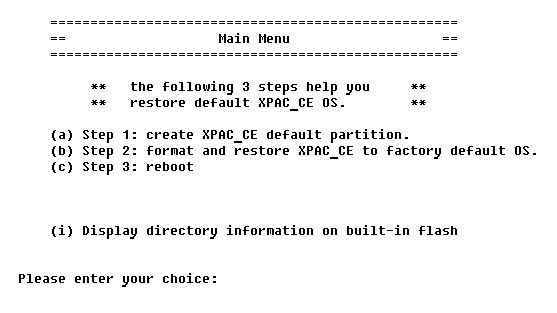
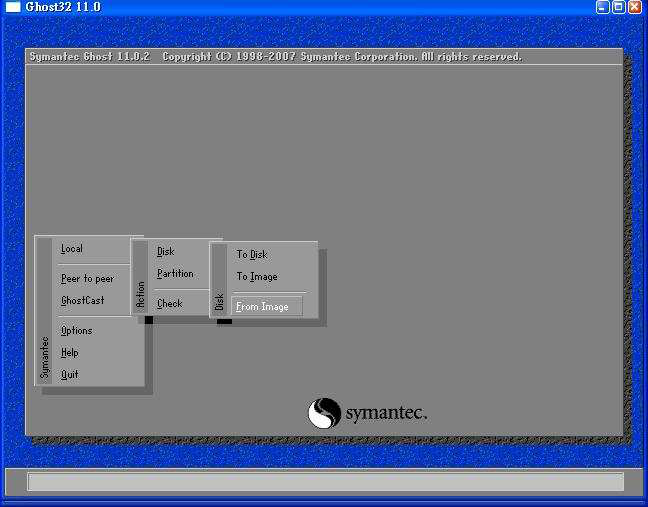
 XP-8000-CE6XP-8000-Atom-CE6
XP-9000-IoT/AXP-9000-IoT
1 perguntaInstalação e ConfiguraçãoComo restaurar o sistema e selecionar o idioma no Win10 IoT PAC (XP-9000-IoT/AXP-9000-IoT)?
Se ocorrer um erro grave no sistema, é possível restaurá-lo seguindo os passos abaixo.
Passo 1 — Inserir o cartão CF/CFast
- Coloque o cartão CF/CFast com os dados de restauração instalados no slot correspondente do XP-9000-IoT/AXP-9000-IoT.
Passo 2 — Entrar na BIOS para alterar a sequência de boot e executar a ferramenta de restauração
- Reinicie o XP-9000-IoT/AXP-9000-IoT e pressione a tecla
Deletepara entrar na BIOS. - Use as setas do teclado: vá até
Boot, depois desça atéHard Drive BBS Prioritiese pressioneEnterpara entrar. - Pressione
Enterpara alterar o conteúdo deBoot Option #1paraSM: InnoDisk Corp. iCF. - Pressione
Escpara voltar à página anterior, vá atéSave & Exit, selecioneSave Changes and Resete pressioneEnterpara salvar e reiniciar. Após reiniciar, a ferramenta de restauração é executada automaticamente. - Selecione
Yese clique emStart XP-9000-IOT/AXP-9000-IoT Recoverypara iniciar o processo de restauração. - Clique em
OKe aguarde a restauração terminar. - Clique em
OKpara sair da ferramenta de restauração. - Repita os passos 2.1 a 2.4, mas desta vez selecione a opção de volta para
PM: InnoDisk Corp. - mSATA.
Passo 3 — Selecionar o idioma e criar usuários
- Após reiniciar, selecione o idioma e a região que deseja usar.
- Selecione a configuração de teclado (pode pular a configuração de teclado e a conexão de rede).
- Quando o contrato de licenciamento aparecer, clique em aceitar.
- Digite o nome de usuário que deseja usar e defina uma senha.
- Clique em
No. - Clique em
Accepte aguarde o sistema concluir as configurações finais.
 XP-9000-IoTAXP-9000-IoT
XP-9000-IoT/AXP-9000-IoT
1 perguntaFuncionalidade do ProdutoO que é o UWF? Como habilitar e desabilitar o UWF
O que é o UWF?
O UWF (Unified Write Filter) é um recurso opcional do Windows 10 que intercepta e redireciona as gravações em disco para a memória temporária, em vez de gravá-las de fato no disco, protegendo assim o armazenamento. Esses dados são normalmente descartados ao reiniciar ou fazer logoff. No XP-9000-IoT/AXP-9000-IoT, o UWF é usado para proteger o slot C.
Habilitar e desabilitar o UWF
De fábrica, e também logo após uma restauração do sistema operacional, o UWF vem habilitado (protegendo o disco). Quando precisar instalar novos aplicativos ou alterar configurações do sistema, use a ferramenta PAC Utility, disponível na área de trabalho, para desligar a proteção do UWF. Depois de concluir a alteração, lembre-se de religar o UWF para manter a segurança do sistema.
- Execute o
PAC_Utilityna área de trabalho. - Vá até a tela de operação do UWF, selecione
DisableemUWF Control. Ao clicar emApply, uma janela de aviso aparece — clique emYESe reinicie o XP-9000-IoT para que a configuração tenha efeito. - Para habilitar novamente o UWF, selecione
EnableemUWFe clique emApply. Uma janela vai pedir para reiniciar o computador — clique emOKe reinicie o XP-9000-IoT/AXP-9000-IoT para que a configuração tenha efeito.
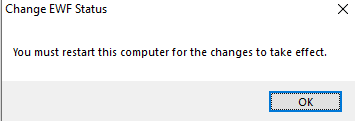 XP-9000-IoTAXP-9000-IoT
XPAC/WinPAC (WinCE 6.0)
1 perguntaOutrosTeste de desempenho de interrupção nos PACs WinPAC/XPAC (WinCE 6.0)
Em aplicações embarcadas de alto desempenho (PAC — Programmable Automation Controller), a resposta em tempo crítico e o desempenho em tempo real são indispensáveis. Um sistema operacional de tempo real (RTOS) é aquele que reage a uma entrada dentro de um período de tempo específico — um requisito comum nesse tipo de aplicação.
As aplicações com exigência de tempo se dividem em duas categorias:
- Tempo real rígido (hard real time): o sistema falha se os prazos não forem cumpridos.
- Tempo real flexível (soft real time): o sistema tolera latências de tempo maiores.
Os requisitos exatos de tempo variam de sistema para sistema. O Microsoft Windows CE .NET, embarcado na série WinPAC/XPAC, incorpora capacidades de tempo real rígido, avaliadas por critérios como: previsão e redução da latência de interrupção, controle da interrupção pelo fabricante (OEM), resposta previsível do sistema, acesso da thread ao temporizador de intervalo do sistema, contexto e sincronização de thread, suporte a prioridade de thread, troca de thread (thread switching) e fatiamento de tempo (time slicing).
Terminologia básica
- Interrupt (interrupção): sinal de hardware que indica que um evento do mundo real ocorreu e que o dispositivo correspondente precisa ser atendido pelo sistema.
- Latency (latência): tempo entre a ocorrência da interrupção e o início do atendimento pelo hardware.
- Jitter: variação permitida nos tempos de atendimento — normalmente definida pela "tolerância" de um sistema mecânico à variabilidade na resposta.
- Bounded (limitado): indica que os limites extremos são conhecidos com precisão. A combinação de baixa latência limitada com jitter limitado é o que caracteriza o "tempo real rígido".
Ferramenta de medição
O ILTiming.exe é uma ferramenta de teste que permite medir a latência da rotina de serviço de interrupção (ISR, Interrupt Service Routine) e da thread de serviço de interrupção (IST, Interrupt Service Thread).
Resultado do teste com o ILTiming.exe nos PACs da ICP DAS (em microssegundos, µs)
- XPAC8000_CE6_Atom: latência ISR mín./média/máx. 5,0 / 5,0 / 5,0 µs; latência IST mín./média/máx. 13,4 / 14,0 / 14,2 µs.
- XPAC8000_CE6_LX800: latência ISR mín./média/máx. 5,8 / 6,7 / 7,5 µs; latência IST mín./média/máx. 12,5 / 14,1 / 15,0 µs.
- WP8000/ViewPAC (PXA270): latência ISR mín./média/máx. 4,9 / 5,1 / 6,4 µs; latência IST mín./média/máx. 24,3 / 25,5 / 31,3 µs.
Metodologia do teste de determinismo em tempo real
Equipamento de teste: XP-8341-CE6, XP-8341-Atom-CE6 e WP-8441, com um módulo i-8048W (entrada digital com interrupção) e um módulo i-8055W (saída digital coletor aberto não isolada), um gerador de sinais Agilent 33210A e um osciloscópio Tektronix TDS2014B.
- Instale os módulos
i-8048W(DI) ei-8055W(DO) no PAC (XPAC/WinPAC). - Use o gerador de sinais para enviar um pulso de interrupção ao canal 0 do
i-8048W, também conectado ao canal CH1 (linha amarela) do osciloscópio, para monitoramento. - O sinal do ISR é conectado ao CH2 (linha azul) e o sinal do IST ao CH3 (linha rosa) do osciloscópio.
- Envie um sinal ao controlador e meça quanto tempo leva para responder — o tempo de latência e o tempo de jitter dessa resposta são as medidas quantificadas do determinismo.
- Envie continuamente uma onda quadrada ao canal 0 do
i-8048W, numa frequência de 5 kHz (período de pulso de 200 microssegundos), com duty cycle de 50%. - Configure a carga do sistema para 100% e use o recurso de persistência do osciloscópio, que registra e sobrepõe centenas de milhares de traços ao longo de 24 horas.
- Os resultados de latência ISR/IST e do tempo de jitter são medidos diretamente no osciloscópio.
Resultados finais (média, com mín./máx. entre parênteses, em microssegundos µs; prioridade de thread configurada em 100)
- XPAC8000_CE6_Atom: latência ISR 22 (21/28); latência IST 15 (13,8/24,4); jitter 10 µs.
- XPAC8000_CE6_LX800: latência ISR 17 (16/23,2); latência IST 17,2 (18/24); jitter 10 µs.
- WP8000 (PXA270): latência ISR 19,6 (14/21); latência IST 51,6 (44/122); jitter 100 µs.
Este documento é uma referência técnica de desempenho (benchmark), não um procedimento de troubleshooting — ele demonstra que a série WinPAC/XPAC com Windows CE .NET atende aos requisitos de determinismo de tempo real rígido exigidos por aplicações de automação industrial.
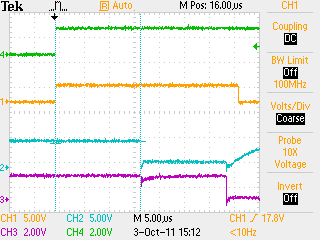
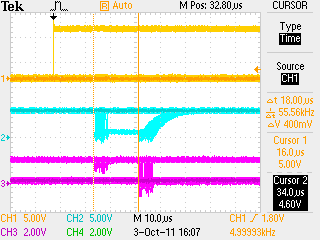
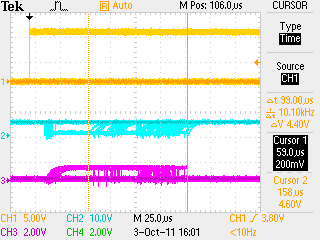
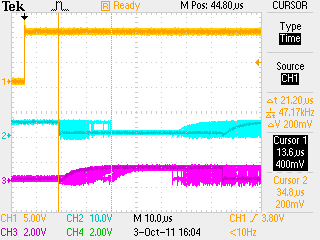
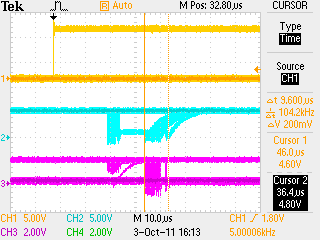
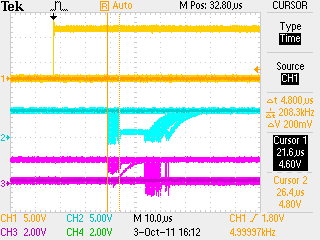 XPAC8000WP8000XP-8341-CE6XP-8341-Atom-CE6WP-8441i-8048Wi-8055W
ZT Series
13 perguntasAplicaçõesFuncionalidade do ProdutoSolução de ProblemasComo consultar ou configurar os parâmetros do conversor ZigBee (ZT-255x / ZT-257x)?
- Coloque a chave DIP do módulo na posição
ZBSETe religue a alimentação. - Conecte o PC à porta
COM0do módulo ZT usando o cabo RS-232 que acompanha o produto. Atenção: os modelos ZT-2551 e ZT-2571 precisam do cabo RS-232 Null-Modem (CA-0910N). - Execute o
ZT Utilityno PC (disponível no FTP da ICP DAS). Na tela do utilitário, selecione a porta COM, selecione o módulo cujos parâmetros você quer consultar ou alterar, e clique emwizard. OZT Utilityexibirá os parâmetros atuais do módulo; seguindo as instruções indicadas na tela, o utilitário grava os novos parâmetros no módulo.
Se o comprimento do pacote de dados for maior que 79 bytes, como o conversor ZigBee (ZT-255x / ZT-257x) trata esses dados?
Quando os dados enviados para a porta COM, RS-485 ou Ethernet do conversor ZigBee ultrapassam 79 bytes, o conversor divide os dados em vários pacotes de até 79 bytes cada e transmite cada pacote sequencialmente pelo rádio.
Por exemplo, um dado de 250 bytes a ser transmitido pelo coordenador (ZT-2550/ZT-2570) é dividido em 4 pacotes de 79, 79, 79 e 13 bytes. Ao receber os 4 pacotes, o roteador (router) os recombina em um único pacote de 250 bytes e então encaminha o dado para a porta COM, RS-485 ou Ethernet — e o mesmo vale no sentido inverso.
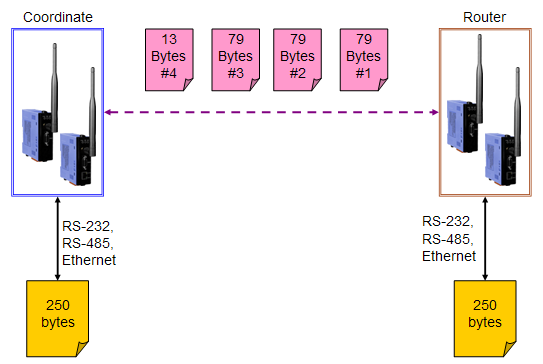 ZT-255xZT-257xZT-2550ZT-2570
Quando o usuário tem um coordenador e vários roteadores (routers) fazendo polling de dados um a um, qual é a melhor configuração dos módulos ZT?
Quando o conversor ZigBee é usado no cenário de um coordenador com múltiplos roteadores, com comunicação em pares de consulta e resposta (query/response), recomendamos configurar o coordenador no modo de endereçamento (address mode) e os roteadores no modo transparente (transparent mode). O coordenador então faz o polling, consultando cada roteador individualmente.
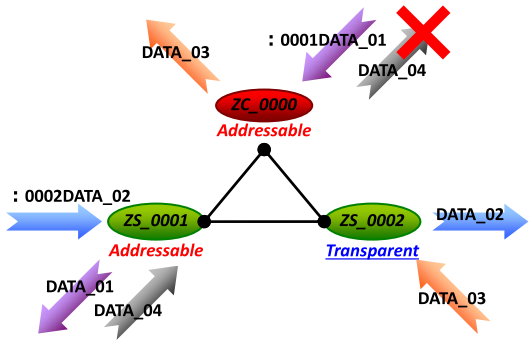
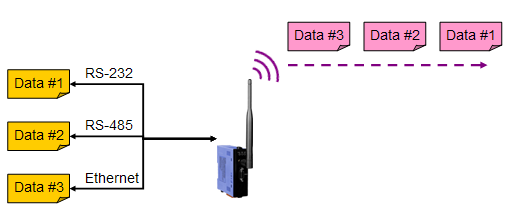
Quando os dados são enviados simultaneamente para as portas RS-232, RS-485 e Ethernet do conversor ZigBee (ZT-255x/ZT-257x), como o conversor trata esses dados?
Se os dados chegarem simultaneamente por várias portas de entrada do conversor ZigBee, o conversor armazena os dados de cada porta separadamente e os transmite pelo rádio (wireless) sequencialmente, um após o outro.
ZT-255xZT-257xComo evitar que o sinal de Wi-Fi interfira no sinal ZigBee?
Como o Wi-Fi e o ZigBee compartilham a mesma faixa de 2,4 GHz, os canais podem se sobrepor. A solução é escolher canais diferentes para o Wi-Fi e para o ZigBee.
Para identificar o canal de Wi-Fi em uso no local, é possível usar o aplicativo gratuito Wifi Analyzer no smartphone ou o software gratuito inSSIDer no notebook (com placa de rede sem fio integrada).
O ZT-2570/ZT-2571 suporta o protocolo TCP ou UDP sobre Ethernet?
O ZT-2570/ZT-2571 suporta apenas o protocolo TCP; o protocolo UDP não é suportado.
ZT-2570ZT-2571A interface Ethernet do ZT-257x suporta porta COM virtual (Virtual COM)?
Sim, a interface Ethernet do ZT-257x suporta porta COM virtual (Virtual COM). O usuário precisa configurar essa função pelo ZT-Utility e instalar o VxComm Driver/Utility para associar o endereço IP do ZT-257x a uma porta COM virtual específica.
Para o procedimento detalhado de configuração da porta COM virtual no VxComm Utility, consulte a seção “4.3 Configuring the Virtual COM Ports” do manual do VxComm Utility. O driver/utilitário VxComm e o respectivo manual estão disponíveis para download no site e no FTP da ICP DAS.
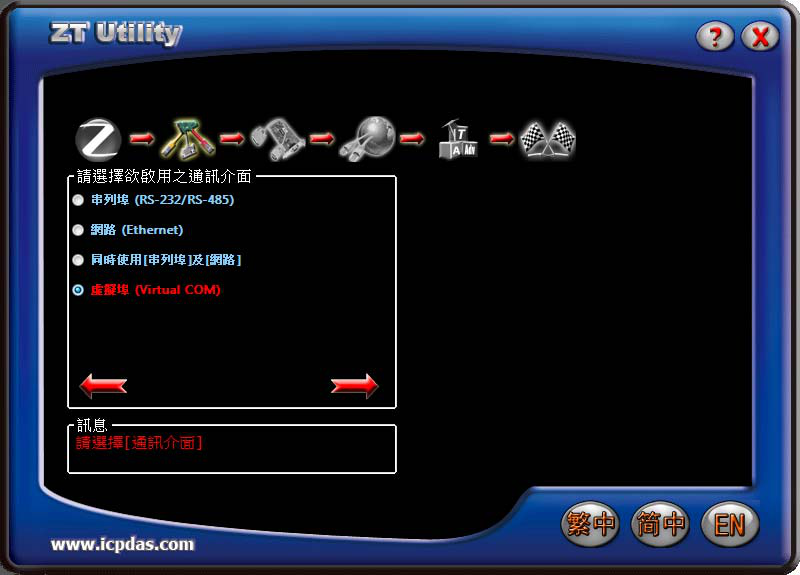
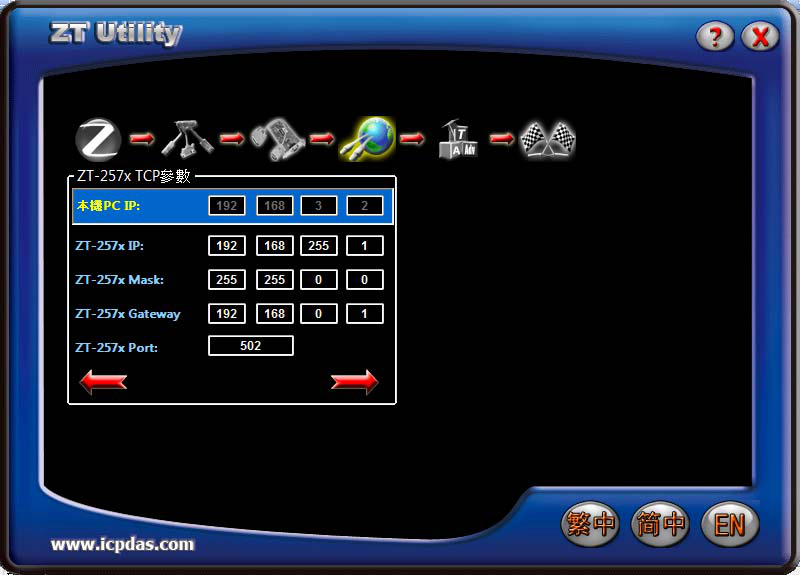
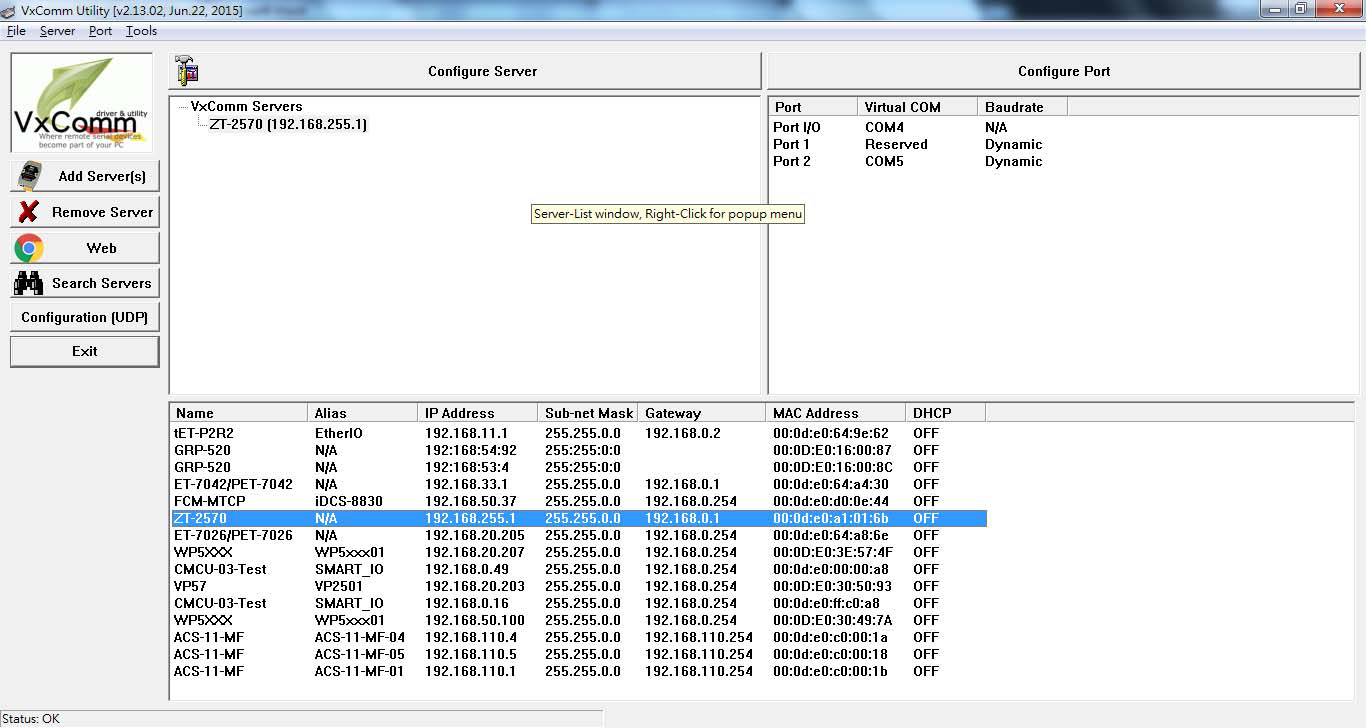 ZT-257x
É possível configurar a porta COM virtual do ZT-257x para associar um único endereço IP a várias portas COM, permitindo que vários softwares usem essas portas COM ao mesmo tempo? Se não for possível, o que se recomenda fazer?
Não. Cada endereço IP só pode ser associado a uma única porta COM virtual. Apenas um software pode manter essa porta COM aberta por vez — para outro software usá-la, é preciso fechar a porta antes de abri-la novamente.
Se o usuário precisar que vários softwares enviem dados ao ZT-257x ao mesmo tempo, a recomendação é usar o endereço IP diretamente (comunicação Ethernet/TCP), em vez de depender da porta COM virtual.
ZT-257xSe o usuário não adicionar controladores, o módulo de I/O da série ZT consegue funcionar como um interruptor sem fio?
Sim. A série ZT-2000-IOP suporta a função de pareamento (pair-connection), que permite usar o módulo como um interruptor sem fio sem a necessidade de um controlador adicional.
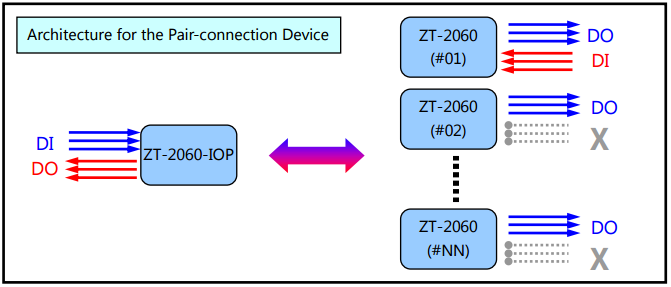 ZT-2000-IOP
Se os dispositivos escravos do usuário não tiverem endereço, é possível saber de qual dispositivo escravo veio a resposta?
Sim. Consulte a seção “Non-addressable Device Communication” no manual do usuário. Um exemplo típico é o uso de leitores de código de barras (barcode readers).
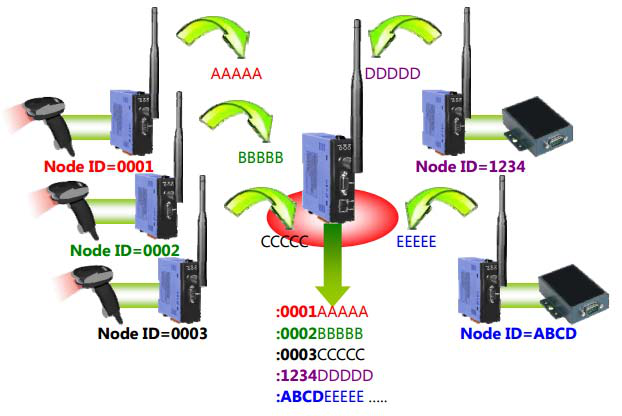
As séries ZT-2000-IOP e ZT-2000-IOG têm a função de pareamento de I/O (IO pair-connection). Qual é a diferença entre elas?
As duas séries suportam a função de pareamento de I/O (IO pair-connection), mas com comportamentos diferentes:
- Série ZT-2000-IOP:
- O mestre é o ZT-2000-IOP; os escravos devem usar módulos de I/O da linha ZT-2000.
- Quando a DI do mestre é acionada, o estado é sincronizado com a DO dos escravos.
- Somente quando a DI do escravo número 1 é acionada, o estado é sincronizado com a DO do mestre.
- Série ZT-2000-IOG:
- Tanto o mestre quanto os escravos devem ser da série ZT-2000-IOG — atenção para não misturar com módulos ZT-2000 comuns.
- Quando a DI do mestre é acionada, o estado é sincronizado com a DO dos escravos.
- Quando a DI de qualquer um dos escravos é acionada, o estado é sincronizado com a DO do mestre e também com a DO dos demais escravos.
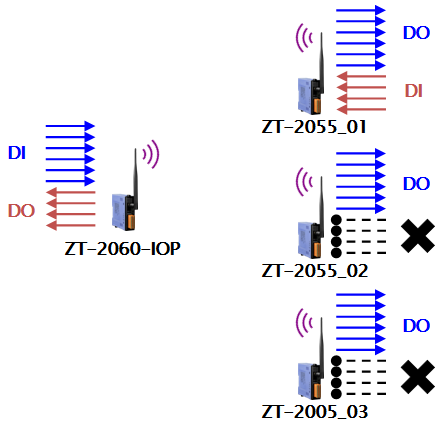
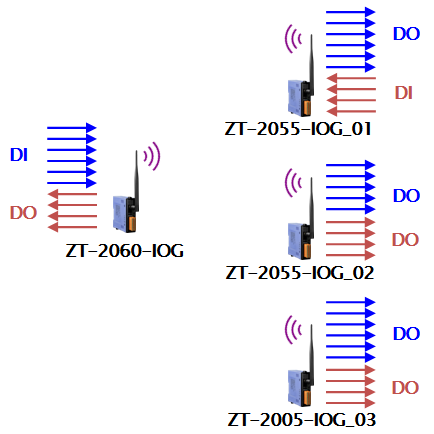 ZT-2000-IOPZT-2000-IOGZT-2000
Como avaliar o local de instalação sem fio e a intensidade do sinal no ambiente da instalação? Se o sinal não estiver bom, quais melhorias são recomendadas?
Como os obstáculos variam de um ambiente para outro (árvores, estruturas metálicas, paredes de concreto etc.), recomendamos usar o software de topologia fornecido pela ICP DAS para medir a intensidade do sinal e o status de entrega de dados no local da instalação.
Se a intensidade do sinal não estiver boa, siga estas sugestões:
- Mude a posição de instalação para um ponto com sinal melhor, ou use um cabo de extensão de antena para aumentar a distância. O uso do cabo de extensão atenua o sinal sem fio, por isso o comprimento recomendado é de 1 a 3 metros (idealmente 1 metro) para minimizar essa atenuação. Consulte a série
3S00x-1no catálogo de acessórios da ICP DAS. - Use o software de configuração do módulo ZT (
ZT-2000 configuration utility) para ajustar a potência de RF — quanto maior o valor, maior a potência de transmissão. Atenção: a potência de RF = 08 é o valor certificado para CE e FCC; qualquer ajuste acima disso é feito por conta e risco do usuário — a ICP DAS não garante conformidade com as normas CE/FCC nem assume responsabilidade legal decorrente do ajuste desse parâmetro. - Troque a antena de 5 dBi por uma de ganho maior, como uma antena de 8 dBi.
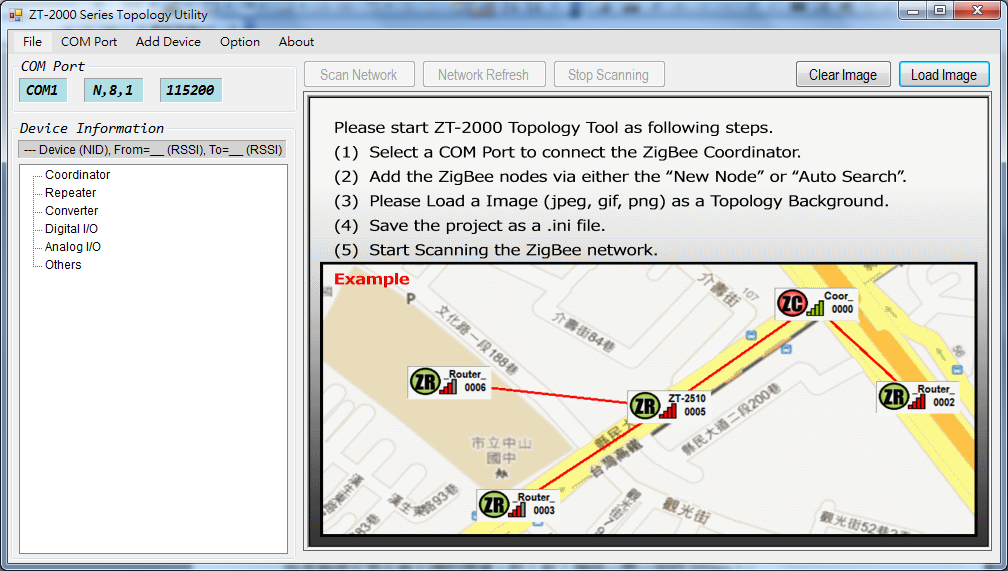
 ZT-2000
Tenho um ponto de acesso (AP) Wi-Fi interno, mas quero monitorar um medidor de vazão com sinal de 4 a 20 mA do lado de fora, a algumas centenas de metros de distância. É possível aproveitar o Wi-Fi combinado com o ZigBee para isso?
Sim. Consulte o diagrama de arquitetura de aplicação para esse cenário. É importante ter em mente que o Wi-Fi é voltado para aplicações de alta velocidade e alto fluxo de dados, enquanto o ZigBee é voltado para aplicações de baixa velocidade e baixo fluxo — nessa combinação, o ZigBee será o elo mais lento, então recomendamos reduzir a taxa de polling no computador. Por exemplo, com menos de 20 unidades ZT-2017C na rede, um ciclo de polling de aproximadamente 1 segundo é adequado.
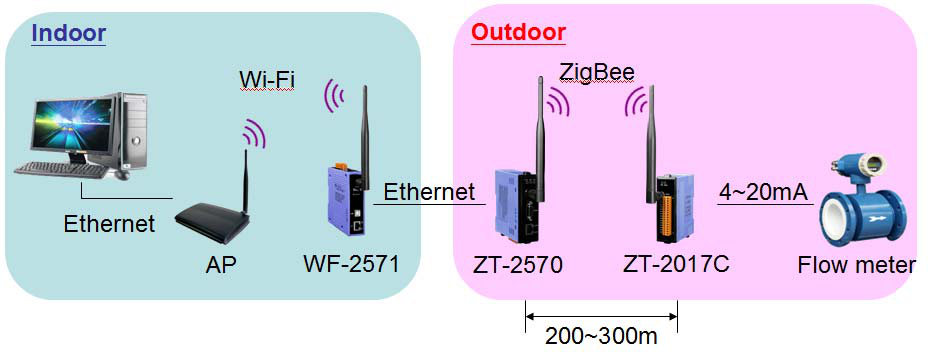 ZT-2017C
Fale direto com um especialista.
Somos distribuidora oficial ICP DAS no Brasil — atendemos com nota fiscal eletrônica e faturamento para CNPJ.